
Khắc Phục Ổ C Bị Đầy Win 10 — Nguyên Nhân Và Cách Dọn Dẹp Hiệu Quả
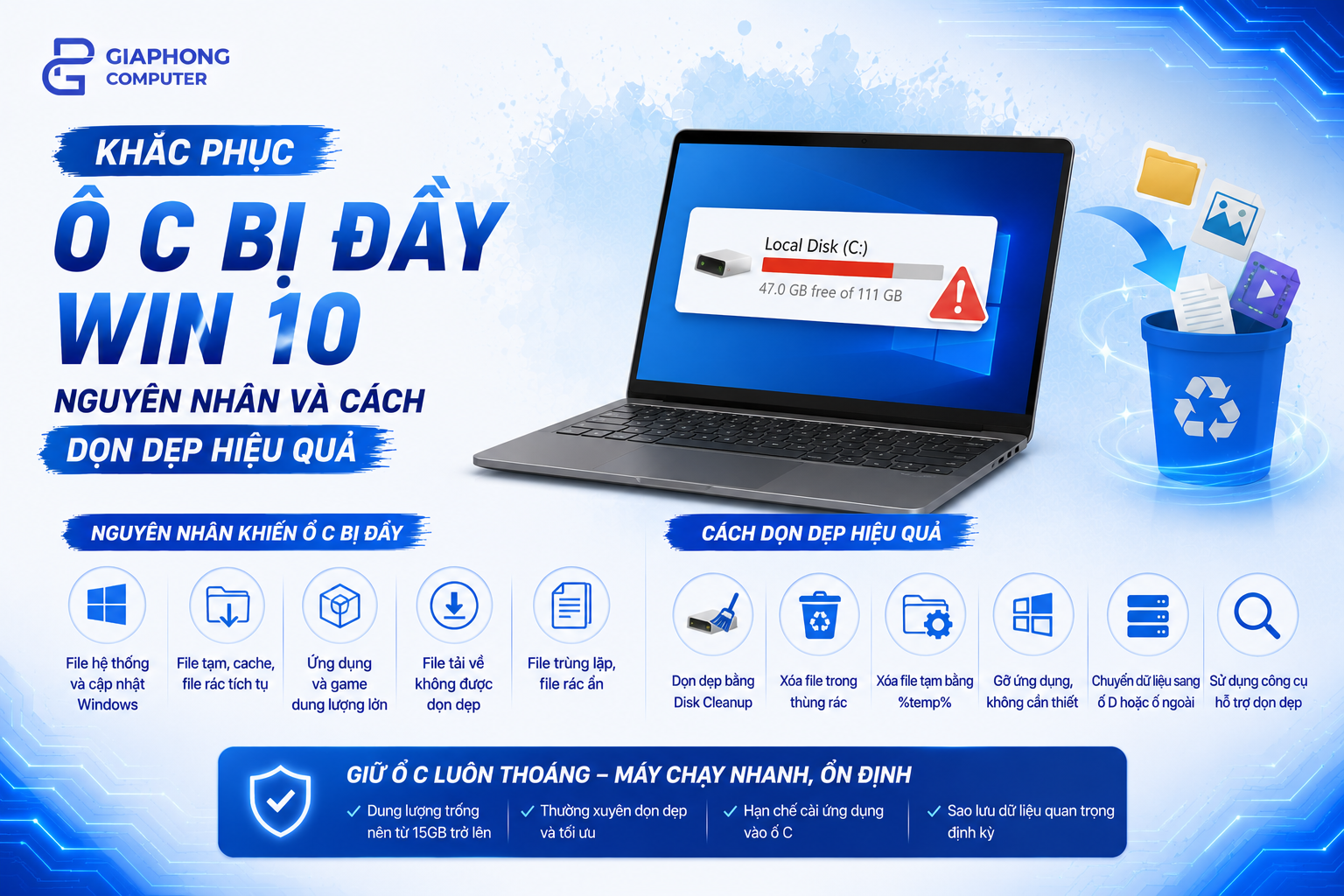
Khắc phục ổ C bị đầy Win 10 là việc cần làm ngay khi máy xuất hiện cảnh báo dung lượng thấp, vì tình trạng này thường xuất phát từ các tệp tin rác tích lũy theo thời gian như file cập nhật Windows cũ, bộ nhớ đệm ứng dụng, file hibernation, điểm khôi phục hệ thống (System Restore) và thùng rác chưa dọn. Cách khắc phục ổ C bị đầy Win 10 nhanh nhất là dùng công cụ Disk Cleanup hoặc Storage Sense có sẵn trên Windows, kết hợp gỡ bớt ứng dụng không dùng và dọn thư mục WinSxS bằng lệnh DISM để giải phóng dung lượng đáng kể mà không cần cài thêm phần mềm.
Máy tính bỗng dưng chạy chậm, liên tục hiện cảnh báo “Low disk space” hay ổ C báo đỏ gần đầy dù bạn không cài thêm gì nhiều? Đây là tình trạng rất phổ biến trên Windows 10 sau một thời gian sử dụng, đặc biệt với các máy dùng ổ SSD dung lượng thấp (128GB, 256GB). Hãy cùng Gia Phong Computer tìm hiểu nguyên nhân và toàn bộ cách khắc phục ổ C bị đầy Win 10 để lấy lại dung lượng trống, giúp máy chạy mượt trở lại.

Nguyên Nhân Khiến Ổ C Bị Đầy Win 10 — Vì Sao Cần Khắc Phục Sớm
Trước khi bắt tay khắc phục ổ C bị đầy Win 10, cần hiểu rõ ổ C thường bị đầy dần theo thời gian do nhiều nhóm tệp tin tích lũy âm thầm mà người dùng ít khi để ý:
- File cập nhật Windows cũ (Windows Update Cleanup): sau mỗi lần cập nhật, Windows giữ lại bản sao lưu phiên bản cũ trong thư mục WinSxS để phòng khi cần khôi phục, có thể chiếm vài chục GB
- Bộ nhớ đệm và file tạm (Temporary Files): trình duyệt, ứng dụng và chính Windows liên tục tạo file tạm trong quá trình hoạt động nhưng không tự xóa hết
- File Hibernation (hiberfil.sys): nếu bật chế độ ngủ đông (Hibernate), Windows tạo một file có dung lượng gần bằng RAM máy để lưu trạng thái
- Điểm khôi phục hệ thống (System Restore Points): mỗi điểm khôi phục có thể chiếm vài GB, đặc biệt nếu bạn không dọn định kỳ
- Thùng rác (Recycle Bin) chưa dọn: file đã xóa vẫn còn nằm trong ổ C cho đến khi được dọn thùng rác triệt để
- Cài đặt quá nhiều phần mềm không dùng tới: đặc biệt các phần mềm cài mặc định vào ổ C thay vì ổ khác
Cách Khắc Phục Ổ C Bị Đầy Win 10 Bằng Disk Cleanup
Disk Cleanup là công cụ dọn rác tích hợp sẵn trên Windows 10, giúp xóa nhanh các nhóm file tạm, cache và bản sao lưu cập nhật cũ chỉ trong vài bước:
- Tên file:
disk-cleanup-don-dep-o-c-win10.jpg - Alt text: “Công cụ Disk Cleanup dọn dẹp ổ C trên Windows 10”
- Nhấn Windows + S, gõ Disk Cleanup, mở ứng dụng
- Chọn ổ C: rồi nhấn OK
- Nhấn nút Clean up system files để hiện thêm các mục dọn dẹp nâng cao (bao gồm cả Windows Update Cleanup)
- Tích chọn các mục: Temporary Internet Files, Recycle Bin, Windows Update Cleanup, Temporary files, Delivery Optimization Files
- Nhấn OK rồi Delete Files để xác nhận xóa
Thao tác này thường giải phóng được từ vài GB đến vài chục GB tùy vào thời gian sử dụng máy.
Khắc Phục Ổ C Bị Đầy Win 10 Về Lâu Dài Bằng Storage Sense
Storage Sense là tính năng tự động dọn dẹp file tạm và thùng rác theo lịch trình, giúp khắc phục ổ C bị đầy Win 10 không chỉ một lần mà duy trì ổn định lâu dài, không cần thao tác thủ công mỗi lần:
- Mở Settings (Windows + I) → chọn System → Storage
- Bật công tắc Storage Sense sang On
- Nhấn vào Configure Storage Sense or run it now để tùy chỉnh tần suất dọn dẹp (hàng ngày, hàng tuần, hàng tháng)
- Có thể tích thêm mục tự động xóa file trong thùng rác và thư mục Downloads sau một khoảng thời gian nhất định
Cách Khắc Phục Ổ C Bị Đầy Win 10 Bằng Lệnh DISM Dọn WinSxS
Thư mục WinSxS thường là “thủ phạm” lớn nhất khiến ổ C bị đầy trên các máy đã dùng Windows 10 lâu năm mà chưa từng dọn Windows Update Cleanup. Đây là bước khắc phục ổ C bị đầy Win 10 hiệu quả nhất khi các cách thông thường không giải phóng đủ dung lượng:
- Tên file:
lenh-dism-don-winsxs-win10.jpg - Alt text: “Lệnh DISM dọn dẹp thư mục WinSxS Windows 10”
- Nhấn Windows + S, gõ cmd, chuột phải chọn Run as administrator
- Nhập lệnh sau và nhấn Enter:
Dism.exe /online /Cleanup-Image /StartComponentCleanup
- Đợi quá trình quét và dọn dẹp hoàn tất (có thể mất vài phút)
- Nếu muốn dọn triệt để hơn (xóa luôn khả năng gỡ các bản cập nhật cũ), chạy thêm lệnh:
Dism.exe /online /Cleanup-Image /StartComponentCleanup /ResetBase
Lưu ý: sau khi chạy lệnh /ResetBase, bạn sẽ không thể gỡ bỏ (uninstall) các bản cập nhật Windows đã cài trước đó, nên chỉ áp dụng khi máy đang chạy ổn định.
Khắc Phục Ổ C Bị Đầy Win 10 Bằng Cách Tắt Chế Độ Hibernate
Nếu ít khi dùng chế độ ngủ đông, bạn có thể tắt hoàn toàn để xóa file hiberfil.sys, thường chiếm dung lượng gần bằng RAM máy (máy 16GB RAM có thể giải phóng tới 12-16GB) — một cách khắc phục ổ C bị đầy Win 10 rất nhanh chỉ với một dòng lệnh:
- Mở Command Prompt với quyền Administrator
- Nhập lệnh sau và nhấn Enter:
powercfg /hibernate off
- File hiberfil.sys sẽ tự động bị xóa khỏi ổ C ngay sau khi chạy lệnh
Khắc Phục Ổ C Bị Đầy Win 10 Bằng Cách Gỡ Ứng Dụng Và Di Chuyển Dữ Liệu
Bên cạnh việc dọn rác hệ thống, kiểm tra lại danh sách ứng dụng đã cài cũng là bước khắc phục ổ C bị đầy Win 10 giúp giải phóng dung lượng đáng kể:
- Vào Settings → Apps → Apps & features, sắp xếp theo dung lượng (Sort by size) để tìm nhanh các ứng dụng nặng ít dùng và gỡ bỏ
- Di chuyển thư mục Documents, Pictures, Downloads sang ổ D hoặc ổ cứng ngoài nếu ổ C là SSD dung lượng thấp
- Với các game nặng, ưu tiên cài đặt vào ổ khác thay vì mặc định ổ C ngay từ đầu
Đã Khắc Phục Ổ C Bị Đầy Win 10 Nhưng Vẫn Đầy? Khi Nào Cần Nâng Cấp SSD
- Tên file:
nang-cap-ssd-gia-phong-computer.jpg - Alt text: “Kỹ thuật viên Gia Phong Computer nâng cấp SSD cho máy tính”
Nếu đã áp dụng hết các cách trên mà ổ C vẫn liên tục báo đầy chỉ sau vài tuần sử dụng, rất có thể dung lượng ổ đĩa hiện tại (thường là 128GB hoặc 256GB) đã không còn đáp ứng đủ nhu cầu sử dụng thực tế. Lúc này, giải pháp bền vững hơn là nâng cấp lên SSD dung lượng lớn hơn (512GB, 1TB) thay vì phải dọn dẹp thủ công lặp đi lặp lại.
Anh em đang cần tư vấn nâng cấp SSD hoặc cần hỗ trợ dọn dẹp, tối ưu máy tính tận nơi thì cứ liên hệ ngay Gia Phong Computer nha! Đội ngũ kỹ thuật viên kiểm tra máy miễn phí, tư vấn đúng nhu cầu, không lo tư vấn thừa để “chốt đơn”.
Câu Hỏi Thường Gặp Khi Khắc Phục Ổ C Bị Đầy Win 10
Xóa Windows Update Cleanup có ảnh hưởng gì đến máy không? Không ảnh hưởng đến hoạt động của Windows. Đây là một trong những cách khắc phục ổ C bị đầy Win 10 an toàn nhất, chỉ xóa các bản sao lưu cập nhật cũ không còn cần thiết, giúp giải phóng dung lượng mà không làm mất dữ liệu cá nhân.
Tắt Hibernate có làm máy khởi động chậm hơn không? Không. Tắt Hibernate chỉ ảnh hưởng đến chế độ ngủ đông (Hibernate), không liên quan đến tốc độ khởi động (Boot) hay chế độ Sleep thông thường.
Đã áp dụng hết cách khắc phục ổ C bị đầy Win 10 mà vẫn đầy thì phải làm sao? Nếu đã dọn dẹp toàn bộ mà ổ C vẫn nhanh đầy trở lại, nên cân nhắc nâng cấp dung lượng ổ cứng/SSD hoặc kiểm tra xem có phần mềm/game nào đang chiếm dung lượng lớn bất thường.
THÔNG TIN LIÊN HỆ
Hotline: 0706.992.233
Zalo: 0336.557.935
Email: giaphongcomputer990976@gmail.com
Địa chỉ: 153/24 Lê Văn Thọ, Phường Thông Tây Hội, TP.HCM – Xem đường đi
Fanpage: Gia Phong Computer
Website: giaphongpc.vn







