
Download Phần Mềm Máy Chấm Công Ronald Jack X628C – Hướng Dẫn Cài Đặt
Để tải phần mềm máy chấm công Ronald Jack X628C, bạn hãy truy cập liên kết tải về chính thức của Gia Phong Computer để nhận bản cài đặt Ronald Jack Pro hoặc Wise Eye On 39 hoàn toàn miễn phí, sạch mã độc 100%. Bài viết này sẽ hướng dẫn bạn từng bước tải về, cài đặt, cấu hình IP mạng LAN, xuất dữ liệu Excel và xử lý triệt để các lỗi kết nối thường gặp trên hệ điều hành Windows một cách chuyên nghiệp.
download phần mềm máy chấm công ronald jack x628c Tải về
phần mềm cài đặt máy chấm công x628 Tải về
phần mềm chấm công ronald jack x628c Tải về
ronald jack x628 download
Trong kỷ nguyên quản trị nhân sự số hóa năm 2026, việc kiểm soát thời gian làm việc của nhân viên một cách chính xác và tự động đã trở thành tiêu chuẩn bắt buộc cho mọi doanh nghiệp. Ronald Jack X628C chính là một trong những dòng máy chấm công bằng vân tay và thẻ cảm ứng phổ thông, bền bỉ và được ưa chuộng nhất tại thị trường Việt Nam. Tuy nhiên, để khai thác tối đa sức mạnh phần cứng của thiết bị này, bạn cần có một phần mềm chấm công phù hợp, được thiết lập đúng kỹ thuật để tính toán công, quản lý đi trễ, về sớm và xuất báo cáo Excel một cách mượt mà nhất. Tại Gia Phong Computer, chúng tôi không chỉ cung cấp các dòng máy chấm công chính hãng mà còn đồng hành cùng quý doanh nghiệp trong việc cài đặt và tối ưu hóa hệ thống phần mềm quản lý.
Tổng quan về dòng máy chấm công Ronald Jack X628C
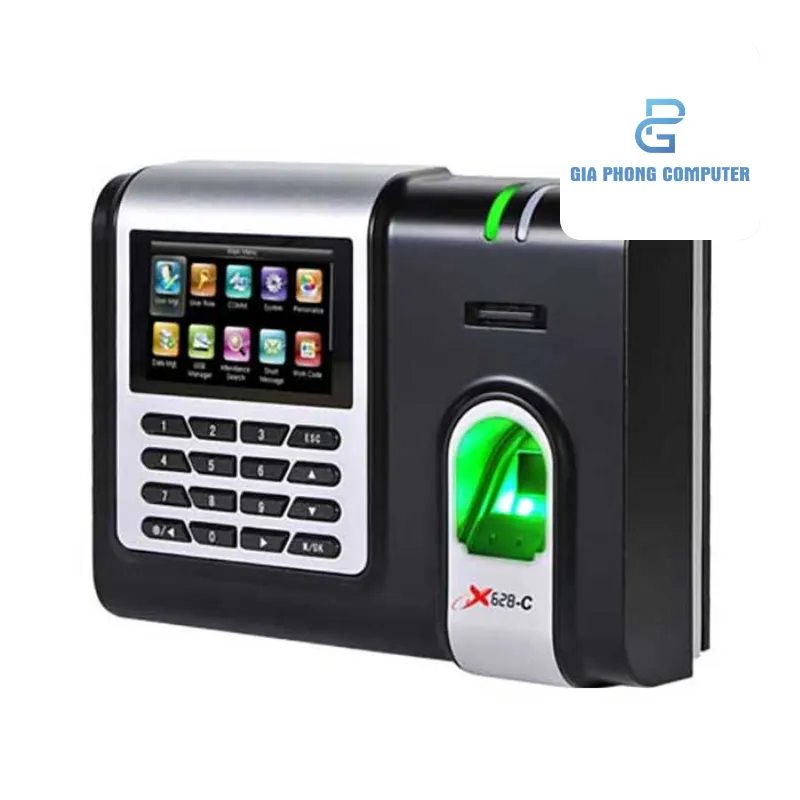
Dòng máy chấm công Ronald Jack X628C là thiết bị kiểm soát ra vào tích hợp chấm công bằng vân tay nổi tiếng, sở hữu độ bền cơ học cao, mắt đọc chống trầy xước và khả năng xử lý dữ liệu nhanh chóng, phù hợp cho các văn phòng, nhà xưởng có quy mô từ vừa đến lớn.
Thông số kỹ thuật ấn tượng của Ronald Jack X628C
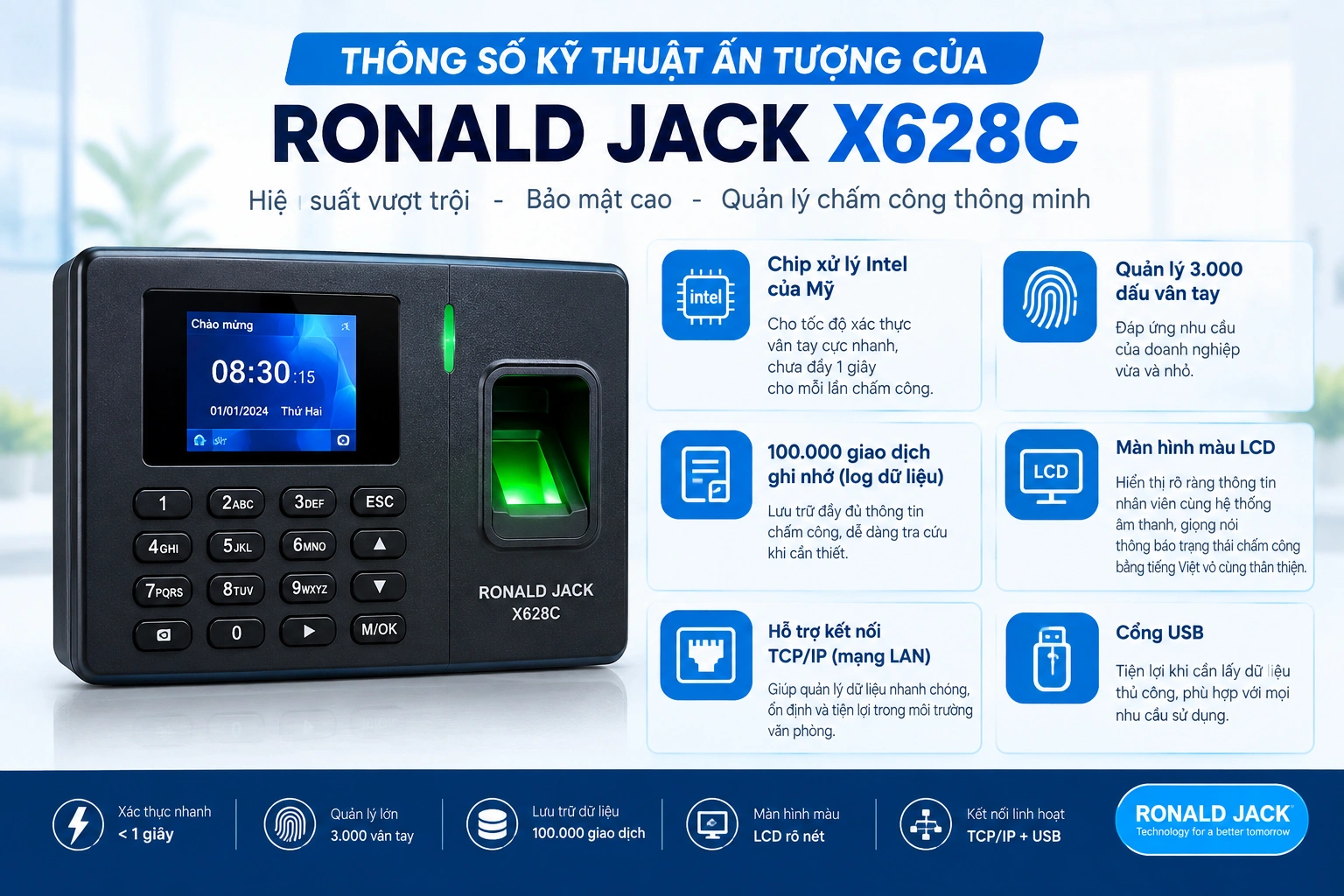
Ronald Jack X628C được trang bị chip xử lý Intel của Mỹ cho tốc độ xác thực vân tay cực nhanh, chưa đầy 1 giây cho mỗi lần chấm công. Thiết bị có khả năng quản lý lên tới 3.000 dấu vân tay cùng 100.000 giao dịch ghi nhớ (log dữ liệu). Màn hình màu LCD hiển thị rõ ràng thông tin nhân viên cùng hệ thống âm thanh, giọng nói thông báo trạng thái chấm công bằng tiếng Việt vô cùng thân thiện. Máy hỗ trợ cả cổng kết nối TCP/IP (mạng LAN) lẫn cổng USB tiện lợi khi cần lấy dữ liệu thủ công.
Ưu điểm vượt trội trong phân khúc giá rẻ
Lý do Ronald Jack X628C luôn đứng đầu danh sách thiết bị chấm công bán chạy tại Gia Phong Computer là nhờ độ ổn định cực kỳ cao qua nhiều năm vận hành liên tục. Thiết bị không gặp phải các tình trạng treo đơ hay mất dữ liệu khi mất điện đột ngột nhờ bộ nhớ flash thông minh. Bên cạnh đó, khả năng tích hợp linh hoạt với các phần mềm chấm công tiếng Việt hiện đại giúp người quản trị nhân sự dễ dàng phân ca, tính lương mà không tốn nhiều công sức nhập liệu thủ công.
Link download phần mềm máy chấm công Ronald Jack X628C mới nhất
Tải phần mềm máy chấm công Ronald Jack X628C bản chuẩn nhất từ máy chủ tốc độ cao của Gia Phong Computer giúp bạn sở hữu ngay bộ công cụ quản lý nhân sự chuyên nghiệp, ổn định, hỗ trợ cài đặt tự động mà không gặp phải bất kỳ mã độc quảng cáo hay virus gây hại nào.
Link tải phần mềm máy chấm công Ronald Jack X628C sạch 100%
Để đảm bảo an toàn cho hệ thống máy tính của doanh nghiệp, bạn nên tránh tải từ các nguồn chia sẻ link không rõ nguồn gốc trên mạng. Dưới đây là các phiên bản phần mềm tương thích hoàn hảo với thiết bị Ronald Jack X628C được các chuyên gia kỹ thuật của Gia Phong Computer kiểm duyệt và đóng gói:
Download phần mềm máy chấm công ronald jack x628c Tải về
phần mềm cài đặt máy chấm công x628 Tải về
phần mềm chấm công ronald jack x628c Tải về
ronald jack x628 download
Yêu cầu cấu hình hệ thống máy tính tối thiểu
Để phần mềm vận hành trơn tru, không xảy ra hiện tượng giật lag khi xử lý lượng dữ liệu lớn từ hàng trăm nhân viên, máy tính của bạn cần đáp ứng các tiêu chuẩn cấu hình phần cứng sau đây:
Khuyến nghị chuyên gia: Việc nâng cấp RAM từ 4GB lên 8GB hoặc sử dụng ổ cứng SSD tại Gia Phong Computer sẽ giúp tốc độ xử lý dữ liệu chấm công và xuất file báo cáo Excel của phần mềm nhanh hơn gấp 5 lần so với cấu hình cũ.
| Thành phần phần cứng | Cấu hình tối thiểu | Cấu hình đề nghị (Khuyên dùng tại Gia Phong PC) |
|---|---|---|
| Bộ vi xử lý (CPU) | Intel Core i3 thế hệ 4 trở lên | Intel Core i5 hoặc AMD Ryzen 5 thế hệ mới |
| Bộ nhớ trong (RAM) | 4 GB | 8 GB hoặc 16 GB DDR4/DDR5 |
| Ổ cứng lưu trữ | HDD 500GB (trống 10GB) | SSD SATA/NVMe từ 120GB trở lên |
| Hệ điều hành | Windows 7 / Windows 8 32-bit | Windows 10 / Windows 11 64-bit bản quyền |
| Môi trường phần mềm | .NET Framework 3.5 SP1 | .NET Framework 4.8 và MS Access Database Engine |
Giới thiệu phần mềm chấm công Ronald Jack Pro chuyên nghiệp
Phần mềm Ronald Jack Pro là giải pháp quản lý công chuyên nghiệp được tối ưu riêng cho các dòng máy Ronald Jack, mang đến khả năng tính toán chuẩn xác, quản lý ca kíp linh hoạt cùng giao diện trực quan hoàn toàn bằng tiếng Việt.
Tại sao nên chọn Ronald Jack Pro?
Phiên bản Ronald Jack Pro sở hữu thuật toán tính công thông minh, tự động nhận diện các ca làm việc phức tạp của nhân viên như ca hành chính, ca gãy, ca kíp nhà xưởng 3 ca liên tục, ca đêm qua ngày. Ngoài ra, phần mềm còn tích hợp tính năng tự động tải dữ liệu chấm công theo thời gian thực (Real-time). Mỗi khi nhân viên quét vân tay trên máy Ronald Jack X628C, dữ liệu lập tức đổ về máy tính của phòng nhân sự, giúp người quản trị nắm bắt tình hình đi làm của nhân sự một cách tức thời.
Các tính năng cốt lõi của phần mềm
Phần mềm chấm công Ronald Jack Pro cung cấp một hệ sinh thái tính năng toàn diện bao gồm: quản lý sơ đồ cây thư mục của toàn công ty, phân chia phòng ban, tổ nhóm không giới hạn cấp độ; đăng ký và quản lý vân tay trực tiếp từ phần mềm; định nghĩa linh hoạt các ngày nghỉ lễ, nghỉ phép có lương hoặc không lương; xuất báo cáo chi tiết đi trễ, về sớm, tổng hợp giờ công làm việc, giờ tăng ca (Overtime) theo nhiều biểu mẫu Excel khác nhau phù hợp với từng phòng ban kế toán tiền lương.
Hướng dẫn cài đặt phần mềm Ronald Jack X628C từng bước chi tiết
Hướng dẫn chi tiết từng bước cài đặt phần mềm máy chấm công Ronald Jack X628C lên máy tính giúp bạn chủ động triển khai hệ thống quản trị nhân sự nhanh chóng, an toàn và tránh các lỗi xung đột hệ thống thường gặp trên Windows.
Chuẩn bị trước khi cài đặt phần mềm
Trước khi bắt tay vào chạy file cài đặt phần mềm máy chấm công x628, bạn cần chuẩn bị đầy đủ các yếu tố sau: Tải file cài đặt phần mềm sạch từ link của Gia Phong Computer; chuẩn bị sẵn một máy tính chạy hệ điều hành Windows ổn định; tắt tạm thời các chương trình diệt virus bên thứ ba và Windows Defender để tránh việc xóa nhầm các file thư viện hệ thống liên kết máy chấm công; kích hoạt sẵn tính năng .NET Framework 3.5 trên hệ điều hành Windows bằng cách truy cập Control Panel -> Programs -> Turn Windows Features on or off.
Quy trình cài đặt Ronald Jack Pro từng bước
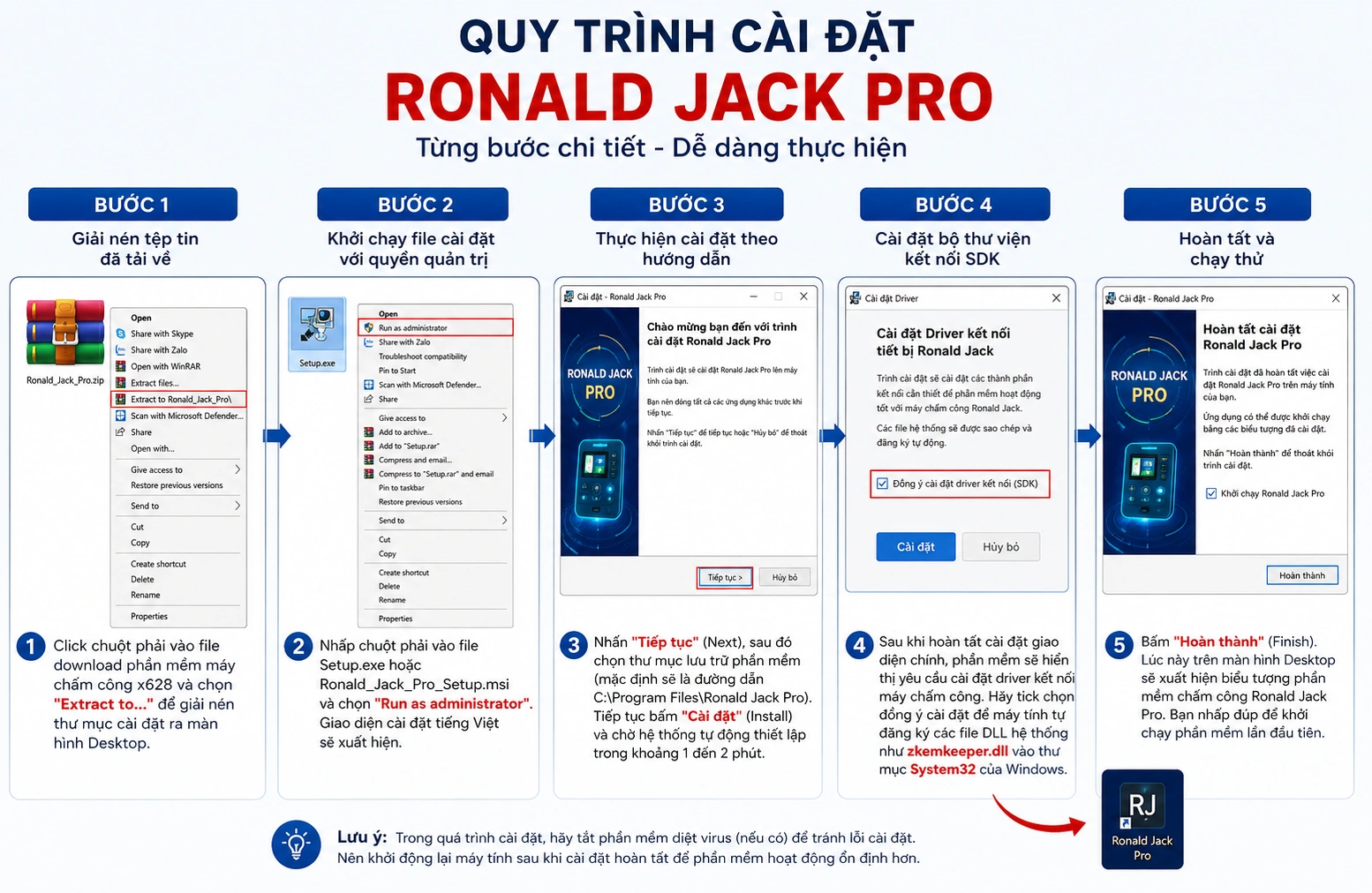
Hãy làm theo các bước hướng dẫn cụ thể dưới đây để tiến hành cài đặt phần mềm chấm công Ronald Jack Pro lên máy tính PC hoặc Laptop của bạn:
- Bước 1: Giải nén tệp tin đã tải về. Click chuột phải vào file download phần mềm máy chấm công x628 và chọn “Extract to…” để giải nén thư mục cài đặt ra màn hình Desktop.
- Bước 2: Khởi chạy file cài đặt với quyền quản trị tối cao. Nhấp chuột phải vào file Setup.exe hoặc Ronald_Jack_Pro_Setup.msi và chọn “Run as administrator”. Giao diện cài đặt tiếng Việt sẽ xuất hiện.
- Bước 3: Thực hiện cài đặt theo trình thuật thuật hướng dẫn. Nhấn “Tiếp tục” (Next), sau đó chọn thư mục lưu trữ phần mềm (mặc định sẽ là đường dẫn C:\Program Files\Ronald Jack Pro). Tiếp tục bấm “Cài đặt” (Install) và chờ hệ thống tự động thiết lập trong khoảng 1 đến 2 phút.
- Bước 4: Cài đặt bộ thư viện kết nối SDK. Sau khi hoàn tất cài đặt giao diện chính, phần mềm sẽ hiển thị yêu cầu cài đặt driver kết nối máy chấm công. Hãy tick chọn đồng ý cài đặt để máy tính tự đăng ký các file DLL hệ thống như zkemkeeper.dll vào thư mục System32 của Windows.
- Bước 5: Hoàn tất và chạy thử. Bấm “Hoàn thành” (Finish). Lúc này trên màn hình Desktop sẽ xuất hiện biểu tượng biểu tượng phần mềm chấm công Ronald Jack Pro. Bạn nhấp đúp để khởi chạy phần mềm lần đầu tiên.
Cách kết nối máy chấm công X628C với máy tính qua mạng LAN
Để truyền tải thông tin nhân viên và dữ liệu chấm công giữa thiết bị và máy tính, bạn cần thiết lập kết nối mạng nội bộ LAN ổn định bằng cách đồng bộ dải IP giữa máy chấm công Ronald Jack X628C và modem mạng của doanh nghiệp.
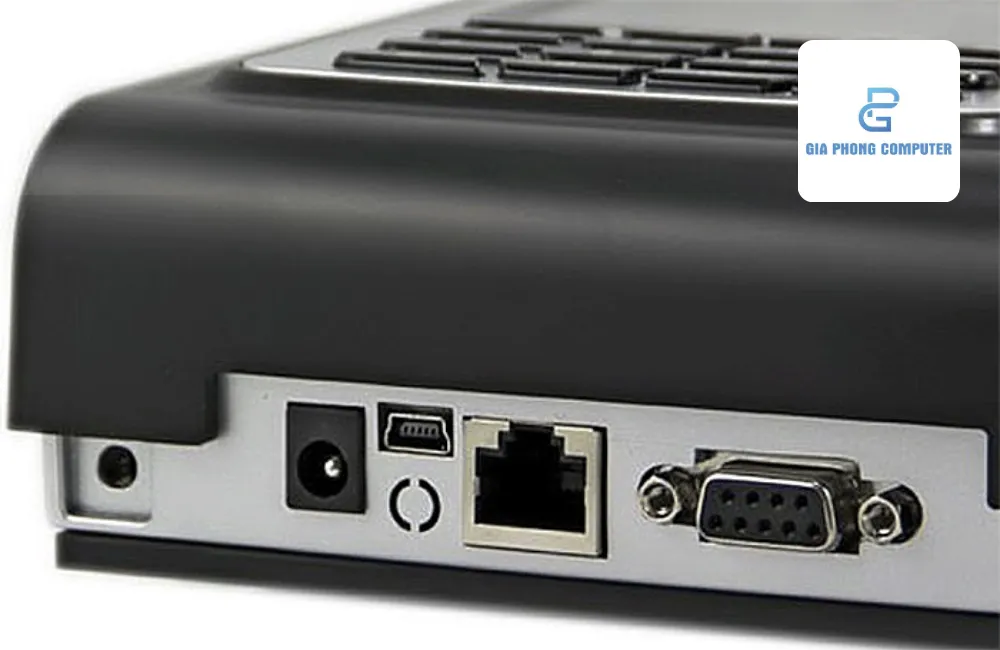
Cấu hình địa chỉ IP trên máy chấm công X628C
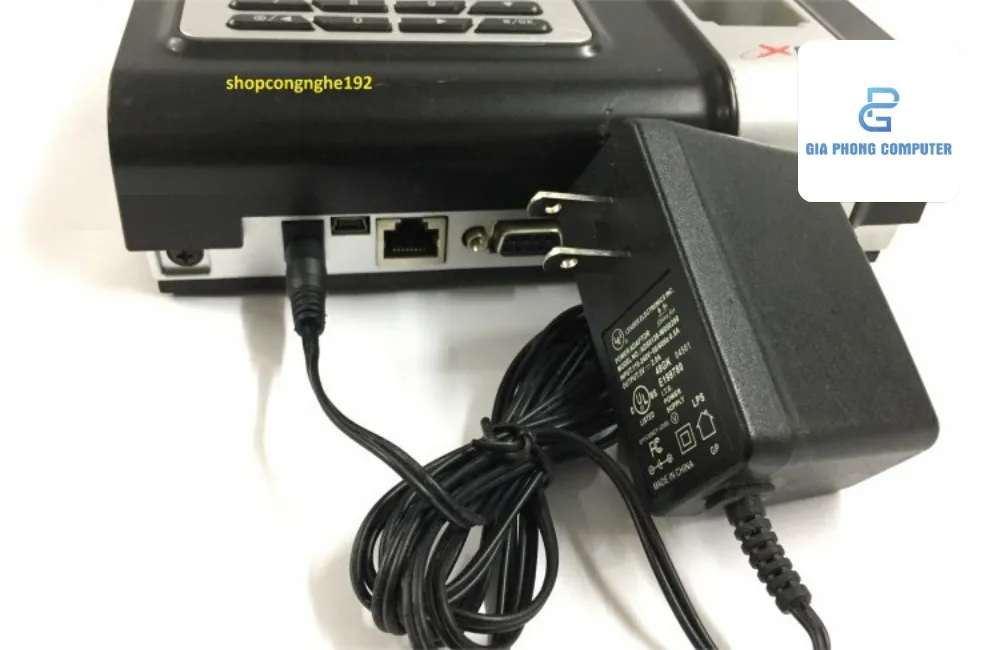
Đầu tiên, bạn cần cắm một sợi dây cáp mạng LAN chuẩn RJ45 kết nối từ cổng mạng của máy chấm công Ronald Jack X628C vào cổng của Switch hoặc Modem mạng WiFi của công ty. Tiếp theo, trên bàn phím của máy chấm công, bạn bấm giữ phím M/OK trong khoảng 3 giây để truy cập vào màn hình Menu chính. Chọn mục “Thiết lập liên kết” -> “Mạng” (Ethernet). Tại đây, bạn tiến hành thiết lập địa chỉ IP cho máy chấm công. Ví dụ, nếu dải mạng của văn phòng bạn là 192.168.1.X thì bạn có thể đặt IP cho máy chấm công là 192.168.1.201 (hãy chắc chắn rằng địa chỉ IP này chưa bị chiếm dụng bởi thiết bị khác trong văn phòng). Subnet Mask đặt mặc định là 255.255.255.0 và Gateway là 192.168.1.1.
Kết nối và đồng bộ thiết bị qua mạng LAN nội bộ
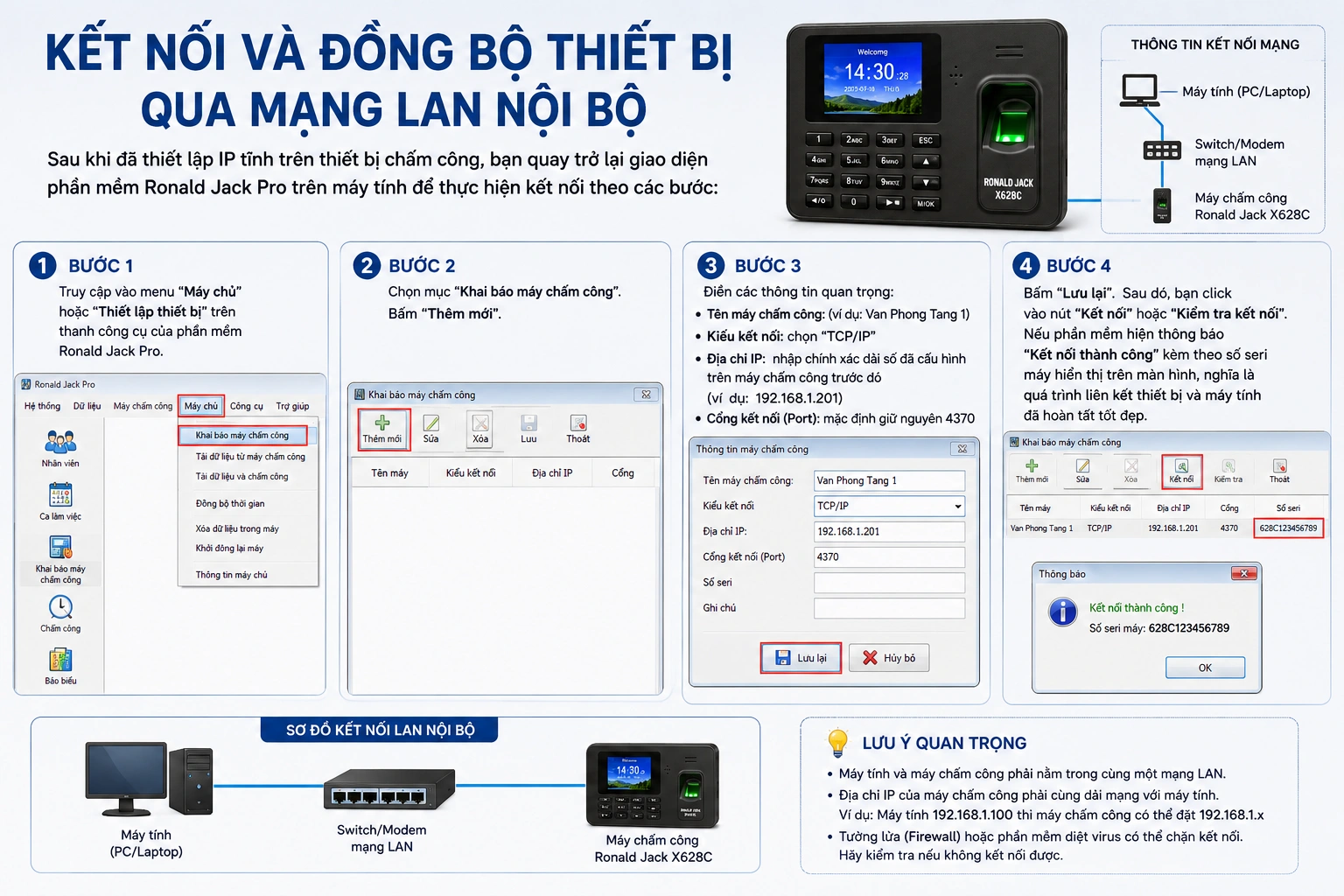
Sau khi đã thiết lập IP tĩnh trên thiết bị chấm công, bạn quay trở lại giao diện phần mềm Ronald Jack Pro trên máy tính để thực hiện kết nối theo các bước:
- Bước 1: Truy cập vào menu “Máy chủ” hoặc “Thiết lập thiết bị” trên thanh công cụ của phần mềm Ronald Jack Pro.
- Bước 2: Chọn mục “Khai báo máy chấm công”. Bấm “Thêm mới”.
- Bước 3: Điền các thông tin quan trọng bao gồm: Tên máy chấm công (ví dụ: Van Phong Tang 1), kiểu kết nối chọn “TCP/IP”, địa chỉ IP nhập chính xác dải số đã cấu hình trên máy chấm công trước đó (ví dụ: 192.168.1.201), Cổng kết nối (Port) mặc định giữ nguyên là 4370.
- Bước 4: Bấm “Lưu lại”. Sau đó, bạn click vào nút “Kết nối” hoặc “Kiểm tra kết nối”. Nếu phần mềm hiện thông báo “Kết nối thành công” kèm theo số seri máy hiển thị trên màn hình, nghĩa là quá trình liên kết thiết bị và máy tính đã hoàn tất tốt đẹp.
Khuyến nghị chuyên gia: Khi kết nối thiết bị qua mạng LAN, hãy đảm bảo rằng máy tính cài phần mềm chấm công và máy chấm công Ronald Jack X628C cùng cắm chung vào một dải mạng của router chính. Nếu máy tính sử dụng mạng WiFi khác lớp mạng với dây LAN của máy chấm công, kết nối chắc chắn sẽ thất bại. Bạn có thể liên hệ tổng đài kỹ thuật Gia Phong Computer để được tư vấn thiết lập hạ tầng mạng chuẩn nhất cho doanh nghiệp.
Cách khai báo nhân viên và sơ đồ phòng ban trên phần mềm
Việc xây dựng hệ thống sơ đồ phòng ban khoa học và khai báo chính xác mã số nhân viên trên phần mềm Ronald Jack Pro là bước nền tảng giúp việc quản lý dữ liệu chấm công và tính lương của doanh nghiệp diễn ra chuẩn xác, minh bạch.
Thiết lập sơ đồ phòng ban và ca làm việc
Trên giao diện chính của phần mềm Ronald Jack Pro, bạn truy cập mục “Dữ liệu” -> “Quản lý phòng ban”. Tại đây, bạn có thể tạo sơ đồ cây của doanh nghiệp từ Công ty lớn đến các chi nhánh, phòng ban nhỏ như Ban Giám đốc, Phòng Kế toán, Phòng Nhân sự, Tổ sản xuất. Tiếp theo, bạn chuyển qua mục “Cài đặt ca làm việc” để thiết lập khung giờ làm việc cho từng bộ phận. Bạn có thể tự do định cấu hình thời gian bắt đầu chấm công vào, kết thúc chấm công ra, thời gian nghỉ trưa, số phút đi trễ/về sớm được phép và cài đặt công thức tính tăng ca đêm một cách chi tiết nhất.
Cách thêm mới và quản lý danh sách nhân viên
Để thêm mới nhân sự vào hệ thống, bạn thực hiện theo quy trình chuẩn sau:
- Khởi tạo mã nhân viên trên máy chấm công Ronald Jack X628C bằng cách vào Menu -> Người sử dụng -> Thêm mới. Đăng ký dấu vân tay cho nhân viên đó tại máy (mỗi nhân viên nên đăng ký ít nhất 2 ngón tay phòng trường hợp ngón tay bị xước hoặc mờ).
- Vào phần mềm Ronald Jack Pro trên máy tính, kết nối với máy chấm công và chọn chức năng “Tải nhân viên về máy tính”.
- Tại tab dữ liệu vừa tải về, phần mềm sẽ hiển thị danh sách các mã số nhân viên tương ứng với mã số đã nhập trên thiết bị. Bạn tiến hành cập nhật Họ tên nhân viên, gán họ vào đúng Phòng ban đã thiết lập, chọn ca làm việc tương ứng và nhấn nút “Cập nhật”.
- Sau khi đã hoàn tất điền thông tin họ tên tiếng Việt có dấu, bạn thực hiện thao tác “Tải nhân viên lên máy chấm công” để đồng bộ họ tên từ máy tính ngược trở lại thiết bị Ronald Jack X628C. Khi nhân viên chấm công lần sau, màn hình máy chấm công sẽ hiển thị tên đầy đủ của họ thay vì chỉ hiển thị mã số khô khan.
Cách tải và xuất dữ liệu chấm công Ronald Jack ra Excel
Quy trình tải dữ liệu vân tay từ thiết bị và xuất file Excel báo cáo cuối tháng là công việc định kỳ của kế toán nhân sự, giúp doanh nghiệp tổng kết chính xác số ngày công thực tế, thời gian tăng ca và lỗi đi trễ của nhân viên.
Cách tải dữ liệuchấm công từ máy Ronald Jack X628C về phần mềm
Để bắt đầu quá trình tải dữ liệu, người dùng cần đảm bảo rằng máy chấm công Ronald Jack X628C đã được kết nối thông suốt với mạng nội bộ (mạng LAN) và phần mềm trên máy tính đã nhận diện thiết bị. Quy trình thực hiện cụ thể như sau:
- Khởi động phần mềm chấm công (Ronald Jack Pro, Wise Eye hoặc Mitaco) trên máy tính của bạn.
- Trên thanh menu chính của phần mềm, tìm và chọn mục “Máy chấm công” hoặc “Kết nối máy chấm công”.
- Nhấn chọn nút “Kết nối” để thiết lập trạng thái liên lạc giữa phần mềm và thiết bị Ronald Jack X628C. Khi trạng thái chuyển sang màu xanh (đã kết nối), bạn tiếp tục chọn mục “Tải dữ liệu chấm công”.
- Tại giao diện tải dữ liệu, bạn cần chọn khoảng thời gian muốn truy xuất dữ liệu (ví dụ: từ ngày đầu tháng đến ngày hiện tại). Nếu muốn tải toàn bộ dữ liệu lịch sử chưa được lưu, bạn có thể chọn “Tải toàn bộ dữ liệu”.
- Nhấn nút “Duyệt thiết bị” hoặc “Tải về máy tính”. Phần mềm sẽ bắt đầu đọc bộ nhớ đệm của máy Ronald Jack X628C và kéo toàn bộ log chấm công (bao gồm ID nhân viên, ngày, giờ check-in/check-out) về cơ sở dữ liệu trên máy tính. Quá trình này diễn ra nhanh hay chậm tùy thuộc vào dung lượng dữ liệu và tốc độ đường truyền mạng LAN.
Cách xuất báo cáo chấm công ra file Excel chi tiết
Sau khi dữ liệu thô đã được tải thành công về phần mềm máy tính, bước tiếp theo là tính toán công và xuất ra các biểu mẫu Excel để gửi cho ban giám đốc hoặc bộ phận nhân sự duyệt lương.
- Truy cập vào menu “Báo biểu” hoặc “Báo cáo chấm công” trên giao diện phần mềm.
- Chọn mục “Tính công và Xem công”. Tại đây, bạn chọn phòng ban cụ thể hoặc chọn toàn bộ công ty, sau đó chọn khoảng thời gian cần tính công (thường là theo tháng hoặc theo tuần).
- Nhấn nút “Tính toán”. Phần mềm sẽ tự động đối chiếu giờ check-in, check-out của từng nhân viên với ca làm việc đã được cài đặt sẵn trước đó để xác định số công, số giờ tăng ca, số phút đi trễ hoặc về sớm.
- Sau khi quá trình tính toán hoàn tất, bạn nhấn vào mục “Xuất báo cáo” hoặc “Xuất Excel”. Phần mềm sẽ cung cấp nhiều biểu mẫu lựa chọn như: Bảng công chi tiết (hiển thị đầy đủ giờ vào/ra mỗi ngày), Bảng công tổng hợp (chỉ hiển thị tổng số ngày công, ngày phép, ngày nghỉ không lương), hoặc Bảng báo cáo đi trễ về sớm.
- Chọn mẫu báo cáo phù hợp nhất với yêu cầu của doanh nghiệp, chọn đường dẫn lưu file trên máy tính và nhấn “Save”. File Excel xuất ra sẽ được định dạng rõ ràng, giúp bộ phận kế toán dễ dàng thực hiện các bước tính lương tiếp theo.
Trong trường hợp gặp khó khăn trong quá trình kết xuất dữ liệu hoặc phần mềm bị treo khi xuất Excel, quý khách hàng có thể liên hệ trực tiếp với bộ phận kỹ thuật của Gia Phong Computer để được hỗ trợ kiểm tra phiên bản Excel tương thích hoặc cấu hình lại hệ thống.
Các lỗi thường gặp khi sử dụng phần mềm Ronald Jack X628C và cách khắc phục
Trong quá trình vận hành máy chấm công Ronald Jack X628C và phần mềm đi kèm, người quản lý nhân sự không tránh khỏi những lúc gặp sự cố kỹ thuật. Việc nắm rõ nguyên nhân và cách khắc phục dưới đây sẽ giúp doanh nghiệp chủ động hơn, tránh làm gián đoạn công tác quản lý nhân sự.
Lỗi phần mềm không kết nối được với máy chấm công (Lỗi kết nối IP)
Đây là lỗi phổ biến nhất, thường xuất hiện với thông báo “Kết nối thất bại” hoặc biểu tượng kết nối có màu đỏ. Nguyên nhân chính thường do thay đổi cấu hình mạng, lỏng dây cáp mạng hoặc xung đột địa chỉ IP trong hệ thống.
Để khắc phục lỗi này, bạn cần thực hiện tuần tự các bước kiểm tra sau:
- Kiểm tra kết nối vật lý: Hãy đảm bảo đầu mạng RJ45 cắm vào máy chấm công Ronald Jack X628C và switch mạng vẫn sáng đèn tín hiệu. Nếu dây cáp bị hỏng hoặc lỏng, hãy bấm lại đầu mạng hoặc thay thế dây mới.
- Kiểm tra địa chỉ IP bằng lệnh Ping: Nhấn tổ hợp phím Windows + R trên bàn phím máy tính, gõ “cmd” và nhấn Enter để mở cửa sổ Command Prompt. Nhập dòng lệnh: ping [địa_chỉ_IP_máy_chấm_công] (Ví dụ: ping 192.168.1.201) và nhấn Enter. Nếu nhận được thông báo “Request timed out”, nghĩa là máy tính và máy chấm công không nhìn thấy nhau trong mạng nội bộ.
- Kiểm tra dải IP: Đảm bảo địa chỉ IP của máy chấm công phải cùng dải với địa chỉ IP của modem/router và máy tính cài phần mềm. Nếu modem mạng mới thay đổi hoặc reset, dải IP có thể đã bị đổi từ 192.168.1.X sang 192.168.0.X. Bạn cần vào menu hệ thống trên máy chấm công Ronald Jack X628C để thay đổi lại IP cho trùng khớp với dải mạng mới.
Lỗi không tải được dữ liệu chấm công hoặc thiếu giờ chấm công
Nhiều trường hợp nhân viên phản hồi đã bấm vân tay xác nhận thành công tại máy chấm công (máy báo “Xin cảm ơn” và sáng đèn xanh), nhưng khi kế toán tải dữ liệu về máy tính lại không thấy hiển thị giờ chấm công của nhân viên đó.
Nguyên nhân và giải pháp cho tình huống này bao gồm:
- Chưa đồng bộ mã nhân viên: Mã số nhân viên trên máy chấm công và mã số nhân viên khai báo trên phần mềm không trùng khớp nhau. Bạn cần kiểm tra lại danh sách nhân viên, đảm bảo ID trên phần mềm phải trùng hoàn toàn với ID đã đăng ký trên thiết bị Ronald Jack X628C.
- Bộ nhớ máy chấm công bị đầy: Thiết bị Ronald Jack X628C có giới hạn lưu trữ dữ liệu chấm công (thường khoảng 100.000 lần giao dịch). Khi bộ nhớ này bị đầy, máy sẽ không thể ghi nhận thêm lượt chấm công mới. Bạn cần thực hiện thao tác xóa bớt dữ liệu chấm công cũ trên máy chấm công sau khi đã đảm bảo tất cả dữ liệu lịch sử đã được tải và lưu trữ an toàn trên phần mềm máy tính.
- Sai lệch múi giờ: Thời gian hiển thị trên máy chấm công bị chạy nhanh hoặc chậm hơn thời gian thực tế, dẫn đến việc dữ liệu chấm công bị nhảy sang ngày hôm sau hoặc lùi về ngày hôm trước. Hãy đồng bộ thời gian từ máy tính sang máy chấm công thông qua phần mềm để khắc phục tình trạng này.
Kinh nghiệm tối ưu hóa hệ thống chấm công cho doanh nghiệp
Một hệ thống chấm công hoạt động trơn tru không chỉ phụ thuộc vào thiết bị phần cứng chất lượng như Ronald Jack X628C mà còn nằm ở cách thức quản lý, vận hành và tối ưu hóa hệ thống phần mềm của người quản trị.
Sao lưu (Backup) dữ liệu phần mềm chấm công định kỳ
Cơ sở dữ liệu của phần mềm chấm công chứa toàn bộ thông tin nhân sự, lịch trình làm việc và lịch sử chấm công của công ty qua nhiều năm. Nếu máy tính cài phần mềm bị hỏng ổ cứng, bị nhiễm virus mã hóa hoặc cài lại hệ điều hành mà không có bản sao lưu, toàn bộ dữ liệu này sẽ bị mất hoàn toàn, gây thiệt hại lớn cho doanh nghiệp.
Lời khuyên từ các chuyên gia công nghệ tại Gia Phong Computer:
- Thực hiện backup thủ công định kỳ hàng tuần hoặc hàng tháng bằng cách vào menu hệ thống của phần mềm, chọn chức năng “Sao lưu dữ liệu” và lưu file (.mdb hoặc .bak) ra một phân vùng ổ cứng khác ổ cài Windows (ví dụ ổ D hoặc ổ E), hoặc tải lên các dịch vụ lưu trữ đám mây như Google Drive, OneDrive.
- Nếu doanh nghiệp sử dụng hệ thống cơ sở dữ liệu SQL Server cho phần mềm chấm công, hãy thiết lập tính năng tự động backup định kỳ hàng ngày vào một khung giờ cố định ban đêm để giảm thiểu tối đa rủi ro mất mát dữ liệu.
Đồng bộ hóa dữ liệu chấm công đa chi nhánh qua Cloud hoặc Domain
Đối với các doanh nghiệp có nhiều cửa hàng, nhà xưởng hoặc văn phòng chi nhánh nằm ở các địa điểm khác nhau, việc quản lý chấm công tập trung là vô cùng quan trọng. Bạn không thể đến từng cơ sở để tải dữ liệu chấm công về máy tính mỗi cuối tháng.
Để giải quyết bài toán này, doanh nghiệp có thể áp dụng các giải pháp công nghệ hiện đại:
- Sử dụng DNS động (Dynamic DNS) hoặc IP tĩnh tại các chi nhánh để mở cổng (NAT Port) trên modem mạng. Phương thức này cho phép phần mềm chấm công đặt tại văn phòng chính kết nối trực tiếp đến máy chấm công Ronald Jack X628C ở chi nhánh thông qua môi trường Internet.
- Chuyển đổi sang sử dụng các phiên bản phần mềm chấm công hỗ trợ công nghệ Web-based hoặc Cloud. Dữ liệu từ thiết bị chấm công tại mọi chi nhánh sẽ tự động đẩy về máy chủ trung tâm theo thời gian thực (Real-time) thông qua giao thức truyền tải dữ liệu HTTP/HTTPS.
- Gia Phong Computer chuyên cung cấp giải pháp và trực tiếp thi công, cấu hình hệ thống chấm công đa chi nhánh cho các chuỗi cửa hàng, siêu thị, nhà hàng tại Đà Nẵng và khu vực miền Trung, đảm bảo tính bảo mật và độ ổn định cực cao.
Dịch vụ lắp đặt và hỗ trợ kỹ thuật máy chấm công tại Gia Phong Computer
Nếu bạn đang tìm kiếm một đơn vị uy tín để mua sắm thiết bị, cài đặt phần mềm và hỗ trợ kỹ thuật vận hành máy chấm công Ronald Jack X628C, Gia Phong Computer là điểm đến đáng tin cậy hàng đầu.
Phân phối máy chấm công Ronald Jack X628C chính hãng
Gia Phong Computer tự hào là đại lý phân phối chính thức các dòng máy chấm công thương hiệu Ronald Jack tại Việt Nam. Chúng tôi cam kết mang đến cho khách hàng sản phẩm Ronald Jack X628C chính hãng 100%, đầy đủ giấy tờ chứng nhận xuất xứ (CO) và chất lượng (CQ). Thiết bị được bảo hành chính hãng 12 tháng, hỗ trợ đổi mới ngay trong vòng 30 ngày đầu tiên nếu phát sinh lỗi phần cứng từ phía nhà sản xuất.
Bên cạnh đó, khi mua máy chấm công tại Gia Phong Computer, quý khách hàng còn được tặng kèm phần mềm chấm công tiếng Việt chuyên nghiệp, hỗ trợ tối đa cho công tác quản lý nhân sự mà không phải trả thêm bất kỳ khoản phí bản quyền nào.
Dịch vụ kỹ thuật chuyên nghiệp, hỗ trợ online và tận nơi nhanh chóng
Hiểu được rằng dữ liệu chấm công liên quan trực tiếp đến quyền lợi của nhân viên và tiến độ tính lương của doanh nghiệp, đội ngũ kỹ thuật viên của Gia Phong Computer luôn sẵn sàng hỗ trợ xử lý sự cố với tốc độ nhanh nhất:
- Hỗ trợ cài đặt phần mềm, cấu hình kết nối, xử lý lỗi dữ liệu từ xa cực kỳ nhanh chóng qua các phần mềm điều khiển như UltraViewer, TeamViewer hoặc Anydesk. Khách hàng chỉ cần kết nối internet, kỹ thuật viên của chúng tôi sẽ xử lý triệt để mọi sự cố trong vòng vài phút.
- Dịch vụ thi công, đi dây mạng, lắp đặt máy chấm công thẩm mỹ và an toàn tại văn phòng, nhà xưởng, cửa hàng kinh doanh. Kỹ thuật viên sẽ trực tiếp hướng dẫn sử dụng, đăng ký vân tay cho nhân viên và chuyển giao công nghệ chi tiết cho bộ phận nhân sự của khách hàng.
- Cung cấp giải pháp phần cứng đồng bộ: Bên cạnh máy chấm công, Gia Phong Computer còn cung cấp các thiết bị văn phòng thiết yếu khác như máy tính văn phòng, laptop, thiết bị mạng, camera giám sát chất lượng cao, giúp tối ưu hóa hạ tầng công nghệ thông tin cho doanh nghiệp của bạn.
Tổng kết bài viết và liên hệ
Thiết bị kiểm soát và chấm công Ronald Jack X628C kết hợp cùng các phần mềm chấm công tiếng Việt chuyên dụng là giải pháp quản lý nhân sự tối ưu, mang lại sự chính xác, minh bạch và nâng cao tính chuyên nghiệp cho mọi mô hình doanh nghiệp. Quá trình tải, cài đặt và cấu hình phần mềm tuy có nhiều bước kỹ thuật nhưng hoàn toàn có thể tự thực hiện được nếu làm theo đúng hướng dẫn chi tiết mà Gia Phong Computer đã chia sẻ phía trên.
Nếu doanh nghiệp của bạn đang gặp bất kỳ khó khăn nào trong quá trình download phần mềm máy chấm công Ronald Jack X628C, cài đặt driver, kết nối thiết bị hoặc cần tư vấn giải pháp lắp đặt máy chấm công mới, đừng ngần ngại liên hệ ngay với Gia Phong Computer. Chúng tôi sở hữu đội ngũ chuyên viên giàu kinh nghiệm, am hiểu sâu sắc về thiết bị phần cứng và các phần mềm quản lý, cam kết mang đến dịch vụ tận tâm và hiệu quả nhất cho quý khách hàng.
Các Câu Hỏi Thường Gặp (FAQ) Về Phần Mềm Máy Chấm Công Ronald Jack X628C
Trong quá trình tải, cài đặt và vận hành phần mềm máy chấm công Ronald Jack X628C, người dùng thường gặp phải một số thắc mắc và sự cố kỹ thuật. Dưới đây là tổng hợp các câu hỏi phổ biến nhất và giải đáp chi tiết từ đội ngũ kỹ thuật viên của Gia Phong Computer.
Tại sao phần mềm báo lỗi không kết nối được với máy chấm công Ronald Jack X628C?
Đây là lỗi phổ biến nhất khi triển khai hệ thống chấm công. Nguyên nhân và cách khắc phục bao gồm:
- Sai địa chỉ IP: Hãy kiểm tra lại địa chỉ IP được khai báo trên phần mềm xem đã trùng khớp hoàn toàn với địa chỉ IP thiết lập trên thiết bị Ronald Jack X628C hay chưa.
- Trùng dải mạng: Đảm bảo máy tính cài phần mềm và máy chấm công phải cùng nằm trong một lớp mạng (ví dụ cùng dải 192.168.1.X).
- Lỗi cổng kết nối (Port): Cổng kết nối mặc định của dòng máy này là 4370. Đảm bảo cổng này không bị chặn bởi tường lửa (Firewall) hoặc các phần mềm diệt virus trên máy tính.
- Cáp mạng bị hỏng: Kiểm tra lại hai đầu bấm cáp mạng RJ45 kết nối từ máy chấm công đến switch/router xem có bị lỏng hoặc đứt ngầm hay không.
Làm thế nào để tải dữ liệu chấm công từ Ronald Jack X628C bằng USB khi bị mất mạng?
Trong trường hợp hệ thống mạng nội bộ gặp sự cố, bạn hoàn toàn có thể lấy dữ liệu chấm công thủ công bằng USB theo các bước sau:
- Cắm một USB định dạng FAT32 vào cổng USB bên hông máy chấm công Ronald Jack X628C.
- Nhấn giữ nút M/OK để vào menu hệ thống, chọn mục Quản lý USB.
- Chọn Tải dữ liệu chấm công (hoặc Tải dữ liệu tải về) và đợi máy báo thành công.
- Rút USB ra, cắm vào máy tính có cài đặt phần mềm chấm công.
- Trên giao diện phần mềm, chọn chức năng Nhập dữ liệu từ USB, trỏ đường dẫn đến file trong USB để đồng bộ dữ liệu vào hệ thống máy tính.
Phần mềm Ronald Jack X628C có tương thích và hoạt động ổn định trên Windows 11 không?
Có. Các phiên bản phần mềm chấm công hiện đại như Ronald Jack Pro, Wise Eye On 39 hay Mitaco hoàn toàn tương thích tốt với hệ điều hành Windows 11. Tuy nhiên, để tránh các lỗi phân quyền hệ thống trong quá trình ghi dữ liệu, bạn nên thực hiện các lưu ý sau:
- Luôn khởi chạy phần mềm bằng quyền quản trị cao nhất bằng cách nhấp chuột phải vào icon phần mềm và chọn Run as Administrator.
- Cài đặt thư mục lưu trữ cơ sở dữ liệu (Database) tránh xa ổ đĩa hệ thống (ổ C) nếu có thể, hoặc phân quyền ghi (Full Control) cho thư mục cài đặt phần mềm trong ổ C.
Làm thế nào để sao lưu dữ liệu chấm công đề phòng máy tính bị hỏng hoặc cài lại Win?
Dữ liệu chấm công là tài sản cực kỳ quan trọng của doanh nghiệp. Để tránh mất mát dữ liệu, bạn nên thực hiện sao lưu định kỳ theo hướng dẫn:
- Xác định file cơ sở dữ liệu của phần mềm (thường là định dạng .mdb đối với Access hoặc cơ sở dữ liệu SQL Server).
- Vào thư mục cài đặt phần mềm, tìm file có tên dạng Data.mdb hoặc SQL_Database và copy ra một phân vùng ổ đĩa khác (ổ D, ổ E) hoặc tải lên các dịch vụ lưu trữ đám mây như Google Drive, OneDrive.
- Trên phần mềm, bạn cũng có thể sử dụng tính năng tích hợp sẵn: Hệ thống chọn Sao lưu dữ liệu và lưu file backup ra thiết bị lưu trữ ngoài.
Tôi có thể kết nối nhiều máy chấm công Ronald Jack X628C vào cùng một phần mềm không?
Hoàn toàn được. Các phần mềm chuyên dụng hỗ trợ quản lý đa điểm, đa thiết bị. Bạn chỉ cần khai báo thông tin cho từng máy chấm công với các địa chỉ IP khác nhau trên phần mềm. Việc này giúp quản lý dữ liệu nhân viên tập trung tại văn phòng chính một cách dễ dàng và đồng bộ.
Kết Luận Và Liên Hệ Dịch Vụ Tại Gia Phong Computer
Việc tải và cài đặt phần mềm máy chấm công Ronald Jack X628C đúng kỹ thuật đóng vai trò quyết định đến sự ổn định và chính xác trong quy trình quản lý nhân sự của doanh nghiệp. Một hệ thống chấm công hoạt động trơn tru không chỉ giúp bộ phận hành chính nhân sự tiết kiệm thời gian, giảm thiểu sai sót khi tính lương mà còn nâng cao tính chuyên nghiệp, kỷ luật của toàn thể công ty.
Hy vọng rằng với cẩm nang hướng dẫn chi tiết từ A đến Z mà Gia Phong Computer chia sẻ trên đây, quý khách hàng đã có thể tự tin tự thực hiện các bước cài đặt và cấu hình thiết bị ngay tại văn phòng của mình.
Trong trường hợp quý doanh nghiệp gặp khó khăn kỹ thuật phức tạp, phát sinh lỗi không thể tự khắc phục, hoặc có nhu cầu nâng cấp, sửa chữa, lắp đặt hệ thống máy chấm công mới, hãy liên hệ ngay với Gia Phong Computer. Chúng tôi tự hào là đơn vị uy tín hàng đầu chuyên cung cấp giải pháp công nghệ văn phòng, lắp đặt máy chấm công chính hãng, cấu hình phần mềm chuyên nghiệp cùng dịch vụ hỗ trợ kỹ thuật tận nơi nhanh chóng, hiệu quả nhất.
Mọi yêu cầu tư vấn và hỗ trợ kỹ thuật xin vui lòng liên hệ trực tiếp với Gia Phong Computer qua hotline hoặc truy cập website giaphongpc.vn để được phục vụ tốt nhất!







