Tại thị trường Việt Nam hiện nay, phân khúc laptop cũ cao cấp ghi nhận sự thống trị mạnh mẽ của thinkpad t14 gen 1 và thinkpad t14 gen 2. Tuy nhiên, nhiều người dùng vẫn băn khoăn: Liệu ở thời điểm năm 2026, dòng máy này có còn đủ đáp ứng nhu cầu công việc hiện đại? Nên chọn phiên bản chip Intel hay AMD Ryzen? Làm thế nào để mua đúng máy zin chưa qua sửa chữa? Bài viết này từ góc nhìn kỹ thuật chuyên sâu của Gia Phong Computer sẽ phân tích toàn diện từ cấu hình, thiết kế, độ bền cho đến hướng dẫn test máy chi tiết nhất.
Tổng quan về dòng ThinkPad T14 cũ và vị thế trong phân khúc
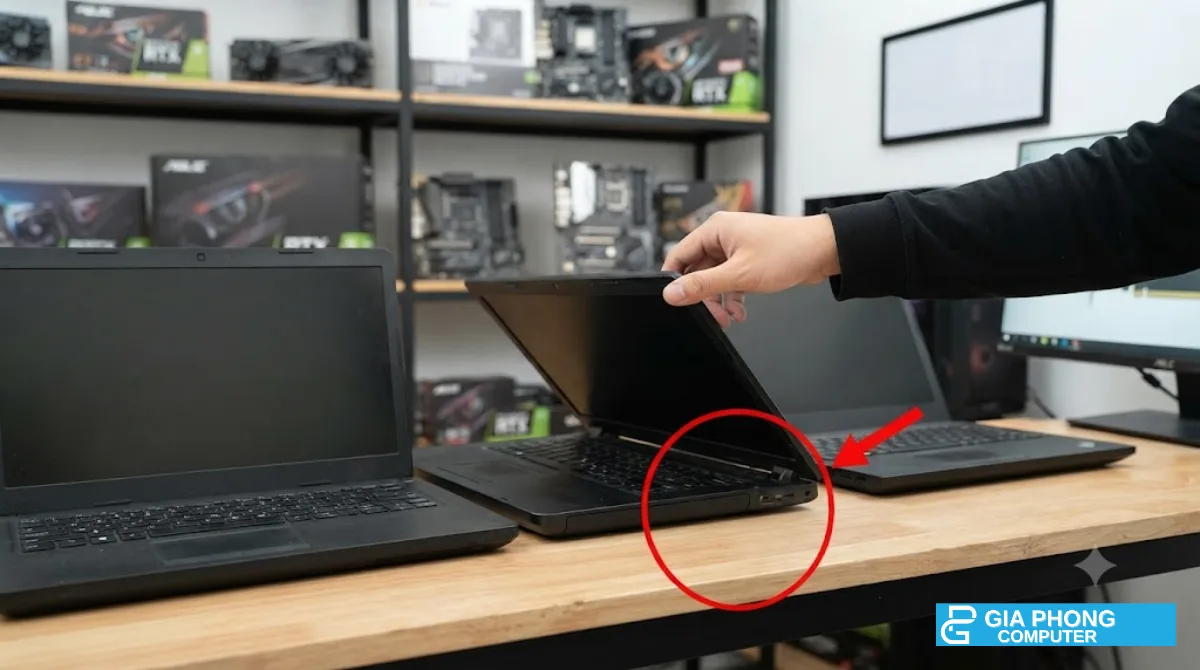
Dòng thinkpad t14 cũ là sự kết hợp hoàn hảo giữa độ bền bỉ chuẩn quân đội MIL-STD 810G và hiệu năng phần cứng vượt trội, mang lại giải pháp máy tính xách tay làm việc bền bỉ cho doanh nghiệp và cá nhân. Nhờ thiết kế tối ưu tản nhiệt cùng khả năng nâng cấp linh hoạt, đây vẫn là sự lựa chọn hàng đầu trong phân khúc laptop cũ dưới 15 triệu đồng. Nếu đang phân vân giữa các dòng Lenovo, bạn có thể xem thêm bài ThinkPad hay IdeaPad phù hợp ai.
Định vị ThinkPad T Series – Chuẩn mực độ bền doanh nhân
Lenovo ThinkPad T Series từ lâu đã được coi là “xương sống” của dòng máy tính ThinkPad danh tiếng. Được thiết kế chuyên biệt phục vụ các doanh nghiệp tập đoàn, ThinkPad T Series chú trọng vào tính ổn định tuyệt đối, khả năng bảo mật phần cứng cao và khả năng làm việc liên tục trong nhiều môi trường khắc nghiệt. Dòng T14 ra đời nhằm thay thế cho series T490 huyền thoại, mang đến làn gió mới về tiến trình chip xử lý cũng như tối ưu hóa trọng lượng máy nhẹ hơn.
Người dùng tìm đến các sản phẩm thuộc phân khúc laptop cũ giá rẻ dòng ThinkPad T thường là những người đề cao giá trị thực tế hơn là vẻ bề ngoài bóng bẩy. Vỏ ngoài làm từ chất liệu tổng hợp sợi carbon và hợp kim magnesium không chỉ giúp máy chịu lực va đập cực tốt mà còn hạn chế tối đa bám mẩn mồ hôi, dính vân tay trong quá trình sử dụng lâu dài.
Lý do ThinkPad T14 cũ thu hút người dùng trong năm 2026
Một trong những lý do khiến thinkpad t14 cũ duy trì được sức hút mạnh mẽ chính là bài toán P/P (Price/Performance – Giá thành trên hiệu năng). Với mức giá cực kỳ dễ tiếp cận ở thời điểm hiện tại, bạn đã có thể sở hữu một cỗ máy sở hữu CPU 6 nhân 12 luồng (phiên bản AMD) hoặc Intel Gen 11 mạnh mẽ. Máy đáp ứng mượt mà từ tác vụ văn phòng nặng, duyệt hàng chục tab Chrome, lập trình phần mềm cho đến chỉnh sửa ảnh Lightroom/Photoshop 2D.
Bên cạnh đó, hệ sinh thái linh kiện thay thế phong phú và dễ dàng tìm kiếm tại các cửa hàng chuyên laptop uy tín như Gia Phong Computer giúp người dùng hoàn toàn yên tâm trong quá trình sử dụng. Khi có nhu cầu bảo dưỡng, sửa chữa hay nâng cấp, chi phí linh kiện của ThinkPad T14 vô cùng hợp lý, không đắt đỏ hay hiếm hàng như một số dòng Ultrabook thời trang khác.
Đánh giá chi tiết ThinkPad T14 Gen 1 cũ: Thông số, hiệu năng và trải nghiệm
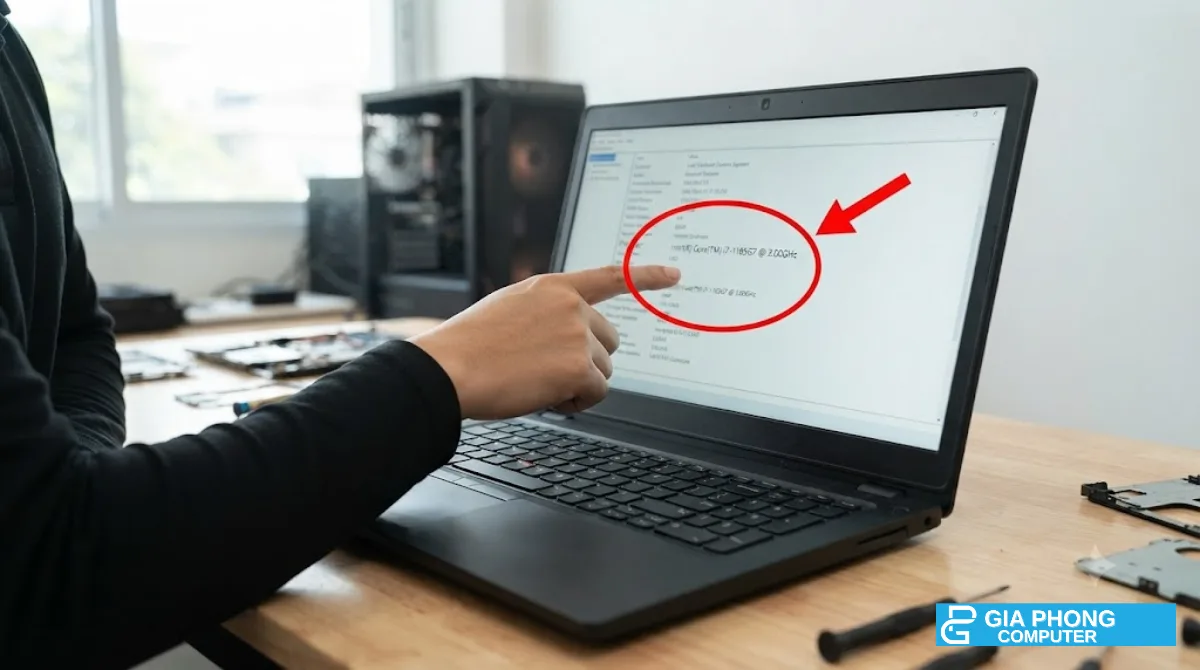
Dòng thinkpad t14 gen 1 đánh dấu bước chuyển mình lớn của Lenovo khi ra mắt đồng thời hai tùy chọn vi xử lý Intel Core thế hệ 10 và AMD Ryzen Pro 4000 Series. Phiên bản này mang lại hiệu suất tính toán vượt trội, khả năng vận hành êm ái cùng độ bền khung vỏ tối ưu cho người dùng làm việc cường độ cao.
Cấu hình Intel vs AMD trên ThinkPad T14 Gen 1
Trên thế hệ Gen 1, Lenovo đem đến hai sự lựa chọn vi xử lý rõ ràng. Phiên bản Intel trang bị chip Comet Lake thế hệ 10 (như Core i5-10210U, Core i7-10510U) hỗ trợ công nghệ vPro bảo mật cao, hoạt động cực kỳ mát mẻ và tương thích hoàn hảo với các phần mềm doanh nghiệp cũ. Trong khi đó, phiên bản AMD trang bị chip Ryzen Pro 4000 Series (như Ryzen 5 Pro 4650U, Ryzen 7 Pro 4750U) sử dụng tiến trình 7nm tiên tiến lại bùng nổ về mặt hiệu năng đa nhân.
Với 6 nhân 12 luồng trên Ryzen 5 Pro 4650U, chiếc thinkpad t14 gen 1 bản AMD xử lý các tác vụ biên dịch code, ảo hóa Docker hay chạy file Excel dung lượng lớn nhanh hơn đáng kể so với bản Intel 4 nhân 8 luồng. Card đồ họa tích hợp AMD Radeon Graphics trên bản AMD cũng vượt trội hoàn toàn so với Intel UHD Graphics, giúp máy giải trí với các tựa game eSports nhẹ nhàng như Liên Minh Huyền Thoại cực kỳ mượt mà.
Thiết kế, màn hình và bàn phím gõ huyền thoại
Thiết kế của Gen 1 giữ nguyên vẻ cổ điển với độ dày khoảng 17.9mm và trọng lượng nhẹ chỉ 1.46kg, rất thuận tiện khi cho vào balo di chuyển hàng ngày. Màn hình của T14 Gen 1 thường có độ phân giải Full HD (1920×1080) tấm nền IPS chống chói (Anti-Glare). Độ sáng màn hình phổ biến ở mức 250 nits đến 300 nits, đủ đáp ứng tốt điều kiện ánh sáng trong văn phòng hay quán cà phê.
Điểm làm nên thương hiệu của ThinkPad nói chung và Gen 1 nói riêng chính là bàn phím. Hành trình phím sâu tới 1.8mm, độ nảy đàn hồi cực tốt, các phím bấm được ôm cong nhẹ ôm lấy đầu ngón tay giúp giảm thiểu tối đa hiện tượng gõ nhầm hay mỏi tay khi soạn thảo văn bản trong nhiều giờ liền.
Đánh giá chi tiết ThinkPad T14 Gen 2 cũ: Bước nhảy vọt về hiệu năng
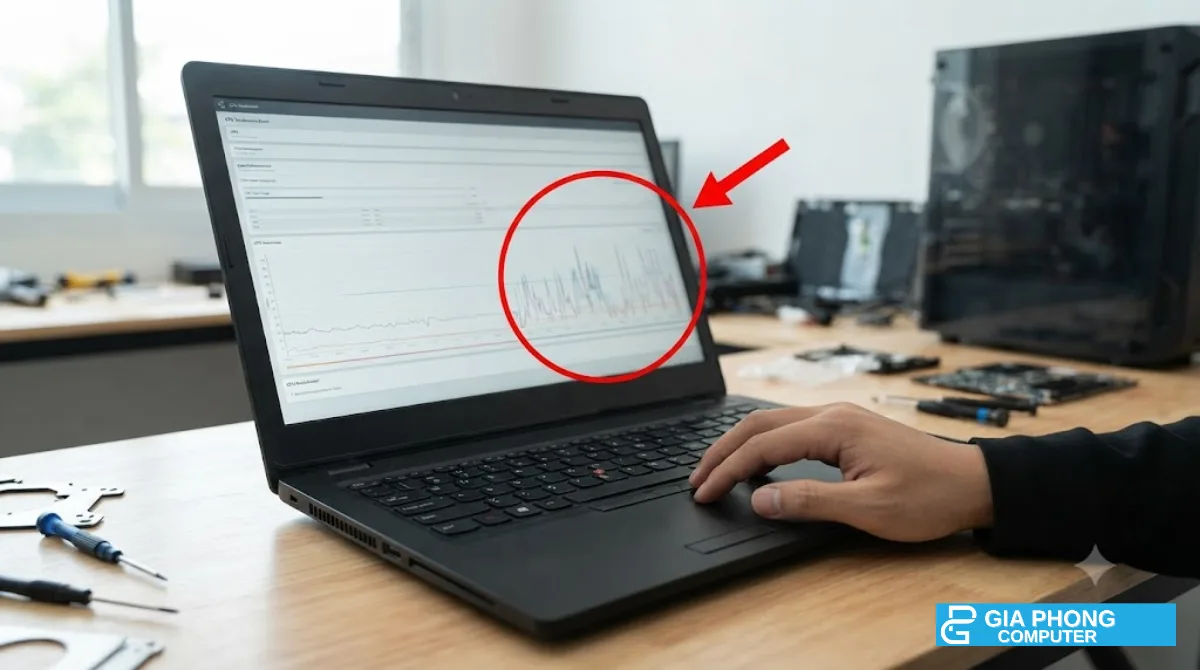
Thế thế tiếp theo, thinkpad t14 gen 2 đem đến sự cải tiến toàn diện về sức mạnh đồ họa và tốc độ xử lý dữ liệu nhờ vi xử lý Intel Core Gen 11 và AMD Ryzen 5000 Series. Sự nâng cấp card đồ họa Iris Xe cùng chuẩn kết nối Thunderbolt 4 hiện đại giúp Gen 2 trở thành cỗ máy làm việc lý tưởng hơn bao giờ hết.
Nâng cấp đáng giá về CPU Intel Gen 11 và AMD Ryzen 5000 Series
Sự nâng cấp lớn nhất trên thinkpad t14 gen 2 nằm ở cấu trúc vi xử lý nội tại. Phiên bản Intel được nâng cấp lên chip Tiger Lake Gen 11 (i5-1135G7, i7-1165G7) sản xuất trên tiến trình 10nm SuperFin. Xung nhịp đơn nhân được cải thiện rõ rệt, giúp các thao tác phản hồi ứng dụng diễn ra tức thì.
Đối với phiên bản AMD, máy sử dụng vi xử lý Ryzen 5000 Pro Series (Ryzen 5 Pro 5650U, Ryzen 7 Pro 5750U) kiến trúc Zen 3 tối ưu IPC tốt hơn 19% so với thế hệ tiền nhiệm. Khả năng tiết kiệm điện năng cũng được cải thiện, giúp máy hoạt động mát mẻ hơn và kéo dài thời gian dùng pin thực tế thêm 1-2 tiếng so với Gen 1.
Khả năng đồ họa tích hợp Iris Xe và Radeon Graphics
Trên thế hệ Gen 2 bản Intel, GPU tích hợp Intel Iris Xe Graphics tạo nên bước ngoặt lớn về sức mạnh đồ họa onboard. Khả năng xuất hình ảnh, dựng video Full HD ngắn hay render mô hình 3D cơ bản trên CAD tốt hơn gấp 2 lần so với UHD Graphics trên Gen 1. Điều này giúp người dùng làm công việc đồ họa nhẹ không bắt buộc phải mua các dòng máy trạm nặng nề.
Ngoài ra, ở bản Gen 2 Intel, người dùng còn sở hữu chuẩn kết nối Thunderbolt 4 tốc độ cao 40Gbps. Cổng kết nối hiện đại này cho phép truyền dữ liệu siêu tốc, kết nối cùng lúc 2 màn hình 4K hoặc thậm chí cắm eGPU (card đồ họa rời bên ngoài) để nâng cấp sức mạnh đồ họa khi cần thiết tại bàn làm việc.
So sánh ThinkPad T14 Gen 1 cũ và ThinkPad T14 Gen 2 cũ
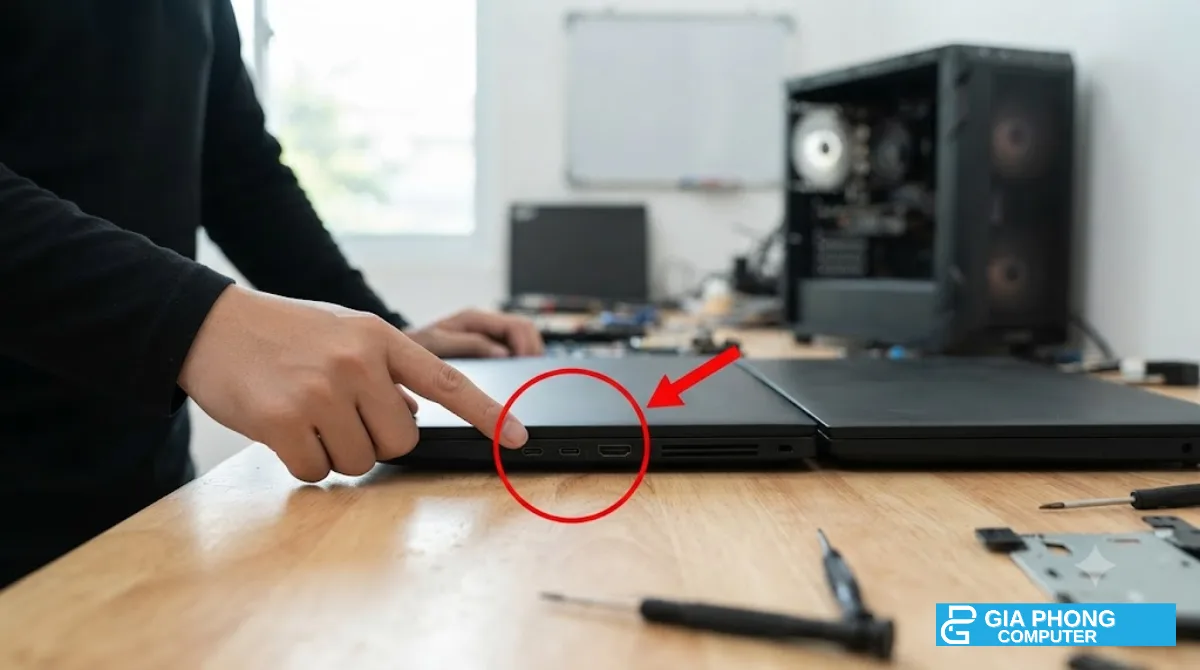
Việc lựa chọn giữa thinkpad t14 gen 1 và thinkpad t14 gen 2 khiến nhiều người dùng phân vân khi mức chênh lệch giá giữa hai thế hệ rơi vào khoảng 2 đến 3 triệu đồng. Việc hiểu rõ từng thông số sẽ giúp bạn đưa ra quyết định mua sắm tối ưu ngân sách nhất. Thông số gốc từng cấu hình có thể đối chiếu trên Lenovo PSREF (trang tra cứu thông số chính thức của Lenovo).
Bảng so sánh thông số kỹ thuật chi tiết
Dưới đây là bảng tổng hợp thông số kỹ thuật quan trọng giúp so sánh trực quan hai dòng thinkpad t14 cũ:
| Đặc điểm kỹ thuật | ThinkPad T14 Gen 1 Cũ | ThinkPad T14 Gen 2 Cũ |
|---|---|---|
| CPU Intel | Core i5-10210U / i7-10510U (Gen 10) | Core i5-1135G7 / i7-1165G7 (Gen 11) |
| CPU AMD | Ryzen 5 Pro 4650U / Ryzen 7 Pro 4750U | Ryzen 5 Pro 5650U / Ryzen 7 Pro 5750U |
| Card đồ họa | Intel UHD / AMD Radeon Graphics | Intel Iris Xe / AMD Radeon Graphics |
| Chuẩn kết nối | USB Type-C Gen 1, HDMI 2.0 | Thunderbolt 4 (bản Intel), HDMI 2.0 |
| Chuẩn Wi-Fi | Wi-Fi 6 AX201 | Wi-Fi 6E AX210 |
| Khả năng nâng cấp RAM | 1 slot hàn chết + 1 slot rời DDR4 | 1 slot hàn chết + 1 slot rời DDR4 |
| Chuẩn SSD hỗ trợ | M.2 NVMe PCIe Gen3x4 | M.2 NVMe PCIe Gen4x4 (bản Intel) |
Nên chọn Gen 1 hay Gen 2 theo nhu cầu và ngân sách?
Nếu bạn có ngân sách vừa phải, ưu tiên tiêu chí tiết kiệm chi phí tối đa mà vẫn cần cỗ máy bền bỉ đánh văn bản, lập trình web hay làm mảng marketing, chiếc thinkpad t14 gen 1 (đặc biệt là bản AMD Ryzen 5 Pro 4650U) chính là “ngôi vương P/P”. Sức mạnh của 6 nhân 12 luồng thừa sức xử lý mượt mà mọi tác vụ văn phòng cơ bản trong 3-4 năm tới.
Ngược lại, nếu bạn có tài chính thoải mái hơn, cần đồ họa tích hợp Iris Xe khỏe để làm chỉnh sửa video ngắn, thiết kế đồ họa 2D nhẹ hoặc cần cổng Thunderbolt 4 truyền dữ liệu tốc độ cao, thinkpad t14 gen 2 là sự đầu tư hoàn toàn xứng đáng cho công việc lâu dài.
Độ bền và tiêu chuẩn quân đội MIL-STD 810G trên ThinkPad T14 cũ
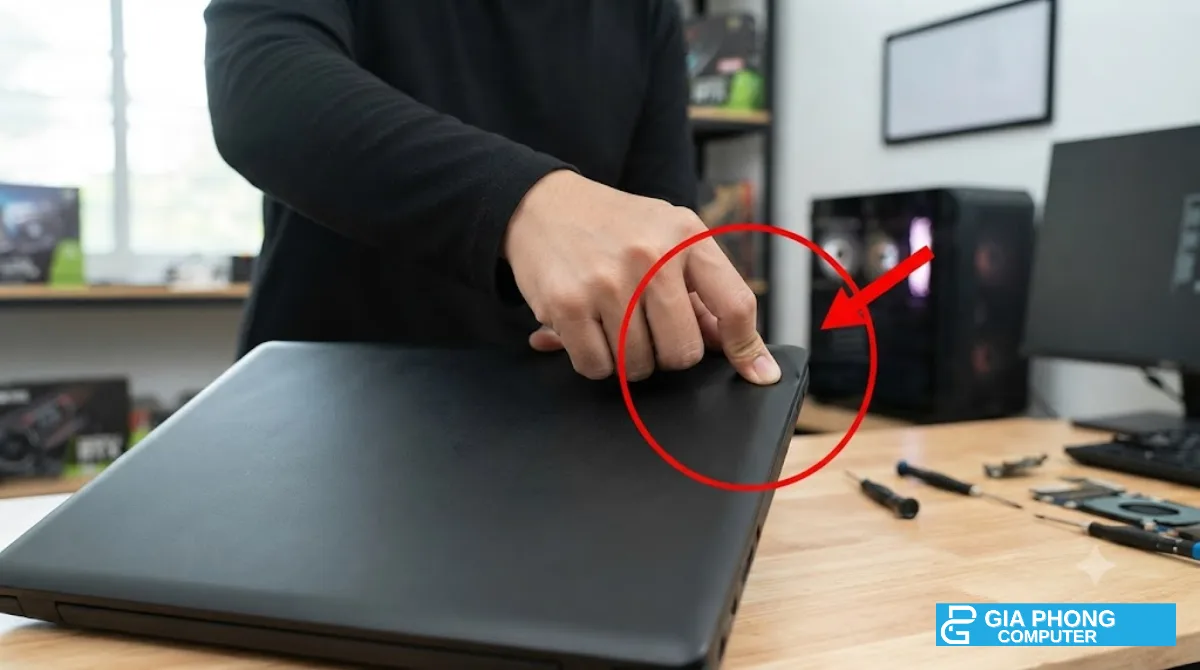
Độ bền chính là giá trị cốt lõi giúp dòng thinkpad t14 cũ giữ giá cực tốt trên thị trường. Việc vượt qua hàng loạt bài kiểm tra độ bền tiêu chuẩn quân sự Mỹ giúp chiếc laptop này đồng hành bền bỉ cùng người dùng qua nhiều năm tháng. Đây cũng là điểm mạnh chung của dòng T đời trước như ThinkPad T480 cũ.
Khung vỏ hợp kim Magnesium và sợi Carbon siêu bền
Lenovo áp dụng công nghệ vật liệu tiên tiến trên dòng T14 với mặt A (nắp lưng) làm bằng nhựa gia cố sợi carbon tổng hợp, giúp giảm trọng lượng nhưng vẫn đảm bảo độ cứng. Mặt C (mặt phím) và mặt D (đáy máy) được cấu tạo từ hợp kim Magnesium chắc chắn. Kết cấu này tạo nên một khung gầm chắc chắn, không gặp hiện tượng flex (sụt lún) khi nhấn mạnh tay lên bàn phím.
Hệ thống bản lề thép kép dạng chìm cũng là điểm cộng lớn.
Bản lề này cho phép mở góc tối đa lên đến 180 độ, giúp người dùng dễ dàng chia sẻ nội dung màn hình trong các cuộc họp nhanh. Thiết kế bản lề vững chắc giữ cho màn hình không bị rung lắc khi gõ phím nhanh hoặc khi sử dụng laptop trên tàu xe di chuyển. Bên cạnh đó, ThinkPad T14 Gen 1 và Gen 2 đều đạt tiêu chuẩn độ bền quân đội Mỹ MIL-STD-810G, vượt qua 12 phương pháp kiểm tra khắc nghiệt bao gồm khả năng chống sốc, va đập, chịu nhiệt độ cao/thấp, chống ẩm và kháng bụi bẩn.
Màn Hình, Bàn Phím Và Touchpad Của ThinkPad T14 Cũ
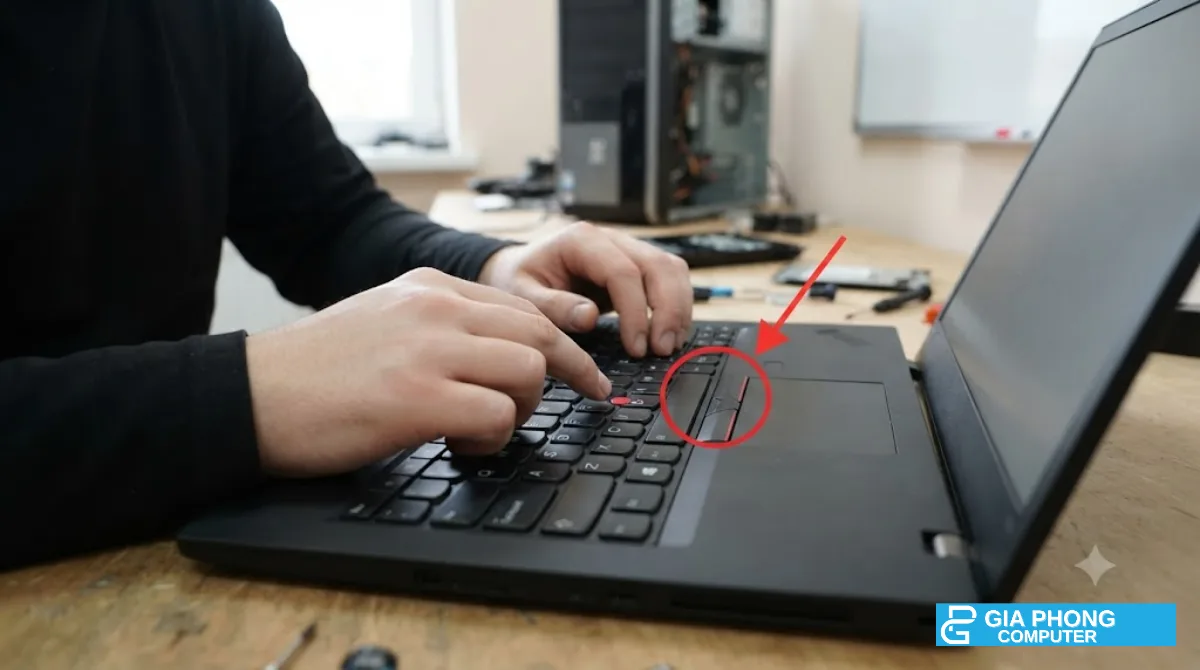
Khi nhắc đến dòng laptop doanh nhân ThinkPad, bàn phím và trải nghiệm nhập liệu luôn là yếu tố then chốt giúp dòng máy này giữ vững vị thế số một trong lòng người dùng văn phòng, lập trình viên và doanh nhân.
Bàn phím gõ êm ái – “Huyền thoại” làm nên thương hiệu ThinkPad
Bàn phím trên ThinkPad T14 cũ Gen 1 và Gen 2 giữ nguyên thiết kế phím hình chữ U vát nhẹ ôm trọn đầu ngón tay. Hành trình phím sâu lên đến 1.8mm cùng độ nảy cực kỳ êm ái giúp giảm thiểu đáng kể tình trạng mỏi tay khi gõ văn bản hoặc viết code liên tục trong nhiều giờ liền. Hệ thống đèn nền phím LED màu trắng hỗ trợ làm việc hiệu quả trong môi trường thiếu sáng. Nút điều hướng TrackPoint đỏ truyền thống nằm giữa cụm phím G-H-B kết hợp cùng 3 nút chuột cơ học phía trên touchpad cho phép điều khiển con trỏ chính xác mà không cần rời tay khỏi hàng phím cơ bản.
Màn hình hiển thị: Lựa chọn chuẩn Full HD IPS và các biến thể
Màn hình của ThinkPad T14 cũ phổ biến nhất với kích thước 14.0 inch độ phân giải Full HD (1920×1080) tấm nền IPS phủ lớp chống chói Anti-Glare. Màn hình IPS cho góc nhìn rộng 178 độ, màu sắc trung thực và độ sáng dao động từ 250 nits đến 300 nits, đủ đáp ứng tốt nhu cầu làm việc trong nhà và văn phòng. Một số phiên bản cao cấp hơn được trang bị màn hình Low Power 400 nits tiết kiệm điện hoặc màn hình cảm ứng (Touch), đáp ứng đa dạng nhu cầu của từng nhóm khách hàng.
Khả Năng Nâng Cấp Và Tản Nhiệt Trên ThinkPad T14 Cũ
Một điểm cộng rất lớn giúp ThinkPad T14 cũ vượt trội hơn nhiều dòng ultrabook mỏng nhẹ hiện đại chính là khả năng nâng cấp linh kiện phần cứng dễ dàng sau thời gian dài sử dụng. Cách chọn đúng thanh RAM và các bước lắp được hướng dẫn chi tiết trong bài nâng cấp RAM laptop.
Khe cắm RAM và ổ cứng SSD NVMe linh hoạt
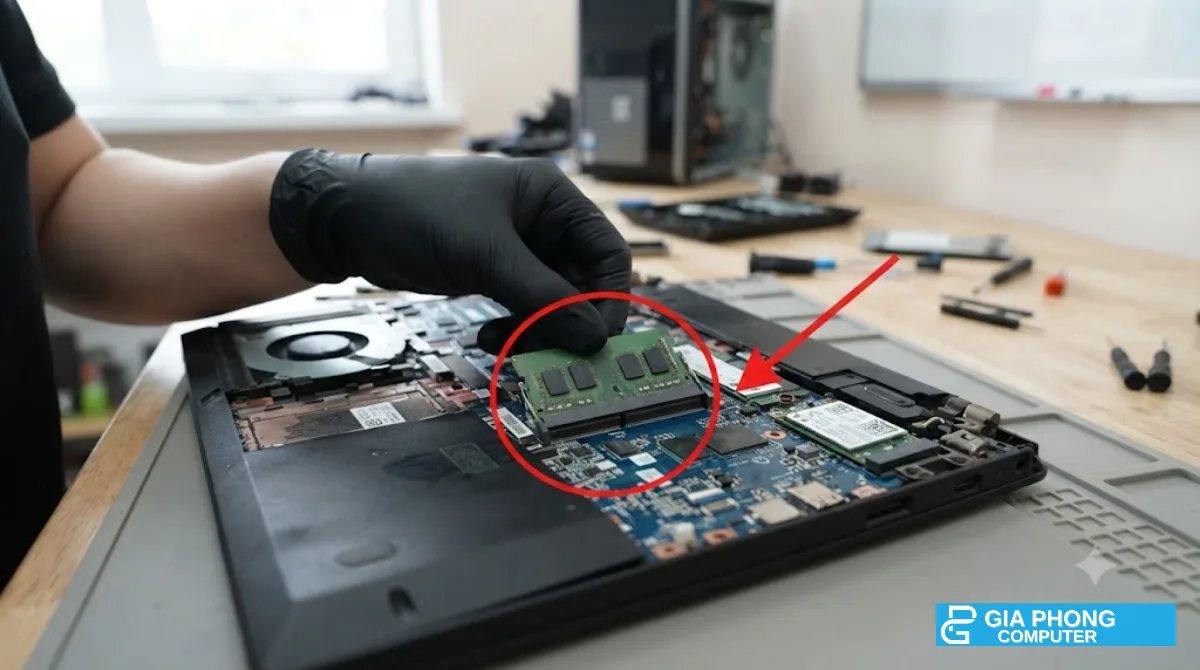
Cả ThinkPad T14 Gen 1 và Gen 2 đều được trang bị cấu trúc bo mạch gồm một phần RAM hàn chết trên mainboard (Onboard 8GB hoặc 16GB) đi kèm một khe cắm RAM máy tính rời chuẩn DDR4 SODIMM. Cấu hình này cho phép người dùng thoải mái nâng cấp dung lượng RAM lên tối đa 32GB hoặc 48GB để chạy đa nhiệm nặng. Về lưu trữ, máy sử dụng 1 khe cắm ổ cứng PC chuẩn M.2 NVMe PCIe (Gen 3 đối với T14 Gen 1 và Gen 4 đối với T14 Gen 2), hỗ trợ dung lượng tối đa lên đến 2TB với tốc độ truy xuất dữ liệu cực nhanh.
Hệ thống tản nhiệt và độ ồn khi hoạt động tải nặng
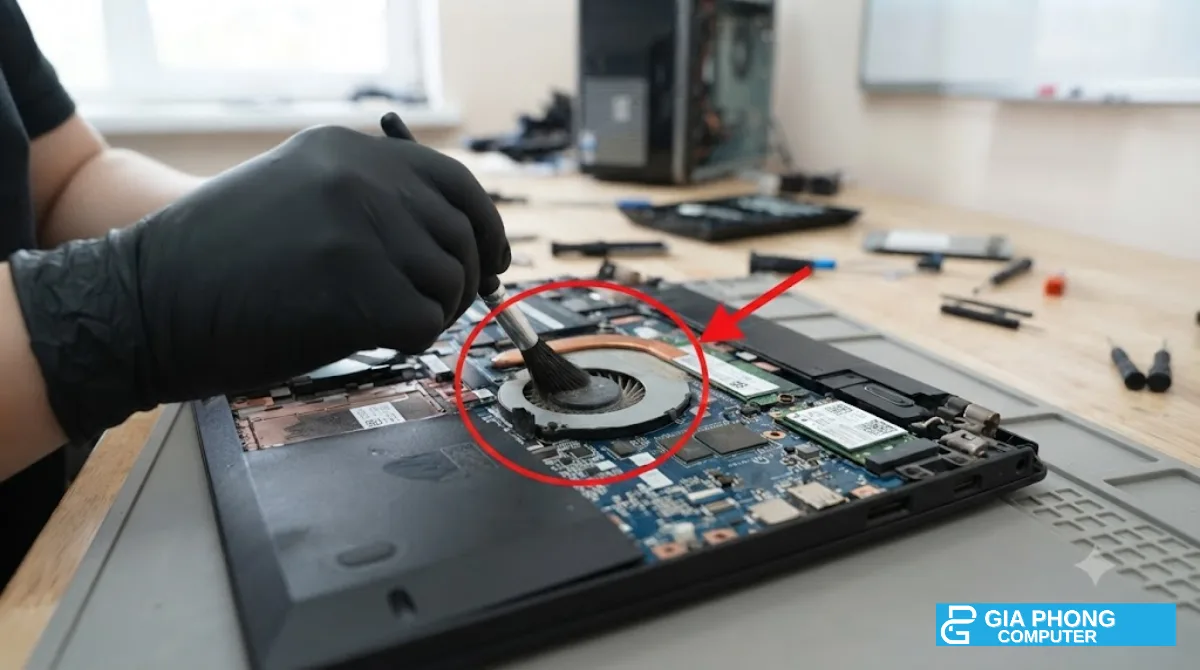
ThinkPad T14 cũ sở hữu hệ thống tản nhiệt gồm 1 quạt công suất cao và ống đồng dẫn nhiệt kích thước lớn. Do thiết kế thân máy không quá mỏng dính như dòng X1 Carbon, luồng gió lưu thông bên trong T14 luôn duy trì ở mức lý tưởng. Nhiệt độ trung bình khi xử lý công việc văn phòng nhẹ nhàng dao động từ 40°C đến 50°C, quạt vận hành gần như im lặng tuyệt đối. Khi xử lý công việc đồ họa nhẹ hoặc xuất video, nhiệt độ giữ ở mức 70°C đến 82°C mà không gặp hiện tượng bóp hiệu năng (thermal throttling).
Bảng So Sánh Chi Tiết ThinkPad T14 Gen 1 Và Gen 2 Cũ
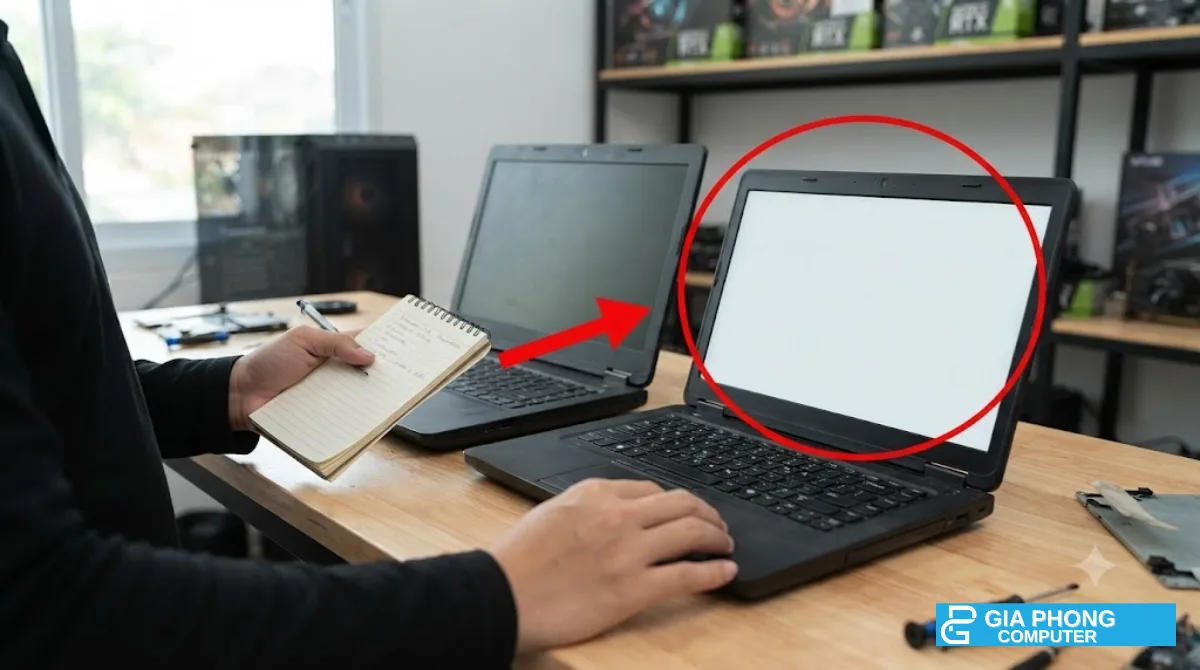
Để quý khách hàng dễ hình dung sự khác biệt giữa hai thế hệ, dưới đây là bảng tổng hợp thông số kỹ thuật chi tiết giữa ThinkPad T14 Gen 1 cũ và ThinkPad T14 Gen 2 cũ: Nếu muốn so với đối thủ cùng phân khúc doanh nhân, tham khảo thêm Dell Latitude 7490 cũ.
| Thông Số Kỹ Thuật | ThinkPad T14 Gen 1 Cũ | ThinkPad T14 Gen 2 Cũ |
|---|---|---|
| Vi Xử Lý (CPU) | Intel Core i5/i7 Thế hệ 10 hoặc AMD Ryzen 5/7 Pro 4000 Series | Intel Core i5/i7 Thế hệ 11 hoặc AMD Ryzen 5/7 Pro 5000 Series |
| Card Đồ Họa (GPU) | Intel UHD / NVIDIA MX330 hoặc AMD Radeon Vega Graphics | Intel Iris Xe / NVIDIA MX450 hoặc AMD Radeon Graphics |
| Bộ Nhớ RAM | DDR4 2666MHz / 3200MHz (1 khe Onboard + 1 khe SODIMM) | DDR4 3200MHz (1 khe Onboard + 1 khe SODIMM) |
| Chuẩn Ổ Cứng SSD | M.2 NVMe PCIe Gen 3×4 | M.2 NVMe PCIe Gen 4×4 (Tốc độ cao gấp đôi) |
| Cổng Kết Nối USB-C | 2x USB-C (Hỗ trợ PD & DisplayPort) | 2x Thunderbolt 4 / USB4 (Tốc độ truyền dữ liệu 40Gbps) |
| Kết Nối Không Dây | Wi-Fi 6 AX201, Bluetooth 5.1 | Wi-Fi 6E AX210, Bluetooth 5.2 |
| Trọng Lượng | ~ 1.46 kg (Tùy bản vỏ) | ~ 1.47 kg |
So sánh thông số kỹ thuật chính giữa Gen 1 và Gen 2
Nhìn vào bảng so sánh, ThinkPad T14 Gen 2 mang đến bước nhảy vọt đáng kể về mặt đồ họa tích hợp nhờ chip Intel Iris Xe Graphics và AMD Ryzen 5000 series. Ngoài ra, việc bổ sung chuẩn giao tiếp Thunderbolt 4 trên bản Intel Gen 2 giúp máy xuất hình ảnh ra 2 màn hình 4K mượt mà hơn và kết nối eGPU ngoại vi dễ dàng hơn so với Gen 1.
Nên chọn Gen 1 hay Gen 2 theo ngân sách và nhu cầu
Nếu bạn có ngân sách vừa phải, cần một chiếc laptop chạy mượt các ứng dụng văn phòng, kế toán, duyệt web hàng trăm tab và viết code cơ bản thì ThinkPad T14 Gen 1 cũ là lựa chọn tối ưu chi phí nhất. Ngược lại, nếu công việc đòi hỏi xử lý hình ảnh 2D, chỉnh sửa video ngắn, làm việc với dữ liệu Big Data hoặc muốn dùng lâu dài 4-5 năm tới thì đầu tư vào ThinkPad T14 Gen 2 cũ sẽ rất xứng đáng.
Hướng Dẫn Kiểm Tra ThinkPad T14 Cũ Trước Khi Mua
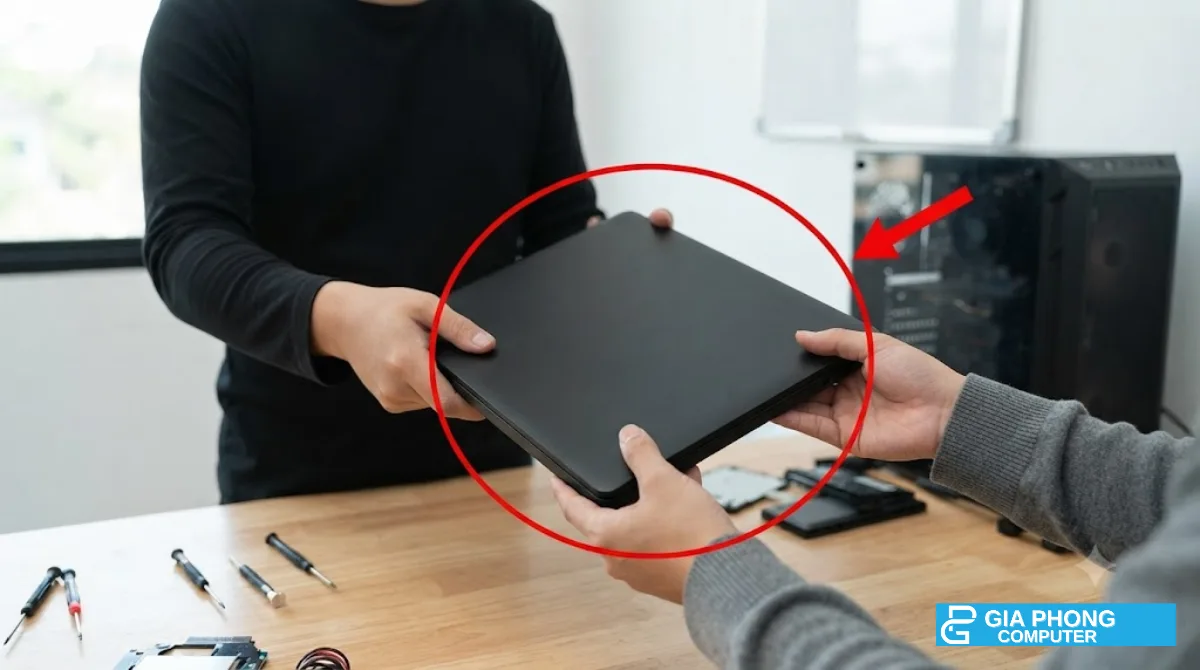
Việc chọn mua máy tính qua sử dụng luôn tiềm ẩn một số rủi ro nếu người mua không nắm rõ quy tắc test máy. Dưới đây là 3 bước kiểm tra chuẩn kỹ thuật giúp bạn chọn được chiếc ThinkPad T14 cũ chất lượng cao: Với ổ cứng, nên chạy thêm bước kiểm tra sức khỏe ổ cứng để biết SSD còn tốt hay không.
Bước 1: Kiểm tra ngoại hình, vỏ máy và bản lề
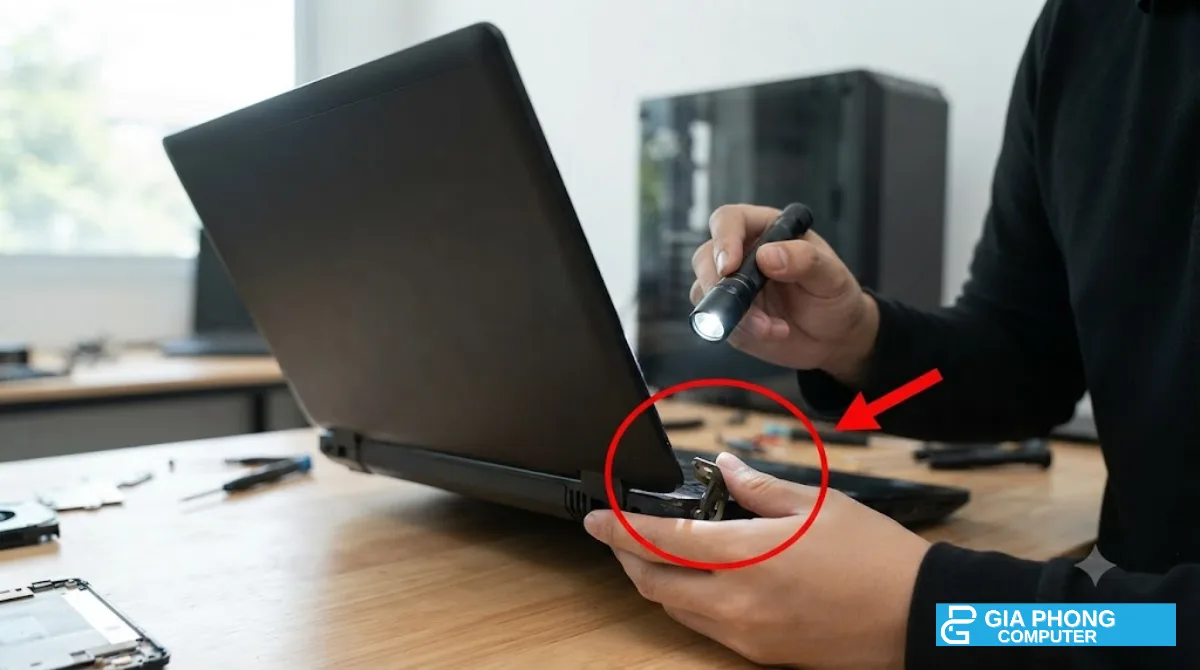
Quan sát kỹ 4 góc máy xem có vết cấn móp, nứt vỡ do rơi rớt hay không. Mở đóng bản lề gập mở nhẹ nhàng vài lần để kiểm tra độ trơn tru, không có tiếng rắc bất thường. Kiểm tra các ốc vít ở mặt đáy xem có dấu hiệu bị toét đầu do tháo lắp không đúng kỹ thuật nhiều lần.
Bước 2: Test bàn phím, TrackPoint, Touchpad và cổng kết nối
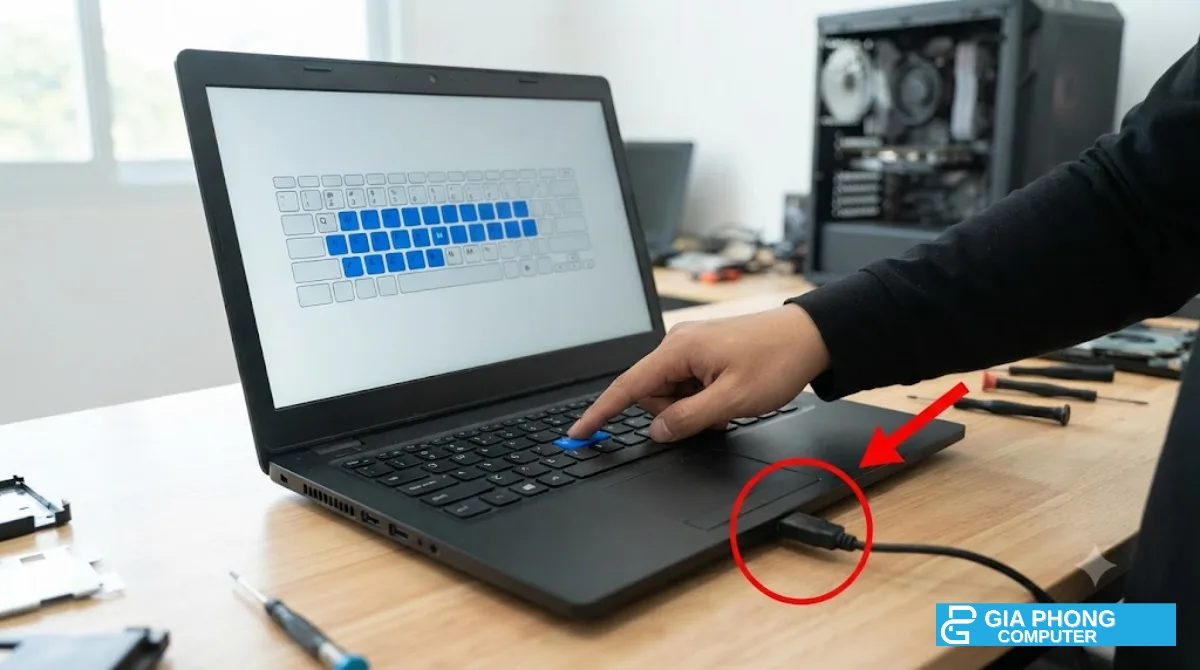
Sử dụng website Keyboard Test để bấm lần lượt tất cả các phím, đảm bảo không phím nào bị liệt, chập hoặc kẹt cơ. Test thử TrackPoint và 3 nút chuột cơ bản. Cắm thử thiết bị vào toàn bộ cổng USB-A, USB-C, jack tai nghe 3.5mm, cổng HDMI và khe đọc thẻ nhớ MicroSD để chắc chắn các cổng nhận diện ổn định.
Bước 3: Kiểm tra sức khỏe Pin, Màn hình và khóa BIOS Computrace
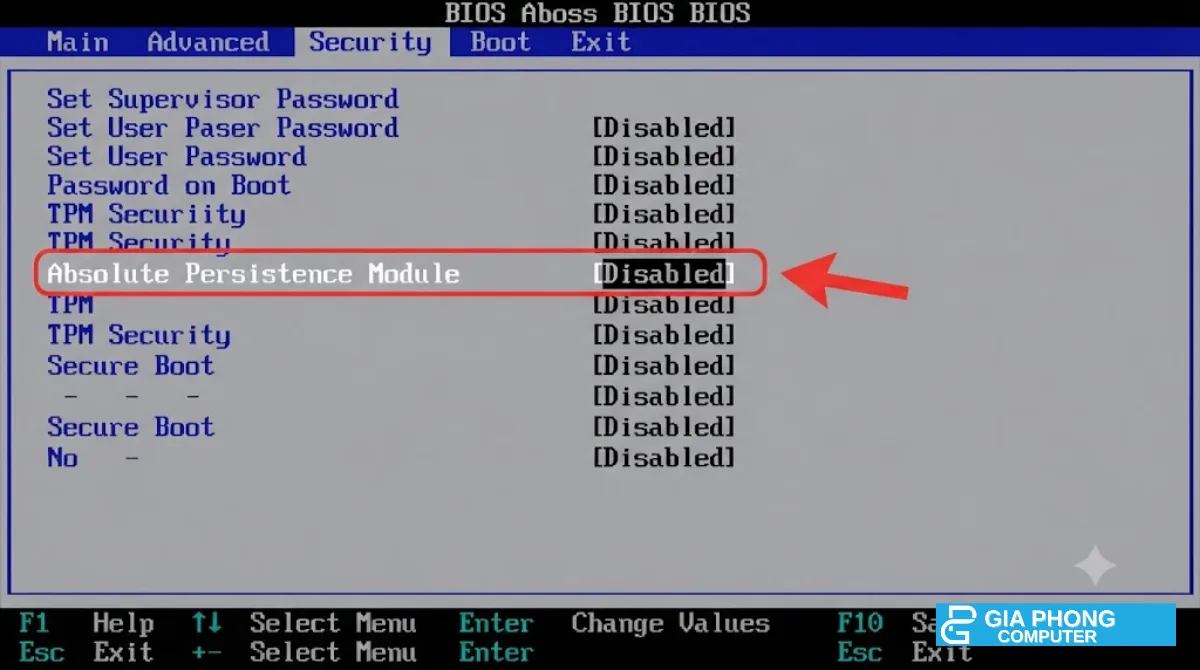
Mở phần mềm Lenovo Vantage hoặc HWiNFO để kiểm tra mức độ chai pin (Wear Level), nếu dung lượng pin còn trên 80% là đạt yêu cầu. Kiểm tra màn hình bằng các hình nền đơn sắc (trắng, đen, xanh) để phát hiện điểm chết (Dead Pixel) hoặc đốm sáng white spot. Cuối cùng, hãy khởi động vào BIOS để đảm bảo máy không bị cài đặt mật khẩu BIOS hoặc khóa quản lý doanh nghiệp Computrace/Absolute State Disabled.
Kinh Nghiệm Chọn Mua ThinkPad T14 Cũ Từ Kỹ Thuật Viên Gia Phong Computer
Với nhiều năm kinh nghiệm trong lĩnh vực kinh doanh và sửa chữa dòng laptop ThinkPad, đội ngũ kỹ thuật viên tại Gia Phong Computer đúc kết một số lời khuyên thực tế giúp khách hàng yên tâm khi chọn dòng ThinkPad T14 cũ: Mọi máy bán ra đều áp dụng chính sách đổi trả rõ ràng của cửa hàng.
Tránh các lô máy cấn móp nặng, đã qua sửa chữa mainboard
Nhiều dòng máy trôi nổi trên thị trường có mức giá cực rẻ nhưng thực chất đã trải qua quá trình hấp chip, đóng lại VGA hoặc sửa chữa mạch nguồn phức tạp. Khi sử dụng các máy này, nguy cơ bị sập nguồn đột ngột là rất cao. Bạn nên chọn mua tại các địa chỉ uy tín có chính sách bảo hành rõ ràng, cam kết máy zin 100% chưa qua sửa laptop TPHCM trên bo mạch chính.
Ưu tiên chọn máy có màn hình FHD IPS không đốm sáng
Màn hình là bộ phận trực tiếp làm việc hàng ngày. Dòng ThinkPad qua sử dụng đôi khi gặp tình trạng đốm sáng nhẹ do bị cấn đè trong quá trình vận chuyển. Kỹ thuật viên khuyên bạn nên kiểm tra kỹ tấm nền IPS dưới nền màu trắng để chọn được chiếc màn hình trong trẻo nhất, bảo vệ mắt khi làm việc lâu dài.
Bảo trì và vệ sinh định kỳ giúp duy trì tuổi thọ linh kiện
Dù nổi tiếng với độ bền vô địch, ThinkPad T14 cũ vẫn cần được thực hiện vệ sinh laptop TPHCM và kiểm tra xem khi nào nên thay keo tản nhiệt sau mỗi 6 đến 12 tháng. Việc làm sạch bụi bẩn ở quạt và thay keo tản nhiệt xịn giúp máy luôn mát mẻ, duy trì hiệu năng đỉnh cao và kéo dài tuổi thọ linh kiện thêm nhiều năm.
Câu Hỏi Thường Gặp Về ThinkPad T14 Cũ
ThinkPad T14 cũ Gen 1 hay Gen 2 dùng mượt các ứng dụng văn phòng và đồ họa nhẹ không?
Cả ThinkPad T14 Gen 1 và Gen 2 đều đáp ứng mượt mà 100% các tác vụ văn phòng như Word, Excel dung lượng lớn, PowerPoint, phần mềm kế toán MISA, ERP và mở hàng chục tab Chrome cùng lúc. Với các phần mềm đồ họa 2D như Photoshop, Lightroom, Illustrator hay Canva, máy chạy rất ổn định. Riêng bản ThinkPad T14 Gen 2 (chip Intel Iris Xe hoặc AMD Ryzen 5000) còn hỗ trợ dựng video FHD ngắn trên Premiere Pro và chơi mượt các tựa game eSports như Liên Minh Huyền Thoại, FIFA Online 4.
Pin của ThinkPad T14 cũ dùng được mấy tiếng?
ThinkPad T14 Gen 1 và Gen 2 nguyên bản được trang bị viên pin 50Wh. Đối với máy cũ có độ chai pin trung bình từ 10% đến 15%, thời lượng sử dụng thực tế cho các tác vụ văn phòng, duyệt web qua Wi-Fi và độ sáng màn hình 70% sẽ đạt khoảng 3.5 đến 5 tiếng liên tục. Nếu khách hàng có nhu cầu di chuyển nhiều, dịch vụ thay pin laptop tại TPHCM tại Gia Phong Computer luôn có sẵn viên pin dung lượng chuẩn để hỗ trợ thay mới.
ThinkPad T14 cũ có nâng cấp RAM và SSD được không?
Có, khả năng nâng cấp trên ThinkPad T14 cũ rất linh hoạt. Máy được thiết kế có sẵn 1 khe cắm RAM SODIMM mở rộng giúp nâng cấp tổng dung lượng RAM lên đến 32GB hoặc 48GB. Ổ cứng SSD M.2 NVMe cũng dễ dàng tháo rời để nâng cấp lên dung lượng 512GB, 1TB hoặc 2TB tùy theo nhu cầu lưu trữ dữ liệu của người dùng.
Nên chọn phiên bản ThinkPad T14 chạy chip Intel hay AMD Ryzen?
Nếu bạn ưu tiên sự ổn định cao khi kết nối các thiết bị ngoại vi, cần cổng Thunderbolt 4 tốc độ cao và tối ưu tốt cho các ứng dụng doanh nghiệp thì nên chọn bản Intel. Ngược lại, nếu bạn cần sức mạnh xử lý đa nhân vượt trội, hiệu năng đồ họa tích hợp mượt mà hơn và khả năng tiết kiệm pin tốt hơn trong cùng tầm giá thì bản AMD Ryzen (Ryzen 5/7 4000 series hoặc 5000 series) là sự lựa chọn vô cùng tuyệt vời.
Mua ThinkPad T14 cũ tại Gia Phong Computer có được đổi trả không?
Gia Phong Computer áp dụng chính sách đổi trả minh bạch cho khách hàng mua laptop. Đối với sản phẩm phát sinh lỗi từ nhà sản xuất, khách hàng được áp dụng chính sách lỗi 1 đổi 1 trong vòng 7 ngày đầu tiên (yêu cầu máy còn nguyên tem, không rơi vỡ, vào nước hay cháy n
ổ). Ngoài ra, nếu phát sinh nhu cầu đổi máy khác trong 3 ngày đầu, khách hàng cũng được hỗ trợ theo quy định với điều kiện sản phẩm còn nguyên tem mác, seal và chịu phí vận chuyển 2 chiều.
Bàn phím của ThinkPad T14 cũ có hay bị liệt phím hoặc mòn phím không?
Dòng laptop ThinkPad nổi tiếng toàn cầu nhờ độ bền bàn phím vượt trội cùng hành trình phím sâu cho cảm giác gõ êm ái hàng đầu thị trường. Tuy nhiên đối với máy đã qua sử dụng, một số phím thường xuyên sử dụng có thể bị bóng nhẹ về mặt cơ học bên ngoài nhưng hoàn toàn không ảnh hưởng đến tín hiệu mạch. Kỹ thuật viên tại Gia Phong Computer luôn tiến hành test phím kỹ lưỡng, đảm bảo độ nảy đều và nhận đủ 100% phím bấm trước khi bàn giao máy cho khách hàng.
Pin Lenovo ThinkPad T14 cũ dùng được bao lâu?
Thời lượng pin thực tế của ThinkPad T14 cũ (Gen 1 và Gen 2) thường đạt từ 3 đến 5 tiếng làm việc văn phòng liên tục tùy thuộc vào dung lượng pin còn lại (độ chai pin) và mức độ sáng màn hình. Tại Gia Phong Computer, toàn bộ máy nhập về đều được tuyển chọn dung lượng pin tốt trên 80%. Trường hợp pin chai nặng sẽ được hỗ trợ kỹ thuật kiểm tra và tư vấn thay pin chính hãng bằng linh kiện pin chính hãng chất lượng cao trước khi giao đến tay người dùng.
Kết Luận: Có Nên Mua ThinkPad T14 Cũ Gen 1, Gen 2 Ở Thời Điểm Hiện Tại?
Tổng kết lại, lựa chọn ThinkPad T14 cũ (bao gồm cả bản Gen 1 và Gen 2) vẫn là giải pháp cực kỳ thông minh và kinh tế dành cho nhân viên văn phòng, lập trình viên, học sinh sinh viên cũng như người dùng doanh nghiệp ở thời điểm hiện tại. Chiếc laptop này sở hữu sự kết hợp hoàn hảo giữa thiết kế siêu bền chuẩn quân đội, bàn phím gõ êm ái hàng đầu, hiệu năng ổn định lâu dài và khả năng nâng cấp linh hoạt RAM, SSD trong tương lai.
Nếu bạn đang tìm kiếm địa chỉ cung cấp laptop doanh nhân chất lượng cao, máy nguyên bản chưa qua sửa chữa cùng chế độ bảo hành minh bạch, hãy liên hệ ngay với Gia Phong Computer. Chúng tôi chuyên phân phối các dòng laptop doanh nhân cũ uy tín tại TPHCM, hỗ trợ kỹ thuật tận tâm, bao test kỹ càng trước khi bàn giao để khách hàng yên tâm tuyệt đối trong suốt quá trình sử dụng.
Liên hệ ngay với chúng tôi để nhận báo giá ưu đãi và tư vấn cấu hình ThinkPad T14 cũ phù hợp nhất:
- CÔNG TY TNHH GIA PHONG COMPUTER
- Địa chỉ: 153/24 Lê Văn Thọ, Phường 8, Gò Vấp, TPHCM
- Hotline: 0706.992.233
- Zalo tư vấn: 0336.557.935
- Email: Giaphongpc@gmail.com
- Website: giaphongpc.vn – trang liên hệ Gia Phong Computer
Giá trị của một card đồ họa không chỉ phụ thuộc vào tên GPU. Model, dung lượng VRAM, phiên bản tản nhiệt, tình trạng quạt, nhiệt độ khi tải nặng, lỗi hiển thị và thời hạn bảo hành đều có thể ảnh hưởng đến kết quả định giá. Bài viết dưới đây hướng dẫn cách chuẩn bị card, các yếu tố được kiểm tra và quy trình thu mua card màn hình cũ tại Gia Phong Computer.
1. Khi nào nên bán card màn hình cũ?
Bạn có thể cân nhắc bán VGA cũ trong những trường hợp sau:
- Muốn nâng cấp lên card đồ họa có hiệu năng cao hơn để chơi game, dựng video hoặc làm đồ họa.
- Đang sử dụng card cũ không còn đáp ứng tốt nhu cầu công việc.
- Muốn thanh lý linh kiện sau khi thay đổi cấu hình PC.
- Có card màn hình dự phòng không còn sử dụng.
- Muốn chuyển từ một cấu hình PC sang hệ thống khác phù hợp hơn.
- Card vẫn hoạt động nhưng đã qua sử dụng và bạn muốn xác định tình trạng trước khi bán.
Nếu đang tìm nơi bán VGA cũ ở đâu, bạn nên ưu tiên đơn vị có quy trình kiểm tra thực tế, giải thích tình trạng linh kiện và thống nhất phương án giao dịch trước khi nhận card. Bạn có thể tham khảo thêm bài nơi bán card màn hình cũ uy tín tại TPHCM để có thêm thông tin trước khi lựa chọn.
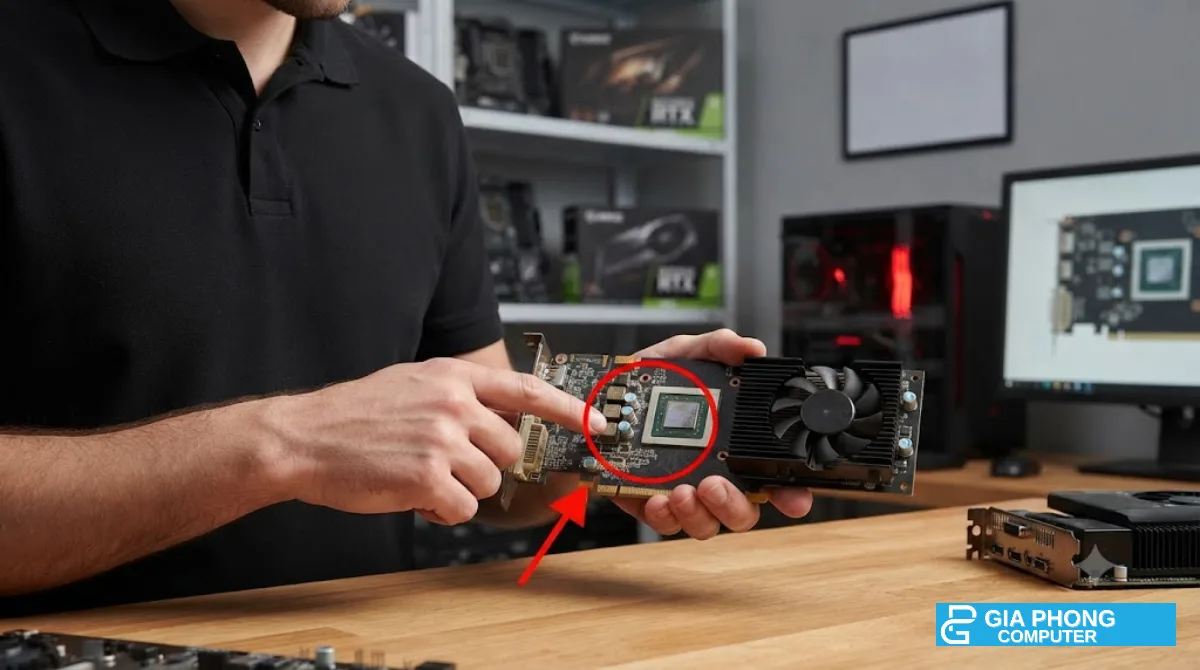
Muốn nâng cấp lên card đồ họa có hiệu năng cao hơn để chơi game, dựng video hoặc làm đồ họa.
2. Những yếu tố ảnh hưởng đến định giá VGA cũ
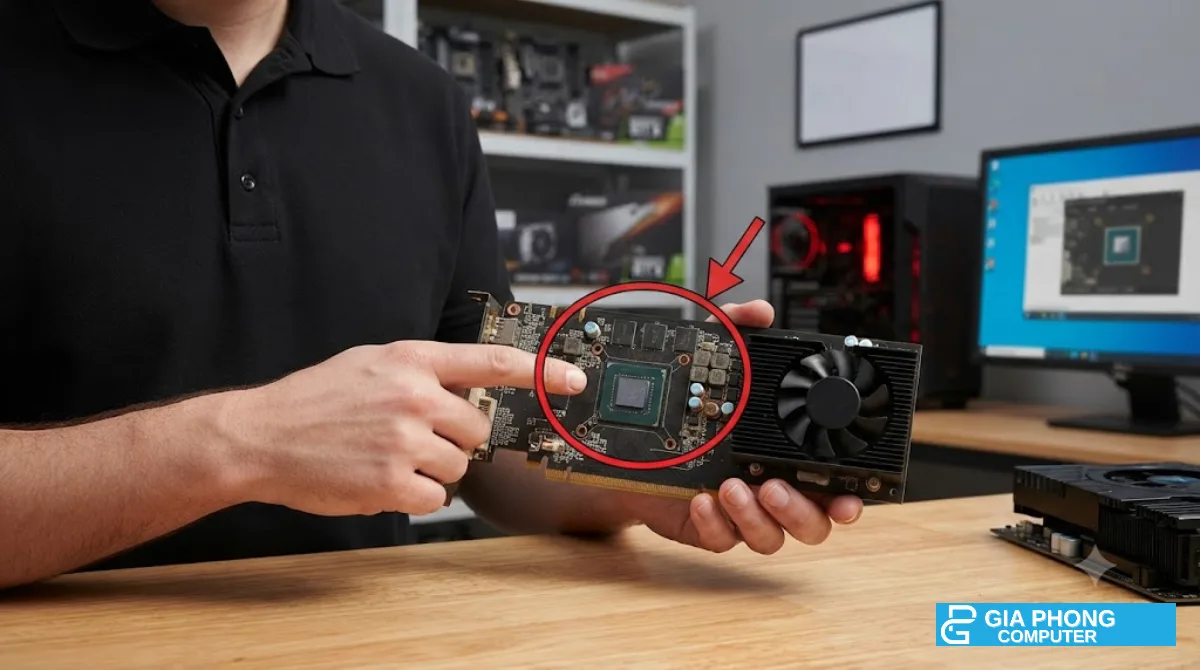
Model và thế hệ GPU
Model GPU là một trong những yếu tố quan trọng khi định giá card màn hình. Các dòng card khác nhau về kiến trúc, hiệu năng, khả năng hỗ trợ công nghệ và nhu cầu thị trường. Ngay cả những card cùng thương hiệu cũng có thể có giá trị khác nhau tùy GPU và phiên bản cụ thể.
Khi tiếp nhận card, cần xác định chính xác tên GPU, mã sản phẩm và phiên bản đang sử dụng. Không nên chỉ dựa vào thông tin người bán nhớ hoặc tên in trên vỏ card, bởi một số thông số có thể khó xác minh nếu chưa kiểm tra phần mềm.
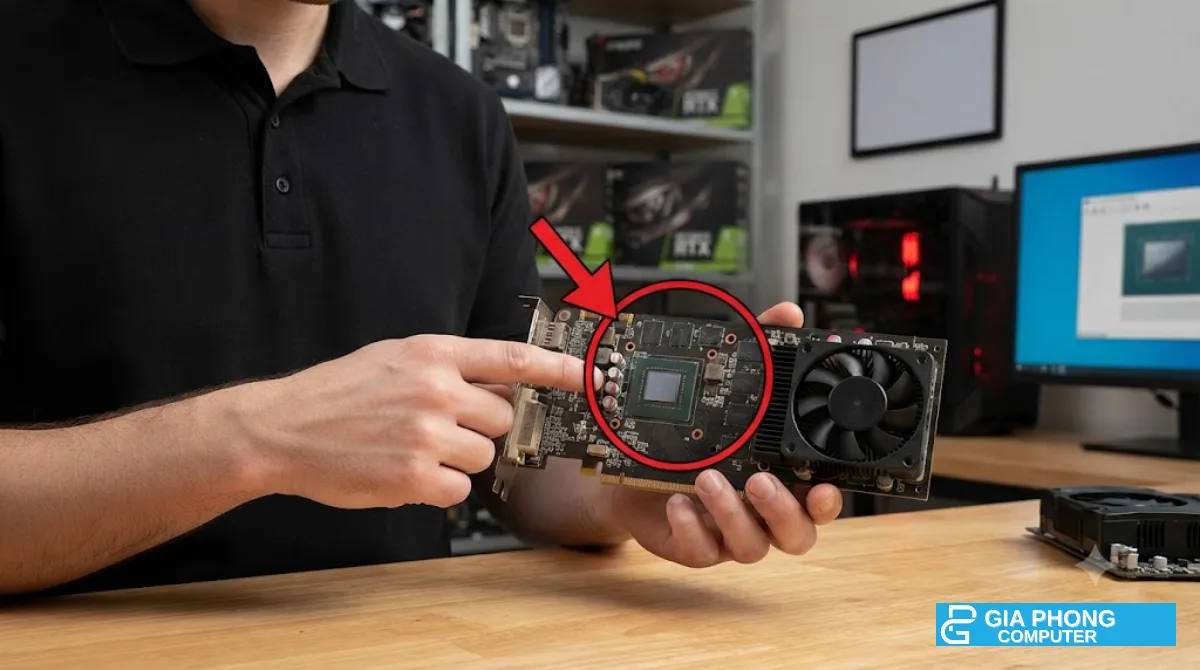
Dung lượng VRAM và thông số kỹ thuật
Dung lượng VRAM ảnh hưởng đến khả năng xử lý dữ liệu đồ họa, nhưng không phải yếu tố duy nhất quyết định hiệu năng. Hai card có cùng dung lượng VRAM vẫn có thể khác nhau đáng kể về GPU, băng thông bộ nhớ và khả năng xử lý.
Việc xác minh dung lượng VRAM, loại bộ nhớ và các thông số liên quan giúp hạn chế nhầm lẫn khi đánh giá card đồ họa cũ.
Hãng sản xuất và phiên bản tản nhiệt
Cùng một GPU có thể được nhiều hãng sản xuất với thiết kế PCB, hệ thống tản nhiệt, kích thước và cấu hình xung nhịp khác nhau. Một số phiên bản có bộ tản nhiệt lớn, nhiều quạt hoặc thiết kế đặc thù.
Khi định giá, kỹ thuật viên cần xem xét đúng hãng, mã phiên bản và tình trạng thực tế của card. Không nên mặc định mọi card dùng chung GPU đều có giá trị tương đương.
Tình trạng quạt và hệ thống tản nhiệt
Quạt bị kêu, rung, quay không ổn định hoặc lá tản nhiệt bám nhiều bụi có thể ảnh hưởng đến khả năng làm mát. Keo tản nhiệt và thermal pad cũng cần được xem xét khi card có dấu hiệu nhiệt độ bất thường.
Card có nhiệt độ cao không đồng nghĩa chắc chắn đã hỏng. Cần kiểm tra trong điều kiện hoạt động phù hợp, đồng thời đối chiếu với giới hạn nhiệt độ của từng model. Bạn có thể tham khảo bài nhiệt độ GPU bao nhiêu là bình thường để hiểu thêm về vấn đề này.
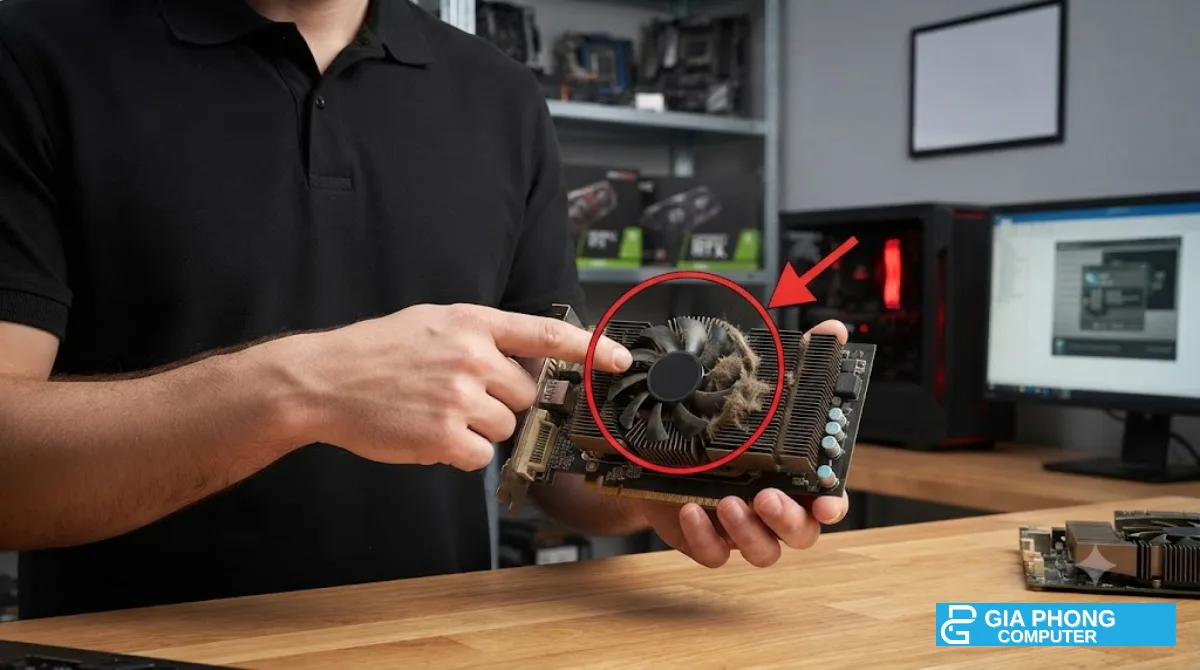
Ngoại hình và tình trạng linh kiện
Ngoại hình là một phần trong quá trình đánh giá card màn hình cũ. Kỹ thuật viên có thể kiểm tra các dấu hiệu như:
- PCB có bị cong, nứt hoặc hư hỏng rõ ràng hay không.
- Đầu tiếp xúc PCIe có dấu hiệu trầy xước hoặc hư hỏng bất thường không.
- Cổng HDMI, DisplayPort và các cổng xuất hình có bị biến dạng không.
- Quạt, vỏ tản nhiệt và các chi tiết cố định có đầy đủ, chắc chắn không.
- Có dấu hiệu oxy hóa, cháy xém, sửa chữa hoặc can thiệp linh kiện hay không.
Những dấu hiệu này cần được đánh giá cùng kết quả kiểm tra hoạt động. Một card có ngoại hình đẹp vẫn cần kiểm tra kỹ thuật trước khi xác định tình trạng.
Bảo hành, hóa đơn và hộp sản phẩm
Nếu card còn bảo hành, có hóa đơn mua hàng, hộp hoặc phụ kiện đi kèm, bạn nên chuẩn bị để đối chiếu khi giao dịch. Thông tin này giúp xác minh nguồn gốc, phiên bản sản phẩm và điều kiện bảo hành còn lại nếu có.
Tình trạng bảo hành thực tế cần được kiểm tra theo chính sách của hãng hoặc đơn vị phân phối. Không nên mặc định card còn bảo hành chỉ vì vẫn giữ hộp hoặc tem trên sản phẩm.
Lịch sử sử dụng và khai thác đào coin
Lịch sử sử dụng là thông tin tham khảo khi đánh giá card đã qua sử dụng. Nếu card từng được dùng để đào tiền mã hóa, bạn nên thông báo trung thực để kỹ thuật viên có thêm cơ sở kiểm tra.
Tuy nhiên, không thể kết luận card tốt hay xấu chỉ dựa vào việc đã đào coin hay chưa. Tình trạng quạt, nhiệt độ, độ ổn định, bộ nhớ đồ họa và kết quả kiểm tra thực tế vẫn là những yếu tố cần xem xét.
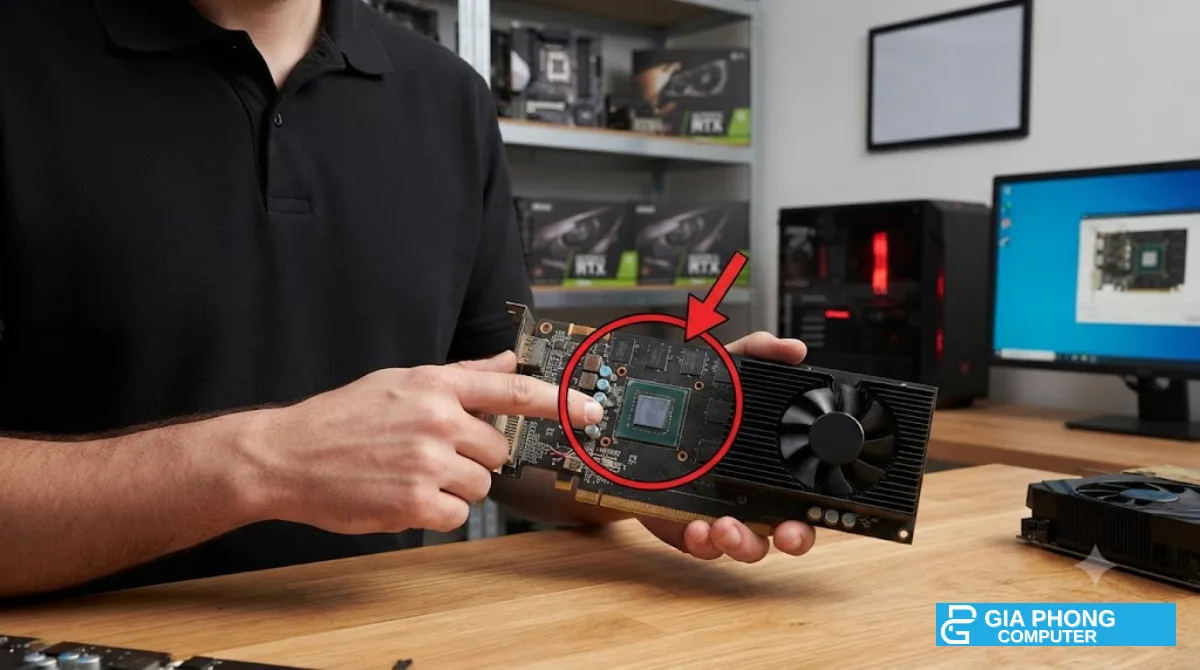
3. Quy trình thu mua VGA cũ tại Gia Phong Computer
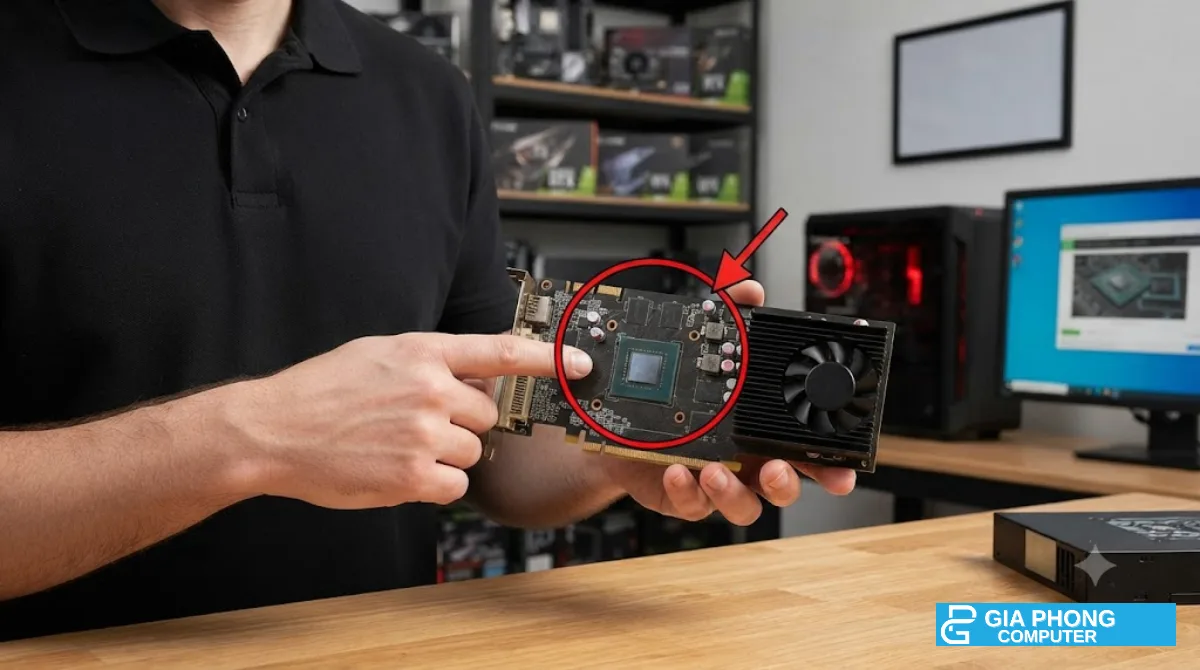
Bước 1: Gửi thông tin và hình ảnh card qua Zalo
Trước khi mang card đến cửa hàng, bạn có thể gửi thông tin sản phẩm qua Zalo để được xem xét sơ bộ. Những thông tin hữu ích gồm:
- Tên GPU và mã model đầy đủ.
- Hãng sản xuất và phiên bản tản nhiệt.
- Dung lượng VRAM nếu đã xác định được.
- Tình trạng hoạt động, nhiệt độ hoặc lỗi từng gặp.
- Thông tin bảo hành và phụ kiện hiện có.
- Ảnh mặt trước, mặt sau, cổng xuất hình và tem model của card.
Thông tin và hình ảnh càng đầy đủ thì việc đánh giá sơ bộ càng thuận lợi. Tuy nhiên, kết quả trao đổi ban đầu chưa phải mức định giá cuối cùng vì card vẫn cần được kiểm tra thực tế.
Dấu hiệu làm đúng: Đã xác định được model, tình trạng do người bán cung cấp và những thông tin cần kiểm tra thêm.
Bước 2: Mang card đến cửa hàng hoặc thống nhất lịch tiếp nhận
Sau khi trao đổi sơ bộ, bạn có thể mang card đến cửa hàng để kiểm tra trực tiếp hoặc liên hệ trước để thống nhất phương án tiếp nhận phù hợp.
Nếu có hộp, phụ kiện, hóa đơn hoặc giấy tờ bảo hành liên quan, bạn nên mang theo. Với card đã tháo khỏi PC, hãy bảo quản cẩn thận, tránh va đập vào quạt, đầu tiếp xúc PCIe và các linh kiện điện tử.
Dấu hiệu làm đúng: Card được tiếp nhận cùng thông tin sản phẩm và các phụ kiện liên quan đã được ghi nhận.
Bước 3: Xác minh model bằng GPU-Z
Kỹ thuật viên có thể sử dụng GPU-Z để kiểm tra tên GPU, dung lượng bộ nhớ, loại bộ nhớ, bus giao tiếp và các thông số mà phần mềm hỗ trợ đọc được.
Thông tin từ phần mềm được đối chiếu với model thực tế và dữ liệu sản phẩm khi cần. Nếu tên GPU, dung lượng VRAM hoặc thông số hiển thị không phù hợp với thông tin ban đầu, cần kiểm tra thêm trước khi tiếp tục.
Bạn có thể tham khảo GPU-Z từ TechPowerUp để tìm hiểu công cụ xác minh thông số card đồ họa.
Dấu hiệu làm đúng: Xác định được thông tin GPU và các thông số cơ bản để phục vụ quá trình kiểm tra.
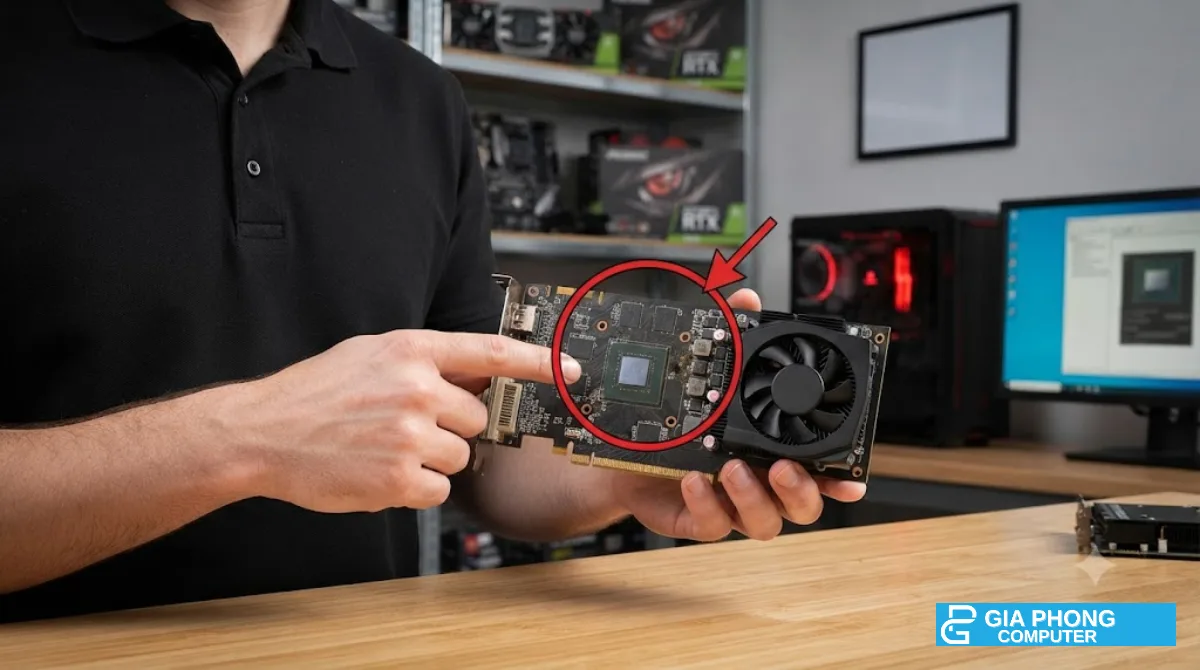
Bước 4: Kiểm tra ngoại hình, quạt và hệ thống tản nhiệt
Card được kiểm tra các cổng xuất hình, đầu tiếp xúc, quạt, vỏ tản nhiệt và những dấu hiệu bất thường có thể quan sát được. Nếu có biểu hiện hư hỏng, kỹ thuật viên sẽ ghi nhận để đánh giá ảnh hưởng đến hoạt động và phương án xử lý.
Việc kiểm tra keo tản nhiệt hoặc thermal pad có thể cần tháo bộ tản nhiệt. Đây không phải thao tác mặc định cho mọi card; cần cân nhắc cấu trúc sản phẩm và điều kiện bảo hành trước khi thực hiện.
Dấu hiệu làm đúng: Tình trạng ngoại hình và hệ thống làm mát được ghi nhận, không bỏ qua những dấu hiệu có thể ảnh hưởng đến kết quả kiểm tra.
Bước 5: Chạy thử card và kiểm tra độ ổn định
Khi điều kiện cho phép, card được lắp vào hệ thống tương thích để kiểm tra khả năng nhận diện, xuất hình và hoạt động dưới tải. Kỹ thuật viên có thể sử dụng bài kiểm tra phù hợp để theo dõi nhiệt độ, xung nhịp và độ ổn định.
Các hạng mục có thể bao gồm:
- Khởi động hệ thống và xác nhận card được nhận diện.
- Kiểm tra quạt và theo dõi nhiệt độ khi hoạt động.
- Chạy bài kiểm tra tải phù hợp để đánh giá độ ổn định.
- Quan sát lỗi artifact như chấm màu, sọc, hình ảnh biến dạng hoặc nhấp nháy.
- Kiểm tra các cổng xuất hình có thể thử nghiệm với thiết bị phù hợp.
Không nên chỉ dựa vào việc card lên hình để kết luận sản phẩm hoàn toàn ổn định. Ngược lại, một lỗi xuất hiện trong một bài thử cũng cần được xác minh thêm trước khi xác định nguyên nhân.
Nếu card có dấu hiệu lỗi hình ảnh, bạn có thể xem bài card màn hình bị lỗi artifact để tìm hiểu các biểu hiện thường gặp.
Dấu hiệu làm đúng: Có kết quả kiểm tra thực tế về khả năng nhận diện, xuất hình, nhiệt độ và độ ổn định trong phạm vi thử nghiệm.
Bước 6: Đánh giá tình trạng và thống nhất mức thu mua
Sau khi hoàn tất các bước kiểm tra, kỹ thuật viên tổng hợp model, ngoại hình, tình trạng tản nhiệt, kết quả hoạt động, thông tin bảo hành và phụ kiện đi kèm để đưa ra phương án thu mua.
Nếu phát hiện lỗi hoặc có hạng mục cần xác minh thêm, tình trạng đó cần được trao đổi rõ ràng. Người bán có thể xem xét phương án được đề xuất trước khi quyết định giao dịch.
Dấu hiệu làm đúng: Các yếu tố ảnh hưởng đến định giá được giải thích và hai bên thống nhất phương án trước khi chốt giao dịch.
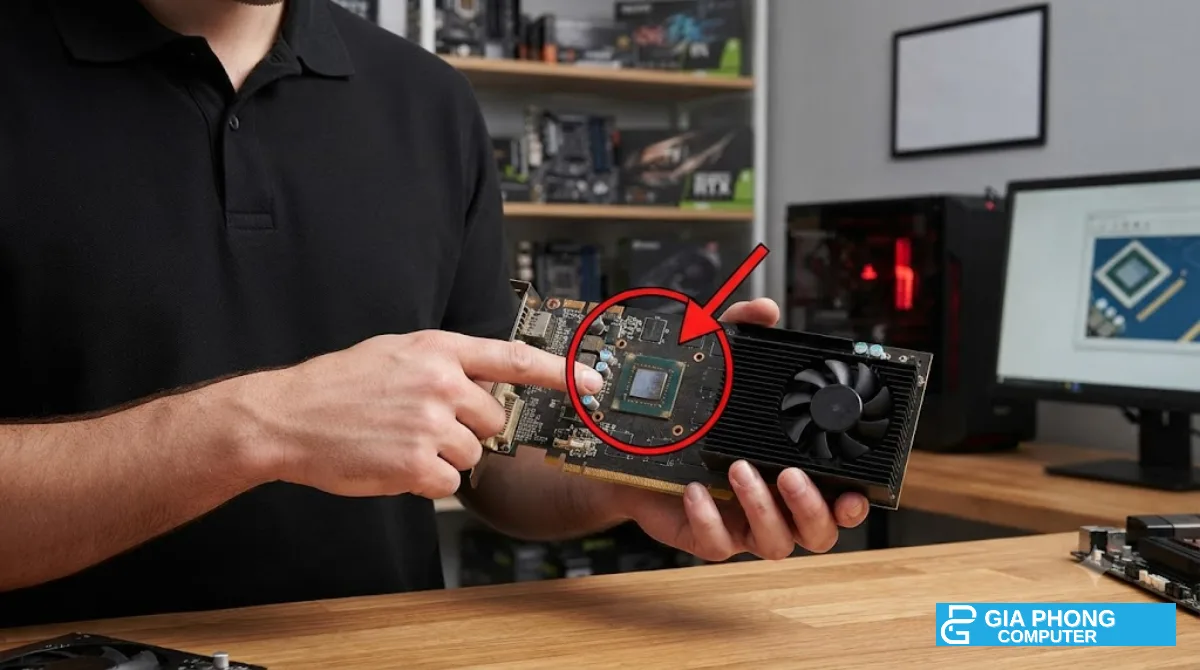
Bước 7: Chốt giao dịch và thanh toán
Khi người bán đồng ý với kết quả kiểm tra và phương án thu mua, hai bên xác nhận thông tin card, tình trạng đã ghi nhận và các nội dung liên quan đến giao dịch. Việc thanh toán được thực hiện theo phương thức đã thống nhất.
Nếu người bán chưa đồng ý với phương án được đề xuất, cần trao đổi lại trước khi quyết định. Không nên bàn giao card khi những điều kiện giao dịch quan trọng vẫn chưa rõ ràng.
Dấu hiệu làm đúng: Thông tin giao dịch được xác nhận, phương án thanh toán được thống nhất và người bán đồng ý trước khi hoàn tất.
4. Cần chuẩn bị gì trước khi bán VGA cũ?
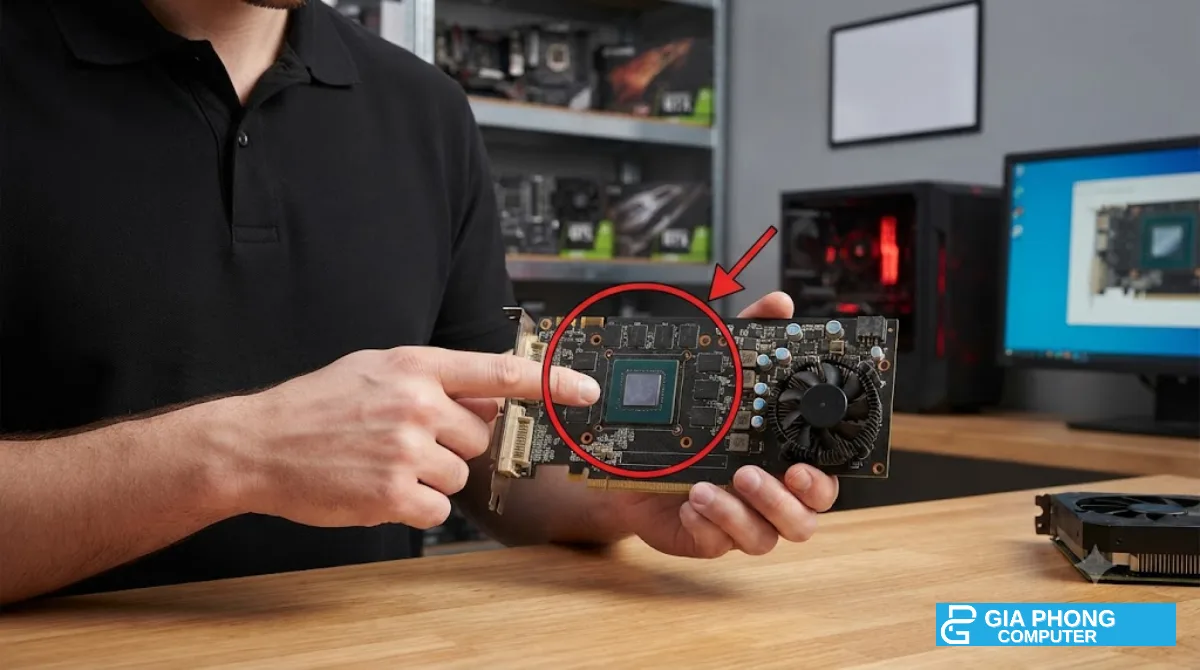
Vệ sinh card đúng cách
Bạn có thể loại bỏ bụi bẩn bên ngoài bằng phương pháp phù hợp nếu có kinh nghiệm, nhưng không nên dùng chất lỏng trực tiếp lên linh kiện hoặc tháo tản nhiệt chỉ để làm sạch trước khi bán.
Việc vệ sinh không thay thế cho kiểm tra kỹ thuật. Nếu card có dấu hiệu quạt hỏng, nhiệt độ bất thường hoặc lỗi hiển thị, hãy thông báo tình trạng thay vì cố che giấu biểu hiện lỗi.
Chuẩn bị thông tin model và tình trạng hoạt động
Hãy ghi lại tên card, dung lượng VRAM, phiên bản sản phẩm và những vấn đề từng gặp nếu có. Nếu card đang được lắp trong PC, bạn có thể chụp ảnh thông số GPU-Z hoặc cung cấp ảnh tem model để hỗ trợ xác minh.
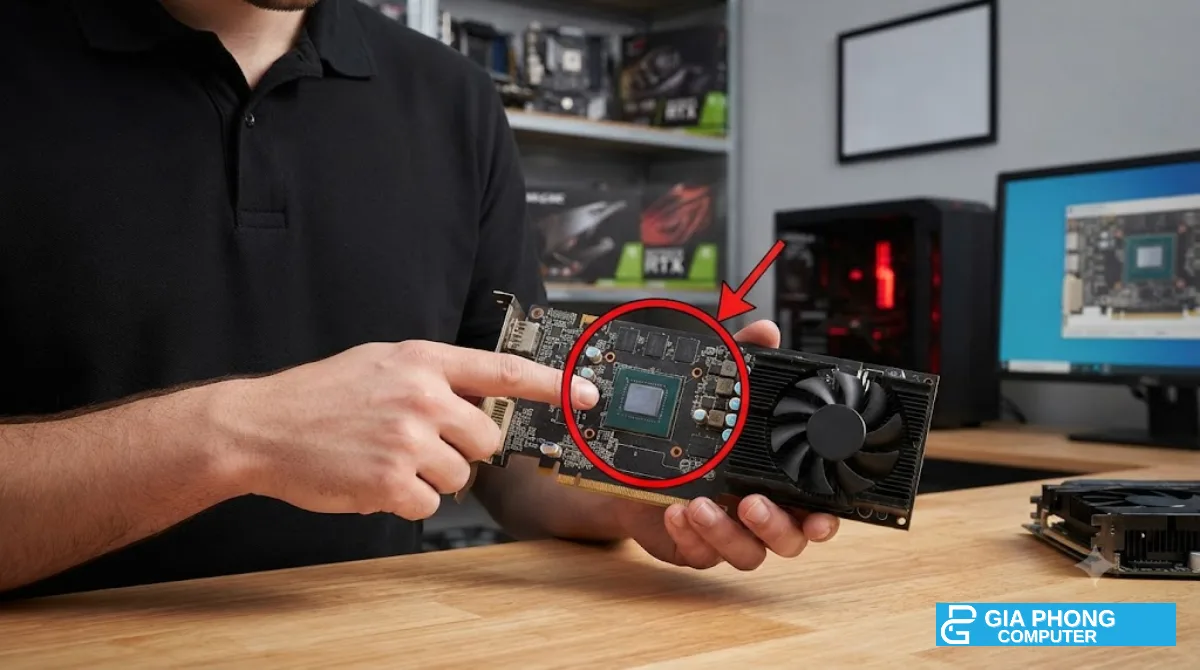
Sao lưu dữ liệu và gỡ phần mềm không cần thiết khi phù hợp
Card màn hình không phải thiết bị lưu trữ dữ liệu cá nhân thông thường. Tuy nhiên, nếu bạn đang bán cả bộ PC, cần sao lưu dữ liệu trên ổ cứng trước khi bàn giao máy. Bạn cũng có thể gỡ các tiện ích ép xung hoặc cấu hình riêng không còn sử dụng, nhưng không nên tự ý thay đổi BIOS của card để chuẩn bị bán.
Mang theo hộp, phụ kiện và giấy tờ liên quan
Hộp, phụ kiện, hóa đơn và thông tin bảo hành có thể hỗ trợ xác minh sản phẩm. Bạn nên kiểm tra phụ kiện thực tế đang có và thông báo rõ những món không còn đầy đủ.
5. Có thể đổi VGA cũ lên card mới không?
Nếu muốn nâng cấp hiệu năng PC, bạn có thể trao đổi phương án bán card đang sử dụng và lựa chọn card khác phù hợp với nhu cầu. Trước khi đổi, nên xác định mục đích sử dụng chính như chơi game, dựng video, thiết kế đồ họa hoặc xử lý công việc chuyên môn.
Ngoài GPU, cần kiểm tra công suất và đầu cấp nguồn của PSU, kích thước card, không gian thùng máy, khả năng tản nhiệt và cấu hình CPU. Card mạnh hơn không phải lúc nào cũng là lựa chọn phù hợp nếu hệ thống hiện tại không đáp ứng yêu cầu lắp đặt.
Bạn có thể tham khảo danh mục card màn hình để tìm hiểu các lựa chọn nâng cấp. Nếu đang cân nhắc một sản phẩm cụ thể, hãy xem thông tin 3060-cu/">MSI Ventus GeForce RTX 3060 cũ và kiểm tra cấu hình hệ thống trước khi quyết định.
Nếu muốn xây dựng cấu hình mới sau khi bán card, bạn có thể tham khảo dịch vụ lắp ráp PC tại TPHCM để lựa chọn linh kiện tương thích.
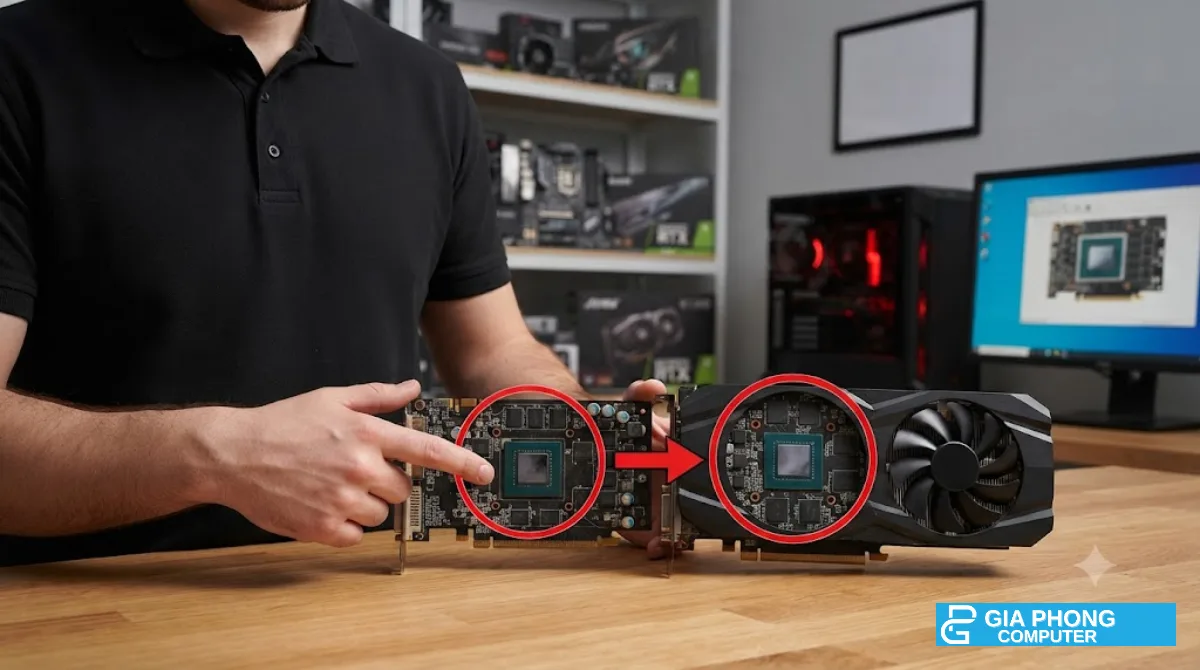
6. Nếu VGA bị lỗi, có nên bán không?
Card màn hình gặp lỗi vẫn cần được xác định tình trạng trước khi quyết định bán, sửa chữa hoặc tiếp tục sử dụng. Một số biểu hiện như không xuất hình, quạt không quay, nhiệt độ cao hoặc xuất hiện artifact có thể đến từ nhiều nguyên nhân khác nhau.
Không nên tự kết luận GPU đã hỏng chỉ từ một dấu hiệu. Ví dụ, lỗi xuất hình có thể liên quan đến cáp, màn hình, nguồn cấp, khe PCIe hoặc card đồ họa. Việc kiểm tra đúng nguyên nhân giúp bạn có thêm cơ sở để lựa chọn phương án phù hợp.
Nếu cần xác định lỗi trước khi bán, bạn có thể tham khảo dịch vụ sửa máy tính tại Gò Vấp. Trường hợp card không còn đáp ứng nhu cầu sửa chữa hoặc bạn muốn thanh lý theo tình trạng thực tế, hãy cung cấp đầy đủ thông tin lỗi khi liên hệ thu mua.
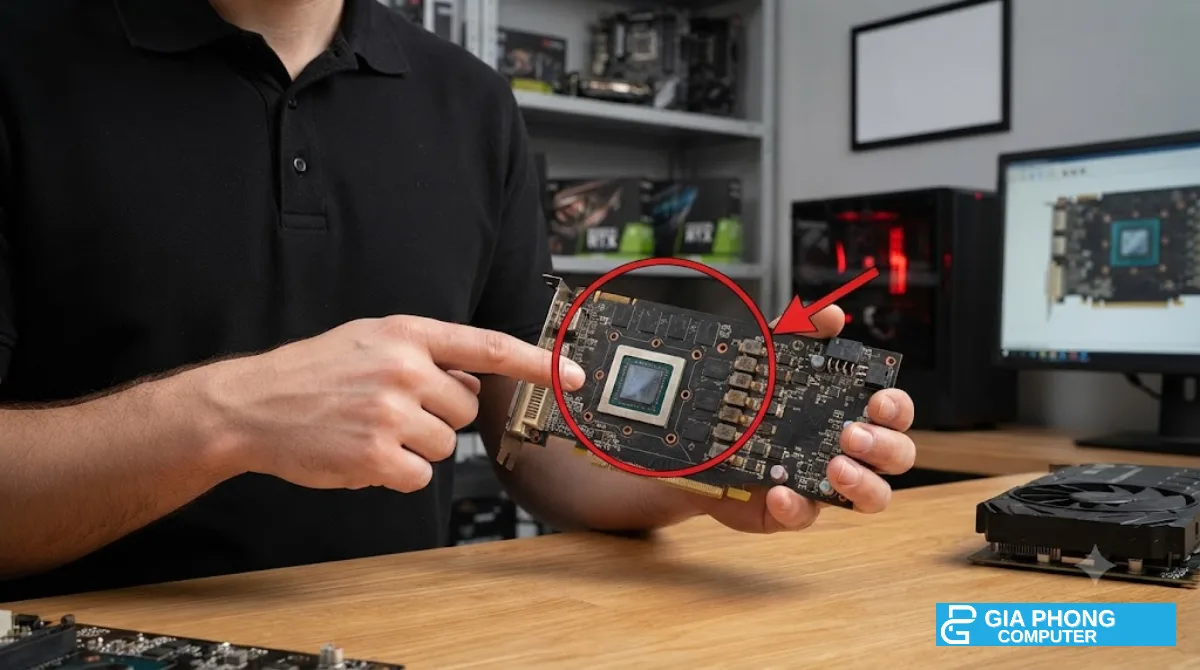
7. Ngoài card màn hình, Gia Phong Computer có thu mua linh kiện nào?
Nếu đang thanh lý nhiều linh kiện sau khi nâng cấp PC hoặc thay đổi thiết bị, bạn có thể trao đổi để được hướng dẫn kiểm tra từng sản phẩm.
- Ổ SSD cũ: tham khảo thông tin thu mua SSD cũ.
- Màn hình máy tính bị hỏng: xem thông tin thu mua màn hình máy tính hỏng.
- Máy tính cũ: tìm hiểu dịch vụ thu mua máy tính cũ tại quận Tân Bình.
Khả năng tiếp nhận và phương án giao dịch phụ thuộc vào loại sản phẩm, tình trạng thực tế và kết quả kiểm tra. Bạn nên mô tả đúng tình trạng thiết bị để quá trình trao đổi thuận lợi hơn.
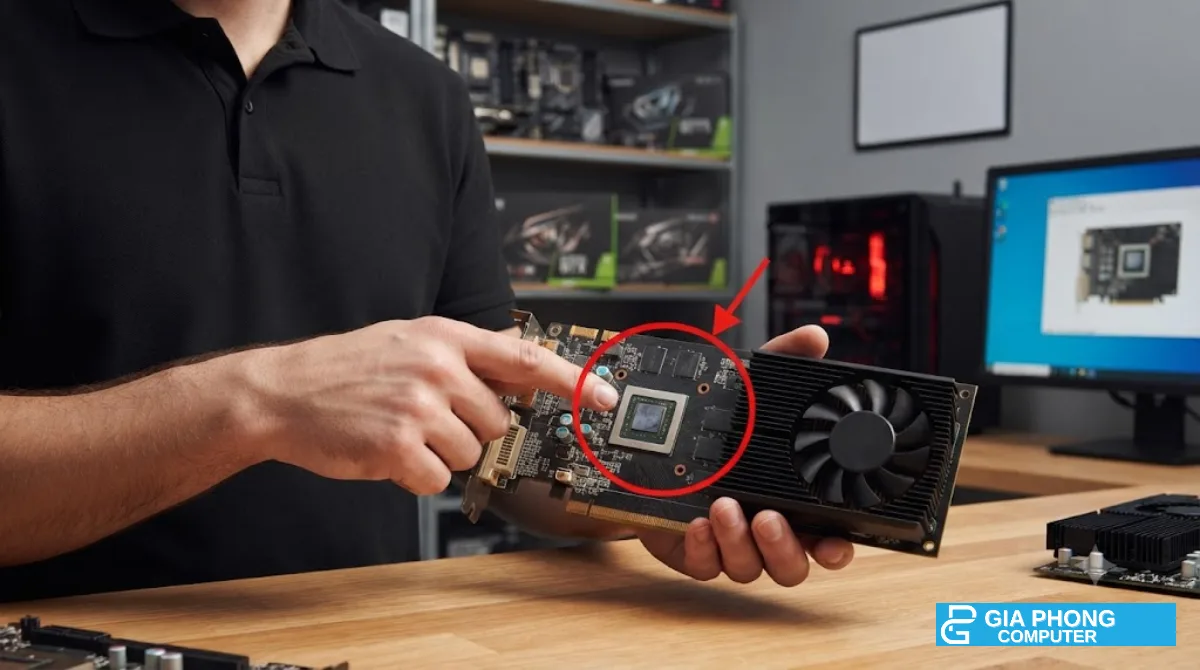
8. Câu hỏi thường gặp về thu mua VGA cũ TPHCM
Thu mua card màn hình cũ cần những thông tin gì?
Bạn nên cung cấp model GPU, dung lượng VRAM, hãng sản xuất, tình trạng hoạt động, thông tin bảo hành và hình ảnh thực tế. Nếu card có lỗi hoặc từng được sửa chữa, hãy thông báo để kỹ thuật viên kiểm tra đúng trọng tâm.
Card đã qua sử dụng để đào coin có được kiểm tra không?
Lịch sử sử dụng cần được trao đổi rõ ràng. Card vẫn cần được đánh giá dựa trên tình trạng thực tế, kết quả kiểm tra, nhiệt độ và độ ổn định thay vì chỉ dựa vào mục đích sử dụng trước đây.
Có thể nhận định giá chỉ qua hình ảnh không?
Hình ảnh và thông tin model có thể hỗ trợ đánh giá sơ bộ, nhưng không thể xác nhận đầy đủ tình trạng GPU, VRAM, quạt và các cổng xuất hình. Kết quả kiểm tra trực tiếp là cơ sở quan trọng để thống nhất phương án cuối cùng.
Card không còn hộp hoặc hóa đơn có bán được không?
Bạn nên thông báo rõ tình trạng phụ kiện và giấy tờ hiện có. Khả năng tiếp nhận phụ thuộc vào sản phẩm, thông tin xác minh được và kết quả kiểm tra thực tế.
Có nên sửa card trước khi bán không?
Không phải trường hợp nào cũng cần sửa trước. Bạn nên kiểm tra nguyên nhân, trao đổi phương án xử lý và cân nhắc tình trạng thực tế trước khi quyết định sửa chữa hoặc bán card theo hiện trạng.
9. Liên hệ thu mua VGA cũ tại TPHCM – Gia Phong Computer
Gia Phong Computer tiếp nhận trao đổi về nhu cầu thu mua card màn hình cũ, kiểm tra thông tin model và đánh giá tình trạng card theo điều kiện thực tế. Quy trình hướng đến việc xác minh thông số, kiểm tra hoạt động, giải thích các yếu tố ảnh hưởng đến định giá và thống nhất phương án trước khi giao dịch.
Bạn có thể gửi trước ảnh card và mã model qua Zalo để trao đổi sơ bộ. Nếu card có lỗi, từng sửa chữa hoặc có lịch sử sử dụng đặc biệt, hãy cung cấp thông tin ngay từ đầu để kỹ thuật viên có cơ sở kiểm tra phù hợp.
CÔNG TY TNHH GIA PHONG COMPUTER
- Địa chỉ: 153/24 Lê Văn Thọ, Phường 8, Gò Vấp, TPHCM.
- Hotline: 0706.992.233.
- Zalo: 0336.557.935.
- Email: Giaphongpc@gmail.com.
- Website: Liên hệ Gia Phong Computer.
Trước khi bàn giao, hãy xác nhận model, tình trạng card, kết quả kiểm tra và phương án thanh toán đã thống nhất. Với các giao dịch liên quan đến sản phẩm hoặc dịch vụ khác, bạn có thể tham khảo chính sách đổi trả, hoàn tiền và trao đổi trực tiếp để xác định điều khoản áp dụng cho trường hợp cụ thể.
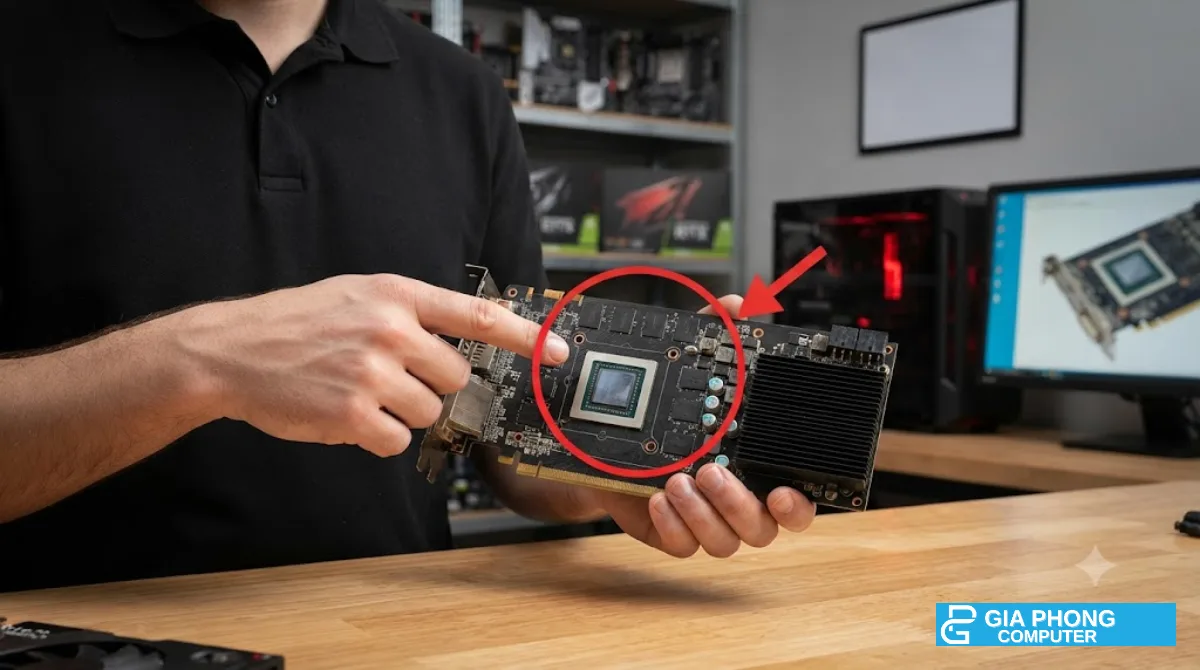
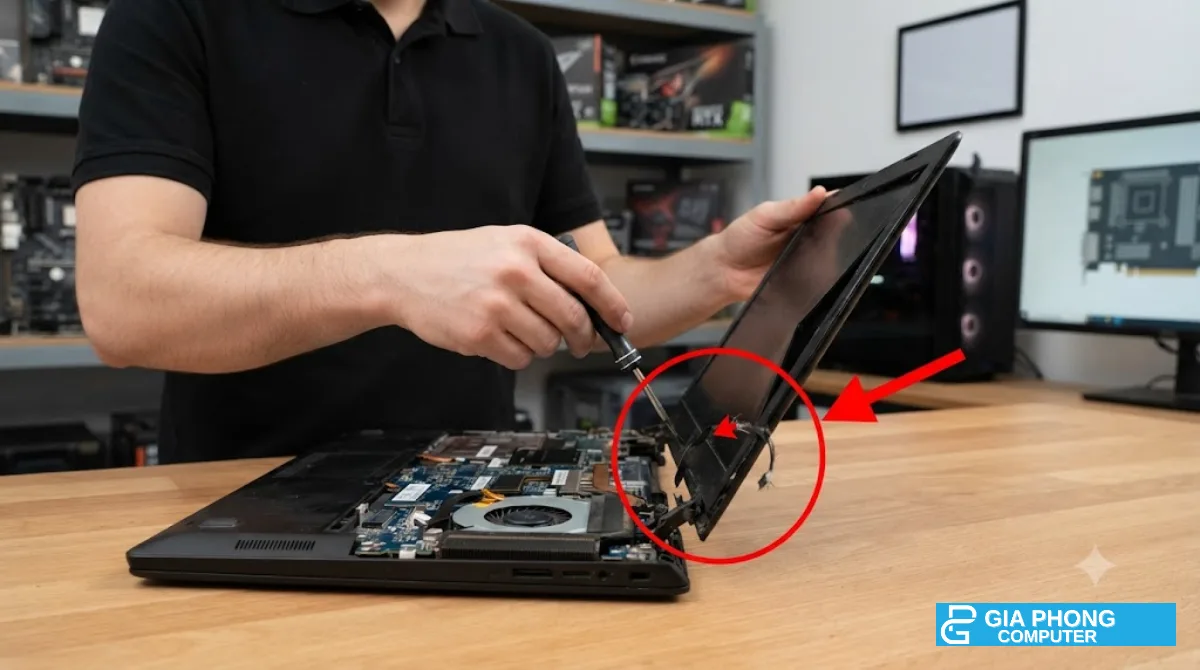
Không phải trường hợp nào bản lề laptop bị gãy cũng cần thay toàn bộ cụm bản lề. Nếu trụ ốc trên vỏ bị vỡ, kỹ thuật viên cần kiểm tra khả năng phục hồi chân bắt vít hoặc xác định có cần thay phần vỏ liên quan hay không. Việc kiểm tra đúng tình trạng giúp hạn chế phát sinh hư hỏng trong quá trình tháo lắp.
1. Dấu hiệu bản lề laptop bị hỏng cần kiểm tra
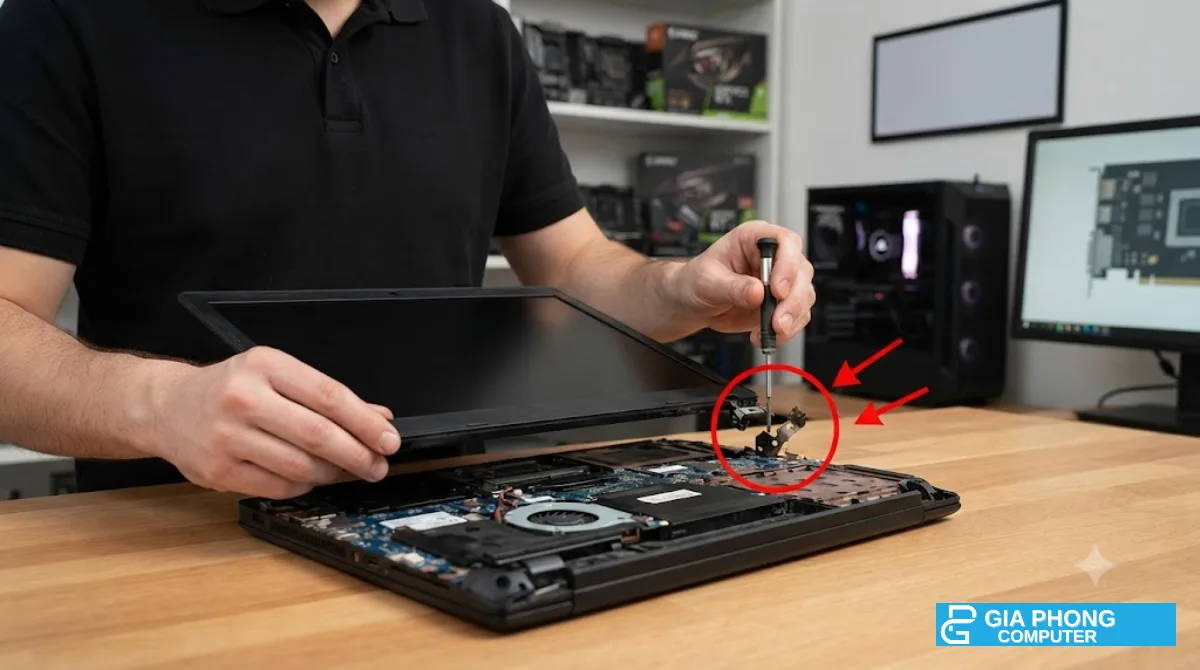
Bản lề bị rơ, màn hình lỏng khi đóng mở
Khi mở hoặc gập laptop, màn hình không giữ được vị trí ổn định, bị rung lắc hoặc có cảm giác lỏng bất thường, bản lề và các điểm bắt vít cần được kiểm tra. Nguyên nhân có thể nằm ở cụm bản lề, ốc cố định hoặc trụ ốc bên trong vỏ máy.
Không nên tiếp tục đóng mở mạnh để thử độ chắc chắn. Nếu phần chân bắt vít đã nứt, lực tác động lặp lại có thể khiến vết nứt lan rộng và làm màn hình lệch khỏi vị trí ban đầu.
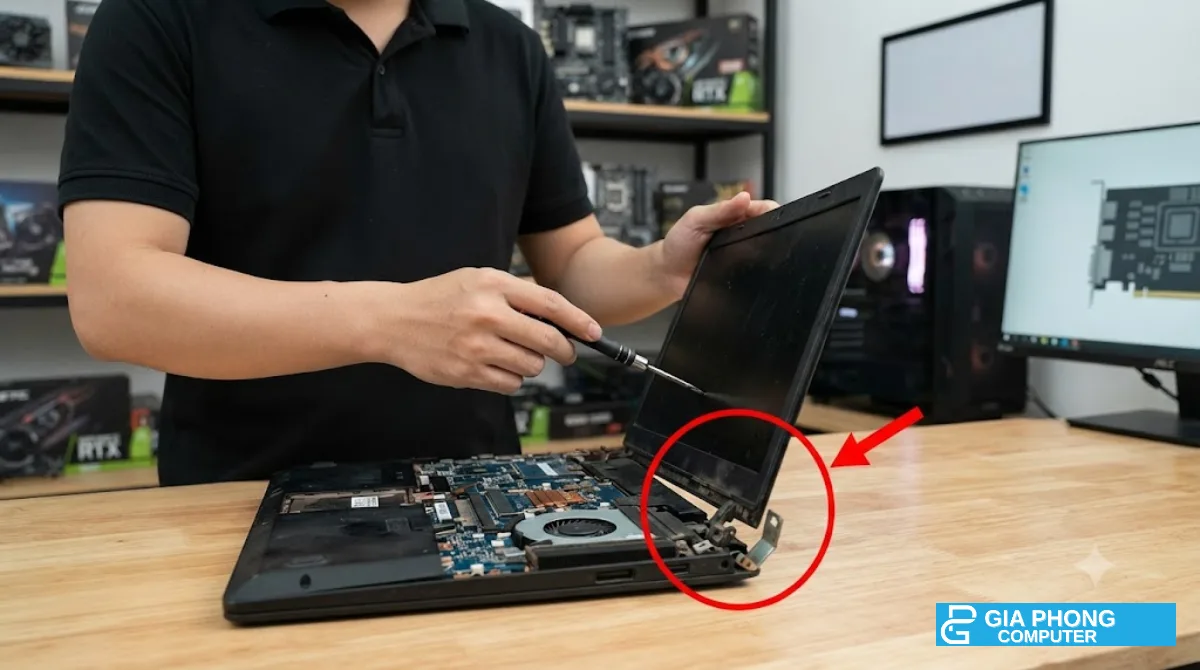
Bản lề phát ra tiếng kêu lục cục hoặc tiếng rít
Tiếng lục cục, tiếng rít hoặc cảm giác chuyển động không đều khi mở màn hình có thể là dấu hiệu bản lề bị khô, kẹt, biến dạng hoặc các điểm cố định đã lỏng. Tuy nhiên, cần kiểm tra thực tế để phân biệt lỗi bản lề với tiếng phát ra từ vỏ nhựa hoặc các chi tiết lắp ghép.
Nếu lực mở gập tăng bất thường, bạn không nên cố dùng tay ép màn hình di chuyển. Bản lề quá cứng có thể tạo lực lớn lên vỏ và cụm màn hình, làm tăng nguy cơ nứt vỏ hoặc hỏng các điểm liên kết.
Vỏ laptop nứt quanh trục bản lề
Đây là dấu hiệu thường gặp khi trụ ốc bị vỡ, chân bắt bản lề bị bung hoặc lực đóng mở tác động lâu ngày lên phần vỏ. Bạn có thể nhận thấy vết nứt ở góc máy, khu vực gần khe thoát gió hoặc phần nhựa bao quanh trục bản lề tùy thiết kế laptop.
Khi phát hiện vỏ nứt, nên hạn chế di chuyển màn hình và đưa máy đi kiểm tra. Nếu chỉ xử lý phần nhựa bên ngoài mà không kiểm tra điểm bắt vít bên trong, tình trạng bung bản lề có thể tái diễn.
Laptop bị bung bản lề, hở viền màn hình
Khi đóng mở máy, phần viền màn hình bị tách ra, nắp lưng màn hình phồng hoặc xuất hiện khe hở bất thường gần bản lề, bạn cần dừng thao tác mạnh. Đây có thể là dấu hiệu chân bắt vít đã bung hoặc phần vỏ giữ bản lề bị hư hỏng.
Không nên tự dùng keo dán thông thường để ép các chi tiết trở lại. Keo không phù hợp có thể làm hỏng bề mặt nhựa, cản trở việc tháo sửa về sau hoặc không đủ khả năng chịu lực đóng mở.
Mở gập màn hình nặng hoặc không đều hai bên
Nếu một bên màn hình mở nặng hơn bên còn lại, màn hình bị xoắn nhẹ hoặc góc máy chuyển động không đồng đều, cần kiểm tra cả hai bên bản lề và các điểm cố định. Không nên chỉ dựa vào cảm giác nặng nhẹ để kết luận bản lề chắc chắn đã hỏng.
Việc tiếp tục sử dụng khi bản lề bị kẹt có thể tạo lực lên khung màn hình và cáp tín hiệu. Nếu xuất hiện thêm hiện tượng chớp hình, sọc màn hình hoặc mất hiển thị khi thay đổi góc mở, cần kiểm tra cả đường cáp và panel.
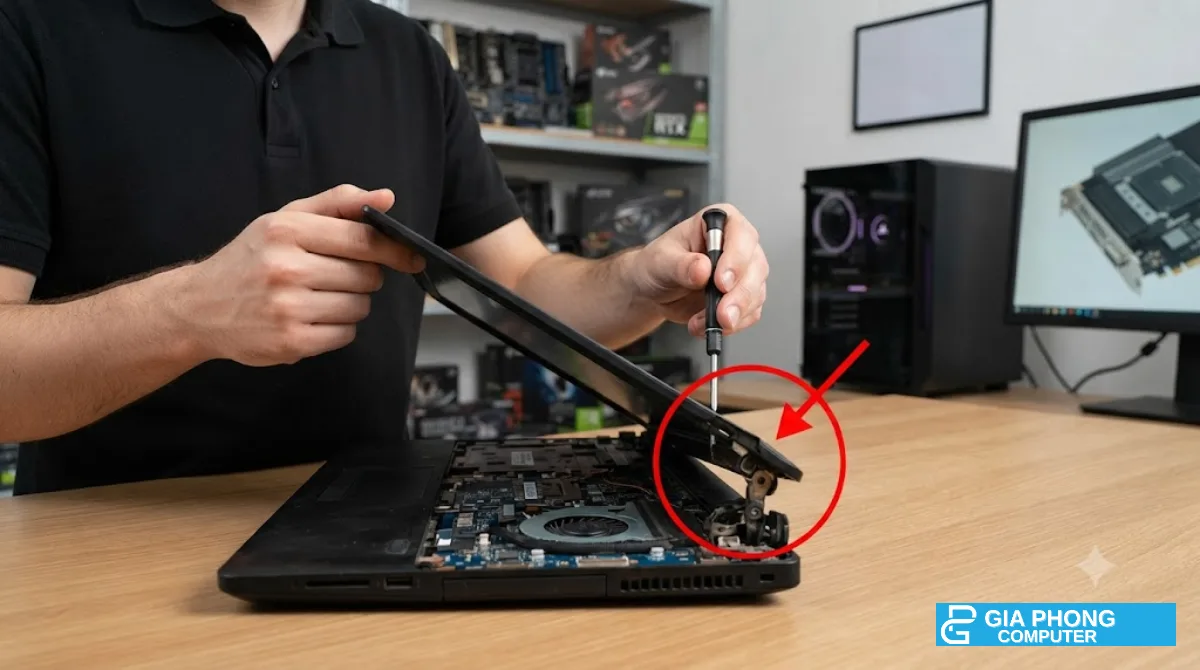
2. Nguyên nhân khiến bản lề laptop bị gãy hoặc bung
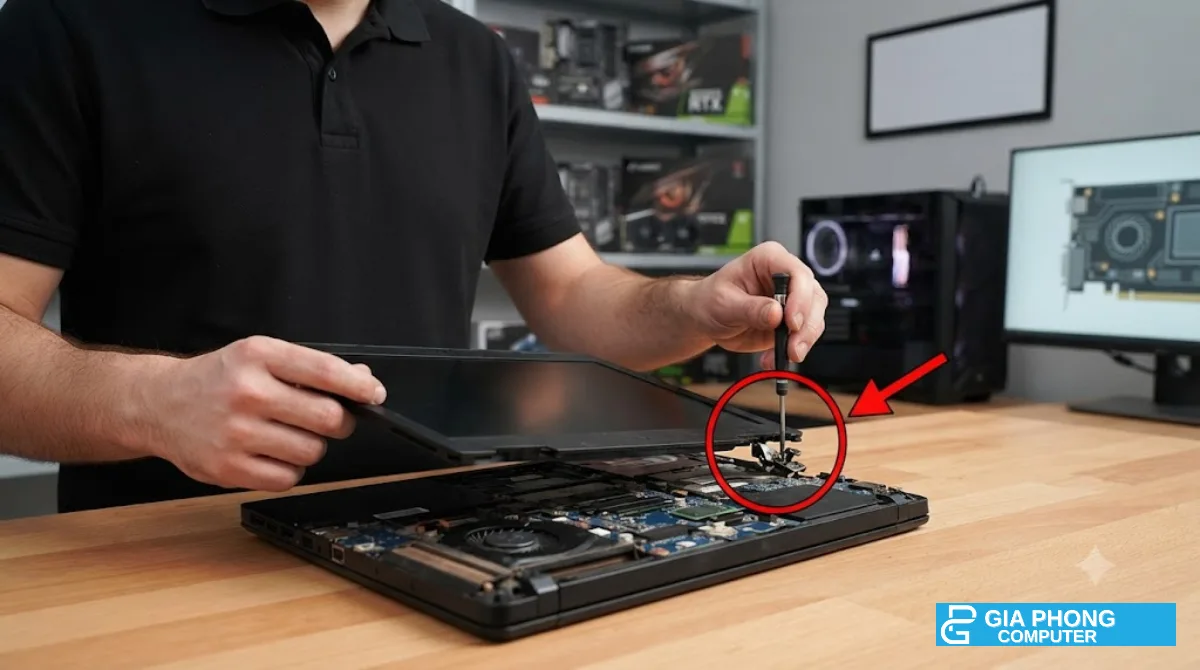
Thói quen mở màn hình từ một góc
Thường xuyên cầm một góc màn hình để mở máy có thể khiến lực tác động phân bố không đều lên hai bên bản lề. Với một số thiết kế có khung hoặc vỏ mỏng, lực xoắn lặp lại có thể làm lỏng ốc, nứt trụ bắt vít hoặc gây biến dạng các chi tiết liên kết.
Nên mở màn hình từ vị trí gần chính giữa cạnh trên để lực được phân bố đều hơn. Đây là thói quen đơn giản giúp giảm tải không cần thiết lên bản lề trong quá trình sử dụng.
Laptop bị rơi hoặc va đập
Va đập ở góc máy, phần nắp màn hình hoặc cạnh gần bản lề có thể làm cong cụm bản lề, nứt vỏ hoặc gãy trụ ốc. Một số hư hỏng không xuất hiện rõ ngay sau va đập mà chỉ biểu hiện khi đóng mở máy nhiều lần.
Nếu laptop vừa bị rơi và xuất hiện khe hở, tiếng kêu hoặc màn hình lệch, bạn nên kiểm tra trước khi tiếp tục sử dụng thường xuyên.
Trụ ốc và phần vỏ giữ bản lề bị vỡ
Bản lề được cố định với phần vỏ hoặc khung máy thông qua các điểm bắt vít theo thiết kế. Khi trụ ốc bằng nhựa bị nứt hoặc vỡ, ốc có thể không còn giữ được bản lề dù bản thân cụm kim loại vẫn chưa gãy.
Trong trường hợp này, thay bản lề mới chưa chắc giải quyết được vấn đề nếu chân bắt vít trên vỏ đã hỏng. Kỹ thuật viên cần đánh giá cả cụm bản lề và các chi tiết liên kết để lựa chọn cách sửa phù hợp.
Ốc lỏng, bản lề kẹt hoặc cụm bản lề biến dạng
Ốc cố định bị lỏng, bản lề biến dạng hoặc cơ cấu chuyển động bị kẹt đều có thể làm tăng lực khi mở gập. Nếu tiếp tục sử dụng mà không xác định nguyên nhân, lực tác động có thể truyền sang phần vỏ và cụm màn hình.
Không nên tự siết ốc khi chưa biết cấu trúc bên trong, bởi một số mẫu laptop có điểm bắt vít nhỏ, vỏ mỏng hoặc vị trí ốc nằm gần cáp màn hình và linh kiện khác.
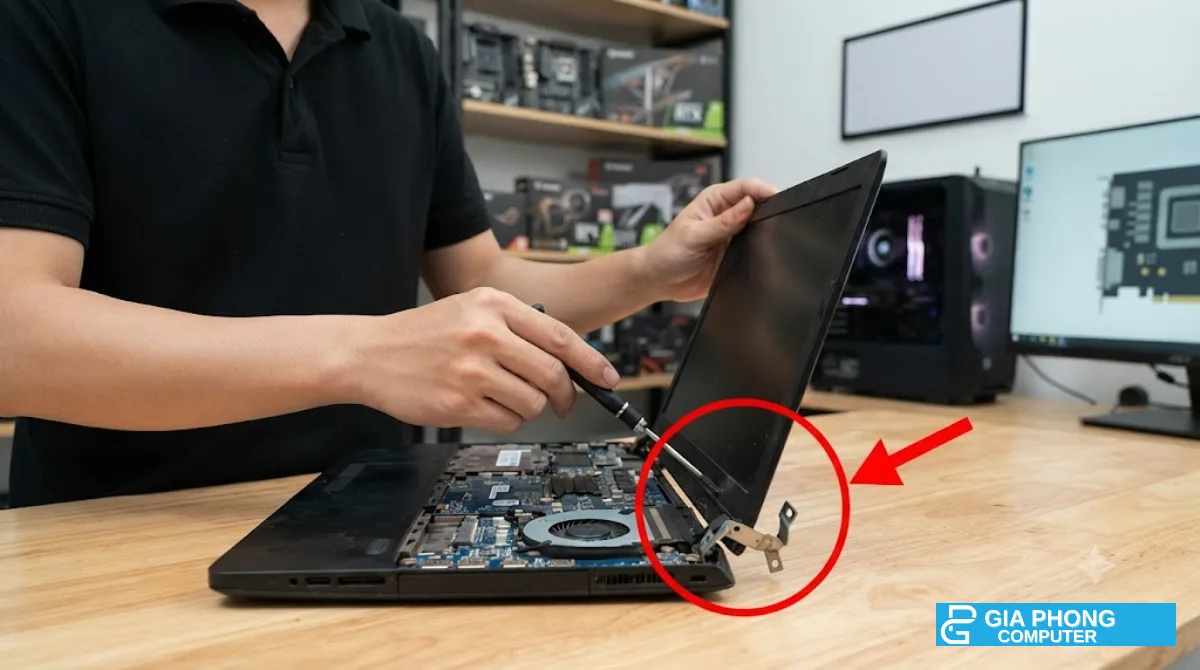
3. Bản lề laptop bị gãy có nguy hiểm không?
Bản lề hỏng không chỉ ảnh hưởng đến khả năng đóng mở màn hình mà còn có thể gây hư hỏng các bộ phận liên quan nếu tiếp tục sử dụng không đúng cách.
- Nứt hoặc vỡ vỏ: Lực từ bản lề có thể làm vết nứt quanh trụ ốc lan rộng, khiến vỏ máy hoặc nắp màn hình bung thêm.
- Hỏng cáp màn hình: Bản lề lệch hoặc biến dạng có thể làm cáp bị kéo căng, gập quá mức hoặc cọ xát trong quá trình đóng mở.
- Hỏng panel màn hình: Khung màn hình bị xoắn hoặc chịu lực không đều có thể làm tăng nguy cơ nứt panel và hư hỏng hiển thị.
- Hư hỏng các điểm liên kết: Trụ ốc, ngàm nhựa và các chi tiết cố định có thể tiếp tục gãy nếu màn hình bị tác động mạnh.
Nếu màn hình xuất hiện sọc, chớp tắt, đen màn hình khi thay đổi góc mở hoặc có vết nứt, bạn nên hạn chế đóng mở và kiểm tra sớm. Trường hợp panel đã hỏng, có thể cần đánh giá thêm phương án thay màn hình laptop tại TPHCM.
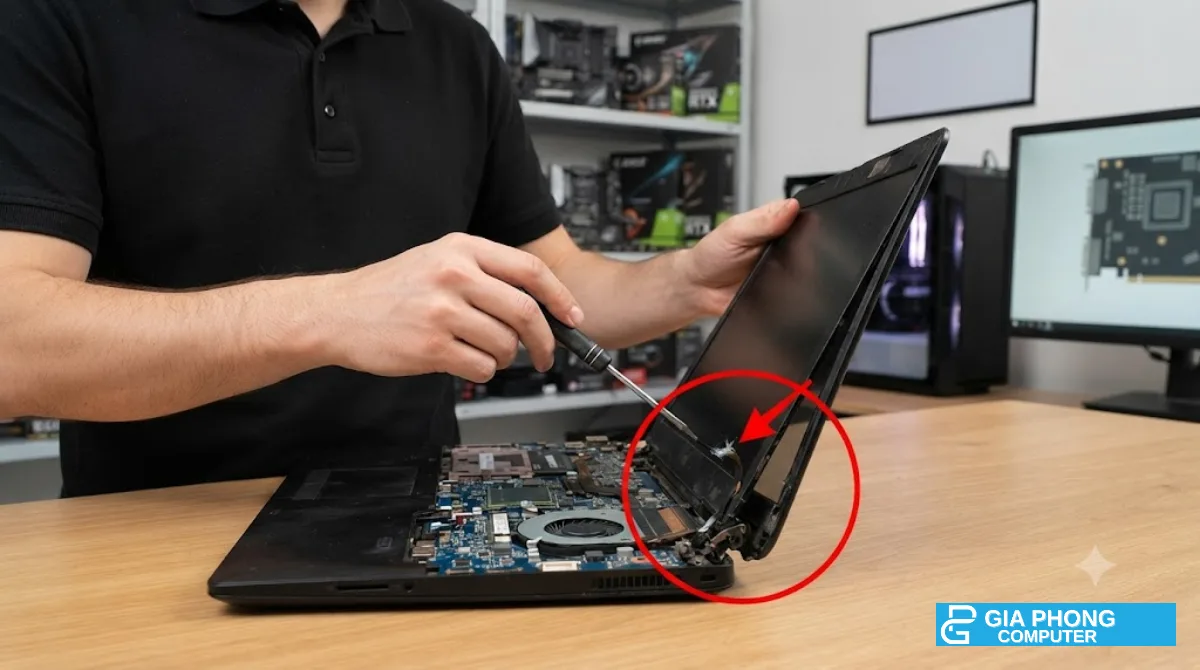
4. Quy trình sửa bản lề laptop tại Gia Phong Computer
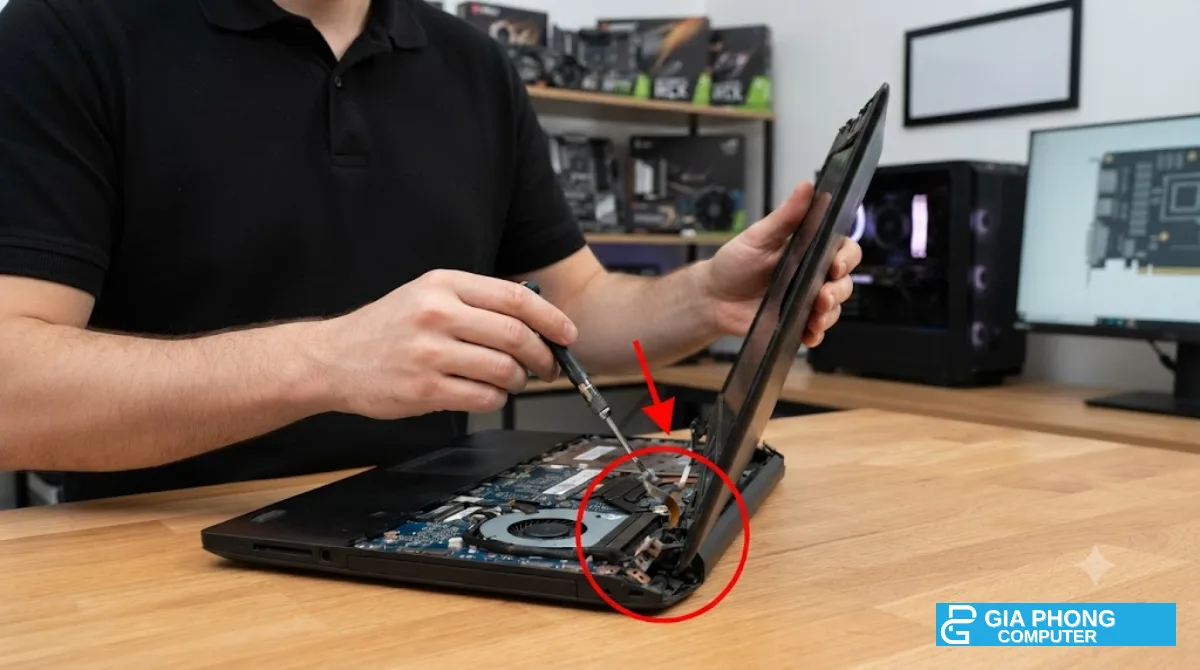
Bước 1: Tiếp nhận máy và kiểm tra biểu hiện hư hỏng
Kỹ thuật viên trao đổi với khách hàng về tình trạng đang gặp phải, chẳng hạn bản lề kêu khi mở, vỏ bị bung, màn hình lỏng hoặc máy khó đóng gập. Lịch sử rơi va đập và thời điểm bắt đầu xuất hiện lỗi cũng là thông tin hữu ích cho quá trình kiểm tra.
Máy được quan sát bên ngoài để xác định vị trí nứt, khe hở, dấu hiệu lệch màn hình và tình trạng đóng mở hiện tại. Việc kiểm tra cần thực hiện cẩn thận để không làm hư hỏng lan rộng.
Dấu hiệu làm đúng: Vị trí và biểu hiện lỗi được ghi nhận trước khi tháo máy.
Bước 2: Kiểm tra màn hình và cáp liên quan
Kỹ thuật viên kiểm tra khả năng hiển thị, hiện tượng chớp tắt và những biểu hiện bất thường khi thay đổi góc màn hình trong giới hạn an toàn. Nếu có dấu hiệu lỗi cáp hoặc panel, cần ghi nhận để kiểm tra thêm khi tiếp cận bên trong.
Không nên liên tục gập mở màn hình để tái hiện lỗi nếu bản lề đang kẹt hoặc phần vỏ đã bung nghiêm trọng.
Dấu hiệu làm đúng: Tình trạng hiển thị và những dấu hiệu có thể liên quan đến cáp màn hình được ghi nhận.
Bước 3: Tháo vỏ theo cấu trúc của từng dòng laptop
Sau khi thống nhất phương án kiểm tra, kỹ thuật viên tháo các chi tiết cần thiết theo cấu tạo của máy. Vị trí ốc, ngàm nhựa, cáp kết nối và cách tháo phần vỏ có thể khác nhau giữa các model.
Quá trình tháo cần tránh làm gãy ngàm, trầy vỏ hoặc kéo căng cáp màn hình. Với những mẫu laptop có cấu trúc phức tạp, cần xác định đúng trình tự tháo lắp trước khi tiếp tục.
Dấu hiệu làm đúng: Khu vực bản lề và các điểm bắt vít được tiếp cận mà không gây thêm hư hỏng không cần thiết.
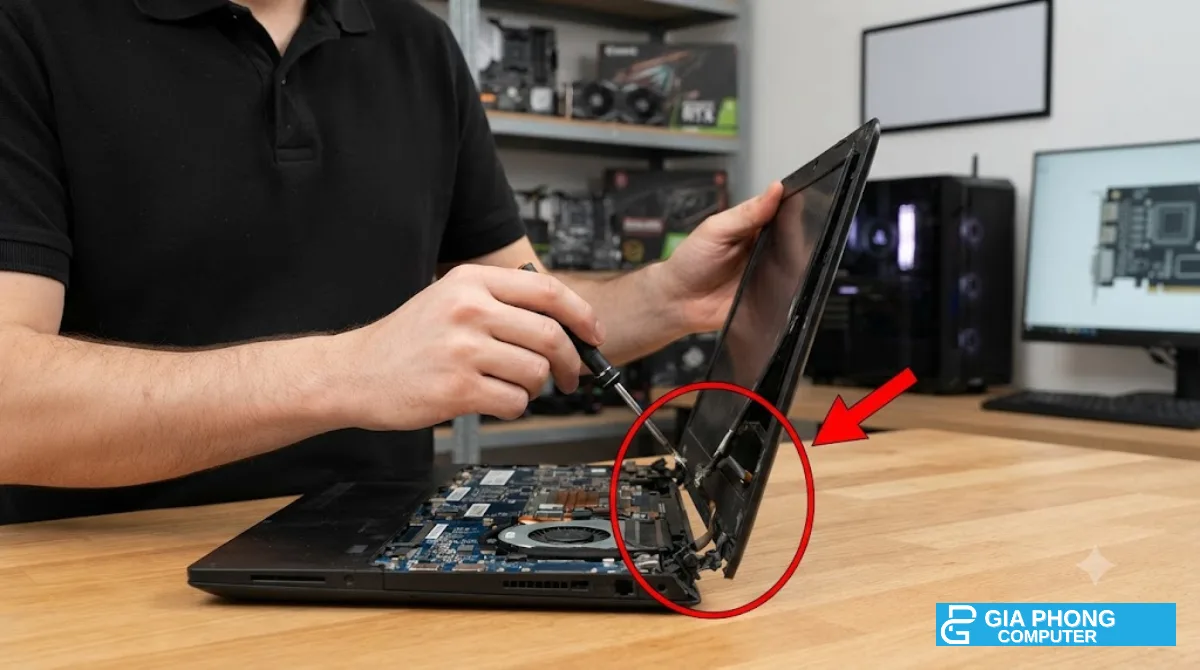
Bước 4: Đánh giá bản lề và trụ ốc bên trong
Khi tiếp cận được cụm bản lề, kỹ thuật viên kiểm tra tình trạng kim loại, các ốc cố định, trụ ốc và phần vỏ liên quan. Mục tiêu là phân biệt trường hợp bản lề bị hỏng với trường hợp bản lề còn sử dụng được nhưng điểm bắt vít đã vỡ.
Việc đánh giá này quyết định phương án sửa chữa. Nếu bỏ qua phần trụ ốc, thay bản lề mới có thể không giải quyết được nguyên nhân khiến vỏ tiếp tục bung.
Dấu hiệu làm đúng: Đã xác định được các chi tiết hỏng và vị trí cần phục hồi hoặc thay thế.
Bước 5: Thống nhất phương án sửa chữa
Tùy theo mức độ hư hỏng và cấu tạo laptop, phương án xử lý có thể bao gồm:
- Siết hoặc thay ốc phù hợp khi điểm cố định còn nguyên vẹn và chỉ bị lỏng.
- Thay cụm bản lề khi bản lề bị cong, gãy hoặc cơ cấu chuyển động không còn phù hợp để tiếp tục sử dụng.
- Phục hồi trụ ốc hoặc gia cố điểm bắt vít bằng vật liệu phù hợp với cấu tạo vỏ, nếu có thể thực hiện an toàn và chắc chắn.
- Thay phần vỏ liên quan khi vỏ bị nứt, vỡ hoặc không còn đủ điều kiện giữ bản lề.
Không phải mọi trường hợp đều có thể xử lý bằng keo hoặc gia cố trụ ốc. Với những chi tiết chịu lực lớn, kỹ thuật viên cần cân nhắc khả năng chịu lực, độ bền và nguy cơ hư hỏng tái diễn trước khi đề xuất phương án.
Dấu hiệu làm đúng: Phương án được giải thích theo tình trạng thực tế và khách hàng đồng ý trước khi tiến hành sửa chữa.
Bước 6: Thay bản lề hoặc phục hồi phần vỏ bị hỏng
Kỹ thuật viên thực hiện phương án đã thống nhất, có thể thay cụm bản lề, phục hồi trụ ốc hoặc thay phần vỏ liên quan tùy trường hợp. Linh kiện thay thế cần phù hợp với model và vị trí lắp đặt.
Trong quá trình thực hiện, cần chú ý các điểm bắt vít và bề mặt tiếp xúc để tránh tạo lực không đều. Không nên ép các chi tiết về vị trí khi bản lề vẫn bị kẹt hoặc các điểm cố định chưa được xử lý đúng cách.
Dấu hiệu làm đúng: Cụm bản lề được cố định chắc chắn, các chi tiết liên quan được lắp đúng vị trí và không có dấu hiệu cấn bất thường.
Bước 7: Kiểm tra cáp màn hình và các kết nối liên quan
Sau khi xử lý bản lề, kỹ thuật viên kiểm tra đường đi của cáp màn hình, các đầu nối liên quan và khoảng không gian chuyển động quanh trục bản lề. Cáp cần được bố trí đúng theo thiết kế để tránh bị kẹp, kéo căng hoặc cọ vào cạnh sắc khi đóng mở.
Nếu phát hiện dấu hiệu cáp hoặc panel bị hư hỏng, cần thông báo tình trạng và trao đổi phương án xử lý riêng thay vì mặc định việc sửa bản lề đã khắc phục toàn bộ lỗi.
Dấu hiệu làm đúng: Cáp được bố trí phù hợp, không bị chèn ép và màn hình hoạt động theo tình trạng đã kiểm tra.
Bước 8: Lắp lại vỏ và kiểm tra khả năng đóng mở
Sau khi hoàn tất việc sửa chữa, các chi tiết được lắp lại theo đúng cấu trúc máy. Kỹ thuật viên kiểm tra độ chắc chắn của các điểm bắt vít, sự khớp nhau của phần vỏ và chuyển động của hai bên bản lề.
Màn hình được đóng mở cẩn thận trong phạm vi phù hợp để phát hiện tiếng kêu, hiện tượng lệch hoặc lực cản bất thường. Nếu xuất hiện dấu hiệu không ổn định, cần kiểm tra lại trước khi bàn giao.
Dấu hiệu làm đúng: Màn hình chuyển động ổn định, phần vỏ khớp và không có khe hở bất thường do lắp ráp.
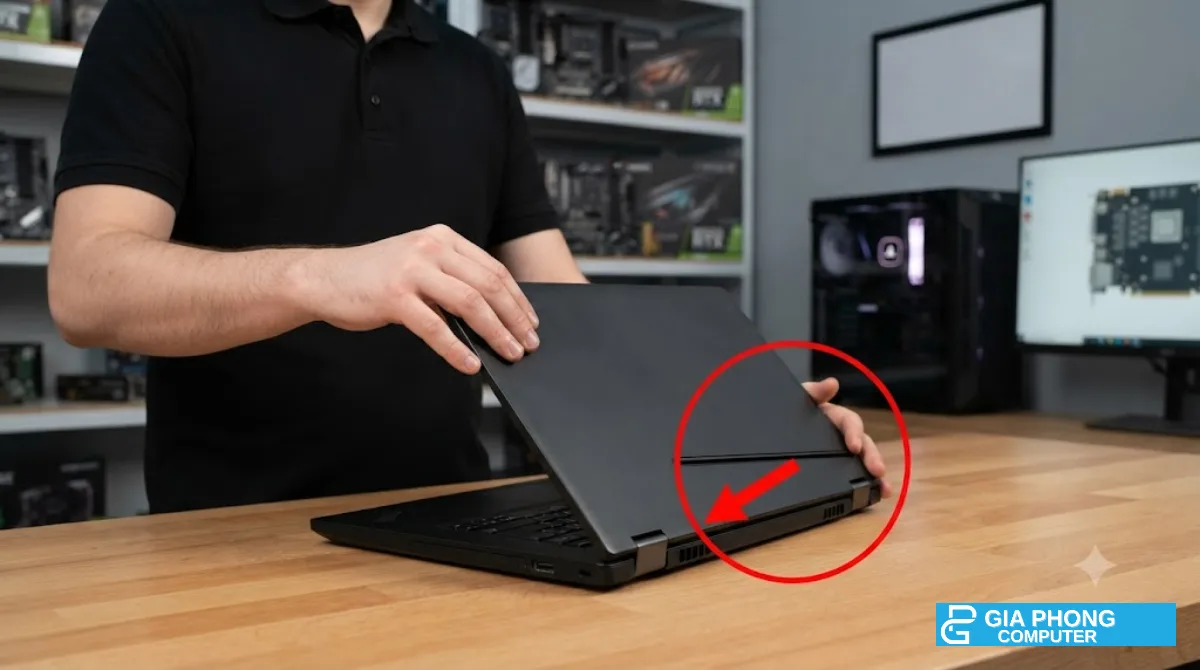
Bước 9: Kiểm tra hiển thị và các chức năng liên quan
Kỹ thuật viên kiểm tra khả năng hiển thị, hiện tượng chớp tắt và những dấu hiệu bất thường của màn hình. Đồng thời, các chi tiết đã tháo lắp cần được kiểm tra để bảo đảm không có kết nối bị bỏ sót.
Nếu laptop có thêm lỗi khác ngoài bản lề, khách hàng sẽ được thông tin để xem xét phương án xử lý riêng. Bạn có thể tham khảo dịch vụ sửa laptop tại TPHCM khi thiết bị gặp nhiều vấn đề cần kiểm tra.
Dấu hiệu làm đúng: Kết quả kiểm tra sau sửa chữa được ghi nhận và những vấn đề còn tồn tại được thông tin rõ ràng.
Bước 10: Bàn giao và hướng dẫn sử dụng
Khi hoàn tất, kỹ thuật viên trao đổi với khách hàng về các hạng mục đã thực hiện, tình trạng bản lề và những lưu ý khi đóng mở laptop. Khách hàng nên kiểm tra ngoại quan và khả năng vận hành theo hướng dẫn trước khi nhận máy.
Dấu hiệu làm đúng: Khách hàng nắm được tình trạng máy sau sửa chữa và cách hạn chế tái diễn hư hỏng bản lề.
5. Nên sửa bản lề hay thay toàn bộ bản lề laptop?
Phương án sửa chữa phụ thuộc vào tình trạng cụm bản lề, điểm bắt vít và phần vỏ liên quan. Không nên quyết định chỉ dựa vào biểu hiện bên ngoài vì bản lề bị bung có thể xuất phát từ nhiều nguyên nhân khác nhau.
| Tình trạng | Hướng xử lý cần xem xét |
|---|---|
| Ốc bị lỏng, trụ ốc còn nguyên | Kiểm tra và cố định lại theo cấu trúc của máy. |
| Bản lề bị cong hoặc gãy | Đánh giá khả năng thay cụm bản lề tương thích. |
| Trụ ốc hoặc ngàm nhựa bị vỡ | Xem xét phục hồi điểm bắt vít hoặc thay phần vỏ liên quan. |
| Vỏ màn hình hoặc vỏ đáy bị nứt nghiêm trọng | Kiểm tra khả năng thay phần vỏ phù hợp. |
| Màn hình chớp tắt hoặc có sọc sau khi bung bản lề | Kiểm tra thêm cáp màn hình và panel. |
Với một số dòng máy, phần vỏ và cụm bản lề có thể được thiết kế liên kết chặt chẽ. Vì vậy, khả năng phục hồi hay cần thay thế phải được xác định sau khi kiểm tra thực tế.
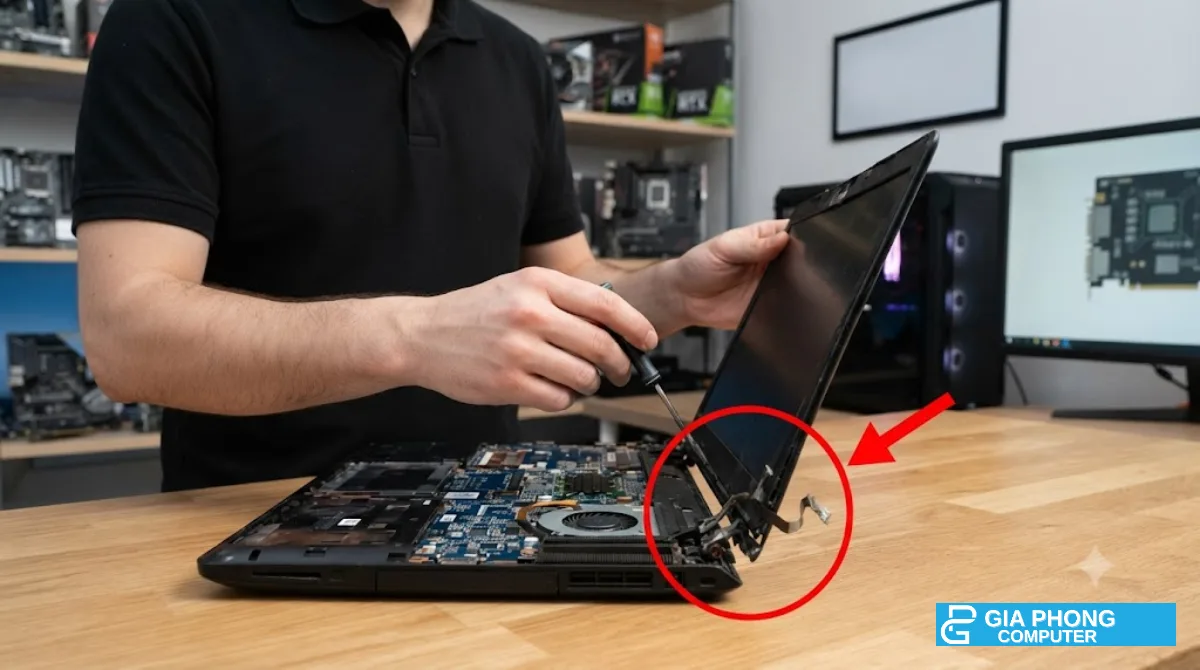
6. Cách sử dụng để hạn chế hỏng bản lề laptop
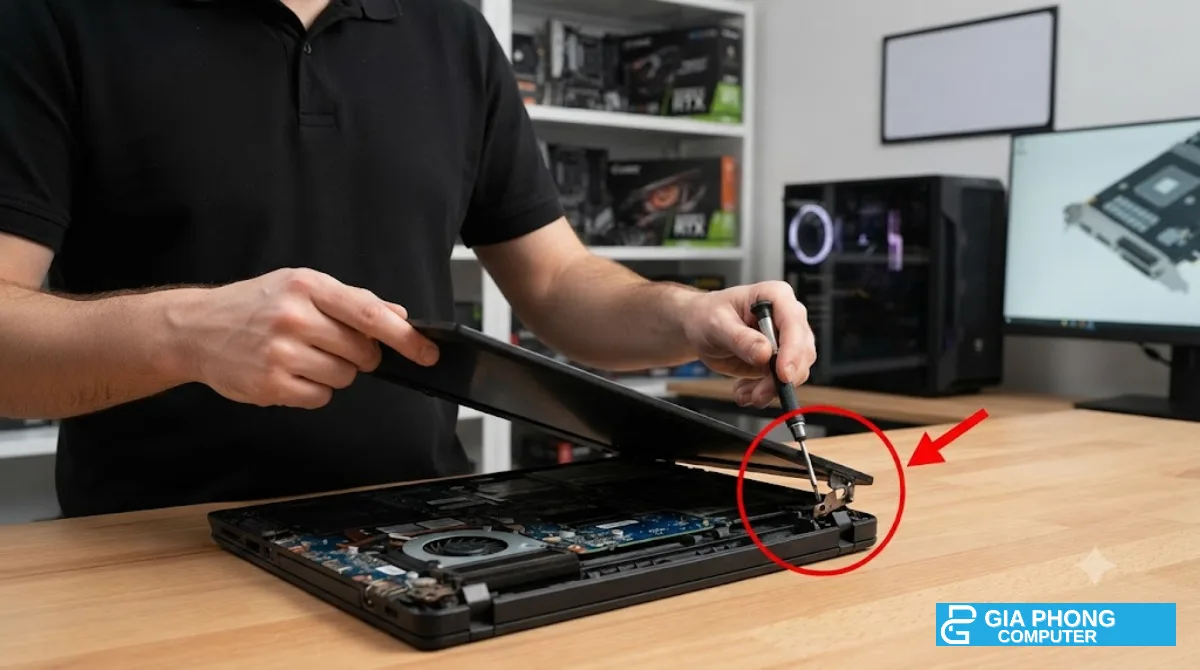
Mở màn hình từ chính giữa
Nên dùng tay mở màn hình ở vị trí gần giữa cạnh trên thay vì kéo mạnh từ một góc. Cách này giúp giảm lực xoắn không đều lên hai bên bản lề và các điểm bắt vít.
Không cầm màn hình để nhấc laptop
Hãy cầm phần thân máy khi di chuyển laptop. Không nhấc máy bằng màn hình hoặc dùng lực tác động lên góc màn hình, vì những thao tác này có thể tạo tải lớn lên bản lề và phần vỏ giữ trục.
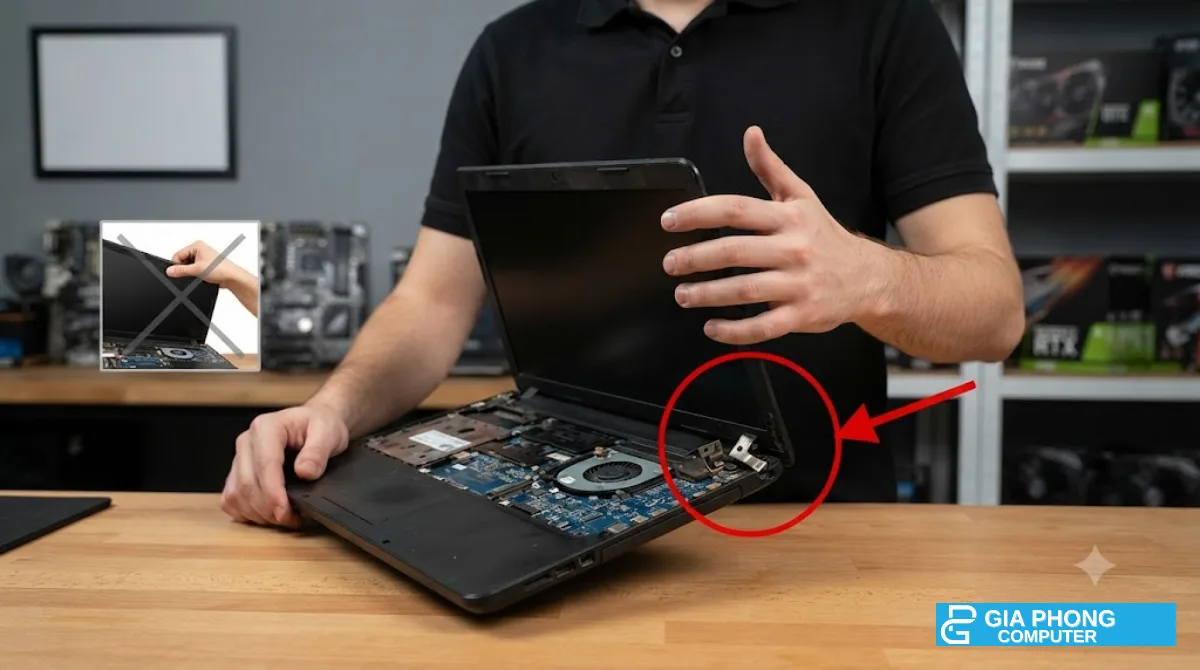
Không cố đóng mở khi bản lề bị kẹt
Nếu bản lề bắt đầu kêu, mở nặng hoặc có dấu hiệu bung, nên hạn chế thao tác và kiểm tra sớm. Việc cố ép màn hình về vị trí đóng hoặc mở có thể khiến trụ ốc, vỏ nhựa và cáp màn hình hư hỏng thêm.
Giữ máy sạch và tránh va đập
Bụi bẩn không phải lúc nào cũng là nguyên nhân làm gãy bản lề, nhưng việc giữ máy sạch sẽ và bảo quản đúng cách giúp hạn chế các vấn đề phát sinh trong quá trình sử dụng. Bạn có thể tham khảo dịch vụ vệ sinh laptop tại TPHCM khi cần kiểm tra và vệ sinh thiết bị phù hợp.
Kiểm tra bản lề khi mua laptop cũ
Khi mua laptop đã qua sử dụng, hãy quan sát khe hở quanh trục, kiểm tra độ ổn định của màn hình và chú ý tiếng kêu khi đóng mở. Không nên tác động mạnh để thử bản lề, đặc biệt khi vỏ đã có dấu hiệu nứt.
Nếu đang tham khảo thiết bị đã qua sử dụng, bạn có thể xem danh mục laptop cũ giá rẻ và tìm hiểu thêm cách test bàn phím và chuột cũ trước khi mua để kiểm tra các chức năng khác của máy.
7. Những lưu ý trước khi sửa bản lề laptop
- Kiểm tra bảo hành: Nếu máy còn bảo hành, hãy tìm hiểu điều kiện áp dụng trước khi tháo máy hoặc sửa chữa bên ngoài.
- Không tự ép vỏ về vị trí: Khi bản lề đã bung hoặc vỏ nứt, việc ép lại có thể làm gãy thêm ngàm và trụ ốc.
- Không dùng keo dán tùy tiện: Vật liệu không phù hợp có thể làm hỏng vỏ và không chịu được lực đóng mở lặp lại.
- Thông báo các lỗi đi kèm: Nếu màn hình chớp tắt, có sọc hoặc mất hiển thị, hãy cung cấp thông tin để kỹ thuật viên kiểm tra cả cáp và panel.
- Thống nhất phương án trước khi sửa: Cần xác định rõ chi tiết nào sẽ được phục hồi, thay thế và những vấn đề nào cần kiểm tra thêm.
Với laptop dùng trong môi trường doanh nghiệp hoặc sử dụng liên tục, việc kiểm tra thiết bị định kỳ có thể giúp phát hiện sớm những dấu hiệu bất thường. Bạn có thể tham khảo dịch vụ bảo trì máy tính văn phòng tại TPHCM để tìm hiểu thêm về công tác kiểm tra thiết bị.
Nếu máy có nhu cầu nâng cấp ngoài việc sửa bản lề, bạn cũng có thể tìm hiểu dịch vụ nâng cấp RAM laptop hoặc kiểm tra tình trạng pin thông qua dịch vụ thay pin laptop tại TPHCM khi có dấu hiệu bất thường liên quan đến pin.
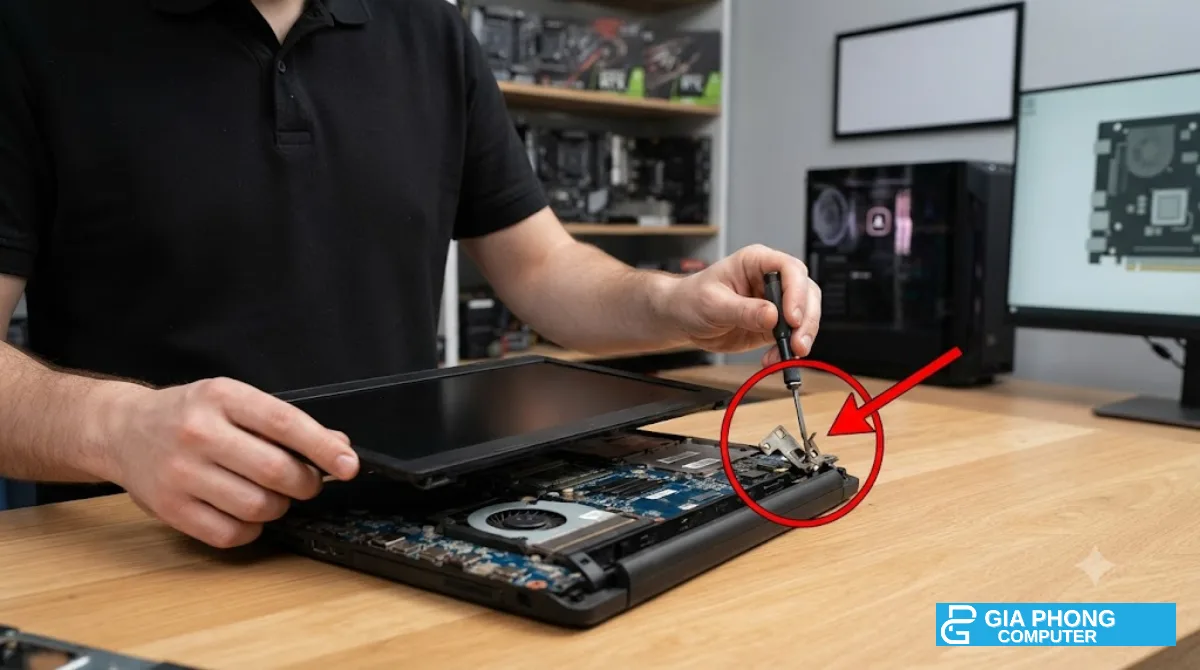
8. Câu hỏi thường gặp về sửa bản lề laptop
Bản lề laptop bị gãy có nên tiếp tục sử dụng không?
Nếu bản lề bị gãy, bung khỏi vỏ hoặc làm màn hình lệch, bạn nên hạn chế đóng mở và kiểm tra sớm. Tiếp tục sử dụng có thể làm hư hỏng lan sang phần vỏ, cáp màn hình hoặc panel.
Bản lề laptop bị bung có nhất thiết phải thay mới không?
Không phải lúc nào cũng cần thay toàn bộ cụm bản lề. Nếu bản lề còn tốt nhưng trụ ốc hoặc phần vỏ bị hỏng, kỹ thuật viên có thể xem xét phục hồi điểm bắt vít hoặc thay phần vỏ phù hợp. Phương án cụ thể phụ thuộc cấu tạo và mức độ hư hỏng.
Có thể tự dùng keo dán để sửa bản lề laptop không?
Không nên tự dán khi chưa xác định nguyên nhân. Bản lề chịu lực khi đóng mở nên keo thông thường có thể không đủ khả năng giữ chắc. Việc dán sai vị trí còn có thể gây khó khăn cho quá trình sửa chữa về sau.
Bản lề laptop bị hỏng có làm hỏng màn hình không?
Có thể. Nếu bản lề lệch hoặc bung, lực tác động có thể làm cáp màn hình bị kéo căng, gây lỗi hiển thị hoặc tăng nguy cơ hư hỏng panel. Nếu xuất hiện sọc, chớp tắt hoặc nứt màn hình, cần kiểm tra riêng các bộ phận liên quan.
Sửa bản lề laptop mất bao lâu?
Thời gian phụ thuộc vào model máy, mức độ hư hỏng, tình trạng trụ ốc và việc có cần thay linh kiện hay không. Sau khi kiểm tra, kỹ thuật viên sẽ thông tin phương án và thời gian dự kiến phù hợp với trường hợp cụ thể.
9. Liên hệ sửa bản lề laptop tại TPHCM – Gia Phong Computer
Nếu laptop có dấu hiệu rơ bản lề, kêu lục cục, nứt vỏ quanh trục hoặc bung phần viền màn hình, bạn nên kiểm tra trước khi hư hỏng lan rộng. Gia Phong Computer tiếp nhận kiểm tra tình trạng bản lề, trụ ốc, phần vỏ và các dấu hiệu bất thường liên quan đến cáp màn hình để tư vấn phương án phù hợp.
Quá trình sửa chữa được thực hiện dựa trên tình trạng thực tế của thiết bị. Kỹ thuật viên sẽ trao đổi về các hạng mục cần làm và thống nhất với khách hàng trước khi tiến hành sửa chữa hoặc thay thế linh kiện.
CÔNG TY TNHH GIA PHONG COMPUTER
- Địa chỉ: 153/24 Lê Văn Thọ, Phường 8, Gò Vấp, TPHCM.
- Hotline: 0706.992.233.
- Zalo: 0336.557.935.
- Email: Giaphongpc@gmail.com.
- Website: Liên hệ Gia Phong Computer.
Bạn có thể tham khảo thêm tài liệu sửa chữa laptop trên iFixit – hướng dẫn sửa chữa PC và laptop. Khi cần xử lý thiết bị tại cửa hàng, hãy cung cấp model máy và mô tả biểu hiện hư hỏng để việc kiểm tra thuận lợi hơn.
Đối với các giao dịch hoặc dịch vụ liên quan đến sản phẩm, bạn có thể tham khảo chính sách đổi trả, hoàn tiền và trao đổi trực tiếp để xác định điều khoản áp dụng cho trường hợp cụ thể.
Tại Gia Phong Computer, quá trình nâng cấp hướng đến việc kiểm tra cấu hình thực tế, tư vấn phương án phù hợp, chuyển dữ liệu khi có nhu cầu và đánh giá hoạt động của SSD sau khi lắp. Bài viết dưới đây giúp bạn hiểu rõ các bước cần thực hiện khi nâng cấp SSD laptop Dell, nâng cấp SSD laptop Asus và những dòng laptop phổ biến khác.
1. Khi nào nên nâng cấp SSD laptop?
SSD sử dụng bộ nhớ flash để lưu trữ dữ liệu, không có đĩa từ quay như HDD truyền thống. Nhờ đó, laptop sử dụng SSD thường có thời gian khởi động và mở ứng dụng nhanh hơn so với cấu hình dùng HDD trong các điều kiện tương đương.
Bạn nên cân nhắc nâng cấp SSD laptop khi gặp những trường hợp sau:
- Laptop đang sử dụng HDD, khởi động Windows chậm hoặc mở phần mềm mất nhiều thời gian.
- Ổ lưu trữ thường xuyên đầy, không còn đủ không gian cho hệ điều hành, ứng dụng và tài liệu.
- Ổ cứng xuất hiện cảnh báo sức khỏe, lỗi đọc ghi hoặc dấu hiệu hoạt động không ổn định.
- Bạn thường xuyên làm việc với nhiều ứng dụng, dữ liệu lớn hoặc cần cải thiện khả năng phản hồi của hệ thống.
- Laptop có khe SSD còn trống và bạn muốn giữ ổ cũ để lưu trữ dữ liệu.
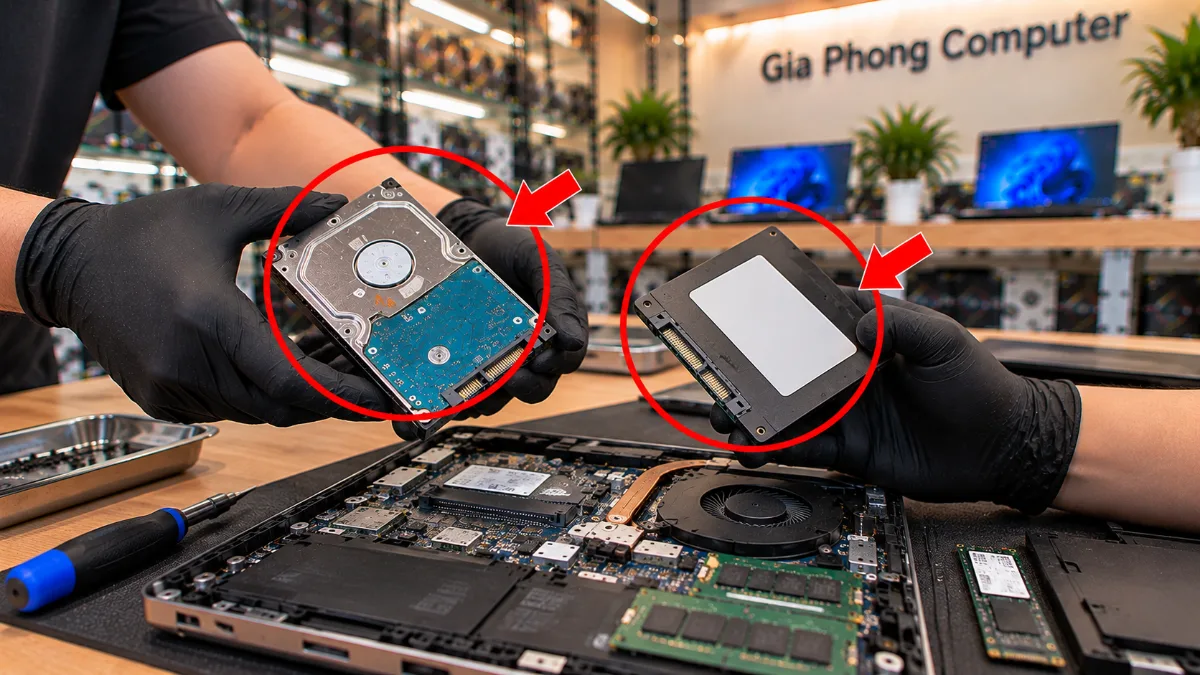
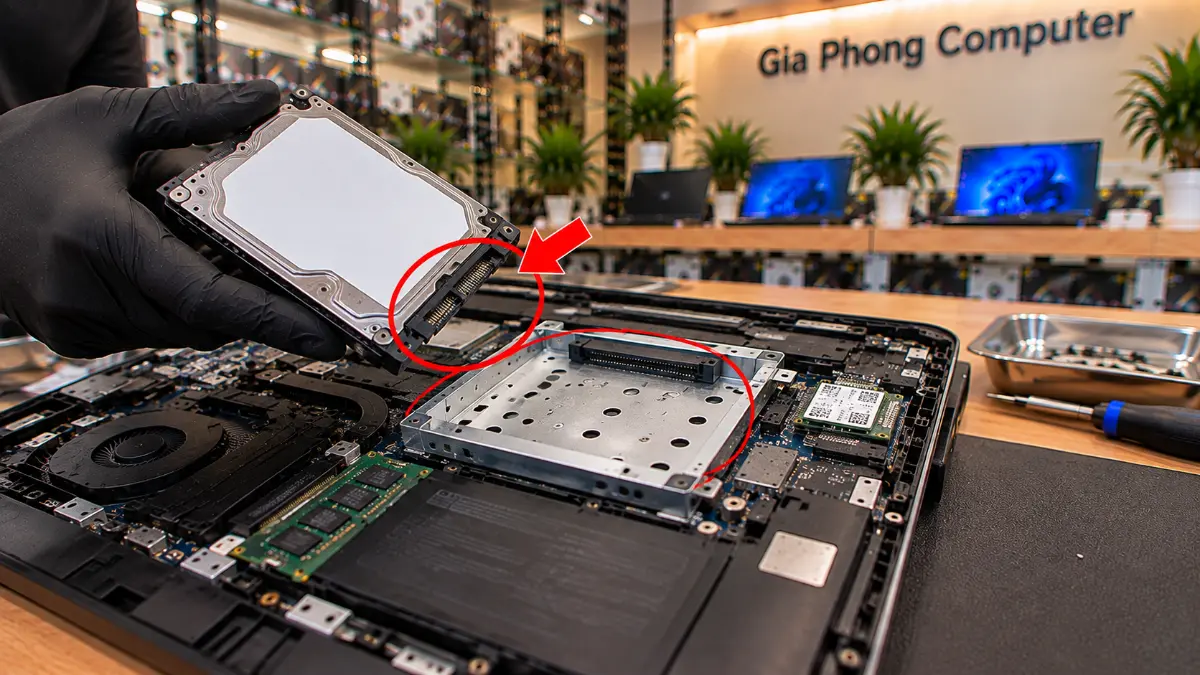
Không phải laptop nào cũng nâng cấp theo cùng một cách. Một số máy cho phép thay HDD bằng SSD SATA 2.5 inch, một số sử dụng SSD M.2, trong khi những mẫu khác có SSD được hàn trực tiếp lên bo mạch. Vì vậy, cần xác định chính xác model trước khi lựa chọn phương án.
Nếu chưa biết nên sử dụng SSD hay tiếp tục dùng HDD, bạn có thể tham khảo bài SSD hay HDD: nên nâng cấp ổ cứng nào cho máy cũ? để cân nhắc theo nhu cầu sử dụng.
2. Kiểm tra khe SSD trước khi nâng cấp
Đây là bước quan trọng nhất trước khi mua SSD. Hai ổ có hình dáng gần giống nhau chưa chắc tương thích với cùng một laptop. Kỹ thuật viên cần kiểm tra tài liệu của nhà sản xuất, cấu hình máy và các vị trí lắp ổ thực tế nếu cần.
Kiểm tra khe M.2 2242 và M.2 2280
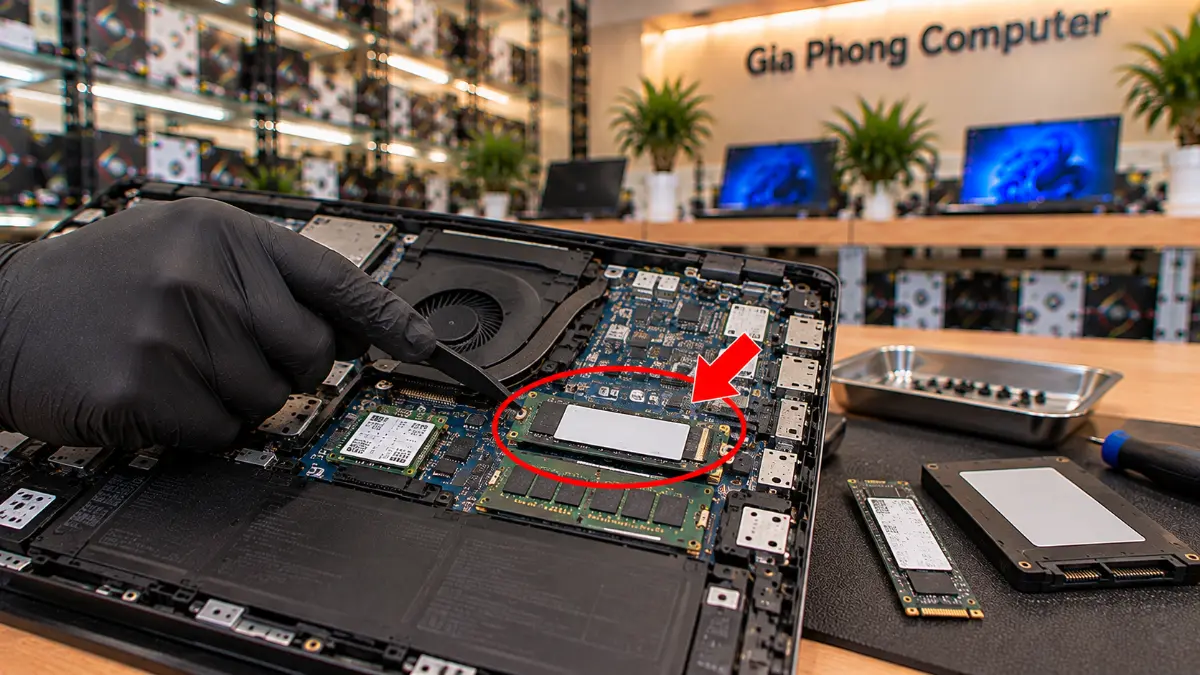
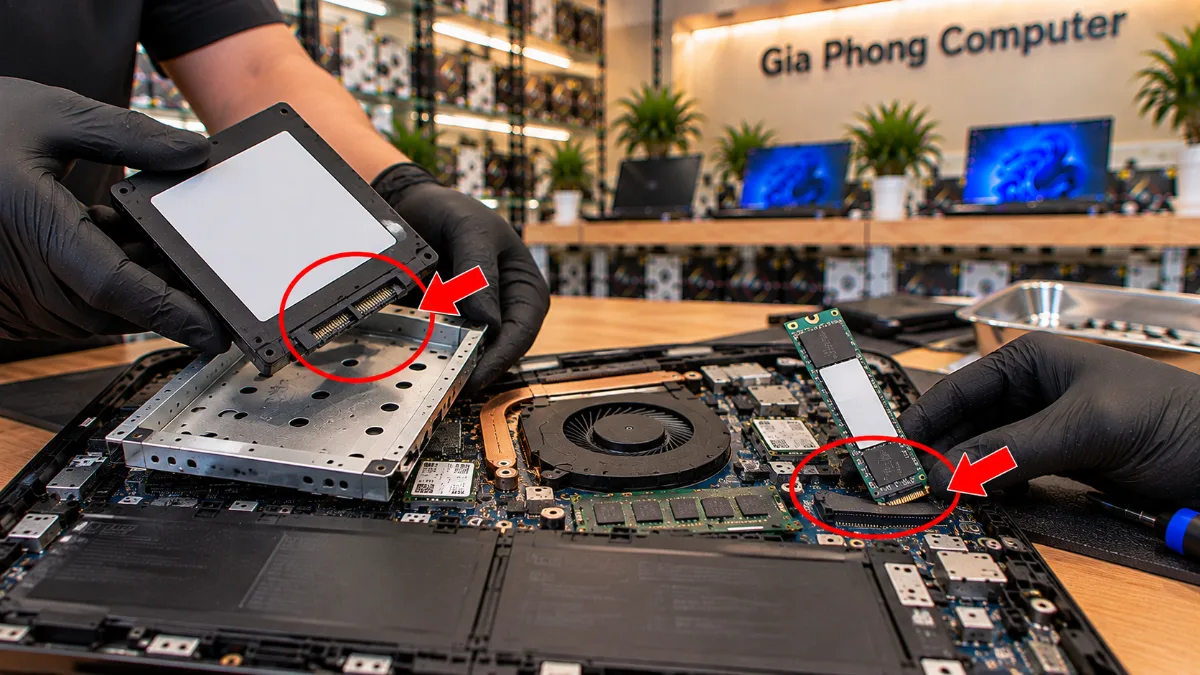
SSD M.2 có nhiều kích thước khác nhau. Hai kích thước thường gặp là M.2 2242, dài khoảng 42 mm, và M.2 2280, dài khoảng 80 mm. Con số trong tên gọi thể hiện chiều rộng và chiều dài của module theo milimét.
Không nên chỉ nhìn vào chiều dài khe hoặc hình dáng SSD để kết luận khả năng tương thích. Cần kiểm tra vị trí vít cố định, chuẩn kết nối mà khe hỗ trợ và giới hạn dung lượng được nhà sản xuất công bố.
Phân biệt SSD M.2 SATA và M.2 NVMe
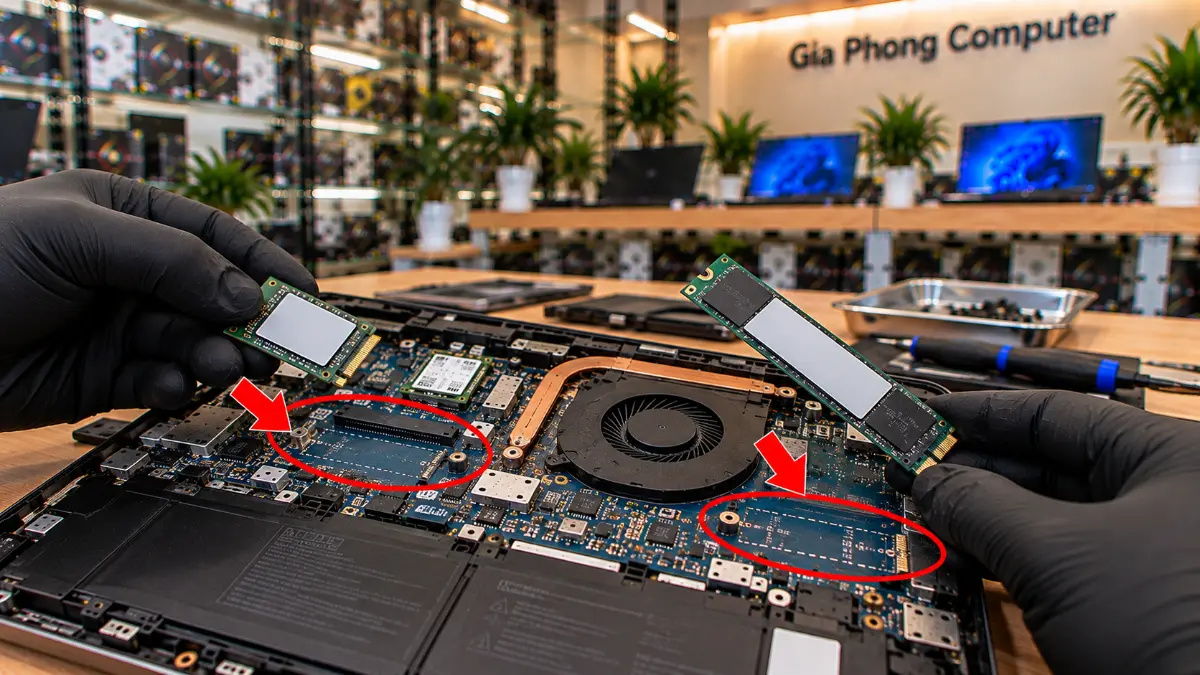
SSD M.2 SATA và M.2 NVMe có thể sử dụng hình thức module tương tự nhưng giao tiếp và giao thức hoạt động khác nhau. Khe M.2 trên laptop không mặc định hỗ trợ cả hai loại.
- M.2 SATA: sử dụng giao tiếp SATA và có giới hạn băng thông theo chuẩn SATA.
- M.2 NVMe: sử dụng giao thức NVMe qua PCIe, có thể đạt tốc độ cao hơn nếu SSD, khe cắm và nền tảng đều hỗ trợ.
- PCIe Gen3 và Gen4: là các thế hệ giao tiếp PCIe. Tốc độ thực tế phụ thuộc vào khả năng hỗ trợ của laptop, SSD và cấu hình kết nối.
SSD PCIe Gen4 không mặc nhiên chạy ở tốc độ Gen4 trên mọi laptop. Nếu hệ thống chỉ hỗ trợ Gen3, thiết bị có thể hoạt động ở thế hệ thấp hơn khi tương thích, nhưng cần xác nhận thông số cụ thể trước khi mua.
Kiểm tra khe ổ cứng 2.5 inch
Một số laptop có khoang ổ cứng 2.5 inch dành cho HDD hoặc SSD SATA. Khi thay HDD bằng SSD SATA 2.5 inch, cần kiểm tra kích thước, đầu nối, khay ổ và cáp kết nối phù hợp với model.
Ở một số dòng máy, khoang 2.5 inch có thể dùng chung không gian với pin hoặc cần cáp chuyển riêng. Vì vậy, không nên đặt mua linh kiện chỉ dựa vào thông tin laptop đang sử dụng HDD.
3. Các phương án nâng cấp SSD laptop
Thay HDD bằng SSD
Đây là phương án phổ biến với laptop còn sử dụng HDD làm ổ hệ điều hành. Kỹ thuật viên kiểm tra chuẩn SATA, kích thước ổ và khả năng lắp đặt, sau đó thay HDD bằng SSD tương thích.
Bạn có thể chọn chuyển nguyên hệ thống từ HDD sang SSD hoặc cài mới Windows. Nếu muốn giữ lại môi trường làm việc, phần mềm và dữ liệu hiện có, phương án chuyển dữ liệu cần được đánh giá trước khi thực hiện.
Lắp thêm SSD vào khe còn trống
Nếu laptop có khe M.2 hoặc khoang ổ cứng còn trống, bạn có thể bổ sung SSD để tăng dung lượng lưu trữ mà không nhất thiết phải thay ổ hiện tại. Tuy nhiên, cần kiểm tra số khe thực tế, chuẩn giao tiếp, khả năng hỗ trợ và không gian bên trong máy.
Phương án này phù hợp khi bạn muốn giữ nguyên ổ hệ điều hành đang sử dụng và dùng SSD mới cho ứng dụng, trò chơi hoặc dữ liệu. Việc chia ổ và bố trí thư mục nên được thực hiện theo nhu cầu sử dụng thực tế.
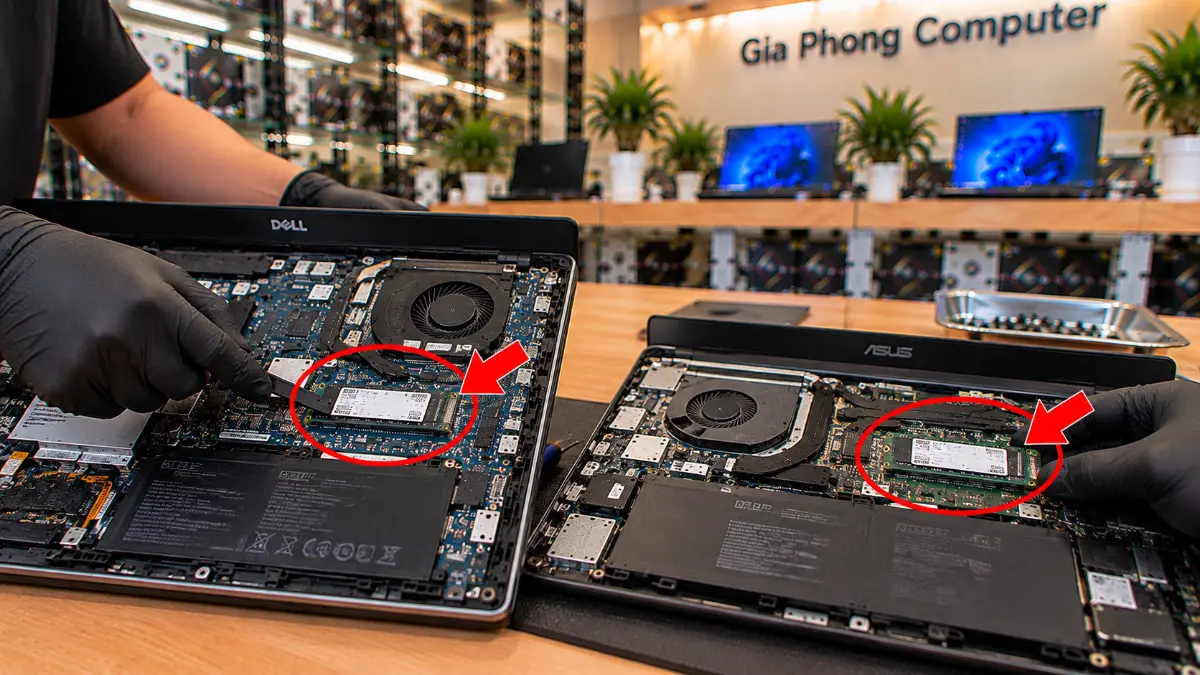
Kiểm tra khả năng nâng cấp trên laptop Dell và Asus
Đối với nhu cầu nâng cấp SSD laptop Dell hoặc nâng cấp SSD laptop Asus, cần tra đúng mã model thay vì chỉ dựa vào tên thương hiệu. Những máy cùng dòng sản phẩm vẫn có thể khác nhau về kích thước khe, giao tiếp hỗ trợ, số vị trí lắp ổ và cấu hình xuất xưởng.
Nếu SSD được hàn trực tiếp lên bo mạch, người dùng có thể không thay thế được theo cách thông thường. Trường hợp này cần kiểm tra tài liệu kỹ thuật và phương án lưu trữ mà model hỗ trợ trước khi quyết định.
Để tìm hiểu thêm về dịch vụ, bạn có thể xem dịch vụ nâng cấp ổ cứng SSD tại Gia Phong Computer.
4. Quy trình nâng cấp SSD laptop tại Gia Phong Computer
Bước 1: Tiếp nhận laptop và kiểm tra cấu hình
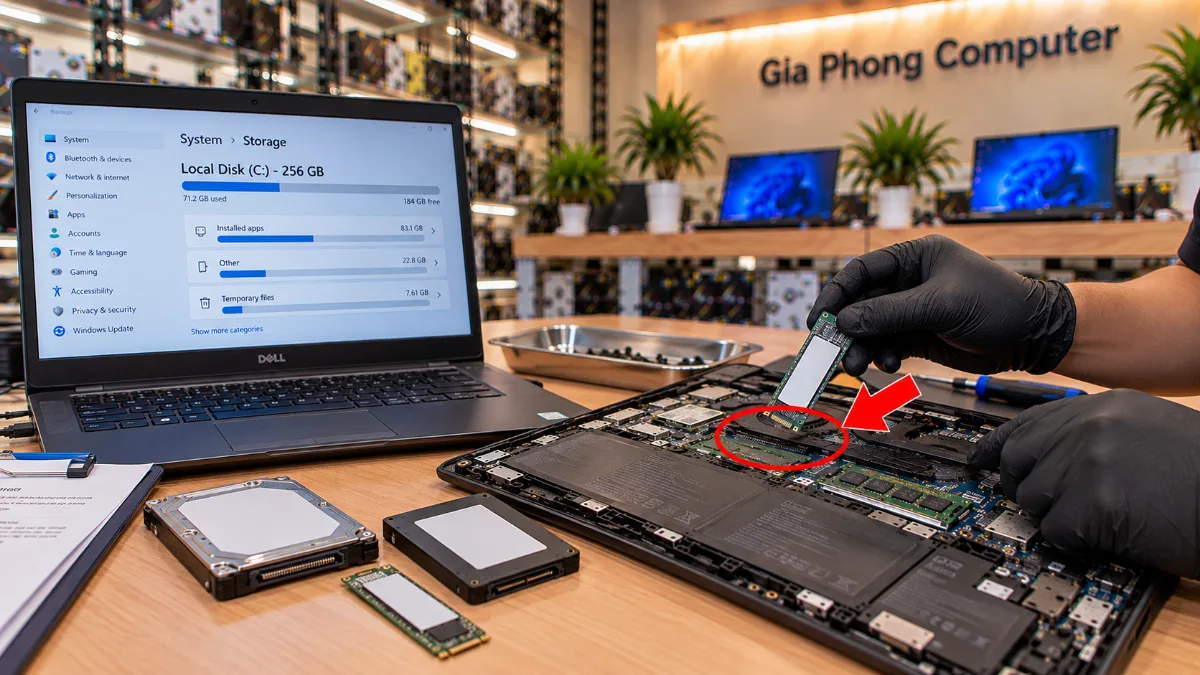
Kỹ thuật viên ghi nhận model máy, nhu cầu sử dụng, dung lượng SSD mong muốn và các biểu hiện bất thường nếu có. Cấu hình ổ đang sử dụng, dung lượng còn trống và thông tin hệ thống được kiểm tra để xác định phương án nâng cấp.
Dấu hiệu làm đúng: Xác định được model, ổ lưu trữ hiện tại và yêu cầu nâng cấp trước khi lựa chọn linh kiện.
Bước 2: Xác định khe cắm và chuẩn SSD tương thích
Tiến hành đối chiếu thông số kỹ thuật để xác định laptop hỗ trợ SSD M.2 2242, M.2 2280, SATA hay NVMe, PCIe Gen3 hoặc Gen4. Nếu cần kiểm tra bên trong, kỹ thuật viên thực hiện theo cấu trúc của model để xác định khe cắm, khay ổ và cáp kết nối.
Dấu hiệu làm đúng: Phương án sử dụng SSD dựa trên thông số tương thích thực tế, không chỉ dựa vào hình dáng module.
Bước 3: Kiểm tra sức khỏe ổ cũ và sao lưu dữ liệu
Ổ cũ được kiểm tra tình trạng hoạt động và các cảnh báo sức khỏe có thể đọc được. Nếu ổ có dấu hiệu lỗi, cần ưu tiên đánh giá khả năng truy xuất dữ liệu và thống nhất phương án sao lưu trước khi tiến hành những thao tác có thể ảnh hưởng đến dữ liệu.
Không nên mặc định ổ cũ còn tốt chỉ vì Windows vẫn khởi động. Bạn có thể tham khảo hướng dẫn kiểm tra sức khỏe ổ cứng để hiểu thêm về việc theo dõi tình trạng lưu trữ.
Dấu hiệu làm đúng: Dữ liệu quan trọng được sao lưu khi có thể và tình trạng ổ cũ được ghi nhận trước khi chuyển hệ thống.
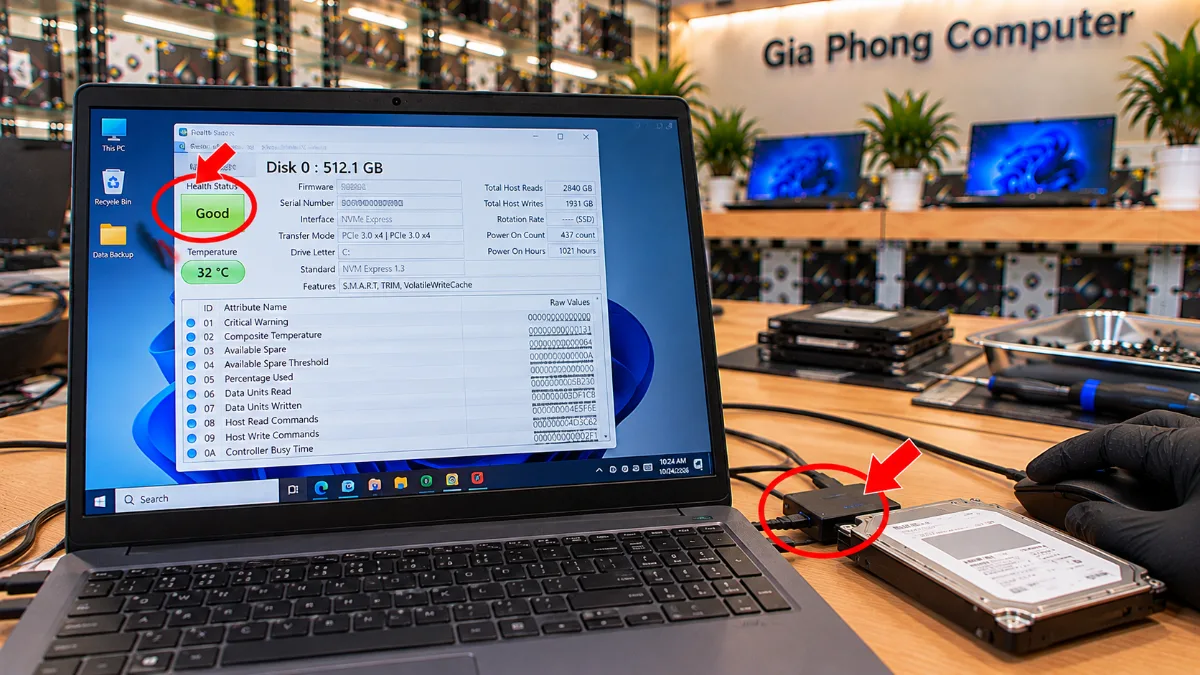
Bước 4: Chọn chuyển dữ liệu hay cài mới Windows
Trước khi thao tác, cần xác định bạn muốn giữ nguyên hệ điều hành và môi trường làm việc hay bắt đầu với hệ thống Windows mới.
- Clone ổ cũ sang SSD: Sao chép hệ thống, phân vùng và dữ liệu theo khả năng của công cụ sử dụng. Phương án này phù hợp khi ổ cũ còn đọc được ổn định và SSD mới có dung lượng đáp ứng dữ liệu cần chuyển.
- Cài mới Windows: Cài hệ điều hành mới lên SSD, sau đó cài driver và ứng dụng cần thiết. Cách này phù hợp khi muốn thiết lập lại hệ thống hoặc khi việc clone không phù hợp.
Clone không bảo đảm mọi phần mềm, phân vùng khôi phục hoặc cấu hình khởi động đều hoạt động hoàn hảo sau khi chuyển. Sau khi sao chép, cần kiểm tra khả năng khởi động và dữ liệu trước khi quyết định xóa hoặc sử dụng lại ổ cũ.
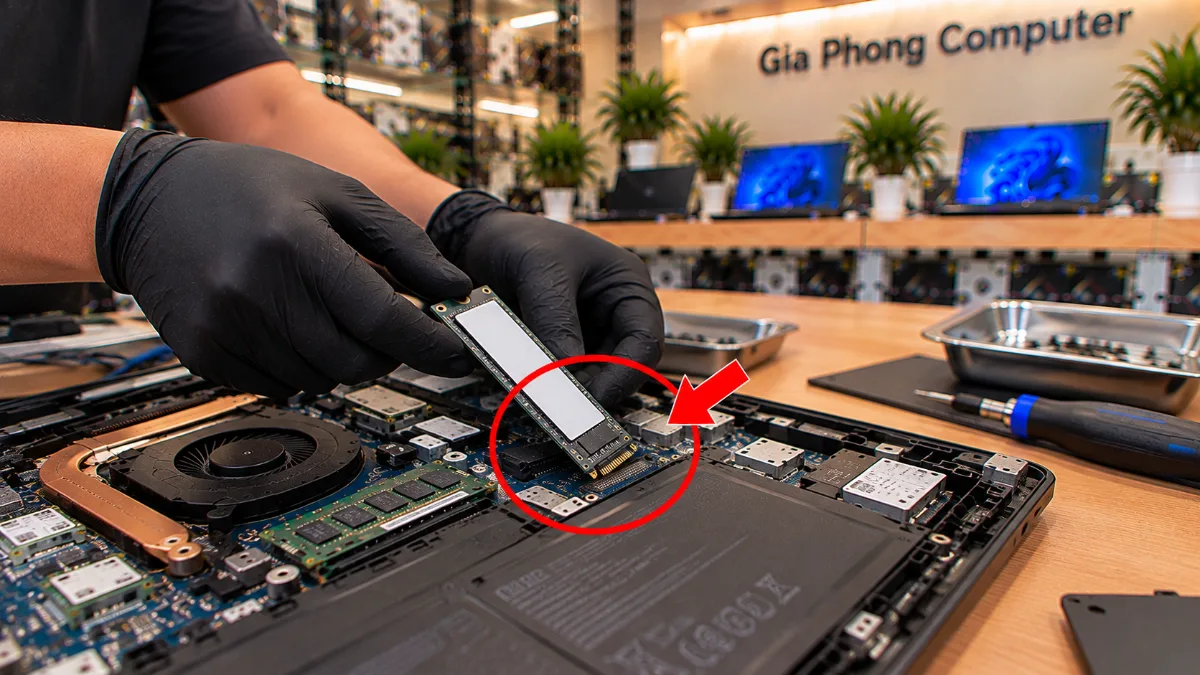
Bước 5: Tháo ổ cũ và lắp SSD mới
Sau khi thống nhất phương án, máy được tắt và ngắt nguồn theo quy trình phù hợp. Kỹ thuật viên tháo vỏ, ngắt pin bên trong nếu cấu trúc máy yêu cầu, sau đó tháo ổ cũ hoặc lắp SSD vào khe còn trống.
SSD được cố định đúng vị trí, sử dụng vít và khay phù hợp. Không nên dùng lực ép module vào khe hoặc tự ý thay đổi vị trí lắp nếu chưa xác định đúng cấu trúc máy.
Dấu hiệu làm đúng: SSD được cố định chắc chắn, đầu nối tiếp xúc đúng và không có dấu hiệu cong, nứt hoặc hư hỏng trong quá trình lắp.
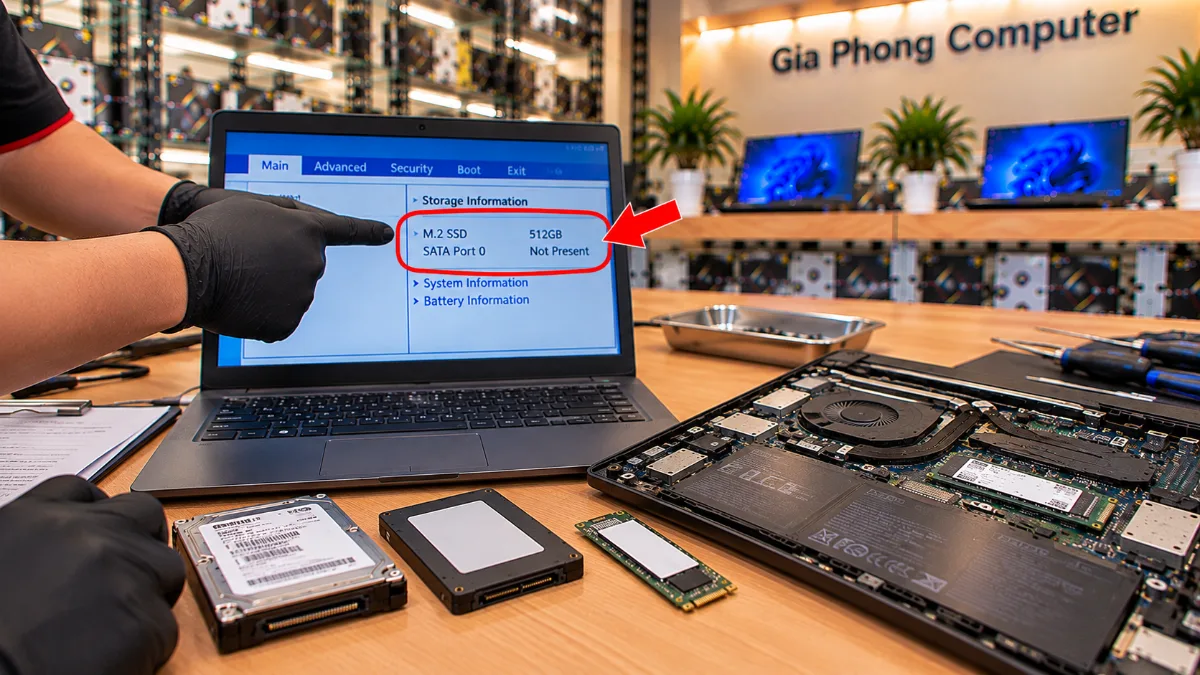
Bước 6: Kiểm tra BIOS và chế độ bộ điều khiển lưu trữ
Sau khi lắp, kỹ thuật viên kiểm tra xem BIOS/UEFI có nhận diện SSD hay không và xác minh cấu hình khởi động phù hợp. Chế độ bộ điều khiển lưu trữ như AHCI cần được xem xét theo nền tảng và cấu hình Windows hiện có.
Không nên tự chuyển chế độ AHCI hoặc thay đổi thiết lập lưu trữ một cách tùy ý trên hệ điều hành đang hoạt động, vì có thể khiến Windows không khởi động được nếu cấu hình chưa được chuẩn bị tương ứng. Cập nhật BIOS chỉ nên thực hiện khi có lý do kỹ thuật phù hợp, dùng đúng firmware cho model và tuân thủ hướng dẫn của nhà sản xuất.
Dấu hiệu làm đúng: SSD được BIOS nhận diện, cấu hình khởi động phù hợp và Windows có thể khởi động theo phương án đã thống nhất.
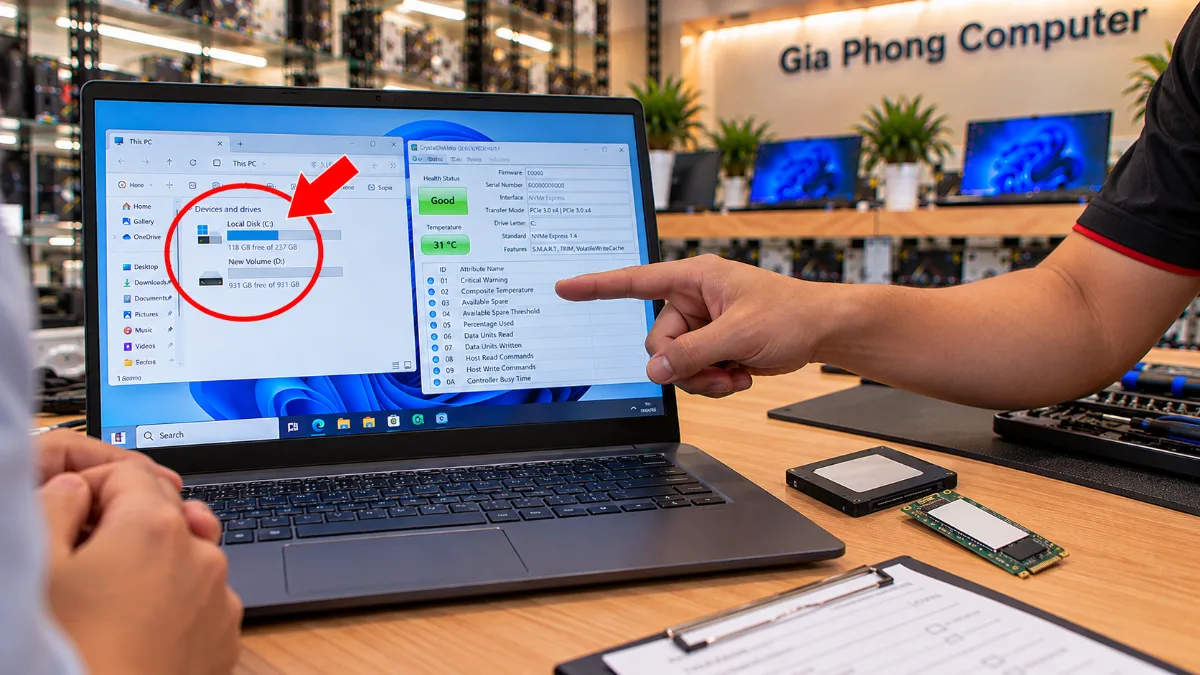
Bước 7: Kiểm tra sức khỏe và tốc độ SSD sau khi lắp
Khi hệ thống hoạt động, kỹ thuật viên kiểm tra trạng thái SSD và các thông số có thể đọc được bằng công cụ phù hợp. CrystalDiskInfo có thể được sử dụng để xem tình trạng sức khỏe và thông tin ổ; CrystalDiskMark hỗ trợ đo tốc độ đọc ghi theo bài kiểm tra của phần mềm.
Kết quả đo cần được đối chiếu với thông số của SSD và điều kiện thử nghiệm. Tốc độ thực tế có thể thấp hơn thông số quảng bá do giới hạn giao tiếp, nhiệt độ, cấu hình máy hoặc tác vụ nền.
Dấu hiệu làm đúng: SSD được hệ thống nhận diện, không có cảnh báo bất thường rõ ràng và các bài kiểm tra đọc ghi hoàn tất phù hợp với tình trạng máy.
Bước 8: Kiểm tra dữ liệu, ứng dụng và bàn giao
Nếu đã clone ổ cũ, kỹ thuật viên kiểm tra khả năng khởi động Windows, phân vùng, thư mục quan trọng và những ứng dụng cần thiết trong phạm vi đã thống nhất. Nếu cài mới, cần kiểm tra driver, cập nhật hệ thống và các chức năng cơ bản.
Trước khi bàn giao, người dùng nên xác nhận dữ liệu cần thiết có thể truy cập và được thông báo rõ về tình trạng ổ cũ, ổ mới cùng các hạng mục đã thực hiện.
Dấu hiệu làm đúng: Laptop hoạt động ổn định trong các bước kiểm tra cơ bản, SSD được nhận diện và dữ liệu đã được đối chiếu theo phương án ban đầu.
5. Lưu ý quan trọng khi thay ổ cứng laptop
Sao lưu dữ liệu trước khi thao tác
Clone ổ cũ, cài mới Windows hoặc thay đổi phân vùng đều có thể ảnh hưởng đến dữ liệu nếu thực hiện sai. Hãy sao lưu tài liệu quan trọng sang thiết bị hoặc vị trí lưu trữ khác trước khi nâng cấp. Nếu ổ cũ có dấu hiệu hư hỏng, hạn chế những thao tác ghi dữ liệu không cần thiết và kiểm tra khả năng cứu dữ liệu trước.
Kiểm tra tem và điều kiện bảo hành
Với laptop còn bảo hành, bạn nên kiểm tra chính sách của nhà sản xuất hoặc đơn vị bán hàng trước khi tháo máy. Một số model có quy trình thay ổ cho phép người dùng tiếp cận, nhưng điều kiện áp dụng khác nhau tùy thiết bị và chính sách bảo hành.
Không phải laptop nào cũng thay được SSD
Một số laptop có bộ nhớ lưu trữ hàn trực tiếp lên bo mạch hoặc có cấu trúc đặc thù. Trong trường hợp này, không nên mua SSD trước khi xác nhận khả năng nâng cấp. Nếu không có khe tương thích, cần cân nhắc giải pháp lưu trữ ngoài hoặc phương án khác phù hợp với thiết bị.
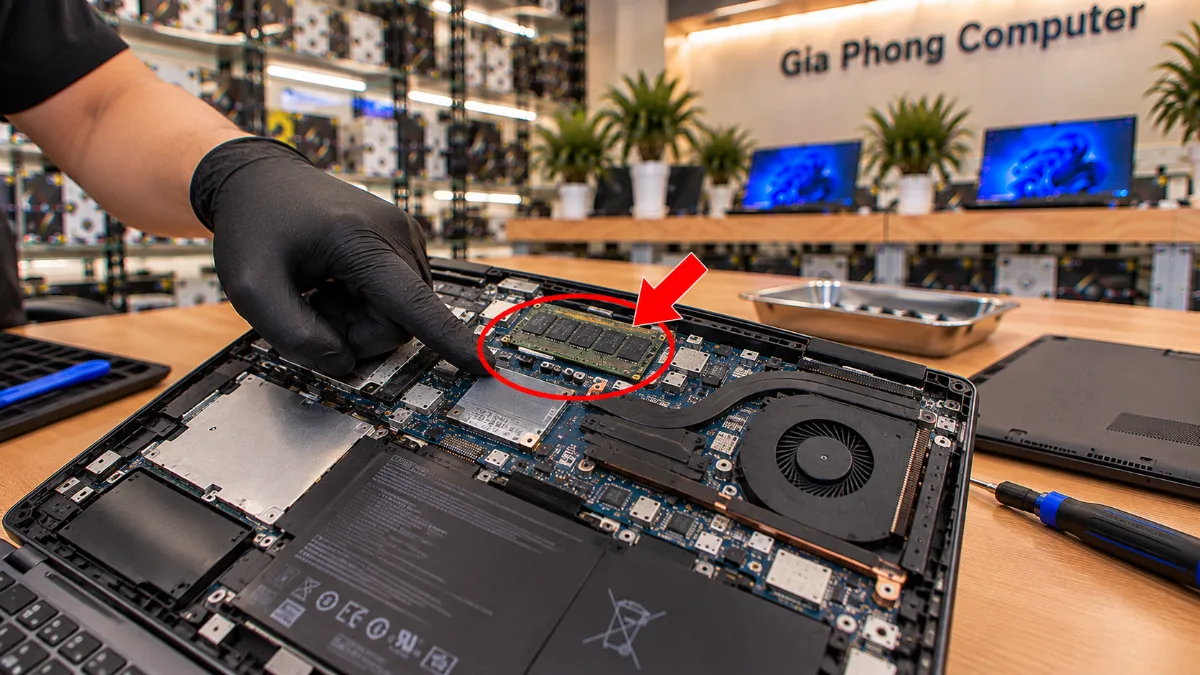
SSD mới không được nhận diện
Nếu BIOS hoặc Windows không nhận SSD, nguyên nhân có thể liên quan đến khe cắm, khả năng tương thích, tiếp xúc, cấu hình hoặc tình trạng linh kiện. Bạn có thể xem thêm bài máy tính không nhận ổ cứng SSD/HDD để tìm hiểu các nguyên nhân thường gặp.
Chọn SSD theo nhu cầu thực tế
Không phải ai cũng cần SSD dung lượng lớn hoặc tốc độ cao nhất. Hãy cân nhắc dung lượng dữ liệu, ứng dụng thường sử dụng, khả năng hỗ trợ của laptop và nhu cầu mở rộng trong tương lai. Nếu cần tham khảo một mẫu cụ thể, bạn có thể xem SSD SSTC E130 512GB PCIe Gen3 NVMe và đối chiếu khả năng tương thích với thiết bị của mình.
Nếu muốn tham khảo công cụ chính thức dành cho một số dòng SSD Samsung, có thể truy cập trang tải công cụ SSD của Samsung. Công cụ và tính năng hỗ trợ phụ thuộc vào dòng sản phẩm, vì vậy cần kiểm tra đúng model trước khi sử dụng.
6. Nâng cấp SSD laptop kết hợp với những hạng mục nào?
Khi kiểm tra laptop, kỹ thuật viên có thể phát hiện thêm những yếu tố ảnh hưởng đến trải nghiệm sử dụng. Tuy nhiên, không nên thay linh kiện khi chưa xác định được nhu cầu hoặc nguyên nhân cụ thể.
- Nếu laptop thường xuyên thiếu bộ nhớ khi chạy nhiều ứng dụng, hãy tham khảo dịch vụ nâng cấp RAM laptop.
- Nếu máy nóng, quạt kêu lớn hoặc khe tản nhiệt bám bụi, bạn có thể tìm hiểu dịch vụ vệ sinh laptop tại TPHCM.
- Nếu laptop có thêm lỗi nguồn, bàn phím, màn hình hoặc không khởi động ổn định, hãy xem dịch vụ sửa laptop tại TPHCM.
- Nếu cần tìm hiểu các loại ổ lưu trữ dùng cho máy bàn, tham khảo danh mục ổ cứng PC.
- Nếu laptop hiện tại không đáp ứng nhu cầu và bạn đang cân nhắc đổi máy, có thể xem danh mục laptop cũ giá rẻ.
Ổ SSD cũ sau khi thay cần được kiểm tra tình trạng và dữ liệu trước khi quyết định tái sử dụng, lưu trữ hoặc thanh lý. Nếu muốn tham khảo phương án thu mua, bạn có thể xem thông tin thu mua SSD cũ.
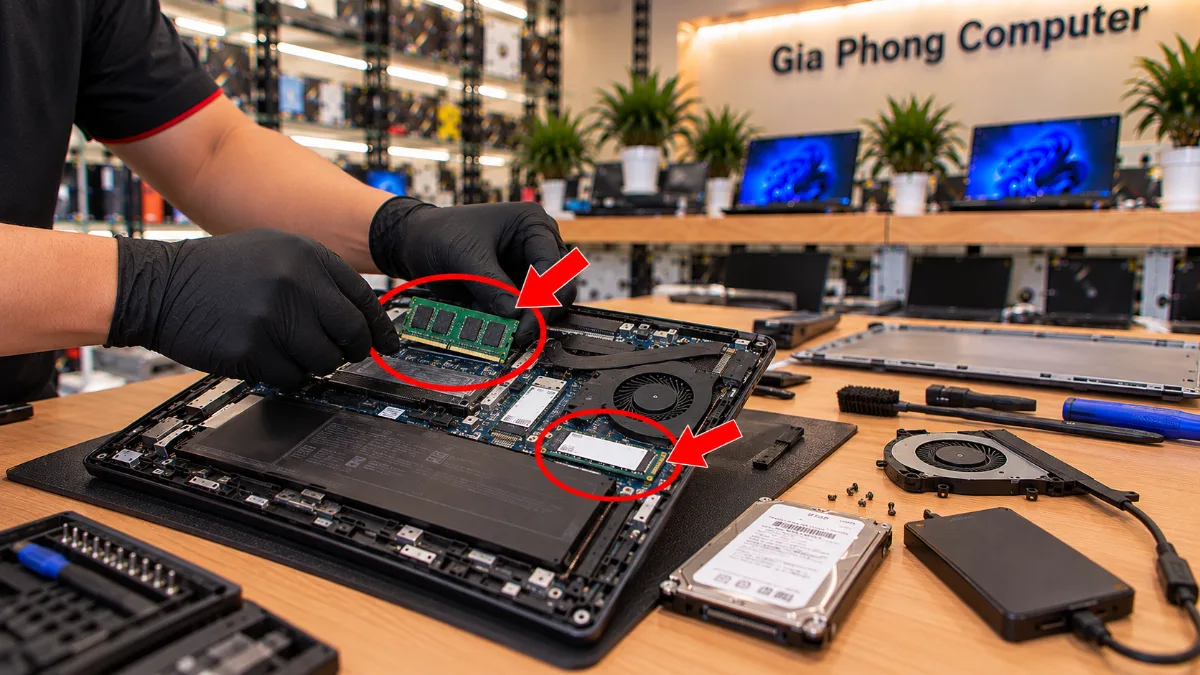
7. Câu hỏi thường gặp khi nâng cấp SSD laptop
Nâng cấp SSD laptop có cần cài lại Windows không?
Không nhất thiết. Nếu ổ cũ còn hoạt động ổn định và phương án clone phù hợp, có thể chuyển hệ thống sang SSD mới. Nếu muốn thiết lập hệ điều hành sạch hoặc ổ cũ có vấn đề, cài mới Windows có thể là lựa chọn phù hợp hơn.
SSD NVMe Gen4 có lắp được vào laptop hỗ trợ Gen3 không?
Khả năng tương thích cần được kiểm tra theo model, giao tiếp và thiết kế khe cắm. Một số SSD có thể hoạt động ở thế hệ PCIe thấp hơn khi tương thích, nhưng không nên mặc định mọi SSD Gen4 đều lắp được vào mọi khe Gen3.
Nâng cấp SSD có làm mất dữ liệu không?
Việc thay ổ không tự động xóa dữ liệu trên ổ cũ, nhưng dữ liệu có thể bị mất nếu thao tác nhầm, định dạng hoặc clone không đúng. Bạn nên sao lưu dữ liệu quan trọng và kiểm tra lại trước khi xóa hoặc tái sử dụng ổ cũ.
Vì sao đã lắp SSD nhưng laptop vẫn chậm?
Nguyên nhân có thể liên quan đến RAM thiếu dung lượng, CPU, phần mềm chạy nền, hệ điều hành, driver hoặc tình trạng nhiệt độ. Cần kiểm tra tổng thể thay vì mặc định SSD mới có vấn đề.
Nên chọn SSD dung lượng bao nhiêu?
Dung lượng phù hợp phụ thuộc vào hệ điều hành, ứng dụng, trò chơi và dữ liệu bạn lưu trữ. Hãy kiểm tra mức sử dụng hiện tại và dự kiến nhu cầu trong tương lai, đồng thời bảo đảm dung lượng SSD đáp ứng phương án chuyển dữ liệu nếu muốn clone ổ cũ.
8. Liên hệ nâng cấp SSD laptop tại TPHCM
Nếu laptop khởi động chậm, đang dùng HDD hoặc cần tăng dung lượng lưu trữ, Gia Phong Computer có thể hỗ trợ kiểm tra khả năng nâng cấp SSD theo cấu hình thực tế. Kỹ thuật viên sẽ xác định chuẩn khe cắm, khả năng tương thích, tình trạng ổ cũ và phương án chuyển dữ liệu hoặc cài mới trước khi đề xuất thực hiện.
Chi phí phụ thuộc vào model laptop, loại SSD, tình trạng thiết bị và hạng mục cần làm. Kỹ thuật viên kiểm tra và báo giá rõ ràng trước khi thực hiện; chỉ tiến hành khi khách hàng đồng ý.
CÔNG TY TNHH GIA PHONG COMPUTER
- Địa chỉ: 153/24 Lê Văn Thọ, Phường 8, Gò Vấp, TPHCM.
- Hotline: 0706.992.233.
- Zalo: 0336.557.935.
- Email: Giaphongpc@gmail.com.
- Website: Liên hệ Gia Phong Computer.
Trước khi mang máy đến, bạn nên chuẩn bị mã model laptop, mô tả tình trạng ổ lưu trữ và cho biết có cần giữ nguyên Windows cùng dữ liệu hiện tại hay không. Những thông tin này giúp việc kiểm tra và lựa chọn phương án nâng cấp phù hợp hơn.
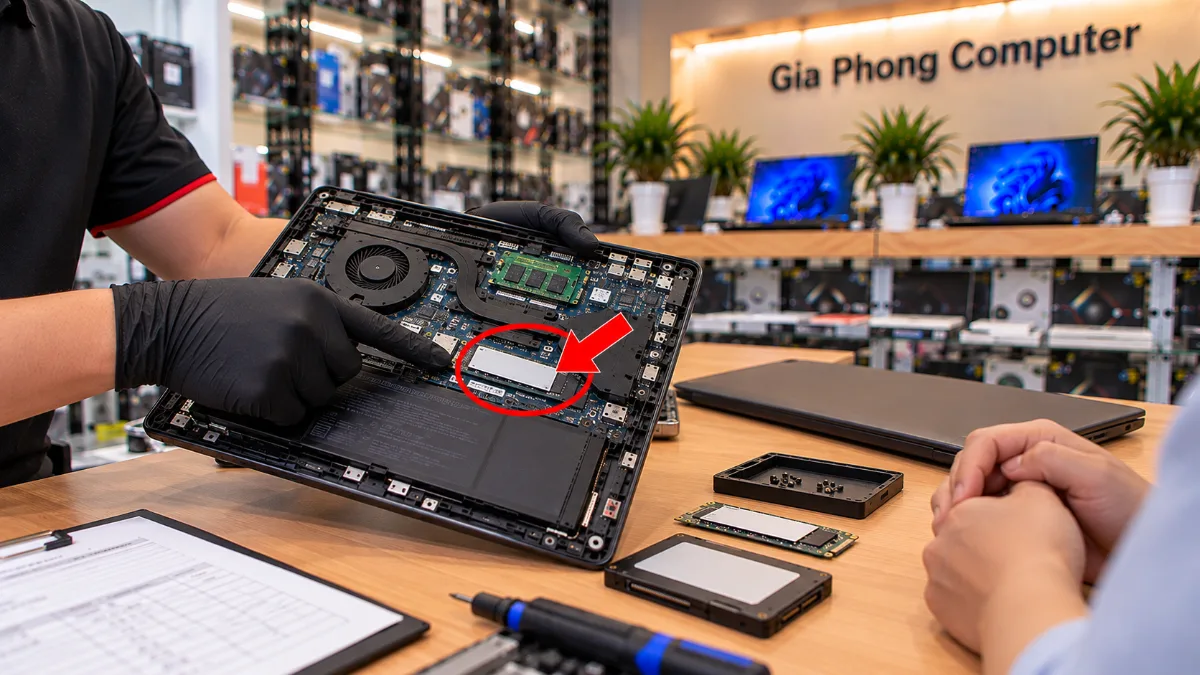
NVIDIA GeForce GTX 1650 thuộc kiến trúc Turing, ra mắt tháng 4/2019, có 4GB VRAM và nhiều phiên bản khác nhau. Card vẫn đáp ứng tốt các game eSports phổ biến như Liên Minh Huyền Thoại, Valorant, FC Online; đồng thời có thể chơi GTA V hoặc PUBG nếu thiết lập đồ họa phù hợp. Ngược lại, các game AAA mới có thể bị giới hạn bởi dung lượng VRAM và sức mạnh xử lý.
Trong bài viết này, Gia Phong Computer sẽ phân tích thông số, hiệu năng chơi game, cách kiểm tra card đã qua sử dụng và những trường hợp nên hoặc không nên mua GTX 1650 cũ.
GTX 1650 Cũ Là Gì? Có Còn Đáng Mua Không?
GTX 1650 cũ là card đồ họa GeForce GTX 1650 đã qua sử dụng, thường được lựa chọn để nâng cấp PC gaming phổ thông hoặc bổ sung khả năng xử lý đồ họa cho máy tính văn phòng. Điểm đáng chú ý của dòng card này là mức tiêu thụ điện tương đối thấp, kích thước đa dạng và hiệu năng vẫn đủ dùng cho nhiều trò chơi không yêu cầu cấu hình quá cao.
GTX 1650 sử dụng kiến trúc Turing nhưng thuộc dòng GTX, không có RT Core và Tensor Core chuyên dụng như các GPU RTX. Vì vậy, card không hỗ trợ DLSS theo cách các GPU RTX tương thích thực hiện và không có phần cứng chuyên dụng để tăng tốc ray tracing. Đây là điểm cần cân nhắc nếu bạn muốn chơi các game mới với hiệu ứng đồ họa hiện đại.
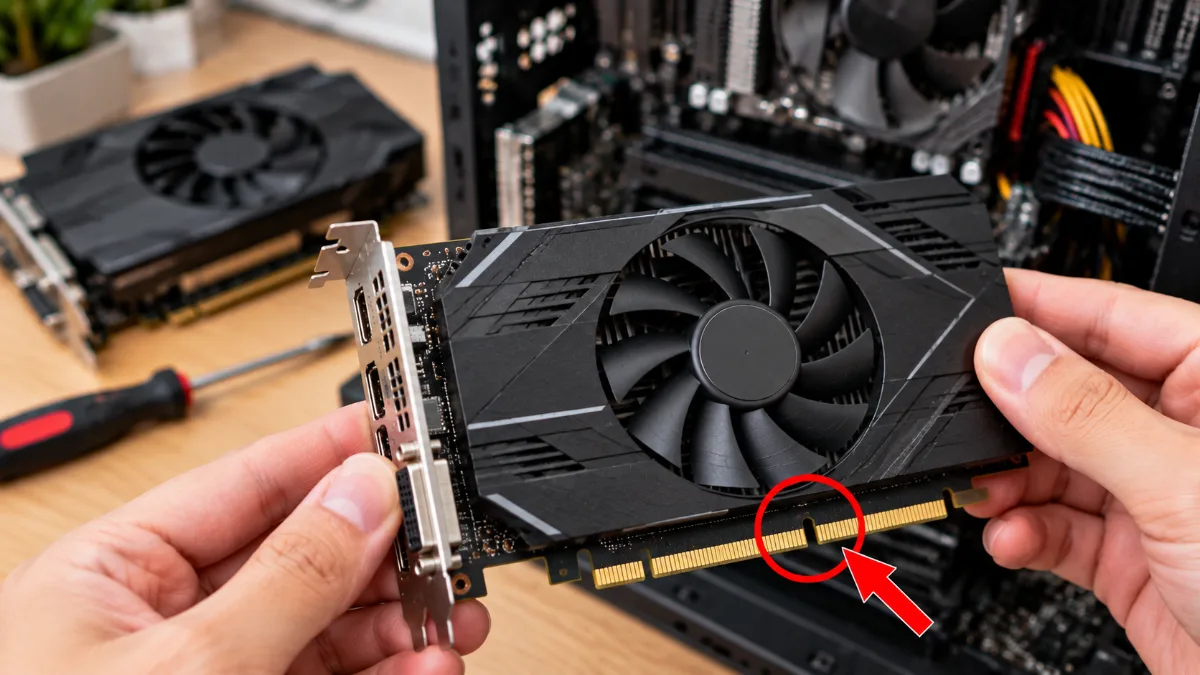
Thông số kỹ thuật GTX 1650
| Thông số | GTX 1650 |
|---|---|
| Kiến trúc | NVIDIA Turing |
| Thời điểm ra mắt | Tháng 4/2019 |
| CUDA Core | 896 |
| Xung nhịp Boost tham khảo | Khoảng 1665 MHz, tùy phiên bản |
| Dung lượng VRAM | 4GB |
| Loại bộ nhớ | GDDR5 hoặc GDDR6 |
| Giao tiếp bộ nhớ | 128-bit |
| Công suất thiết kế tham khảo | Khoảng 75W |
| Nguồn khuyến nghị tham khảo | Khoảng 300W, tùy toàn bộ cấu hình |
| Nguồn phụ | Nhiều phiên bản không cần; một số phiên bản có thể yêu cầu đầu cấp nguồn riêng |
Thông số thực tế có thể khác nhau giữa các hãng và phiên bản card. Đặc biệt, GTX 1650 GDDR5 và GTX 1650 GDDR6 không hoàn toàn giống nhau về băng thông bộ nhớ. Khi mua card cũ, hãy kiểm tra đúng model thay vì chỉ dựa vào tên GTX 1650.
Bạn có thể xem thêm các mẫu card màn hình để đối chiếu thông số và lựa chọn GPU phù hợp với nhu cầu sử dụng.
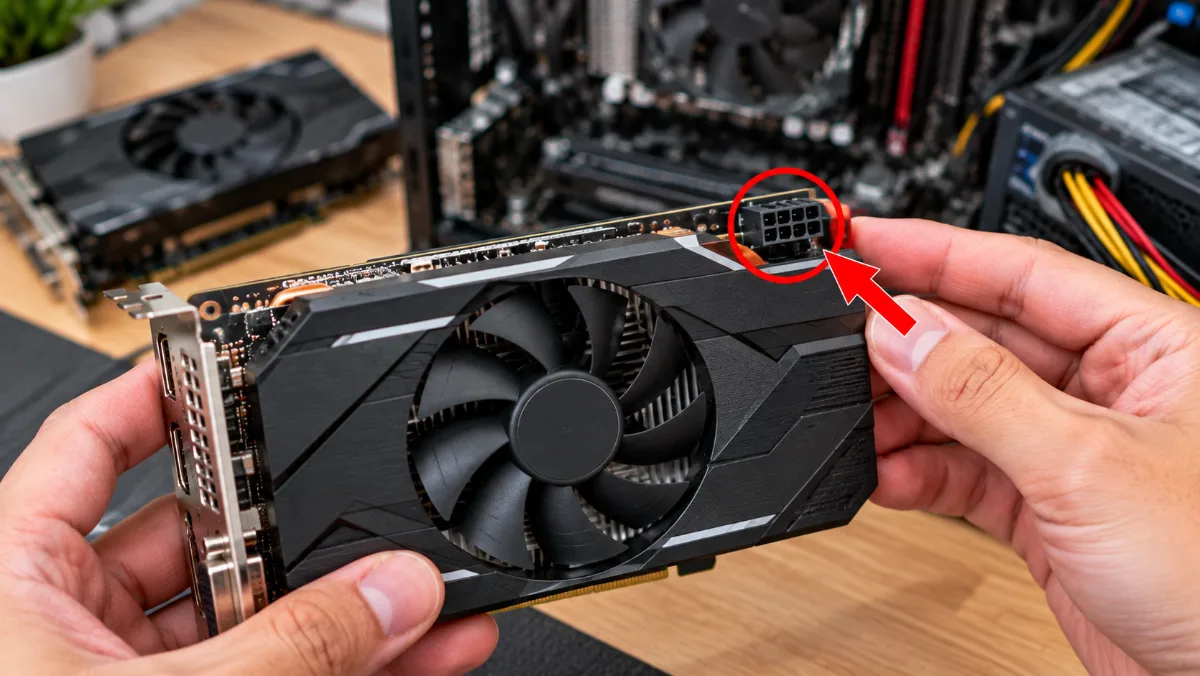
GTX 1650 Chơi Được Game Gì Ở Độ Phân Giải Full HD?
GTX 1650 hướng đến trải nghiệm chơi game phổ thông ở độ phân giải 1920 × 1080. Với game eSports, card thường có thể đáp ứng tốt hơn so với những trò chơi AAA mới. Tuy nhiên, FPS thực tế phụ thuộc vào CPU, RAM, phiên bản game, thiết lập đồ họa, nhiệt độ và tình trạng của card.
| Trò chơi | Thiết lập tham khảo | Khả năng đáp ứng |
|---|---|---|
| Liên Minh Huyền Thoại | Trung bình đến cao | Phù hợp để chơi Full HD |
| Valorant | Thấp đến trung bình | Phù hợp với PC gaming phổ thông |
| Counter-Strike 2 | Thấp đến trung bình | Có thể chơi, FPS thay đổi theo bản đồ và CPU |
| FC Online | Trung bình đến cao | Phù hợp nếu cấu hình tổng thể đáp ứng yêu cầu game |
| GTA V | Trung bình | Có thể chơi Full HD với thiết lập hợp lý |
| PUBG | Thấp đến trung bình | Có thể chơi, cần tối ưu để giữ FPS ổn định |
| Game AAA mới | Thấp, có thể giảm độ phân giải | Bị giới hạn bởi sức mạnh GPU và 4GB VRAM |
Các thiết lập trên là điểm khởi đầu để thử nghiệm, không phải cam kết FPS cố định. Nếu bạn chơi CS2, hãy tham khảo thêm hướng dẫn cấu hình chơi CS2 mượt. Với PUBG, bạn cũng có thể đối chiếu yêu cầu của game qua bài pubg/">PC chơi game PUBG.
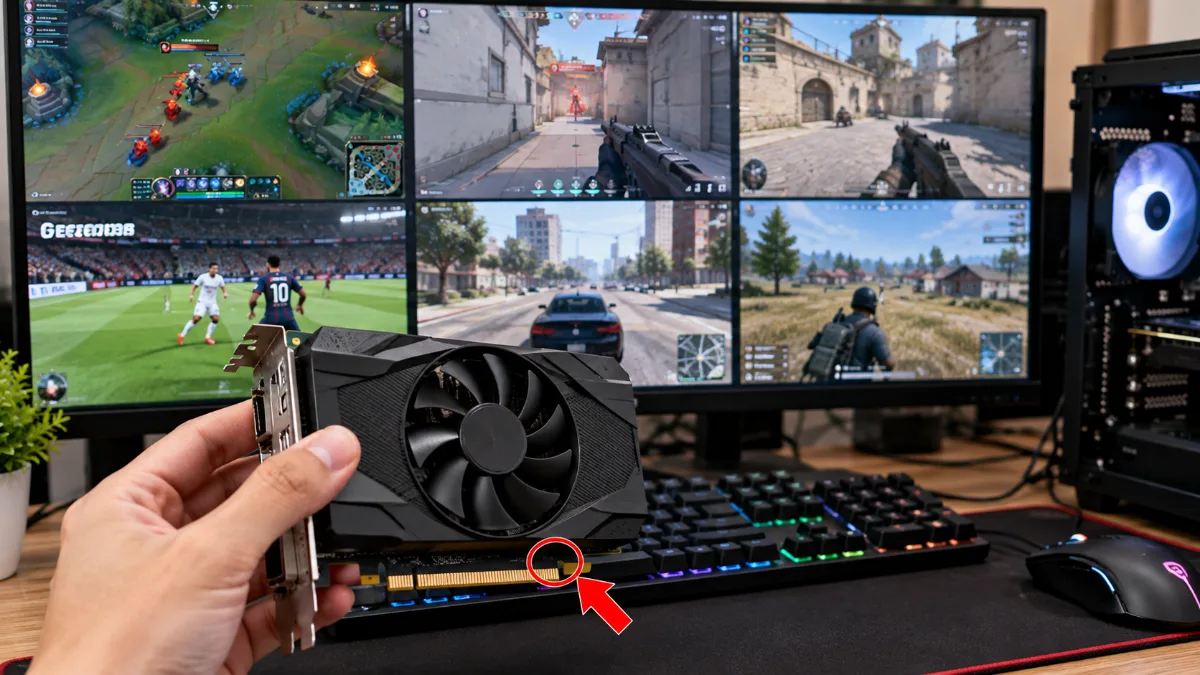
GTX 1650 có chơi được game AAA mới không?
Card vẫn có thể chạy một số game AAA, nhưng cần xem yêu cầu cụ thể của từng trò chơi. Dung lượng VRAM 4GB là hạn chế đáng kể khi game sử dụng nhiều texture độ phân giải cao hoặc có môi trường rộng. Khi VRAM không đủ, hiện tượng giật khựng, tải texture chậm hoặc giảm FPS có thể xuất hiện dù GPU vẫn hoạt động.
Để cải thiện trải nghiệm, hãy ưu tiên texture thấp, tắt các hiệu ứng nặng, giảm chất lượng bóng và thử độ phân giải 1080p với thiết lập thấp. Nếu game vẫn thiếu ổn định, giảm xuống độ phân giải thấp hơn có thể giúp ích, nhưng không thể khắc phục hoàn toàn giới hạn phần cứng.
GTX 1650 Và GTX 1650 Super Khác Nhau Như Thế Nào?
GTX 1650 Super là phiên bản mạnh hơn GTX 1650 thông thường. Hai card có tên gần giống nhau nhưng khác biệt về số nhân xử lý, bộ nhớ và yêu cầu nguồn điện. Nếu giá trên thị trường card cũ không chênh lệch nhiều, GTX 1650 Super có thể đáng cân nhắc hơn, miễn là bộ nguồn và cấu hình của bạn tương thích.
| Thông số | GTX 1650 | GTX 1650 Super |
|---|---|---|
| CUDA Core | 896 | 1280 |
| VRAM | 4GB | 4GB GDDR6 |
| Bộ nhớ | GDDR5 hoặc GDDR6 | GDDR6 |
| Công suất thiết kế tham khảo | Khoảng 75W | Khoảng 100W |
| Nguồn phụ | Nhiều bản không cần | Thông thường cần đầu 6-pin |
| Hiệu năng | Phù hợp chơi game phổ thông | Có thể mạnh hơn khoảng 30%, tùy game và cấu hình |
Mức chênh lệch hiệu năng khoảng 30% chỉ mang tính tham khảo. Kết quả thực tế còn phụ thuộc vào trò chơi, phiên bản driver và cấu hình toàn bộ hệ thống. Với GTX 1650 Super, hãy kiểm tra đầu cấp nguồn PCIe 6-pin và công suất nguồn thực tế trước khi mua.
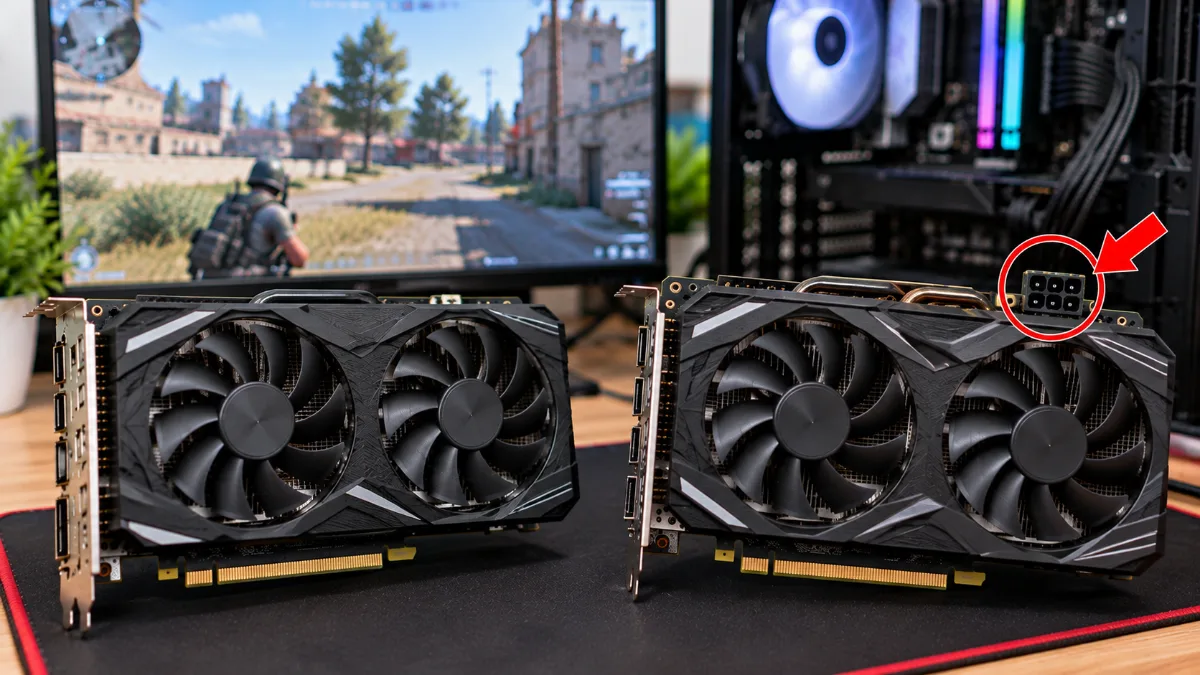
So Sánh GTX 1650 Với RTX 3050 Và RTX 3060
Nếu bạn cần GPU có thêm dư địa cho game mới, nên xem xét cả các dòng RTX. RTX 3050 có các phiên bản 6GB hoặc 8GB tùy model; dung lượng VRAM lớn hơn GTX 1650 4GB ở các phiên bản này, đồng thời có hỗ trợ DLSS trên những game tương thích. RTX 3060 thường mạnh hơn đáng kể nhưng yêu cầu ngân sách, công suất nguồn và không gian lắp đặt phù hợp.
| Tiêu chí | GTX 1650 4GB | RTX 3050 6GB/8GB | RTX 3060 |
|---|---|---|---|
| Phân khúc | Gaming phổ thông, tiết kiệm điện | Gaming phổ thông đến tầm trung | Gaming tầm trung cao hơn |
| VRAM | 4GB | 6GB hoặc 8GB tùy phiên bản | Thường có phiên bản 12GB |
| DLSS | Không hỗ trợ DLSS như GPU RTX | Có, tùy game và phiên bản DLSS hỗ trợ | Có, tùy game và phiên bản DLSS hỗ trợ |
| Ray tracing | Không có RT Core chuyên dụng | Có RT Core | Có RT Core |
| Yêu cầu nguồn | Thấp hơn, tùy model | Cao hơn, tùy model | Cao hơn, tùy model |
Nếu muốn nâng cấp lên RTX 3050 6GB, bạn có thể xem thông số tại trang MSI RTX 3050 Ventus 2X E OC 6GB GDDR6. Nếu đang cân nhắc card RTX 3060 đã qua sử dụng, hãy tham khảo MSI Ventus GeForce RTX 3060 cũ.
Không nên chỉ so sánh theo dung lượng VRAM hoặc tên dòng card. Hãy đối chiếu hiệu năng trong game bạn thường chơi, công suất nguồn, kích thước card, đầu cấp điện và mức giá thực tế trước khi quyết định.
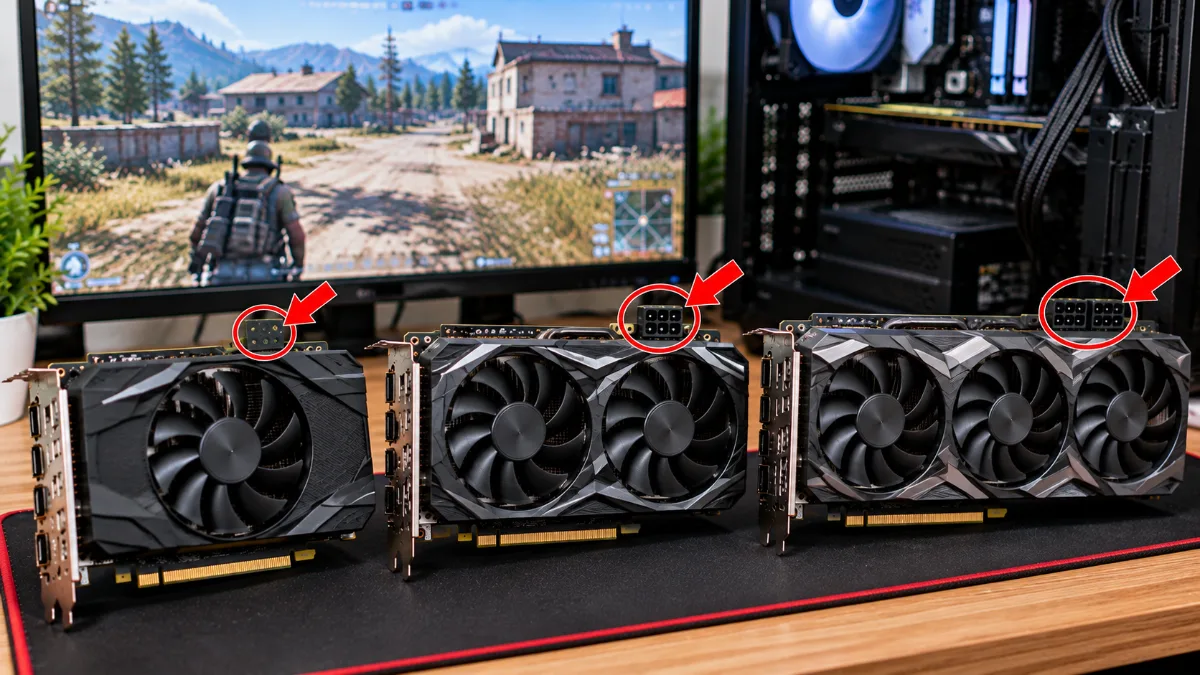
GTX 1650 Cũ Phù Hợp Với Cấu Hình Máy Nào?
GTX 1650 có thể kết hợp với nhiều bộ PC sử dụng CPU Intel Core i3, Core i5 thế hệ 6–10 hoặc AMD Ryzen 3, Ryzen 5. Tuy nhiên, khả năng cân bằng hiệu năng phụ thuộc vào model CPU cụ thể, dung lượng RAM và nhu cầu chơi game.
- PC văn phòng nâng cấp để chơi game: Phù hợp nếu máy có khe PCIe tương thích, không gian lắp đặt đủ rộng và bộ nguồn đáp ứng yêu cầu của card.
- PC gaming phổ thông: Có thể kết hợp với CPU Core i3 hoặc Ryzen 3 để chơi các game eSports, nhưng nên kiểm tra giới hạn FPS do CPU.
- PC sử dụng CPU Core i5: Nhiều cấu hình có thể tận dụng GTX 1650 tốt, đặc biệt khi chơi ở 1080p với thiết lập phù hợp.
- Máy đời cũ: Cần kiểm tra BIOS, khả năng tương thích, đầu nối nguồn, kích thước card và tình trạng bộ nguồn trước khi lắp.
Nếu bạn đang sử dụng CPU Intel đời cũ, hãy kiểm tra cấu hình cụ thể trước khi mua card. Bài viết i5-6500 chạy main gì giúp bạn đối chiếu nền tảng bo mạch chủ; còn bài i7-4770 chơi game tốt không có thể hữu ích khi đánh giá một bộ máy cũ.
Ví dụ, cấu hình PC Gaming i3-9100F GTX 1650 cũ là một hướng tham khảo cho người cần máy chơi game phổ thông. Tuy nhiên, bạn vẫn cần kiểm tra linh kiện thực tế và mức đáp ứng của từng game.
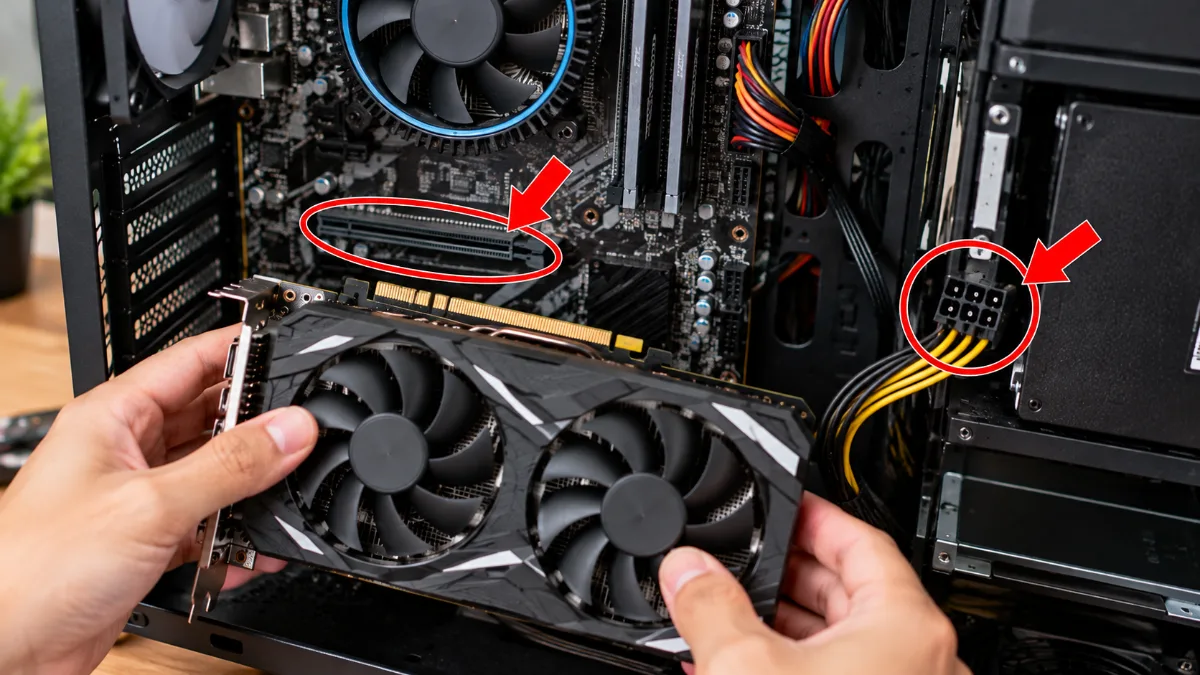
Hướng Dẫn Chi Tiết Từng Bước Kiểm Tra GTX 1650 Cũ Trước Khi Mua
Mua card đồ họa đã qua sử dụng cần kiểm tra cả ngoại hình, khả năng hoạt động và độ ổn định khi tải nặng. Đừng chỉ nhìn vào hình thức bên ngoài hoặc nghe người bán khẳng định card còn tốt. Nếu có thể, hãy yêu cầu kiểm tra trực tiếp trên một bộ PC tương thích.
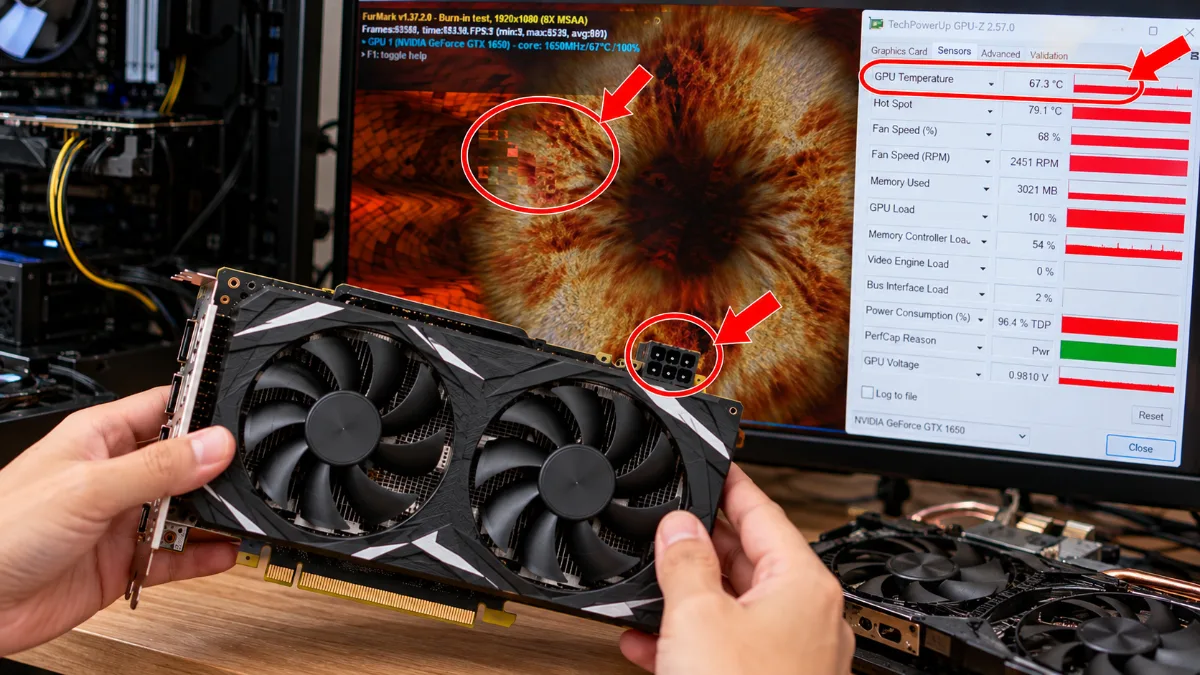
Bước 1: Xác định chính xác phiên bản GTX 1650
- Quan sát tem model trên mặt sau hoặc cạnh card, ghi lại tên hãng và mã sản phẩm.
- Kiểm tra thông số của đúng model trên website nhà sản xuất, đặc biệt là loại bộ nhớ GDDR5 hay GDDR6, kích thước card và yêu cầu nguồn phụ.
- Kết nối card vào máy và mở GPU-Z để đối chiếu tên GPU, dung lượng bộ nhớ và loại bộ nhớ.
Dấu hiệu làm đúng: Thông tin trên tem, GPU-Z và trang thông số của nhà sản xuất nhất quán.
Lỗi thường gặp: Nhầm GTX 1650 với GTX 1650 Super hoặc cho rằng mọi GTX 1650 đều dùng GDDR6. Hai phiên bản có thông số và hiệu năng khác nhau.
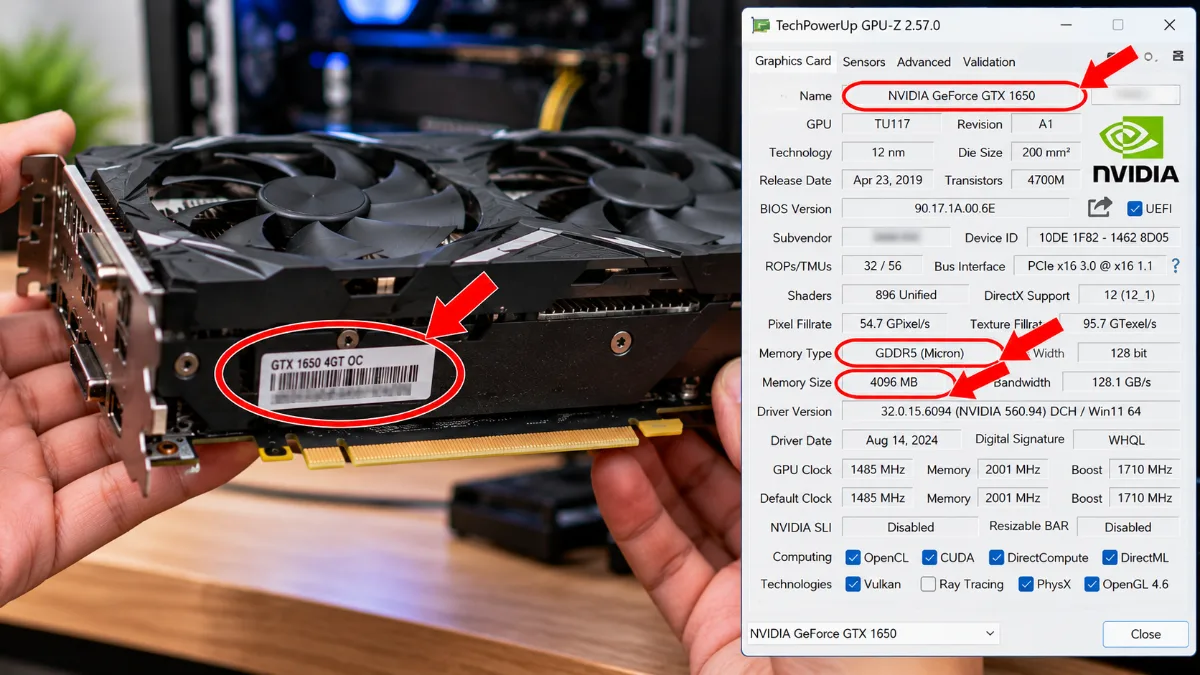
Bước 2: Kiểm tra ngoại hình và dấu hiệu sửa chữa
- Đặt card trên mặt bàn khô, đủ sáng và quan sát PCB, tấm tản nhiệt, ốc vít cùng các đầu nối.
- Kiểm tra dấu hiệu cong vênh, nứt vỡ, gỉ sét, oxy hóa, cháy xém hoặc cặn bẩn bất thường.
- Quan sát tem bảo hành và tem ốc nếu có. Nếu tem bị rách hoặc có dấu hiệu tháo mở, hãy hỏi rõ lịch sử sửa chữa.
Dấu hiệu làm đúng: Card không có hư hại rõ ràng, các đầu nối không biến dạng và người bán cung cấp được thông tin nguồn gốc phù hợp.
Lỗi thường gặp: Cho rằng card sạch sẽ đồng nghĩa với card tốt. Card đã vệ sinh vẫn có thể gặp lỗi bộ nhớ, quạt hoặc linh kiện điện tử.
Bước 3: Kiểm tra quạt và hệ thống tản nhiệt
- Khi máy đã tắt và ngắt nguồn điện, quan sát cánh quạt, kiểm tra bụi bám và dấu hiệu nứt gãy.
- Xoay nhẹ quạt bằng tay khi card đã được tháo khỏi hệ thống và không có điện cấp. Quạt không nên bị kẹt hoặc có độ rơ bất thường.
- Sau khi lắp card và bật máy, theo dõi quạt khi nhiệt độ tăng. Một số mẫu có chế độ dừng quạt khi tải thấp nên quạt không quay ở trạng thái nhàn rỗi chưa chắc là lỗi.
Dấu hiệu làm đúng: Quạt không phát ra tiếng cọ xát bất thường, không rung mạnh và hoạt động phù hợp với thiết kế của card khi cần làm mát.
Lỗi thường gặp: Kết luận quạt hỏng chỉ vì quạt không quay khi máy vừa khởi động. Cần kiểm tra chế độ điều khiển quạt và nhiệt độ thực tế.
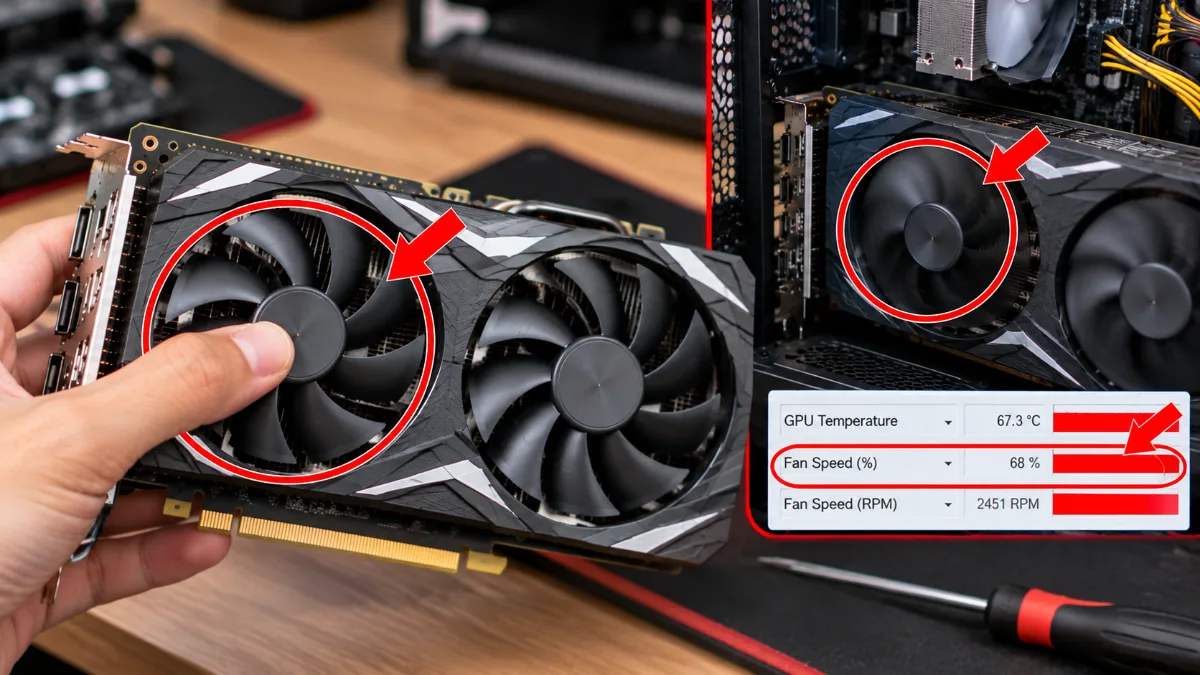
Bước 4: Kiểm tra cổng xuất hình
- Quan sát các cổng HDMI, DisplayPort hoặc DVI tùy phiên bản card.
- Kết nối màn hình bằng cáp tương thích và thử từng cổng có thể sử dụng.
- Khởi động máy, kiểm tra hình ảnh ở độ phân giải phù hợp và quan sát hiện tượng nhấp nháy, mất tín hiệu hoặc xuất hiện điểm ảnh bất thường.
Dấu hiệu làm đúng: Card xuất hình ổn định qua các cổng được kiểm tra, không bị mất tín hiệu khi sử dụng bình thường.
Lỗi thường gặp: Chỉ thử một cổng duy nhất hoặc sử dụng cáp lỗi rồi kết luận card bị hỏng. Hãy đổi cáp và màn hình nếu cần để loại trừ nguyên nhân bên ngoài.
Bước 5: Kiểm tra thông tin GPU và driver
- Cài đặt driver phù hợp từ nguồn chính thức của NVIDIA hoặc sử dụng công cụ chẩn đoán đáng tin cậy.
- Mở GPU-Z hoặc công cụ tương đương để kiểm tra tên GPU, VRAM, phiên bản BIOS và các thông tin nhận dạng.
- Mở Device Manager trên Windows, vào mục Display adapters và xác nhận hệ thống nhận đúng card, không có biểu tượng cảnh báo lỗi.
Dấu hiệu làm đúng: Windows nhận diện đúng GPU, driver hoạt động bình thường và các thông số cơ bản không có dấu hiệu bất thường.
Lỗi thường gặp: Dùng tên card hiển thị trong một phần mềm duy nhất làm bằng chứng tuyệt đối. Nên đối chiếu nhiều thông tin và chạy kiểm tra tải thực tế.
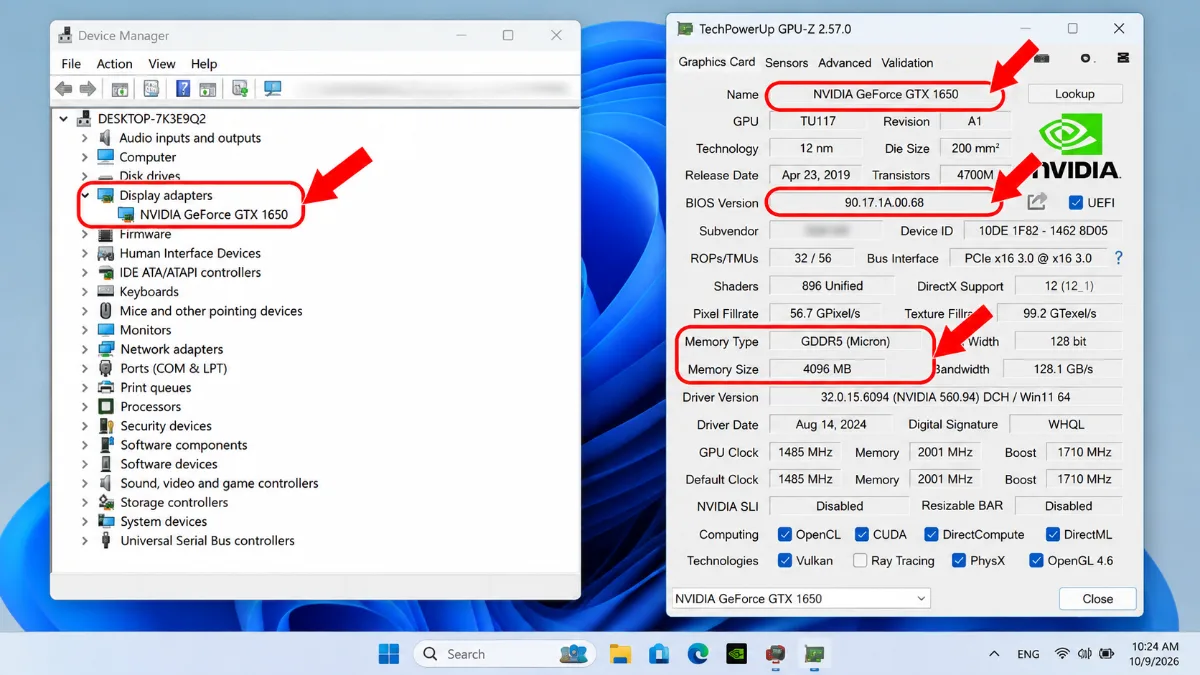
Bước 6: Chạy FurMark hoặc 3DMark trong 15–20 phút
- Đặt máy ở nơi thông thoáng, kiểm tra quạt case và bảo đảm card được cấp nguồn đúng yêu cầu.
- Mở FurMark hoặc 3DMark từ nguồn tải đáng tin cậy. Chọn bài kiểm tra phù hợp, bắt đầu với thiết lập mặc định và quan sát trong khoảng 15–20 phút nếu nhiệt độ ổn định.
- Theo dõi nhiệt độ GPU, tốc độ quạt, hiện tượng tụt xung bất thường, treo máy, khởi động lại hoặc mất tín hiệu.
- Dừng bài test ngay nếu nhiệt độ tăng bất thường, xuất hiện mùi khét, tiếng động lạ hoặc hệ thống mất ổn định.
Dấu hiệu làm đúng: Card hoàn thành bài kiểm tra mà không xuất hiện lỗi hình ảnh hoặc treo máy, nhiệt độ duy trì trong giới hạn phù hợp với model và điều kiện làm mát.
Lỗi thường gặp: Chạy bài test kéo dài khi card đã nóng bất thường hoặc coi một lần test ngắn là bảo đảm card sẽ không hỏng trong tương lai. Bài kiểm tra chỉ phản ánh tình trạng trong thời gian thử nghiệm.
Bước 7: Quan sát artifact và kiểm tra lỗi hình ảnh
- Trong khi chạy bài test hoặc chơi thử game, quan sát các chấm màu, đường kẻ lạ, khối hình sai màu, texture nhấp nháy hoặc vùng ảnh bị vỡ.
- Nếu thấy lỗi, dừng bài test và kiểm tra lại nhiệt độ, driver, cáp màn hình cùng kết nối card.
- Khởi động lại và thử lại trong điều kiện bình thường để xác định lỗi có lặp lại hay không.
Dấu hiệu làm đúng: Hình ảnh không xuất hiện artifact lặp lại khi chạy tải ổn định.
Lỗi thường gặp: Bỏ qua lỗi vì nghĩ đó chỉ là lỗi game. Artifact có thể liên quan đến VRAM, GPU, driver hoặc kết nối; bạn nên tham khảo thêm bài card màn hình bị lỗi artifact.
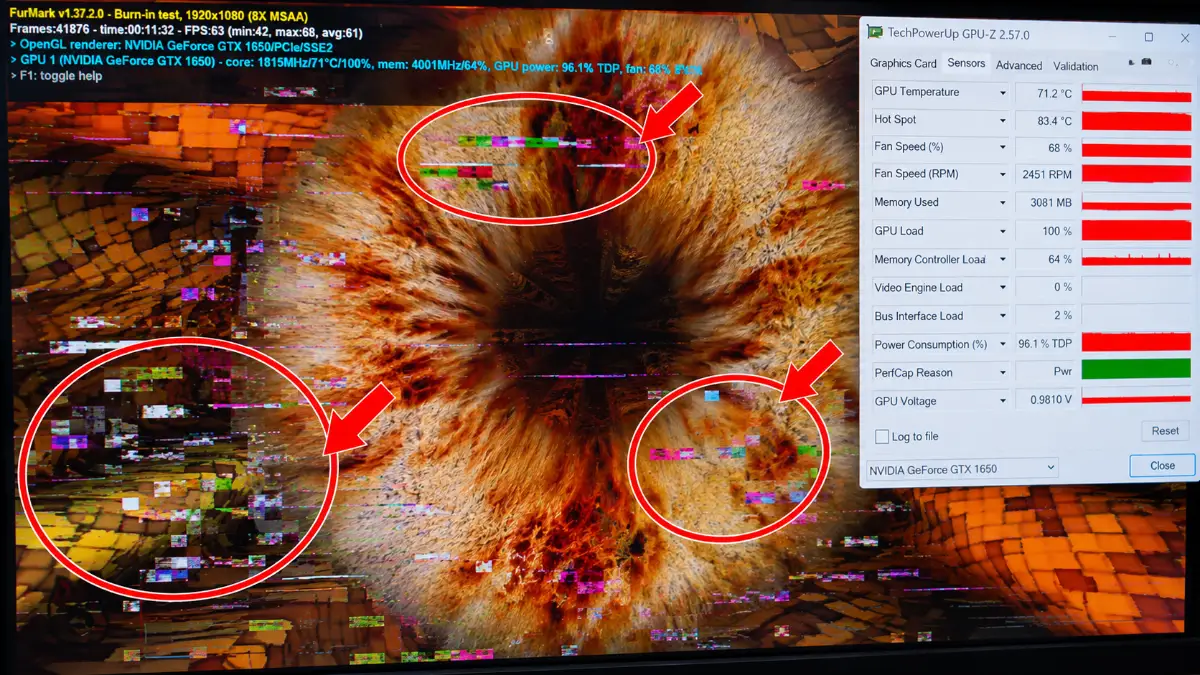
Bước 8: Kiểm tra nhiệt độ sau khi tải nặng
- Dùng GPU-Z hoặc phần mềm theo dõi tương đương để quan sát nhiệt độ GPU trong lúc nhàn rỗi và khi chạy game hoặc bài test.
- Đối chiếu với giới hạn vận hành của đúng model card, đồng thời xem xét nhiệt độ phòng, luồng gió trong case và tốc độ quạt.
- Nếu nhiệt độ cao bất thường hoặc xung nhịp giảm mạnh, kiểm tra bụi bẩn, quạt và tình trạng tiếp xúc tản nhiệt. Không nên tự tháo card nếu chưa có kinh nghiệm.
Dấu hiệu làm đúng: Nhiệt độ tăng theo tải nhưng ổn định, không đi kèm hiện tượng treo máy, mất hình hoặc giảm hiệu năng bất thường.
Lỗi thường gặp: Dùng một ngưỡng nhiệt độ duy nhất cho mọi phiên bản GTX 1650. Hãy tham khảo thêm hướng dẫn nhiệt độ GPU bao nhiêu là bình thường và thông số của nhà sản xuất.
Bước 9: Kiểm tra nguồn điện và khả năng tương thích
- Kiểm tra nhãn bộ nguồn để xác định model, công suất và khả năng cấp điện trên đường 12V.
- Đối chiếu yêu cầu nguồn của đúng phiên bản GTX 1650. Nhiều mẫu dùng nguồn từ khe PCIe, nhưng một số mẫu có thể yêu cầu đầu nguồn phụ.
- Kiểm tra chiều dài, độ dày card và khoảng trống trong case; đồng thời xác nhận mainboard có khe PCIe tương thích.
Dấu hiệu làm đúng: Card vừa với case, được cấp nguồn đúng cách và hệ thống hoạt động ổn định khi tải.
Lỗi thường gặp: Chỉ nhìn công suất ghi trên bộ nguồn mà không quan tâm chất lượng, tuổi đời và đầu nối. Bộ nguồn yếu hoặc xuống cấp có thể gây mất ổn định.
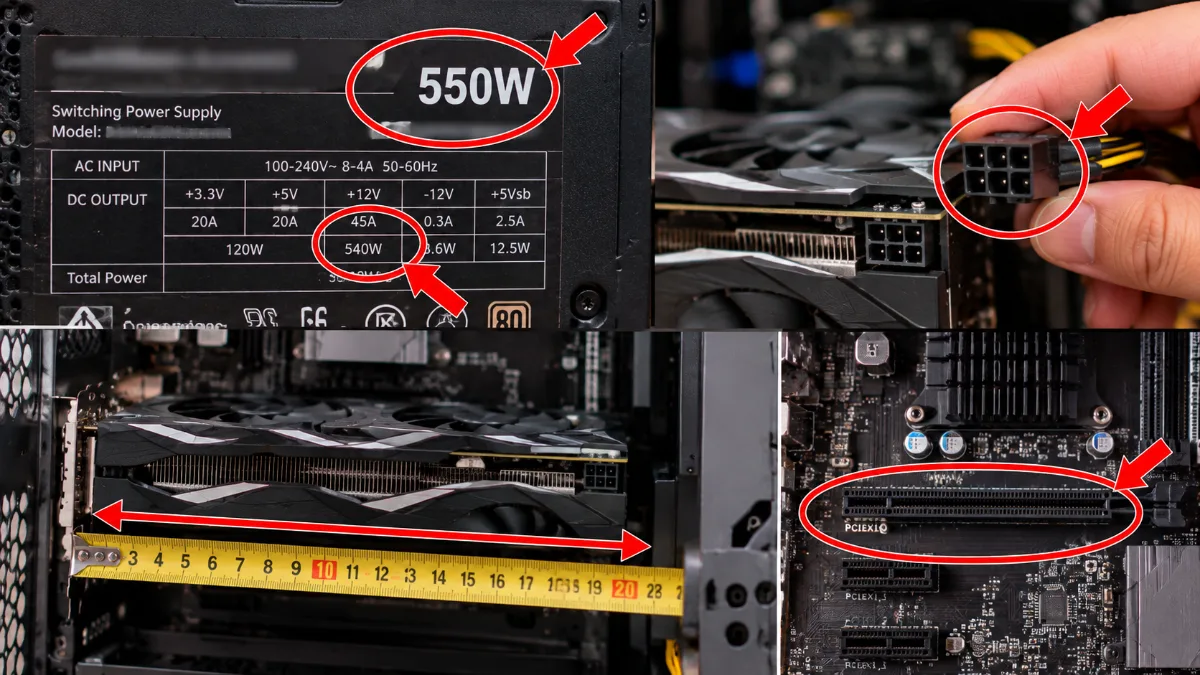
Bước 10: Xác nhận bảo hành, phụ kiện và điều kiện đổi trả
- Đối chiếu số serial trên card và giấy tờ hoặc thông tin bảo hành nếu có.
- Hỏi rõ thời gian bảo hành còn lại, điều kiện đổi trả và các trường hợp không được bảo hành.
- Yêu cầu ghi nhận model card, tình trạng và thỏa thuận mua bán để dễ đối chiếu khi phát sinh vấn đề.
Dấu hiệu làm đúng: Thông tin sản phẩm và chính sách sau mua rõ ràng, người bán cho phép kiểm tra card theo thỏa thuận.
Lỗi thường gặp: Chỉ tin vào lời cam kết bảo hành bằng miệng mà không có thông tin xác nhận. Nếu có thể, ưu tiên nơi bán có quy trình kiểm tra và điều kiện bảo hành minh bạch.
Những Trường Hợp Không Nên Mua GTX 1650 Cũ
Dù có ưu điểm về mức tiêu thụ điện và khả năng chơi game phổ thông, GTX 1650 không phù hợp với tất cả nhu cầu. Bạn nên cân nhắc phương án khác nếu thuộc các trường hợp sau:
- Muốn chơi game AAA mới ở thiết lập cao: VRAM 4GB và sức mạnh GPU có thể trở thành giới hạn.
- Muốn sử dụng DLSS hoặc ray tracing: GTX 1650 không có RT Core và Tensor Core chuyên dụng như các dòng RTX.
- Muốn chơi game ở độ phân giải cao hơn Full HD: Card có thể không đáp ứng mức FPS và chất lượng hình ảnh mong muốn.
- Card cũ không rõ lịch sử sử dụng: Nếu người bán không cho kiểm tra tải, không rõ tình trạng hoặc không có điều kiện đổi trả phù hợp, rủi ro sẽ cao hơn.
- Giá GTX 1650 cũ quá gần lựa chọn mạnh hơn: Nên so sánh với GTX 1650 Super, RTX 3050 và các card khác trong cùng ngân sách.
Nếu bạn đang phân vân giữa việc mua card ngay hay chờ nâng cấp cấu hình khác, hãy tham khảo thêm bài GPU gaming bị hoãn đến 2028: nên mua ngay hay chờ để cân nhắc nhu cầu và thời điểm nâng cấp.
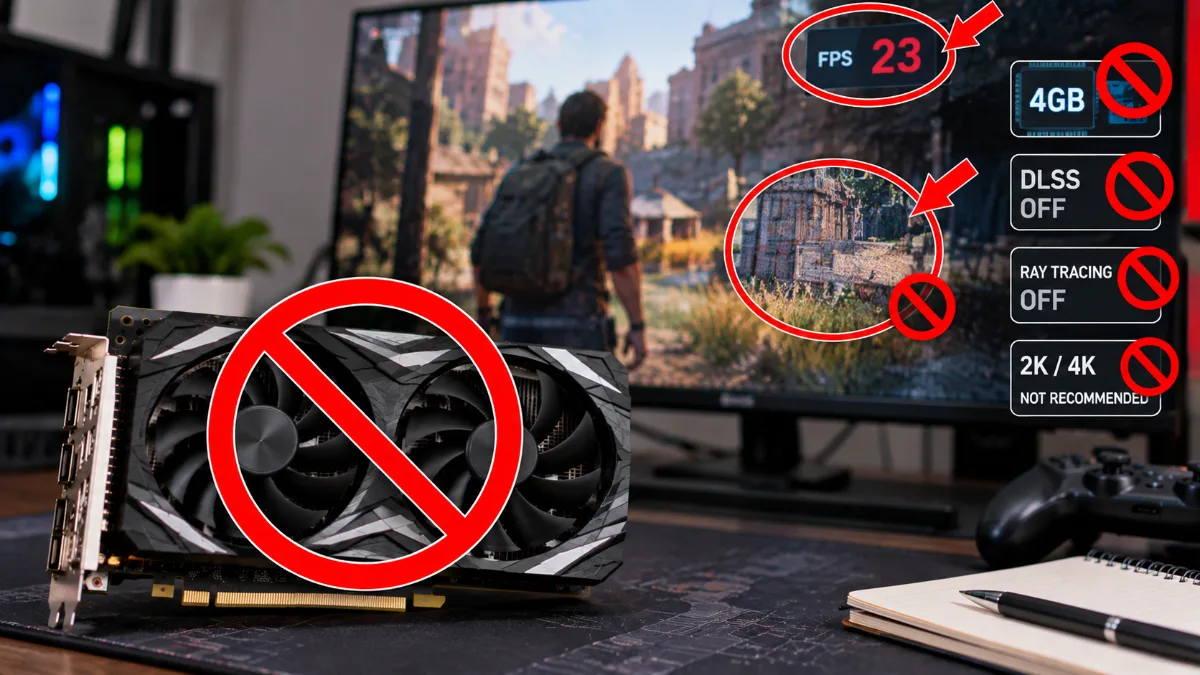
Kinh Nghiệm Từ Kỹ Thuật Viên Gia Phong Computer
Theo kinh nghiệm kiểm tra và lắp ráp PC, card đồ họa cũ cần được đánh giá dựa trên tình trạng thực tế chứ không chỉ dựa vào tên model. Một chiếc GTX 1650 có ngoại hình đẹp vẫn có thể gặp vấn đề về quạt, bộ nhớ hoặc khả năng ổn định khi tải nặng. Ngược lại, card có bụi bẩn nhẹ chưa chắc đã có lỗi nếu được bảo dưỡng và kiểm tra đúng cách.
- Ưu tiên xác định chính xác phiên bản GTX 1650, đặc biệt là GDDR5 hay GDDR6 và việc có cần nguồn phụ hay không.
- Kiểm tra nhiệt độ, quạt và độ ổn định bằng bài test phù hợp; không bỏ qua artifact hoặc tình trạng mất tín hiệu.
- Đối chiếu công suất và chất lượng bộ nguồn, không chỉ dựa vào con số watt ghi trên nhãn.
- Chọn card theo game thường chơi và ngân sách thực tế. Với game eSports, GTX 1650 có thể phù hợp; với game AAA mới, nên cân nhắc GPU có VRAM lớn hơn.
- Đối với máy văn phòng, kiểm tra kích thước card và đầu nguồn trước khi nâng cấp để tránh mua về nhưng không lắp được.
Nếu bạn cần kiểm tra một chiếc GTX 1650 cũ trước khi lắp vào PC, nên thực hiện đầy đủ các bước xác minh model, test tải và kiểm tra xuất hình. Đây là cách giảm rủi ro tốt hơn so với chỉ thử chơi game vài phút.
Câu Hỏi Thường Gặp Về GTX 1650 Cũ
GTX 1650 cũ có còn chơi game tốt không?
Có, nếu nhu cầu chủ yếu là game eSports và một số game phổ thông ở Full HD. Các game mới nặng về đồ họa có thể cần thiết lập thấp và bị giới hạn bởi VRAM 4GB. Hiệu năng cụ thể còn phụ thuộc vào CPU, RAM và tình trạng card.
GTX 1650 4GB có chơi được PUBG không?
GTX 1650 4GB có thể chơi PUBG với thiết lập thấp đến trung bình tùy cấu hình. FPS thực tế thay đổi theo bản đồ, tình huống trong game, CPU, RAM và driver. Bạn nên thử cấu hình thực tế thay vì dựa vào một mức FPS cố định.
GTX 1650 Super có mạnh hơn GTX 1650 không?
Có. GTX 1650 Super có 1280 CUDA Core và 4GB GDDR6, thường mạnh hơn GTX 1650 thông thường. Tuy nhiên, Super thường có công suất thiết kế cao hơn và cần đầu nguồn PCIe 6-pin, vì vậy cần kiểm tra bộ nguồn trước khi nâng cấp.
GTX 1650 có cần nguồn phụ không?
Nhiều phiên bản GTX 1650 có công suất khoảng 75W và không cần dây nguồn phụ. Tuy nhiên, yêu cầu khác nhau giữa từng model, nên bạn cần kiểm tra đầu cấp điện trên card và tài liệu của nhà sản xuất. Không áp dụng đặc điểm này cho GTX 1650 Super.
Nên mua GTX 1650 cũ hay RTX 3050?
Nếu ngân sách hạn chế và chủ yếu chơi game eSports, GTX 1650 cũ có thể đáp ứng nhu cầu. RTX 3050 có các phiên bản 6GB hoặc 8GB, hỗ trợ DLSS trên game tương thích và có phần cứng ray tracing chuyên dụng. Hãy so sánh giá thực tế, hiệu năng game bạn chơi và yêu cầu nguồn điện trước khi quyết định.
GTX 1650 Cũ Có Đáng Mua? Tư Vấn Tại Gia Phong Computer
GTX 1650 cũ vẫn đáng cân nhắc nếu bạn cần một card đồ họa tiết kiệm điện để chơi Liên Minh Huyền Thoại, Valorant, FC Online, GTA V hoặc PUBG với thiết lập phù hợp. Tuy nhiên, VRAM 4GB và sức mạnh xử lý của card sẽ giới hạn khả năng chơi game AAA mới ở chất lượng cao. Nếu muốn sử dụng lâu dài với game nặng, hãy so sánh thêm GTX 1650 Super, RTX 3050 hoặc những lựa chọn có hiệu năng cao hơn trong ngân sách.
Gia Phong Computer hỗ trợ kiểm tra cấu hình, đánh giá khả năng tương thích và tư vấn phương án nâng cấp card đồ họa theo nhu cầu sử dụng. Chi phí phụ thuộc model, tình trạng máy và hạng mục cần làm; kỹ thuật viên kiểm tra và báo giá rõ ràng trước khi làm, khách đồng ý mới tiến hành.
CÔNG TY TNHH GIA PHONG COMPUTER
Địa chỉ: 153/24 Lê Văn Thọ, Phường 8, Gò Vấp, TPHCM.
Hotline: 0706.992.233
Zalo: 0336.557.935
Email: Giaphongpc@gmail.com
Website: https://giaphongpc.vn/
Trước khi mua, hãy xác định game bạn muốn chơi, kiểm tra nguồn điện và thử card trong điều kiện thực tế. Nếu chưa chắc chắn, bạn có thể tham khảo dịch vụ nơi bán card màn hình cũ uy tín tại HCM để có thêm cơ sở lựa chọn sản phẩm phù hợp.
Nếu bạn đang cân nhắc giữa PC gaming và laptop đã qua sử dụng trong cùng ngân sách, có thể tham khảo thêm bài laptop cũ giá 10 triệu để so sánh hình thức sử dụng trước khi đầu tư.
Để đối chiếu thông số kỹ thuật từ nhà sản xuất, bạn có thể xem trang NVIDIA GeForce GTX 1650.
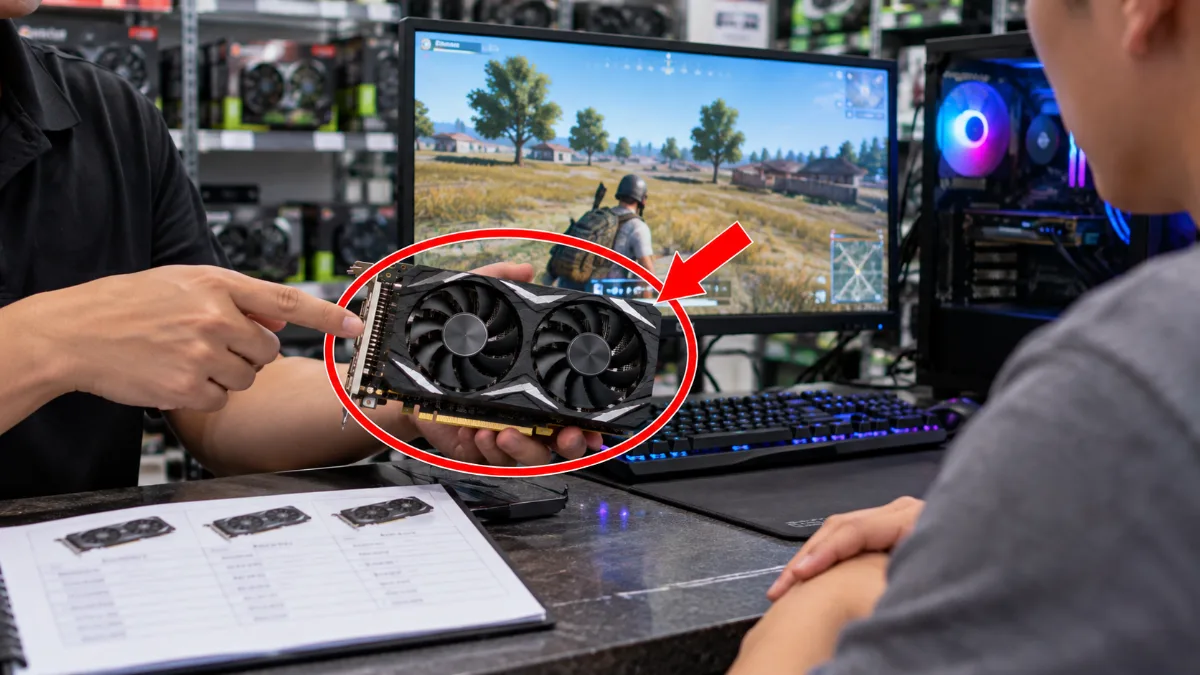
Trong bài viết này, Gia Phong Computer hướng dẫn cách kiểm tra và xử lý từng nguyên nhân theo thứ tự từ đơn giản đến phức tạp, giúp bạn xác định liệu có thể tự khắc phục tại nhà hay cần kiểm tra bàn phím laptop.
1. Vì sao bàn phím laptop gõ ra số hoặc ký tự lạ?
Trước khi sửa lỗi, bạn cần xác định hiện tượng đang gặp phải. Nếu các phím U, I, O, J, K, L, M lần lượt nhập ra số 4, 5, 6, 1, 2, 3, 0 trên laptop không có cụm phím số riêng, nguyên nhân thường liên quan đến Num Lock.
Nếu chữ cái vẫn xuất hiện nhưng dấu tiếng Việt sai, ký tự thay đổi theo vị trí hoặc một số phím tạo ra ký hiệu khác, hãy kiểm tra bố cục bàn phím và phần mềm gõ. Trường hợp phím tự lặp, không nhận hoặc hoạt động thất thường sau khi đổ nước, khả năng hư hỏng phần cứng cũng cần được xem xét.
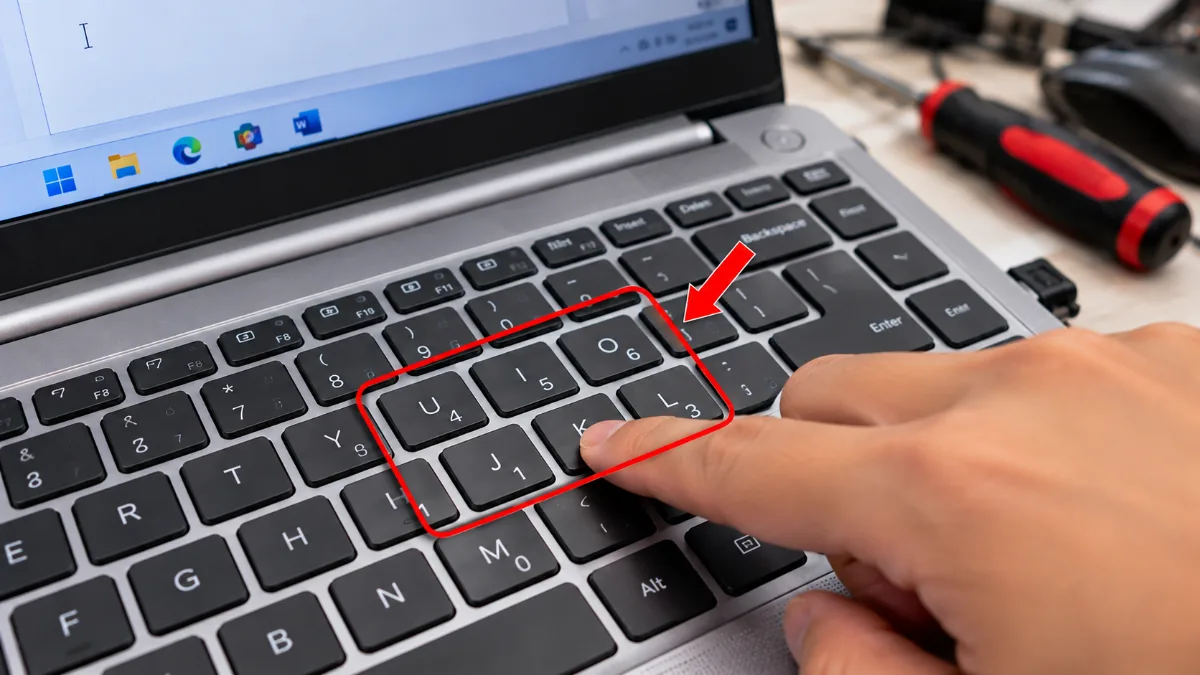
2. Cách sửa bàn phím laptop gõ ra số, ra ký tự lạ từng bước
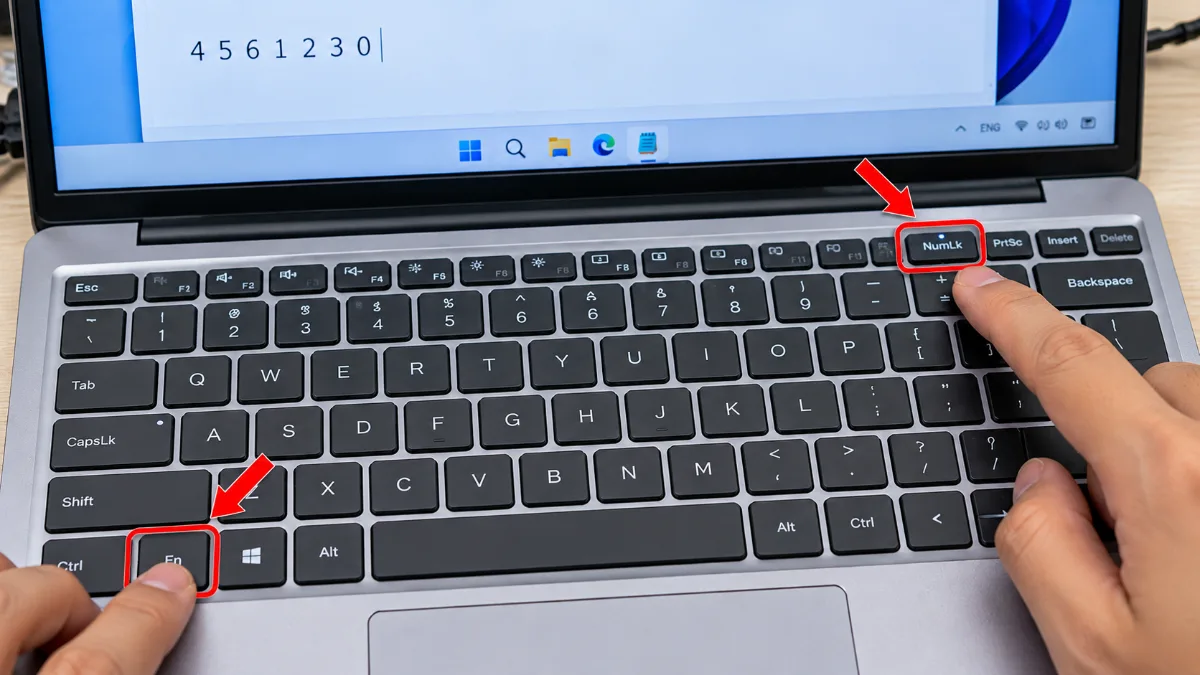
Bước 1: Kiểm tra hiện tượng và thử các phím bị lỗi
Trước tiên, mở Notepad hoặc một ô nhập văn bản thông thường để kiểm tra bàn phím. Nhấn lần lượt các phím chữ, số và những phím đang có biểu hiện bất thường.
- Thử các phím U, I, O, J, K, L, M nếu laptop đang nhập số thay cho chữ.
- Thử hàng phím số phía trên và các phím có ký hiệu phụ.
- Kiểm tra xem lỗi xảy ra ở mọi ứng dụng hay chỉ trong một chương trình.
Dấu hiệu làm đúng: Bạn xác định được nhóm phím bị ảnh hưởng và hiện tượng cụ thể để lựa chọn cách xử lý tiếp theo.
Lỗi thường gặp: Kết luận bàn phím hỏng ngay khi một ứng dụng nhập sai ký tự. Hãy thử thêm trong Notepad để loại trừ lỗi riêng của phần mềm.
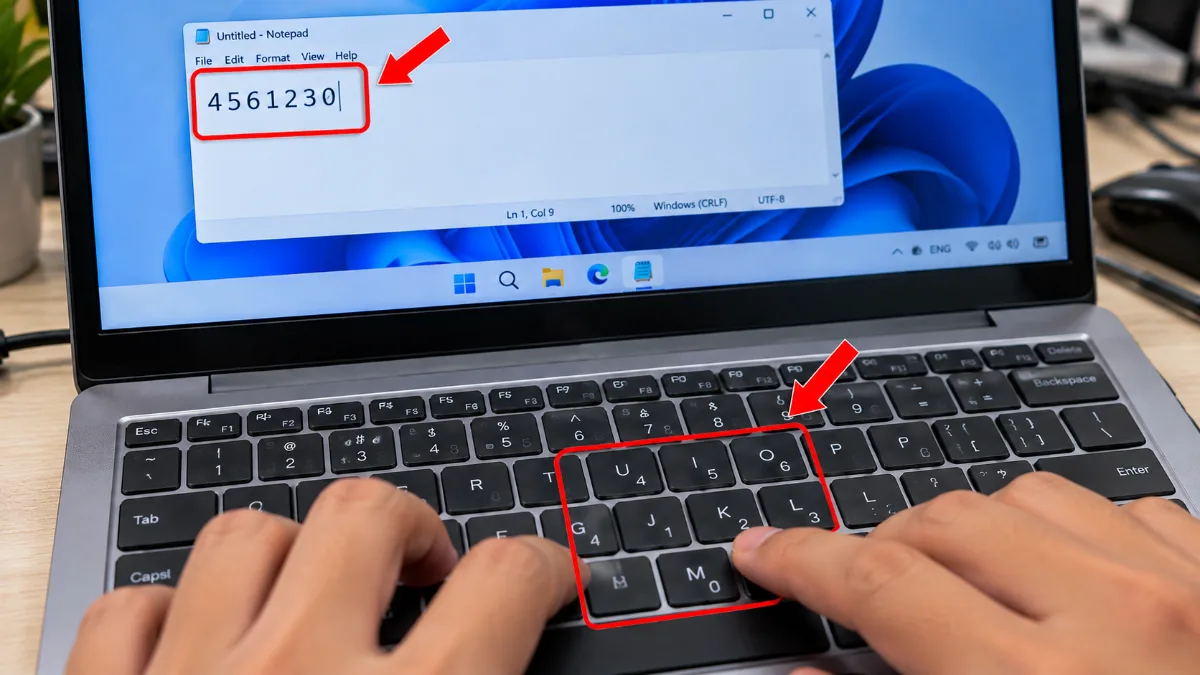
Bước 2: Tắt Num Lock khi phím chữ nhập thành số
Trên một số laptop không có cụm phím số riêng, nhà sản xuất bố trí bàn phím số phụ trên các phím chữ. Khi Num Lock được bật, các phím U, I, O, J, K, L, M có thể nhập lần lượt các số 4, 5, 6, 1, 2, 3, 0 tùy thiết kế bàn phím.
Cách thực hiện:
- Tìm phím có ký hiệu NumLk, Num Lock hoặc biểu tượng bàn phím số.
- Nhấn NumLk nếu máy có phím riêng.
- Nếu phím nằm chung với chức năng khác, thử Fn + NumLk.
- Trên một số mẫu laptop, tổ hợp có thể là Fn + F11 hoặc một phím chức năng khác theo hướng dẫn của nhà sản xuất.
- Mở Notepad và thử lại những phím vừa nhập thành số.
Nếu không tìm thấy phím Num Lock vật lý, nhấn Windows + R, nhập osk rồi nhấn Enter để mở bàn phím ảo. Tùy phiên bản Windows và cấu hình bàn phím, bạn có thể bật hoặc tắt NumLock từ bàn phím ảo.
Dấu hiệu làm đúng: Các phím chữ trở lại chức năng thông thường, không còn nhập số ngoài ý muốn.
Lỗi thường gặp: Nhấn Fn + F11 theo hướng dẫn của một dòng máy khác mà không kiểm tra ký hiệu trên bàn phím. Tổ hợp tắt Num Lock không giống nhau trên mọi laptop.
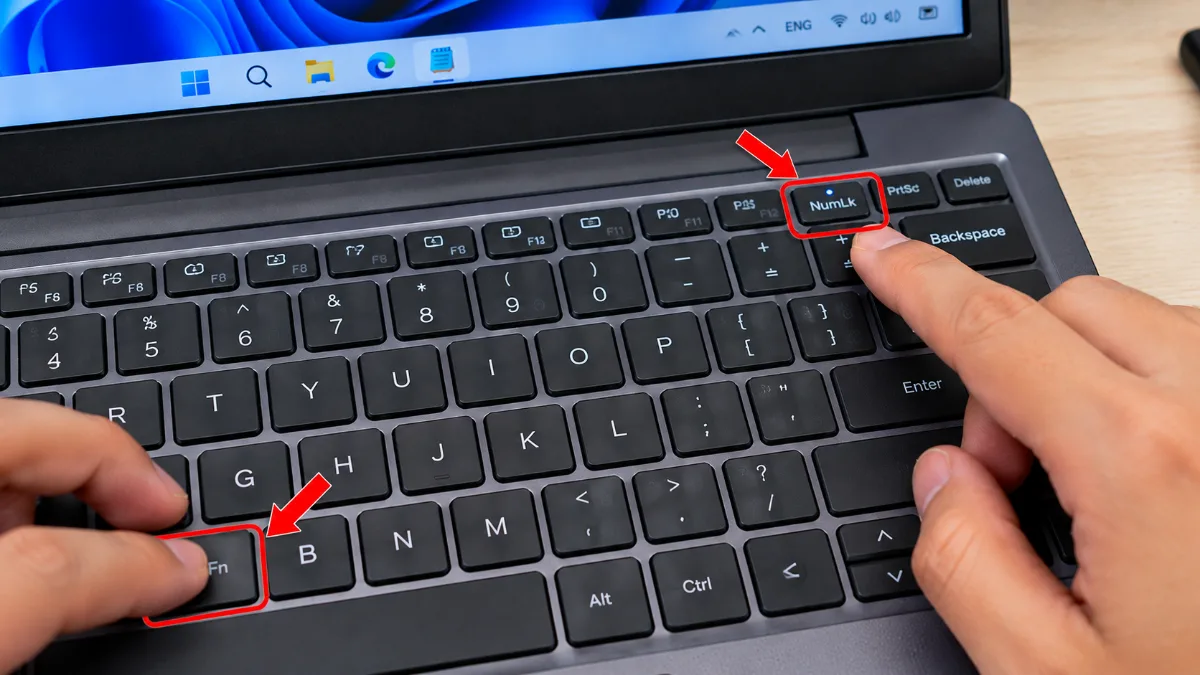
Bước 3: Kiểm tra bố cục bàn phím trong Windows
Windows hỗ trợ nhiều bố cục bàn phím như US, UK và AZERTY. Khi chọn nhầm bố cục, một số phím có thể tạo ra ký tự khác với ký hiệu in trên bàn phím.
Cách thực hiện trên Windows 11:
- Nhấn Windows + I để mở Settings.
- Chọn Time & language.
- Chọn Language & region.
- Kiểm tra ngôn ngữ và bố cục bàn phím đang được cài đặt.
- Chọn đúng bố cục phù hợp với bàn phím, thông thường là English (United States) – US đối với bàn phím chuẩn Mỹ.
- Nhấn Windows + Space để chuyển nhanh giữa các bố cục đã cài đặt.
- Mở Notepad và kiểm tra lại các phím có ký tự bị sai.
Bạn có thể tham khảo hướng dẫn chính thức của Microsoft về cài đặt và bố cục bàn phím để đối chiếu với phiên bản Windows đang sử dụng.
Dấu hiệu làm đúng: Các ký tự xuất hiện phù hợp với bố cục bàn phím đã chọn.
Lỗi thường gặp: Xóa toàn bộ ngôn ngữ đã cài đặt dù chỉ cần đổi bố cục nhập liệu. Nên kiểm tra trước khi gỡ bất kỳ thành phần nào.
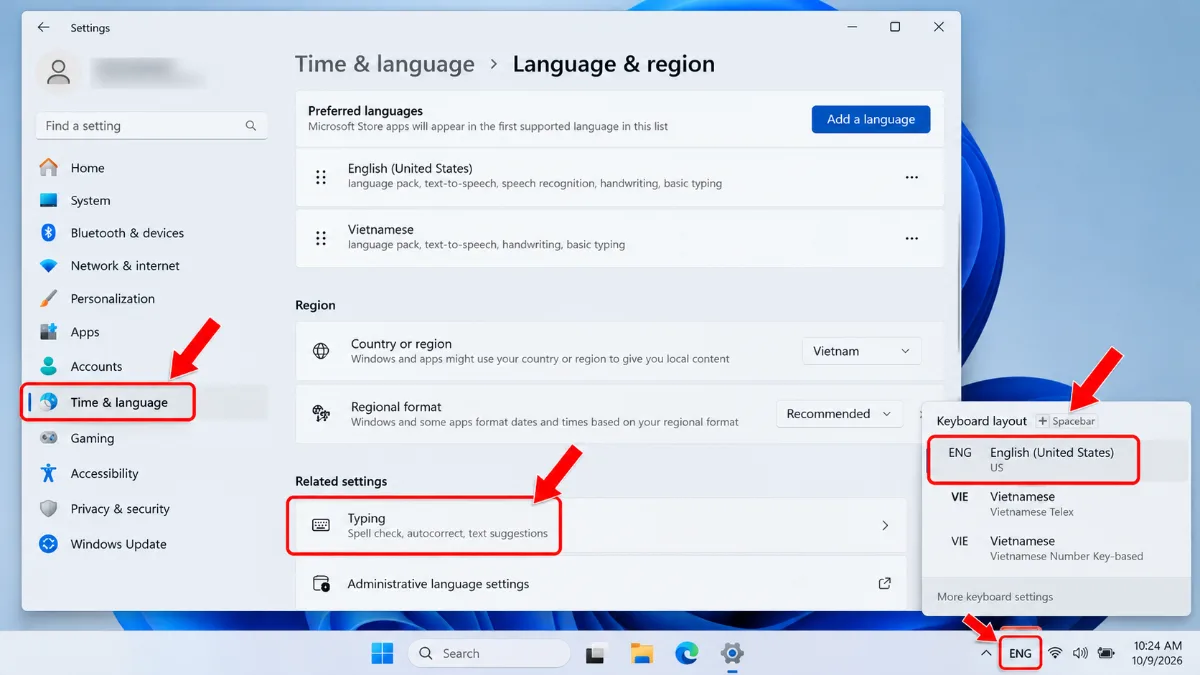
Bước 4: Kiểm tra UniKey hoặc EVKey khi gõ tiếng Việt bị lỗi
Nếu bàn phím vẫn nhập chữ bình thường nhưng tiếng Việt sai dấu, xuất hiện ký tự không mong muốn hoặc chữ bị lặp, hãy kiểm tra phần mềm gõ tiếng Việt. Kiểu gõ VNI sử dụng các phím số để tạo dấu, trong khi Telex sử dụng các chữ cái như S, F, R, X, J.
Cách thực hiện:
- Mở UniKey hoặc EVKey từ khay hệ thống ở góc phải thanh tác vụ.
- Kiểm tra bảng mã, thông thường Unicode phù hợp với phần lớn ứng dụng hiện nay.
- Kiểm tra kiểu gõ đang sử dụng là Telex hay VNI.
- Nếu quen gõ Telex nhưng phần mềm đang đặt VNI, chuyển sang Telex.
- Nếu không cần gõ tiếng Việt, tạm thời chuyển sang chế độ tiếng Anh hoặc tắt bộ gõ để kiểm tra.
- Thử nhập lại trong Notepad.
Dấu hiệu làm đúng: Chữ tiếng Việt được nhập đúng dấu và không còn hiện tượng ký tự bất thường do bộ gõ.
Lỗi thường gặp: Thay đổi kiểu gõ trong khi nguyên nhân thực tế là Num Lock hoặc bố cục bàn phím. Nếu các phím U, I, O vẫn ra số, hãy quay lại Bước 2.
Bước 5: Tắt Sticky Keys và Filter Keys nếu bàn phím phản hồi bất thường
Sticky Keys và Filter Keys là các tính năng trợ năng của Windows. Chúng không phải nguyên nhân phổ biến khiến chữ U thành số 4, nhưng có thể làm thay đổi cách nhận tổ hợp phím hoặc cách Windows xử lý các lần nhấn phím.
Cách thực hiện:
- Nhấn Windows + I để mở Settings.
- Chọn Accessibility.
- Chọn Keyboard.
- Kiểm tra Sticky Keys và Filter Keys.
- Nếu không có nhu cầu sử dụng, tắt các tính năng này để thử lại bàn phím.
- Nhập văn bản trong Notepad và kiểm tra xem phản hồi có trở lại bình thường hay không.
Dấu hiệu làm đúng: Các phím và tổ hợp phím hoạt động phù hợp với thao tác bạn thực hiện.
Lỗi thường gặp: Tắt tính năng trợ năng đang cần thiết cho người dùng. Nếu bạn chủ động sử dụng Sticky Keys hoặc Filter Keys, hãy giữ nguyên cài đặt đó.
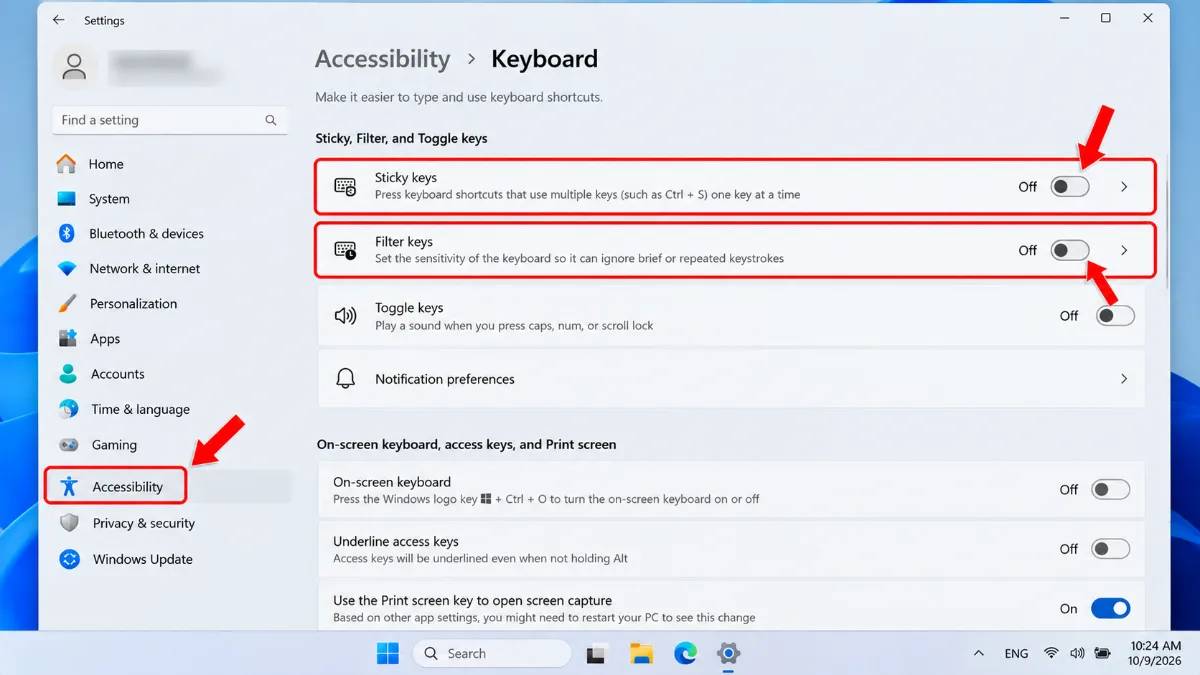
Bước 6: Khởi động lại máy và kiểm tra phần mềm đang chạy
Một ứng dụng bị treo, tiện ích remap phím hoặc chương trình điều khiển bàn phím có thể khiến thao tác nhập liệu không đúng. Khởi động lại máy giúp loại trừ một số lỗi tạm thời.
- Lưu các tài liệu đang làm việc.
- Đóng các chương trình có thể can thiệp bàn phím.
- Chọn Start, sau đó chọn Power và Restart.
- Sau khi Windows khởi động lại, thử nhập văn bản trước khi mở lại các ứng dụng khác.
Dấu hiệu làm đúng: Bàn phím hoạt động ổn định sau khi khởi động lại và lỗi không xuất hiện lại.
Lỗi thường gặp: Chọn Shut down rồi cho rằng mọi trạng thái phần mềm đã được làm mới. Nếu cần kiểm tra trạng thái hệ thống, hãy chọn Restart để khởi động lại Windows.
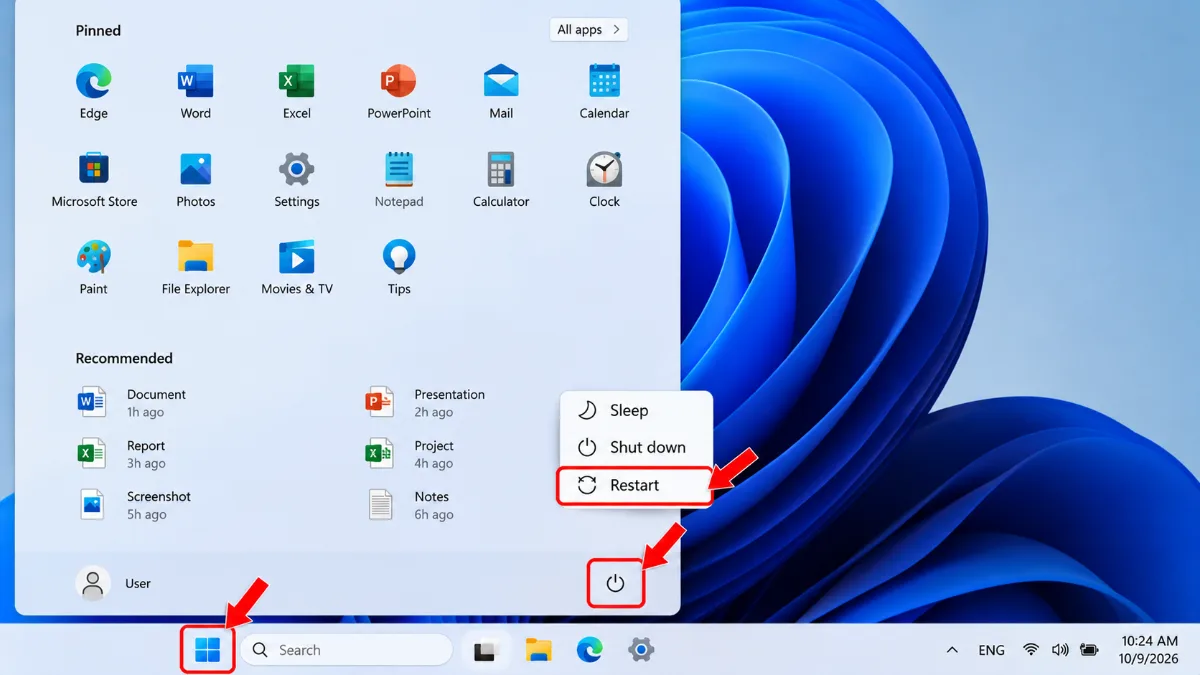
Bước 7: Gỡ và cài lại driver bàn phím trong Device Manager
Nếu bàn phím vẫn hoạt động bất thường sau khi kiểm tra cài đặt, bạn có thể thử để Windows nhận diện lại driver bàn phím. Trước khi thực hiện, hãy chuẩn bị bàn phím USB rời nếu laptop không có phương thức nhập liệu dự phòng.
- Nhấn Windows + X rồi chọn Device Manager.
- Mở mục Keyboards.
- Nhấp chuột phải vào thiết bị bàn phím phù hợp, thường có tên Standard PS/2 Keyboard hoặc HID Keyboard Device.
- Chọn Uninstall device và xác nhận nếu Windows yêu cầu.
- Khởi động lại máy để Windows tự nhận diện và cài lại driver phù hợp.
- Kiểm tra bàn phím sau khi hệ thống khởi động.
Dấu hiệu làm đúng: Thiết bị bàn phím được nhận diện lại và phản hồi ổn định.
Lỗi thường gặp: Gỡ nhầm thiết bị hoặc sử dụng phần mềm driver không rõ nguồn gốc. Không nên xóa các thiết bị khác trong Device Manager khi chưa xác định đúng tên và chức năng.
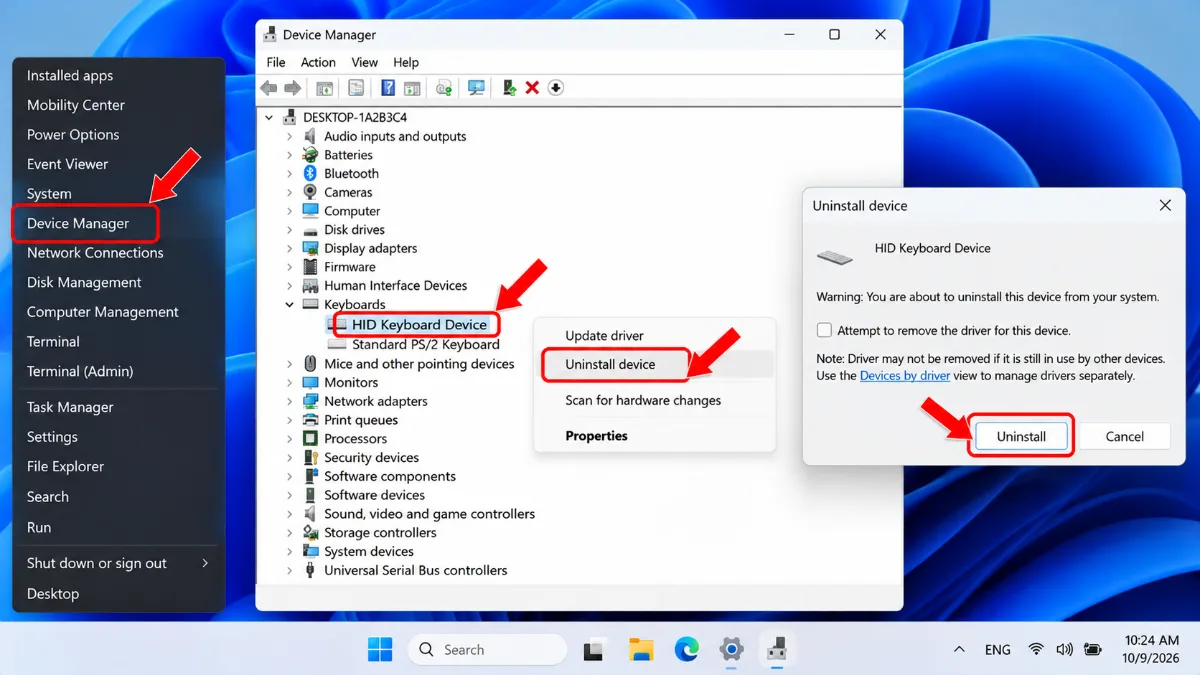
Bước 8: Dùng bàn phím USB rời để phân biệt lỗi phần mềm và phần cứng
Kết nối một bàn phím USB rời đang hoạt động tốt là cách đơn giản để so sánh khả năng nhập liệu. Phép thử này giúp khoanh vùng nguyên nhân nhưng không thể xác định tuyệt đối linh kiện hỏng chỉ qua một lần thử.
- Cắm bàn phím USB vào cổng USB của laptop.
- Chờ Windows nhận thiết bị.
- Mở Notepad và nhập thử các chữ, số, dấu câu thường dùng.
- So sánh kết quả với bàn phím tích hợp trên laptop.
- Nếu bàn phím rời hoạt động bình thường nhưng bàn phím laptop vẫn lỗi, cần kiểm tra thêm bàn phím tích hợp, cáp kết nối và mạch liên quan.
Dấu hiệu làm đúng: Bạn có dữ liệu so sánh giữa hai bàn phím trong cùng điều kiện sử dụng.
Lỗi thường gặp: Kết luận chắc chắn bàn phím laptop hỏng chỉ vì bàn phím USB hoạt động bình thường. Vẫn cần loại trừ bố cục, phần mềm và các yếu tố cấu hình khác.
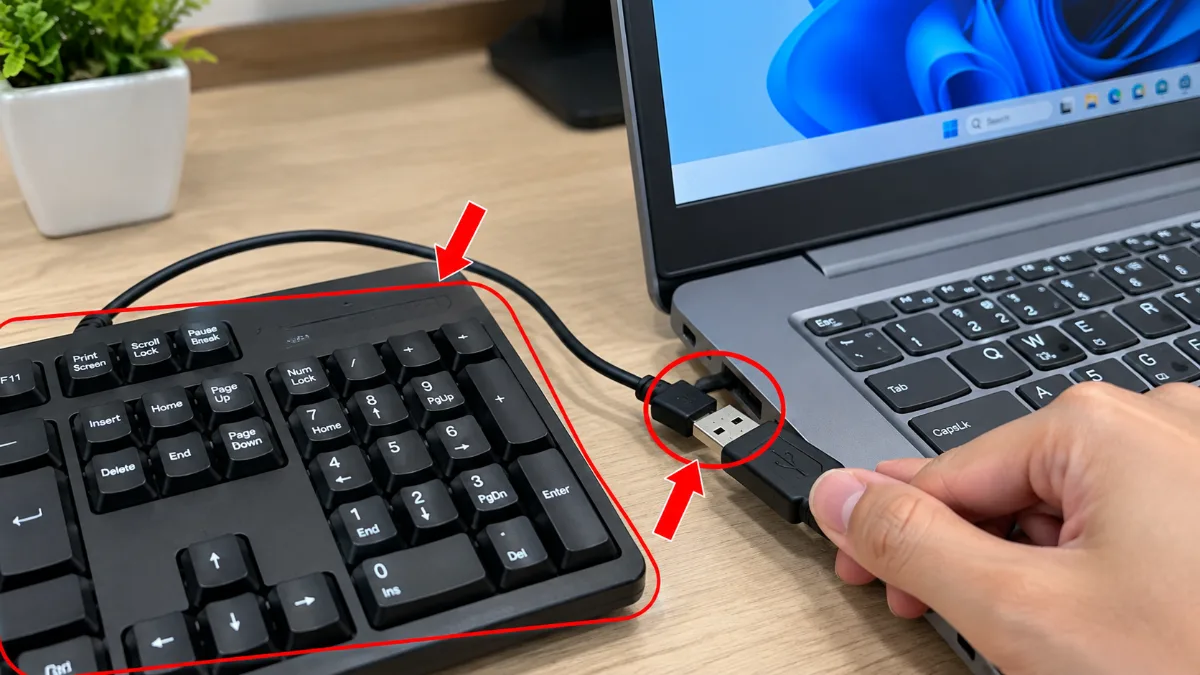
Bước 9: Kiểm tra bàn phím khi bị vào nước, kẹt phím hoặc cáp lỏng
Nếu bàn phím từng bị đổ nước, dính chất lỏng, rơi va đập hoặc một số phím chập chờn khi ấn, nguyên nhân có thể nằm ở màng phím, mạch phím hoặc cáp kết nối.
- Nếu vừa bị đổ nước, tắt máy ngay khi có thể và ngắt bộ sạc. Không tiếp tục bật máy để thử phím.
- Không dùng máy sấy nóng hoặc tự đổ dung dịch vệ sinh vào bàn phím.
- Quan sát xem có phím bị kẹt, lún hoặc không bật trở lại hay không.
- Nếu có kinh nghiệm tháo laptop, hãy tham khảo tài liệu kỹ thuật đúng model trước khi kiểm tra cáp. Nếu không, nên giao việc này cho kỹ thuật viên.
- Kiểm tra cáp bàn phím, đầu nối và tình trạng oxy hóa; thay bàn phím nếu linh kiện đã hỏng và không thể sửa ổn định.
Dấu hiệu làm đúng: Nguyên nhân được khoanh vùng mà không làm cong cáp, gãy ngàm hoặc gây chập linh kiện.
Lỗi thường gặp: Tiếp tục sử dụng máy vừa bị vào nước hoặc tự tháo bàn phím khi chưa biết cấu tạo. Một số laptop cần tháo nhiều linh kiện mới tiếp cận được cáp bàn phím.
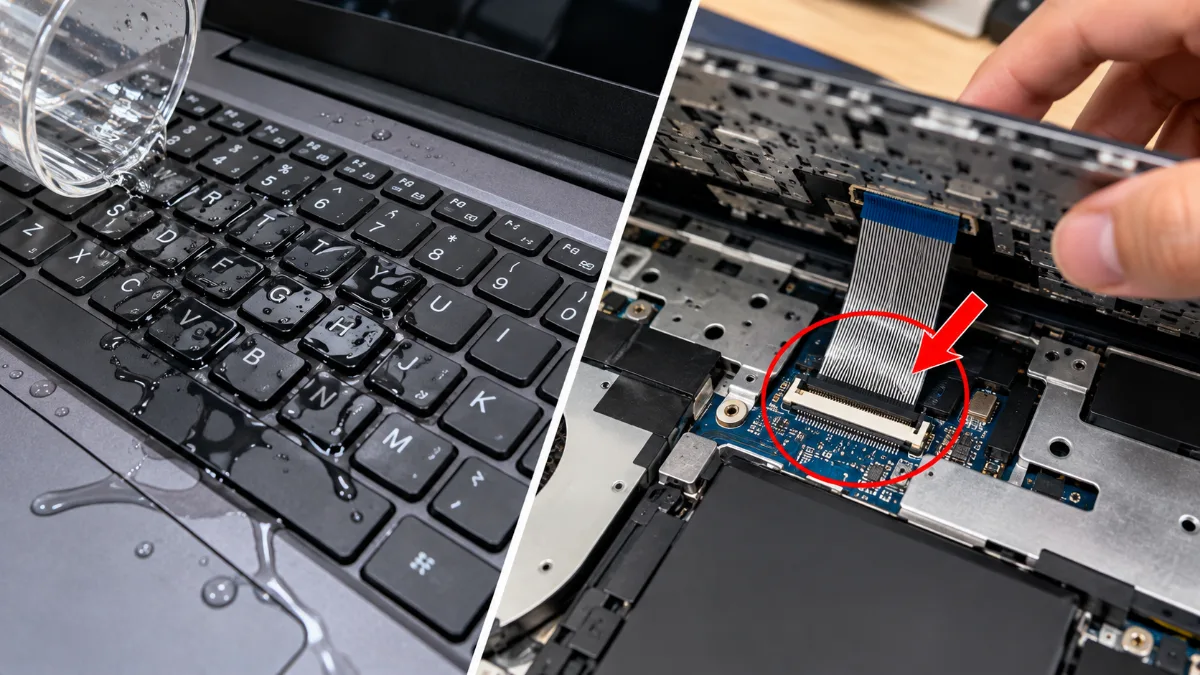
3. Khi nào cần sửa hoặc thay bàn phím laptop?
Bạn nên cân nhắc kiểm tra phần cứng nếu đã thử đổi Num Lock, bố cục bàn phím, bộ gõ và driver nhưng lỗi vẫn tồn tại. Các dấu hiệu đáng chú ý gồm nhiều phím không nhận, phím tự lặp, nhập ký tự dù không chạm, bàn phím chập chờn sau khi vào nước hoặc lỗi xuất hiện trở lại thường xuyên.
Nếu cần kiểm tra tổng thể, bạn có thể tham khảo dịch vụ sửa laptop tại TPHCM. Với máy bám nhiều bụi hoặc từng tiếp xúc chất lỏng, việc kiểm tra và vệ sinh đúng cách cũng giúp hạn chế rủi ro phát sinh từ các linh kiện bên trong; xem thêm dịch vụ vệ sinh laptop tại TPHCM.
Nếu bàn phím đã hỏng vật lý, kỹ thuật viên có thể kiểm tra khả năng sửa cáp, vệ sinh tiếp điểm hoặc thay cụm bàn phím phù hợp. Trường hợp laptop gặp thêm lỗi hiển thị, bạn có thể tìm hiểu dịch vụ thay màn hình laptop tại TPHCM khi có dấu hiệu hỏng màn hình riêng biệt.
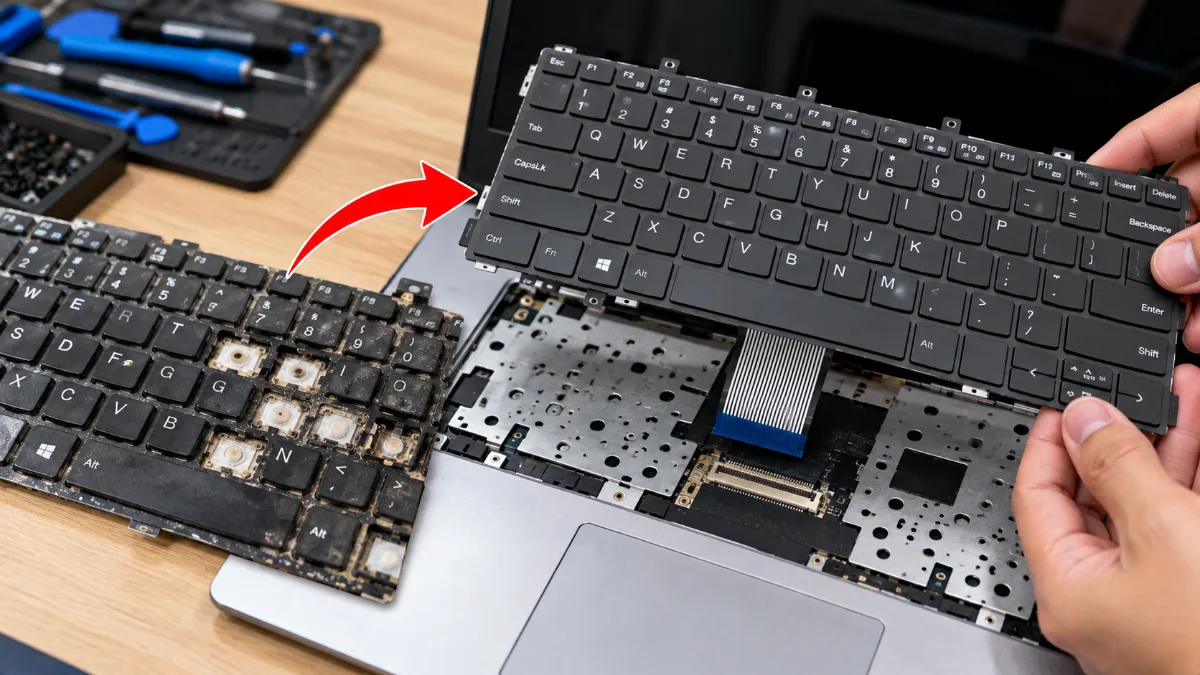
4. Mẹo hạn chế lỗi bàn phím laptop trong quá trình sử dụng
- Tránh để nước, cà phê và các chất lỏng gần bàn phím.
- Không dùng lực quá mạnh khi nhấn phím hoặc cạy keycap khi chưa biết cấu tạo.
- Kiểm tra bố cục bàn phím sau khi cài lại Windows hoặc thêm ngôn ngữ nhập liệu.
- Chỉ cài UniKey, EVKey và các tiện ích bàn phím từ nguồn đáng tin cậy.
- Nếu thường xuyên chơi game, có thể sử dụng bàn phím gaming rời để giảm mức độ sử dụng bàn phím laptop.
- Khi mua laptop đã qua sử dụng, hãy kiểm tra từng phím trước khi quyết định; có thể tham khảo hướng dẫn test bàn phím và chuột cũ trước khi mua.
Nếu bạn đang lựa chọn máy đã qua sử dụng, danh mục laptop cũ giá rẻ có thể giúp bạn tham khảo các lựa chọn phù hợp với nhu cầu.
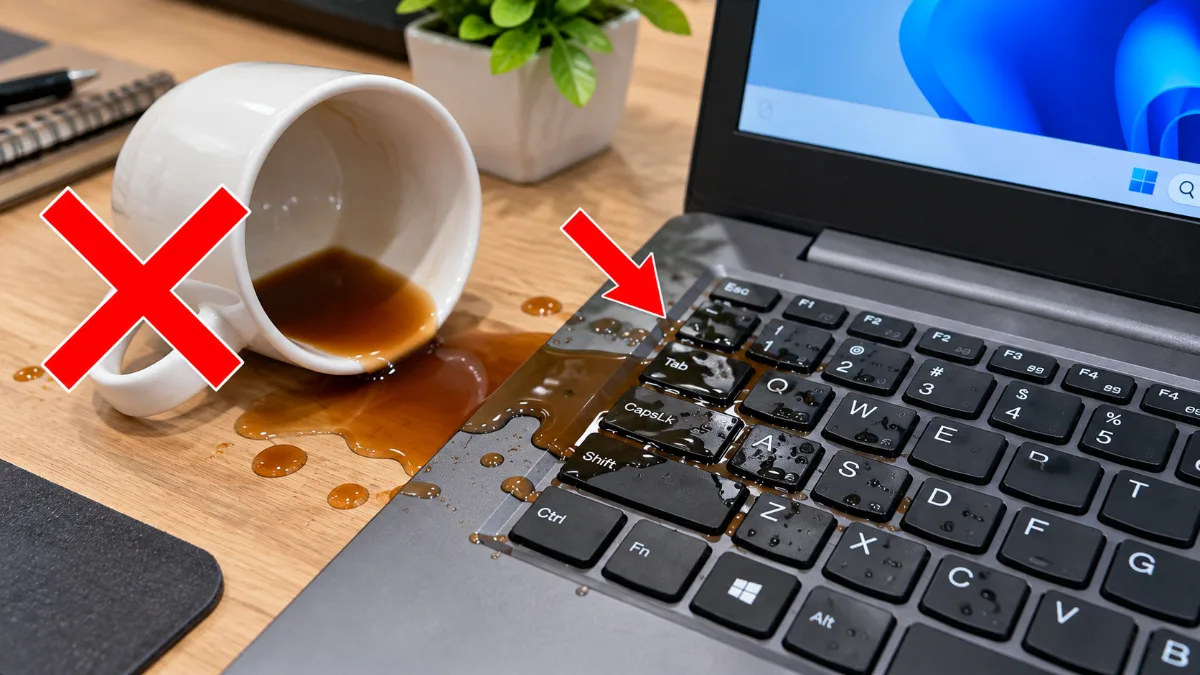
5. Một số câu hỏi thường gặp
Bàn phím laptop gõ chữ U, I, O thành số 4, 5, 6 là lỗi gì?
Đây thường là dấu hiệu Num Lock đang bật trên laptop có bàn phím số phụ tích hợp. Hãy thử NumLk hoặc tổ hợp Fn phù hợp với dòng máy, sau đó kiểm tra lại trong Notepad.
Vì sao bàn phím gõ ra ký tự khác với ký hiệu in trên phím?
Nguyên nhân có thể là bố cục US, UK hoặc AZERTY đang được chọn không đúng, hoặc phần mềm gõ tiếng Việt đang sử dụng kiểu gõ khác với thói quen của bạn. Hãy kiểm tra Win + Space, cài đặt Language & region và UniKey hoặc EVKey.
Gỡ driver bàn phím có làm mất dữ liệu không?
Việc gỡ driver bàn phím thông thường không xóa tài liệu cá nhân. Tuy nhiên, bạn nên chuẩn bị bàn phím USB rời nếu cần và chỉ gỡ đúng thiết bị bàn phím trong Device Manager.
Bàn phím laptop bị vào nước có cần thay mới không?
Không phải trường hợp nào cũng cần thay toàn bộ bàn phím, nhưng nước có thể gây oxy hóa và chập mạch. Cần kiểm tra tình trạng thực tế trước khi quyết định vệ sinh, sửa chữa hay thay thế.
Khi nào nên mang laptop đến kỹ thuật viên?
Nếu lỗi vẫn xuất hiện sau khi kiểm tra phần mềm, bàn phím có dấu hiệu hỏng vật lý hoặc laptop từng bị vào nước, bạn nên kiểm tra phần cứng để tránh làm hỏng thêm cáp và linh kiện.
6. Liên hệ Gia Phong Computer
Nếu bàn phím laptop gõ ra số, gõ sai ký tự hoặc không hoạt động ổn định dù đã thử các bước trên, Gia Phong Computer có thể hỗ trợ kiểm tra và tư vấn phương án xử lý theo tình trạng thực tế. Kỹ thuật viên sẽ xác định nguyên nhân trước khi đề xuất sửa chữa hoặc thay thế.
Địa chỉ: 153/24 Lê Văn Thọ, Phường 8, Gò Vấp, TPHCM.
Hotline: 0706.992.233.
Zalo: 0336.557.935.
Website: Liên hệ Gia Phong Computer.
Nếu bạn thường thao tác trong BIOS hoặc cần kiểm tra trình tự khởi động, hãy tham khảo thêm hướng dẫn phím tắt vào BIOS. Nếu laptop gặp lỗi dừng ở logo khi khởi động, xem bài máy tính bị treo logo để phân biệt với lỗi bàn phím.
Với người dùng cần nâng cấp máy, bạn cũng có thể tham khảo nâng cấp RAM laptop, tìm hiểu chuột và bàn phím MCHOSE có tốt không, hoặc so sánh nhu cầu giữa laptop gaming và PC gaming trước khi lựa chọn thiết bị phù hợp.
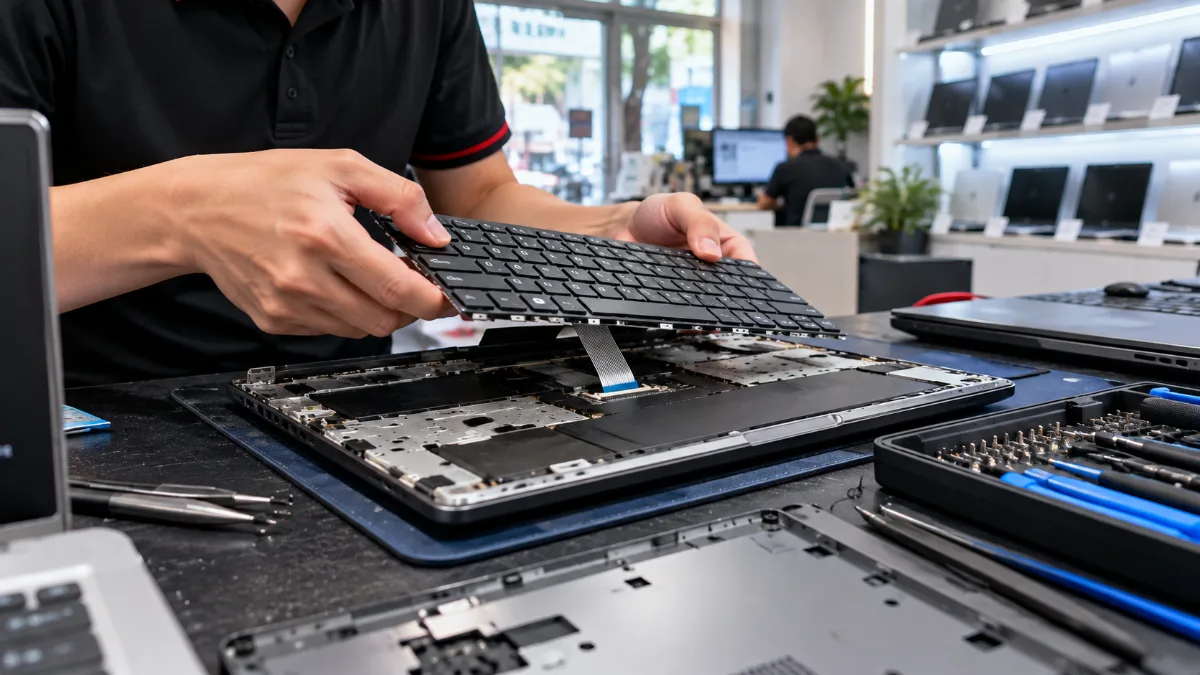
Tuy nhiên, GPU nóng không phải lúc nào cũng do keo tản nhiệt. Bụi bám ở lá tản nhiệt, quạt yếu, luồng gió trong thùng máy kém hoặc thermal pad xuống cấp cũng có thể là nguyên nhân. Bài viết dưới đây hướng dẫn từng bước cách tra keo card màn hình, kiểm tra và thay pad tản nhiệt VGA đúng cách, đồng thời nêu những lỗi cần tránh khi tự thực hiện tại nhà.
1. Khi nào cần thay keo tản nhiệt VGA?
Keo tản nhiệt nằm giữa bề mặt GPU và đế tiếp xúc của bộ tản nhiệt. Theo thời gian, lớp keo có thể bị khô, phân bố không đều hoặc suy giảm khả năng truyền nhiệt. Khi đó, nhiệt lượng từ GPU khó truyền sang bộ tản nhiệt hơn, khiến nhiệt độ tăng khi chơi game hoặc chạy tác vụ nặng.
Bạn nên kiểm tra hệ thống tản nhiệt nếu gặp các dấu hiệu sau:
- GPU đạt khoảng 85°C trở lên khi chơi game: Đây là ngưỡng đáng chú ý để kiểm tra, không phải giới hạn quá nhiệt áp dụng cho mọi card. Mức nhiệt an toàn còn phụ thuộc vào model GPU, thiết kế tản nhiệt và điều kiện hoạt động.
- Hotspot cao hơn nhiệt độ GPU khoảng 20–25°C: Chênh lệch lớn có thể gợi ý tiếp xúc nhiệt không đều, keo xuống cấp hoặc vấn đề phân bố áp lực. Cần đối chiếu với thông số của từng dòng card trước khi kết luận.
- Quạt quay to, nhiệt độ tăng nhanh: Quạt có thể phải tăng tốc để bù cho khả năng tản nhiệt kém. Tuy nhiên, bụi bẩn, vòng bi quạt hoặc fan curve cũng có thể gây ra hiện tượng này.
- Card màn hình đã sử dụng khoảng 2–3 năm: Đây là thời điểm có thể cân nhắc kiểm tra, nhưng không phải lịch thay keo bắt buộc. Tình trạng thực tế quan trọng hơn số năm sử dụng.
- Hiệu năng giảm khi tải nặng: Nếu GPU bị giới hạn xung do nhiệt độ, trò chơi có thể giảm FPS hoặc xuất hiện hiện tượng giật khung hình.
Bạn có thể tham khảo thêm bài viết khi nào nên thay keo tản nhiệt để xác định thời điểm bảo dưỡng phù hợp.
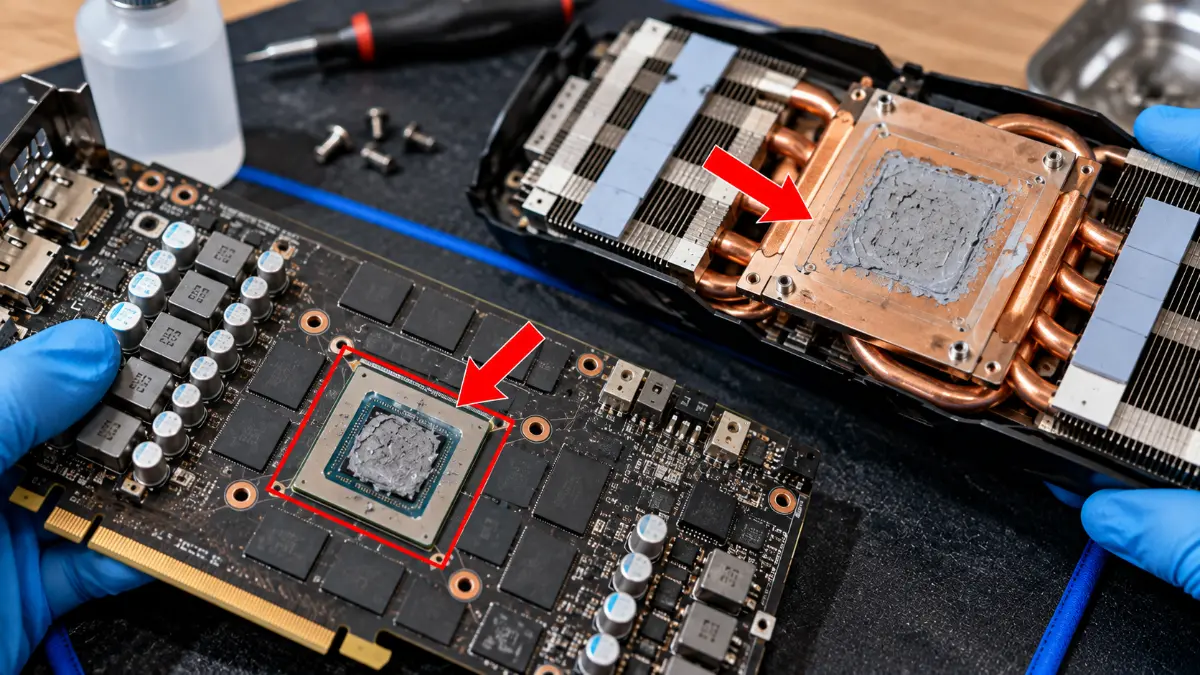
2. Kiểm tra nhiệt độ GPU trước khi tháo card
Trước khi thay keo, hãy ghi nhận nhiệt độ khi máy ở trạng thái nghỉ và khi chơi game. Việc đo trước giúp bạn đánh giá hiệu quả sau khi hoàn tất, thay vì chỉ dựa vào cảm giác card nóng hoặc tiếng quạt.
- Dùng HWiNFO hoặc GPU-Z để theo dõi nhiệt độ GPU và GPU Hot Spot nếu card hỗ trợ.
- Ghi lại nhiệt độ khi máy nghỉ và sau khoảng 15–20 phút chơi một trò chơi thường dùng.
- Quan sát tốc độ quạt, xung GPU và dấu hiệu giảm hiệu năng do nhiệt.
- Kiểm tra bụi ở quạt, lá tản nhiệt và luồng gió bên trong thùng máy.
Nếu nhiệt độ nằm trong giới hạn phù hợp với model, card hoạt động ổn định và không có dấu hiệu bất thường, bạn chưa nhất thiết phải tháo card chỉ vì đã sử dụng vài năm. Xem thêm hướng dẫn nhiệt độ GPU bao nhiêu là bình thường và cách kiểm tra và hạ nhiệt độ GPU trước khi quyết định.
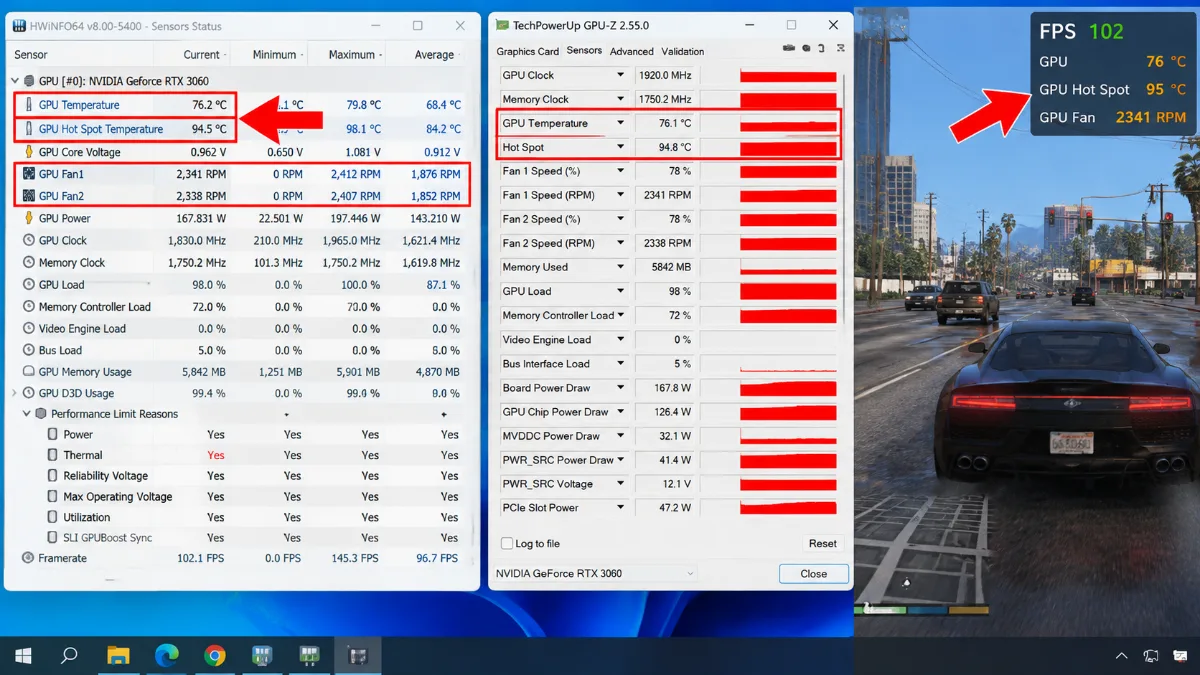
3. Chuẩn bị dụng cụ thay keo tản nhiệt VGA
Chuẩn bị đầy đủ dụng cụ giúp hạn chế làm trầy bo mạch, thất lạc ốc hoặc lắp sai vị trí thermal pad. Không nên tháo card khi chưa có sẵn keo mới và pad thay thế phù hợp nếu cần.
- Tua vít PH0 hoặc PH1: Chọn đúng kích thước đầu vít để tránh làm toét đầu ốc.
- Cồn isopropyl từ 90% trở lên: Dùng để làm sạch keo cũ trên bề mặt GPU và đế tản nhiệt.
- Khăn không xơ hoặc tăm bông phù hợp: Làm sạch nhẹ nhàng mà không để lại sợi vải.
- Keo tản nhiệt không dẫn điện: Có thể tham khảo ARCTIC MX-4 và hướng dẫn sử dụng của nhà sản xuất.
- Thước kẹp: Hỗ trợ đo độ dày thermal pad cũ tại những vị trí có thể đo chính xác.
- Thermal pad thay thế: Chuẩn bị đúng độ dày, kích thước và đặc tính nén theo thiết kế của card.
- Điện thoại chụp ảnh: Ghi lại vị trí ốc, cáp quạt, cáp đèn và từng miếng pad trước khi tháo.
Độ dày pad thường gặp có thể nằm trong khoảng 0,5–2 mm, nhưng đây chỉ là khoảng tham khảo, không phải kích thước dùng chung cho mọi VGA. Một số model có thể dùng pad dày hơn hoặc nhiều độ dày khác nhau trên cùng bo mạch. Nếu có tài liệu kỹ thuật của nhà sản xuất, hãy ưu tiên thông số đó.
Không chọn pad chỉ dựa trên việc miếng cũ trông mỏng hay dày. Pad quá dày có thể làm bộ tản nhiệt không áp sát GPU; pad quá mỏng có thể không tiếp xúc đủ với VRAM hoặc VRM.
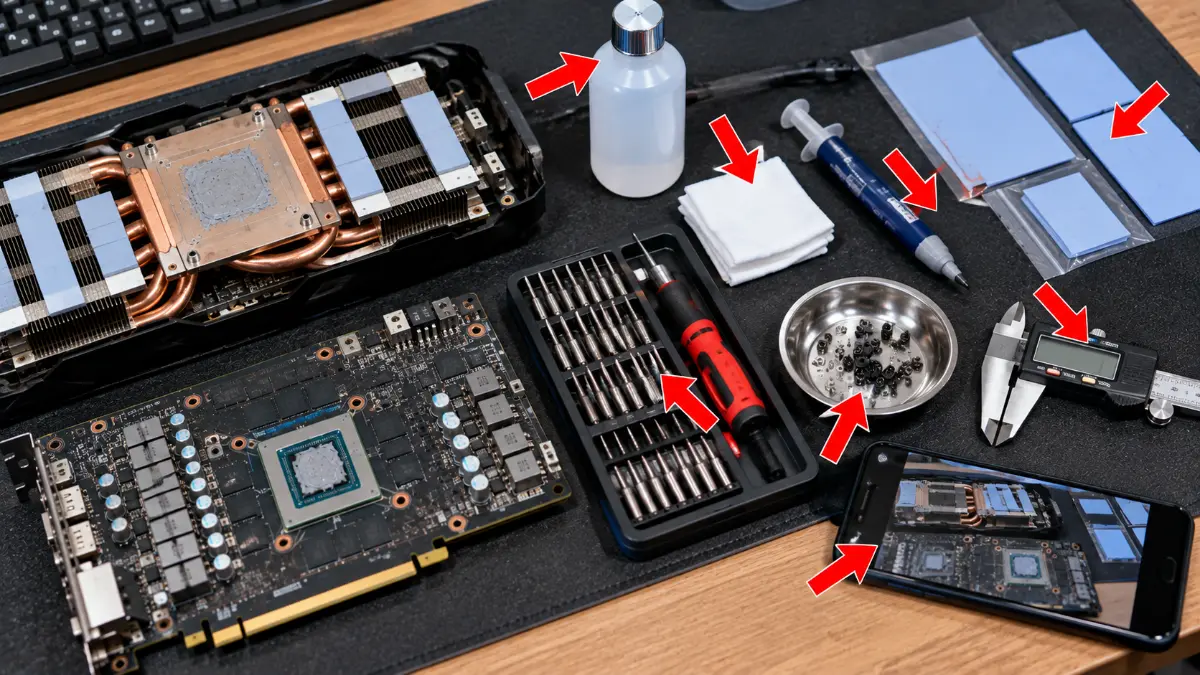
4. Hướng dẫn thay keo tản nhiệt VGA chi tiết từng bước
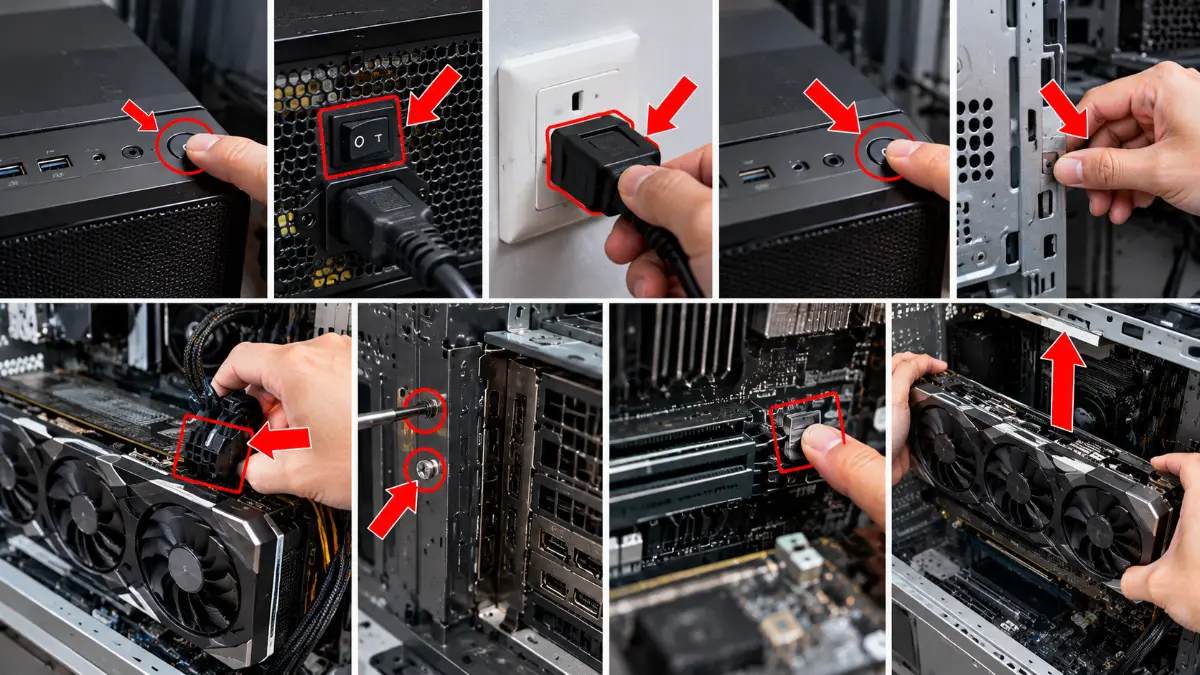
Bước 1: Tắt máy và ngắt toàn bộ nguồn điện
Tắt máy tính hoàn toàn, gạt công tắc nguồn trên PSU về vị trí tắt nếu có, sau đó rút dây nguồn khỏi ổ điện. Chờ một lúc để hệ thống ngừng hoạt động hoàn toàn. Nhấn nút nguồn trên thùng máy vài giây khi đã rút điện để hỗ trợ xả điện còn lại trong hệ thống.
Đặt máy ở nơi khô ráo, đủ ánh sáng và hạn chế tĩnh điện. Chạm vào phần kim loại không sơn của thùng máy để cân bằng điện tích trước khi thao tác, đồng thời tránh chạm tay vào chân tiếp xúc và linh kiện nhỏ trên bo mạch.
Dấu hiệu làm đúng: Máy đã tắt, dây nguồn được rút ra và không còn đèn báo hoạt động do nguồn chính cấp điện.
Lỗi thường gặp: Chỉ tắt máy nhưng vẫn để dây nguồn cắm vào, hoặc thao tác trên thảm và bề mặt dễ tích điện.
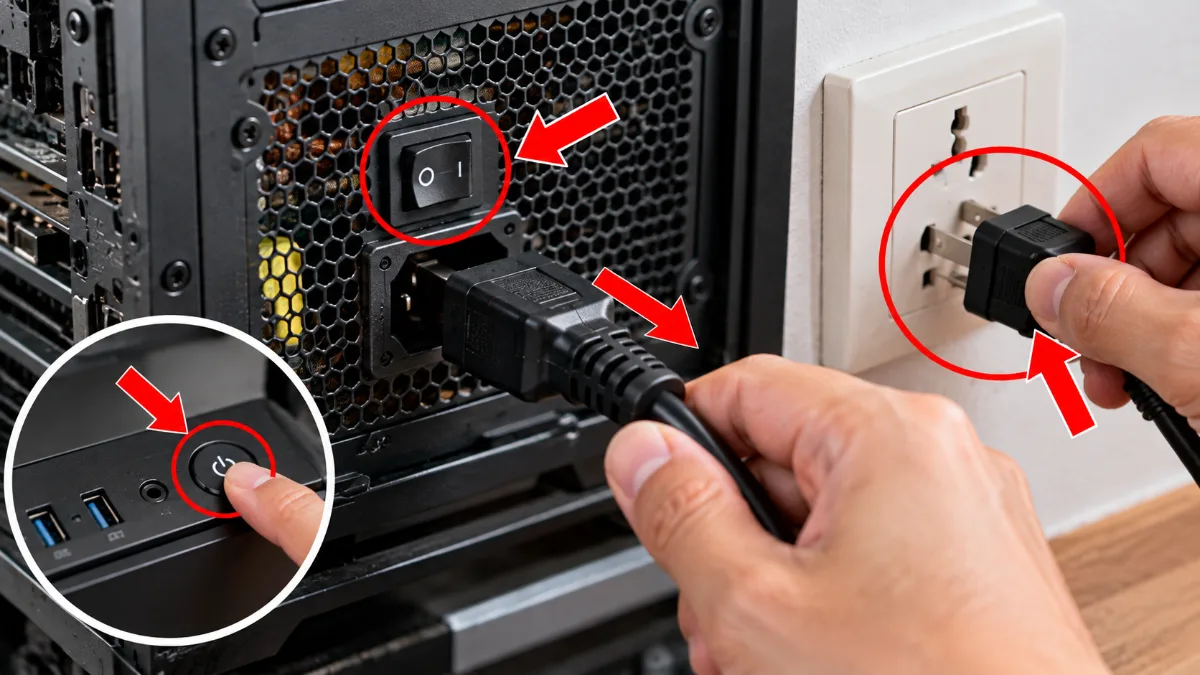
Bước 2: Tháo VGA khỏi thùng máy
Tháo nắp hông thùng máy, xác định dây nguồn PCIe đang cắm vào card rồi nhấn chốt để rút đầu cắm đúng cách. Tháo các ốc cố định thanh chắn VGA ở mặt sau thùng máy. Tiếp theo, nhấn chốt khe PCIe trên bo mạch chủ và rút card theo phương thẳng, nhẹ nhàng.
Nếu card có kích thước lớn, hãy dùng tay đỡ phần thân để tránh làm cong bo mạch. Không kéo mạnh khi card chưa nhả chốt PCIe hoặc dây nguồn vẫn còn kết nối.
Dấu hiệu làm đúng: Card được lấy ra nguyên vẹn, không cong PCB, không trầy xước chân PCIe và không có đầu cắm bị hư hỏng.
Lỗi thường gặp: Quên tháo dây nguồn, kéo card khi chốt PCIe chưa mở hoặc dùng lực bẩy quá mạnh.
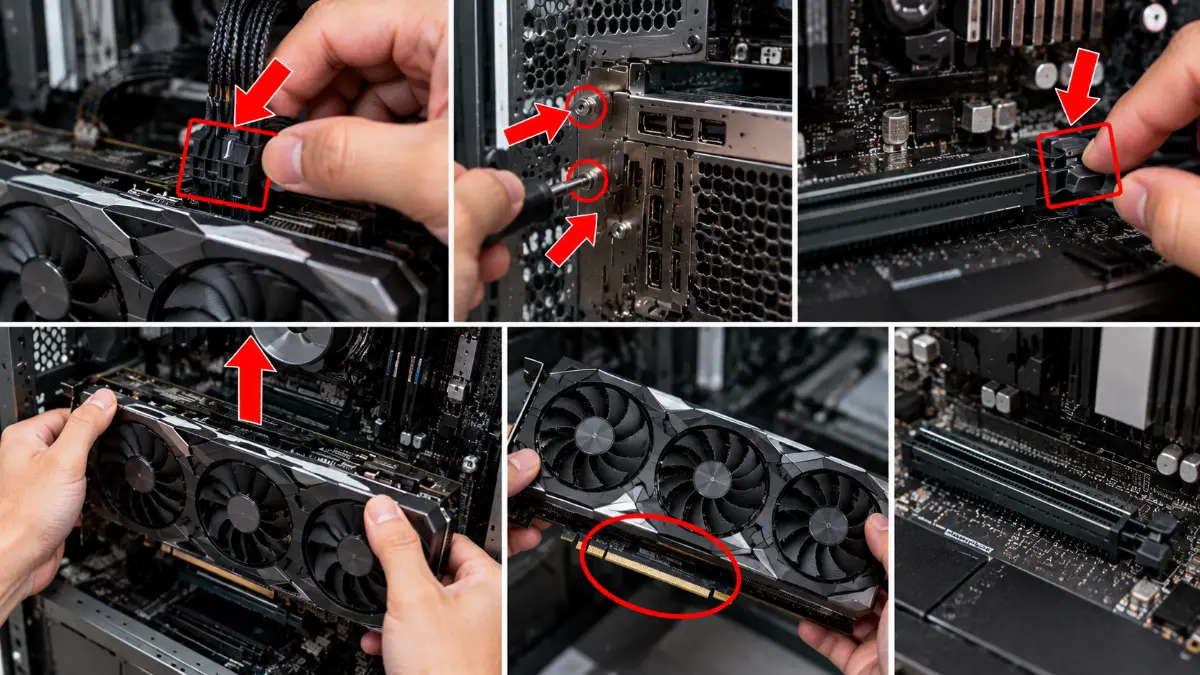
Bước 3: Chụp ảnh vị trí ốc, cáp và thermal pad
Đặt card lên bề mặt sạch, chống tĩnh điện và chụp ảnh cả mặt trước lẫn mặt sau. Chụp cận cảnh các vị trí ốc quanh GPU, đầu nối quạt, dây LED, khu vực VRAM, VRM và những miếng thermal pad có thể quan sát được.
Nếu có nhiều loại ốc, hãy phân loại theo vị trí và ghi chú độ dài. Khi tháo từng miếng pad, ghi lại vị trí, hình dạng và độ dày đo được bằng thước kẹp ở khu vực thích hợp. Không kéo căng hoặc bóp mạnh pad cũ vì việc đó có thể làm sai lệch kết quả đo.
Dấu hiệu làm đúng: Bạn có ảnh tham chiếu rõ ràng để biết cáp nào nối với đầu nào, ốc nào nằm ở vị trí nào và pad nào thuộc từng khu vực.
Lỗi thường gặp: Tháo đồng loạt các ốc rồi để lẫn, không chụp ảnh hoặc quên ghi nhận vị trí pad có độ dày khác nhau.
Bước 4: Tháo ốc lò xo quanh GPU theo hình chữ X
Xác định cụm ốc lò xo giữ áp lực cho đế tản nhiệt quanh GPU. Dùng tua vít PH0 hoặc PH1 vừa khít, nới từng ốc một lượng nhỏ theo đường chéo, lần lượt từ vị trí này sang vị trí đối diện. Tiếp tục nới đều cho đến khi các ốc được tháo hoàn toàn theo thiết kế.
Cách nới theo hình chữ X giúp giảm nguy cơ tạo áp lực lệch lên GPU và bo mạch. Nếu card có các ốc hoặc ngàm khác giữ tản nhiệt, hãy kiểm tra cấu trúc cụ thể trước khi tháo.
Dấu hiệu làm đúng: Các ốc được nới đều, đầu vít còn nguyên và cụm tản nhiệt không bị kéo nghiêng bất thường.
Lỗi thường gặp: Tháo hết một bên trước, dùng sai đầu vít hoặc siết lực quá mạnh khiến đầu ốc bị toét.
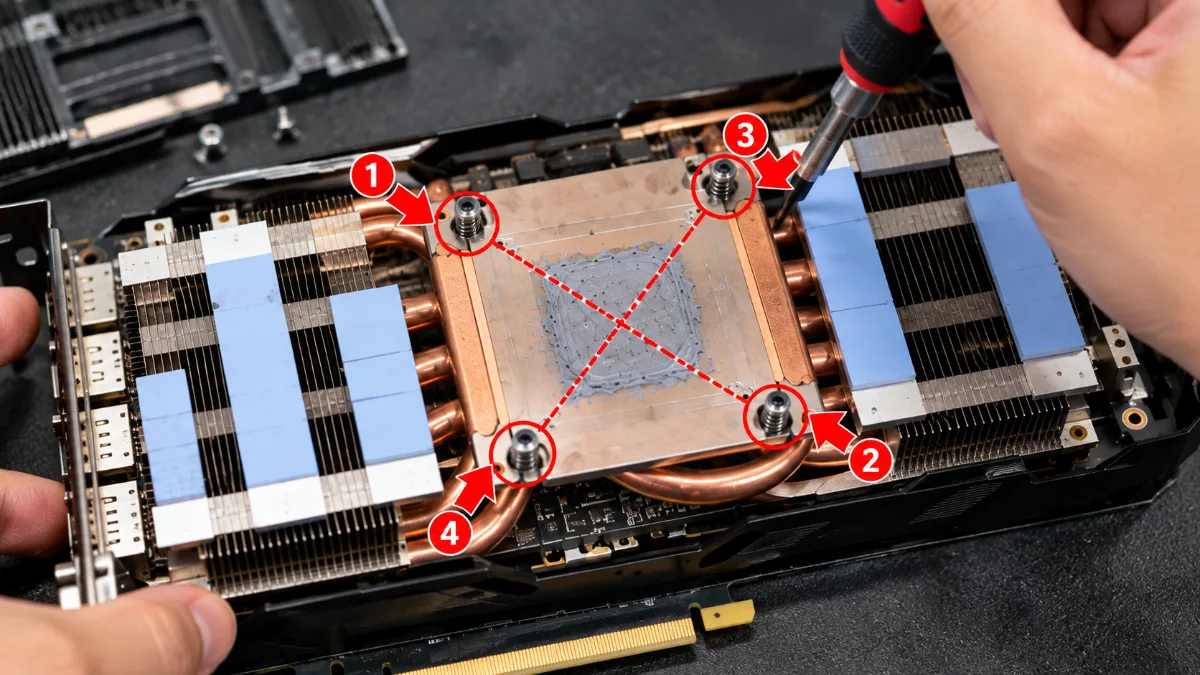
Bước 5: Tách bộ tản nhiệt và ngắt dây quạt
Sau khi tháo các ốc cần thiết, nâng phần tản nhiệt từ từ. Keo cũ có thể làm GPU và đế tản nhiệt dính nhẹ với nhau, vì vậy hãy tách bằng chuyển động nhẹ nhàng, không giật mạnh hoặc dùng vật kim loại để cạy sát bề mặt GPU.
Khi thấy dây quạt hoặc dây đèn LED còn nối giữa hai phần, hãy xác định đầu cắm và rút bằng cách giữ phần đầu nối, không kéo trực tiếp vào dây. Một số thiết kế có dây rất ngắn hoặc đầu nối nhỏ nên cần thao tác cẩn thận.
Dấu hiệu làm đúng: Bộ tản nhiệt tách ra mà không làm cong bo mạch, rách dây hoặc bật linh kiện khỏi PCB.
Lỗi thường gặp: Kéo tản nhiệt đột ngột, làm đứt dây quạt hoặc làm thất lạc các miếng pad bám vào một trong hai bề mặt.
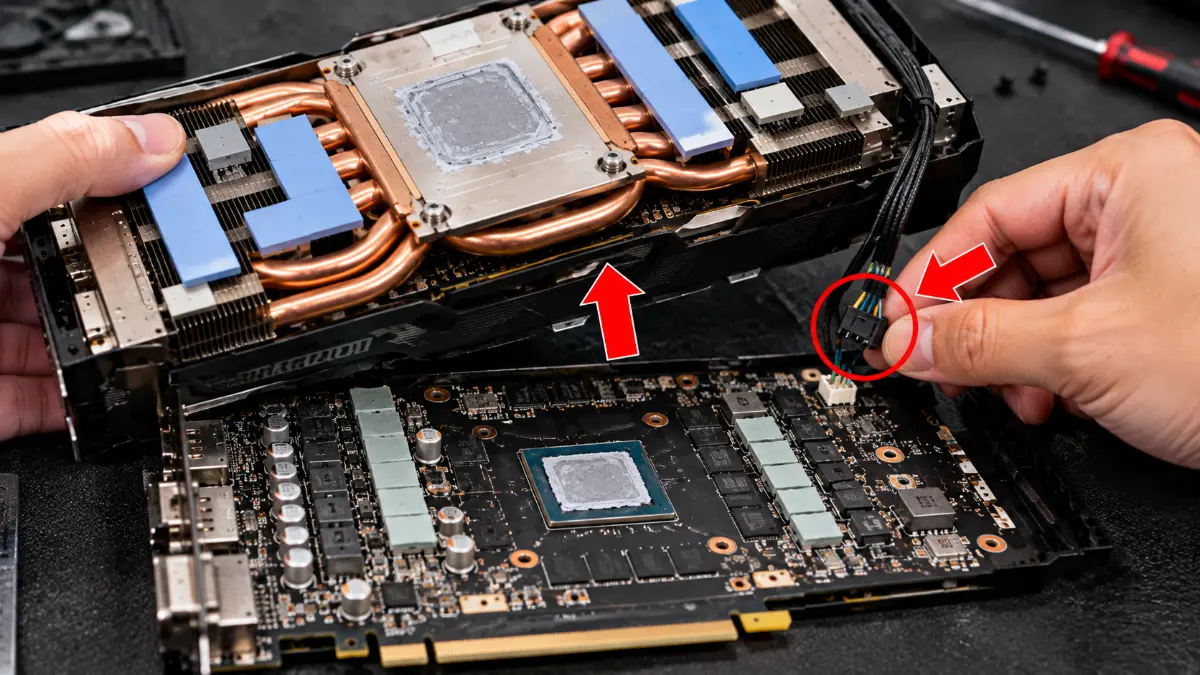
Bước 6: Vệ sinh keo cũ trên GPU và đế tản nhiệt
Dùng khăn không xơ hoặc tăm bông thấm một lượng vừa đủ cồn isopropyl 90% trở lên. Lau nhẹ phần keo cũ trên die GPU và bề mặt tiếp xúc tương ứng của bộ tản nhiệt. Thay khăn khi bẩn để tránh kéo keo cũ lan sang khu vực khác.
Không đổ trực tiếp cồn lên bo mạch, không dùng vật nhọn cạo keo và không làm dung dịch chảy vào đầu nối. Chờ cồn bay hơi hoàn toàn trước khi tra keo mới. Nếu GPU có die trần, cần đặc biệt tránh làm sứt cạnh die hoặc tác động lực quá mạnh.
Dấu hiệu làm đúng: Bề mặt tiếp xúc sạch, không còn mảng keo cũ đáng kể, không có sợi vải và không còn cồn đọng lại.
Lỗi thường gặp: Dùng khăn giấy dễ rụng sợi, cạo bằng dao hoặc tua vít, dùng dung môi không phù hợp hoặc lắp lại khi bề mặt chưa khô.
Bước 7: Kiểm tra và thay pad tản nhiệt VGA nếu cần
Kiểm tra các miếng thermal pad tại VRAM và VRM. Nếu pad bị rách, nứt, biến dạng nghiêm trọng, khô cứng hoặc không còn đảm bảo tiếp xúc, hãy cân nhắc thay bằng loại phù hợp. Không phải mọi miếng pad cũ đều cần thay chỉ vì đã tháo card; quyết định nên dựa trên tình trạng và yêu cầu kỹ thuật của model.
Đo độ dày pad cũ bằng thước kẹp khi có thể, đồng thời đối chiếu tài liệu kỹ thuật hoặc thông số của nhà sản xuất. Độ dày thường gặp trong khoảng 0,5–2 mm nhưng không được mặc định áp dụng cho mọi vị trí. Cắt pad theo đúng kích thước, đặt ngay ngắn lên bề mặt cần tiếp xúc và bóc lớp màng bảo vệ ở cả hai mặt nếu sản phẩm có lớp này.
Dấu hiệu làm đúng: Pad phủ đúng khu vực, không chồng lấn sai vị trí và có độ dày phù hợp để tiếp xúc khi lắp tản nhiệt.
Lỗi thường gặp: Dùng một độ dày cho toàn bộ card, cắt pad quá lớn hoặc quá nhỏ, quên bóc màng bảo vệ hay dùng pad quá dày khiến đế tản nhiệt không áp sát GPU.
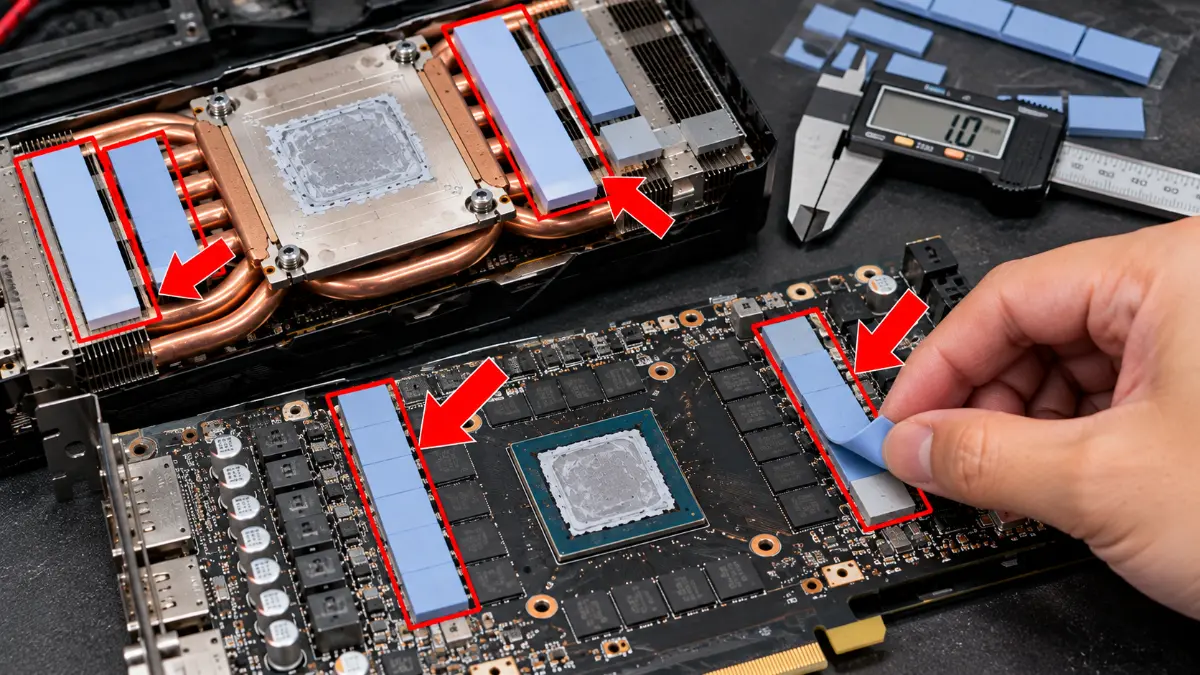
Bước 8: Tra keo tản nhiệt mới lên GPU
Chọn loại keo tản nhiệt phù hợp cho GPU, ưu tiên sản phẩm không dẫn điện nếu bạn chưa có kinh nghiệm. Có thể tham khảo ARCTIC MX-4 và làm theo hướng dẫn của nhà sản xuất.
Cho một lượng keo vừa đủ lên bề mặt die GPU để tạo lớp tiếp xúc phù hợp khi bộ tản nhiệt được lắp lại. Không nên bôi quá nhiều vì keo có thể tràn ra ngoài; cũng không nên dùng lượng quá ít khiến bề mặt không được phủ đủ. Cách bôi cụ thể phụ thuộc vào kích thước và hình dạng die.
Không để keo dính vào đầu nối, linh kiện điện tử xung quanh hoặc các bề mặt không cần bôi. Người mới không nên dùng kim loại lỏng vì vật liệu này dẫn điện và có thể gây hư hỏng nếu tràn ra bo mạch hoặc không tương thích với vật liệu đế tản nhiệt.
Dấu hiệu làm đúng: Lượng keo vừa đủ, không tràn sang linh kiện xung quanh và bề mặt die được phủ theo phương pháp phù hợp với loại keo.
Lỗi thường gặp: Bôi một lớp quá dày, để hở nhiều vùng tiếp xúc, dùng keo dẫn điện không phù hợp hoặc trộn lẫn nhiều loại keo.
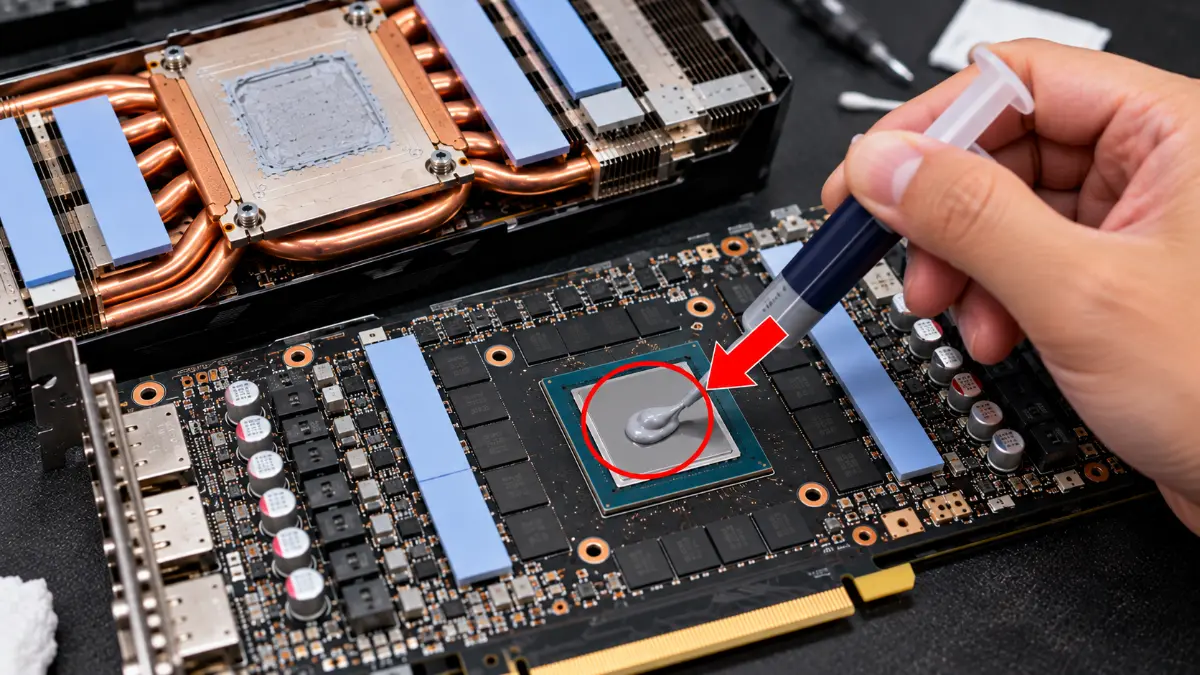
Bước 9: Lắp lại tản nhiệt và siết ốc chéo đều
Đặt bộ tản nhiệt trở lại đúng vị trí, căn chỉnh các lỗ ốc và bảo đảm những miếng pad không bị xô lệch. Nếu đã tháo dây quạt hoặc dây LED, hãy kết nối lại đúng đầu cắm trước khi đóng kín cụm tản nhiệt.
Lắp các ốc vào đúng vị trí đã ghi nhận. Với cụm ốc lò xo quanh GPU, siết từ từ theo hình chữ X, mỗi lần một lượng nhỏ để lực ép phân bố đều. Không cố siết quá chặt khi ốc đã đến điểm dừng hoặc khi thiết kế không cho phép tăng thêm lực.
Dấu hiệu làm đúng: Tản nhiệt nằm phẳng, không kênh, các ốc đúng vị trí và dây quạt không bị kẹp dưới khung tản nhiệt.
Lỗi thường gặp: Siết chặt một góc trước, bỏ quên đầu nối quạt, đặt lệch pad hoặc lắp nhầm ốc dài vào vị trí không phù hợp.
Bước 10: Lắp VGA vào máy và kiểm tra kết nối
Đưa card vào khe PCIe, nhấn nhẹ cho đến khi chốt khe giữ card đúng vị trí. Bắt lại ốc cố định thanh chắn, kết nối dây nguồn PCIe theo yêu cầu của card và kiểm tra các đầu cắm màn hình.
Trước khi đóng thùng máy, kiểm tra xem dây có chạm vào cánh quạt hay không. Sau đó kết nối nguồn điện, bật máy và quan sát xem card có xuất hình, quạt hoạt động bình thường và hệ thống có báo lỗi hay không.
Dấu hiệu làm đúng: Máy khởi động bình thường, card được nhận diện và không có tiếng cọ bất thường từ quạt.
Lỗi thường gặp: Card chưa cắm hết khe PCIe, quên dây nguồn phụ hoặc để dây cáp vướng cánh quạt.
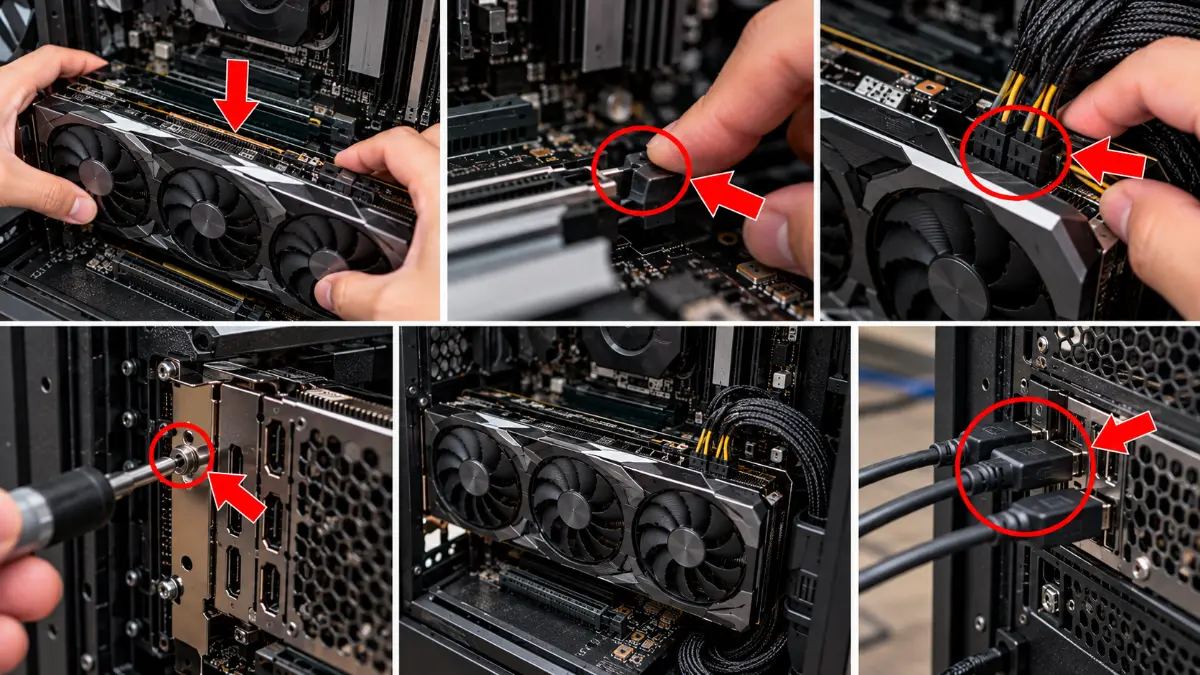
Bước 11: Kiểm tra nhiệt độ sau khi thay keo
Mở HWiNFO hoặc GPU-Z để theo dõi nhiệt độ GPU, GPU Hot Spot nếu có, tốc độ quạt và xung nhịp. Chạy một trò chơi thường sử dụng hoặc công cụ kiểm tra tải như FurMark trong khoảng 15–20 phút, đồng thời giám sát nhiệt độ và các dấu hiệu bất thường.
Không cần cố duy trì tải nếu nhiệt độ tăng nhanh đến mức bất thường, card xuất hiện lỗi hình ảnh, hệ thống treo hoặc có mùi khét. Hãy dừng bài kiểm tra, tắt máy và kiểm tra lại quá trình lắp đặt. Kết quả nên được so sánh trong điều kiện tải, nhiệt độ môi trường và thiết lập tương tự trước khi thay keo.
Dấu hiệu làm đúng: Nhiệt độ và hotspot ổn định theo đặc tính của card, quạt hoạt động bình thường, không có hiện tượng giảm xung bất thường hoặc lỗi hiển thị.
Lỗi thường gặp: Chỉ kiểm tra ở trạng thái nghỉ, không theo dõi hotspot, chạy tải quá lâu khi nhiệt độ tăng bất thường hoặc kết luận hiệu quả dựa trên hai lần đo có điều kiện khác nhau.
5. Những lỗi thường gặp khi thay keo tản nhiệt VGA
- Chọn sai độ dày thermal pad: Pad quá dày có thể làm GPU mất tiếp xúc tốt với đế tản nhiệt; pad quá mỏng có thể không chạm đủ vào VRAM hoặc VRM.
- Bôi quá nhiều keo: Lượng keo dư không giúp tản nhiệt tốt hơn và có thể tràn ra ngoài vùng die.
- Siết ốc không đều: Lực ép lệch có thể làm giảm chất lượng tiếp xúc hoặc gây áp lực không phù hợp lên die GPU.
- Không cắm lại dây quạt: Card có thể quá nhiệt nhanh nếu quạt không hoạt động.
- Không vệ sinh lá tản nhiệt: Keo mới không thể khắc phục hoàn toàn tình trạng bụi bít kín luồng gió.
- Dùng kim loại lỏng khi chưa có kinh nghiệm: Kim loại lỏng có nguy cơ gây chập điện và có thể không tương thích với một số vật liệu tản nhiệt.
- Tháo card khi vẫn còn bảo hành mà chưa kiểm tra điều kiện: Việc tháo tản nhiệt có thể làm mất tem bảo hành hoặc ảnh hưởng quyền bảo hành tùy chính sách của nhà sản xuất và đơn vị bán hàng.
Nếu card xuất hiện chấm màu, sọc, hình ảnh vỡ hoặc lỗi hiển thị sau khi tháo lắp, hãy dừng kiểm tra tải nặng và tham khảo bài viết card màn hình bị lỗi artifact. Không nên mặc định mọi lỗi hình ảnh đều do keo tản nhiệt.
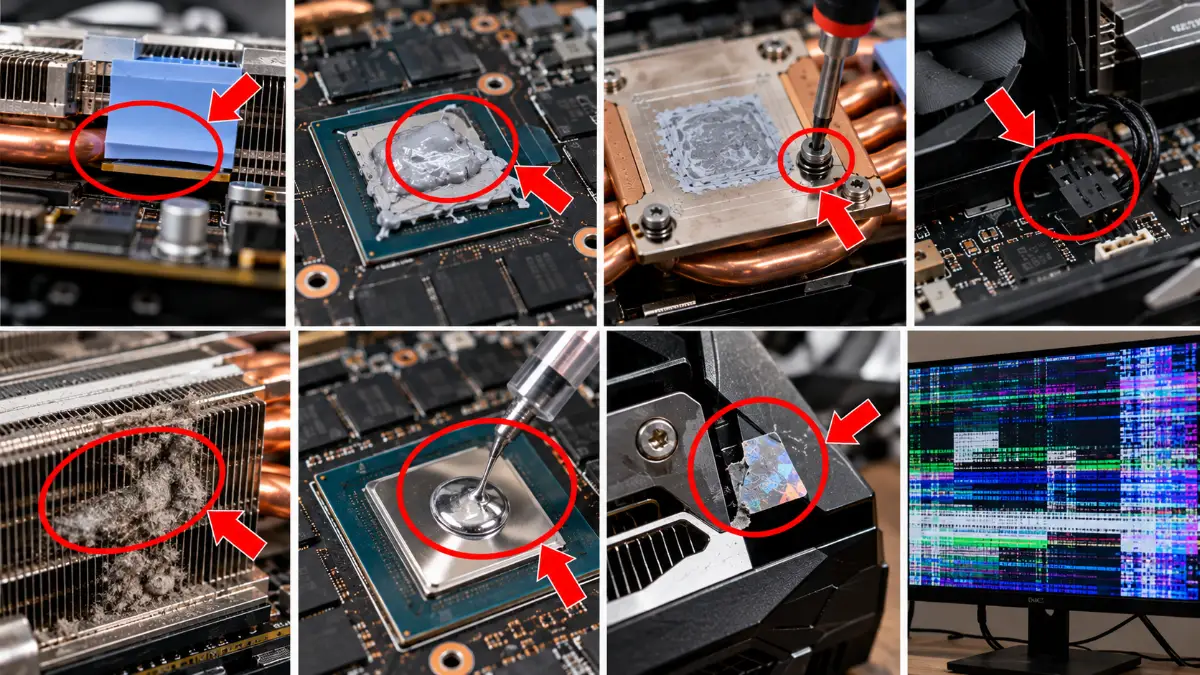
6. Thay keo tản nhiệt VGA có giúp giảm nhiệt độ nhiều không?
Mức cải thiện phụ thuộc vào tình trạng keo cũ, thiết kế bộ tản nhiệt, chất lượng tiếp xúc, nhiệt độ môi trường và luồng gió trong thùng máy. Nếu keo đã xuống cấp hoặc tiếp xúc không tốt, việc thay keo đúng cách có thể giúp giảm nhiệt độ hoặc giảm tốc độ quạt cần thiết. Nếu nguyên nhân chính là bụi bẩn, quạt hỏng hoặc bộ tản nhiệt không đủ khả năng xử lý nhiệt, hiệu quả có thể hạn chế.
Sau khi thay keo, hãy kiểm tra thêm các yếu tố sau:
- Vệ sinh quạt và lá tản nhiệt để khôi phục luồng gió.
- Kiểm tra fan curve nếu quạt quay quá nhanh hoặc phản ứng chưa phù hợp với nhiệt độ.
- Đảm bảo thùng máy có đường hút gió và thoát gió hợp lý.
- Kiểm tra tình trạng thermal pad nếu hotspot hoặc nhiệt độ VRAM, VRM có dấu hiệu bất thường.
Bạn có thể tham khảo hướng dẫn chỉnh fan curve để PC mát và êm hơn, tại sao quạt tản nhiệt kêu to và danh mục tản nhiệt PC để tìm hiểu thêm các phương án cải thiện hệ thống làm mát.
Đối với một số laptop gaming, vật liệu giao diện nhiệt như PTM7950 có thể phù hợp hơn trong những trường hợp cụ thể, nhưng không nên mặc định dùng cùng một giải pháp cho mọi thiết bị. Tham khảo thêm PTM7950 và hiện tượng pump-out trên laptop gaming để hiểu rõ hơn về lựa chọn vật liệu tản nhiệt.
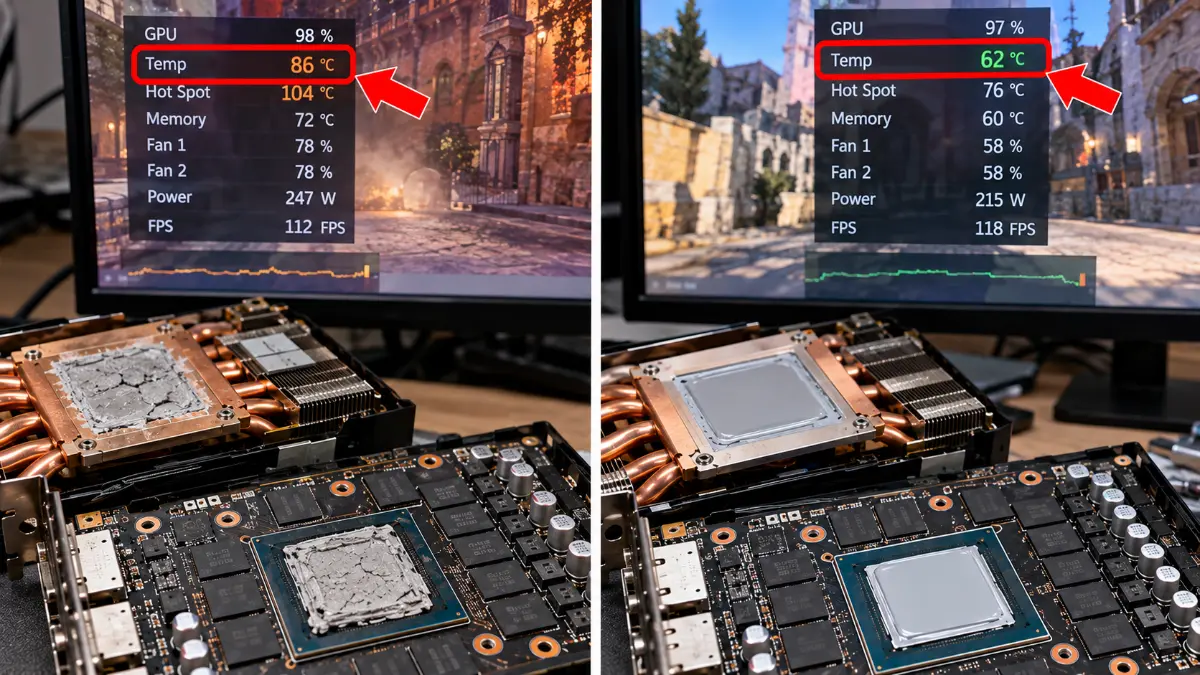
7. Khi nào nên mang VGA đến kỹ thuật viên?
Bạn nên cân nhắc nhờ kỹ thuật viên kiểm tra nếu card còn bảo hành, có cấu trúc tản nhiệt phức tạp, sử dụng nhiều độ dày pad khác nhau hoặc bạn chưa quen thao tác với bo mạch điện tử. Việc tự tháo không đúng cách có thể làm hỏng đầu nối, rách pad, cong PCB hoặc ảnh hưởng điều kiện bảo hành.
Nếu đã thay keo nhưng GPU vẫn nóng bất thường, hãy kiểm tra tiếp quạt, bụi bẩn, độ áp sát của đế tản nhiệt, thermal pad và luồng gió trong thùng máy. Không nên tiếp tục tháo lắp nhiều lần khi chưa xác định được nguyên nhân.
Gia Phong Computer hỗ trợ kiểm tra card màn hình và hệ thống PC theo tình trạng thực tế. Kỹ thuật viên có thể kiểm tra nhiệt độ, tình trạng tản nhiệt và các dấu hiệu bất thường trước khi đề xuất phương án xử lý. Bạn có thể tham khảo danh mục card màn hình, thông tin nơi bán card màn hình cũ uy tín tại TPHCM, dịch vụ bảo trì máy tính văn phòng tại TPHCM hoặc dịch vụ lắp ráp PC tại TPHCM. Nếu đang sử dụng GTX 1650, bạn cũng có thể xem thông tin GTX 1650 cũ để tham khảo thêm về dòng card này.
Thông tin liên hệ Gia Phong Computer
- Địa chỉ: 153/24 Lê Văn Thọ, Phường 8, Gò Vấp, TPHCM.
- Hotline: 0706.992.233.
- Zalo: 0336.557.935.
- Email: Giaphongpc@gmail.com.
- Website: https://giaphongpc.vn/.
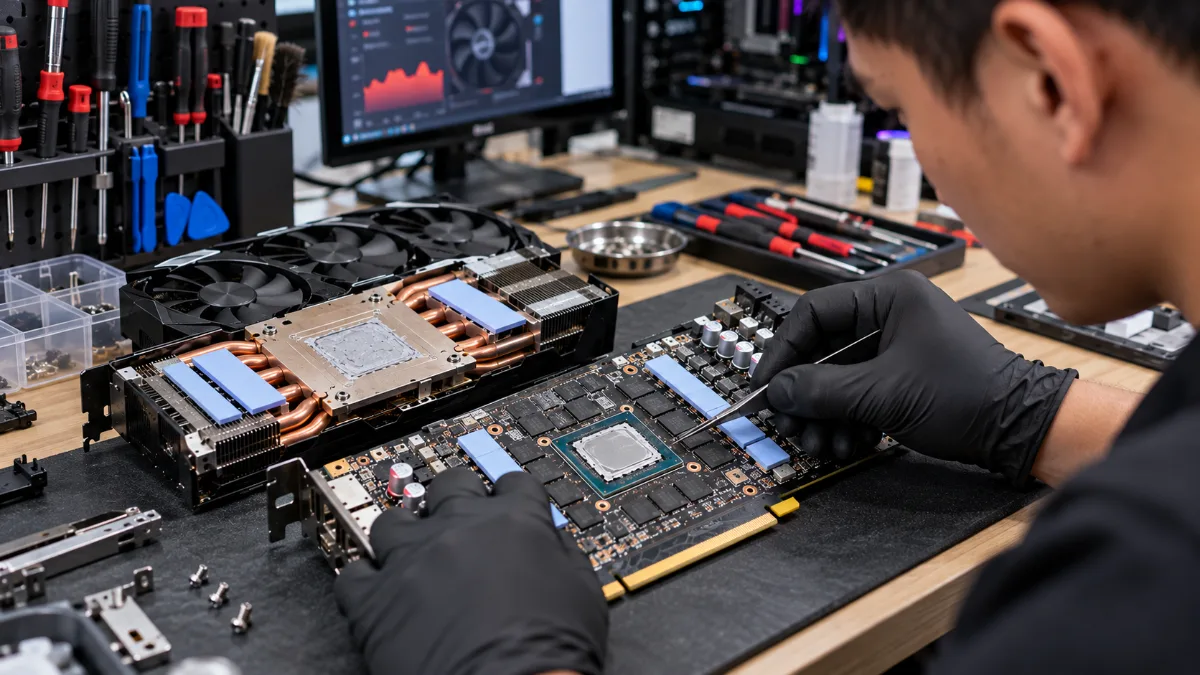
8. Câu hỏi thường gặp về thay keo tản nhiệt VGA
Thay keo tản nhiệt VGA bao lâu một lần?
Không có chu kỳ cố định áp dụng cho mọi card. Card đã sử dụng 2–3 năm có thể được kiểm tra, nhưng chỉ nên thay khi có dấu hiệu phù hợp hoặc kết quả kiểm tra cho thấy cần thiết. Nhiệt độ, hotspot, tiếng quạt và tình trạng thực tế quan trọng hơn tuổi card đơn thuần.
GPU nóng 85°C khi chơi game có cần thay keo ngay không?
Không nhất thiết. Mức 85°C trở lên là dấu hiệu nên kiểm tra thêm, nhưng cần đối chiếu giới hạn nhiệt độ của model, nhiệt độ hotspot, tốc độ quạt và hiện tượng giảm xung. Bụi bẩn, luồng gió kém hoặc quạt có vấn đề cũng có thể khiến GPU nóng.
Thermal pad VGA có thể thay bằng keo tản nhiệt không?
Không nên tự ý thay thermal pad bằng keo tản nhiệt thông thường. Pad có chức năng lấp khoảng cách giữa linh kiện và bộ tản nhiệt, đặc biệt tại VRAM và VRM. Cần sử dụng vật liệu và độ dày phù hợp với thiết kế của card.
Thay keo tản nhiệt VGA có làm mất bảo hành không?
Có thể ảnh hưởng đến bảo hành tùy chính sách của nhà sản xuất hoặc đơn vị bán hàng. Tem bảo hành có thể bị ảnh hưởng khi tháo tản nhiệt. Hãy kiểm tra điều kiện bảo hành trước khi tự tháo card.
Người mới có nên dùng kim loại lỏng để tra keo card màn hình không?
Không nên. Kim loại lỏng có tính dẫn điện và yêu cầu hiểu biết về khả năng tương thích vật liệu cũng như cách sử dụng. Người mới nên chọn keo tản nhiệt phù hợp, không dẫn điện và thực hiện đúng hướng dẫn của nhà sản xuất.
Kết luận
Thay keo tản nhiệt VGA đúng cách có thể cải thiện khả năng truyền nhiệt khi lớp keo cũ đã xuống cấp, nhưng hiệu quả còn phụ thuộc vào toàn bộ hệ thống làm mát. Hãy kiểm tra nhiệt độ GPU và hotspot trước khi tháo, chuẩn bị đúng dụng cụ, ghi lại vị trí ốc và pad, vệ sinh cẩn thận, bôi lượng keo vừa đủ, siết ốc chéo đều và kiểm tra lại bằng HWiNFO hoặc GPU-Z sau khi lắp.
Nếu chưa có kinh nghiệm hoặc card còn bảo hành, hãy cân nhắc kiểm tra điều kiện bảo hành và nhờ kỹ thuật viên thực hiện để hạn chế rủi ro làm hỏng linh kiện.
]]>Về cơ bản, DDR4-3200 có tốc độ truyền dữ liệu cao hơn DDR4-2666 khoảng 20%. Tuy nhiên, hiệu năng thực tế còn phụ thuộc vào CPU, mainboard, dung lượng RAM, độ trễ và khả năng chạy dual channel. Hai thanh DDR4 khác tốc độ vẫn có thể hoạt động cùng nhau nếu tương thích, nhưng không có nghĩa hệ thống sẽ chạy ở tốc độ của thanh nhanh hơn.
Trong bài viết này, Gia Phong Computer sẽ giải thích sự khác biệt giữa RAM 2666 và 3200, hướng dẫn kiểm tra tốc độ RAM trên Windows, cách lắp RAM khác bus, thiết lập XMP trong BIOS và xử lý những lỗi thường gặp sau khi nâng cấp.
1. RAM Bus 2666 Và 3200 Là Gì?
Trong cách gọi thông dụng, người dùng thường nói RAM bus 2666MHz hoặc RAM bus 3200MHz. Tuy nhiên, với bộ nhớ DDR4, các con số 2666 và 3200 chính xác hơn là tốc độ truyền dữ liệu, tính bằng MT/s (megatransfers per second), không phải xung nhịp vật lý tính bằng MHz.
DDR là viết tắt của Double Data Rate, nghĩa là bộ nhớ có thể truyền dữ liệu hai lần trong mỗi chu kỳ xung nhịp. Vì vậy:
- DDR4-2666: Tốc độ truyền dữ liệu danh nghĩa khoảng 2666 MT/s, xung nhịp thực tế khoảng 1333MHz.
- DDR4-3200: Tốc độ truyền dữ liệu 3200 MT/s, xung nhịp thực tế khoảng 1600MHz.
Đây cũng là lý do CPU-Z có thể hiển thị DRAM Frequency khoảng 1600MHz dù RAM đang hoạt động đúng ở DDR4-3200. Bạn không cần nhân đôi tốc độ hiển thị trong Task Manager, vì Windows thường đã hiển thị tốc độ truyền dữ liệu tương ứng.
Để hiểu rõ sự khác nhau giữa MHz và MT/s, bạn có thể tham khảo tài liệu giải thích MT/s và MHz chính thức từ Corsair.
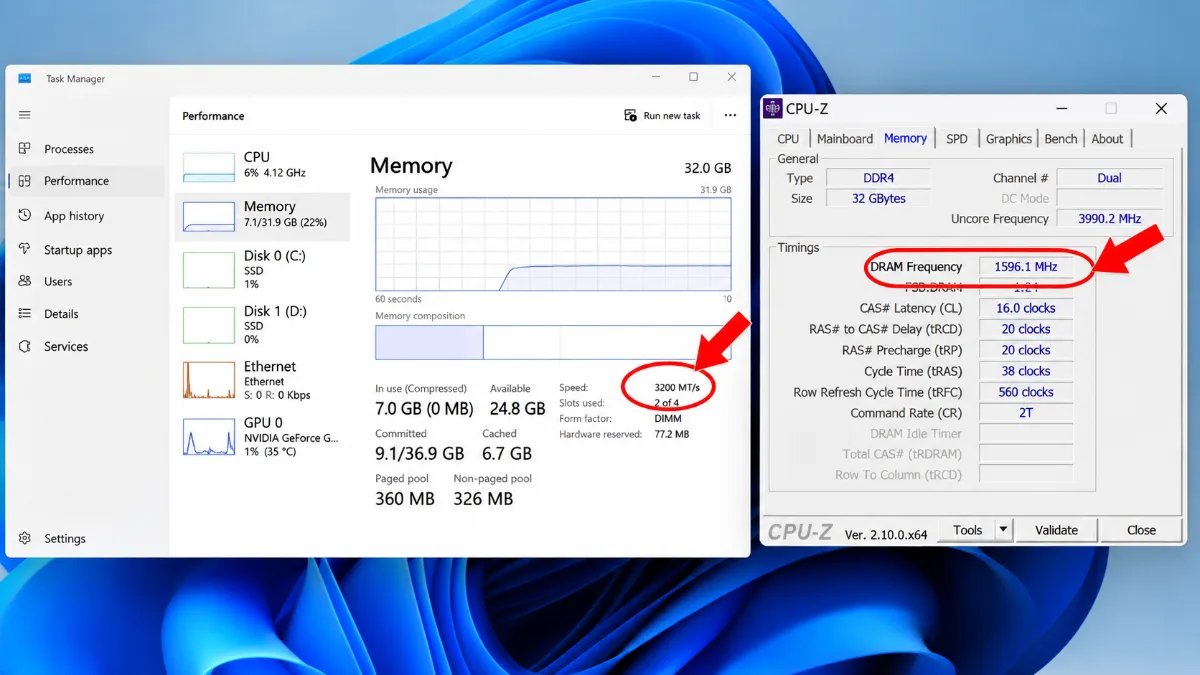
2. So Sánh RAM Bus 2666 Và 3200: Tốc Độ, Băng Thông Và Hiệu Năng
Cả DDR4-2666 và DDR4-3200 đều thuộc chuẩn DDR4. Điểm khác biệt chính là tốc độ truyền dữ liệu, từ đó ảnh hưởng đến băng thông bộ nhớ và khả năng cung cấp dữ liệu cho CPU.
| Tiêu chí | DDR4-2666 | DDR4-3200 |
|---|---|---|
| Tốc độ truyền dữ liệu | 2666 MT/s | 3200 MT/s |
| Xung nhịp thực tế | Khoảng 1333MHz | 1600MHz |
| Băng thông lý thuyết một kênh 64-bit | Khoảng 21,3 GB/s | 25,6 GB/s |
| Băng thông lý thuyết dual channel | Khoảng 42,7 GB/s | 51,2 GB/s |
| Chuẩn bộ nhớ | DDR4 | DDR4 |
| Khả năng lắp chung | Có thể nếu cùng chuẩn, đúng loại khe và hệ thống tương thích | |
| Hiệu năng thực tế | Thấp hơn trong tác vụ nhạy với băng thông | Có thể nhanh hơn tùy CPU và ứng dụng |
Với một kênh bộ nhớ rộng 64-bit, băng thông lý thuyết được tính bằng tốc độ truyền dữ liệu nhân với 8 byte. Theo đó, DDR4-3200 có băng thông cao hơn DDR4-2666 khoảng 20%.
Tuy nhiên, băng thông lý thuyết tăng 20% không đồng nghĩa FPS trong game hoặc tốc độ xử lý ứng dụng cũng tăng 20%.
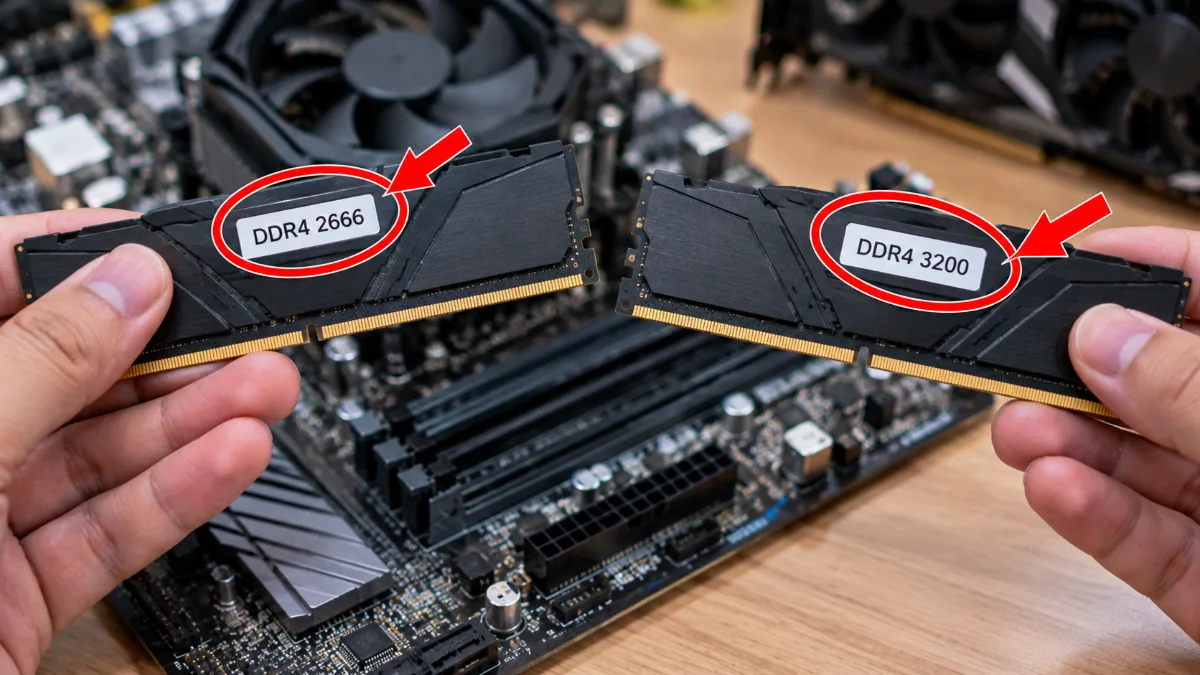
RAM 3200 Có Nhanh Hơn RAM 2666 Khi Chơi Game Không?
Có, nhưng mức cải thiện tùy cấu hình. Trong nhiều trò chơi, sự khác biệt có thể chỉ vài phần trăm, trong khi một số tình huống nhạy với tốc độ RAM có thể đạt khoảng 10% hoặc hơn tùy điều kiện thử nghiệm.
Những yếu tố ảnh hưởng gồm:
- CPU: Bộ xử lý có độ nhạy khác nhau với băng thông và độ trễ bộ nhớ.
- Card màn hình: Khi GPU là giới hạn hiệu năng, tăng tốc độ RAM có thể không cải thiện FPS đáng kể.
- Độ phân giải: Ở độ phân giải thấp và FPS cao, hệ thống thường dễ bộc lộ khác biệt do CPU và RAM hơn.
- Timing: RAM 3200 có timing quá lỏng không nhất thiết nhanh hơn nhiều so với RAM 2666 có timing tốt trong mọi tác vụ.
- Single channel và dual channel: Chạy hai kênh bộ nhớ thường tạo khác biệt đáng kể trong những tác vụ cần băng thông.
Với một số nền tảng AMD Ryzen sử dụng kiến trúc có Infinity Fabric, tốc độ bộ nhớ có thể ảnh hưởng đến tốc độ liên kết nội bộ và độ trễ hệ thống. Tuy nhiên, mối quan hệ này thay đổi theo từng thế hệ Ryzen, nên không thể áp dụng một mức cải thiện cố định cho tất cả CPU AMD.
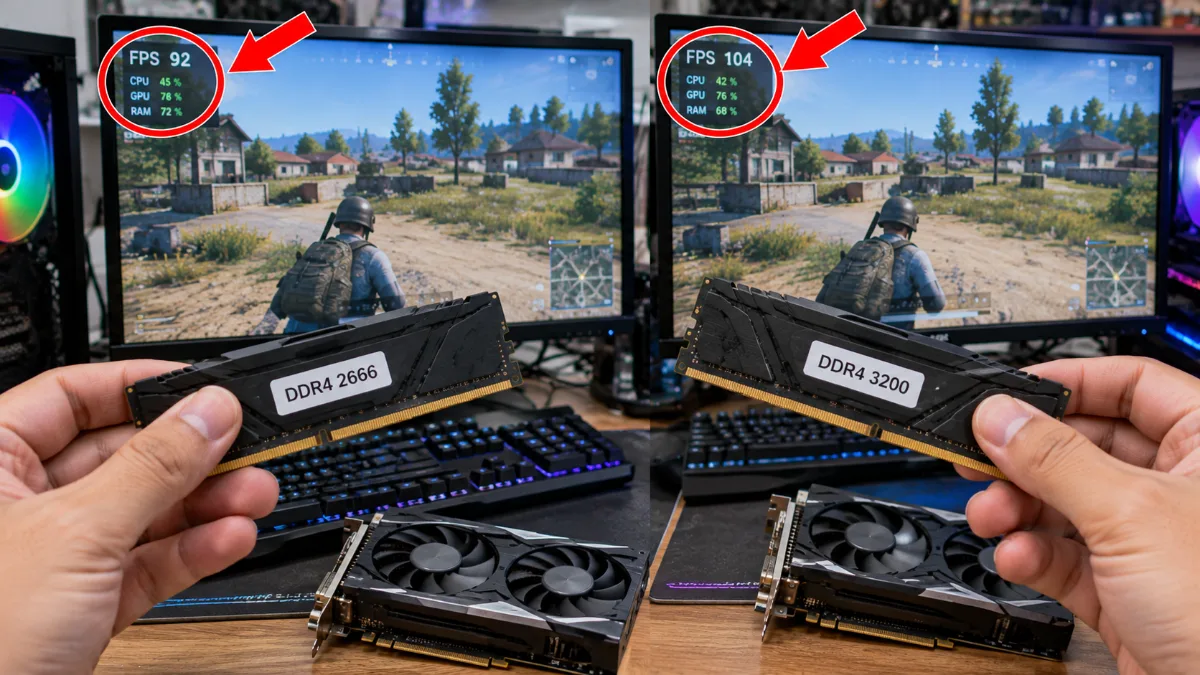
Nên Chọn Dung Lượng Hay Bus RAM Cao Hơn?
Nếu máy thường xuyên thiếu RAM, tăng dung lượng thường mang lại lợi ích rõ rệt hơn so với chỉ tăng từ 2666 lên 3200. Ví dụ, máy có 8GB RAM thường xuyên sử dụng gần hết bộ nhớ có thể hoạt động mượt hơn khi nâng lên 16GB, ngay cả khi tốc độ RAM không đổi.
Ngược lại, nếu dung lượng đã đủ và nền tảng hỗ trợ DDR4-3200, RAM tốc độ cao hơn có thể giúp cải thiện hiệu năng ở những tác vụ phù hợp.
Trường hợp máy thiếu bộ nhớ và thường xuyên sử dụng ổ đĩa làm bộ nhớ ảo, bạn có thể tham khảo bài thiết lập Virtual Memory Windows 11 cho RAM 8GB và 16GB. Bộ nhớ ảo giúp hệ thống quản lý tình trạng thiếu RAM nhưng không thay thế được hiệu năng của RAM vật lý.
3. RAM Bus 2666 Và 3200 Có Lắp Chung Được Không?
Có thể lắp RAM DDR4-2666 và DDR4-3200 cùng một máy nếu hai thanh tương thích với mainboard, bộ điều khiển nhớ của CPU và đúng loại khe cắm.
Điều kiện quan trọng là cả hai phải cùng chuẩn DDR4. Với PC, thông thường cần RAM DDR4 DIMM; với laptop sử dụng khe RAM rời, cần DDR4 SO-DIMM. DIMM và SO-DIMM có kích thước, chân cắm khác nhau nên không thể thay thế trực tiếp cho nhau.
Khi lắp RAM 2666 với 3200, hệ thống thường thương lượng một cấu hình tốc độ và timing chung mà cả hai thanh đều hỗ trợ. Trong nhiều trường hợp, tốc độ sẽ giảm về 2666 MT/s hoặc thấp hơn nếu CPU, mainboard hay cấu hình SPD yêu cầu.
Không nên hiểu rằng hệ thống luôn chắc chắn chạy đúng 2666 MT/s. Một số cấu hình có thể chạy ở 2400 MT/s, 2133 MT/s hoặc không ổn định khi bật XMP, tùy khả năng tương thích.
Ví Dụ Lắp RAM 8GB 2666 Với RAM 8GB 3200
Giả sử máy đang có một thanh DDR4 8GB 2666 và bạn lắp thêm một thanh DDR4 8GB 3200:
- Tổng dung lượng RAM có thể tăng lên 16GB.
- Nếu mainboard và CPU hỗ trợ, hai thanh có thể hoạt động ở chế độ dual channel.
- Tốc độ chung thường được thiết lập ở mức 2666 MT/s hoặc mức tương thích thấp hơn.
- Timing có thể được điều chỉnh theo cấu hình chung phù hợp với cả hai thanh.
- Thanh RAM 3200 không tự chạy riêng ở 3200 MT/s trong khi thanh còn lại chạy 2666 MT/s trên cùng hệ thống bộ nhớ DDR4 thông thường.
Về nguyên tắc, một cặp RAM cùng dung lượng, cùng tốc độ, timing và điện áp sẽ dễ cấu hình hơn. Tuy nhiên, ngay cả hai thanh có thông số quảng cáo giống nhau nhưng mua ở các thời điểm khác nhau vẫn có thể sử dụng chip nhớ hoặc profile khác nhau.
Để giảm rủi ro, nên ưu tiên bộ kit RAM được nhà sản xuất kiểm tra cùng nhau. Nếu đang tìm RAM để nâng cấp, bạn có thể tham khảo danh mục RAM máy tính và đối chiếu thông số trước khi mua.
RAM DDR4 Và DDR5 Có Lắp Lẫn Được Không?
Không. DDR4 và DDR5 là hai chuẩn bộ nhớ khác nhau, có cấu trúc điện và vị trí khấc chân cắm khác nhau. Không được cố lắp thanh DDR5 vào khe DDR4 hoặc ngược lại.
Một số dòng mainboard có phiên bản DDR4 và DDR5 riêng biệt. Ví dụ, khi lựa chọn nền tảng Intel, bạn cần kiểm tra đúng phiên bản bo mạch chủ thay vì chỉ nhìn tên chipset. Có thể tham khảo thông số của mainboard MSI PRO B760M-E DDR4 để thấy rõ việc xác định chuẩn RAM theo model cụ thể.
4. Vì Sao RAM 3200 Nhưng Máy Chỉ Chạy 2666?
Đây là tình huống thường gặp khi người dùng mua RAM DDR4 3200 nhưng Task Manager chỉ hiển thị Speed 2666 MT/s hoặc thấp hơn.
Nguyên Nhân 1: Chưa Bật XMP Hoặc DOCP
Nhiều bộ RAM DDR4 3200 được bán với profile XMP, trong khi cấu hình mặc định có thể chạy ở tốc độ thấp hơn. Nếu chưa bật XMP trong BIOS, RAM có thể hoạt động theo profile JEDEC mặc định.
Trên một số mainboard AMD, tùy chọn tương ứng có thể mang tên DOCP, A-XMP hoặc tên khác tùy hãng và thế hệ sản phẩm.
Hướng dẫn chi tiết có trong bài cách bật XMP RAM 3200MHz trong BIOS. Lưu ý, bật XMP không bảo đảm mọi hệ thống đều chạy ổn định ở tốc độ quảng cáo.
Nguyên Nhân 2: CPU Chỉ Hỗ Trợ DDR4-2666 Hoặc DDR4-2933
Mỗi CPU có mức hỗ trợ bộ nhớ chính thức riêng. Ví dụ, trên nền tảng Intel Core thế hệ 10 dành cho desktop phổ biến:
- Nhiều CPU Core i3 và Core i5 thế hệ 10 có mức hỗ trợ chính thức tối đa DDR4-2666.
- Nhiều CPU Core i7 và Core i9 thế hệ 10 hỗ trợ chính thức DDR4-2933.
- Mức hỗ trợ thực tế còn phụ thuộc mainboard, chipset, BIOS và khả năng ép xung bộ nhớ.
Đây là những mức hỗ trợ điển hình của các dòng CPU desktop phổ biến, không nên áp dụng cho mọi CPU mang tên Core thế hệ 10, đặc biệt các biến thể laptop.
Nguyên Nhân 3: Mainboard Giới Hạn Tốc Độ RAM
Với nhiều cấu hình Intel thế hệ 10 sử dụng H410 hoặc B460, tốc độ RAM bị giới hạn theo mức hỗ trợ của CPU và chipset, không thể đơn giản bật XMP để chạy DDR4-3200.
Đối với H510, khả năng hỗ trợ tốc độ cao hơn cần được xác định theo thế hệ CPU và model mainboard. Một số bo mạch H510 hỗ trợ CPU Intel thế hệ 11 và tốc độ bộ nhớ cao hơn khi kết hợp CPU phù hợp; vì vậy không nên coi H510 luôn bị khóa ở 2666 hoặc 2933.
Nếu đang sử dụng nền tảng Intel đời cũ, bạn có thể tham khảo bài main H410 hỗ trợ CPU nào để kiểm tra giới hạn nền tảng.
Với những mainboard đời mới hơn, khả năng hỗ trợ DDR4 hoặc DDR5 cũng phụ thuộc phiên bản sản phẩm. Chẳng hạn, bạn có thể tìm hiểu thêm main H610 hỗ trợ CPU nào khi lựa chọn linh kiện cho hệ thống Intel thế hệ mới.
Nguyên Nhân 4: Lắp Chung RAM Khác Bus
Nếu một thanh DDR4-3200 được lắp cùng DDR4-2666, bộ điều khiển nhớ thường chọn cấu hình chung tương thích với cả hai. Vì vậy, RAM 3200 có thể giảm tốc độ khi hoạt động cùng thanh 2666.
Nguyên Nhân 5: Laptop Không Cho Chỉnh Bus RAM
Phần lớn laptop phổ thông không cung cấp tùy chọn XMP hoặc điều chỉnh tốc độ RAM thủ công trong BIOS. Tốc độ hoạt động thường do CPU, BIOS và profile SPD của thanh RAM quyết định.
Vì vậy, thay RAM 2666 bằng RAM 3200 không đồng nghĩa laptop sẽ chạy 3200. Trước khi mua, nên kiểm tra thông số CPU, model máy và dung lượng RAM tối đa. Tham khảo thêm hướng dẫn nâng cấp RAM laptop để chọn loại bộ nhớ phù hợp.
5. Hướng Dẫn Kiểm Tra RAM Bus 2666 Hay 3200 Từng Bước
Trước khi mua thêm RAM hoặc điều chỉnh BIOS, bạn nên xác định tốc độ RAM đang hoạt động và thông số của từng thanh. Có thể thực hiện bằng Task Manager và CPU-Z.
Bước 1: Kiểm Tra Tốc Độ RAM Bằng Task Manager
Cách thực hiện:
- Khởi động Windows và đóng các ứng dụng không cần thiết.
- Nhấn tổ hợp Ctrl + Shift + Esc để mở Task Manager.
- Chọn mục Performance ở thanh điều hướng.
- Nhấn Memory.
- Tìm thông số Speed và ghi lại tốc độ đang hiển thị.
Ví dụ, nếu Speed hiển thị 2666 MT/s, hệ thống đang báo tốc độ truyền dữ liệu của RAM ở mức tương ứng DDR4-2666. Nếu hiển thị 3200 MT/s, RAM đang hoạt động ở mức DDR4-3200.
Dấu hiệu làm đúng: Bạn nhìn thấy dung lượng RAM, tốc độ, số khe đang sử dụng nếu hệ thống cung cấp thông tin và mức sử dụng bộ nhớ.
Lỗi thường gặp: Nhầm dung lượng RAM với tốc độ hoặc cho rằng Task Manager hiển thị 1600 thì phải nhân đôi. Task Manager thường hiển thị tốc độ hiệu dụng, không phải xung nhịp DRAM thực tế như CPU-Z.
Bước 2: Kiểm Tra Tốc Độ RAM Bằng CPU-Z
Cách thực hiện:
- Cài đặt CPU-Z từ nguồn phát hành chính thức.
- Mở CPU-Z và chọn tab Memory.
- Kiểm tra mục Type để xác định chuẩn DDR4.
- Quan sát mục DRAM Frequency.
- Nhân giá trị DRAM Frequency với 2 để ước tính tốc độ truyền dữ liệu DDR.
Ví dụ:
- DRAM Frequency khoảng 1333MHz tương ứng DDR4-2666.
- DRAM Frequency khoảng 1600MHz tương ứng DDR4-3200.
Dấu hiệu làm đúng: Thông số CPU-Z phù hợp với tốc độ hiệu dụng mà Task Manager báo, có thể có chênh lệch nhỏ do xung nhịp nền.
Lỗi thường gặp: Thấy CPU-Z hiển thị 1600MHz rồi kết luận RAM 3200 đang chạy thiếu một nửa tốc độ. Đây là cách DDR hoạt động bình thường.
Bước 3: Kiểm Tra Thông Số Từng Thanh Trong Tab SPD
Cách thực hiện:
- Trong CPU-Z, chuyển sang tab SPD.
- Chọn từng vị trí tại mục Memory Slot Selection.
- Quan sát dung lượng, nhà sản xuất, mã part number và các profile JEDEC hoặc XMP nếu được hiển thị.
- Ghi lại thông số của từng thanh để so sánh.
Dấu hiệu làm đúng: Bạn xác định được hai thanh có cùng chuẩn, dung lượng, profile và các thông số liên quan hay không.
Lỗi thường gặp: Nhầm tốc độ được lưu trong profile SPD/XMP với tốc độ RAM đang hoạt động. Tab SPD mô tả những cấu hình được lưu trên module, còn tab Memory cho biết thông số hoạt động hiện tại.
Nếu muốn kiểm tra thêm dung lượng, số khe và tình trạng RAM bằng các công cụ khác, bạn có thể tham khảo bài cách kiểm tra RAM máy tính đơn giản.
6. Hướng Dẫn Lắp RAM 2666 Với 3200 Đúng Cách
Nếu đã xác nhận hai thanh cùng chuẩn DDR4 và tương thích với hệ thống, bạn có thể tiến hành lắp thêm RAM. Quy trình dưới đây áp dụng chủ yếu cho PC sử dụng RAM DIMM; laptop SO-DIMM có cách tháo lắp khác tùy thiết kế.
Bước 4: Kiểm Tra Mainboard Và Chọn Đúng Khe RAM
Cách thực hiện:
- Xác định model mainboard bằng tài liệu máy hoặc công cụ kiểm tra phần cứng.
- Tra cứu tài liệu chính thức của mainboard để biết loại RAM, dung lượng hỗ trợ và cách bố trí khe.
- Nếu mainboard có bốn khe và sử dụng hai thanh, kiểm tra cặp khe được khuyến nghị cho dual channel, thường là A2 và B2 trên nhiều mainboard nhưng không phải tất cả.
- Đối chiếu dung lượng và điện áp hoạt động của hai thanh RAM.
Dấu hiệu làm đúng: Bạn xác định được đúng khe cắm và hai thanh RAM phù hợp với nền tảng.
Lỗi thường gặp: Tự cho rằng hai khe nằm cạnh nhau luôn tạo dual channel, hoặc mua RAM SO-DIMM cho PC dùng DIMM.
Bước 5: Tắt Máy Và Ngắt Hoàn Toàn Nguồn Điện
Cách thực hiện:
- Chọn Shut down trong Windows để tắt máy.
- Gạt công tắc PSU về vị trí Off nếu có.
- Rút dây nguồn khỏi ổ điện.
- Nhấn nút nguồn trên case vài giây sau khi đã ngắt điện.
- Tháo nắp hông case và chuẩn bị vị trí thao tác sạch, hạn chế tĩnh điện.
Dấu hiệu làm đúng: Máy đã ngắt nguồn, các linh kiện không còn hoạt động và bạn có thể tiếp cận khe RAM an toàn.
Lỗi thường gặp: Chỉ tắt màn hình, để máy ở chế độ Sleep hoặc tháo RAM khi nguồn điện vẫn được cấp.
Bước 6: Lắp Thanh RAM Mới Vào Khe
Cách thực hiện:
- Mở chốt giữ RAM theo thiết kế của khe cắm.
- Quan sát vị trí khấc trên thanh DDR4 và gờ tương ứng trong khe.
- Đặt thanh RAM thẳng vào khe theo đúng chiều.
- Ấn đều hai đầu theo hướng dẫn của mainboard cho đến khi RAM vào đúng vị trí và chốt giữ khóa lại.
- Kiểm tra hai đầu thanh RAM đã nằm đều, không bị nghiêng hoặc hở chân tiếp xúc.
Dấu hiệu làm đúng: Thanh RAM nằm thẳng, chốt giữ đúng vị trí và không có dấu hiệu bị kênh.
Lỗi thường gặp: Lắp ngược chiều, dùng lực mạnh khi khấc không trùng hoặc chỉ ấn một đầu khiến thanh RAM chưa vào hết khe.
Bước 7: Khởi Động Máy Và Kiểm Tra Tổng Dung Lượng
Cách thực hiện:
- Lắp lại các bộ phận đã tháo và kết nối nguồn điện.
- Khởi động máy, chờ hệ thống hoàn tất quá trình nhận diện bộ nhớ.
- Mở Task Manager bằng Ctrl + Shift + Esc.
- Vào Performance rồi chọn Memory.
- Kiểm tra tổng dung lượng và tốc độ RAM.
Dấu hiệu làm đúng: Windows nhận đủ dung lượng RAM dự kiến và máy khởi động ổn định.
Lỗi thường gặp: Máy không lên hình, khởi động lại nhiều lần hoặc Windows chỉ nhận một thanh. Khi đó, hãy tắt máy, ngắt điện và kiểm tra lại vị trí RAM trước khi thực hiện các thao tác khác.
Nếu máy không nhận RAM sau khi nâng cấp, bạn có thể xem bài máy tính không nhận RAM để kiểm tra khe cắm, thanh RAM và các nguyên nhân liên quan.
Bước 8: Kiểm Tra Dual Channel Và Tốc Độ Hoạt Động
Cách thực hiện:
- Mở CPU-Z.
- Chuyển sang tab Memory.
- Kiểm tra thông tin Channel hoặc Channel # tùy phiên bản CPU-Z.
- Quan sát DRAM Frequency và đối chiếu với Task Manager.
- Nếu máy hỗ trợ dual channel nhưng đang hoạt động không như mong đợi, kiểm tra lại cách bố trí khe theo tài liệu mainboard.
Dấu hiệu làm đúng: Hệ thống nhận đủ RAM, tốc độ phù hợp với cấu hình chung và chế độ kênh bộ nhớ đúng theo thiết kế.
Lỗi thường gặp: Cho rằng hai thanh khác bus chắc chắn không thể chạy dual channel. Thực tế, dual channel phụ thuộc vào bộ điều khiển nhớ, cách bố trí module và khả năng tương thích, không bắt buộc hai thanh phải có tốc độ quảng cáo giống nhau.
Bước 9: Kiểm Tra Độ Ổn Định Sau Khi Lắp RAM Khác Bus
Cách thực hiện:
- Sử dụng máy với các ứng dụng thông thường để kiểm tra khả năng khởi động và hoạt động.
- Mở Windows Memory Diagnostic bằng cách nhấn Windows + R, nhập mdsched.exe rồi nhấn Enter.
- Chọn tùy chọn khởi động lại để kiểm tra bộ nhớ sau khi lưu công việc đang mở.
- Chờ công cụ hoàn tất và kiểm tra kết quả.
- Nếu cần đánh giá sâu hơn, sử dụng công cụ kiểm tra RAM chuyên dụng phù hợp với hệ thống.
Dấu hiệu làm đúng: Máy không xuất hiện lỗi bộ nhớ, không tự khởi động lại hoặc gặp lỗi màn hình xanh trong quá trình sử dụng và kiểm tra.
Lỗi thường gặp: Chỉ thấy Windows khởi động được rồi kết luận hai thanh hoàn toàn tương thích. Một số lỗi RAM chỉ xuất hiện khi tải cao hoặc sau thời gian sử dụng.
Nếu máy xuất hiện BSOD sau khi nâng cấp, tham khảo bài lắp thêm RAM bị lỗi màn hình xanh để xác định nguyên nhân trước khi thay linh kiện.
7. Cách Bật XMP Để RAM DDR4 3200 Chạy Đúng Tốc Độ
Nếu hệ thống hỗ trợ DDR4-3200 nhưng RAM chỉ hoạt động ở mức thấp hơn, bạn có thể kiểm tra XMP hoặc cấu hình tương đương trong BIOS. Tuy nhiên, khi đang lắp RAM 2666 với 3200, không nên mặc định có thể bật XMP 3200 cho cả hai thanh.
Bước 10: Vào BIOS Và Tìm Tùy Chọn XMP
Cách thực hiện:
- Khởi động lại máy.
- Trong quá trình máy bắt đầu khởi động, nhấn phím vào BIOS theo hướng dẫn của mainboard, thường là Delete hoặc F2.
- Tìm mục cấu hình bộ nhớ như XMP, Extreme Memory Profile, A-XMP hoặc DOCP tùy nền tảng.
- Kiểm tra tốc độ và thông số profile được hiển thị.
Dấu hiệu làm đúng: BIOS hiển thị đúng thông tin RAM và tùy chọn profile nếu mainboard hỗ trợ.
Lỗi thường gặp: Không tìm thấy XMP rồi cho rằng RAM bị lỗi. Một số mainboard hoặc laptop không cung cấp chức năng này.
Bước 11: Bật Profile Phù Hợp Và Lưu Cấu Hình
Cách thực hiện:
- Chỉ chọn profile XMP phù hợp khi CPU, mainboard và bộ RAM hỗ trợ.
- Với hai thanh khác tốc độ, ưu tiên cấu hình chung ổn định thay vì cố ép cả hai lên 3200.
- Lưu thay đổi bằng mục Save & Exit, thường có phím tắt F10 tùy BIOS.
- Chờ máy khởi động lại và hoàn tất quá trình huấn luyện bộ nhớ nếu có.
- Vào Windows, kiểm tra tốc độ RAM bằng Task Manager hoặc CPU-Z.
Dấu hiệu làm đúng: Máy khởi động ổn định và RAM hoạt động ở tốc độ đã cấu hình.
Lỗi thường gặp: Bật XMP 3200 cho cặp RAM 2666 và 3200 khiến hệ thống không khởi động hoặc hoạt động thiếu ổn định. Nếu gặp tình trạng này, hãy khôi phục thiết lập bộ nhớ ổn định theo hướng dẫn của mainboard.
Đặc biệt, XMP là cấu hình vượt thông số JEDEC mặc định trong nhiều trường hợp và có thể được xem là ép xung bộ nhớ. Không nên cố tăng điện áp hoặc chỉnh timing thủ công khi chưa hiểu rõ giới hạn linh kiện.
8. Nên Mua RAM DDR4 2666 Hay 3200 Khi Nâng Cấp?
Lựa chọn phù hợp phụ thuộc vào cấu hình hiện tại và kế hoạch sử dụng lâu dài.
Trường Hợp Nên Chọn RAM DDR4-2666
- Máy chỉ hỗ trợ tốc độ DDR4-2666 và bạn muốn nâng dung lượng với chi phí hợp lý.
- Hệ thống đang dùng RAM 2666, cần lắp thêm một thanh tương thích.
- CPU hoặc chipset không cho phép chạy DDR4-3200 ở cấu hình hiện tại.
- Máy chủ yếu phục vụ văn phòng, học tập và những công việc không quá nhạy với tốc độ bộ nhớ.
Trường Hợp Nên Chọn RAM DDR4-3200
- CPU và mainboard hỗ trợ DDR4-3200.
- Bạn đang lắp mới một bộ RAM DDR4 và muốn có cấu hình đồng bộ.
- Hệ thống sử dụng CPU hoặc ứng dụng có khả năng hưởng lợi từ băng thông RAM cao hơn.
- Bạn muốn thay cả cặp RAM cũ bằng một bộ kit có thông số phù hợp.
Ví dụ, người dùng PC có thể tham khảo các sản phẩm như RAM Corsair Vengeance LPX 16GB DDR4 3200 hoặc RAM GeIL EVO Spear 16GB DDR4 3200 để đối chiếu thông số trước khi lựa chọn.
Việc chọn RAM không nên chỉ dựa vào thương hiệu hoặc tốc độ ghi trên hộp. Hãy kiểm tra dung lượng, điện áp, timing, loại module, khả năng hỗ trợ của CPU và mainboard, cũng như số khe RAM đang sử dụng.
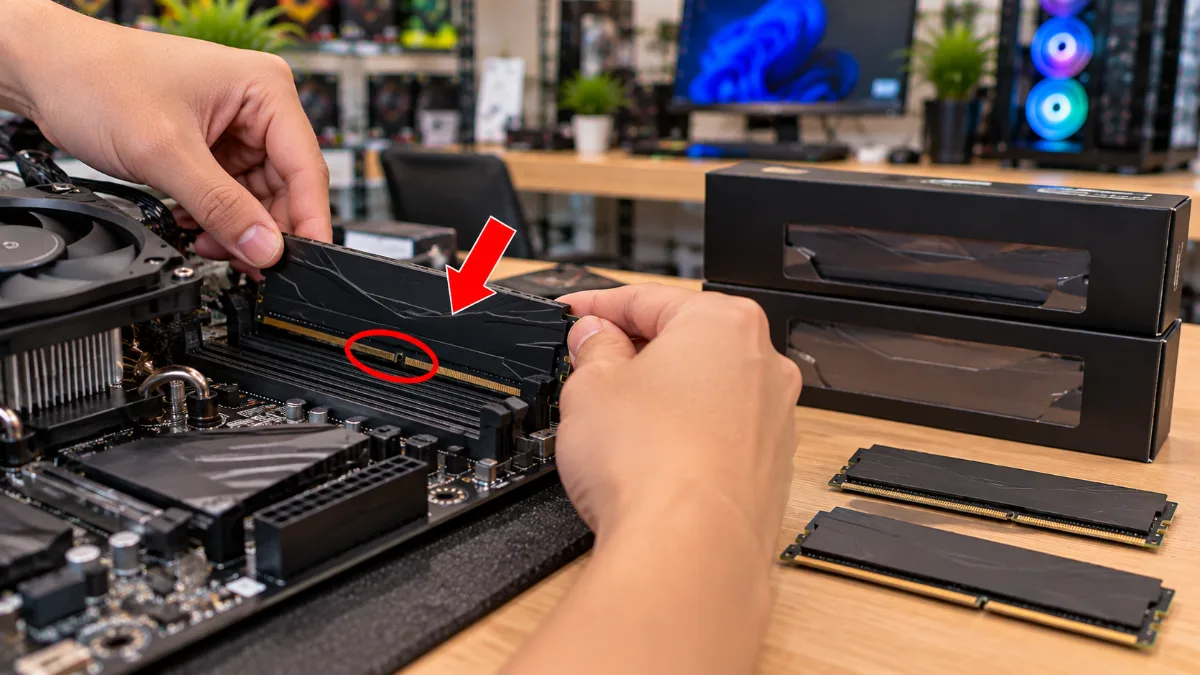
9. Những Lỗi Thường Gặp Khi Lắp RAM Khác Bus
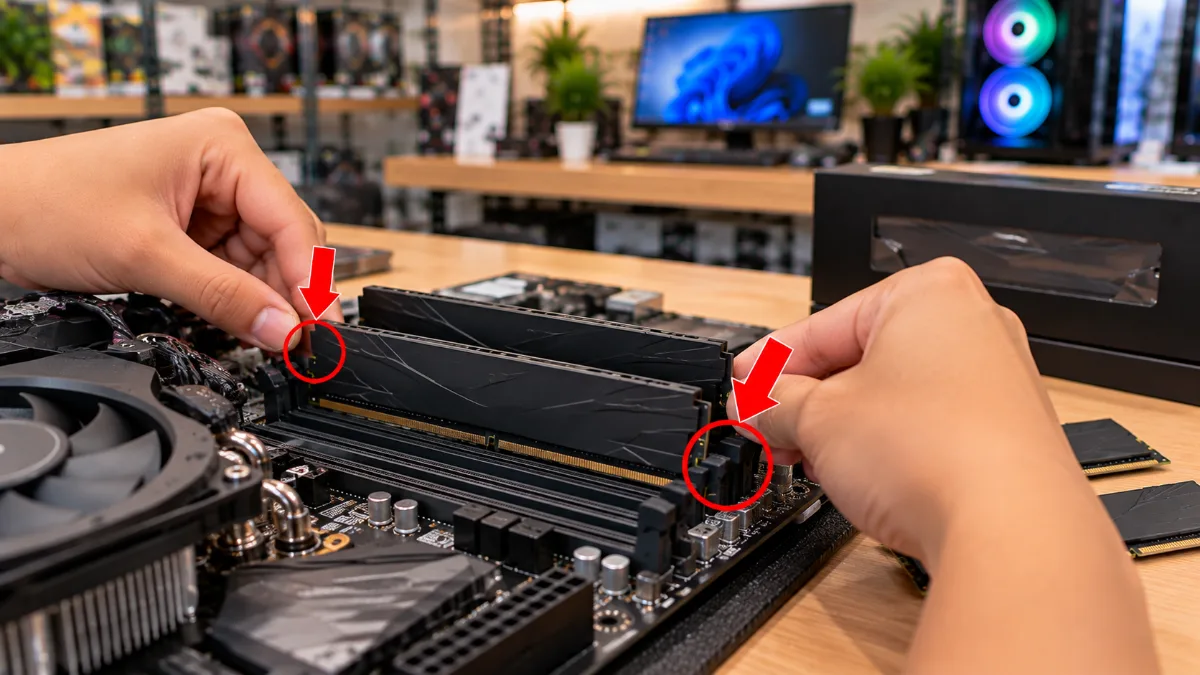
Máy Không Lên Hình Sau Khi Lắp RAM
Nguyên nhân có thể là RAM chưa cắm hết khe, thanh RAM không tương thích, cấu hình XMP không ổn định hoặc hệ thống cần thời gian huấn luyện bộ nhớ. Hãy ngắt nguồn, kiểm tra lại vị trí lắp và thử từng thanh riêng lẻ theo hướng dẫn của mainboard.
RAM 3200 Bị Hạ Xuống 2666
Đây có thể là hoạt động bình thường khi kết hợp hai thanh khác tốc độ hoặc khi CPU và mainboard giới hạn tốc độ bộ nhớ. Không nhất thiết là lỗi phần cứng.
Máy Thường Xuyên Treo Hoặc Khởi Động Lại
Hãy kiểm tra cấu hình XMP, timing, khả năng tương thích và tình trạng từng thanh RAM. Nếu lỗi chỉ xuất hiện khi lắp cả hai thanh, nên kiểm tra lại tốc độ chung và các thiết lập BIOS.
Windows Nhận Đủ RAM Nhưng Hiệu Năng Không Tăng Nhiều
Nếu trước đó máy đã đủ dung lượng bộ nhớ, việc nâng từ DDR4-2666 lên DDR4-3200 có thể không tạo khác biệt lớn trong tác vụ văn phòng. Ngoài ra, hệ thống có thể đang bị giới hạn bởi CPU, GPU hoặc ổ lưu trữ.
Lắp Hai Thanh RAM Nhưng Không Chạy Dual Channel
Kiểm tra vị trí khe cắm, dung lượng và khả năng hỗ trợ của mainboard. Một số cấu hình dung lượng không đối xứng có thể hoạt động ở chế độ bộ nhớ linh hoạt, trong đó chỉ một phần dung lượng chạy hai kênh.
Không nên khẳng định toàn bộ dung lượng luôn chạy dual channel chỉ vì máy nhận đủ hai thanh RAM.
10. Kinh Nghiệm Từ Kỹ Thuật Viên Gia Phong Computer
Theo kinh nghiệm kiểm tra và nâng cấp máy tính tại Gia Phong Computer, lỗi thường gặp nhất khi người dùng so sánh RAM bus 2666 và 3200 là chỉ quan tâm tốc độ quảng cáo mà bỏ qua khả năng hỗ trợ của CPU và mainboard.
Một thanh RAM DDR4-3200 không tự động chạy 3200 MT/s trên mọi hệ thống. Nếu lắp vào máy có CPU chỉ hỗ trợ 2666 hoặc mainboard không cho phép thiết lập tốc độ cao hơn, RAM có thể hoạt động ở mức thấp hơn mà vẫn hoàn toàn bình thường.
Với máy đang sử dụng một thanh RAM 8GB DDR4-2666, việc lắp thêm một thanh 8GB phù hợp để tăng dung lượng lên 16GB và kích hoạt dual channel có thể hữu ích hơn so với thay một thanh 8GB 3200 nhưng vẫn chạy single channel. Tuy nhiên, cần kiểm tra dung lượng thực tế sử dụng và khả năng tương thích trước khi quyết định.
Nếu xây dựng máy mới, nên lựa chọn RAM cùng lúc với CPU và mainboard để tránh giới hạn tốc độ không mong muốn. Bạn có thể tham khảo hướng dẫn xây dựng cấu hình PC và build PC để cân đối các linh kiện theo nhu cầu.
Đối với máy đang sử dụng RAM khác bus nhưng hoạt động ổn định, không nhất thiết phải thay toàn bộ RAM chỉ để đồng bộ thông số. Hãy ưu tiên hiệu quả sử dụng thực tế, dung lượng cần thiết và chi phí nâng cấp.
11. Câu Hỏi Thường Gặp Về RAM Bus 2666 Và 3200
RAM Bus 2666 Và 3200 Lắp Chung Có Bị Hỏng Không?
Thông thường không, nếu cả hai cùng chuẩn DDR4, đúng loại khe cắm và tương thích với hệ thống. Máy sẽ thương lượng cấu hình tốc độ chung phù hợp. Tuy nhiên, vẫn có khả năng phát sinh lỗi tương thích hoặc mất ổn định, đặc biệt khi sử dụng XMP.
Lắp RAM 2666 Với 3200 Có Chạy Dual Channel Không?
Có thể. Hai thanh RAM khác tốc độ vẫn có khả năng chạy dual channel nếu bộ điều khiển nhớ và cách bố trí module hỗ trợ. Tốc độ hoạt động thường được đồng bộ về một mức chung.
RAM 3200 Chạy 2666 Có Sao Không?
Không nhất thiết có vấn đề. Đây có thể là giới hạn của CPU, chipset, BIOS hoặc do lắp chung với thanh RAM 2666. RAM hoạt động ở tốc độ thấp hơn thông số quảng cáo không đồng nghĩa bị hỏng.
RAM 2666 Và 3200 Chênh Lệch Hiệu Năng Bao Nhiêu?
DDR4-3200 có băng thông lý thuyết cao hơn khoảng 20%. Trong game, mức cải thiện thực tế thường chỉ vài phần trăm đến khoảng 10% ở nhiều tình huống, nhưng có thể thấp hoặc cao hơn tùy CPU, GPU, timing và trò chơi.
Có Nên Thay RAM 2666 Bằng RAM 3200 Không?
Nên cân nhắc nếu hệ thống hỗ trợ DDR4-3200 và bạn cần thêm hiệu năng ở những tác vụ nhạy với tốc độ RAM. Nếu CPU hoặc mainboard giới hạn ở 2666, thay RAM 3200 có thể không đem lại lợi ích về tốc độ. Khi máy thiếu RAM, nâng dung lượng thường là ưu tiên hợp lý hơn.
12. RAM Bus 2666 Và 3200: Tư Vấn Nâng Cấp Tại Gia Phong Computer
RAM bus 2666 và 3200 khác nhau chủ yếu ở tốc độ truyền dữ liệu và băng thông lý thuyết. DDR4-3200 nhanh hơn DDR4-2666 khoảng 20% về băng thông, nhưng hiệu năng thực tế không tăng tương ứng trong mọi ứng dụng.
Nếu muốn lắp RAM khác bus, bạn cần kiểm tra chuẩn DDR4, loại DIMM hoặc SO-DIMM, khả năng hỗ trợ của CPU, mainboard và cấu hình BIOS. Hai thanh DDR4-2666 và DDR4-3200 có thể hoạt động chung, nhưng thường chạy ở tốc độ tương thích thấp hơn. Để có độ ổn định tốt và dễ cấu hình, nên ưu tiên bộ RAM có thông số đồng bộ.
Nếu chưa xác định được máy đang chạy bus RAM bao nhiêu, có hỗ trợ DDR4-3200 hay không hoặc cần nâng cấp dung lượng phù hợp, Gia Phong Computer có thể hỗ trợ kiểm tra cấu hình và tư vấn phương án nâng cấp. Chi phí phụ thuộc model, tình trạng máy và hạng mục cần làm; kỹ thuật viên kiểm tra và báo giá rõ ràng trước khi làm, khách đồng ý mới tiến hành.
Thông tin liên hệ Gia Phong Computer:
- Công ty: CÔNG TY TNHH GIA PHONG COMPUTER.
- Địa chỉ: 153/24 Lê Văn Thọ, Phường 8, Gò Vấp, TPHCM.
- Hotline: 0706.992.233.
- Zalo: 0336.557.935.
- Email: Giaphongpc@gmail.com.
- Website: https://giaphongpc.vn/.
Trước khi mua RAM mới, hãy kiểm tra tốc độ hiện tại bằng Task Manager hoặc CPU-Z, xác định giới hạn CPU và mainboard, sau đó lựa chọn dung lượng và tốc độ phù hợp. Cách này giúp tránh mua RAM vượt khả năng hỗ trợ hoặc gặp lỗi không tương thích sau khi lắp đặt.
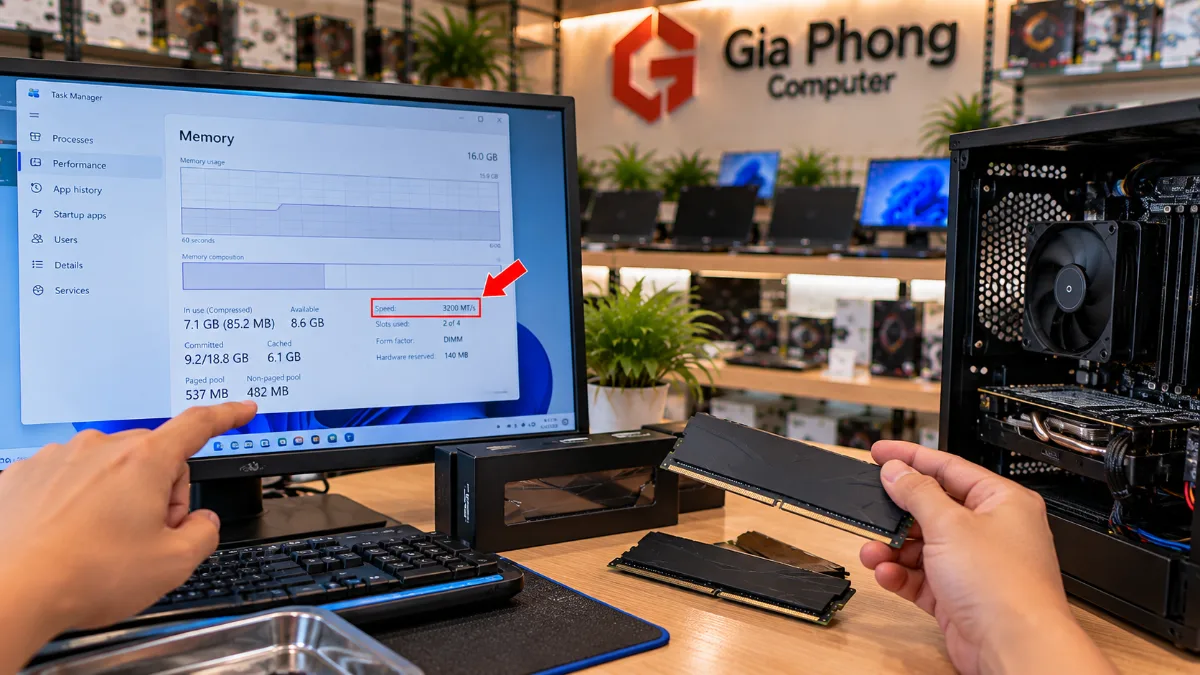
Dịch vụ thay keo tản nhiệt laptop TPHCM tại Gia Phong Computer hướng đến việc kiểm tra đúng nguyên nhân, vệ sinh hệ thống tản nhiệt và thay vật liệu truyền nhiệt phù hợp với từng dòng máy. Trước khi thực hiện, kỹ thuật viên kiểm tra nhiệt độ, tình trạng quạt và các dấu hiệu bất thường để xác định máy có thực sự cần thay keo hay không.
Bài viết dưới đây giúp bạn nhận biết thời điểm nên thay keo, tìm hiểu quy trình thực hiện tại cửa hàng và những lưu ý quan trọng đối với laptop gaming, laptop mỏng nhẹ và MacBook.
1. Khi nào cần thay keo tản nhiệt laptop?
Keo tản nhiệt giúp truyền nhiệt từ bề mặt CPU hoặc GPU sang bộ tản nhiệt. Sau một thời gian sử dụng, vật liệu này có thể suy giảm hiệu quả tùy vào nhiệt độ vận hành, thiết kế máy và loại keo được sử dụng. Tuy nhiên, laptop nóng không đồng nghĩa chắc chắn phải thay keo; cần kiểm tra cả quạt, lá tản nhiệt, luồng gió và tình trạng phần cứng.
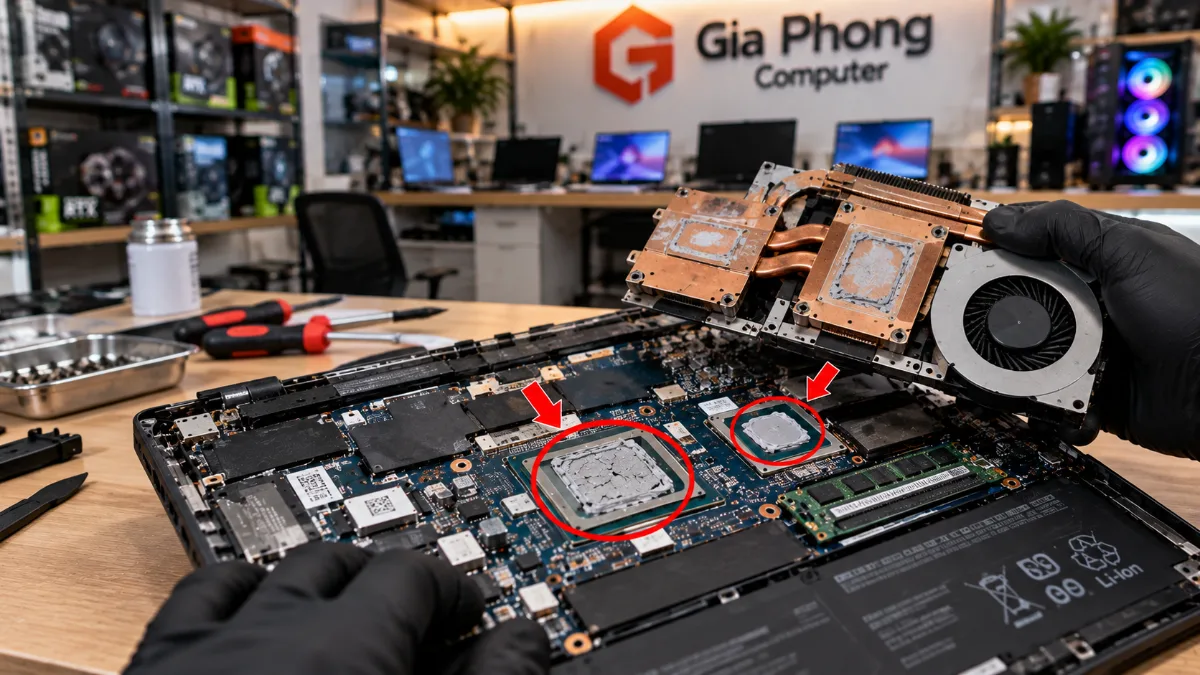
Dấu hiệu 1: CPU thường xuyên đạt 90–100°C khi tải nặng
Nếu CPU thường xuyên lên khoảng 90–100°C khi chơi game, dựng video hoặc chạy ứng dụng nặng, bạn nên kiểm tra hệ thống tản nhiệt. Một số CPU laptop được thiết kế để hoạt động gần giới hạn nhiệt độ cho phép khi tải cao, vì vậy cần đối chiếu với thông số của model thay vì chỉ nhìn vào một con số.
Hãy sử dụng HWiNFO để theo dõi nhiệt độ CPU, mức tải và xung nhịp. Nếu nhiệt độ tăng nhanh, xung nhịp giảm mạnh hoặc hiệu năng không ổn định, máy nên được kiểm tra kỹ hơn.
Bạn có thể tham khảo hướng dẫn nhiệt độ CPU bao nhiêu là bình thường để hiểu rõ hơn về mức nhiệt của từng tình huống sử dụng.
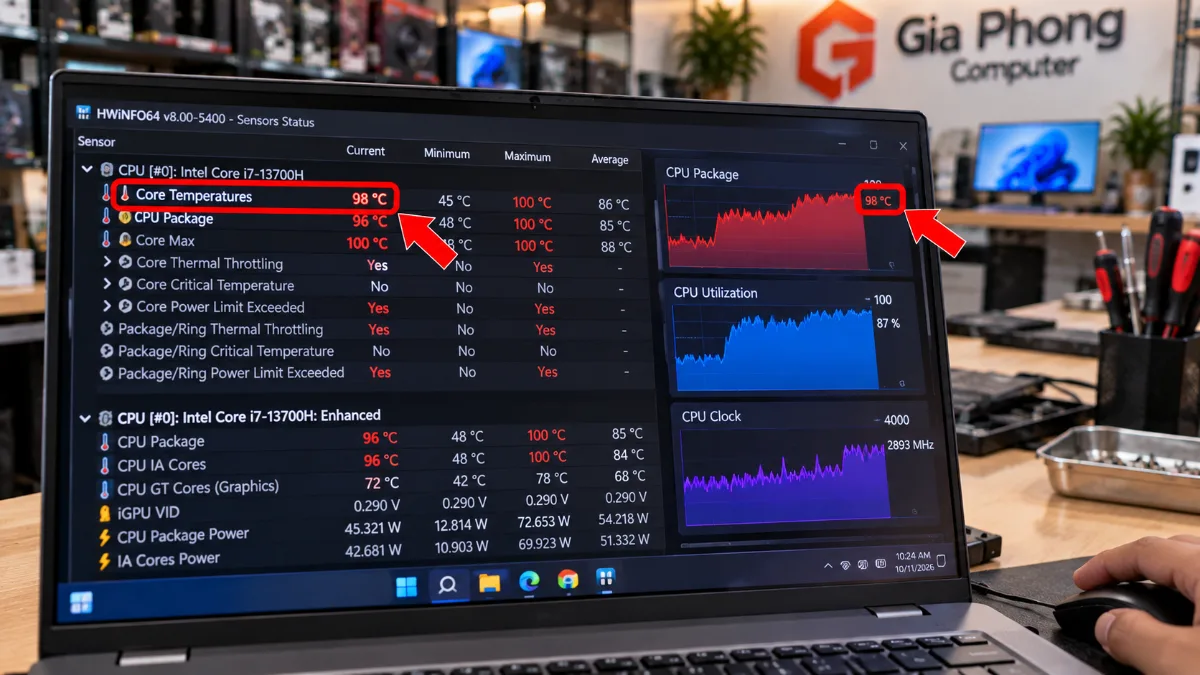
Dấu hiệu 2: Quạt laptop hú liên tục dù tác vụ không quá nặng
Quạt có thể tăng tốc khi CPU hoặc GPU nóng để đưa nhiệt ra ngoài. Nếu tiếng quạt lớn kéo dài khi chỉ lướt web, làm việc văn phòng hoặc mở ứng dụng nhẹ, hãy kiểm tra bụi bẩn, quạt và lá tản nhiệt trước khi quyết định thay keo.
Quạt bị mòn vòng bi, cánh quạt bám bụi hoặc cấu hình điều khiển quạt chưa phù hợp cũng có thể gây tiếng ồn. Xem thêm bài viết tại sao quạt tản nhiệt kêu to để nhận biết những nguyên nhân thường gặp.
Dấu hiệu 3: Laptop hạ xung, giật lag khi sử dụng
Khi nhiệt độ vượt ngưỡng vận hành, CPU hoặc GPU có thể tự giảm xung để hạn chế nhiệt lượng. Người dùng có thể nhận thấy FPS giảm khi chơi game, thao tác chậm khi chạy phần mềm nặng hoặc hiệu năng không ổn định sau một thời gian sử dụng.
Tuy nhiên, hiện tượng giật lag cũng có thể xuất phát từ RAM thiếu dung lượng, ổ lưu trữ gặp vấn đề, phần mềm chạy nền hoặc lỗi driver. Kỹ thuật viên cần kiểm tra dữ liệu nhiệt độ và tình trạng máy để xác định nguyên nhân.
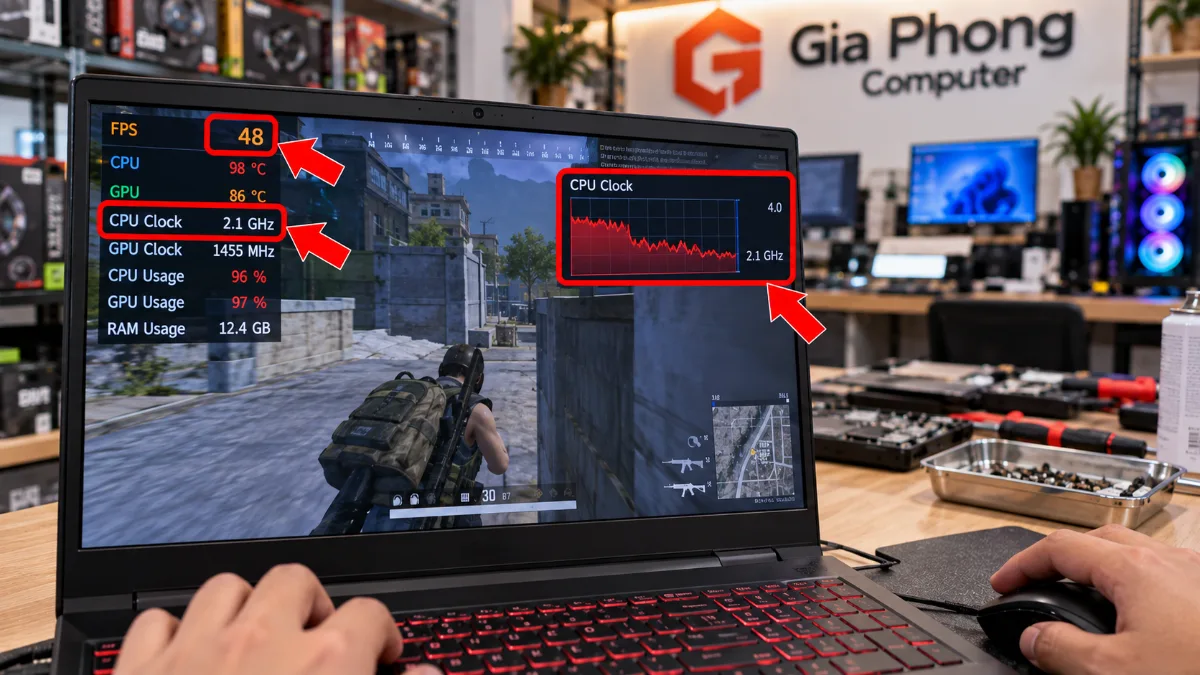
Dấu hiệu 4: Laptop tự tắt hoặc khởi động lại khi tải nặng
Nếu laptop tự tắt khi chơi game, render hoặc chạy tác vụ nặng, hệ thống có thể đang gặp vấn đề về nhiệt độ hoặc nguồn điện. Không nên tiếp tục ép máy hoạt động liên tục khi tình trạng này xảy ra.
Ngoài tản nhiệt, cần kiểm tra pin, bộ sạc, mạch nguồn và các lỗi phần cứng khác. Bạn có thể tham khảo bài viết máy tính tự khởi động lại để tìm hiểu thêm các khả năng cần kiểm tra.
Dấu hiệu 5: Bàn phím và khu vực thoát gió nóng bất thường
Một phần nhiệt từ CPU và GPU được truyền ra vỏ máy nên khu vực phía trên bàn phím hoặc gần khe thoát gió có thể nóng khi tải cao. Điều đáng chú ý là máy nóng tăng dần, quạt hoạt động mạnh nhưng hiệu năng giảm hoặc nhiệt độ không ổn định.
Nếu máy chỉ ấm khi xử lý tác vụ nặng và vẫn hoạt động bình thường, chưa thể kết luận keo tản nhiệt đã hỏng. Hãy kết hợp đo nhiệt độ, kiểm tra bụi và theo dõi hiệu năng trước khi tháo máy.
Nên kiểm tra sau 1,5–2 năm hoặc khi mua laptop cũ
Sau khoảng 1,5–2 năm sử dụng, bạn có thể cân nhắc kiểm tra hệ thống tản nhiệt, đặc biệt nếu thường xuyên chơi game, làm đồ họa hoặc sử dụng laptop trong môi trường nhiều bụi. Đây là mốc tham khảo, không phải lịch thay keo bắt buộc cho mọi thiết bị.
Khi mua laptop cũ, việc kiểm tra nhiệt độ, quạt, hiệu năng và tình trạng bụi bẩn giúp phát hiện sớm các vấn đề có thể ảnh hưởng đến trải nghiệm sử dụng. Bạn có thể xem thêm bài khi nào nên thay keo tản nhiệt để biết những trường hợp nên kiểm tra hoặc thay vật liệu truyền nhiệt. Nếu đang tìm máy thay thế, bạn có thể xem thêm các mẫu laptop cũ giá rẻ đã được kiểm tra nhiệt độ và vệ sinh trước khi bán.
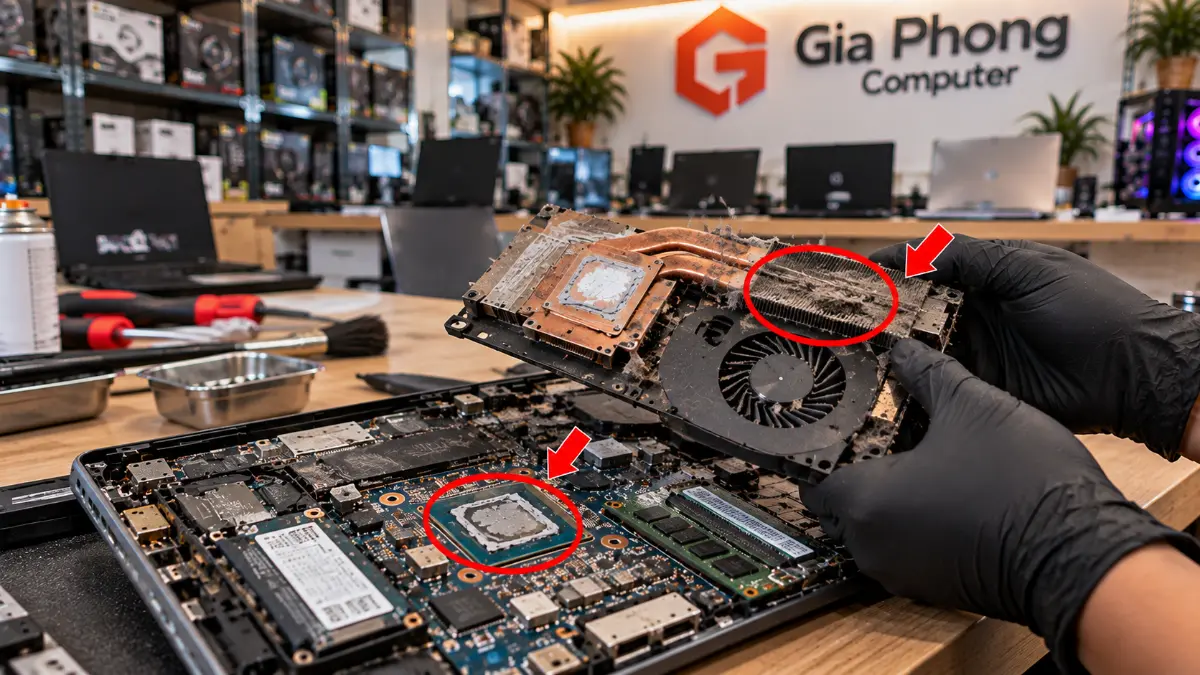
2. Thay keo tản nhiệt laptop gồm những công việc gì?
Thay keo tản nhiệt không chỉ là mở máy rồi bôi keo mới. Để đạt hiệu quả, kỹ thuật viên cần kiểm tra tình trạng trước khi làm, tháo đúng cấu trúc của máy, vệ sinh hệ thống làm mát và sử dụng vật liệu phù hợp.
- Kiểm tra tình trạng máy, mô tả lỗi và các biểu hiện nhiệt độ bất thường.
- Đo nhiệt độ CPU, GPU và ghi nhận tình trạng hoạt động trước khi tháo máy.
- Tháo vỏ theo đúng loại ốc, ngắt pin và tiếp cận cụm tản nhiệt.
- Vệ sinh quạt, lá tản nhiệt và đường dẫn gió.
- Làm sạch keo cũ bằng cồn isopropyl phù hợp.
- Tra keo tản nhiệt mới không dẫn điện hoặc sử dụng vật liệu phù hợp như PTM7950 trên một số laptop gaming.
- Kiểm tra và thay thermal pad tại VRAM hoặc VRM nếu cần.
- Lắp lại máy, kiểm tra kết nối và chạy thử dưới tải.
- Ghi nhận kết quả nhiệt độ trước và sau để khách hàng đối chiếu.
Nếu máy chỉ bám nhiều bụi nhưng keo vẫn hoạt động tốt, vệ sinh hệ thống làm mát có thể là việc cần ưu tiên. Bạn có thể tìm hiểu dịch vụ vệ sinh laptop tại TPHCM để lựa chọn phương án phù hợp với tình trạng thực tế.
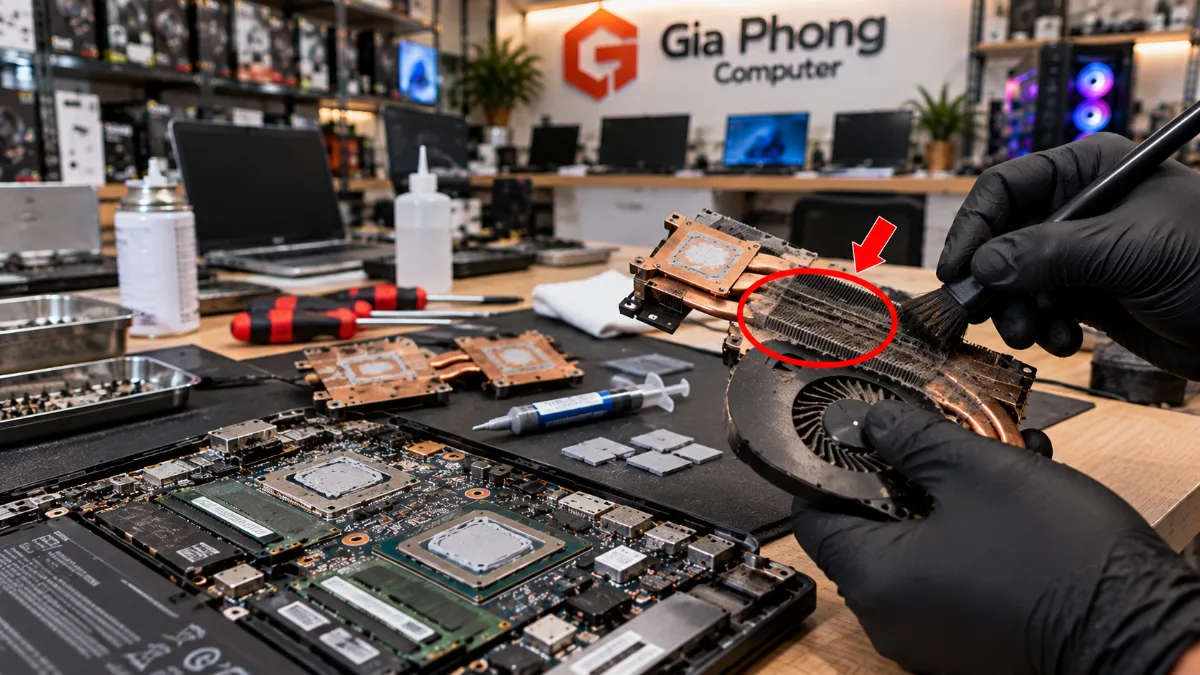
3. Quy trình thay keo tản nhiệt laptop tại Gia Phong Computer
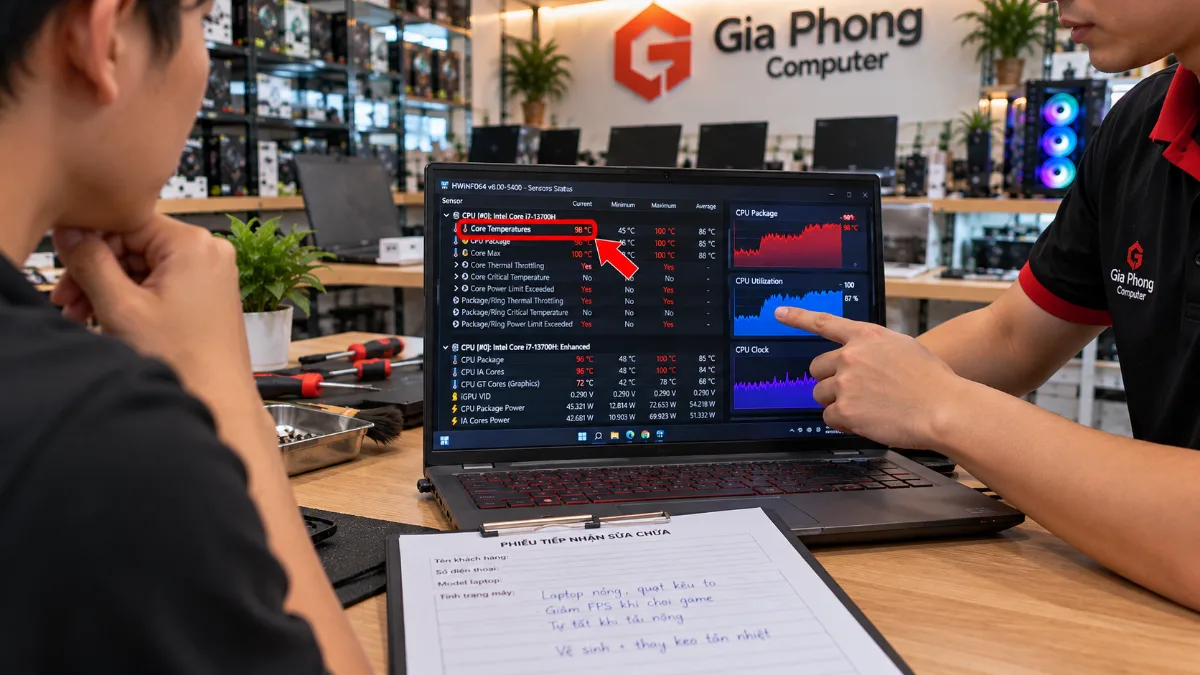
Bước 1: Tiếp nhận laptop và ghi nhận tình trạng
Khi tiếp nhận máy, kỹ thuật viên trao đổi với khách hàng về những biểu hiện đang gặp phải như nóng khi chơi game, quạt hú, giảm FPS, tự tắt hoặc bàn phím nóng. Các thông tin về thời điểm xuất hiện lỗi, ứng dụng thường dùng và lịch sử vệ sinh trước đó cũng giúp định hướng kiểm tra.
Máy được kiểm tra ngoại quan để ghi nhận tình trạng vỏ, bản lề, cổng kết nối và những dấu hiệu bất thường có thể quan sát được. Nếu có dữ liệu hoặc hình ảnh về lỗi đã xảy ra, khách hàng có thể cung cấp thêm để hỗ trợ quá trình chẩn đoán.
Dấu hiệu làm đúng: Tình trạng ban đầu và yêu cầu của khách hàng được ghi nhận rõ ràng trước khi tháo máy.
Lỗi cần tránh: Tháo máy ngay khi chưa xác định biểu hiện chính, bỏ qua tình trạng ngoại quan hoặc mặc định laptop nóng là do keo tản nhiệt.
Bước 2: Đo nhiệt độ trước khi sửa bằng HWiNFO
Kỹ thuật viên sử dụng HWiNFO hoặc công cụ theo dõi phù hợp để ghi nhận nhiệt độ CPU, GPU nếu có, mức tải, xung nhịp và hoạt động của quạt. Khi điều kiện cho phép, máy được kiểm tra ở trạng thái nghỉ và khi chạy một tác vụ đại diện cho nhu cầu sử dụng thực tế.
Dữ liệu trước khi sửa là cơ sở để so sánh sau khi hoàn thành. Kết quả đo cần được ghi nhận cùng điều kiện kiểm tra vì nhiệt độ có thể thay đổi theo nhiệt độ phòng, chế độ nguồn, ứng dụng và mức tải.
Dấu hiệu làm đúng: Có số liệu ban đầu và xác định được tình trạng nhiệt độ, không chỉ dựa vào cảm giác nóng khi chạm vỏ.
Lỗi cần tránh: Chỉ đo khi máy không tải, bỏ qua xung nhịp hoặc so sánh hai kết quả được đo trong điều kiện khác nhau.
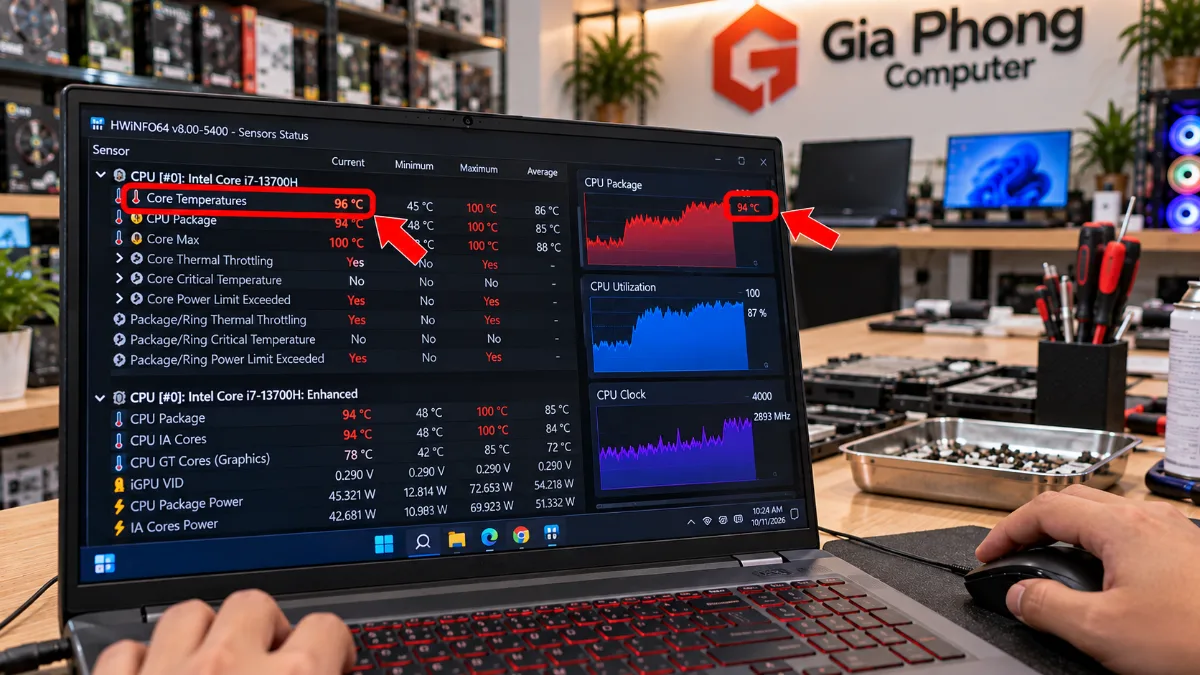
Bước 3: Tắt máy, tháo vỏ đúng loại ốc và ngắt pin
Sau khi thống nhất phương án xử lý, kỹ thuật viên tắt máy, ngắt bộ sạc và tháo các ốc vỏ theo đúng cấu trúc thiết bị. Dụng cụ tháo được lựa chọn phù hợp với đầu ốc để tránh làm hỏng ren hoặc trầy vỏ.
Khi tiếp cận được bên trong, pin được ngắt kết nối trước khi thao tác tiếp trên bo mạch, theo quy trình phù hợp với từng model. Một số laptop có cấu trúc vỏ, cáp hoặc ngàm khá phức tạp nên cần tháo theo đúng thứ tự.
Dấu hiệu làm đúng: Vỏ được mở an toàn, ốc được phân loại theo vị trí và pin được ngắt trước khi xử lý cụm tản nhiệt.
Lỗi cần tránh: Cạy vỏ bằng lực lớn, kéo đứt cáp bàn phím hoặc touchpad, làm thất lạc ốc và bỏ qua bước ngắt pin.
Bước 4: Vệ sinh quạt và lá tản nhiệt
Kỹ thuật viên kiểm tra quạt, lá tản nhiệt và đường thoát khí. Bụi bám thành mảng tại lá tản nhiệt có thể làm giảm luồng gió, khiến nhiệt khó thoát ra ngoài dù keo tản nhiệt vẫn còn sử dụng được.
Quạt và khu vực tản nhiệt được vệ sinh bằng dụng cụ phù hợp. Khi làm sạch quạt, cần tránh để cánh quạt quay quá tốc độ do luồng khí hoặc tác động vệ sinh, đồng thời không làm hỏng cáp và đầu nối.
Dấu hiệu làm đúng: Khe thoát gió thông thoáng, quạt không bị kẹt và không có bụi bẩn dày cản trở luồng khí.
Lỗi cần tránh: Chỉ thay keo nhưng bỏ qua bụi bẩn, làm cong lá tản nhiệt hoặc để dung dịch vệ sinh lọt vào linh kiện.
Bước 5: Tháo cụm tản nhiệt và làm sạch keo cũ
Sau khi tháo đúng các ốc giữ cụm tản nhiệt, kỹ thuật viên tách bộ tản nhiệt cẩn thận, đồng thời chú ý các dây quạt và dây kết nối liên quan. Keo cũ trên bề mặt CPU, GPU và đế tiếp xúc được làm sạch bằng cồn isopropyl phù hợp cùng vật liệu lau không xơ.
Không dùng vật sắc nhọn cạo bề mặt chip. Với những laptop có CPU hoặc GPU dạng die trần, thao tác cần đặc biệt cẩn thận để tránh sứt cạnh hoặc làm hỏng linh kiện xung quanh.
Dấu hiệu làm đúng: Bề mặt tiếp xúc sạch, không còn mảng keo cũ đáng kể và không có xơ vải hay dung dịch đọng lại.
Lỗi cần tránh: Cạy keo bằng vật kim loại, làm trầy bề mặt tiếp xúc hoặc lắp lại khi cồn chưa bay hơi hoàn toàn.
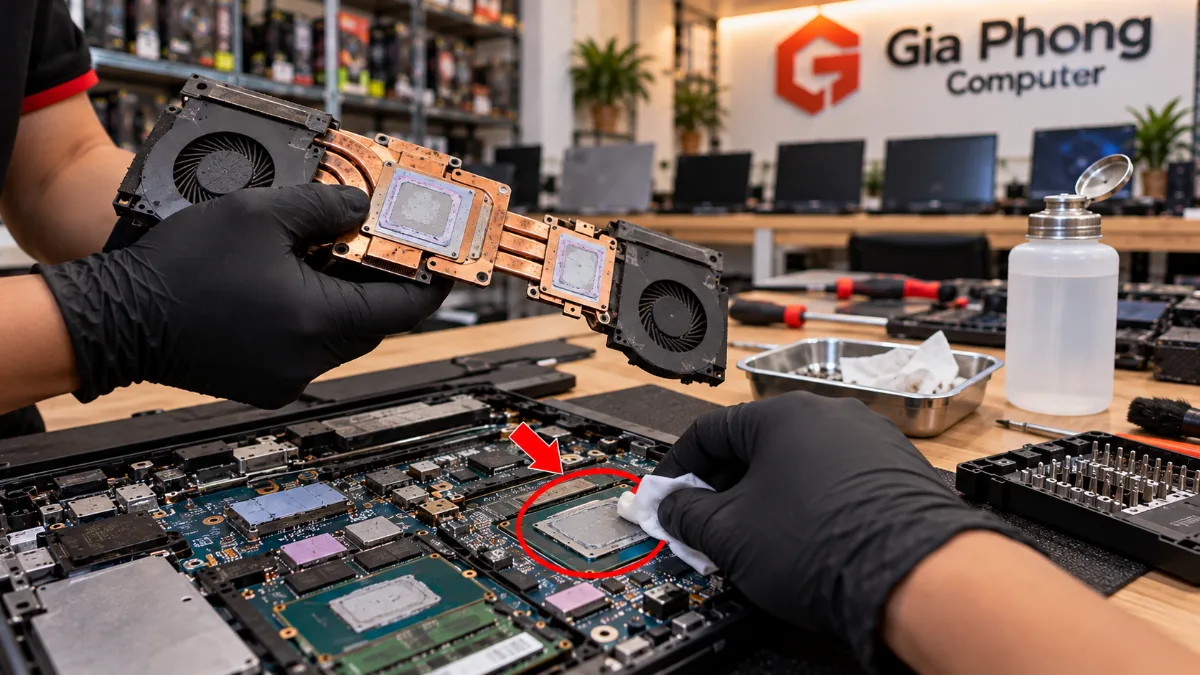
Bước 6: Chọn keo tản nhiệt hoặc PTM7950 phù hợp
Vật liệu truyền nhiệt được chọn theo thiết kế và mục đích sử dụng của laptop. Với nhiều máy phổ thông, keo tản nhiệt không dẫn điện là lựa chọn phù hợp. Có thể tham khảo ARCTIC MX-4 và hướng dẫn sử dụng chính thức của nhà sản xuất.
Đối với một số laptop gaming, kỹ thuật viên có thể cân nhắc PTM7950 khi vật liệu này phù hợp với thiết kế và yêu cầu vận hành. Không nên mặc định PTM7950 phù hợp với tất cả laptop hoặc mọi vị trí trên bo mạch. Tham khảo thêm bài viết PTM7950 và hiện tượng pump-out trên laptop gaming để hiểu rõ hơn về loại vật liệu này.
Dấu hiệu làm đúng: Vật liệu được chọn phù hợp với bề mặt tiếp xúc, cấu trúc tản nhiệt và yêu cầu của nhà sản xuất.
Lỗi cần tránh: Chọn keo chỉ vì quảng cáo, sử dụng vật liệu dẫn điện không phù hợp hoặc dùng cùng một loại vật liệu cho mọi khu vực.
Bước 7: Tra keo mới và kiểm tra thermal pad VRAM/VRM
Kỹ thuật viên tra lượng keo phù hợp lên bề mặt chip theo hướng dẫn của loại keo và thiết kế cụm tản nhiệt. Lớp keo cần đủ để tạo tiếp xúc nhiệt khi lắp lại, không bôi quá dày hoặc để thiếu vùng tiếp xúc.
Nếu máy có GPU rời, các miếng thermal pad tại VRAM và VRM được kiểm tra về tình trạng, vị trí và khả năng tiếp xúc. Chỉ thay pad khi cần thiết, đồng thời sử dụng độ dày và đặc tính phù hợp với thiết kế. Pad quá dày có thể làm cụm tản nhiệt không áp sát chip; pad quá mỏng có thể không tiếp xúc đủ với linh kiện.
Dấu hiệu làm đúng: Keo được phân bố phù hợp, pad nằm đúng vị trí và không có miếng pad chồng lệch hoặc cản trở việc lắp tản nhiệt.
Lỗi cần tránh: Bôi quá nhiều keo, tự ý thay đổi độ dày pad hoặc bỏ sót các vị trí tiếp xúc nhiệt cần thiết.
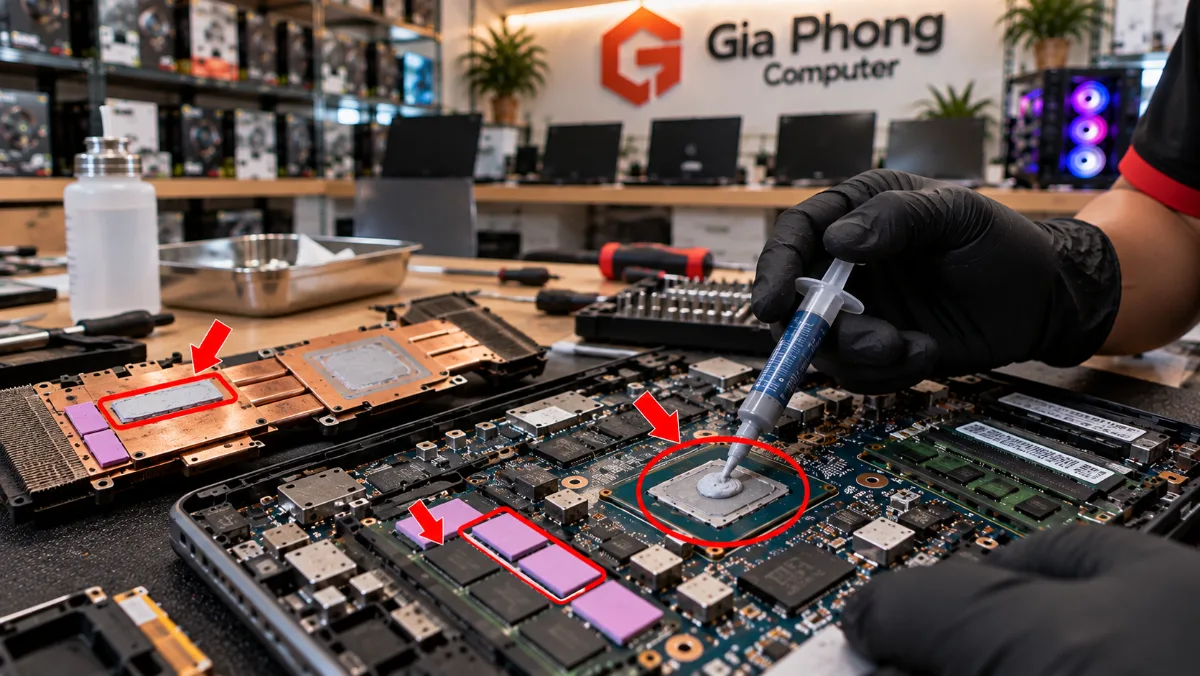
Bước 8: Lắp lại cụm tản nhiệt và vỏ laptop
Cụm tản nhiệt được đặt lại đúng vị trí, sau đó các ốc được siết theo thứ tự và mức lực phù hợp với thiết kế. Kỹ thuật viên kiểm tra đầu nối quạt, cáp liên quan và bảo đảm không có dây bị kẹp dưới khung tản nhiệt.
Sau khi kiểm tra các kết nối, pin được kết nối lại theo đúng trình tự. Vỏ máy được lắp và siết ốc đúng vị trí, tránh nhầm ốc có chiều dài khác nhau.
Dấu hiệu làm đúng: Cụm tản nhiệt nằm đúng vị trí, quạt và cáp được kết nối đầy đủ, vỏ máy khép kín và không có khe hở bất thường.
Lỗi cần tránh: Quên kết nối quạt, siết ốc không đều, lắp nhầm ốc hoặc để dây cáp vướng cánh quạt.
Bước 9: Stress test và đo nhiệt độ sau khi thay keo
Sau khi lắp hoàn chỉnh, laptop được khởi động và kiểm tra khả năng nhận diện linh kiện, hoạt động của quạt và các chức năng cơ bản. Kỹ thuật viên sử dụng HWiNFO hoặc công cụ phù hợp để ghi nhận nhiệt độ CPU, GPU và xung nhịp sau khi bảo dưỡng.
Máy có thể được chạy tác vụ tải phù hợp trong thời gian kiểm tra để đánh giá độ ổn định. Mức tải phải phù hợp với cấu hình và tình trạng thiết bị; nếu xuất hiện nhiệt độ bất thường, lỗi hiển thị, treo máy hoặc tự tắt, cần dừng kiểm tra và xác định nguyên nhân.
Dấu hiệu làm đúng: Máy hoạt động ổn định, quạt phản hồi bình thường và có dữ liệu nhiệt độ sau khi xử lý để đối chiếu với số liệu ban đầu.
Lỗi cần tránh: Chỉ bật máy lên rồi bàn giao, không kiểm tra dưới tải hoặc khẳng định nhiệt độ chắc chắn giảm một mức cố định khi chưa có số liệu.
Bước 10: Bàn giao và đối chiếu số liệu trước – sau
Khi hoàn tất, kỹ thuật viên thông tin lại tình trạng đã kiểm tra, những công việc thực hiện và kết quả nhiệt độ trước – sau trong điều kiện đo tương ứng. Khách hàng có thể đối chiếu dữ liệu để hiểu tình trạng hệ thống tản nhiệt và các vấn đề còn cần theo dõi.
Khách hàng có thể trao đổi trước với cửa hàng về việc ngồi xem quá trình thực hiện. Khả năng quan sát trực tiếp phụ thuộc vào khu vực thao tác, điều kiện kỹ thuật và yêu cầu an toàn của từng trường hợp.
Dấu hiệu làm đúng: Khách hàng được thông tin rõ về công việc đã làm, kết quả kiểm tra và các khuyến nghị sử dụng tiếp theo.
Lỗi cần tránh: Chỉ thông báo máy đã sửa xong mà không giải thích tình trạng ban đầu, kết quả đo hoặc những hạng mục chưa xử lý.
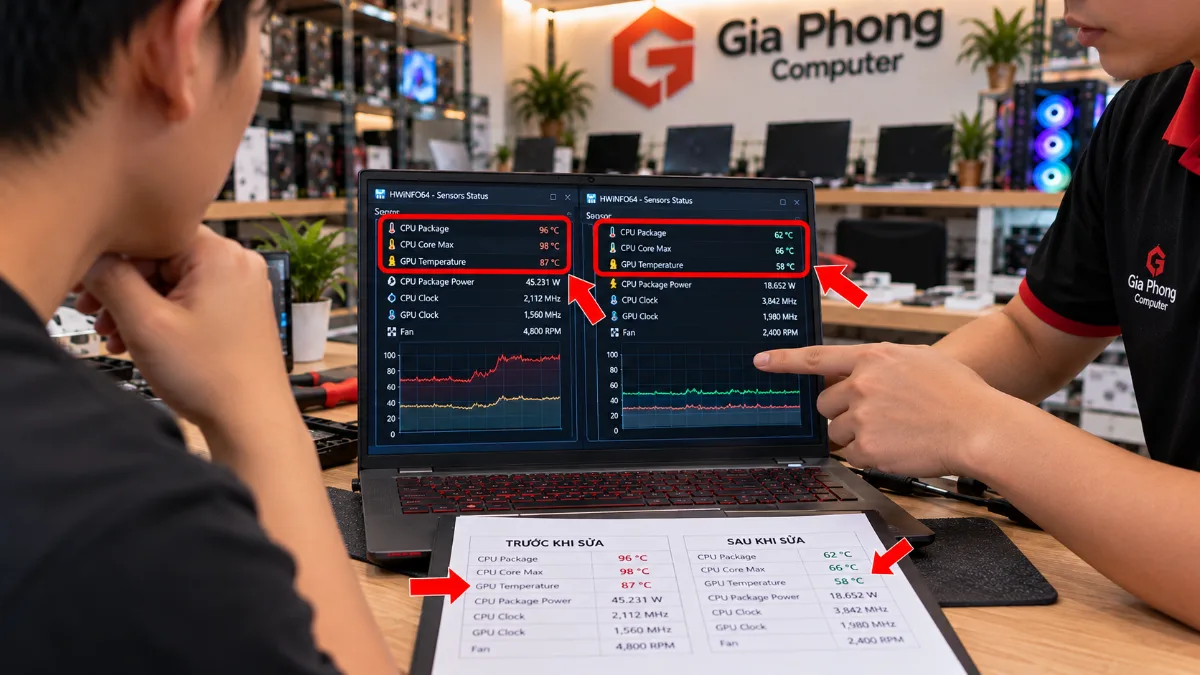
4. Thay keo tản nhiệt laptop có giúp máy mát hơn không?
Hiệu quả phụ thuộc vào nguyên nhân khiến máy nóng và tình trạng trước khi bảo dưỡng. Nếu keo cũ đã xuống cấp hoặc tiếp xúc nhiệt không tốt, thay keo đúng cách có thể cải thiện khả năng truyền nhiệt. Nếu quạt bị hỏng, lá tản nhiệt bám bụi dày hoặc hệ thống làm mát có vấn đề khác, chỉ thay keo sẽ không giải quyết triệt để.
Sau khi bảo dưỡng, bạn nên theo dõi những yếu tố sau:
- Nhiệt độ CPU và GPU khi nghỉ cũng như khi chạy tác vụ nặng.
- Tốc độ quạt và tiếng ồn trong cùng điều kiện sử dụng.
- Xung nhịp CPU/GPU và dấu hiệu giảm hiệu năng do nhiệt.
- Tình trạng tự tắt, treo máy hoặc khởi động lại nếu từng xảy ra.
- Độ thông thoáng của khe hút gió và khe thoát gió.
Nếu laptop vẫn nóng sau khi thay keo, không nên tiếp tục bôi thêm keo một cách tùy ý. Cần kiểm tra lại khả năng tiếp xúc của cụm tản nhiệt, quạt, thermal pad, chế độ nguồn và các nguyên nhân phần cứng khác.
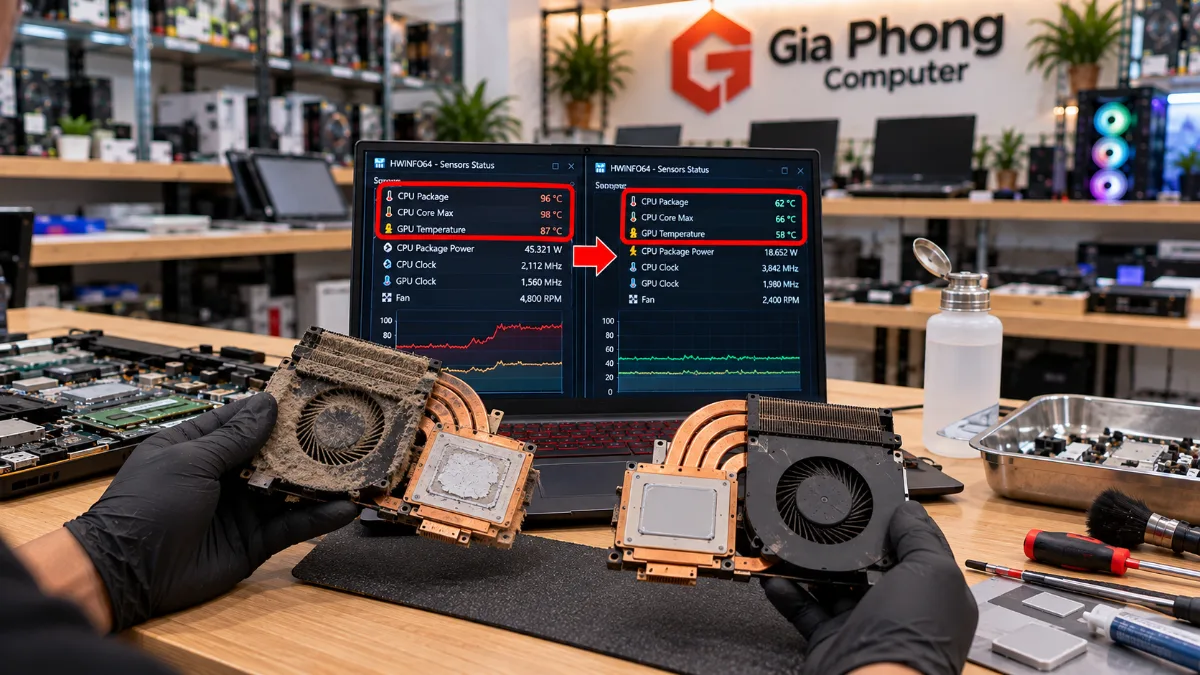
5. Thay keo tản nhiệt laptop ở đâu tại TPHCM?
Nếu bạn đang tìm nơi thay keo tản nhiệt laptop ở đâu hoặc cần tìm dịch vụ thay keo tản nhiệt laptop gần đây, hãy ưu tiên địa chỉ có quy trình kiểm tra trước và sau, giải thích rõ tình trạng máy và lựa chọn vật liệu theo từng dòng laptop.
Gia Phong Computer tiếp nhận kiểm tra laptop có dấu hiệu nóng bất thường, quạt kêu lớn hoặc giảm hiệu năng khi tải nặng. Quy trình hướng đến việc xác định nguyên nhân trước khi thực hiện, vệ sinh hệ thống tản nhiệt và kiểm tra lại sau khi lắp máy.
Địa chỉ cửa hàng: 153/24 Lê Văn Thọ, Phường 8, Gò Vấp, TPHCM.
- Hotline: 0706.992.233.
- Zalo: 0336.557.935.
- Website: Liên hệ Gia Phong Computer.
Trước khi mang máy đến, bạn nên mô tả tình trạng đang gặp phải, dòng laptop và thời điểm máy bắt đầu nóng bất thường. Nếu laptop có dữ liệu quan trọng, hãy chủ động sao lưu dữ liệu cần thiết trước khi kiểm tra hoặc sửa chữa.
Nếu máy có nhiều vấn đề ngoài nhiệt độ, bạn có thể tìm hiểu thêm dịch vụ sửa laptop tại TPHCM. Với thiết bị phục vụ công việc văn phòng, doanh nghiệp có thể tham khảo dịch vụ bảo trì máy tính văn phòng tại TPHCM.
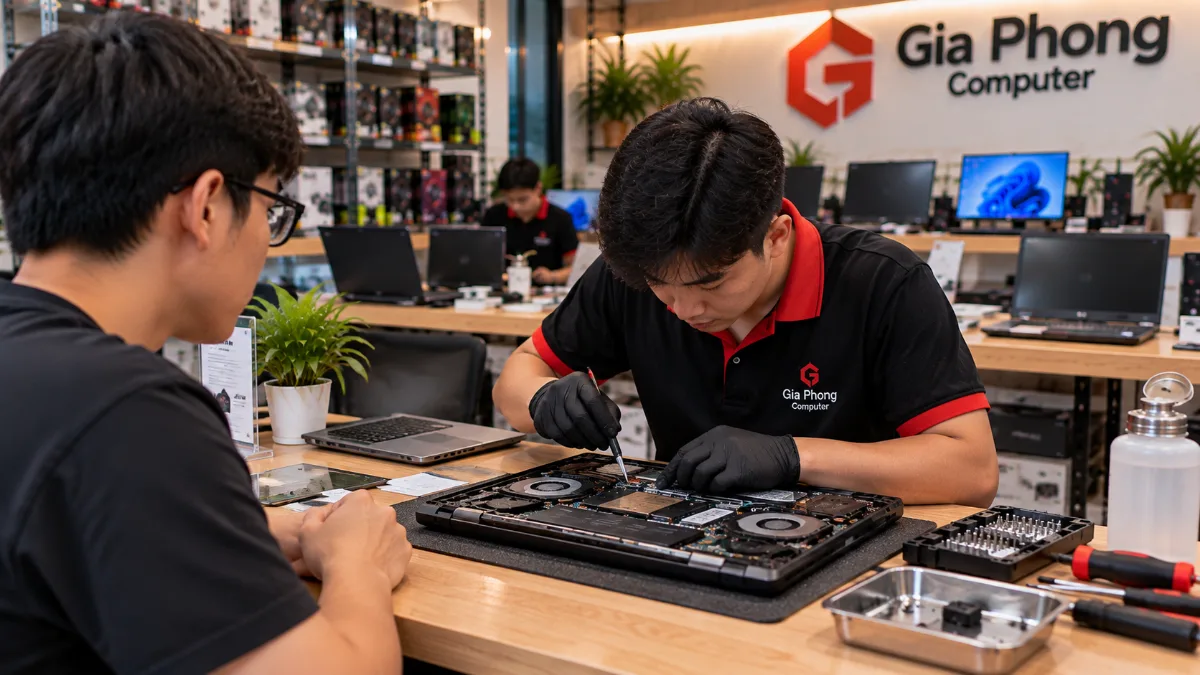
6. Những lưu ý trước khi thay keo tản nhiệt laptop
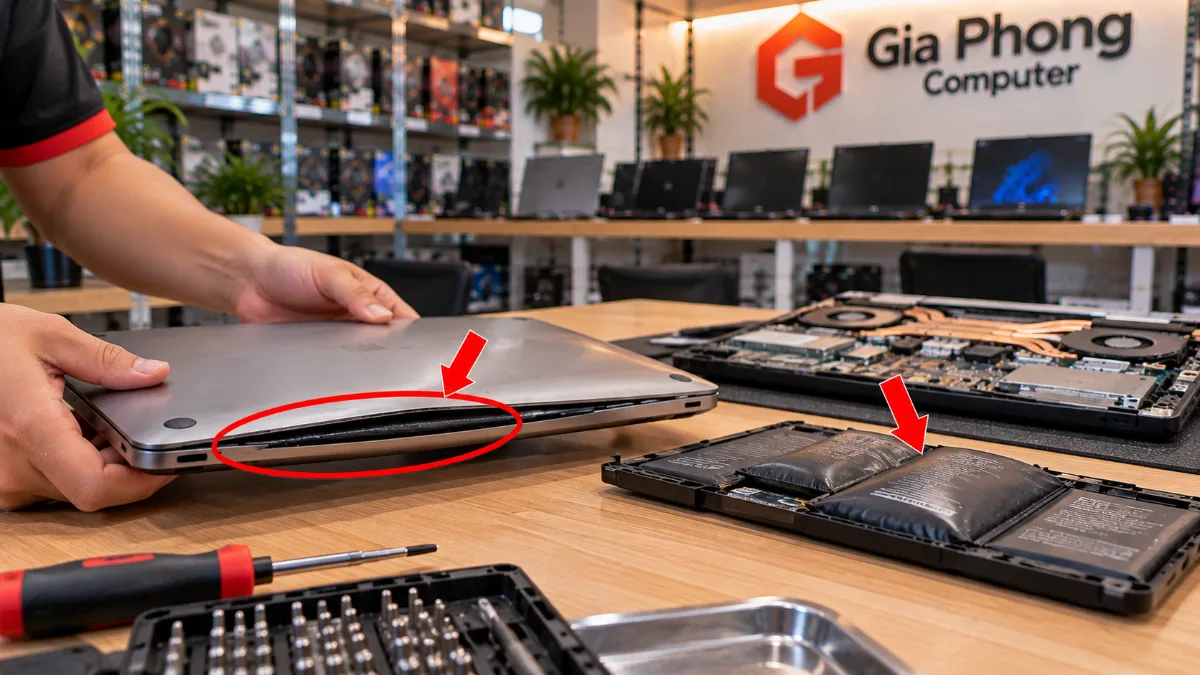
Kiểm tra bảo hành của hãng trước khi tháo máy
Nếu laptop còn trong thời hạn bảo hành, hãy kiểm tra chính sách của nhà sản xuất hoặc đơn vị bán hàng trước khi mở máy. Việc tháo thiết bị, làm hỏng tem hoặc gây hư hỏng trong quá trình thao tác có thể ảnh hưởng đến quyền lợi bảo hành tùy điều kiện áp dụng.
Không nên tự tháo máy khi chưa hiểu cấu trúc bên trong hoặc khi thiết bị có dấu hiệu lỗi nguồn, pin phồng hay hư hỏng vật lý.
MacBook và laptop mỏng nhẹ cần kỹ thuật riêng
MacBook và một số laptop mỏng nhẹ có cấu trúc linh kiện chặt chẽ, cáp kết nối nhỏ và quy trình tháo lắp khác với laptop phổ thông. Một số dòng còn có thiết kế tản nhiệt hoặc cách bố trí linh kiện đặc thù.
Do đó, cần kiểm tra đúng model và sử dụng quy trình tương ứng. Không nên áp dụng nguyên xi cách tháo của một mẫu laptop khác, kể cả khi hình dáng bên ngoài tương tự.
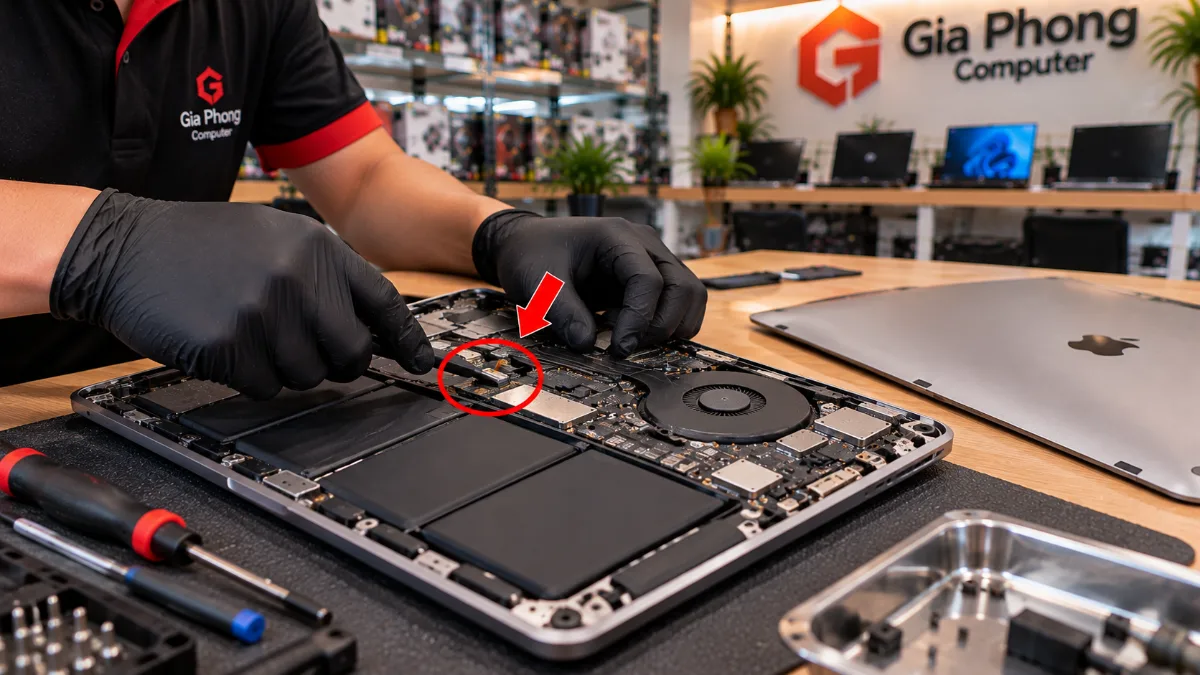
Không tự thay keo khi pin có dấu hiệu phồng
Nếu đáy máy bị đội lên, touchpad nhô cao hoặc vỏ máy hở bất thường, hãy kiểm tra tình trạng pin trước khi thực hiện các thao tác khác. Không đè, chọc thủng hoặc cố ép pin trở lại vị trí.
Trong trường hợp cần kiểm tra pin, bạn có thể tham khảo dịch vụ thay pin laptop tại TPHCM. Nếu laptop gặp thêm vấn đề về màn hình, hãy kiểm tra đúng nguyên nhân trước khi chọn dịch vụ thay màn hình laptop tại TPHCM.
Tham khảo chính sách trước khi sử dụng dịch vụ
Trước khi giao thiết bị, bạn nên trao đổi rõ về hạng mục kiểm tra, công việc dự kiến thực hiện và cách xử lý nếu phát hiện thêm lỗi. Có thể xem chính sách đổi trả và hoàn tiền để tìm hiểu thông tin được công bố trên website, đồng thời hỏi cửa hàng về điều kiện áp dụng cụ thể cho dịch vụ sửa chữa.
7. Câu hỏi thường gặp về thay keo tản nhiệt laptop TPHCM
Thay keo tản nhiệt laptop có cần làm định kỳ không?
Không có lịch thay keo bắt buộc áp dụng cho tất cả laptop. Bạn có thể kiểm tra sau khoảng 1,5–2 năm sử dụng hoặc khi mua máy cũ, nhưng quyết định thay nên dựa trên nhiệt độ, hiệu năng, tình trạng quạt và kết quả kiểm tra thực tế.
CPU laptop lên 95°C khi chơi game có nguy hiểm không?
Chưa thể kết luận chỉ dựa vào con số 95°C. Một số CPU được thiết kế để hoạt động ở nhiệt độ cao khi tải nặng, nhưng cần đối chiếu giới hạn của model, xung nhịp và dấu hiệu giảm hiệu năng. Nếu máy thường xuyên nóng bất thường, quạt hú hoặc tự tắt, bạn nên kiểm tra hệ thống tản nhiệt.
Thay keo tản nhiệt có khắc phục được tiếng quạt lớn không?
Có thể cải thiện nếu tiếng quạt lớn xuất phát từ nhiệt độ cao do khả năng truyền nhiệt kém. Tuy nhiên, quạt bám bụi, hỏng vòng bi, lá tản nhiệt bị tắc hoặc chế độ điều khiển quạt cũng có thể là nguyên nhân. Cần kiểm tra trước khi lựa chọn phương án xử lý.
Laptop gaming có nên dùng PTM7950 không?
PTM7950 có thể là lựa chọn phù hợp cho một số laptop gaming, tùy thiết kế tản nhiệt và yêu cầu của thiết bị. Không nên mặc định vật liệu này phù hợp với mọi dòng máy hoặc thay thế tất cả thermal pad bằng PTM7950.
Khách hàng có thể xem trực tiếp quá trình thay keo không?
Bạn có thể trao đổi với Gia Phong Computer trước khi thực hiện để hỏi về khả năng quan sát trực tiếp. Việc này phụ thuộc vào khu vực thao tác, điều kiện kỹ thuật và yêu cầu an toàn trong quá trình sửa chữa.
Kết luận
Thay keo tản nhiệt laptop TPHCM là một hạng mục bảo dưỡng cần được thực hiện dựa trên tình trạng thực tế của thiết bị. CPU thường xuyên đạt 90–100°C khi tải nặng, quạt hú liên tục, máy giảm xung, giật lag hoặc tự tắt là những dấu hiệu nên kiểm tra, nhưng không phải lúc nào cũng đồng nghĩa keo đã xuống cấp.
Tại Gia Phong Computer, quy trình kiểm tra hướng đến việc ghi nhận tình trạng ban đầu, đo nhiệt bằng HWiNFO, vệ sinh hệ thống tản nhiệt, lựa chọn vật liệu phù hợp và kiểm tra lại sau khi lắp máy. Nếu laptop của bạn nóng bất thường hoặc cần kiểm tra trước khi tiếp tục sử dụng, hãy liên hệ cửa hàng để được trao đổi về tình trạng và phương án xử lý phù hợp.
]]>Vì sao cần vệ sinh laptop, PC định kỳ?
Laptop và máy tính để bàn đều hút không khí từ môi trường bên ngoài để làm mát linh kiện. Trong quá trình sử dụng, bụi bám vào cánh quạt, khe hút gió, lá tản nhiệt và các khu vực bên trong máy. Lớp bụi này có thể cản trở luồng khí, khiến nhiệt lượng từ CPU và GPU khó thoát ra ngoài.
Khi nhiệt độ tăng cao, hệ thống quản lý năng lượng có thể tự giảm xung nhịp để bảo vệ linh kiện. Hiện tượng này thường được gọi là thermal throttling. Người dùng có thể nhận thấy máy chạy chậm khi mở nhiều ứng dụng, chơi game bị tụt FPS, dựng video lâu hơn hoặc hiệu năng không ổn định dù cấu hình vẫn đáp ứng công việc.
Bụi tích tụ cũng khiến quạt phải hoạt động mạnh hơn để duy trì nhiệt độ, dẫn đến tiếng ồn lớn và tăng tốc độ mài mòn của các bộ phận cơ khí. Trong trường hợp tản nhiệt bị cản trở nghiêm trọng, máy có thể tự tắt để bảo vệ phần cứng hoặc xuất hiện hiện tượng khởi động lại bất thường. Nếu gặp dấu hiệu này, bạn có thể tìm hiểu thêm về tình trạng máy tính tự khởi động lại.
Ngoài việc làm sạch bụi, vệ sinh định kỳ còn là dịp kiểm tra quạt, dây kết nối, chân cắm và tình trạng vật liệu truyền nhiệt. Keo tản nhiệt có thể khô hoặc suy giảm hiệu quả theo thời gian, nhưng không phải máy nào cũng cần thay keo trong mỗi lần vệ sinh. Việc kiểm tra đúng tình trạng giúp tránh tháo lắp không cần thiết và hạn chế rủi ro cho linh kiện.
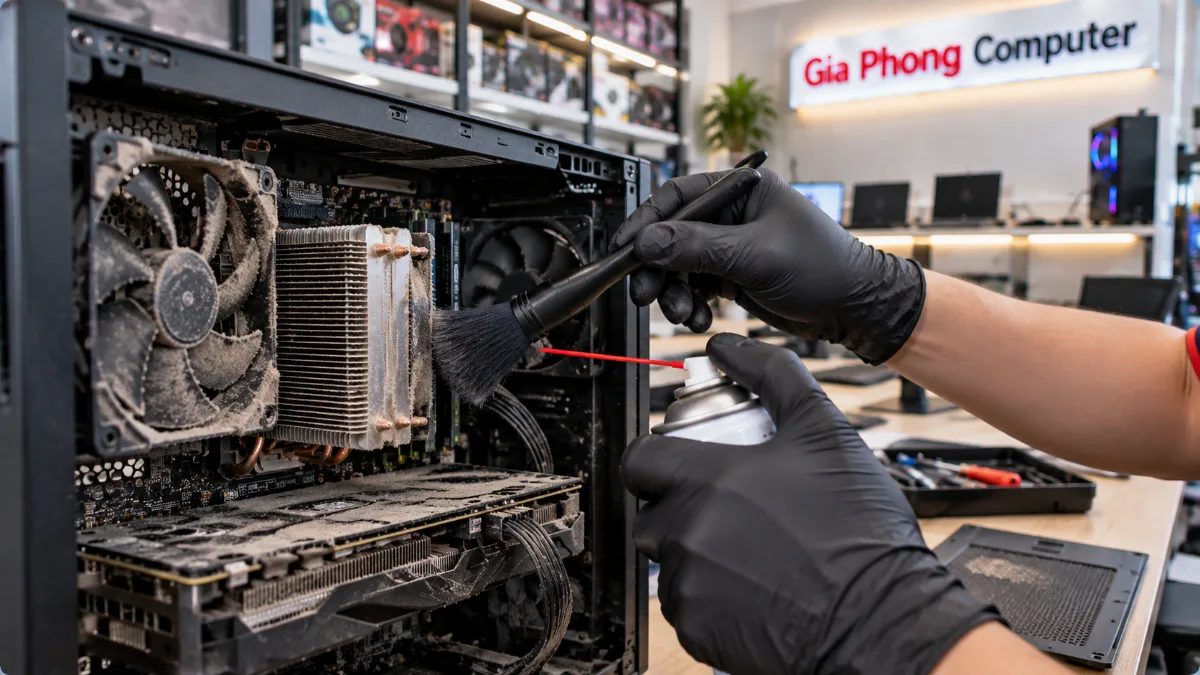
Dấu hiệu máy tính cần vệ sinh ngay
Bạn không cần chờ đến khi máy nóng bất thường hoặc tự tắt mới kiểm tra hệ thống tản nhiệt. Một số biểu hiện dưới đây cho thấy thiết bị có thể đã tích tụ bụi hoặc đang gặp vấn đề về làm mát:
- Máy nóng hơn trước: khu vực bàn phím, đáy laptop hoặc luồng khí thoát ra từ PC nóng rõ rệt dù công việc không thay đổi đáng kể.
- Quạt kêu to, quay liên tục: quạt tăng tốc thường xuyên, phát ra tiếng rít hoặc tiếng rè. Tuy nhiên, tiếng kêu cũng có thể xuất phát từ bạc đạn quạt bị mòn hoặc vật thể mắc bên trong. Bạn có thể tham khảo bài quạt tản nhiệt kêu to để phân biệt các nguyên nhân thường gặp.
- Hiệu năng giảm khi tải nặng: máy chạy tốt lúc đầu nhưng chậm dần khi chơi game, chỉnh sửa video hoặc xử lý tác vụ kéo dài.
- Máy tự tắt hoặc khởi động lại: tình trạng này có thể liên quan đến nhiệt độ, nguồn điện, RAM, driver hoặc nhiều nguyên nhân phần cứng khác. Không nên mặc định mọi trường hợp đều do bụi.
- Khe gió có nhiều bụi: quan sát thấy bụi dày tại cửa hút gió, lưới lọc hoặc khu vực quạt của PC.
- Đã lâu chưa kiểm tra bên trong: máy thường xuyên sử dụng trong môi trường nhiều bụi, có thú cưng hoặc đặt sát sàn nhà nhưng chưa được vệ sinh.
Nếu máy nóng bất thường, có mùi khét, tiếng cọ xát hoặc thường xuyên tự tắt, hãy ngừng các tác vụ nặng và kiểm tra sớm. Vệ sinh có thể giải quyết vấn đề do bụi, nhưng không thay thế việc chẩn đoán khi quạt, nguồn điện hoặc linh kiện khác bị hỏng.
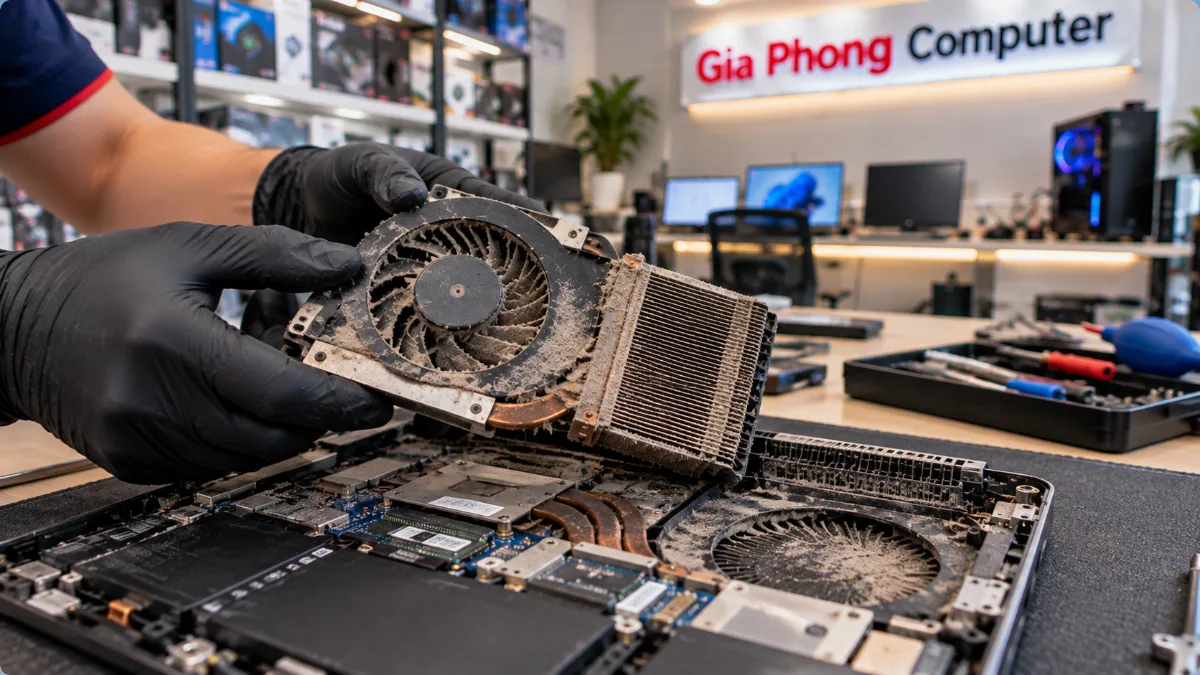
Bao lâu nên vệ sinh laptop, PC một lần?
Không có một lịch vệ sinh cố định phù hợp với tất cả thiết bị. Chu kỳ kiểm tra phụ thuộc vào môi trường sử dụng, thời lượng hoạt động, thiết kế khe tản nhiệt và mức độ tải của CPU, GPU. Bạn có thể tham khảo bảng dưới đây để xác định thời điểm kiểm tra phù hợp.
| Môi trường sử dụng | Đặc điểm | Khuyến nghị |
|---|---|---|
| Văn phòng máy lạnh | Môi trường tương đối sạch, máy chủ yếu dùng cho công việc văn phòng. | Kiểm tra định kỳ theo mức độ sử dụng; vệ sinh khi nhiệt độ, tiếng quạt hoặc luồng gió có dấu hiệu bất thường. |
| Gia đình nhiều bụi hoặc có thú cưng | Lông thú, bụi vải và bụi sinh hoạt dễ bám vào cửa hút gió. | Kiểm tra thường xuyên hơn, đặc biệt khi thấy lưới lọc và khe gió tích tụ bụi. |
| Laptop gaming hoặc máy đồ họa | CPU và GPU thường xuyên hoạt động ở mức tải cao, hệ thống tản nhiệt có thể hút nhiều bụi. | Theo dõi nhiệt độ khi chơi game hoặc làm việc nặng; chủ động kiểm tra khi hiệu năng và tiếng quạt thay đổi. |
| PC đặt dưới sàn nhà | Thùng máy dễ hút bụi sàn, tóc và lông thú, nhất là khi cửa hút gió ở vị trí thấp. | Kiểm tra lưới lọc và quạt thường xuyên; cân nhắc kê thùng máy lên vị trí cao, thông thoáng. |
Bảng trên là hướng dẫn tham khảo, không phải thời hạn bắt buộc. Một laptop văn phòng dùng trong phòng sạch có thể ít bụi hơn máy gaming hoạt động nhiều giờ mỗi ngày. Ngược lại, thiết bị dùng trong môi trường nhiều bụi có thể cần kiểm tra sớm hơn dự kiến.
Thay vì chỉ dựa vào thời gian, bạn nên kết hợp quan sát bụi, tiếng quạt và theo dõi nhiệt độ. Có thể sử dụng HWiNFO để ghi nhận nhiệt độ CPU, GPU khi máy ở trạng thái nghỉ và khi chạy tác vụ thường ngày. Để hiểu các chỉ số, hãy xem thêm hướng dẫn về nhiệt độ CPU bao nhiêu là bình thường.
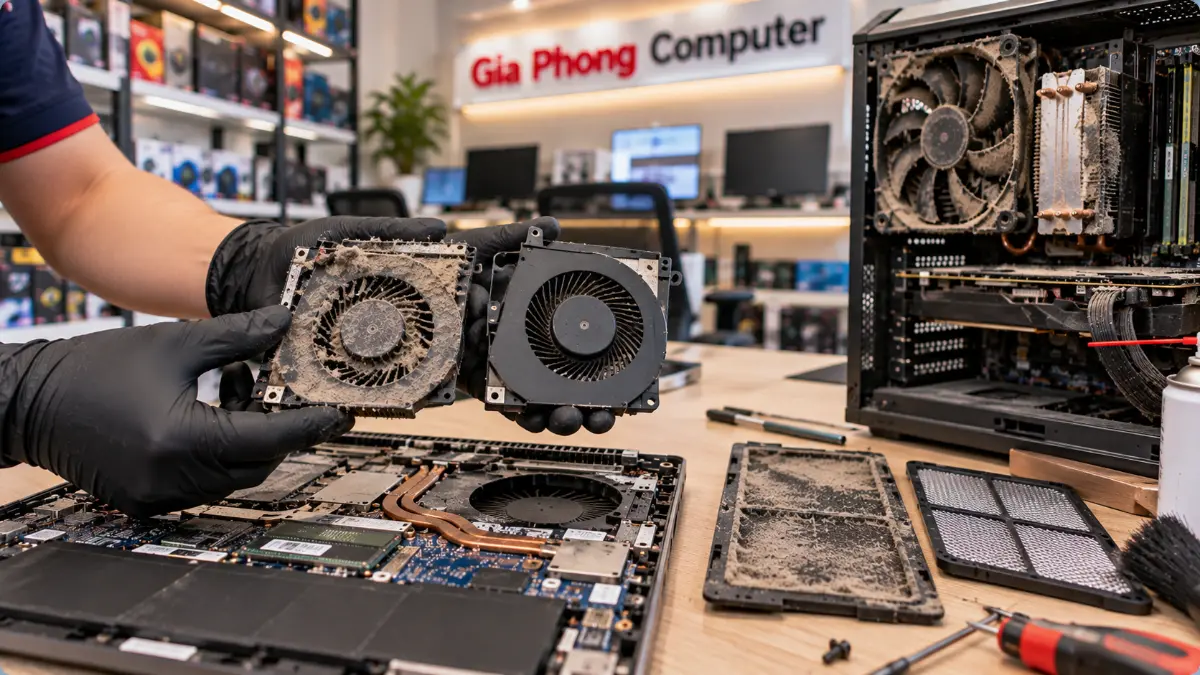
Vệ sinh laptop gồm những hạng mục nào?
Laptop có cấu trúc nhỏ gọn, các linh kiện được bố trí sát nhau và đường thoát nhiệt thường hẹp. Vì vậy, vệ sinh bên trong cần thực hiện cẩn thận, đúng cách tháo lắp của từng dòng máy. Các hạng mục thường được xem xét gồm:
- Làm sạch cửa hút gió và khe thoát nhiệt: loại bỏ bụi bám ở các vị trí cản trở luồng khí vào và ra khỏi máy.
- Vệ sinh quạt tản nhiệt: làm sạch cánh quạt, khu vực quanh trục và bụi bám ở vỏ quạt; đồng thời kiểm tra tiếng kêu, độ rung và khả năng quay.
- Làm sạch lá tản nhiệt: xử lý lớp bụi đóng thành mảng tại các lá kim loại phía sau quạt. Đây là vị trí dễ bị bỏ sót nếu chỉ thổi bụi từ bên ngoài.
- Kiểm tra keo tản nhiệt: đánh giá tình trạng keo giữa CPU, GPU và bề mặt tiếp xúc của cụm tản nhiệt. Chỉ thay khi tình trạng thực tế cho thấy cần thiết.
- Kiểm tra thermal pad hoặc vật liệu truyền nhiệt: với các thiết bị có pad tản nhiệt, cần giữ đúng độ dày và vị trí. Không nên tự ý thay bằng vật liệu có kích thước không phù hợp.
- Làm sạch bụi bên trong: vệ sinh khu vực bo mạch và các khe thông gió bằng phương pháp phù hợp, tránh tác động lực lên linh kiện nhỏ.
- Kiểm tra tổng thể: quan sát đầu nối, dây quạt, tình trạng ốc và những dấu hiệu bất thường có thể nhìn thấy trong quá trình mở máy.
Không phải laptop nào cũng có thiết kế tản nhiệt giống nhau. Một số máy có quạt và ống đồng riêng cho CPU, GPU; một số khác dùng cụm tản nhiệt chung. Laptop gaming còn có thể sử dụng vật liệu truyền nhiệt đặc biệt, vì vậy thao tác cần phù hợp với cấu trúc của từng model.
Keo tản nhiệt thông thường có thể xuống cấp theo thời gian và điều kiện hoạt động. Bạn có thể đọc thêm bài khi nào nên thay keo tản nhiệt để hiểu khi nào cần thay và khi nào chỉ cần vệ sinh bụi.
Với một số laptop gaming, kỹ thuật viên có thể cân nhắc keo hiệu năng cao hoặc vật liệu chuyển pha như PTM7950 nếu phù hợp với thiết kế và yêu cầu của thiết bị. Tham khảo thông tin về PTM7950 cho laptop gaming trước khi lựa chọn vật liệu thay thế.
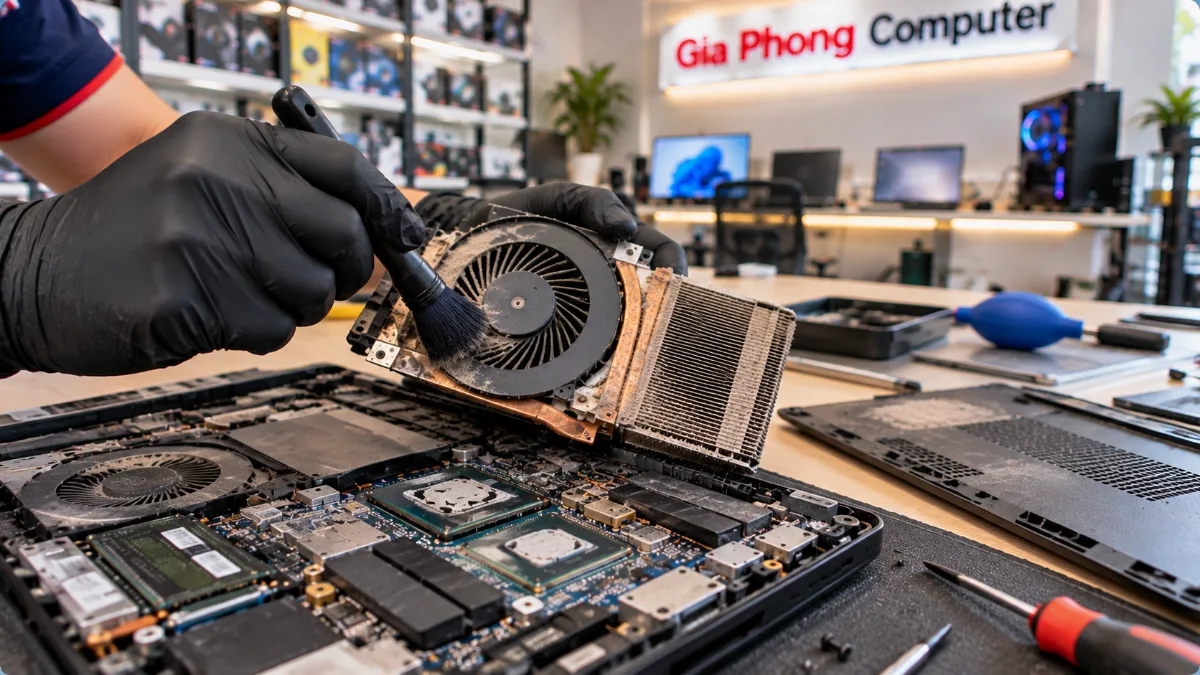
Vệ sinh PC gồm những hạng mục nào?
PC để bàn thường có không gian thao tác rộng hơn laptop, nhưng thùng máy nhiều quạt, nhiều bộ lọc bụi và các linh kiện lắp ở nhiều vị trí. Khi vệ sinh PC, cần xử lý cả luồng gió tổng thể thay vì chỉ làm sạch quạt CPU.
- Vệ sinh bộ lọc bụi: tháo và làm sạch các lưới lọc tại mặt trước, mặt trên hoặc đáy thùng máy theo thiết kế.
- Làm sạch quạt case: vệ sinh cánh quạt, khung quạt và khu vực hút, xả gió; kiểm tra tiếng ồn và độ rung.
- Vệ sinh tản nhiệt CPU: làm sạch quạt và lá tản nhiệt, kiểm tra tình trạng tiếp xúc với CPU khi có dấu hiệu cần xử lý.
- Làm sạch card đồ họa: loại bỏ bụi ở quạt, khe tản nhiệt và khu vực thông gió mà không làm hỏng cánh quạt hoặc các đầu nối.
- Vệ sinh bo mạch và khu vực nguồn: loại bỏ bụi theo phương pháp phù hợp. Không tự ý mở bộ nguồn vì bên trong có thể còn điện tích nguy hiểm ngay cả khi đã ngắt điện.
- Kiểm tra dây và đầu nối: quan sát dây quạt, dây nguồn, dây dữ liệu và tình trạng lắp đặt để phát hiện các điểm bất thường.
- Đánh giá luồng gió: kiểm tra hướng hút và xả của quạt, tình trạng lưới lọc và khoảng trống quanh thùng máy.
Sau khi làm sạch, việc sắp xếp luồng gió hợp lý cũng giúp PC vận hành ổn định hơn. Người dùng có thể tìm hiểu cách chỉnh fan curve để cân bằng nhiệt độ và tiếng ồn, nhưng cần điều chỉnh dựa trên khả năng tản nhiệt thực tế của hệ thống.
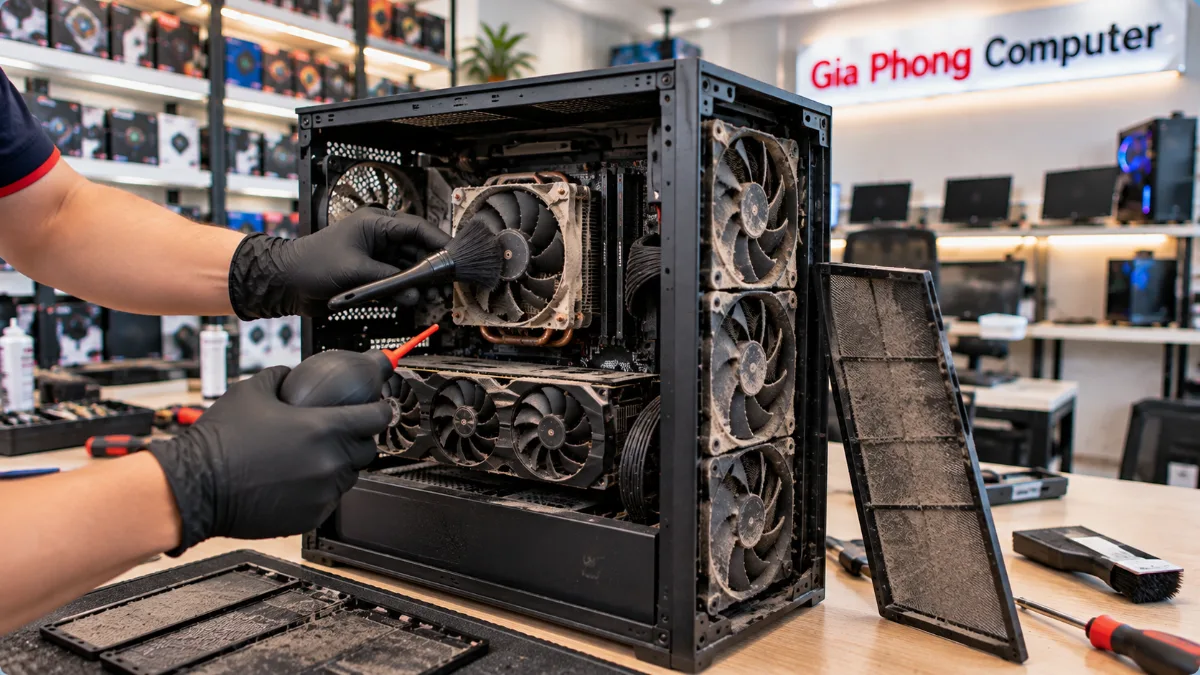
Quy trình vệ sinh chuẩn tại Gia Phong Computer
Quy trình vệ sinh cần có bước kiểm tra trước và sau khi thực hiện. Mục tiêu không chỉ là làm sạch bụi mà còn xác định tình trạng ban đầu, lựa chọn đúng hạng mục và kiểm tra xem thiết bị có vận hành ổn định sau khi lắp lại hay không.
- Tiếp nhận thiết bị: ghi nhận tình trạng khách mô tả, chẳng hạn máy nóng, quạt kêu lớn, giảm hiệu năng hoặc tự tắt. Kỹ thuật viên kiểm tra ngoại quan và xác định các biểu hiện cần lưu ý.
- Kiểm tra nhiệt độ trước khi vệ sinh: khi điều kiện cho phép, sử dụng công cụ theo dõi như HWiNFO để ghi nhận nhiệt độ CPU, GPU và trạng thái quạt. Có thể kiểm tra ở trạng thái nghỉ và khi chạy tác vụ phù hợp với thiết bị.
- Tắt máy và ngắt nguồn: ngắt bộ sạc hoặc dây nguồn. Với laptop, cần xử lý pin trong theo thiết kế máy trước khi thao tác trên bo mạch. Không vệ sinh trực tiếp linh kiện khi máy vẫn được cấp điện.
- Tháo vỏ và tiếp cận hệ thống tản nhiệt: sử dụng dụng cụ phù hợp, giữ lại ốc đúng vị trí và tránh làm hỏng ngàm nhựa, cáp dẹt hoặc đầu nối nhỏ.
- Vệ sinh quạt, khe tản nhiệt và bo mạch: loại bỏ bụi tích tụ tại cánh quạt, lá tản nhiệt và các khu vực cần làm sạch. Khi sử dụng khí nén, phải chặn cánh quạt để tránh bị quay quá tốc độ. Không dùng máy hút bụi gia đình hút trực tiếp bo mạch vì nguy cơ tĩnh điện và va chạm linh kiện.
- Xử lý keo và pad tản nhiệt khi cần: nếu có căn cứ cần thay keo, kỹ thuật viên làm sạch keo cũ bằng cồn isopropyl phù hợp và vật liệu lau không gây xơ. Thermal pad cần được giữ đúng vị trí, độ dày và cách bố trí theo thiết kế.
- Lắp lại thiết bị: kiểm tra dây quạt, cáp kết nối và các đầu nối trước khi đóng vỏ. Đảm bảo không có dây bị kẹt, ốc bị thiếu hoặc bộ phận lắp sai vị trí.
- Kiểm tra nhiệt độ và hoạt động sau vệ sinh: khởi động máy, kiểm tra quạt và theo dõi nhiệt độ bằng HWiNFO trong điều kiện tương đương lần đo trước. Có thể thực hiện bài kiểm tra tải phù hợp nếu thiết bị hoạt động ổn định.
- Bàn giao: thông báo hạng mục đã thực hiện, kết quả kiểm tra và những dấu hiệu bất thường cần theo dõi. Nếu phát hiện vấn đề khác ngoài vệ sinh, kỹ thuật viên trao đổi với khách trước khi thực hiện công việc bổ sung.
Kết quả nhiệt độ trước và sau cần được so sánh trong điều kiện sử dụng tương đồng. Nhiệt độ còn phụ thuộc nhiệt độ phòng, mức tải, chế độ quạt và thiết kế từng máy, nên không thể lấy một con số duy nhất làm tiêu chuẩn cho mọi thiết bị.
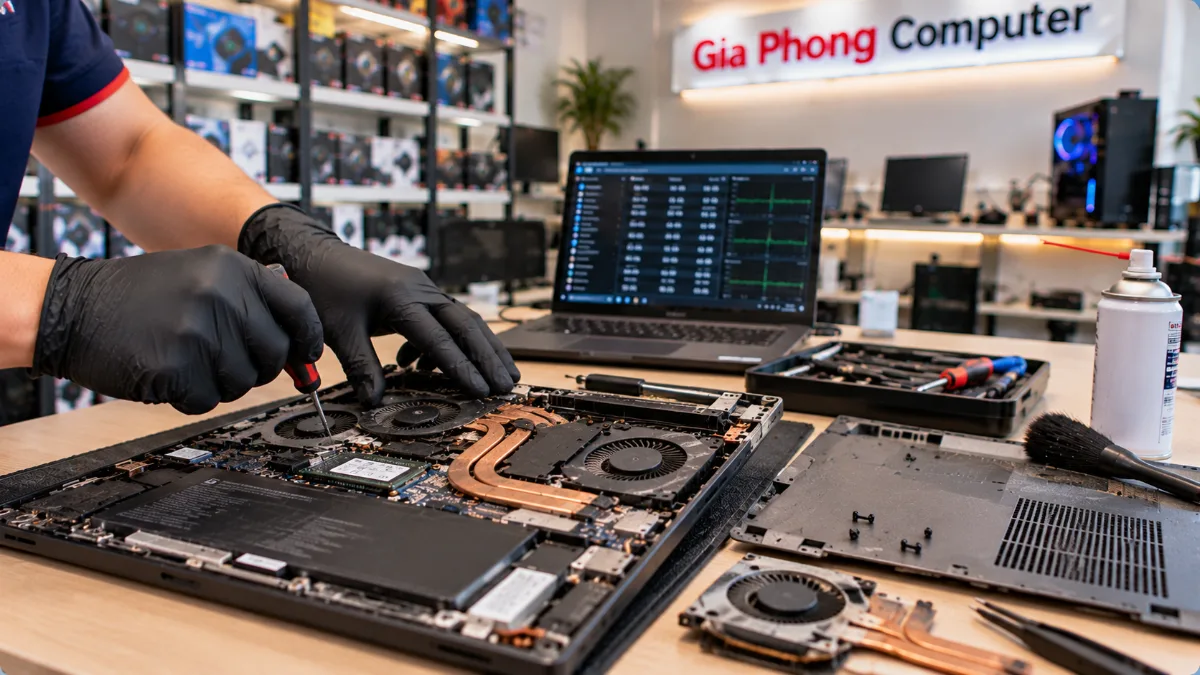
Có nên tự vệ sinh laptop tại nhà không?
Bạn có thể tự làm sạch bên ngoài như lau vỏ máy, vệ sinh bề mặt bàn phím bằng dụng cụ phù hợp hoặc làm sạch lưới lọc bụi có thể tháo rời theo hướng dẫn của nhà sản xuất. Tuy nhiên, việc mở laptop để vệ sinh quạt và lá tản nhiệt bên trong có mức độ rủi ro cao hơn.
Những lỗi thường gặp khi tự vệ sinh gồm làm gãy ngàm vỏ, tuôn đầu ốc, làm rách cáp dẹt, quên ngắt pin trong hoặc cắm thiếu dây quạt khi lắp lại. Dùng khí nén không đúng cách có thể khiến quạt quay quá tốc độ; chạm tay hoặc dụng cụ vào linh kiện khi chưa kiểm soát tĩnh điện cũng có thể gây hư hỏng.
Không nên dùng máy hút bụi gia đình hút trực tiếp bo mạch. Luồng khí và thao tác tiếp xúc có thể tạo nguy cơ phóng tĩnh điện, đồng thời đầu hút dễ va vào linh kiện nhỏ. Cũng không nên phun dung dịch vệ sinh trực tiếp lên bo mạch hoặc dùng nước để làm sạch linh kiện điện tử.
Với keo tản nhiệt, cần dùng lượng phù hợp và bảo đảm bề mặt tiếp xúc sạch. Cồn isopropyl phù hợp thường được dùng để lau keo cũ, nhưng cần tránh để dung môi đọng lại hoặc làm hỏng vật liệu xung quanh. Không tự thay thermal pad bằng miếng có độ dày tùy ý vì có thể khiến cụm tản nhiệt không tiếp xúc đúng với CPU hoặc GPU.
Một số máy có tem bảo hành ở ốc hoặc vị trí mở vỏ. Trước khi tháo, hãy kiểm tra điều kiện bảo hành và hướng dẫn của nhà sản xuất. Nếu không có kinh nghiệm, đặc biệt với laptop gaming, máy mỏng nhẹ hoặc thiết bị dùng vật liệu truyền nhiệt đặc biệt, lựa chọn dịch vụ kỹ thuật sẽ giúp giảm nguy cơ phát sinh lỗi trong quá trình tháo lắp.
Chi phí vệ sinh laptop phụ thuộc những gì?
Chi phí phụ thuộc model, tình trạng máy và hạng mục cần làm. Kỹ thuật viên kiểm tra và báo giá rõ ràng trước khi làm, khách đồng ý mới tiến hành. Để biết chi phí phù hợp với thiết bị của mình, bạn nên cung cấp model laptop hoặc cấu hình PC cùng các dấu hiệu đang gặp phải khi liên hệ.
Các yếu tố có thể ảnh hưởng đến chi phí gồm:
- Thiết kế và độ phức tạp khi tháo lắp: mỗi dòng laptop có cấu trúc vỏ, pin, quạt và cụm tản nhiệt khác nhau. Một số mẫu cần nhiều thao tác hơn để tiếp cận lá tản nhiệt.
- Mức độ bụi tích tụ: bụi bám nhẹ ở lưới lọc khác với bụi đóng thành mảng sâu trong lá tản nhiệt hoặc khu vực quạt.
- Hạng mục vệ sinh: làm sạch cơ bản, vệ sinh sâu hệ thống tản nhiệt và xử lý các bộ phận liên quan có thể cần khối lượng công việc khác nhau.
- Nhu cầu thay vật liệu truyền nhiệt: việc thay keo hoặc thermal pad phụ thuộc kết quả kiểm tra, loại vật liệu phù hợp và thiết kế của thiết bị. Không phải lần vệ sinh nào cũng cần thay.
- Tình trạng linh kiện: quạt hỏng, đầu nối bất thường hoặc dấu hiệu lỗi phần cứng có thể cần kiểm tra riêng ngoài công việc vệ sinh thông thường.
Nếu đang tìm thông tin “vệ sinh laptop giá bao nhiêu”, cách chính xác nhất là cung cấp model và mô tả triệu chứng để được hướng dẫn kiểm tra. Không nên chọn dịch vụ chỉ dựa trên mức chi phí thấp mà bỏ qua quy trình tháo lắp, cách xử lý pin và kiểm tra sau vệ sinh.
Khách hàng có thể gọi Hotline 0706.992.233 hoặc nhắn Zalo 0336.557.935 để trao đổi về tình trạng máy. Gia Phong Computer sẽ kiểm tra, thông báo hạng mục cần thực hiện và báo chi phí trước khi tiến hành.
Mẹo giữ laptop, PC sạch và mát lâu hơn
Bên cạnh việc vệ sinh định kỳ, một số thói quen đơn giản có thể hạn chế bụi tích tụ và giúp hệ thống tản nhiệt hoạt động thuận lợi hơn.
- Đặt laptop trên bề mặt cứng, phẳng: tránh đặt máy trực tiếp lên chăn, nệm hoặc bề mặt mềm có thể che cửa hút gió. Nếu thường xuyên chạy tác vụ nặng, hãy bố trí máy ở vị trí thông thoáng.
- Kê PC khỏi sàn nhà khi phù hợp: hạn chế bụi, tóc và lông thú bị hút trực tiếp vào bộ lọc hoặc quạt ở vị trí thấp.
- Vệ sinh khu vực đặt máy: bàn làm việc sạch và ít bụi giúp giảm lượng bụi đi vào thiết bị. Nếu có thú cưng, nên kiểm tra lưới lọc thường xuyên hơn.
- Không chặn luồng khí: tránh đặt vật dụng sát cửa hút hoặc cửa xả của laptop và PC. Thùng máy cần có khoảng trống để không khí lưu thông.
- Theo dõi nhiệt độ: dùng HWiNFO hoặc công cụ phù hợp để quan sát nhiệt độ CPU, GPU và tốc độ quạt. So sánh kết quả trong cùng điều kiện để nhận biết thay đổi bất thường.
- Điều chỉnh chế độ quạt hợp lý: với PC hỗ trợ điều khiển quạt, có thể cân chỉnh tốc độ theo nhiệt độ và mức tải. Không nên đặt quạt quá chậm nếu khiến linh kiện nóng lên.
- Tránh tự ý thay keo liên tục: chỉ thay khi có dấu hiệu hoặc kết quả kiểm tra cho thấy cần thiết. Tháo cụm tản nhiệt không cần thiết có thể làm tăng rủi ro trong quá trình lắp lại.
- Kiểm tra pin laptop khi có dấu hiệu bất thường: nếu đáy máy phồng, bàn phím bị đội lên hoặc vỏ không khép kín, ngừng sử dụng và kiểm tra pin. Có thể tham khảo dịch vụ thay pin laptop tại TPHCM khi xác định pin cần được thay thế.
Nếu laptop vẫn nóng sau khi vệ sinh, không nên tiếp tục tháo lắp hoặc thay linh kiện theo phỏng đoán. Nguyên nhân có thể nằm ở quạt, cảm biến, nguồn cấp, cấu hình hiệu năng hoặc vật liệu truyền nhiệt. Bạn có thể tham khảo thêm cách tản nhiệt cho laptop để cải thiện điều kiện sử dụng và xác định khi nào cần kiểm tra kỹ thuật.
Kinh nghiệm từ kỹ thuật viên Gia Phong Computer
Khi đánh giá một laptop hoặc PC nóng, kỹ thuật viên không nên chỉ dựa vào cảm giác khi chạm vỏ máy. Cần xem nhiệt độ, mức tải, tốc độ quạt và biểu hiện thực tế. Một CPU tăng nhiệt khi chạy tác vụ nặng chưa chắc đã có lỗi; ngược lại, nhiệt độ tăng nhanh kèm tụt hiệu năng hoặc quạt hoạt động bất thường là dấu hiệu đáng kiểm tra.
Trong quá trình vệ sinh, bụi ở lá tản nhiệt là vị trí cần chú ý vì lớp bụi có thể nằm sâu phía sau quạt và khó nhìn thấy từ bên ngoài. Chỉ thổi bụi ở cửa hút gió không phải lúc nào cũng làm sạch hoàn toàn khu vực này. Khi cần mở máy, thao tác phải phù hợp với thiết kế và bảo đảm đã ngắt nguồn, xử lý pin trong đúng cách.
Về keo tản nhiệt, thay mới không đồng nghĩa chắc chắn máy sẽ mát hơn trong mọi trường hợp. Hiệu quả còn phụ thuộc bề mặt tiếp xúc, cách lắp cụm tản nhiệt, lượng keo và loại vật liệu được sử dụng. Với các dòng máy gaming, cần cân nhắc cấu trúc tản nhiệt và yêu cầu của nhà sản xuất trước khi chọn vật liệu thay thế.
Sau vệ sinh, việc kiểm tra lại nhiệt độ và hoạt động của quạt giúp xác nhận thiết bị đã được lắp đúng và vận hành ổn định. Nếu nhiệt độ không cải thiện như kỳ vọng, cần kiểm tra thêm thay vì tiếp tục thay keo hoặc chỉnh quạt theo cảm tính.
Gia Phong Computer tiếp nhận nhu cầu vệ sinh laptop, vệ sinh PC và kiểm tra hệ thống tản nhiệt theo tình trạng thực tế. Nếu thiết bị còn lỗi ngoài phạm vi vệ sinh, kỹ thuật viên sẽ trao đổi để khách cân nhắc hướng xử lý phù hợp. Với trường hợp cần kiểm tra sâu hơn, bạn có thể tham khảo dịch vụ sửa laptop tại TPHCM, sửa máy tính tại Gò Vấp hoặc nâng cấp máy tính tại nhà tùy nhu cầu thực tế.
Câu hỏi thường gặp
Vệ sinh laptop giá bao nhiêu?
Chi phí phụ thuộc model, tình trạng máy và hạng mục cần làm. Kỹ thuật viên kiểm tra và báo giá rõ ràng trước khi làm, khách đồng ý mới tiến hành. Bạn có thể gọi Hotline 0706.992.233 hoặc nhắn Zalo 0336.557.935 để được hướng dẫn về thiết bị của mình.
Vệ sinh laptop có cần thay keo tản nhiệt không?
Không phải lần vệ sinh nào cũng cần thay keo. Kỹ thuật viên cần kiểm tra tình trạng vật liệu truyền nhiệt, nhiệt độ và biểu hiện hoạt động của máy. Nếu keo còn đáp ứng yêu cầu và không có dấu hiệu cần thay, có thể chỉ cần vệ sinh hệ thống tản nhiệt.
Vệ sinh laptop có làm mất dữ liệu không?
Vệ sinh phần cứng thông thường không yêu cầu xóa dữ liệu hoặc cài lại hệ điều hành. Tuy vậy, bạn vẫn nên sao lưu dữ liệu quan trọng trước khi mang thiết bị đi kiểm tra, đặc biệt nếu máy đang có lỗi lưu trữ hoặc thường xuyên tự tắt.
Vệ sinh laptop tại nhà có an toàn không?
Bạn có thể lau vỏ máy và vệ sinh các bộ lọc bụi được thiết kế để tháo rời theo hướng dẫn của nhà sản xuất. Việc mở máy, ngắt pin trong, làm sạch quạt và tháo cụm tản nhiệt cần kiến thức và dụng cụ phù hợp. Nếu chưa có kinh nghiệm, nên để kỹ thuật viên thực hiện nhằm hạn chế nguy cơ làm hỏng cáp, ngàm hoặc linh kiện.
Vệ sinh laptop xong mà máy vẫn nóng thì phải làm gì?
Cần kiểm tra lại nhiệt độ trong điều kiện sử dụng tương đương và đánh giá quạt, cụm tản nhiệt, vật liệu truyền nhiệt cùng các yếu tố liên quan. Nếu máy vẫn nóng bất thường, giảm hiệu năng hoặc tự tắt, không nên mặc định nguyên nhân chỉ là bụi. Hãy yêu cầu kiểm tra kỹ thuật để xác định nguyên nhân trước khi sửa chữa hoặc thay linh kiện.
Vệ sinh laptop tại TPHCM – Liên hệ Gia Phong Computer
Nếu laptop nóng bất thường, quạt kêu lớn hoặc PC đã tích tụ nhiều bụi, bạn nên kiểm tra hệ thống tản nhiệt trước khi tình trạng ảnh hưởng đến hiệu năng và độ ổn định. Gia Phong Computer tiếp nhận nhu cầu vệ sinh laptop, vệ sinh máy tính, vệ sinh PC và kiểm tra keo tản nhiệt theo tình trạng thực tế của từng thiết bị.
Chi phí phụ thuộc model, tình trạng máy và hạng mục cần làm; kỹ thuật viên kiểm tra và báo giá rõ ràng trước khi làm, khách đồng ý mới tiến hành. Để được trao đổi trước về tình trạng thiết bị, bạn có thể liên hệ theo thông tin dưới đây.
- Đơn vị: CÔNG TY TNHH GIA PHONG COMPUTER
- Địa chỉ: 153/24 Lê Văn Thọ, Phường 8, Gò Vấp, TPHCM.
- Hotline: 0706.992.233
- Zalo: 0336.557.935
- Email: Giaphongpc@gmail.com
- Website: https://giaphongpc.vn/
Gọi Hotline hoặc nhắn Zalo để mô tả model và dấu hiệu máy đang gặp phải. Bạn cũng có thể xem thông tin tại trang liên hệ Gia Phong Computer hoặc ghé địa chỉ 153/24 Lê Văn Thọ, Phường 8, Gò Vấp, TPHCM để được hướng dẫn kiểm tra phù hợp.
]]>