
Khi Nào Nên Thay Keo Tản Nhiệt Cho CPU/GPU? Hướng Dẫn Vệ Sinh & Tối Ưu Nhiệt Độ PC Tại Nhà
Khi nào nên thay keo tản nhiệt là câu hỏi nhiều người dùng máy tính lâu năm thường bỏ qua, cho đến khi máy bắt đầu nóng bất thường, quạt kêu to hoặc hiệu năng giảm rõ rệt khi chơi game, làm việc nặng. Đây là một trong những hạng mục bảo trì đơn giản, chi phí thấp nhưng lại có ảnh hưởng lớn đến độ ổn định và tuổi thọ của cả CPU lẫn GPU. Bài viết này sẽ giúp bạn nhận biết đúng thời điểm cần thay, đồng thời hướng dẫn chi tiết cách tự thực hiện tại nhà.
Trả lời nhanh: Nên thay keo tản nhiệt định kỳ khoảng 12-18 tháng một lần đối với sử dụng thông thường, hoặc sớm hơn (6-12 tháng) nếu máy hoạt động cường độ cao liên tục như gaming, render, đào coin. Dấu hiệu rõ ràng nhất cho thấy cần thay ngay là nhiệt độ CPU/GPU tăng cao bất thường so với trước đây, quạt chạy tốc độ cao liên tục dù chỉ dùng tác vụ nhẹ, hoặc máy tự giảm hiệu năng (throttling) khi chơi game/làm việc nặng.
Keo tản nhiệt là gì và vì sao cần thay định kỳ
Keo tản nhiệt (thermal paste/thermal compound) là lớp chất liệu dẫn nhiệt được bôi giữa bề mặt CPU/GPU và đế tản nhiệt, có nhiệm vụ lấp đầy các khoảng trống siêu nhỏ trên bề mặt kim loại để nhiệt lượng được truyền dẫn hiệu quả từ chip xử lý sang hệ thống tản nhiệt. Nếu không có lớp keo này, không khí xen giữa hai bề mặt kim loại sẽ cản trở nghiêm trọng quá trình truyền nhiệt, do không khí dẫn nhiệt kém hơn rất nhiều so với keo tản nhiệt chuyên dụng.
Theo thời gian, lớp keo tản nhiệt sẽ dần khô cứng lại, mất tính dẫn nhiệt (hiện tượng gọi là “pump out” hoặc “dry out” tùy loại keo), khiến hiệu quả tản nhiệt giảm sút đáng kể dù quạt và tản nhiệt vẫn hoạt động bình thường. Đây chính là lý do vì sao việc thay keo định kỳ quan trọng không kém việc vệ sinh bụi bên trong máy.
Dấu hiệu nhận biết cần thay keo tản nhiệt ngay
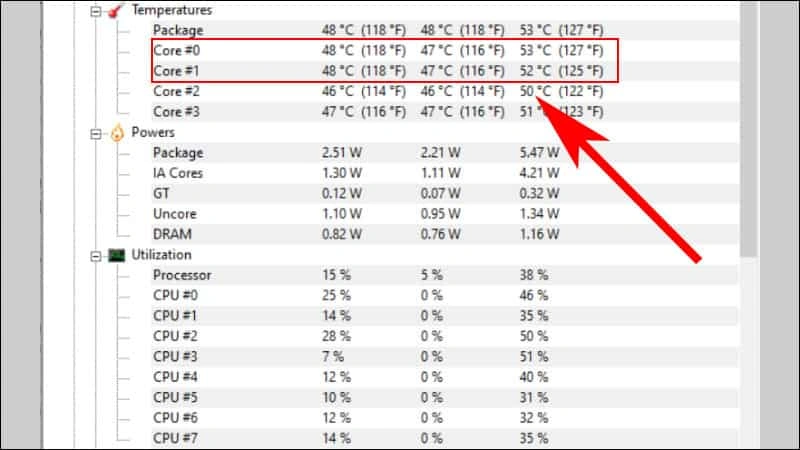
- Nhiệt độ CPU/GPU tăng cao bất thường: Nếu trước đây CPU chỉ khoảng 50-60°C khi load nặng mà nay đã lên 80-90°C với cùng tác vụ, đây là dấu hiệu rõ ràng nhất.
- Quạt chạy tốc độ cao liên tục: Quạt CPU/case phải quay nhanh, phát ra tiếng ồn lớn ngay cả khi chỉ làm việc văn phòng nhẹ nhàng.
- Máy tự giảm hiệu năng (thermal throttling): CPU/GPU tự động hạ xung nhịp để tránh quá nhiệt, khiến game giật, ứng dụng chạy chậm hơn hẳn so với cấu hình thực tế của máy.
- Máy tự tắt đột ngột khi chơi game hoặc làm việc nặng: Đây là dấu hiệu nghiêm trọng, cho thấy nhiệt độ đã chạm ngưỡng bảo vệ an toàn của linh kiện.
- Đã sử dụng máy trên 1 năm mà chưa từng vệ sinh, tra keo lại: Ngay cả khi chưa có dấu hiệu rõ rệt, đây vẫn là mốc thời gian nên chủ động kiểm tra.
Bao lâu nên thay keo tản nhiệt một lần?
Thời gian khuyến nghị thay keo tản nhiệt phụ thuộc vào loại keo và cường độ sử dụng máy:
- Sử dụng văn phòng, tác vụ nhẹ: Khoảng 18-24 tháng một lần.
- Sử dụng gaming, làm việc đồ họa thường xuyên: Khoảng 12-18 tháng một lần.
- Sử dụng cường độ cao liên tục (render, đào coin, workstation chạy 24/7): Nên rút ngắn xuống 6-12 tháng một lần, vì nhiệt độ hoạt động liên tục ở mức cao khiến keo xuống cấp nhanh hơn nhiều.
- Loại keo kim loại lỏng (liquid metal): Thường có tuổi thọ lâu hơn keo silicone thông thường nhưng đòi hỏi kỹ thuật tra keo cẩn thận hơn nhiều do có tính dẫn điện, cần thao tác bởi người có kinh nghiệm.
Chuẩn bị dụng cụ trước khi tự thay tại nhà
Nếu muốn tự thực hiện, cần chuẩn bị đầy đủ các dụng cụ sau trước khi bắt đầu:
- Keo tản nhiệt chất lượng tốt (các dòng phổ biến như Arctic MX-4, Cooler Master, Noctua NT-H1…)
- Cồn isopropyl (cồn 90 độ trở lên) để làm sạch keo cũ
- Khăn giấy mềm hoặc vải microfiber không xơ
- Tua vít phù hợp với ốc vít của tản nhiệt (thường là tua vít đầu Phillips)
- Khí nén để thổi sạch bụi trước khi thao tác
- Bao tay chống tĩnh điện (khuyến khích, không bắt buộc)
Hướng dẫn thay keo tản nhiệt CPU từng bước
- Tắt máy, rút nguồn điện, nhấn giữ nút nguồn khoảng 10 giây để xả điện dư trước khi mở case.
- Tháo tản nhiệt CPU bằng cách tháo các ốc vít hoặc ngàm giữ theo đúng hướng dẫn của loại tản nhiệt đang dùng. Nếu keo cũ đã khô dính chặt, xoay nhẹ tản nhiệt qua lại (không giật mạnh) để tách ra từ từ.
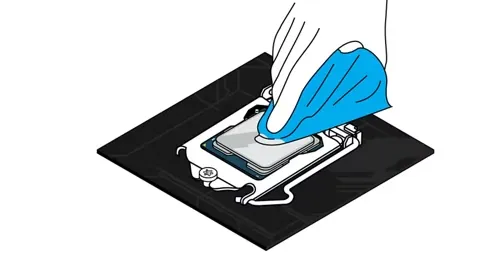
- Lau sạch lớp keo cũ trên cả bề mặt CPU và đế tản nhiệt bằng khăn giấy hoặc vải microfiber thấm cồn isopropyl, lau đến khi bề mặt sạch hoàn toàn, không còn vệt keo cũ.
- Bôi keo tản nhiệt mới: chỉ cần một lượng nhỏ kích thước bằng hạt đậu (hoặc hạt gạo với CPU nhỏ) đặt chính giữa bề mặt CPU — không cần dàn đều bằng tay, lực ép khi lắp tản nhiệt sẽ tự động dàn keo ra đều khắp bề mặt.
- Lắp lại tản nhiệt, siết ốc theo thứ tự chéo hình chữ X (không siết theo vòng tròn) để lực ép được phân bổ đều, tránh tình trạng một góc bị hở.
- Khởi động máy và theo dõi nhiệt độ bằng phần mềm giám sát trong khoảng 15-30 phút đầu để xác nhận nhiệt độ đã cải thiện.
Hướng dẫn thay keo tản nhiệt GPU từng bước
Quy trình tương tự CPU nhưng cần cẩn thận hơn vì card đồ họa có cấu trúc phức tạp hơn với nhiều linh kiện xung quanh nhân GPU:
- Tháo card đồ họa ra khỏi mainboard, đặt trên bề mặt phẳng, sạch sẽ.
- Tháo các ốc vít giữ tấm tản nhiệt/quạt ra khỏi bo mạch card đồ họa — nên chụp ảnh lại vị trí từng ốc trước khi tháo để dễ lắp lại đúng thứ tự.
- Lau sạch keo cũ trên nhân GPU bằng cồn isopropyl, đồng thời kiểm tra các miếng đệm tản nhiệt (thermal pad) trên bộ nhớ VRAM và mạch VRM — nếu các miếng đệm này đã cũ, chai cứng, nên thay mới cùng lúc.
- Bôi lượng keo nhỏ vừa đủ lên nhân GPU (diện tích nhân GPU thường nhỏ hơn CPU nên chỉ cần lượng keo tương ứng nhỏ hơn).
- Lắp lại tấm tản nhiệt theo đúng vị trí ban đầu, siết ốc đều tay theo thứ tự chéo.
- Lắp lại card vào mainboard, khởi động và theo dõi nhiệt độ GPU khi chạy tác vụ nặng (game, benchmark) để xác nhận hiệu quả.
⚠️ Lưu ý: Card đồ họa có cấu trúc phức tạp hơn CPU khá nhiều, và một số dòng card còn trong thời hạn bảo hành có thể bị mất bảo hành nếu tự ý tháo tản nhiệt. Nên kiểm tra chính sách bảo hành trước khi tự thực hiện, hoặc nhờ kỹ thuật viên có kinh nghiệm hỗ trợ.
Những sai lầm thường gặp khi tự tra keo
- Bôi quá nhiều keo: Lượng keo dư thừa có thể bị ép tràn ra ngoài, lem sang các linh kiện xung quanh trên mainboard, thậm chí gây chập nếu là loại keo kim loại lỏng dẫn điện.
- Không lau sạch hoàn toàn keo cũ: Trộn lẫn keo cũ và mới làm giảm hiệu quả dẫn nhiệt của lớp keo mới.
- Siết ốc không đều: Gây áp lực không đồng đều lên bề mặt tiếp xúc, khiến một số điểm không được ép sát, giảm hiệu quả tản nhiệt cục bộ.
- Dùng khăn giấy thô ráp hoặc vật cứng để lau CPU/GPU: Có thể gây trầy xước bề mặt hoặc làm cong chân tiếp xúc.
- Quên kiểm tra bảo hành trước khi tháo: Với các linh kiện còn bảo hành, tự ý tháo tản nhiệt có thể làm mất hiệu lực bảo hành từ nhà sản xuất.
Checklist trước khi thay keo tản nhiệt
- [ ] Đã xác định đúng dấu hiệu cần thay (nhiệt độ cao, quạt ồn, giảm hiệu năng)
- [ ] Đã chuẩn bị đầy đủ keo tản nhiệt, cồn, khăn lau, tua vít phù hợp
- [ ] Đã kiểm tra tình trạng bảo hành của CPU/GPU trước khi tự tháo
- [ ] Đã xả điện tĩnh và tắt nguồn hoàn toàn trước khi thao tác
- [ ] Đã chụp ảnh lại vị trí ốc vít/dây cáp trước khi tháo (đặc biệt với GPU)
- [ ] Đã chuẩn bị phần mềm theo dõi nhiệt độ để kiểm tra sau khi hoàn tất
- [ ] Nếu không tự tin thao tác, đã cân nhắc phương án nhờ kỹ thuật viên hỗ trợ
Câu hỏi thường gặp về thay keo tản nhiệt (FAQ)
Tự thay keo tản nhiệt tại nhà có khó không?
Với CPU, quy trình khá đơn giản nếu làm đúng theo hướng dẫn và có đủ dụng cụ. Với GPU, độ phức tạp cao hơn do cấu trúc nhiều linh kiện xung quanh, người mới nên cân nhắc kỹ hoặc nhờ hỗ trợ từ kỹ thuật viên.
Dùng keo tản nhiệt giá rẻ không rõ nguồn gốc có sao không?
Keo tản nhiệt kém chất lượng thường có khả năng dẫn nhiệt kém hơn và khô nhanh hơn nhiều so với các dòng keo uy tín, khiến bạn phải thay lại sớm hơn dự kiến, về lâu dài tốn kém hơn so với đầu tư keo chất lượng tốt ngay từ đầu.
Laptop có cần thay keo tản nhiệt không?
Có, laptop cũng cần thay keo định kỳ tương tự PC, tuy nhiên do cấu trúc laptop phức tạp hơn nhiều khi tháo lắp (nhiều ốc nhỏ, dây cáp mỏng manh), nên ưu tiên nhờ kỹ thuật viên có kinh nghiệm thực hiện thay vì tự tháo tại nhà nếu chưa quen.
Sau khi thay keo mà nhiệt độ không cải thiện thì do đâu?
Có thể do bôi keo sai kỹ thuật (quá nhiều/quá ít, không đều), tản nhiệt lắp chưa đủ chặt, hoặc nguyên nhân nhiệt độ cao không đến từ keo mà từ nguyên nhân khác như quạt tản nhiệt yếu, luồng khí trong case kém lưu thông.
Kết luận
Biết khi nào nên thay keo tản nhiệt và thực hiện đúng kỹ thuật là cách bảo trì đơn giản nhưng mang lại hiệu quả rõ rệt cho độ ổn định và tuổi thọ của CPU/GPU. Với CPU, bạn hoàn toàn có thể tự thực hiện tại nhà nếu chuẩn bị đầy đủ dụng cụ và làm đúng các bước; với GPU, nên cân nhắc kỹ hoặc nhờ hỗ trợ chuyên nghiệp do cấu trúc phức tạp hơn.
Nếu không có thời gian hoặc chưa tự tin thao tác, đội ngũ kỹ thuật GiaPhong Computer sẵn sàng hỗ trợ vệ sinh, tra keo tản nhiệt chuyên nghiệp cho cả CPU và GPU.
👉 Liên hệ GiaPhong Computer để được hỗ trợ vệ sinh, tra keo tản nhiệt chuyên nghiệp:

Thông tin liên hệ GiaPhong Computer:
Hotline: 0706.992.233
Zalo: 0336.557.935
Email: giaphongcomputer990976@gmail.com
Địa chỉ: 153/24 Lê Văn Thọ, Phường Thông Tây Hội, TP.HCM – Xem đường đi
Fanpage: Gia Phong Computer
Website: giaphongpc.vn







