
Tại sao quạt tản nhiệt kêu to và cách khắc phục triệt để
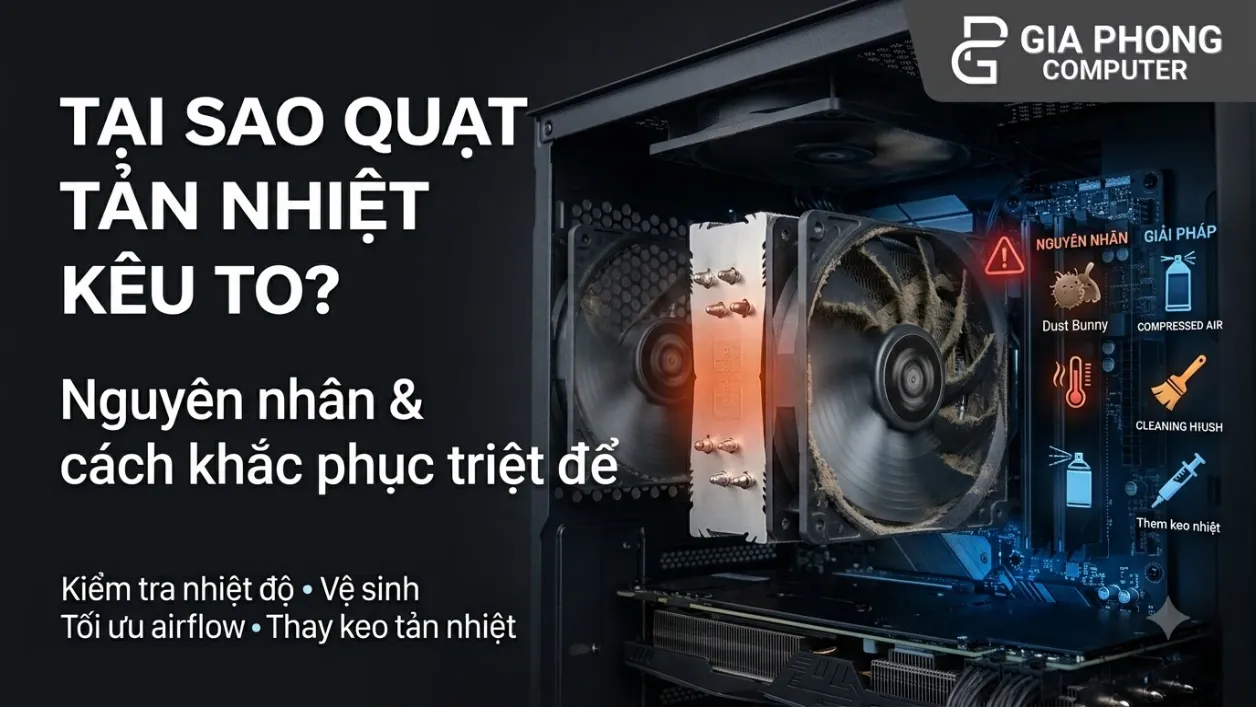
Chiếc máy tính đang hoạt động êm ái bỗng nhiên phát ra những âm thanh rè rè, rú ga liên tục như máy cày, khiến bạn vừa mất tập trung vừa lo lắng linh kiện bên trong sắp hỏng. Hiện tượng này cực kỳ phổ biến ở cả PC lẫn laptop sau một thời gian dài sử dụng liên tục.
Hiểu rõ lý do tại sao quạt tản nhiệt kêu to và biết cách xử lý kịp thời không chỉ trả lại không gian yên tĩnh mà còn trực tiếp cứu lấy CPU, GPU và bo mạch chủ của bạn khỏi nguy cơ đột tử vì quá nhiệt. Bài viết dưới đây từ kỹ thuật viên phần cứng Gia Phong Computer sẽ mổ xẻ chi tiết mọi nguyên nhân và hướng dẫn bạn cách chẩn đoán, sửa lỗi an toàn nhất.
Trả lời nhanh
Quạt tản nhiệt kêu to chủ yếu do 3 nguyên nhân cốt lõi: bụi bẩn bám dày làm lệch tâm cánh quạt; trục quay bị khô mỡ bôi trơn sau thời gian dài sử dụng; hoặc CPU/GPU bị quá nhiệt (do khô keo tản nhiệt hoặc phần mềm chạy ngầm quá tải) buộc quạt phải quay hết công suất (Full Speed). Để khắc phục nhanh, bạn hãy tiến hành vệ sinh bụi bẩn bám ở cánh quạt, tra dầu chuyên dụng vào trục xoay, đồng thời kiểm tra tắt bớt các ứng dụng ngầm đang ngốn tài nguyên hệ thống.
Nhận diện các kiểu âm thanh bất thường từ quạt tản nhiệt
Trước khi bắt tay vào tháo dỡ máy, một người thợ lành nghề luôn dùng tai để “nghe bệnh”. Âm thanh phát ra từ thùng máy (case) hoặc khe tản nhiệt laptop không đơn thuần là tiếng gió thổi mạnh, nó có thể mang nhiều sắc thái khác nhau, biểu thị cho từng lỗi phần cứng cụ thể:
- Tiếng rè rè, cạch cạch liên tục: Đây là biểu hiện rõ ràng nhất của việc cánh quạt đang bị cọ xát vật lý vào một vật cản nào đó. Nhiều khả năng là một sợi dây cáp nguồn mỏng bên trong thùng máy bị xê dịch và chạm vào rìa cánh quạt khi quay. Hoặc cũng có thể do một lớp màng bụi kết dính quá dày cản trở đường đi của cánh.
- Tiếng u u trầm và rung cả vỏ máy: Hiện tượng này xảy ra do trục quạt bị rơ, mòn bạc đạn hoặc khô dầu bôi trơn nghiêm trọng. Trọng tâm của cánh quạt không còn nằm đúng trục đối xứng, tạo ra lực ly tâm lệch tâm khi quay, truyền rung động trực tiếp lên khung sắt của vỏ case hoặc khung sườn laptop.
- Tiếng rít cao vút như động cơ phản lực: Quạt của bạn không bị kẹt hay hỏng trục cơ học, mà nó đang phải hoạt động ở mức 100% công suất (RPM – Revolutions Per Minute – số vòng quay mỗi phút tối đa). Hệ thống điều khiển PWM (Pulse Width Modulation – điều chế độ rộng xung) trên mainboard đang ép quạt tăng tốc tối đa để giải nhiệt khẩn cấp cho CPU hoặc GPU đang nóng lên bất thường.
Tại sao quạt tản nhiệt kêu to do nguyên nhân cơ học vật lý?
Về mặt cơ học, quạt tản nhiệt hoạt động dựa trên cấu trúc trục quay đặt trong một ổ đỡ. Tùy thuộc vào phân khúc và giá thành, quạt có thể sử dụng Sleeve Bearing (ổ trượt/bạc lót), Ball Bearing (ổ bi) hoặc Fluid Dynamic Bearing (FDB – ổ đỡ chất lưu điện động).
Đối với các dòng quạt giá rẻ sử dụng Sleeve Bearing, nhà sản xuất dùng một lượng dầu mỏng chứa trong ống lót để bôi trơn. Sau khoảng 1 đến 2 năm sử dụng liên tục trong môi trường nhiệt độ cao bên trong thùng máy, lượng dầu này sẽ bay hơi hoàn toàn hoặc bị biến tính, khô lại thành một lớp keo dính màu đen sẫm. Lúc này, ma sát trực tiếp giữa trục kim loại và ống đồng tăng lên gấp nhiều lần, tạo ra tiếng u u rít tai và làm giảm mạnh tốc độ quay của quạt.
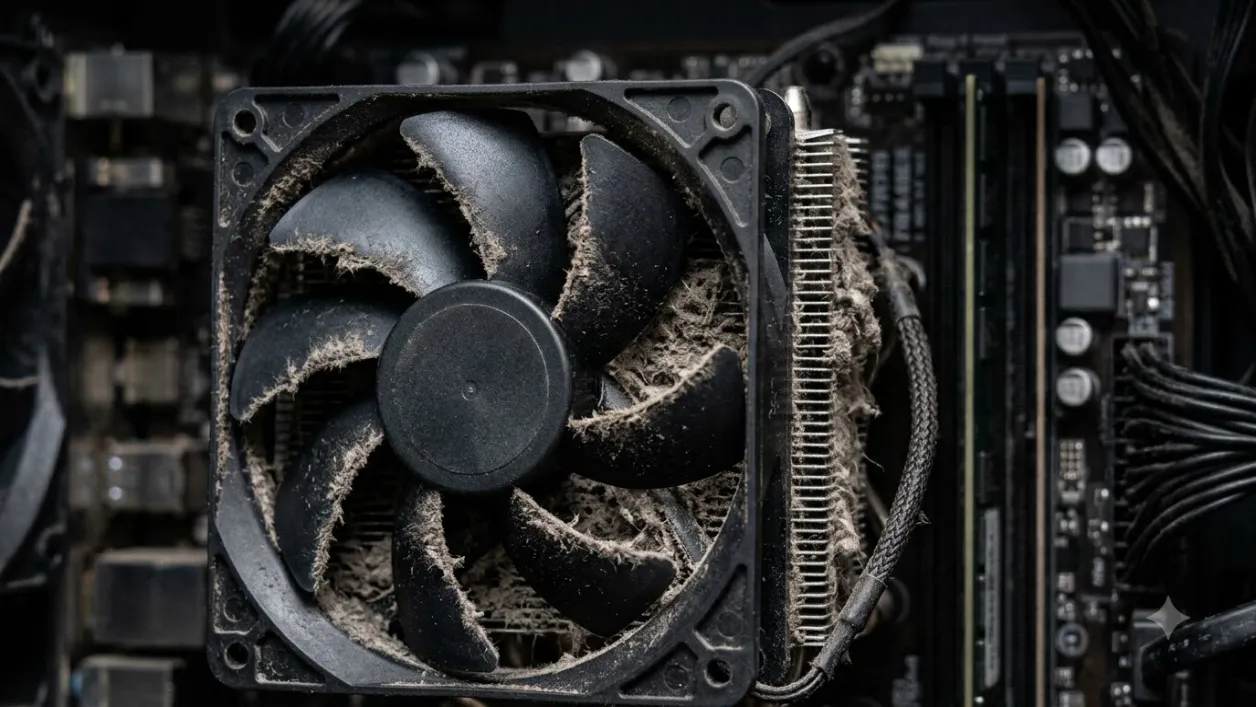
Song song đó, bụi mịn trong không khí bị hút vào qua lưu lượng gió khổng lồ mỗi ngày. Lớp bụi này không bám đều mà thường tích tụ loang lổ trên các lá cánh quạt. Sự phân bổ khối lượng không đồng đều này phá vỡ thế cân bằng động học của hệ thống cánh quạt. Khi quạt quay ở tốc độ trên 1500 RPM, lực lệch tâm cực nhỏ do bụi bám cũng đủ bẻ cong nhẹ trục quay tạm thời, mài mòn nhanh chóng vòng bi và phát ra tiếng kêu ma sát rất lớn.
Tại sao quạt tản nhiệt kêu to do lỗi phần mềm và quá tải hệ thống?
Không phải lúc nào thủ phạm cũng nằm ở phần cứng cơ học. Đôi khi, quạt tản nhiệt hoạt động hoàn toàn bình thường, nhưng chính hệ điều hành và các phần mềm bạn đang chạy mới là nguyên nhân kích hoạt tiếng ồn.
Khi máy tính của bạn bị nhiễm mã độc (malware), virus đào tiền ảo ẩn (cryptojacking), hoặc các tiến trình hệ thống như Windows Update, Svchost.exe bị lỗi vòng lặp vô hạn, CPU sẽ liên tục bị đẩy lên mức hoạt động 100% (Full Load). Khi chip bán dẫn xử lý dữ liệu nặng, điện năng tiêu thụ tăng vọt, sinh ra một lượng nhiệt cực lớn trong tích tắc.
Theo cơ chế tự bảo vệ được thiết lập sẵn trong BIOS/UEFI, khi nhiệt độ CPU vượt qua ngưỡng an toàn (thường là trên 75°C đến 80°C đối với đa số CPU của Intel), bo mạch chủ sẽ tự động tăng điện áp cấp cho quạt tản nhiệt để đẩy tốc độ vòng quay lên mức tối đa nhằm tránh hiện tượng Thermal Throttling (tự giảm xung nhịp để hạ nhiệt). Tiếng rú ga inh ỏi lúc này chính là nỗ lực tuyệt vọng của hệ thống tản nhiệt để cứu sống bộ vi xử lý của bạn. Bạn có thể dễ dàng kiểm tra tình trạng quá tải này bằng cách mở Task Manager trên Windows (nhấn tổ hợp phím Ctrl + Shift + Esc) để xem ứng dụng nào đang ngốn sạch tài nguyên CPU theo tài liệu hướng dẫn chuẩn từ Microsoft Support.
Sự cố lắp đặt phần cứng: Quạt bị lỏng ốc hoặc cấn dây kết nối
Trong quá trình lắp ráp hoặc nâng cấp máy tính tại nhà, chỉ cần một chút bất cẩn trong khâu đi dây (Cable Management) là bạn sẽ phải trả giá bằng những tiếng ồn khó chịu sau đó.
Không gian bên trong thùng máy PC, đặc biệt là các thùng máy chuẩn Mini-ITX nhỏ gọn, cực kỳ chật chội. Các sợi cáp nguồn 4-pin của quạt, cáp nguồn phụ CPU 8-pin hay dây LED ARGB nếu không được bó gọn bằng dây rút sẽ rất dễ bị đàn hồi, bung ra và tì sát vào khung cánh quạt. Chỉ cần đầu cánh quạt chạm nhẹ vào lớp vỏ nhựa của dây điện với tần suất hàng nghìn lần mỗi phút, âm thanh lạch cạch inh ỏi sẽ xuất hiện ngay lập tức. Nếu không xử lý kịp thời, cánh quạt có thể bị mẻ, gãy hoặc làm đứt lớp vỏ bảo vệ dây điện gây chập mạch cực kỳ nguy hiểm.
Một trường hợp khác là việc siết ốc cố định quạt vào khung case hoặc vào heatsink (khối tản nhiệt kim loại) không đều tay. Lực siết lệch khiến quạt bị vênh nhẹ. Khi cánh quạt quay ở tốc độ cao, lực rung động cơ học không được hấp thụ đều qua các miếng đệm cao su giảm chấn mà truyền thẳng vào vỏ case bằng kim loại, tạo ra hiện tượng rung cộng hưởng (resonance effect). Tiếng u u trầm đục phát ra từ vỏ máy lúc này có thể to gấp đôi tiếng ồn thực tế của động cơ quạt.
Quy trình chẩn đoán tại sao quạt tản nhiệt kêu to từng bước chuẩn xác
Là một kỹ thuật viên thực chiến, tôi khuyên bạn tuyệt đối không nên phán đoán mò mẫm rồi tháo tung cả máy ra một cách vô tội vạ. Hãy thực hiện quy trình cô lập lỗi theo các bước sau đây để tìm ra chính xác “con quạt” nào đang gào thét:
- Bước 1: Sử dụng phần mềm giám sát: Cài đặt các phần mềm miễn phí như HWMonitor hoặc HWiNFO64. Quan sát mục “Fans” để xem tốc độ RPM của từng quạt (CPU Fan, System Fan, GPU Fan) đang là bao nhiêu. Nếu có một quạt đang quay ở mức bất thường (ví dụ >2500 RPM ở chế độ nghỉ), thủ phạm chính là khu vực đó.
- Bước 2: Cô lập thủ phạm bằng phương pháp thủ công (Chỉ áp dụng cho PC): Mở nắp hông của thùng máy ra khi máy đang chạy và phát ra tiếng kêu. Dùng đầu ngón tay nhấn thật nhẹ và từ từ vào chính giữa tâm nhựa (trục xoay) của từng chiếc quạt một để hãm tốc độ của nó lại trong khoảng 2-3 giây.
- Cảnh báo an toàn: Tuyệt đối không thọc ngón tay hay vật cứng vào các lá cánh quạt đang quay nhanh vì sẽ làm gãy cánh hoặc chấn thương tay. Chỉ nhấn vào phần tâm tròn cố định ở giữa.
- Bước 3: Lắng nghe sự thay đổi âm thanh: Khi bạn hãm nhẹ tâm của chiếc quạt nào mà tiếng rè rè hoặc u u biến mất ngay lập tức, bạn đã tìm ra chính xác chiếc quạt bị lỗi. Nếu đã hãm hết các quạt case và quạt CPU mà tiếng ồn vẫn còn, hãy hướng sự chú ý xuống quạt của card đồ họa (VGA) hoặc quạt nằm sâu bên trong bộ nguồn PSU.
Hướng dẫn chi tiết cách tự vệ sinh và tra dầu trục quạt tản nhiệt tại nhà
Khi đã xác định được chiếc quạt bị khô dầu hoặc bám bụi là nguyên nhân gây ồn, bạn có thể tự mình “hồi sinh” nó bằng quy trình bảo dưỡng chuẩn kỹ thuật dưới đây:
Chuẩn bị dụng cụ
- Tua vít 4 cạnh loại nhỏ phù hợp với ốc quạt.
- Bóng thổi bụi chuyên dụng hoặc bình khí nén xịt bụi.
- Cọ quét mềm (loại cọ sơn nhỏ), khăn lau Microfiber khô, cồn 90 độ.
- Dầu bôi trơn chuyên dụng: Sử dụng dầu máy may loại tốt (như dầu Singer) hoặc dầu silicon chuyên dụng cho vòng bi tốc độ cao. Tuyệt đối không dùng WD-40, vì WD-40 bản chất là chất tẩy sét và phá rỉ, nó sẽ hòa tan lượng mỡ bôi trơn còn sót lại của quạt và bay hơi rất nhanh, khiến quạt bị hỏng hoàn toàn sau vài ngày sử dụng.
Các bước thực hiện
- Bước 1: Tháo quạt ra khỏi hệ thống: Rút jack cắm nguồn 3-pin/4-pin của quạt ra khỏi bo mạch chủ một cách dứt khoát. Dùng tua vít tháo 4 con ốc cố định quạt ra.
- Bước 2: Vệ sinh thô: Dùng bóng thổi thổi mạnh vào các kẽ cánh để bụi bay ra bớt. Dùng cọ quét sạch bụi bám cứng đầu trên rìa cánh quạt. Lau sạch lại toàn bộ khung quạt bằng khăn thấm một chút cồn (vắt thật khô).
- Bước 3: Tiếp cận trục quạt: Lật mặt sau của quạt (nơi có nhãn dán thông số điện áp). Nhẹ nhàng dùng đầu dao nhọn bóc lớp decal này ra. Bạn sẽ thấy một chiếc nắp cao su nhỏ màu đen nằm chặn ở tâm. Dùng nhíp gắp nắp cao su này ra ngoài.
- Bước 4: Tra dầu bôi trơn: Lúc này trục quay kim loại đã lộ ra. Bạn sẽ thấy một chiếc phe cài bằng nhựa màu trắng giữ trục (đừng làm mất chiếc phe này). Nhỏ đúng 1 đến 2 giọt dầu vào kẽ trục xoay. Tuyệt đối không nhỏ quá nhiều dầu tràn ra ngoài vì dầu thừa sẽ bám bụi cực nhanh và làm hỏng lớp keo dính của miếng decal sau đó.
- Bước 5: Lắp lại và chạy thử: Dùng tay xoay nhẹ cánh quạt vài vòng cho dầu thấm đều vào các ngóc ngách của bạc lót. Đậy nắp cao su lại, dùng cồn lau sạch dầu thừa loang quanh khu vực dán nhãn rồi dán miếng decal lại thật chặt (có thể dùng thêm một chút băng keo hai mặt nếu miếng dán cũ hết keo). Lắp quạt trở lại máy và tận hưởng thành quả.
Cách can thiệp phần mềm và BIOS để kiểm soát tốc độ quạt (RPM)
Nếu quạt tản nhiệt của bạn hoàn toàn sạch sẽ và trục quay êm ái nhưng vẫn rú to do hệ thống tự điều tốc quá nhạy, đã đến lúc bạn cần can thiệp vào cách bo mạch chủ quản lý dòng điện cấp cho quạt.
Hầu hết các dòng mainboard hiện đại từ Asus, Gigabyte, MSI cho đến ASRock đều tích hợp sẵn tính năng điều tốc thông minh trong BIOS/UEFI (thường gọi là Smart Fan, Q-Fan Control hoặc Silent Mode). Bạn có thể truy cập vào BIOS bằng cách nhấn liên tục phím Delete (Del) hoặc F2 ngay khi vừa bấm nút nguồn khởi động máy.
Trong mục quản lý phần cứng (Hardware Monitor hoặc Info), bạn sẽ tìm thấy sơ đồ đồ thị hình tuyến tính biểu thị mối quan hệ giữa nhiệt độ CPU và tốc độ quạt (Fan Curve). Tại đây, bạn có thể tùy chỉnh lại các mốc kích tốc độ quạt. Ví dụ:
- Dưới 55°C (chế độ văn phòng, lướt web nhẹ nhàng): Cho phép quạt chạy ở mức cực kỳ yên tĩnh là 35% đến 40% công suất.
- Từ 55°C đến 75°C: Tăng dần tốc độ quạt từ 40% lên 70% theo đường chéo mượt mà để tránh tiếng rú ga đột ngột.
- Trên 80°C: Đặt quạt quay 100% công suất để bảo vệ linh kiện tối đa khi render video nặng hoặc chơi game đồ họa cao.
Nếu không muốn thao tác trong BIOS phức tạp, bạn có thể tải phần mềm mã nguồn mở cực kỳ mạnh mẽ mang tên Fan Control về máy. Phần mềm này cho phép bạn cấu hình sâu tốc độ của từng quạt trong Windows dựa trên nhiệt độ của bất kỳ linh kiện nào (CPU, GPU, ổ cứng SSD NVMe, bo mạch chủ), giúp giảm tối đa tiếng ồn không cần thiết mà vẫn đảm bảo hiệu năng giải nhiệt cho chiếc tản nhiệt PC của bạn hoạt động bền bỉ.
Những lưu ý an toàn điện cực kỳ quan trọng khi tự xử lý quạt tại nhà
Việc tự tay sửa chữa phần cứng máy tính mang lại cảm giác chinh phục rất lớn, nhưng “an toàn là bạn”. Chỉ một sơ suất nhỏ về điện cũng có thể khiến bạn phải trả giá đắt bằng cả bộ máy tính hàng chục triệu đồng. Trước khi tháo lắp quạt, hãy khắc cốt ghi tâm các nguyên tắc kỹ thuật sau:
- Ngắt nguồn điện hoàn toàn và xả điện tích tụ: Sau khi tắt máy tính (Shut Down) trên Windows, hãy rút sợi dây nguồn phía sau cục PSU nguồn máy tính ra khỏi ổ cắm tường. Sau đó, hãy nhấn và giữ nút nguồn (Power) trên vỏ máy trong vòng 5 đến 10 giây. Thao tác này cực kỳ quan trọng giúp xả sạch lượng điện năng còn tích tụ trong các tụ điện lớn của bộ nguồn và bo mạch chủ, tránh nguy cơ bị giật tê tay hoặc chập mạch phóng điện khi bạn tháo jack cắm quạt.
- Đề phòng phóng tĩnh điện (ESD – Electrostatic Discharge): Cơ thể con người luôn tích tụ một lượng tĩnh điện nhất định, đặc biệt là trong môi trường phòng máy lạnh khô hoặc khi bạn mặc quần áo len, sợi tổng hợp. Khi bạn dùng tay không chạm trực tiếp vào các chân cắm linh kiện nhạy cảm như chân RAM máy tính hoặc bo mạch chủ để tháo quạt, tĩnh điện từ ngón tay có thể phóng ra dòng điện hàng nghìn volt trong tích tắc làm chết các IC bán dẫn siêu nhỏ. Để an toàn, hãy chạm tay vào phần khung sắt chưa sơn của vỏ case PC để triệt tiêu tĩnh điện cơ thể trước khi chạm vào linh kiện bên trong, hoặc đeo vòng tay chống tĩnh điện chuyên dụng nếu có.
Khi nào bạn nên ngừng tự sửa quạt và mang máy đến trung tâm dịch vụ?
Không phải mọi chiếc quạt tản nhiệt kêu to đều có thể cứu vãn bằng cách vệ sinh hay tra dầu tại nhà. Có những giới hạn kỹ thuật mà nếu cố chấp tự làm, bạn có thể làm hỏng luôn cả những linh kiện đắt tiền xung quanh. Bạn nên ngừng ngay việc tự sửa và mang máy đến các trung tâm bảo trì uy tín khi gặp các trường hợp sau:
- Quạt tản nhiệt của dòng laptop mỏng nhẹ (Ultrabook): Các dòng laptop mỏng như Dell XPS, Macbook, Asus Zenbook có thiết kế bo mạch siêu đặc và sử dụng quạt tản nhiệt dạng lá siêu mỏng (ultra-thin fan). Trục quạt của các dòng này thường được ép kín hoàn toàn bằng công nghệ chân không chống bụi của nhà sản xuất, hoàn toàn không có nắp cao su để tra dầu như quạt PC. Việc cố tình nạy trục ra sẽ làm gãy cánh quạt ngay lập tức. Bên cạnh đó, để tiếp cận được quạt, bạn phải tháo hàng loạt cáp bẹ phẳng siêu mỏng (Ribbon Cable) cực kỳ dễ đứt.
- Quạt bị lỗi hư hỏng vật lý nghiêm trọng: Nếu cánh quạt đã bị nứt gãy mất một hoặc vài lá cánh, hoặc khi bạn lắc nhẹ cánh quạt bằng tay thấy nó bị rơ lắc ngang quá nhiều (hỏng hoàn toàn vòng bi bạc đạn), việc tra dầu lúc này hoàn toàn vô dụng. Quạt cần được thay thế mới đồng bộ để tránh tình trạng rung động mạnh làm lỏng chân hàn của các linh kiện trên bo mạch chủ.
- Quạt tích hợp sâu trong bộ nguồn (PSU) hoặc khối tản nhiệt nước AIO: Quạt nguồn PC nằm sát các tụ điện cao áp tích điện lên tới 400V cực kỳ nguy hiểm, ngay cả khi đã rút điện nhiều giờ. Trong khi đó, việc tháo quạt tản nhiệt nước AIO không đúng kỹ thuật có thể gây rò rỉ dung dịch làm mát ra ngoài, làm chập cháy toàn bộ dàn máy khi hoạt động trở lại.
Nếu bạn đang gặp phải những tình trạng phức tạp trên, hãy cân nhắc sử dụng dịch vụ nâng cấp máy tính tại nhà của Gia Phong Computer để được kỹ thuật viên tay nghề cao đến tận nơi hỗ trợ an toàn, nhanh chóng, giúp bạn tiết kiệm thời gian và loại bỏ hoàn toàn rủi ro hư hỏng linh kiện liên đới.
FAQ — Câu hỏi thường gặp về quạt tản nhiệt kêu to
Tại sao quạt tản nhiệt kêu to sau khi tôi vừa tự vệ sinh máy xong?
Đây là lỗi kinh điển mà nhiều bạn tự làm tại nhà hay mắc phải. Nguyên nhân thường do khi tháo lắp quạt, bạn đi dây không gọn gàng khiến một sợi cáp mỏng bị cấn vào cánh quạt. Hoặc trong lúc siết ốc quạt vào khung máy, bạn siết lực lệch quá mạnh ở một góc làm khung nhựa của quạt bị vặn vẹo nhẹ, dẫn đến cánh quạt khi quay bị cạ vào khung viền bao quanh của chính nó. Bạn hãy tháo quạt ra, kiểm tra lại đường đi dây và siết đều tay 4 con ốc ở mức vừa đủ chặt là tiếng ồn sẽ biến mất.
Tôi có thể dùng dầu ăn hoặc mỡ bò đa dụng để tra vào quạt máy tính không?
Tuyệt đối không được. Dầu ăn (dầu thực vật) có độ nhớt không ổn định, dễ bị oxi hóa trong môi trường nhiệt độ cao bên trong máy tính, tạo ra một lớp keo dính két lại như nhựa đường, làm bó cứng trục quạt chỉ sau vài ngày sử dụng và có mùi hôi khét cực kỳ khó chịu. Mỡ bò đa dụng thông thường thì quá đặc, lực cản lớn sẽ khiến quạt không thể quay đạt tốc độ thiết kế, gây cháy cuộn dây đồng của động cơ quạt do quá tải dòng điện.
Quạt tản nhiệt kêu to liên tục kéo dài có làm hỏng CPU hay card màn hình không?
Bản thân tiếng kêu to cơ học không làm hỏng trực tiếp chip xử lý, nhưng hệ lụy đi kèm của nó thì có. Quạt kêu to do khô dầu hoặc bám bụi thường bị sụt giảm nghiêm trọng tốc độ quay RPM thực tế. Điều này đồng nghĩa với việc lượng gió thổi qua các lá nhôm tản nhiệt giảm mạnh, khiến CPU và GPU liên tục phải hoạt động ở ngưỡng nhiệt độ cao cận mức giới hạn phá hủy vật liệu bán dẫn (90°C – 100°C). Chạy máy trong tình trạng này thời gian dài sẽ làm giảm tuổi thọ linh kiện, gây hiện tượng sập nguồn đột ngột, giật lag khung hình khi chơi game và có nguy cơ cao làm bong chân chip dán trên bo mạch.
Tại sao quạt tản nhiệt laptop lại kêu to hơn quạt của thùng máy PC để bàn?
Do laptop có không gian bên trong cực kỳ hạn chế, các linh kiện sinh nhiệt lớn như CPU và GPU được đặt rất gần nhau và sử dụng chung một hệ thống ống đồng dẫn nhiệt ra một khối heatsink siêu nhỏ. Để giải nhiệt kịp thời qua khe gió hẹp, quạt tản nhiệt laptop (dạng quạt lồng sóc) buộc phải quay ở tốc độ cực cao, có thể lên tới 4000 – 5000 RPM (trong khi quạt PC thường chỉ chạy ở dải 800 – 1800 RPM). Với tốc độ quay khủng khiếp như vậy, tiếng rít gió xé không khí phát ra từ laptop chắc chắn sẽ chói tai và dễ nhận thấy hơn rất nhiều so với tiếng quạt PC trầm ấm.
Làm thế nào để biết quạt tản nhiệt đã bị hỏng hoàn toàn và cần thay mới?
Nếu bạn quan sát thấy quạt quay lờ đờ, không thể tự khởi động khi bật máy mà phải dùng tay mồi nhẹ mới quay; hoặc khi lắc nhẹ cánh quạt bằng tay thấy trục quay lỏng lẻo, rơ lắc lệch hẳn khỏi phương thẳng đứng; hay cuộn dây đồng bên trong động cơ quạt có mùi khét, vết cháy đen thì chiếc quạt đó đã hỏng hoàn toàn. Lúc này, mọi biện pháp bôi trơn hay vệ sinh đều vô tác dụng, cách duy nhất là bạn phải thay thế một chiếc quạt mới cùng kích thước (80mm, 120mm, 140mm đối với PC) hoặc đúng mã linh kiện của hãng đối với laptop.
Checklist những việc cần tự kiểm tra tại nhà trước khi đem máy đi sửa
Trước khi quyết định ôm cả thùng máy PC nặng nề hay chiếc laptop cồng kềnh ra tiệm sửa chữa, bạn hãy tự tay tích chọn qua các đầu việc đơn giản dưới đây để tránh mất tiền oan cho những lỗi “ngớ ngẩn” dễ tự sửa:
- [ ] Đã mở Task Manager lên kiểm tra và chắc chắn không có phần mềm ngầm nào đang chiếm dụng tài nguyên CPU liên tục trên 80%.
- [ ] Đã dùng mắt thường soi kỹ kẽ quạt xem có bị vướng sợi tóc, sợi chỉ hay dây nguồn mỏng nào cọ vào cánh quạt hay không.
- [ ] Đã kiểm tra độ chặt của các con ốc cố định quạt vào khung case xem có con nào bị lỏng gây rung cộng hưởng vỏ máy hay không.
- [ ] Thử tắt bớt các tab trình duyệt web nặng, tắt phần mềm giả lập hoặc game đang chạy ngầm xem quạt có tự động hạ tốc độ xuống êm ái hơn không.
- [ ] Kiểm tra xem các khe hút gió dưới đáy laptop hoặc trước thùng máy PC có bị che khuất bởi sách vở, khăn trải bàn hay đặt trên nệm mềm cản trở luồng khí lưu thông hay không.
Kết luận và giải pháp từ Gia Phong Computer
Tóm lại, hiện tượng chiếc máy tính của bạn phát ra tiếng ồn khó chịu hoàn toàn có thể chẩn đoán được dựa trên loại âm thanh và thói quen sử dụng hàng ngày. Hiểu rõ nguyên nhân tại sao quạt tản nhiệt kêu to là bước đi đầu tiên giúp bạn chủ động kiểm soát “sức khỏe” cho dàn máy yêu quý của mình, hạn chế tối đa các hỏng hóc nghiêm trọng do quá nhiệt gây ra.
Nếu sau khi đã thử qua các bước chẩn đoán và vệ sinh đơn giản tại nhà mà tiếng ồn của quạt vẫn không hề thuyên giảm, hoặc bạn lo ngại việc tự tháo lắp có thể làm trầy xước, hỏng hóc các linh kiện đắt tiền bên trong, hãy để đội ngũ kỹ thuật viên chuyên nghiệp tại Gia Phong Computer giúp bạn xử lý triệt để.
Chúng tôi cam kết bắt đúng bệnh, báo đúng giá, tiến hành vệ sinh chuyên sâu, tra keo tản nhiệt gốm cao cấp và dầu bôi trơn chuyên dụng cho quạt với quy trình nghiêm ngặt nhất. Nếu bạn có nhu cầu sửa chữa, bảo dưỡng hoặc thay thế quạt tản nhiệt chất lượng cao lấy liền tại TP.HCM, hãy liên hệ ngay với chúng tôi để nhận được sự phục vụ tận tâm và chuyên nghiệp nhất.
THÔNG TIN LIÊN HỆ
Hotline: 0706.992.233
Zalo: 0336.557.935
Email: giaphongcomputer990976@gmail.com
Địa chỉ: 153/24 Lê Văn Thọ, Phường Thông Tây Hội, TP.HCM – Xem đường đi
Fanpage: Gia Phong Computer
Website: giaphongpc.vn







