
Test Bàn Phím Chuột Cũ: Cách Phát Hiện Liệt Phím, Double-Click & Lỗi Sensor Trước Khi Mua
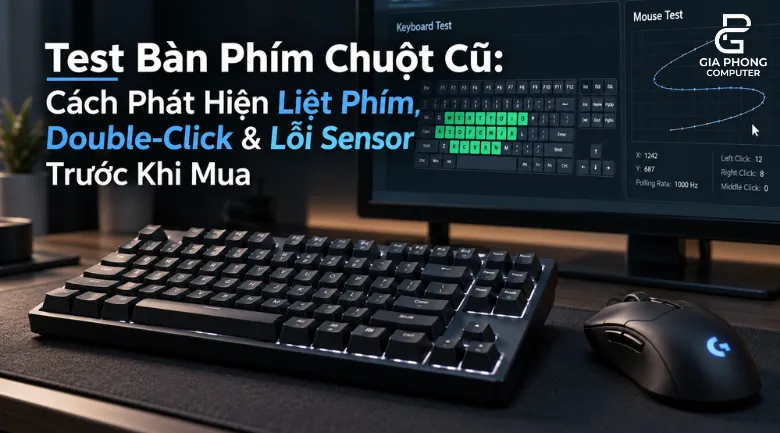
Test bàn phím chuột cũ trước khi mua chỉ mất khoảng 5–10 phút nhưng có thể giúp bạn tránh khá nhiều lỗi khó chịu như liệt phím, chattering, double-click, scroll nhảy ngược hoặc sensor mất tracking.
Ngoại hình đẹp không đồng nghĩa switch, PCB và cảm biến bên trong vẫn hoạt động tốt. Nếu đang kiểm tra Gear trực tiếp tại cửa hàng, hãy làm theo thứ tự dưới đây để quyết định nhanh món đồ đó có đáng mua hay không.
Test bàn phím cơ trong khoảng 2 phút
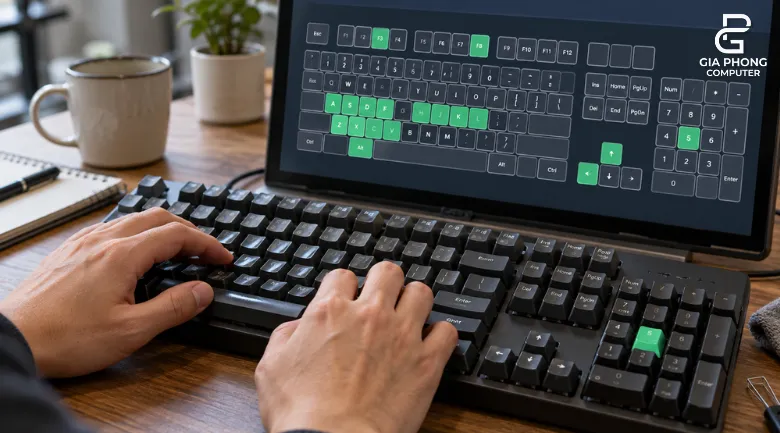
Mở Key-Test.com hoặc một trình test bàn phím tương tự.
Sau đó:
- Nhấn toàn bộ phím một lượt.
- Giữ
W,A,S,D,Shift,Spacekhoảng 3–5 giây. - Bấm nhanh mỗi phím thường dùng khoảng 20–30 lần.
- Thử tổ hợp
W + Shift + Space + A/D.
Bàn phím đạt khi
- Tất cả phím đều nhận.
- Giữ phím không bị tự nhả.
- Một lần bấm chỉ tạo một input.
- Tổ hợp phím thường dùng trong game không bị mất tín hiệu.
Không nên mua nếu
- Có phím lúc nhận lúc không.
- Nhấn một lần nhưng xuất hiện hai ký tự.
- Giữ phím nhưng tín hiệu tự ngắt.
- Một cụm hoặc một hàng phím cùng bị lỗi.
Nếu nhiều phím trong cùng khu vực cùng lỗi, vấn đề có thể nằm ở PCB hoặc socket chứ không chỉ là switch.
Kiểm tra lỗi Key Chattering
Key Chattering là lỗi khá khó nhận ra nếu chỉ bấm mỗi phím một lần.
Tập trung vào:
W A S D Space Enter Backspace Ctrl Shift
Nhấn mỗi phím khoảng 20–30 lần, thử cả lực nhẹ và lực bình thường.
Ví dụ bạn chủ động gõ:
aaaaaaaaaa
nhưng trình test thỉnh thoảng ghi nhận nhiều ký tự hơn số lần thực tế, switch có khả năng bị chattering.
Không cần quá bận tâm một ngưỡng thời gian cố định như 30ms hay 50ms.
Điều cần biết đơn giản là:
Một lần nhấn vật lý phải tạo đúng một input.
Nếu không, hãy tính luôn chi phí thay switch hoặc bỏ qua sản phẩm.
Test NKRO và tổ hợp phím Gaming
Thử giữ đồng thời:
W + Shift + Space + A
sau đó đổi sang:
W + Shift + Space + D
Nếu tất cả phím đều được nhận, bàn phím đáp ứng tốt tổ hợp đó.
Không nhất thiết bàn phím Gaming phải full NKRO.
Với người dùng thực tế, quan trọng hơn là:
những tổ hợp bạn dùng trong game có hoạt động đầy đủ hay không.
Test chuột: ưu tiên Double-Click và Scroll
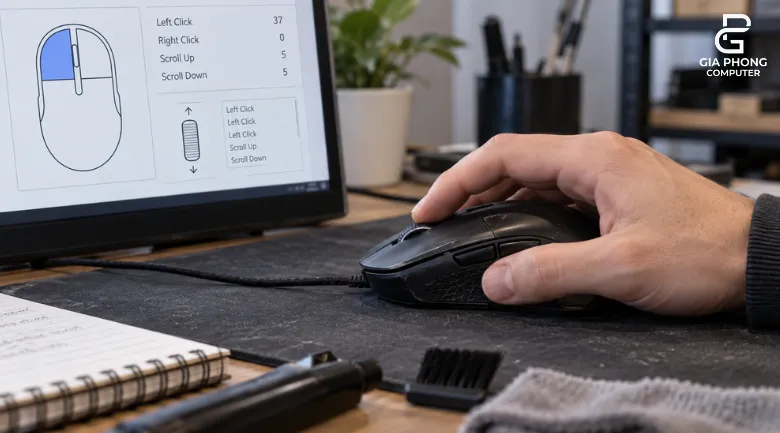
Đây là hai lỗi nên kiểm tra đầu tiên.
Test Double-Click
Mở một trang click counter.
Nhấn:
- chuột trái khoảng 50 lần;
- chuột phải khoảng 50 lần.
Thử cả:
- bấm nhẹ;
- bấm bình thường;
- bấm gần mép switch.
Nếu một lần bấm thường xuyên bị ghi thành hai lần, switch đã có dấu hiệu double-click.
Đừng quên test thêm:
- Middle Click
- Side Button
- DPI Button
Test Scroll
Cuộn chậm khoảng:
- 20 nấc lên;
- 20 nấc xuống.
Nếu đang cuộn xuống nhưng trang tự nhảy lên một nấc hoặc ngược lại, encoder có thể đã xuống cấp.
Lỗi scroll thường dễ bị bỏ qua nếu chỉ test click.
Test sensor chuột bằng thao tác Flick
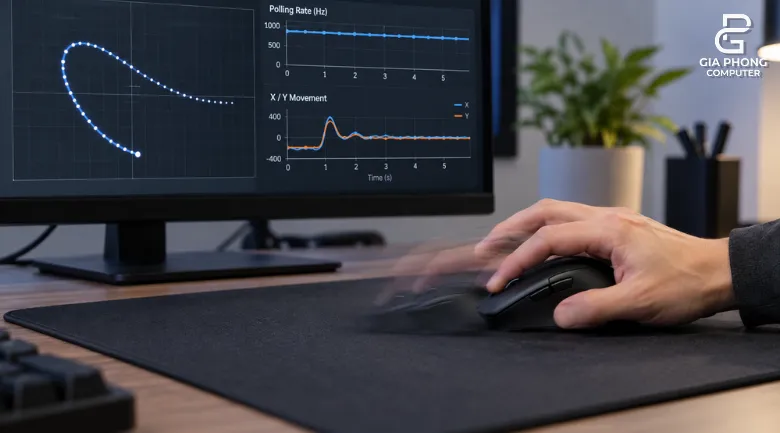
Nếu mua chuột FPS, đây là bước rất quan trọng.
Đặt DPI ở mức quen thuộc rồi:
- rê chuột chậm;
- rê thành vòng tròn;
- flick mạnh từ trái sang phải;
- flick mạnh từ phải sang trái.
Sensor hoạt động tốt khi
- Con trỏ đi đúng hướng tay.
- Không bị nhảy vị trí bất thường.
- Không mất tracking khi flick nhanh.
- Không rung dù tay đang rê đều.
Dấu hiệu đáng nghi
- Cursor hoặc tâm ngắm tự nhảy.
- Mất tracking giữa cú flick.
- Xuất hiện jitter rõ rệt.
- Con trỏ văng sang hướng khác.
Nếu gặp lỗi, chưa nên kết luận sensor hỏng ngay.
Hãy đổi:
- mousepad;
- cổng USB;
- DPI;
- USB hub nếu đang dùng.
Nếu lỗi vẫn lặp lại thì mới đáng lo.
Polling Rate: kiểm tra có gần đúng mức thiết lập không
Các mức phổ biến hiện nay gồm:
- 500Hz
- 1000Hz
- 2000Hz
- 4000Hz
- 8000Hz
Nếu chuột đang đặt 1000Hz, khi rê nhanh thì kết quả nên dao động quanh mức đó.
Không cần đòi hỏi nó luôn đứng chính xác 1000Hz.
Polling rate còn chịu ảnh hưởng bởi:
- tốc độ tay;
- CPU;
- USB;
- kết nối wireless;
- công cụ test.
Điều đáng nghi là:
Chuột được đặt 1000Hz nhưng liên tục chỉ đạt 100–200Hz hoặc có nhiều khoảng mất tín hiệu.
Khi đó hãy đổi cổng USB và test lại.
Khi nào cần dùng MouseTester?
Không nhất thiết mọi con chuột đều phải mở MouseTester.
Chỉ nên dùng khi:
- mua chuột Gaming giá trị cao;
- nghi sensor có vấn đề;
- polling rate không ổn định;
- con trỏ bị jitter hoặc spin-out.
Khi test, chỉ cần xem:
- dữ liệu có bị đứt đoạn không;
- có spike bất thường lặp lại không;
- tracking khi flick có ổn định không.
Nếu một lỗi xuất hiện nhiều lần trên nhiều bề mặt và nhiều cổng USB khác nhau thì mới đáng nghi về phần cứng.
Checklist Test Bàn Phím Chuột Cũ Trong 5 Phút
| Hạng mục | Cách test | Không nên mua khi |
|---|---|---|
| Toàn bộ phím | Key-Test | Có phím không nhận |
| Chattering | Bấm 20–30 lần | 1 lần thành 2 input |
| Giữ phím | Giữ WASD/Space | Tự mất tín hiệu |
| Tổ hợp Gaming | Giữ nhiều phím | Mất phím thường dùng |
| Click chuột | Bấm 50 lần | Double-click |
| Scroll | Cuộn lên/xuống | Nhảy ngược |
| Sensor | Flick nhanh | Nhảy tâm, mất tracking |
| Polling Rate | Rê nhanh | Tụt bất thường liên tục |
| Dây/USB | Lay nhẹ dây | Mất kết nối |
Nếu chỉ có 5 phút, hãy ưu tiên đúng thứ tự:
Key-Test → Double-Click → Scroll → Flick Sensor → Dây/USB.
Phần mềm pass vẫn phải kiểm tra vật lý
Phần mềm không phát hiện được mọi lỗi.
Với bàn phím
Nên nhìn thêm:
- keycap có nứt không;
- switch có lỏng không;
- Space/Enter có rattle quá nặng không;
- dây USB có chập chờn không;
- LED có chết không.
Với chuột
Kiểm tra:
- feet có mòn lệch không;
- shell có ọp ẹp không;
- nút trái/phải có lực lệch nhiều không;
- scroll có lỏng không;
- lens sensor có bụi hoặc xước không.
Nếu là chuột wireless, kiểm tra thêm:
- receiver;
- pin;
- kết nối có bị ngắt không.
Mua Gear cũ: đừng chỉ nhìn ngoại hình
Một món Gear cũ đáng mua không phải chỉ vì “98%” hay “đẹp như mới”.
Điều quan trọng hơn là:
Input ổn định → không double-input → không mất tracking → dây/kết nối không chập chờn.
Nếu món đồ qua được các bài test trên thì rủi ro sẽ giảm đi khá nhiều.
Khi cần test bàn phím chuột cũ trực tiếp, bạn cũng nên yêu cầu cửa hàng cho thử đủ các thao tác quan trọng trước khi thanh toán.
Tham khảo thêm Linh kiện & Gear cũ tại Gia Phong Computer.

Thông tin liên hệ GiaPhong Computer:
Hotline: 0706.992.233
Zalo: 0336.557.935
Email: giaphongcomputer990976@gmail.com
Địa chỉ: 153/24 Lê Văn Thọ, Phường Thông Tây Hội, TP.HCM – Xem đường đi
Fanpage: Gia Phong Computer
Website: giaphongpc.vn







