
PTM7950 Là Gì? Giải Pháp Chống “Bơm Trôi Keo” Cho Laptop Gaming & PC Chip Nóng
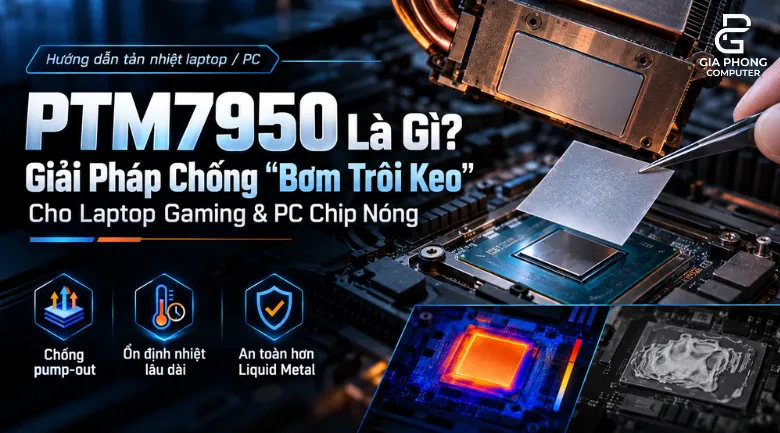
PTM7950 là vật liệu tản nhiệt đổi pha được nhiều người dùng laptop gaming quan tâm khi gặp tình trạng khá khó chịu: vừa vệ sinh, thay keo xong thì nhiệt độ đẹp, nhưng chỉ sau vài tuần hoặc vài tháng CPU/GPU lại nóng lên, quạt rú và hiệu năng bắt đầu giảm.
Không phải lúc nào nguyên nhân cũng do “keo dỏm”.
Với những máy có CPU hoặc GPU mật độ nhiệt cao, đặc biệt là thiết kế Bare-Die, vấn đề thường nằm ở hiện tượng Pump-out Effect — lớp vật liệu tản nhiệt bị đẩy dần ra khỏi khu vực tiếp xúc sau nhiều chu kỳ nóng và nguội.
Đây là điểm PTM7950 khác keo tản nhiệt truyền thống: nó có khả năng đổi trạng thái theo nhiệt độ và thường duy trì lớp tiếp xúc ổn định hơn sau nhiều chu kỳ nhiệt.
Hiện tượng “Bơm trôi keo” — Pump-out Effect là gì?
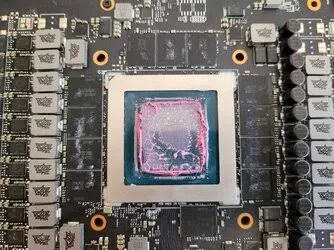
Pump-out Effect xảy ra khi lớp keo giữa chip và heatsink bị đẩy dần ra ngoài sau thời gian sử dụng.
Hiện tượng này thường dễ gặp hơn trên:
- Laptop gaming
- GPU laptop
- GPU desktop dùng nhân trần
- CPU/GPU có mật độ nhiệt cao
- Hệ thống thường xuyên nóng lên rồi nguội xuống
Nguyên nhân chính là Thermal Cycling.
Thermal Cycling ảnh hưởng thế nào đến keo?
Khi chơi game, render hoặc chạy tác vụ nặng, CPU/GPU có thể tăng từ khoảng 40–50°C lên 80–90°C rất nhanh.
Khi dừng tải, nhiệt độ lại hạ xuống.
Chu kỳ này lặp đi lặp lại:
nóng → giãn nở → nguội → co lại
Trên thiết kế Bare-Die, heatsink tiếp xúc trực tiếp với bề mặt silicon. Khi các vật liệu khác nhau giãn nở và co lại không đồng đều, lớp keo mềm ở giữa có thể bị nén và dịch chuyển ra ngoài.
Ban đầu nhiệt độ vẫn tốt.
Nhưng sau một thời gian, khu vực giữa die có thể thiếu vật liệu tản nhiệt, làm nhiệt độ hotspot tăng lên.
Đây là lý do có những máy vừa thay keo không lâu nhưng nhiệt độ lại xấu nhanh.
Nói đơn giản hơn:
Keo chưa chắc đã “khô”. Có thể nó chỉ không còn nằm đúng vị trí cần tản nhiệt.
PTM7950 là gì và hoạt động như thế nào?
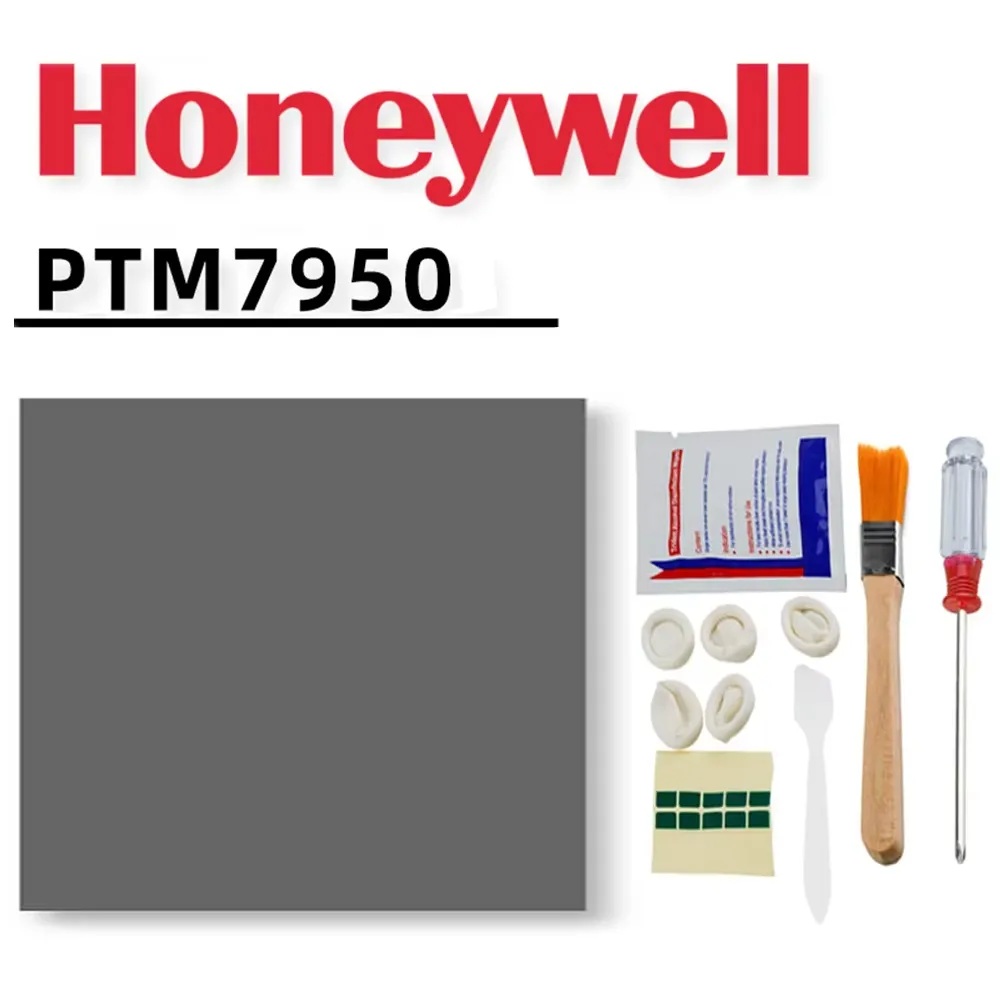
PTM7950 là một loại Phase Change Material — vật liệu đổi pha.
Nó không hoạt động giống keo tản nhiệt truyền thống.
Ở nhiệt độ phòng, PTM7950 có trạng thái tương đối rắn.
Khi nhiệt độ tăng lên khoảng 45°C trở lên, vật liệu bắt đầu mềm hơn và chuyển sang trạng thái có độ nhớt thấp hơn.
Cơ chế này giúp nó thích nghi tốt hơn với bề mặt tiếp xúc giữa die và heatsink.
Khi máy còn nguội
PTM7950 giữ trạng thái ổn định hơn.
Nó không dễ bị chảy hoặc dồn sang hai bên như một số loại keo rất lỏng.
Khi CPU/GPU nóng lên
PTM7950 mềm ra.
Dưới áp lực của heatsink, vật liệu có thể lấp các khe hở rất nhỏ trên bề mặt tiếp xúc.
Sau nhiều chu kỳ nóng — nguội, lớp vật liệu có xu hướng ổn định thành một lớp rất mỏng tại khu vực thực sự cần dẫn nhiệt.
Đây là lý do PTM7950 phù hợp với laptop gaming và các chip Bare-Die.
Nó không phải vật liệu “vĩnh viễn không xuống cấp”, nhưng thường có độ ổn định tốt hơn nhiều loại thermal paste mềm trong môi trường có Thermal Cycling mạnh.
PTM7950 khác gì keo tản nhiệt thường?
Keo tản nhiệt truyền thống vẫn rất tốt trong nhiều trường hợp.
Vấn đề là mỗi loại có độ nhớt và độ ổn định khác nhau.
Có loại cho nhiệt độ ban đầu rất tốt nhưng sau một thời gian có thể pump-out nhanh hơn.
PTM7950 lại đi theo hướng khác: không chỉ tập trung vào nhiệt độ ban đầu, mà ưu tiên độ ổn định lâu dài sau nhiều chu kỳ nhiệt.
Điểm này đặc biệt có giá trị trên laptop gaming.
PTM7950 vs keo thường vs Liquid Metal
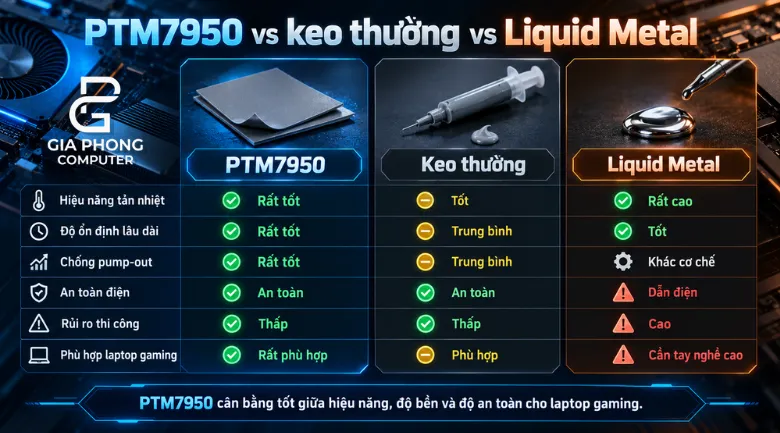
Keo tản nhiệt thường
Ưu điểm lớn nhất là dễ dùng.
Với PC desktop thông thường, đặc biệt CPU có IHS lớn, thermal paste tốt vẫn đáp ứng rất ổn.
Không phải cứ có PTM7950 là keo thường trở nên lỗi thời.
PTM7950
Điểm mạnh của PTM7950 nằm ở sự cân bằng:
hiệu năng tốt + độ bền tốt + ít rủi ro + phù hợp Bare-Die
Đó là lý do nó được quan tâm nhiều trên laptop gaming.
Liquid Metal
Liquid Metal có khả năng dẫn nhiệt rất cao.
Nếu thi công đúng, nó có thể cho nhiệt độ cực tốt.
Nhưng nhược điểm lớn là dẫn điện.
Nếu kim loại lỏng tràn ra PCB, nguy cơ chập mạch là có thật.
Nó cũng không phù hợp với mọi vật liệu heatsink, đặc biệt là nhôm.
Vì vậy, Liquid Metal phù hợp hơn với người có kinh nghiệm và hệ thống được thiết kế cho loại vật liệu này.
Khi nào nên dùng PTM7950?
PTM7950 đáng cân nhắc nếu máy có các dấu hiệu:
- Vừa thay keo vài tuần nhưng nhiệt độ tăng trở lại
- Laptop gaming thường xuyên chạy CPU/GPU ở nhiệt độ cao
- GPU hotspot tăng bất thường
- Keo cũ bị dồn rõ ra xung quanh die
- Đã thử nhiều loại thermal paste nhưng độ ổn định không kéo dài
- Muốn giảm tần suất tháo máy để thay keo
Với CPU desktop có IHS lớn, một loại thermal paste tốt vẫn thường là lựa chọn đơn giản và hiệu quả.
PTM7950 phát huy lợi thế rõ hơn trên hệ thống có mật độ nhiệt cao và tiếp xúc trực tiếp trên die.
Cách dán PTM7950 đúng kỹ thuật
PTM7950 dạng sheet khá mỏng và mềm, nên thao tác hơi khác việc bóp thermal paste.
Làm đúng ngay từ đầu sẽ dễ hơn rất nhiều.
Bước 1: Tháo heatsink và vệ sinh sạch bề mặt
Tắt máy hoàn toàn.
Nếu là laptop, tháo pin hoặc ngắt pin nếu thiết kế cho phép.
Sau khi tháo cụm tản nhiệt, vệ sinh sạch:
- Bề mặt CPU/GPU die
- Mặt tiếp xúc của heatsink
Nên dùng cồn IPA — Isopropyl Alcohol và khăn không để lại xơ.
Bề mặt càng sạch thì lớp PTM càng tiếp xúc đều.
Bước 2: Đo và cắt PTM7950
Đo đúng kích thước die.
Cắt PTM7950 gần bằng diện tích bề mặt cần phủ.
Không cần cắt dư quá nhiều.
Chỉ cần đảm bảo vật liệu phủ kín khu vực tiếp xúc.
Bước 3: Cho PTM7950 vào ngăn mát trước khi bóc film
Đây là mẹo khá hữu ích.
Ở nhiệt độ phòng, PTM7950 có thể mềm và hơi khó thao tác.
Khi cố bóc film, miếng vật liệu có thể:
- co lại
- méo
- dính vào tay
- bị kéo khỏi vị trí
Có thể cho PTM7950 vào ngăn mát tủ lạnh vài phút trước khi thao tác.
Khi lạnh, miếng PTM cứng hơn một chút và dễ bóc film hơn.
Cách làm:
- Bóc một mặt film
- Đặt PTM lên chính giữa die
- Miết nhẹ cho bám đều
- Bóc lớp film còn lại
Hạn chế chạm tay trực tiếp lên bề mặt vật liệu.
Bước 4: Lắp heatsink và siết ốc đúng thứ tự
Đặt heatsink xuống theo phương thẳng.
Không kéo ngang heatsink sau khi đã tiếp xúc với PTM.
Nếu cụm tản có đánh số thứ tự ốc, nên siết đúng theo thứ tự của nhà sản xuất.
Siết từng chút một, tốt nhất theo hướng chéo để lực ép phân bố đều.
Sau khi hoàn tất, đừng vội đánh giá hiệu quả chỉ sau vài phút đầu.
PTM7950 có thể cần một vài chu kỳ nóng — nguội để đạt trạng thái làm việc ổn định.
Những lỗi thường gặp khi dán PTM7950
Cắt miếng PTM quá nhỏ
Nếu không phủ hết die, một phần bề mặt sẽ không được tiếp xúc đúng vật liệu tản nhiệt.
Chạm tay quá nhiều
Dầu từ tay có thể ảnh hưởng đến bề mặt tiếp xúc.
Quên bóc film bảo vệ
Đây là lỗi khá ngớ ngẩn nhưng vẫn có thể xảy ra.
Nếu film chưa được tháo, khả năng truyền nhiệt sẽ rất kém.
Kéo heatsink ngang sau khi đặt xuống
Việc này có thể làm lệch hoặc nhăn miếng PTM.
Tốt nhất đặt heatsink xuống đúng vị trí ngay từ đầu.
PTM7950 có thực sự tốt hơn mọi loại keo?
Không nên hiểu theo kiểu đó.
PTM7950 có lợi thế rõ ở:
- Bare-Die
- laptop gaming
- hệ thống chịu nhiều Thermal Cycling
- môi trường dễ xảy ra Pump-out
Nhưng nếu bạn dùng desktop CPU có IHS lớn và một loại thermal paste tốt, khác biệt thực tế có thể không lớn.
Điểm mạnh chính của PTM7950 không phải là:
“mát hơn mọi loại keo.”
Mà là:
“duy trì hiệu quả ổn định hơn trong những hệ thống dễ xảy ra Pump-out.”
Dịch vụ vệ sinh, tra PTM7950 tại Gia Phong Computer
Thay PTM7950 không quá khó, nhưng với laptop gaming, phần khó thường nằm ở việc tháo máy, vệ sinh đúng cách và lắp heatsink lại với áp lực đều.
Chỉ cần:
- sai vị trí thermal pad
- siết ốc lệch
- heatsink không ép đều
- đặt PTM lệch die
thì nhiệt độ sau bảo trì có thể còn tệ hơn trước.
Nếu không muốn tự tháo máy, bạn có thể mang thiết bị đến Gia Phong Computer để kỹ thuật viên kiểm tra:
- Tình trạng keo hiện tại
- CPU/GPU hotspot
- Thermal pad VRAM và VRM
- Quạt và heatsink
- Có thực sự cần PTM7950 hay chỉ cần vệ sinh, thay keo thường
- Tình trạng throttling khi tải nặng
Tham khảo dịch vụ Bảo trì, vệ sinh PC & Laptop TPHCM hoặc xem thêm sản phẩm và dịch vụ tại Gia Phong PC.

Thông tin liên hệ GiaPhong Computer:
Hotline: 0706.992.233
Zalo: 0336.557.935
Email: giaphongcomputer990976@gmail.com
Địa chỉ: 153/24 Lê Văn Thọ, Phường Thông Tây Hội, TP.HCM – Xem đường đi
Fanpage: Gia Phong Computer
Website: giaphongpc.vn







