Bàn Phím Laptop Gõ Ra Số, Ra Ký Tự Lạ: Nguyên Nhân Và Cách Sửa
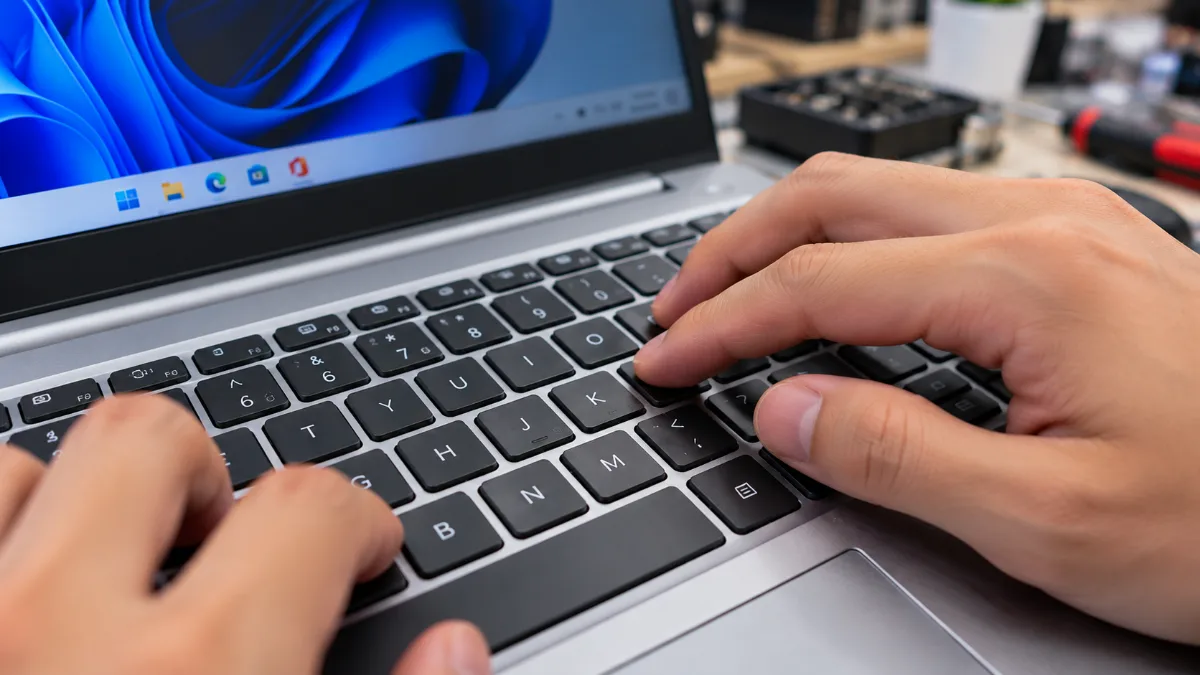
Bàn phím laptop gõ ra số, ra ký tự lạ hoặc tự đổi chữ khi nhập văn bản là tình trạng khiến nhiều người dùng khó chịu. Chẳng hạn, bạn bấm chữ U, I, O nhưng màn hình lại xuất hiện số 4, 5, 6; gõ tiếng Việt bị sai dấu; hoặc nhấn một phím nhưng ký tự hiển thị không đúng như mong muốn. Nguyên nhân có thể đến từ Num Lock, bố cục bàn phím, phần mềm gõ tiếng Việt, cài đặt trợ năng hoặc lỗi phần cứng.
Trong bài viết này, Gia Phong Computer hướng dẫn cách kiểm tra và xử lý từng nguyên nhân theo thứ tự từ đơn giản đến phức tạp, giúp bạn xác định liệu có thể tự khắc phục tại nhà hay cần kiểm tra bàn phím laptop.
1. Vì sao bàn phím laptop gõ ra số hoặc ký tự lạ?
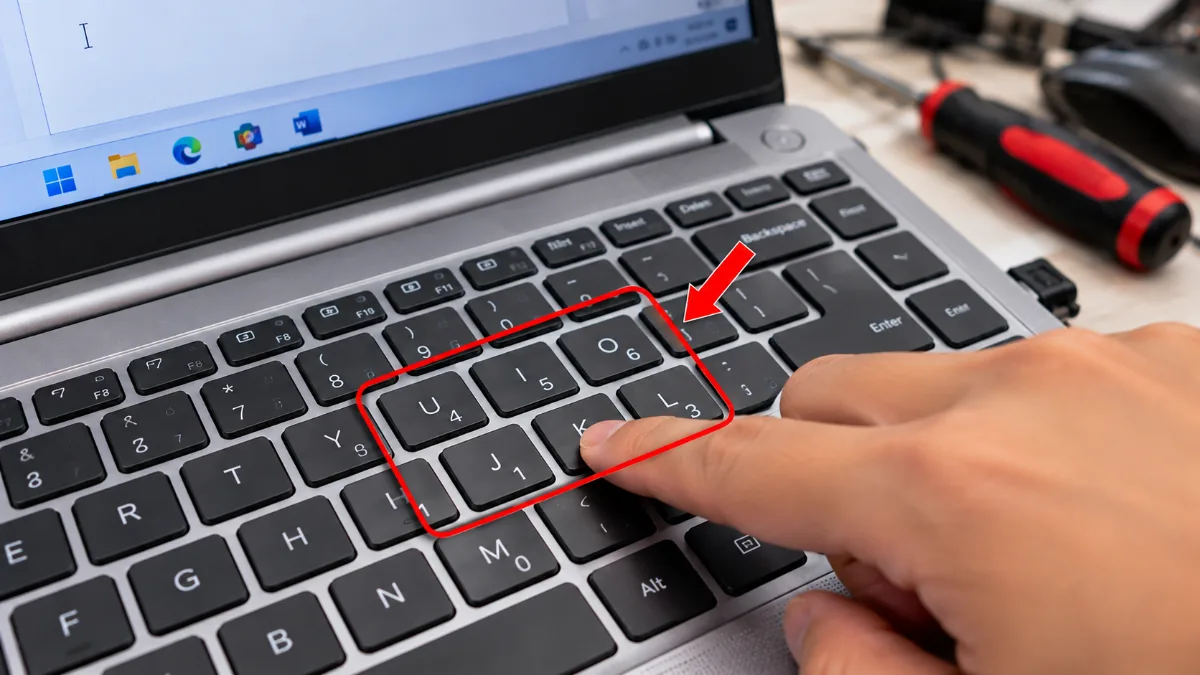
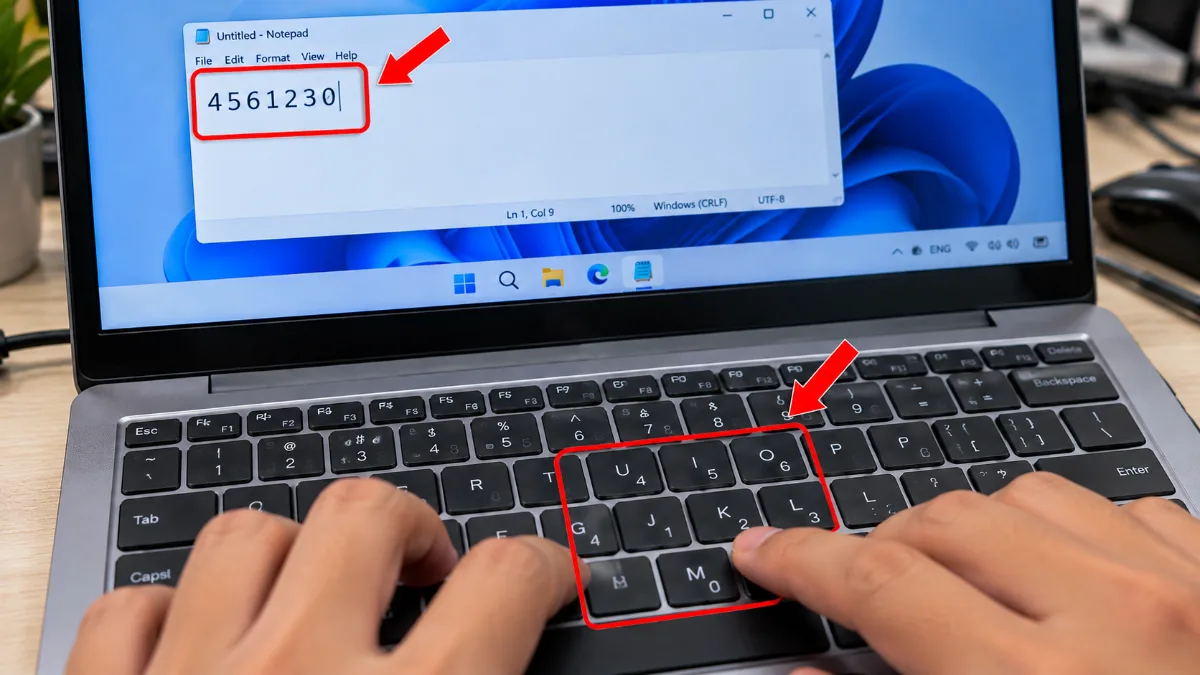
Trước khi sửa lỗi, bạn cần xác định hiện tượng đang gặp phải. Nếu các phím U, I, O, J, K, L, M lần lượt nhập ra số 4, 5, 6, 1, 2, 3, 0 trên laptop không có cụm phím số riêng, nguyên nhân thường liên quan đến Num Lock.
Nếu chữ cái vẫn xuất hiện nhưng dấu tiếng Việt sai, ký tự thay đổi theo vị trí hoặc một số phím tạo ra ký hiệu khác, hãy kiểm tra bố cục bàn phím và phần mềm gõ. Trường hợp phím tự lặp, không nhận hoặc hoạt động thất thường sau khi đổ nước, khả năng hư hỏng phần cứng cũng cần được xem xét.
2. Cách sửa bàn phím laptop gõ ra số, ra ký tự lạ từng bước
Bước 1: Kiểm tra hiện tượng và thử các phím bị lỗi
Trước tiên, mở Notepad hoặc một ô nhập văn bản thông thường để kiểm tra bàn phím. Nhấn lần lượt các phím chữ, số và những phím đang có biểu hiện bất thường.
- Thử các phím U, I, O, J, K, L, M nếu laptop đang nhập số thay cho chữ.
- Thử hàng phím số phía trên và các phím có ký hiệu phụ.
- Kiểm tra xem lỗi xảy ra ở mọi ứng dụng hay chỉ trong một chương trình.
Dấu hiệu làm đúng: Bạn xác định được nhóm phím bị ảnh hưởng và hiện tượng cụ thể để lựa chọn cách xử lý tiếp theo.
Lỗi thường gặp: Kết luận bàn phím hỏng ngay khi một ứng dụng nhập sai ký tự. Hãy thử thêm trong Notepad để loại trừ lỗi riêng của phần mềm.
Bước 2: Tắt Num Lock khi phím chữ nhập thành số
Trên một số laptop không có cụm phím số riêng, nhà sản xuất bố trí bàn phím số phụ trên các phím chữ. Khi Num Lock được bật, các phím U, I, O, J, K, L, M có thể nhập lần lượt các số 4, 5, 6, 1, 2, 3, 0 tùy thiết kế bàn phím.
Cách thực hiện:
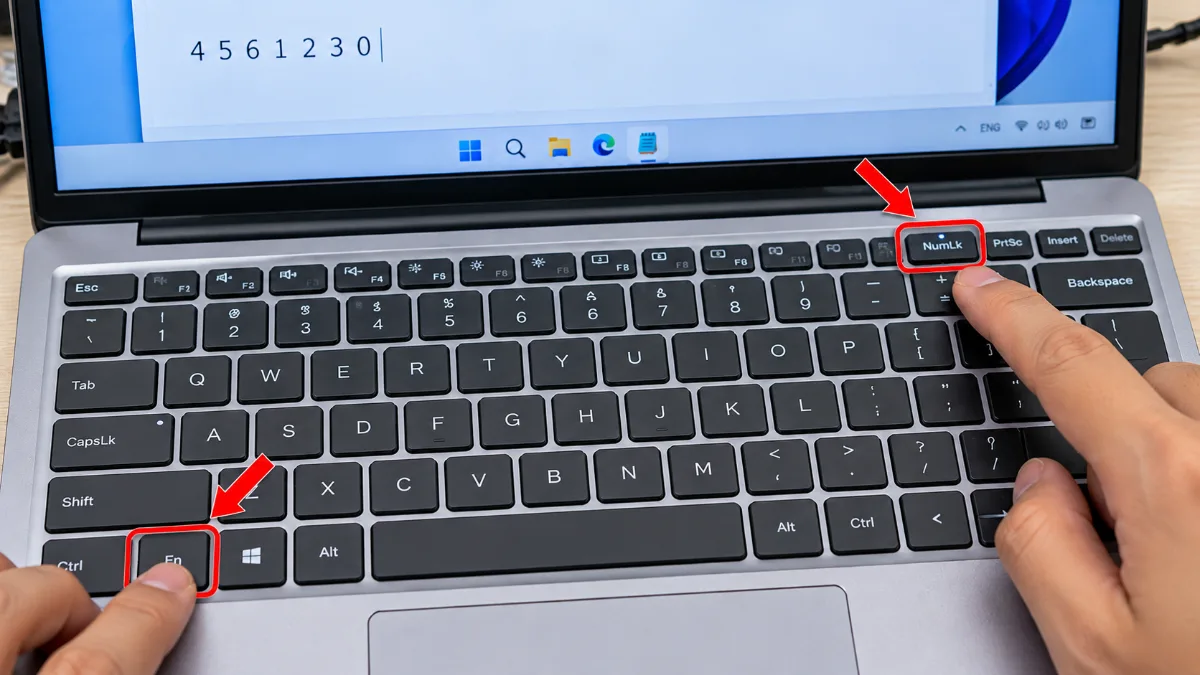
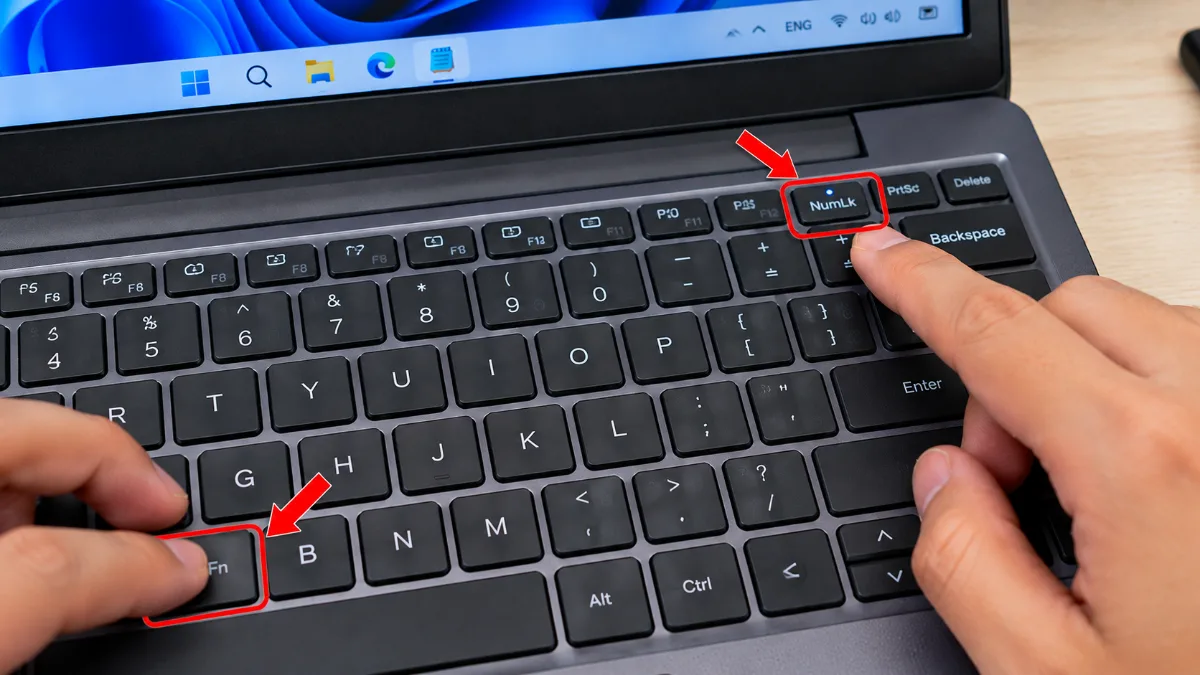
- Tìm phím có ký hiệu NumLk, Num Lock hoặc biểu tượng bàn phím số.
- Nhấn NumLk nếu máy có phím riêng.
- Nếu phím nằm chung với chức năng khác, thử Fn + NumLk.
- Trên một số mẫu laptop, tổ hợp có thể là Fn + F11 hoặc một phím chức năng khác theo hướng dẫn của nhà sản xuất.
- Mở Notepad và thử lại những phím vừa nhập thành số.
Nếu không tìm thấy phím Num Lock vật lý, nhấn Windows + R, nhập osk rồi nhấn Enter để mở bàn phím ảo. Tùy phiên bản Windows và cấu hình bàn phím, bạn có thể bật hoặc tắt NumLock từ bàn phím ảo.
Dấu hiệu làm đúng: Các phím chữ trở lại chức năng thông thường, không còn nhập số ngoài ý muốn.
Lỗi thường gặp: Nhấn Fn + F11 theo hướng dẫn của một dòng máy khác mà không kiểm tra ký hiệu trên bàn phím. Tổ hợp tắt Num Lock không giống nhau trên mọi laptop.
Bước 3: Kiểm tra bố cục bàn phím trong Windows
Windows hỗ trợ nhiều bố cục bàn phím như US, UK và AZERTY. Khi chọn nhầm bố cục, một số phím có thể tạo ra ký tự khác với ký hiệu in trên bàn phím.
Cách thực hiện trên Windows 11:
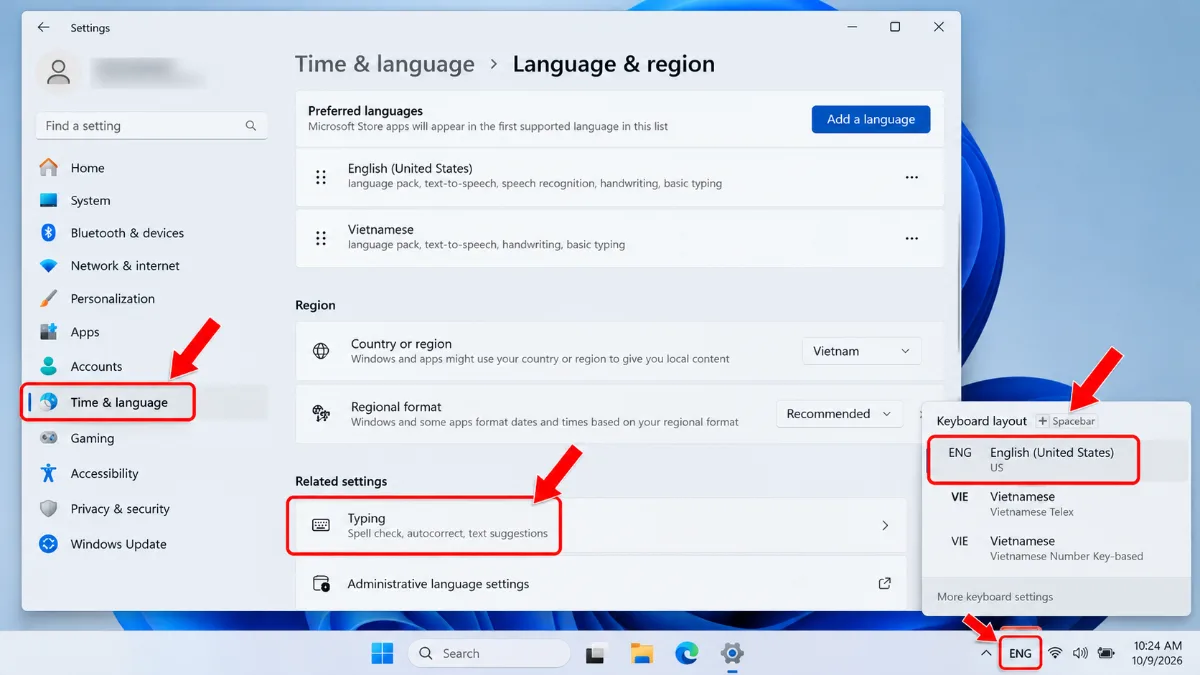
- Nhấn Windows + I để mở Settings.
- Chọn Time & language.
- Chọn Language & region.
- Kiểm tra ngôn ngữ và bố cục bàn phím đang được cài đặt.
- Chọn đúng bố cục phù hợp với bàn phím, thông thường là English (United States) – US đối với bàn phím chuẩn Mỹ.
- Nhấn Windows + Space để chuyển nhanh giữa các bố cục đã cài đặt.
- Mở Notepad và kiểm tra lại các phím có ký tự bị sai.
Bạn có thể tham khảo hướng dẫn chính thức của Microsoft về cài đặt và bố cục bàn phím để đối chiếu với phiên bản Windows đang sử dụng.
Dấu hiệu làm đúng: Các ký tự xuất hiện phù hợp với bố cục bàn phím đã chọn.
Lỗi thường gặp: Xóa toàn bộ ngôn ngữ đã cài đặt dù chỉ cần đổi bố cục nhập liệu. Nên kiểm tra trước khi gỡ bất kỳ thành phần nào.
Bước 4: Kiểm tra UniKey hoặc EVKey khi gõ tiếng Việt bị lỗi
Nếu bàn phím vẫn nhập chữ bình thường nhưng tiếng Việt sai dấu, xuất hiện ký tự không mong muốn hoặc chữ bị lặp, hãy kiểm tra phần mềm gõ tiếng Việt. Kiểu gõ VNI sử dụng các phím số để tạo dấu, trong khi Telex sử dụng các chữ cái như S, F, R, X, J.
Cách thực hiện:
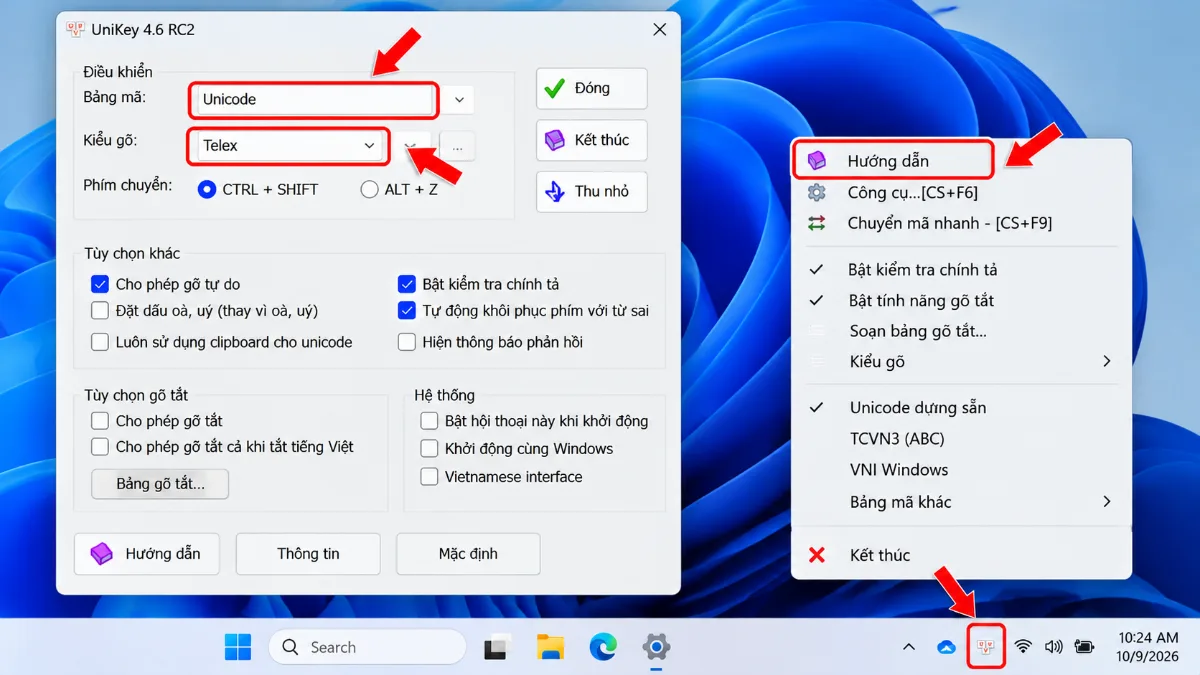
- Mở UniKey hoặc EVKey từ khay hệ thống ở góc phải thanh tác vụ.
- Kiểm tra bảng mã, thông thường Unicode phù hợp với phần lớn ứng dụng hiện nay.
- Kiểm tra kiểu gõ đang sử dụng là Telex hay VNI.
- Nếu quen gõ Telex nhưng phần mềm đang đặt VNI, chuyển sang Telex.
- Nếu không cần gõ tiếng Việt, tạm thời chuyển sang chế độ tiếng Anh hoặc tắt bộ gõ để kiểm tra.
- Thử nhập lại trong Notepad.
Dấu hiệu làm đúng: Chữ tiếng Việt được nhập đúng dấu và không còn hiện tượng ký tự bất thường do bộ gõ.
Lỗi thường gặp: Thay đổi kiểu gõ trong khi nguyên nhân thực tế là Num Lock hoặc bố cục bàn phím. Nếu các phím U, I, O vẫn ra số, hãy quay lại Bước 2.
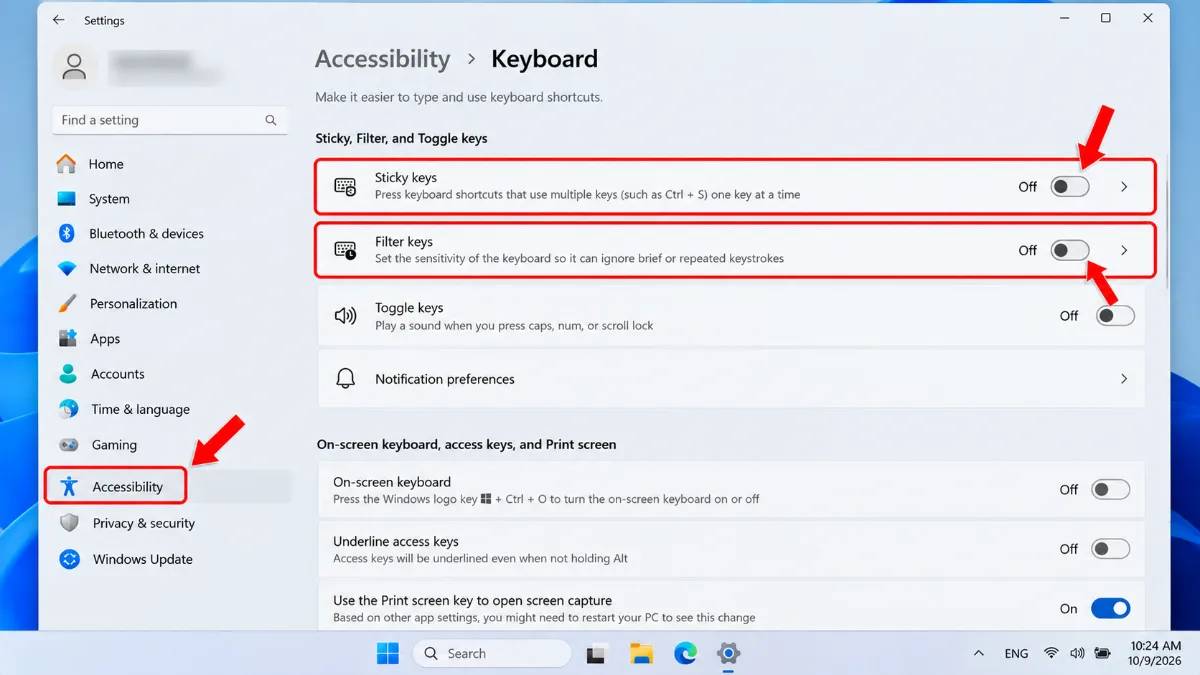
Bước 5: Tắt Sticky Keys và Filter Keys nếu bàn phím phản hồi bất thường
Sticky Keys và Filter Keys là các tính năng trợ năng của Windows. Chúng không phải nguyên nhân phổ biến khiến chữ U thành số 4, nhưng có thể làm thay đổi cách nhận tổ hợp phím hoặc cách Windows xử lý các lần nhấn phím.
Cách thực hiện:
- Nhấn Windows + I để mở Settings.
- Chọn Accessibility.
- Chọn Keyboard.
- Kiểm tra Sticky Keys và Filter Keys.
- Nếu không có nhu cầu sử dụng, tắt các tính năng này để thử lại bàn phím.
- Nhập văn bản trong Notepad và kiểm tra xem phản hồi có trở lại bình thường hay không.
Dấu hiệu làm đúng: Các phím và tổ hợp phím hoạt động phù hợp với thao tác bạn thực hiện.
Lỗi thường gặp: Tắt tính năng trợ năng đang cần thiết cho người dùng. Nếu bạn chủ động sử dụng Sticky Keys hoặc Filter Keys, hãy giữ nguyên cài đặt đó.
Bước 6: Khởi động lại máy và kiểm tra phần mềm đang chạy
Một ứng dụng bị treo, tiện ích remap phím hoặc chương trình điều khiển bàn phím có thể khiến thao tác nhập liệu không đúng. Khởi động lại máy giúp loại trừ một số lỗi tạm thời.
- Lưu các tài liệu đang làm việc.
- Đóng các chương trình có thể can thiệp bàn phím.
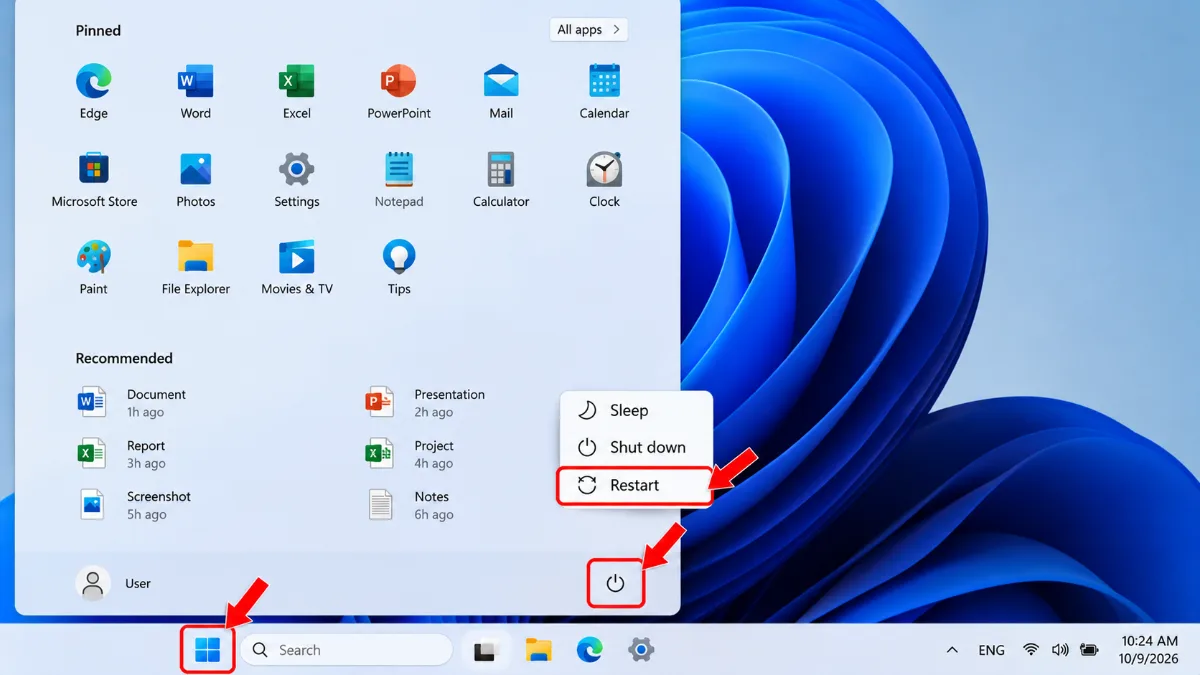
- Chọn Start, sau đó chọn Power và Restart.
- Sau khi Windows khởi động lại, thử nhập văn bản trước khi mở lại các ứng dụng khác.
Dấu hiệu làm đúng: Bàn phím hoạt động ổn định sau khi khởi động lại và lỗi không xuất hiện lại.
Lỗi thường gặp: Chọn Shut down rồi cho rằng mọi trạng thái phần mềm đã được làm mới. Nếu cần kiểm tra trạng thái hệ thống, hãy chọn Restart để khởi động lại Windows.
Bước 7: Gỡ và cài lại driver bàn phím trong Device Manager
Nếu bàn phím vẫn hoạt động bất thường sau khi kiểm tra cài đặt, bạn có thể thử để Windows nhận diện lại driver bàn phím. Trước khi thực hiện, hãy chuẩn bị bàn phím USB rời nếu laptop không có phương thức nhập liệu dự phòng.
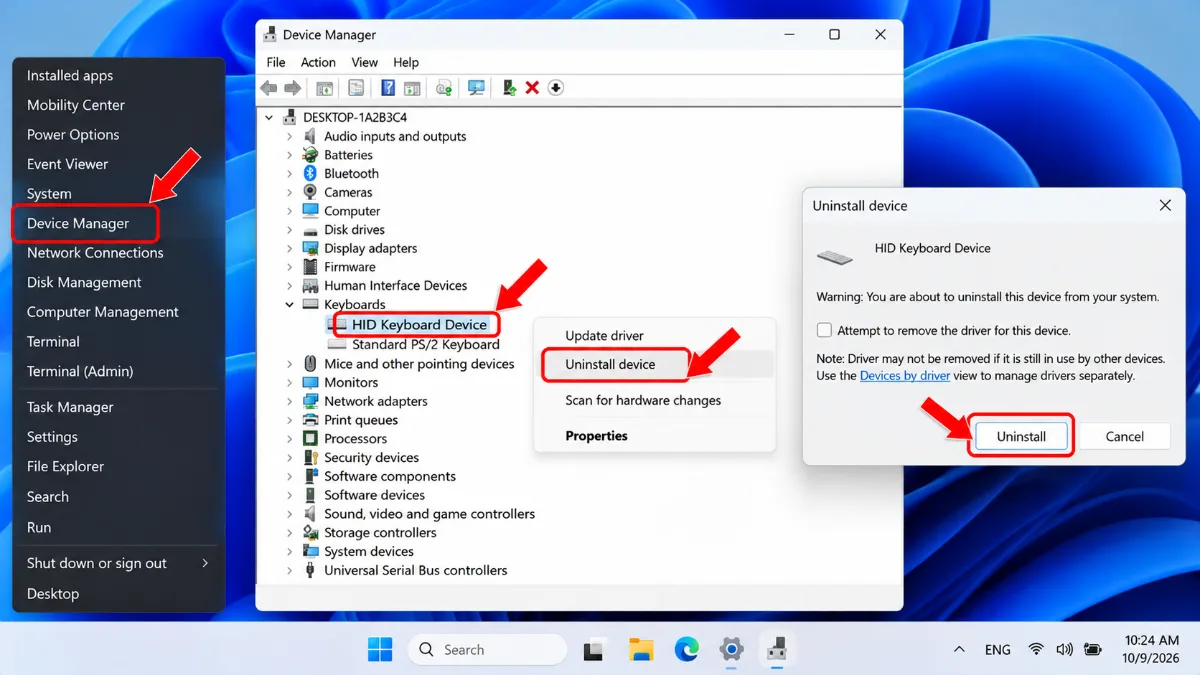
- Nhấn Windows + X rồi chọn Device Manager.
- Mở mục Keyboards.
- Nhấp chuột phải vào thiết bị bàn phím phù hợp, thường có tên Standard PS/2 Keyboard hoặc HID Keyboard Device.
- Chọn Uninstall device và xác nhận nếu Windows yêu cầu.
- Khởi động lại máy để Windows tự nhận diện và cài lại driver phù hợp.
- Kiểm tra bàn phím sau khi hệ thống khởi động.
Dấu hiệu làm đúng: Thiết bị bàn phím được nhận diện lại và phản hồi ổn định.
Lỗi thường gặp: Gỡ nhầm thiết bị hoặc sử dụng phần mềm driver không rõ nguồn gốc. Không nên xóa các thiết bị khác trong Device Manager khi chưa xác định đúng tên và chức năng.
Bước 8: Dùng bàn phím USB rời để phân biệt lỗi phần mềm và phần cứng
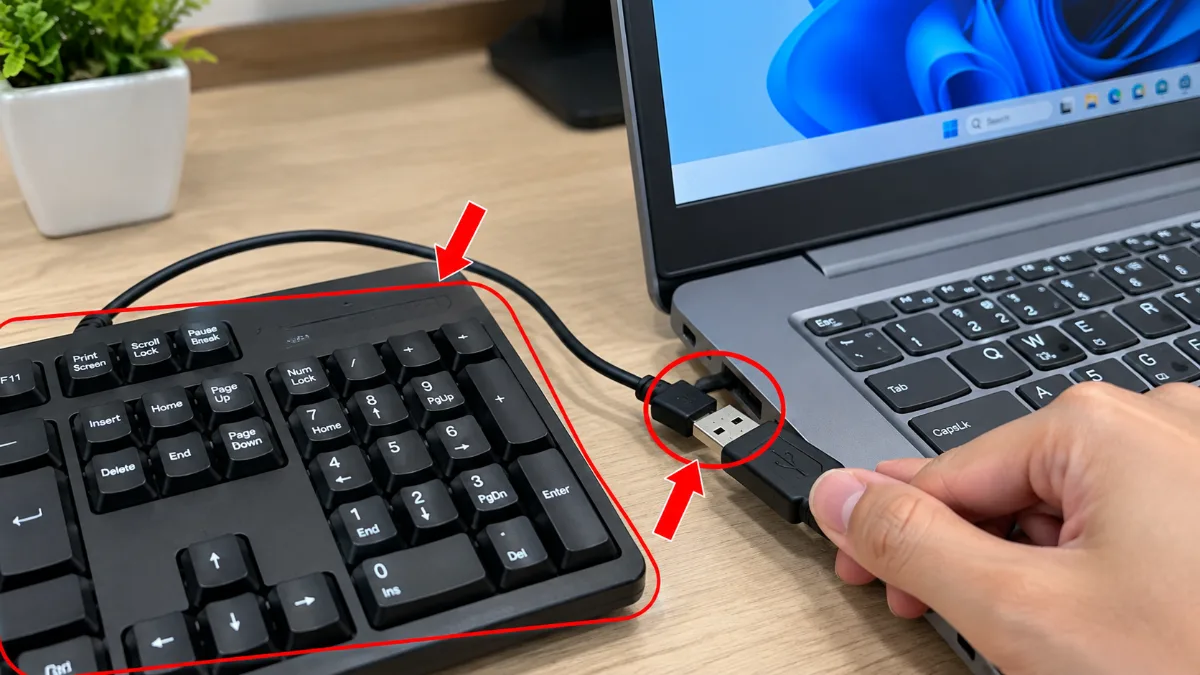
Kết nối một bàn phím USB rời đang hoạt động tốt là cách đơn giản để so sánh khả năng nhập liệu. Phép thử này giúp khoanh vùng nguyên nhân nhưng không thể xác định tuyệt đối linh kiện hỏng chỉ qua một lần thử.
- Cắm bàn phím USB vào cổng USB của laptop.
- Chờ Windows nhận thiết bị.
- Mở Notepad và nhập thử các chữ, số, dấu câu thường dùng.
- So sánh kết quả với bàn phím tích hợp trên laptop.
- Nếu bàn phím rời hoạt động bình thường nhưng bàn phím laptop vẫn lỗi, cần kiểm tra thêm bàn phím tích hợp, cáp kết nối và mạch liên quan.
Dấu hiệu làm đúng: Bạn có dữ liệu so sánh giữa hai bàn phím trong cùng điều kiện sử dụng.
Lỗi thường gặp: Kết luận chắc chắn bàn phím laptop hỏng chỉ vì bàn phím USB hoạt động bình thường. Vẫn cần loại trừ bố cục, phần mềm và các yếu tố cấu hình khác.
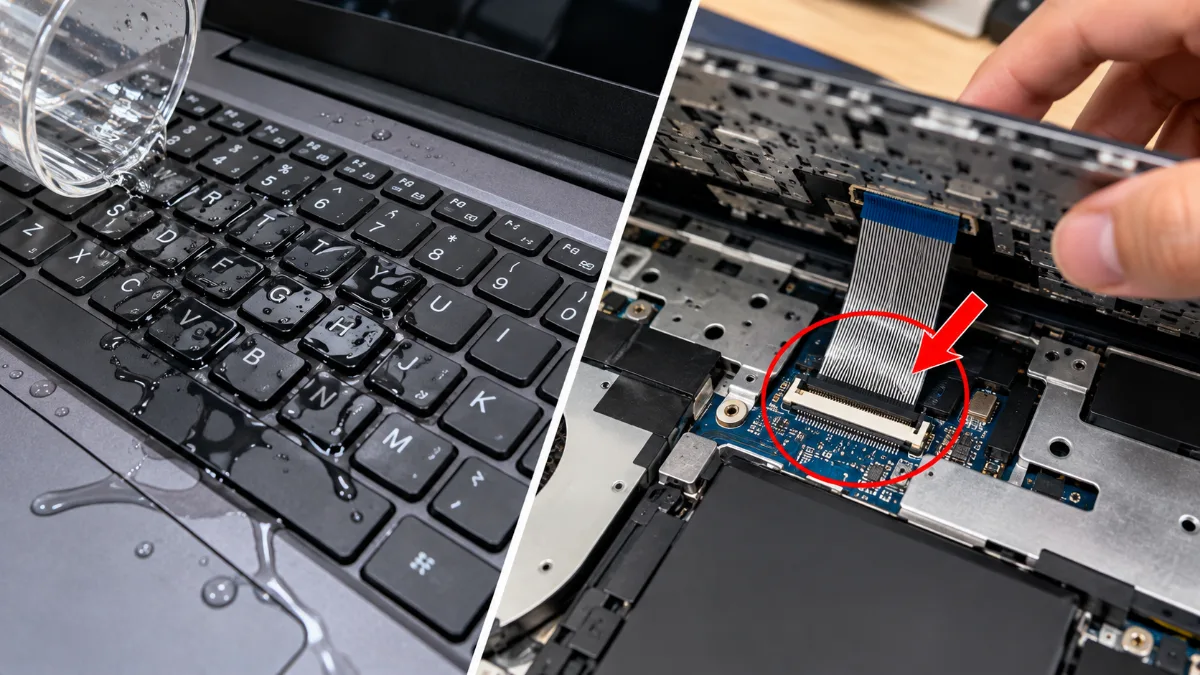
Bước 9: Kiểm tra bàn phím khi bị vào nước, kẹt phím hoặc cáp lỏng
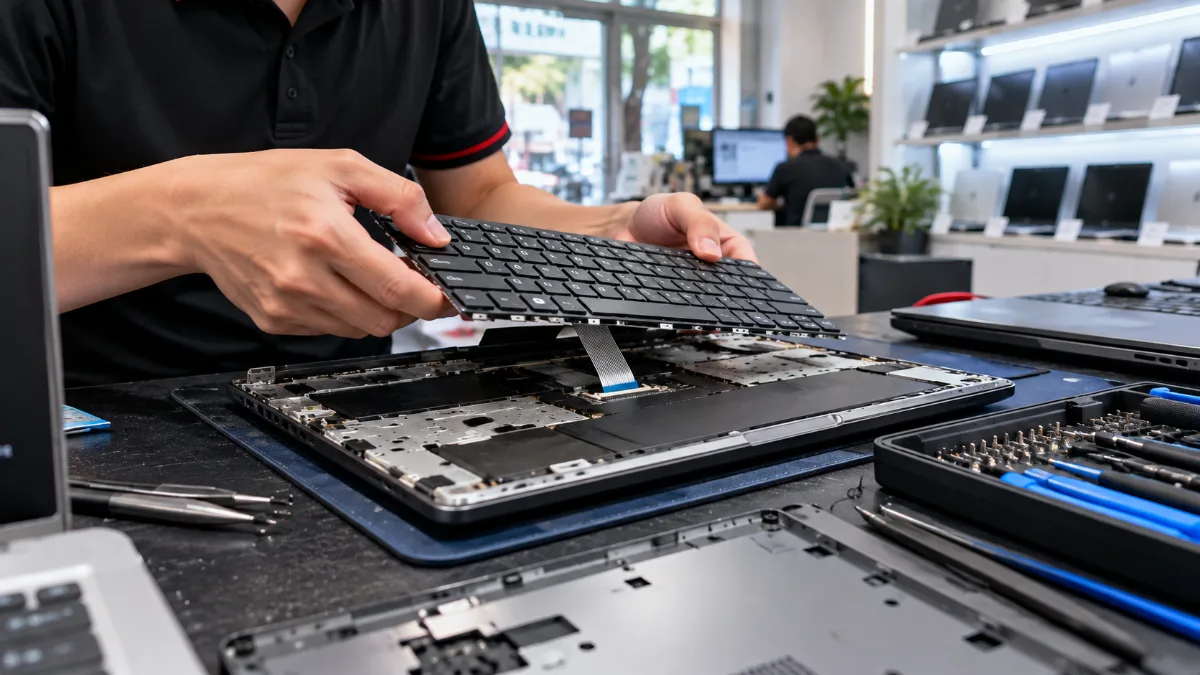
Nếu bàn phím từng bị đổ nước, dính chất lỏng, rơi va đập hoặc một số phím chập chờn khi ấn, nguyên nhân có thể nằm ở màng phím, mạch phím hoặc cáp kết nối.
- Nếu vừa bị đổ nước, tắt máy ngay khi có thể và ngắt bộ sạc. Không tiếp tục bật máy để thử phím.
- Không dùng máy sấy nóng hoặc tự đổ dung dịch vệ sinh vào bàn phím.
- Quan sát xem có phím bị kẹt, lún hoặc không bật trở lại hay không.
- Nếu có kinh nghiệm tháo laptop, hãy tham khảo tài liệu kỹ thuật đúng model trước khi kiểm tra cáp. Nếu không, nên giao việc này cho kỹ thuật viên.
- Kiểm tra cáp bàn phím, đầu nối và tình trạng oxy hóa; thay bàn phím nếu linh kiện đã hỏng và không thể sửa ổn định.
Dấu hiệu làm đúng: Nguyên nhân được khoanh vùng mà không làm cong cáp, gãy ngàm hoặc gây chập linh kiện.
Lỗi thường gặp: Tiếp tục sử dụng máy vừa bị vào nước hoặc tự tháo bàn phím khi chưa biết cấu tạo. Một số laptop cần tháo nhiều linh kiện mới tiếp cận được cáp bàn phím.
3. Khi nào cần sửa hoặc thay bàn phím laptop?
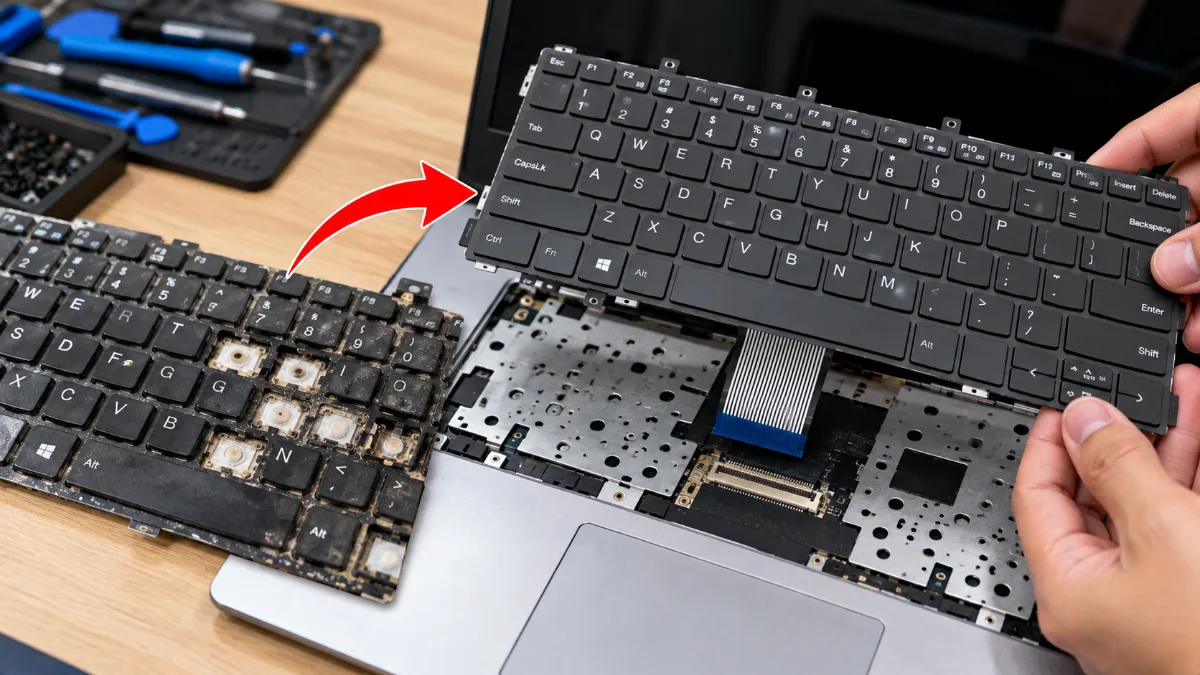
Bạn nên cân nhắc kiểm tra phần cứng nếu đã thử đổi Num Lock, bố cục bàn phím, bộ gõ và driver nhưng lỗi vẫn tồn tại. Các dấu hiệu đáng chú ý gồm nhiều phím không nhận, phím tự lặp, nhập ký tự dù không chạm, bàn phím chập chờn sau khi vào nước hoặc lỗi xuất hiện trở lại thường xuyên.
Nếu cần kiểm tra tổng thể, bạn có thể tham khảo dịch vụ sửa laptop tại TPHCM. Với máy bám nhiều bụi hoặc từng tiếp xúc chất lỏng, việc kiểm tra và vệ sinh đúng cách cũng giúp hạn chế rủi ro phát sinh từ các linh kiện bên trong; xem thêm dịch vụ vệ sinh laptop tại TPHCM.
Nếu bàn phím đã hỏng vật lý, kỹ thuật viên có thể kiểm tra khả năng sửa cáp, vệ sinh tiếp điểm hoặc thay cụm bàn phím phù hợp. Trường hợp laptop gặp thêm lỗi hiển thị, bạn có thể tìm hiểu dịch vụ thay màn hình laptop tại TPHCM khi có dấu hiệu hỏng màn hình riêng biệt.
4. Mẹo hạn chế lỗi bàn phím laptop trong quá trình sử dụng
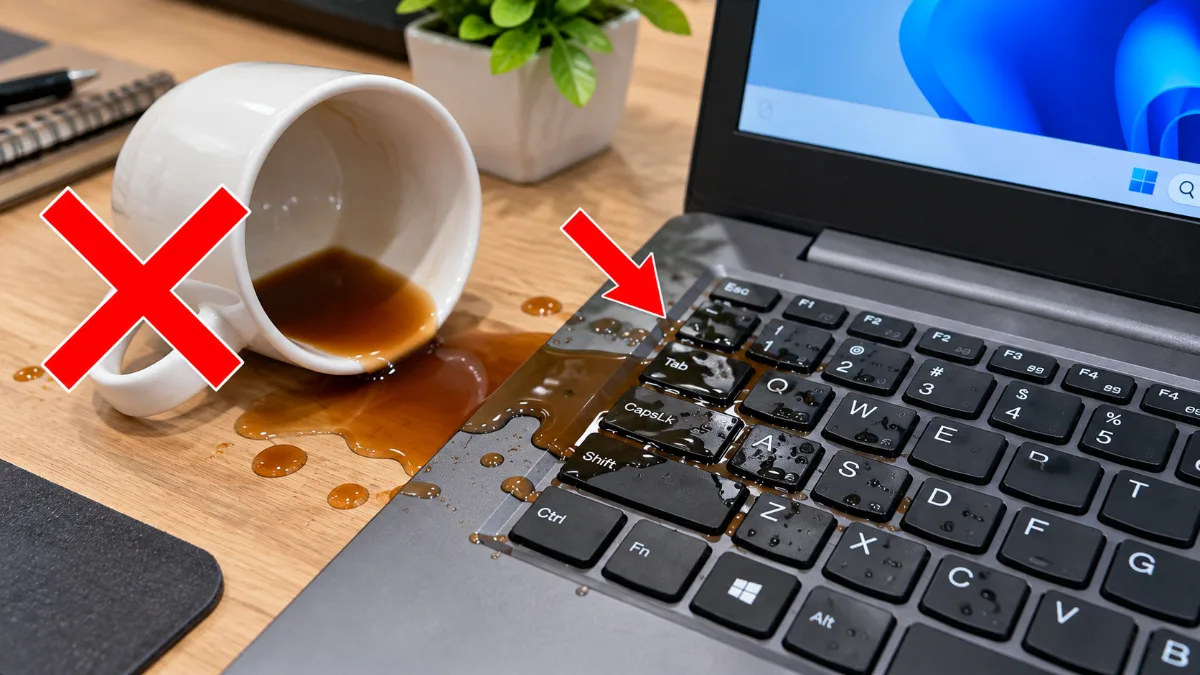
- Tránh để nước, cà phê và các chất lỏng gần bàn phím.
- Không dùng lực quá mạnh khi nhấn phím hoặc cạy keycap khi chưa biết cấu tạo.
- Kiểm tra bố cục bàn phím sau khi cài lại Windows hoặc thêm ngôn ngữ nhập liệu.
- Chỉ cài UniKey, EVKey và các tiện ích bàn phím từ nguồn đáng tin cậy.
- Nếu thường xuyên chơi game, có thể sử dụng bàn phím gaming rời để giảm mức độ sử dụng bàn phím laptop.
- Khi mua laptop đã qua sử dụng, hãy kiểm tra từng phím trước khi quyết định; có thể tham khảo hướng dẫn test bàn phím và chuột cũ trước khi mua.
Nếu bạn đang lựa chọn máy đã qua sử dụng, danh mục laptop cũ giá rẻ có thể giúp bạn tham khảo các lựa chọn phù hợp với nhu cầu.
5. Một số câu hỏi thường gặp
Bàn phím laptop gõ chữ U, I, O thành số 4, 5, 6 là lỗi gì?
Đây thường là dấu hiệu Num Lock đang bật trên laptop có bàn phím số phụ tích hợp. Hãy thử NumLk hoặc tổ hợp Fn phù hợp với dòng máy, sau đó kiểm tra lại trong Notepad.
Vì sao bàn phím gõ ra ký tự khác với ký hiệu in trên phím?
Nguyên nhân có thể là bố cục US, UK hoặc AZERTY đang được chọn không đúng, hoặc phần mềm gõ tiếng Việt đang sử dụng kiểu gõ khác với thói quen của bạn. Hãy kiểm tra Win + Space, cài đặt Language & region và UniKey hoặc EVKey.
Gỡ driver bàn phím có làm mất dữ liệu không?
Việc gỡ driver bàn phím thông thường không xóa tài liệu cá nhân. Tuy nhiên, bạn nên chuẩn bị bàn phím USB rời nếu cần và chỉ gỡ đúng thiết bị bàn phím trong Device Manager.
Bàn phím laptop bị vào nước có cần thay mới không?
Không phải trường hợp nào cũng cần thay toàn bộ bàn phím, nhưng nước có thể gây oxy hóa và chập mạch. Cần kiểm tra tình trạng thực tế trước khi quyết định vệ sinh, sửa chữa hay thay thế.
Khi nào nên mang laptop đến kỹ thuật viên?
Nếu lỗi vẫn xuất hiện sau khi kiểm tra phần mềm, bàn phím có dấu hiệu hỏng vật lý hoặc laptop từng bị vào nước, bạn nên kiểm tra phần cứng để tránh làm hỏng thêm cáp và linh kiện.
6. Liên hệ Gia Phong Computer
Nếu bàn phím laptop gõ ra số, gõ sai ký tự hoặc không hoạt động ổn định dù đã thử các bước trên, Gia Phong Computer có thể hỗ trợ kiểm tra và tư vấn phương án xử lý theo tình trạng thực tế. Kỹ thuật viên sẽ xác định nguyên nhân trước khi đề xuất sửa chữa hoặc thay thế.
Địa chỉ: 153/24 Lê Văn Thọ, Phường 8, Gò Vấp, TPHCM.
Hotline: 0706.992.233.
Zalo: 0336.557.935.
Website: Liên hệ Gia Phong Computer.
Nếu bạn thường thao tác trong BIOS hoặc cần kiểm tra trình tự khởi động, hãy tham khảo thêm hướng dẫn phím tắt vào BIOS. Nếu laptop gặp lỗi dừng ở logo khi khởi động, xem bài máy tính bị treo logo để phân biệt với lỗi bàn phím.
Với người dùng cần nâng cấp máy, bạn cũng có thể tham khảo nâng cấp RAM laptop, tìm hiểu chuột và bàn phím MCHOSE có tốt không, hoặc so sánh nhu cầu giữa laptop gaming và PC gaming trước khi lựa chọn thiết bị phù hợp.