
Laptop Không Nhận Card Màn Hình NVIDIA – Nguyên Nhân Và Cách Khắc Phục Hiệu Quả
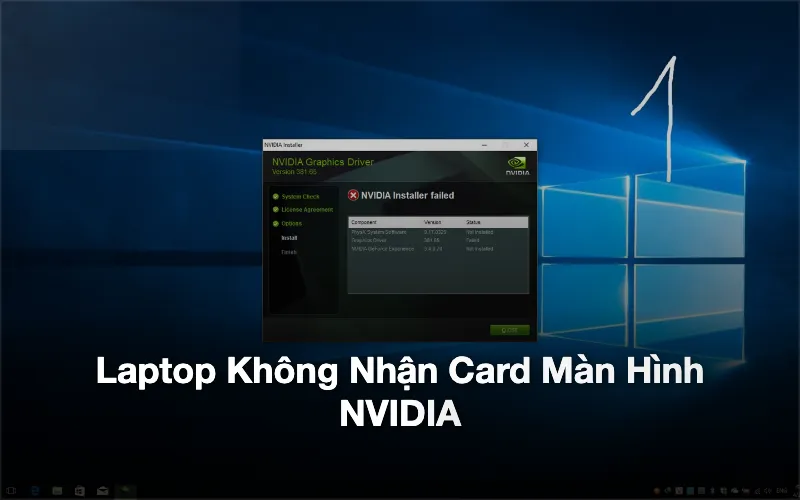
Laptop Không Nhận Card Màn Hình NVIDIA: Nguyên Nhân Và Cách Khắc Phục Nhanh Nhất
Laptop không nhận card màn hình rời NVIDIA là lỗi phổ biến khiến máy chỉ chạy bằng card tích hợp, dẫn đến giật lag khi chơi game, phần mềm đồ họa chạy ì ạch hoặc không mở được. Lỗi này thường xuất hiện sau khi cài lại Windows, cập nhật hệ điều hành hoặc cài driver không đúng cách. Nếu bạn đang gặp tình trạng laptop không nhận card màn hình NVIDIA, bài viết dưới đây từ Gia Phong Computer sẽ giúp bạn xác định đúng nguyên nhân và khắc phục nhanh, chính xác.
Dấu Hiệu Nhận Biết Laptop Không Nhận Card Màn Hình NVIDIA
Khi hệ thống không nhận card rời, bạn sẽ thấy một số biểu hiện rõ ràng sau:
- Device Manager chỉ hiển thị Intel Graphics hoặc Microsoft Basic Display Adapter, không có tên NVIDIA
- Không mở được NVIDIA Control Panel, hoặc phần mềm báo lỗi khi khởi động
- Máy chạy chậm bất thường khi chơi game hoặc dùng phần mềm đồ họa, giống như chỉ dùng card tích hợp
- Task Manager (tab Performance) không hiển thị GPU NVIDIA đang hoạt động
Nguyên Nhân Khiến Laptop Không Nhận Card Màn Hình NVIDIA
Lỗi này có thể do phần mềm hoặc phần cứng. Xác định đúng nguyên nhân sẽ giúp bạn xử lý nhanh hơn.
1. Chưa cài driver NVIDIA Sau khi cài lại Windows, hệ điều hành chỉ nhận driver cơ bản cho card tích hợp — cần tự cài driver NVIDIA để máy nhận card rời.
2. Cài sai hoặc thiếu driver Tải nhầm driver cho model khác hoặc phiên bản Windows không phù hợp khiến card không hoạt động hoặc không xuất hiện.
3. Driver bị lỗi hoặc xung đột Cập nhật Windows hoặc cài thêm phần mềm không tương thích có thể gây xung đột, khiến hệ thống không nhận card rời.
4. Card NVIDIA bị tắt trong hệ thống Trong một số trường hợp, card bị vô hiệu hóa trong Device Manager dù vẫn còn hoạt động bình thường.
5. Lỗi phần cứng GPU Nếu đã cài driver đúng nhưng vẫn không nhận, khả năng cao là card đã hỏng chip, lỗi mạch nguồn hoặc gặp sự cố phần cứng nghiêm trọng.
Cách Kiểm Tra Laptop Có Nhận Card Màn Hình NVIDIA Hay Không
Trước khi sửa lỗi, hãy kiểm tra chính xác tình trạng hệ thống bằng 3 cách sau:
| Cách kiểm tra | Thao tác | Kết quả |
|---|---|---|
| Device Manager | Chuột phải vào Start → Device Manager → Display adapters | Có tên NVIDIA = vẫn nhận; chỉ có Intel/Basic Display = chưa nhận |
| NVIDIA Control Panel | Chuột phải ngoài Desktop | Không thấy trong danh sách = chưa kích hoạt hoặc driver lỗi |
| Task Manager | Ctrl + Shift + Esc → tab Performance → mục GPU | Không thấy GPU NVIDIA = hệ thống chưa nhận card rời |
Cách Khắc Phục Lỗi Laptop Không Nhận Card Màn Hình NVIDIA
Thực hiện lần lượt các bước sau để khắc phục:
Bước 1 — Bật lại card NVIDIA trong Device Manager Vào Display adapters, nếu thấy card NVIDIA có biểu tượng mũi tên xuống, chuột phải và chọn Enable để kích hoạt lại.
Bước 2 — Gỡ và cài lại driver NVIDIA đúng cách Gỡ toàn bộ phần mềm liên quan đến NVIDIA trong Control Panel, khởi động lại máy, sau đó tải đúng driver theo model card và phiên bản Windows đang dùng. Khởi động lại lần nữa sau khi cài xong.
Bước 3 — Cài driver Intel trước, NVIDIA sau Một số laptop yêu cầu cài driver card tích hợp Intel trước để tránh xung đột đồ họa, sau đó mới cài driver NVIDIA.
Bước 4 — Kiểm tra thiết lập trong BIOS Khởi động lại vào BIOS, tìm mục Graphics/Display, đảm bảo card NVIDIA đang được bật. Nếu có tùy chọn chuyển đổi card tích hợp/card rời, chọn chế độ cho phép dùng NVIDIA.
Khi Nào Laptop Không Nhận Card Màn Hình NVIDIA Là Do Phần Cứng?
Nếu đã thực hiện đầy đủ các bước trên mà máy vẫn không nhận card, khả năng cao là lỗi phần cứng chứ không còn là lỗi driver. Dấu hiệu nhận biết:
- Card biến mất hoàn toàn khỏi Device Manager dù đã cài driver đúng
- Máy thường xuyên đen màn hình khi chạy game hoặc phần mềm đồ họa
- Quạt tản nhiệt kêu to bất thường
- Laptop tắt nguồn đột ngột khi xử lý tác vụ nặng
Đây thường là hậu quả của chip đồ họa bị hỏng, lỗi mạch nguồn hoặc hệ thống tản nhiệt không đảm bảo trong thời gian dài.
Khi Nào Nên Mang Laptop Đi Sửa?
Bạn nên mang máy đến trung tâm sửa chữa ngay khi:
- Không thể bật lại card NVIDIA trong Device Manager
- Driver cài đặt thành công nhưng hệ thống vẫn không nhận card
- Máy thường xuyên sập nguồn khi dùng phần mềm đồ họa nặng
Tiếp tục sử dụng trong tình trạng này có thể làm hỏng thêm các linh kiện khác, nên xử lý càng sớm càng tốt để tránh chi phí sửa chữa phát sinh lớn hơn.
Cách Sử Dụng Card NVIDIA Ổn Định Lâu Dài
Để hạn chế lỗi tái diễn: cài driver đúng phiên bản chính hãng, tránh phần mềm không rõ nguồn gốc, hạn chế cập nhật Windows khi driver chưa tương thích, và vệ sinh laptop định kỳ để đảm bảo hệ thống tản nhiệt hoạt động hiệu quả.
Câu Hỏi Thường Gặp Về Lỗi Laptop Không Nhận Card Màn Hình NVIDIA
Vì sao cài lại Windows thì mất card NVIDIA? Vì Windows chỉ tự động cài driver cơ bản, bạn cần tự cài driver NVIDIA chính hãng để máy nhận đầy đủ card rời.
Card NVIDIA có tự hỏng không? Có, đặc biệt với laptop dùng lâu năm hoặc thường xuyên chạy tác vụ nặng trong thời gian dài.
Lỗi này có sửa được không? Phần lớn trường hợp có thể khắc phục bằng phần mềm. Nếu đã hỏng phần cứng thì cần can thiệp kỹ thuật chuyên sâu.
Bạn đã thử hết các cách trên mà laptop vẫn không nhận card NVIDIA? Đội ngũ kỹ thuật viên của Gia Phong Computer sẵn sàng kiểm tra và xử lý tận gốc vấn đề cho bạn.
THÔNG TIN LIÊN HỆ
Hotline: 0706.992.233
Zalo: 0336.557.935
Email: giaphongcomputer990976@gmail.com
Địa chỉ: 153/24 Lê Văn Thọ, Phường Thông Tây Hội, TP.HCM – Xem đường đi
Fanpage: Gia Phong Computer
Website: giaphongpc.vn







