
VALORANT Không Cập Nhật Được, Download 0%: Cách Sửa
VALORANT không cập nhật được, đứng ở Download 0% hoặc bấm Update rồi quay lại có thể khiến bạn tưởng phải cài lại cả máy. Tuy nhiên, Riot Support đã ghi nhận trường hợp antivirus xung đột với bản vá; hãng cũng có hướng dẫn kiểm tra kết nối, tường lửa và sửa tệp game. Hãy xử lý theo biểu hiện thực tế, thử từng thay đổi rồi kiểm tra lại để tránh sửa lan man.
Nhận diện tình trạng VALORANT không cập nhật được
Trước tiên, ghi lại nguyên văn thông báo và chụp màn hình Riot Client. Phân biệt việc bản vá chưa tải xong với trường hợp cập nhật hoàn tất nhưng game không khởi động. Hai tình huống cần hướng kiểm tra khác nhau.
| Biểu hiện | Hướng kiểm tra |
|---|---|
| Download 0%, đang dùng Avast hoặc AVG | Đối chiếu hướng dẫn antivirus riêng của Riot |
| Không tải được, kết nối có vấn đề | Kiểm tra mạng, VPN/proxy và firewall |
| Client báo tệp lỗi hoặc yêu cầu sửa chữa | Thử Repair trong Riot Client |
| Cập nhật xong, hiện mã VAN hoặc VAL | Tra đúng mã lỗi thay vì tiếp tục sửa tải xuống |
Nếu đã xuất hiện thông báo cụ thể, xem tổng hợp mã lỗi VAN và VAL trong VALORANT. Không thể kết luận nguyên nhân chỉ từ một con số phần trăm đứng yên.
Đóng client và ghi nhận kết quả sau khi khởi động lại
Khi VALORANT không cập nhật được, hãy lưu công việc rồi khởi động lại Windows, mở Riot Client và thử lại. Đây là bước kiểm tra ban đầu; không có bảo đảm rằng mọi lỗi tải xuống đều được giải quyết bằng khởi động lại.
Nếu gặp Failed to Launch hoặc Something unusual happened, Riot hướng dẫn đóng rồi mở lại trước khi tiếp tục chẩn đoán. Ghi rõ lỗi xuất hiện ngay lúc bấm cập nhật hay sau khi client tải tệp. Nếu vấn đề lặp lại, giữ ảnh chụp để gửi hỗ trợ, thay vì liên tục bấm Update và thay đổi nhiều cài đặt cùng lúc.
Kiểm tra dung lượng ổ chứa game theo thông báo thực tế
Để có thông tin khi VALORANT không cập nhật được, mở File Explorer, chọn This PC và ghi lại dung lượng trống của ổ cài game. Nếu client báo thiếu chỗ, hãy đối chiếu yêu cầu đang hiển thị trước khi dọn dữ liệu. Đừng áp dụng một mốc dung lượng cố định cho mọi bản vá.
Chỉ xóa hoặc di chuyển những tệp cá nhân mà bạn nhận diện được và đã sao lưu khi cần. Không xóa ngẫu nhiên thư mục game hay thư mục Windows để thử vận may. Dung lượng trống là dữ kiện kiểm tra, không phải bằng chứng rằng ổ SSD đã hỏng. Nếu không có thông báo thiếu chỗ, tiếp tục các bước Riot đã hướng dẫn cho antivirus, firewall và client.
Kiểm tra quyền khi cài đặt hoặc ghi tệp thất bại
Nếu VALORANT không cập nhật được kèm lỗi truy cập, hãy lưu nguyên văn lỗi quyền trước khi sửa. Trong hướng dẫn cài đặt VALORANT, Riot đề xuất chạy bộ cài bằng quyền quản trị khi chương trình hoặc cài đặt hệ thống cản trở quá trình cài.
- Lấy bộ cài từ trang VALORANT chính thức.
- Nhấp phải ứng dụng Install VALORANT, chọn Run as administrator.
- Chỉ chọn Yes trong hộp xác nhận khi đã kiểm tra đúng bộ cài.
- Thực hiện theo hướng dẫn trên màn hình và ghi lại kết quả.
Riot cũng có hướng dẫn chạy Riot Client với quyền quản trị trong một số tình huống quyền Windows gây cản trở. Tuy nhiên, bước này không chứng minh mọi lỗi cập nhật đều do thiếu quyền ghi. Không cấp quyền toàn bộ ổ đĩa cho mọi tài khoản để giải quyết một lỗi chưa rõ nguyên nhân.
Kiểm tra antivirus khi Download đứng ở 0%
Đây là tình huống Riot có tài liệu riêng: VALORANT không cập nhật được và đứng ở Download 0% có thể liên quan đến phần mềm antivirus xung đột với bản vá. Hướng dẫn của Riot nêu Avast và AVG, không phải kết luận chung cho mọi phần mềm bảo mật.
Nếu bạn dùng một trong hai phần mềm này, Riot đề xuất tạm bật Passive Mode theo tài liệu của hãng antivirus, cập nhật VALORANT rồi tắt chế độ đó để khôi phục bảo vệ bình thường. Trong thời gian thử, tránh mở tệp tải về không rõ nguồn gốc. Nếu không hiểu chế độ này, nên nhờ hỗ trợ trước khi thay đổi.
Nếu không dùng Avast hoặc AVG mà vẫn bị kẹt, Riot yêu cầu liên hệ hỗ trợ. Không mở rộng cách làm thành tắt mọi lớp bảo vệ vô thời hạn; kết quả của một lần thử cần được ghi lại để xác định bước tiếp theo.
Cho phép Riot Client qua tường lửa Windows
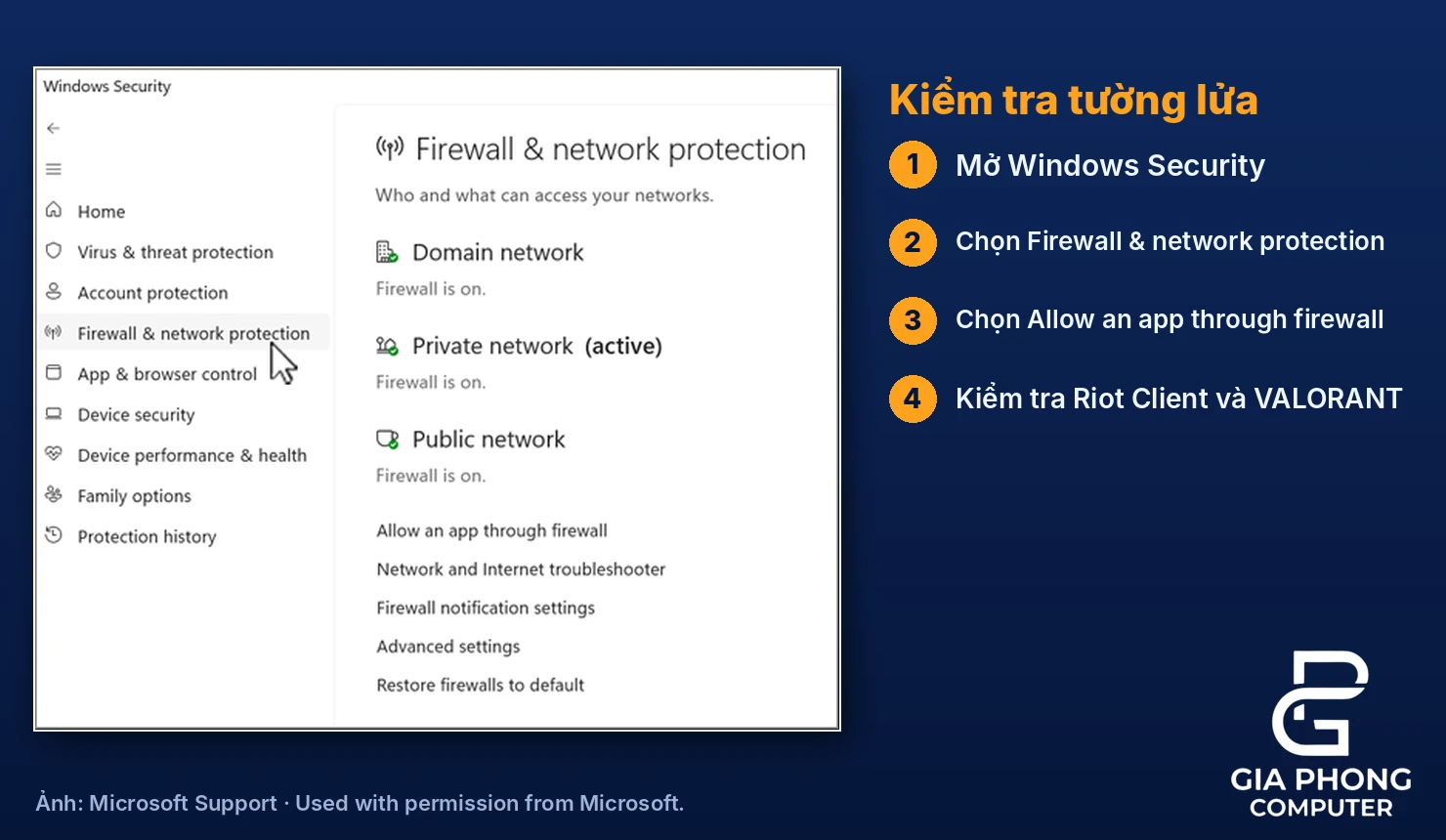
Khi VALORANT không cập nhật được dù trình duyệt vẫn vào mạng, firewall vẫn là điểm cần kiểm tra. Riot giải thích rằng ứng dụng bị chặn có thể gặp lỗi kết nối ngay cả khi phần còn lại của Internet hoạt động.
- Mở Windows Security, chọn Firewall & network protection.
- Chọn Allow an app through firewall, sau đó Change settings.
- Kiểm tra Riot Client và VALORANT trong danh sách, cho phép ở loại mạng đang sử dụng.
- Nếu thiếu ứng dụng, dùng Allow another app và chọn đúng tệp trong thư mục cài đặt thực tế.
Riot liệt kê tệp client mặc định là C:\Riot Games\Riot Client\RiotClientServices.exe. Đường dẫn sẽ khác nếu bạn cài ở vị trí khác. Với firewall của hãng khác, làm theo tài liệu hãng để thêm ứng dụng được phép. Khôi phục các thiết lập bảo vệ đã thay đổi tạm thời sau khi thử.
Kiểm tra mạng và DNS trước khi tải lại
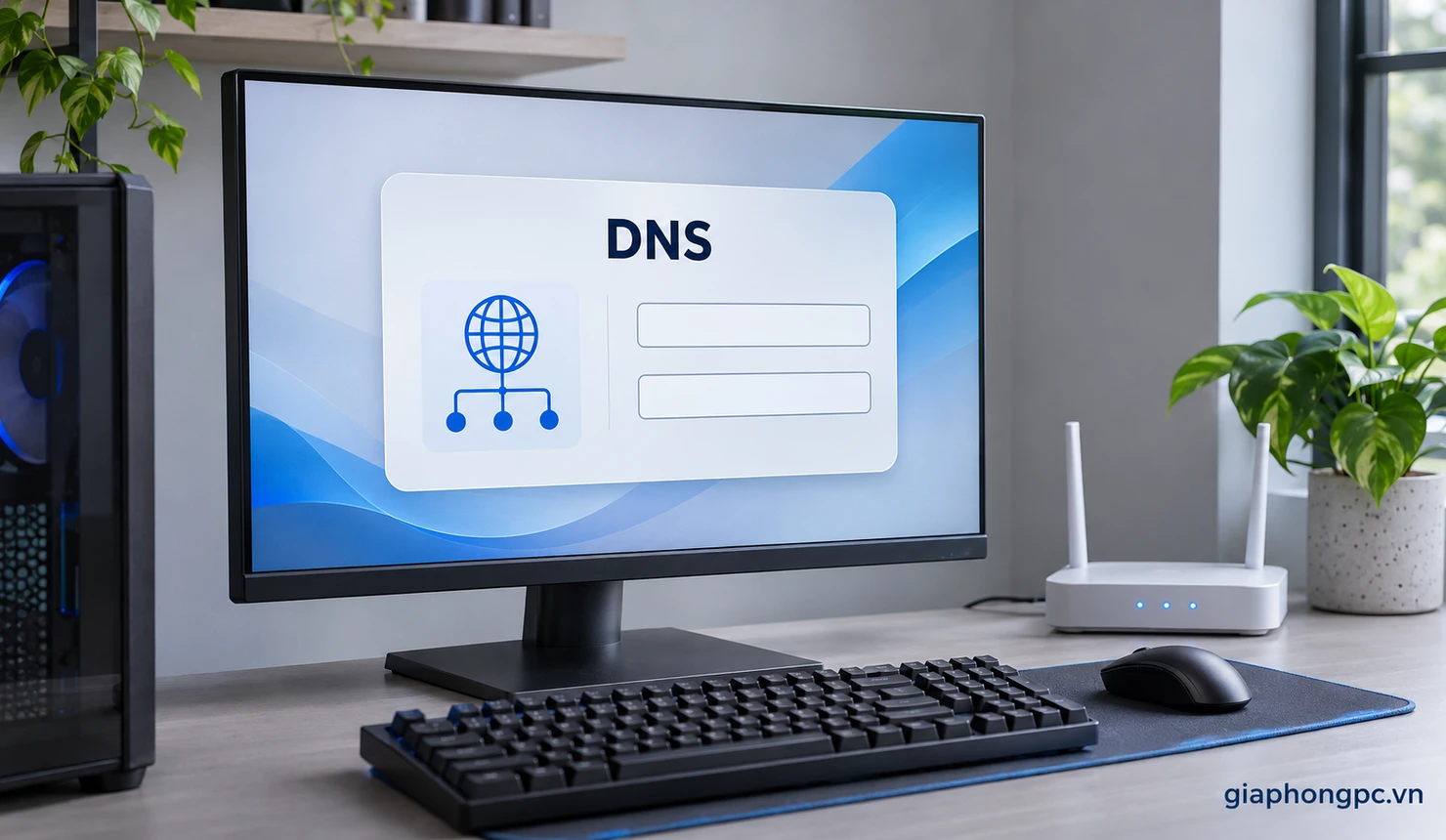
Nếu VALORANT không cập nhật được kèm dấu hiệu mất kết nối, kiểm tra dây mạng và thử không dùng VPN/proxy. Với DNS, Riot có hướng dẫn chuyển sang máy chủ công cộng, đồng thời lưu ý một số nhà mạng chặn DNS bên thứ ba; nếu mất Internet phải trả về thiết lập cũ.
- Ghi lại cấu hình DNS hiện tại trước khi thay đổi.
- Mở Change adapter options, nhấp phải bộ điều hợp đang dùng và chọn Properties.
- Chọn Internet Protocol Version 4 (TCP/IPv4), mở Properties.
- Ở Use the following DNS server addresses, có thể thử cặp Google 8.8.8.8 và 8.8.4.4.
- Lưu, kiểm tra Internet rồi thử cập nhật; hoàn tác nếu kết nối gặp vấn đề.
Nếu VALORANT không cập nhật được, đổi DNS cũng không phải cách sửa mọi trường hợp. Nếu mạng bình thường nhưng client báo lỗi tệp, chuyển sang kiểm tra Repair.
Dùng Repair trong Riot Client để kiểm tra tệp game
Riot Client có công cụ sửa tệp thiếu hoặc hỏng. Với VALORANT không cập nhật được và nghi ngờ tệp game gặp vấn đề, bạn có thể thử chức năng này trước khi quyết định cài lại.
- Đăng nhập Riot Client.
- Nhấp Profile Icon ở góc trên bên phải.
- Mở Settings, chọn VALORANT.
- Chọn Repair và làm theo lời nhắc.
- Ghi lại thông báo kết thúc rồi kiểm tra cập nhật.
Repair có thể xử lý tệp game, nhưng không bảo đảm giải quyết chặn mạng hay xung đột antivirus. Nếu VALORANT không cập nhật được sau Repair, giữ thông báo của công cụ để gửi Riot. Tránh tải các gói “sửa lỗi game” không rõ nguồn gốc chỉ vì tên gọi tương tự công cụ chính thức.
Cập nhật Windows và chỉ cài lại khi cần
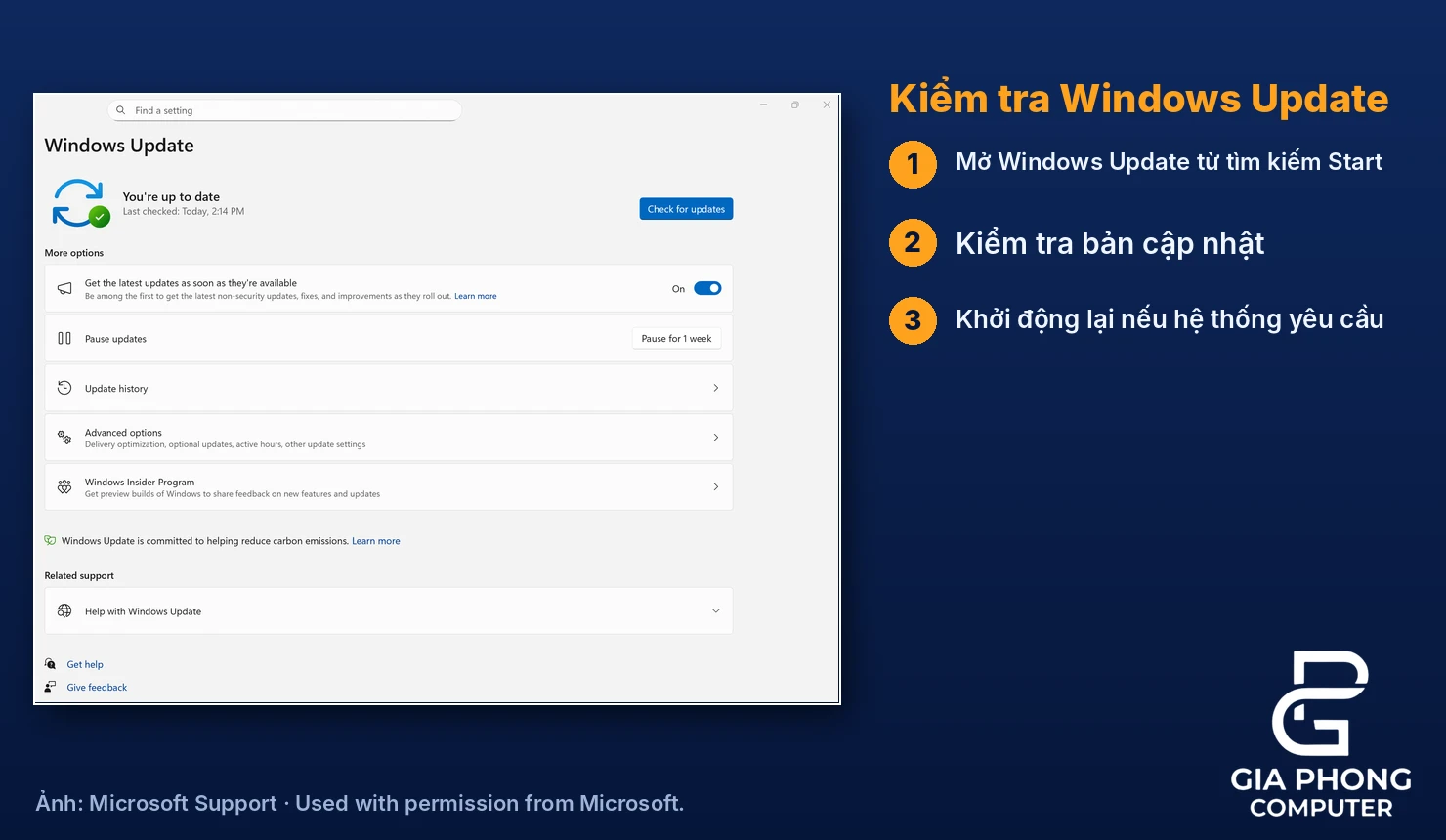
Trong hướng dẫn khắc phục cài đặt, Riot có bước cập nhật Windows. Mở Windows Update từ tìm kiếm Start, kiểm tra bản cập nhật và khởi động lại nếu hệ thống yêu cầu. Nếu VALORANT không cập nhật được sau các bước liên quan, cân nhắc cài lại theo quy trình của Riot.
Riot hướng dẫn cài lại VALORANT, Riot Vanguard và Riot Client khi các bước cài đặt ban đầu không giải quyết được vấn đề; quá trình có yêu cầu khởi động lại máy. Nếu lỗi ghi rõ Vanguard, đối chiếu hướng dẫn xử lý lỗi Riot Vanguard trước. Không mặc định gỡ thành phần chống gian lận chỉ vì tải xuống đứng yên.
Khi bản vá đã xong nhưng game mở ra màn hình tối, chuyển sang cách khắc phục VALORANT bị màn hình đen. Nếu game vào được rồi tự thoát, xem hướng xử lý VALORANT bị văng ra desktop.
Khi nào cần gửi log hoặc kiểm tra ổ đĩa?
Nếu VALORANT không cập nhật được sau khi đã thử các bước phù hợp, nên gửi yêu cầu Riot Support kèm mô tả, ảnh lỗi và danh sách việc đã làm. Riot Repair Tool là công cụ thu thập log để hỗ trợ chẩn đoán, khác với nút Repair sửa tệp trong client.
- Lấy Riot Repair Tool từ Riot Support.
- Chạy bằng Run as administrator trên Windows.
- Chọn VALORANT và chờ công cụ thu thập log.
- Đính kèm tệp .zip vào yêu cầu hỗ trợ.
Riot cũng cho phép lấy log client ở %localappdata%\Riot Games\Riot Client, trong thư mục Logs. Gửi trực tiếp cho hỗ trợ, tránh đăng công khai dữ liệu chẩn đoán.
Riêng nghi vấn ổ đĩa: tài liệu lỗi Download 0% đã đọc không xác nhận đây là dấu hiệu ổ hỏng. Nếu cần kiểm tra sức khỏe SSD/HDD, hãy coi đó là quy trình riêng, không suy ra phải thay ổ chỉ từ lỗi cập nhật game.
Câu hỏi thường gặp về VALORANT không cập nhật được
Download 0% có chắc do Avast hoặc AVG không?
Không. Riot mô tả đây là một khả năng và đưa cách thử cho hai phần mềm đó. Kết nối, firewall và tệp game vẫn cần được phân biệt theo triệu chứng.
Có cần tắt firewall để cập nhật không?
Riot khuyến nghị thêm Riot Client và game vào danh sách ứng dụng được phép. Sau khi kiểm tra, hãy khôi phục bảo vệ nếu từng thay đổi tạm thời.
Repair và Riot Repair Tool có giống nhau không?
Không. Nút Repair trong Riot Client sửa tệp thiếu hoặc hỏng; Riot Repair Tool thu thập log để gửi hỗ trợ. Chọn đúng công cụ theo mục đích.
Cập nhật xong nhưng không vào game thì làm gì?
Đó là lúc chuyển sang chẩn đoán khởi chạy theo thông báo thực tế. Bạn có thể đối chiếu bài VALORANT không vào được game để chọn hướng phù hợp.
Kết luận
Khi VALORANT không cập nhật được, hãy ghi nhận lỗi rồi kiểm tra antivirus, firewall, mạng và công cụ Repair theo tình huống. Không vội kết luận hỏng ổ hay cần cài lại Windows. Nếu cần người kiểm tra trực tiếp, bạn có thể liên hệ Gia Phong Computer và cung cấp ảnh thông báo cùng các bước đã thử để trao đổi hướng xử lý phù hợp.

Thông tin liên hệ Gia Phong Computer
Hotline: 0706.992.233
Zalo: 0336.557.935
Email: giaphongcomputer990976@gmail.com
Địa chỉ: 153/24 Lê Văn Thọ, Phường Thông Tây Hội, TP.HCM – Xem đường đi
Fanpage: Gia Phong Computer
Website: giaphongpc.vn





