
Cách Cập Nhật BIOS Mainboard An Toàn (Q-Flash, EZ Flash, M-Flash)
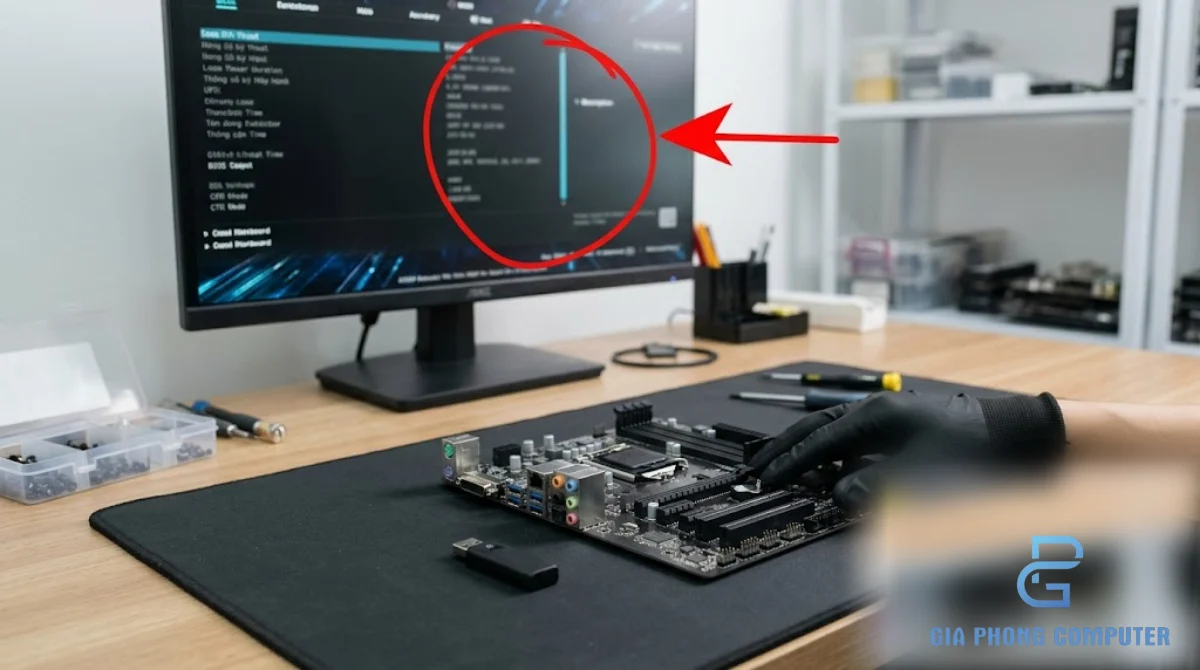
Cách cập nhật BIOS đúng quy trình giúp mainboard nhận diện CPU mới, khắc phục một số lỗi tương thích, cải thiện độ ổn định hoặc bổ sung bản vá bảo mật khi nhà sản xuất phát hành bản cập nhật phù hợp. Tuy nhiên, BIOS là phần mềm nền tảng điều khiển quá trình khởi động và giao tiếp phần cứng, nên cập nhật sai file hoặc mất điện giữa chừng có thể khiến máy không khởi động được. Bài viết này hướng dẫn từng bước cập nhật BIOS cho mainboard ASUS bằng EZ Flash và BIOS FlashBack, Gigabyte bằng Q-Flash và Q-Flash Plus, MSI bằng M-Flash và Flash BIOS Button, cùng phương pháp Instant Flash của ASRock. Bạn sẽ biết cách kiểm tra model, chọn đúng file, chuẩn bị USB, thực hiện cập nhật và xử lý những tình huống thường gặp.
1. BIOS là gì và khi nào nên cập nhật?
BIOS, hay trên nhiều mainboard đời mới là UEFI, là firmware được lưu trên chip của bo mạch chủ. Khi bật máy, firmware khởi tạo các thành phần phần cứng, thực hiện bước kiểm tra ban đầu và chuyển quyền điều khiển cho hệ điều hành. BIOS cũng cung cấp các thiết lập như thứ tự khởi động, cấu hình bộ nhớ, chế độ TPM, Secure Boot và một số tùy chọn dành cho CPU.
Không phải bản BIOS mới nhất lúc nào cũng là lựa chọn bắt buộc. Nếu máy đang hoạt động ổn định, không có nhu cầu thay CPU, không gặp lỗi liên quan và không có yêu cầu bảo mật cụ thể, bạn nên đọc ghi chú phát hành trước khi quyết định. Cập nhật chỉ vì thấy có phiên bản mới có thể tạo ra rủi ro không cần thiết.
| Tình huống | Có nên cập nhật? | Lưu ý |
|---|---|---|
| Lắp CPU mới nhưng BIOS hiện tại chưa hỗ trợ | Nên, nếu hãng xác nhận bản cập nhật bổ sung hỗ trợ CPU đó | Kiểm tra danh sách CPU hỗ trợ và phiên bản BIOS tối thiểu. |
| Máy gặp lỗi khởi động hoặc lỗi tương thích được ghi rõ trong bản BIOS mới | Có thể nên | Đối chiếu lỗi thực tế với ghi chú phát hành. |
| Bản cập nhật có bản vá bảo mật liên quan đến hệ thống đang dùng | Nên cân nhắc nghiêm túc | Đọc thông báo của hãng và hướng dẫn triển khai. |
| Máy đang ổn định, không có nhu cầu cụ thể | Không nhất thiết | Không cần cập nhật chỉ để chạy theo số phiên bản mới nhất. |
| Máy thường xuyên mất điện hoặc nguồn không ổn định | Chưa nên thực hiện | Khắc phục vấn đề nguồn điện trước khi flash BIOS. |
| Không xác định được model hoặc revision mainboard | Chưa nên | Phải xác định chính xác bo mạch trước khi tải firmware. |
Những lợi ích có thể nhận được
- Hỗ trợ CPU mới: một số CPU cần phiên bản BIOS nhất định mới có thể khởi động trên mainboard.
- Sửa lỗi tương thích: firmware mới có thể xử lý một số vấn đề về RAM, thiết bị lưu trữ hoặc quá trình khởi động.
- Cập nhật bảo mật: một số phiên bản bổ sung biện pháp giảm thiểu lỗ hổng được nhà sản xuất công bố.
- Cải thiện độ ổn định: tùy model và nội dung bản cập nhật, hệ thống có thể hoạt động ổn định hơn trong một số tình huống.
Không nên hiểu các lợi ích trên là cam kết mọi bản BIOS sẽ tăng FPS, tăng hiệu năng hoặc sửa được mọi lỗi. Hãy xem nội dung phát hành dành riêng cho model mainboard của bạn để đánh giá lợi ích thực tế.
2. Xác định chính xác model mainboard và phiên bản BIOS hiện tại
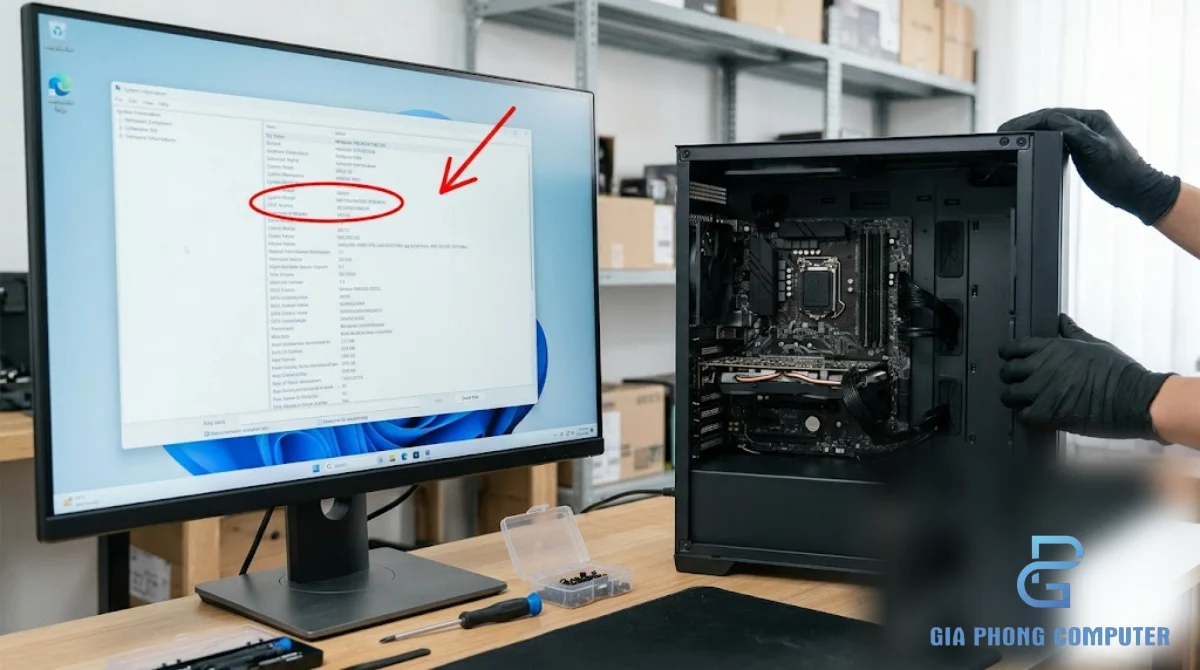
Đây là bước quan trọng nhất trước khi cập nhật. Các mainboard có tên gần giống nhau vẫn có thể sử dụng file BIOS khác nhau. Chẳng hạn, phiên bản Wi-Fi, phiên bản DDR4 và DDR5, hoặc các revision khác nhau của cùng dòng bo mạch có thể không dùng chung firmware. Không chọn file chỉ dựa vào tên chipset hoặc tên hãng.
Cách 1: Kiểm tra bằng System Information của Windows
- Nhấn tổ hợp phím Windows + R để mở cửa sổ Run.
- Nhập
msinfo32rồi nhấn Enter. - Trong cửa sổ System Information, tìm các mục BaseBoard Manufacturer, BaseBoard Product và BaseBoard Version nếu hệ thống hiển thị.
- Tìm mục BIOS Version/Date để xem thông tin phiên bản BIOS hiện tại.
- Ghi lại các thông tin này để đối chiếu với trang hỗ trợ của nhà sản xuất.
Lưu ý: một số máy lắp ráp sẵn hoặc máy dùng bo mạch tùy biến có thể hiển thị thông tin model không đầy đủ. Khi đó, hãy kiểm tra thêm bằng phần mềm khác hoặc quan sát trực tiếp mainboard.
Cách 2: Dùng CPU-Z
- Mở CPU-Z và chuyển sang tab Mainboard.
- Kiểm tra Manufacturer, Model và thông tin chipset.
- Trong phần BIOS, xem Brand, Version và Date nếu được cung cấp.
- Đối chiếu tên model với tên in trên bo mạch chủ và trang hỗ trợ chính thức.
Cách 3: Kiểm tra trực tiếp trên mainboard
Tắt máy, gạt công tắc nguồn phía sau bộ nguồn về vị trí tắt và rút dây điện trước khi mở thùng máy. Tìm tên model được in trực tiếp trên bo mạch. Vị trí thường gặp là giữa các khe PCIe, gần khe RAM, cạnh khe M.2 hoặc phía dưới khu vực CPU. Với một số dòng Gigabyte, ký hiệu revision có thể được in ở góc bo mạch dưới dạng REV: 1.0, REV: 1.1 hoặc một số phiên bản khác.
Hãy chụp lại tên model và revision để đối chiếu. Nếu mainboard thuộc máy đồng bộ của hãng, firmware có thể được phân phối qua trang hỗ trợ của nhà sản xuất máy tính thay vì trang sản phẩm mainboard bán lẻ.
Kiểm tra CPU có yêu cầu BIOS mới hay không
Nếu bạn đang cập nhật để lắp CPU mới, hãy mở danh sách CPU hỗ trợ của đúng model mainboard. Tìm chính xác tên CPU và phiên bản BIOS tối thiểu. Ví dụ, khi cần kiểm tra khả năng tương thích của Ryzen, bạn có thể tham khảo thêm hướng dẫn Ryzen 5 5600 đi với main nào, sau đó vẫn phải đối chiếu danh sách CPU hỗ trợ chính thức của model mainboard cụ thể. Việc cùng socket không đồng nghĩa mọi CPU đều chạy được với mọi phiên bản BIOS.
3. Tải đúng file BIOS từ trang chính hãng
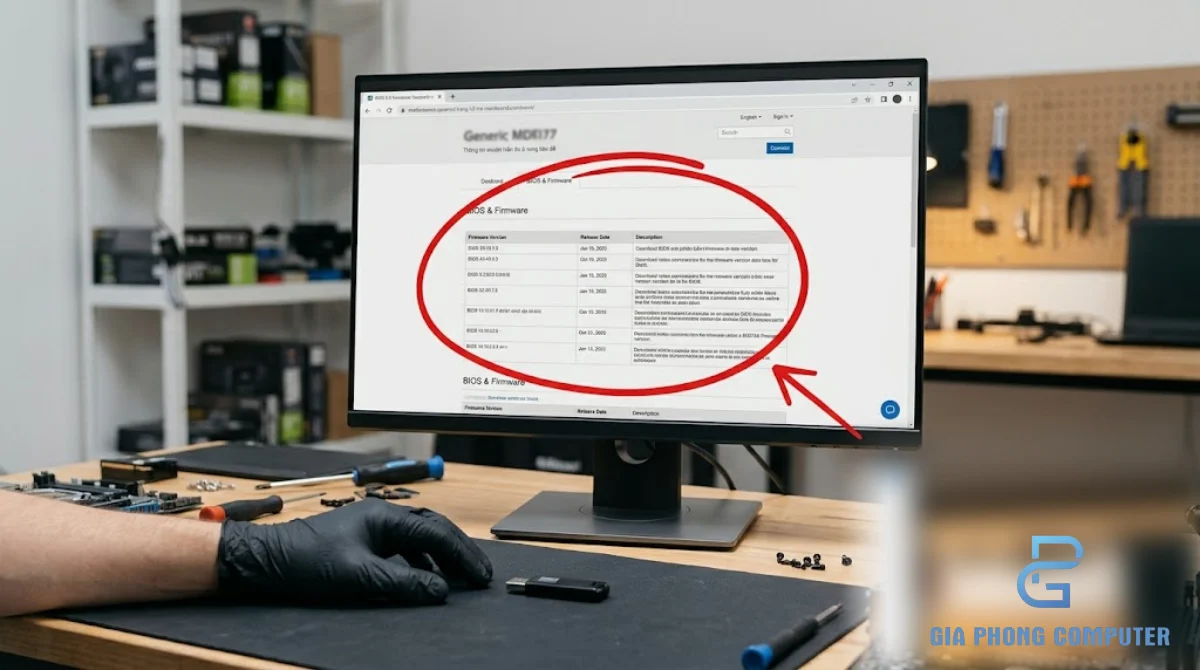
Sau khi xác định model, truy cập trang hỗ trợ chính thức của hãng. Tránh tải BIOS từ website chia sẻ file, diễn đàn hoặc đường dẫn không rõ nguồn gốc. File không đúng model hoặc không đúng revision có thể bị công cụ từ chối, hoặc trong tình huống xấu có thể khiến mainboard không hoạt động.
Quy trình tải file
- Truy cập website hỗ trợ của hãng sản xuất mainboard.
- Tìm đúng tên model đầy đủ, bao gồm hậu tố như WiFi, Gaming, Plus, D4 hoặc các ký hiệu khác.
- Nếu hãng chia trang theo revision, chọn đúng revision in trên bo mạch.
- Mở mục BIOS hoặc Firmware và đọc ghi chú của từng phiên bản.
- Kiểm tra phiên bản được khuyến nghị, yêu cầu cập nhật trung gian hoặc yêu cầu cập nhật firmware phụ nếu có.
- Tải file BIOS và đọc hướng dẫn đi kèm. Giải nén nếu hãng cung cấp file nén.
- Giữ lại file tải gốc và ghi nhớ vị trí lưu để có thể kiểm tra lại khi cần.
Trang hỗ trợ ASUS có thể truy cập tại ASUS Support. Với Gigabyte, MSI và ASRock, hãy truy cập website chính thức tương ứng và chọn đúng trang sản phẩm mainboard.
Đọc kỹ ghi chú phát hành trước khi cập nhật
Một số bản BIOS có thể yêu cầu cài phiên bản trung gian trước khi chuyển lên phiên bản mới hơn. Một số bản cập nhật cũng thay đổi cách quản lý firmware hoặc ảnh hưởng đến khả năng tương thích với CPU đời cũ. Nếu hãng ghi rõ thứ tự cập nhật, hãy tuân thủ đúng thứ tự đó; không tự ý bỏ qua bước chỉ vì phiên bản mới có số lớn hơn.
Nếu trang hỗ trợ có thông tin mã băm hoặc hướng dẫn kiểm tra tính toàn vẹn file, hãy làm theo. Không đổi tên file theo phỏng đoán. Việc đổi tên chỉ thực hiện khi phương pháp cập nhật cụ thể yêu cầu, chẳng hạn BIOS FlashBack, Q-Flash Plus hoặc Flash BIOS Button.
4. Chuẩn bị USB FAT32 và kiểm tra trước khi flash
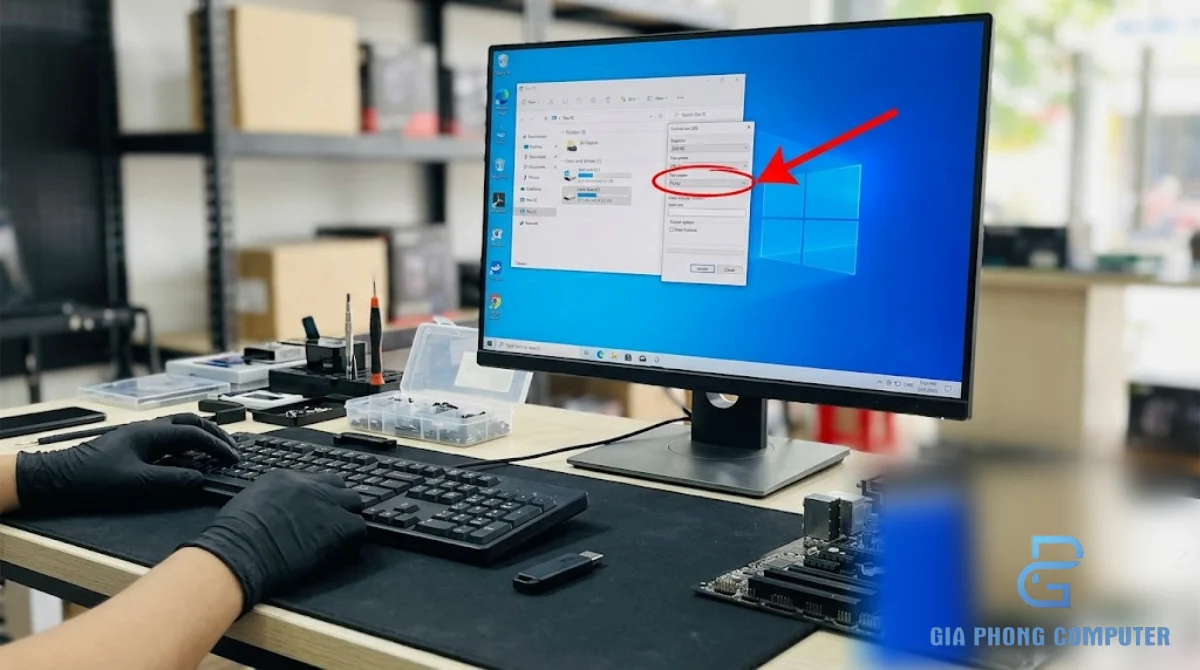
Với phương pháp cập nhật BIOS qua công cụ tích hợp trong UEFI, USB là phương tiện phổ biến để chứa file firmware. Nhiều công cụ yêu cầu USB sử dụng hệ thống tệp FAT32. Hãy kiểm tra hướng dẫn của hãng vì khả năng nhận diện USB còn phụ thuộc vào dung lượng, cách phân vùng và phiên bản firmware.
Cách định dạng USB sang FAT32
- Sao lưu toàn bộ dữ liệu cần giữ trên USB. Định dạng sẽ xóa dữ liệu hiện có.
- Cắm USB vào máy tính đang hoạt động ổn định.
- Mở File Explorer, nhấp chuột phải vào USB và chọn Format.
- Chọn FAT32 trong mục File system nếu tùy chọn này khả dụng.
- Thực hiện định dạng, sau đó mở USB để kiểm tra.
- Giải nén gói BIOS và chép đúng file firmware vào USB theo hướng dẫn của hãng.
Windows có thể không cung cấp tùy chọn FAT32 trong cửa sổ định dạng đối với một số USB dung lượng lớn. Không nên dùng công cụ không rõ nguồn gốc chỉ để ép định dạng. Hãy tham khảo hướng dẫn chính hãng hoặc dùng USB khác phù hợp.
Checklist trước khi bắt đầu
| Hạng mục | Cần xác nhận | Lý do |
|---|---|---|
| Model mainboard | Trùng khớp tên đầy đủ và revision | Tránh sử dụng firmware không tương thích. |
| File BIOS | Tải từ website chính hãng, đã giải nén đúng cách | Giảm nguy cơ dùng nhầm file hoặc file không đầy đủ. |
| USB | Được định dạng và đặt file đúng hướng dẫn | Giúp công cụ flash nhận diện firmware. |
| Nguồn điện | Ổn định, dây nguồn chắc chắn | Tránh gián đoạn trong quá trình ghi BIOS. |
| Ghi chú phát hành | Đã đọc các yêu cầu đặc biệt | Biết có cần cập nhật trung gian hay không. |
| Thiết lập BIOS | Đã ghi lại các thiết lập quan trọng | Có thể khôi phục XMP, chế độ khởi động và thiết lập riêng sau cập nhật. |
Nguyên tắc an toàn: không cập nhật khi máy đang mất ổn định, tự tắt nguồn, có dấu hiệu lỗi bộ nguồn hoặc có nguy cơ mất điện. Không tháo USB, nhấn nút Reset hay tắt công tắc nguồn trong khi công cụ đang ghi firmware. Quá trình có thể mất vài phút hoặc lâu hơn tùy mainboard; hãy kiên nhẫn chờ thông báo hoàn tất.
5. Cách update BIOS main ASUS bằng EZ Flash 3
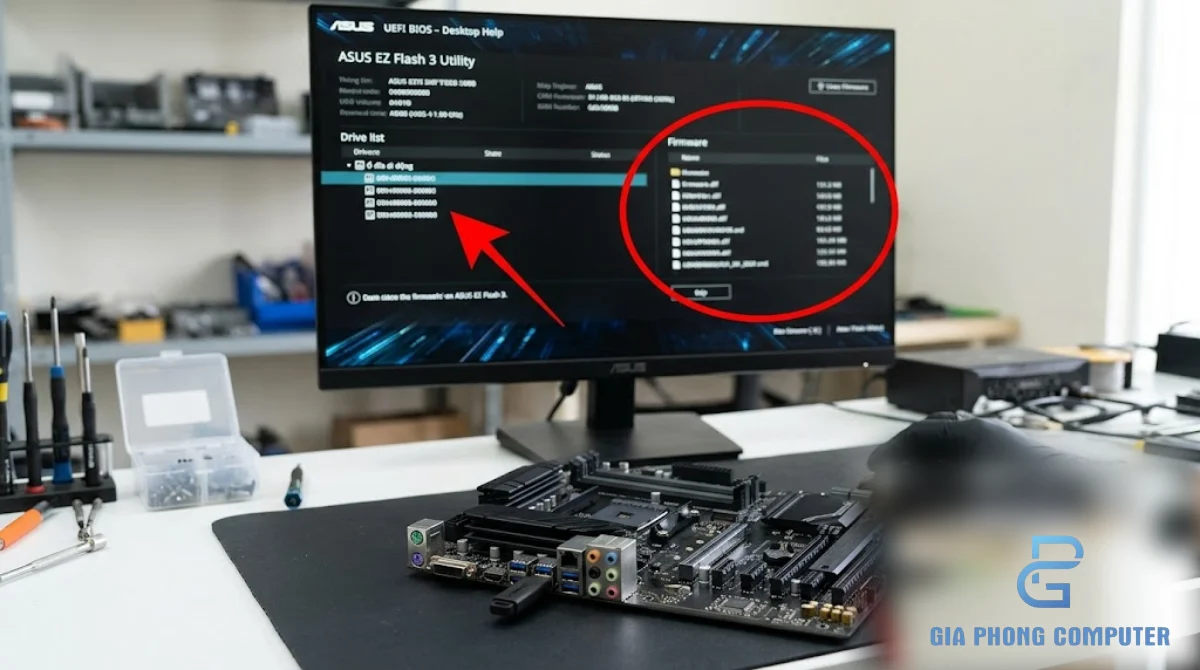
EZ Flash 3 là công cụ tích hợp trên nhiều mainboard ASUS, cho phép cập nhật BIOS từ file firmware được lưu trên thiết bị USB. Tên menu và vị trí công cụ có thể khác nhau tùy model, thế hệ mainboard và phiên bản UEFI.
Các bước cập nhật bằng EZ Flash 3
- Tải file BIOS dành chính xác cho mainboard ASUS đang sử dụng từ trang hỗ trợ của hãng.
- Giải nén file tải về và chép file BIOS vào USB đã chuẩn bị theo hướng dẫn của model.
- Khởi động lại máy. Khi màn hình vừa bật, nhấn phím vào BIOS theo hướng dẫn của mainboard. Nếu chưa biết phím phù hợp, xem bài phím tắt vào BIOS.
- Trong UEFI, chuyển sang Advanced Mode nếu cần. Mở mục Tool và chọn ASUS EZ Flash 3 Utility trên các model có tiện ích này.
- Chọn USB hoặc phân vùng chứa file BIOS. Tìm đúng file firmware đã tải và chọn để tiếp tục.
- Đọc thông báo xác nhận model và phiên bản nếu tiện ích hiển thị. Chỉ tiếp tục khi thông tin phù hợp.
- Xác nhận bắt đầu cập nhật và không thao tác tắt máy trong lúc firmware đang được ghi.
- Chờ mainboard hoàn tất quá trình cập nhật và tự khởi động lại nếu được yêu cầu.
Trong lúc cập nhật, màn hình có thể tắt hoặc hệ thống tự khởi động lại một vài lần tùy thiết kế. Không kết luận máy đã hỏng chỉ vì màn hình tạm thời không hiển thị. Hãy chờ theo hướng dẫn của hãng và quan sát đèn trạng thái nếu mainboard có trang bị.
Khi nào nên dùng EZ Flash và khi nào dùng BIOS FlashBack?
EZ Flash 3 thường được dùng khi máy có thể vào UEFI và tiện ích nhận diện được file BIOS. USB BIOS FlashBack là tính năng riêng chỉ có trên một số model, hỗ trợ cập nhật bằng nút vật lý và cổng USB được chỉ định; một số model có thể thực hiện ngay cả khi chưa lắp CPU hoặc RAM theo điều kiện hãng quy định.
Không phải main ASUS nào cũng có FlashBack. Nếu dùng phương pháp này, hãy kiểm tra sơ đồ cổng USB và hướng dẫn của đúng model. Một số model yêu cầu chạy công cụ BIOSRenamer trong gói tải xuống để đổi tên file về tên chuẩn. Không tự đặt tên theo hướng dẫn của model khác.
Quy trình cơ bản với ASUS USB BIOS FlashBack
- Xác nhận mainboard có nút BIOS FlashBack và cổng USB FlashBack chuyên dụng.
- Tải đúng BIOS và đọc kỹ hướng dẫn FlashBack dành cho model đó.
- Giải nén file. Nếu nhà sản xuất cung cấp BIOSRenamer và yêu cầu sử dụng, chạy công cụ để đổi tên file theo chuẩn.
- Chép file đã đổi tên vào USB theo hướng dẫn, thường là USB FAT32.
- Cắm USB vào đúng cổng FlashBack, kết nối nguồn mainboard theo hướng dẫn và bật công tắc nguồn bộ nguồn.
- Nhấn nút FlashBack theo thời gian được quy định trong tài liệu của hãng.
- Quan sát đèn báo. Đợi đèn báo kết thúc chu kỳ cập nhật theo đúng mô tả trong hướng dẫn.
Đèn nhấp nháy bất thường hoặc dừng quá sớm có thể báo file sai tên, sai cổng, sai định dạng USB hoặc firmware không phù hợp. Đối chiếu tài liệu chính hãng trước khi thử lại.
6. Cập nhật BIOS Gigabyte bằng Q-Flash và Q-Flash Plus
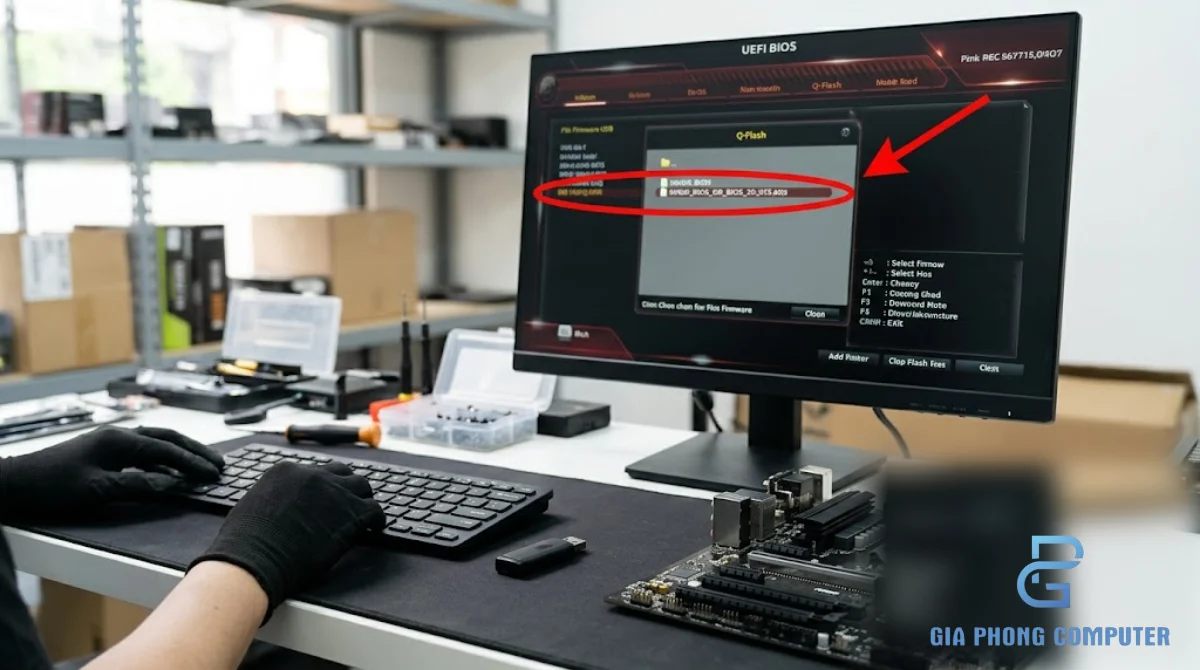
Q-Flash là tiện ích cập nhật BIOS có trên nhiều mainboard Gigabyte. Q-Flash Plus là phương pháp riêng trên các model được hỗ trợ, sử dụng nút vật lý và cổng USB được chỉ định. Cần xác định tính năng nào có trên model thực tế thay vì mặc định mọi mainboard đều hỗ trợ cả hai.
Các bước cập nhật bằng Q-Flash
- Truy cập trang hỗ trợ Gigabyte và tìm đúng model cùng revision mainboard.
- Tải file BIOS tương ứng, đọc ghi chú phát hành và giải nén file.
- Chép file BIOS vào USB đã chuẩn bị. Đảm bảo file nằm ở vị trí mà tiện ích có thể tìm thấy theo hướng dẫn của hãng.
- Khởi động máy và vào BIOS. Trên nhiều model, có thể nhấn End trong lúc khởi động để mở Q-Flash; một số model cũng cung cấp phím tắt hoặc mục truy cập khác.
- Trong giao diện Q-Flash, chọn cập nhật BIOS từ ổ lưu trữ và chọn đúng file đã tải.
- Kiểm tra thông tin file và xác nhận bắt đầu quá trình cập nhật.
- Không tắt máy, reset hoặc tháo USB trong lúc đang ghi firmware.
- Chờ hệ thống hoàn tất và khởi động lại theo thông báo trên màn hình.
Phím tắt có thể thay đổi theo thế hệ sản phẩm. Nếu nhấn End không mở Q-Flash, hãy vào UEFI bằng phím được hướng dẫn cho model và tìm tiện ích trong menu BIOS.
Cập nhật bằng Q-Flash Plus
Q-Flash Plus trên các model hỗ trợ có thể cho phép nạp BIOS bằng nút vật lý mà không cần vào giao diện UEFI. Quy trình chính xác phụ thuộc model, vì vậy hãy dùng hướng dẫn chính hãng làm chuẩn.
- Kiểm tra mainboard có Q-Flash Plus, nút tương ứng và cổng USB được đánh dấu dành riêng cho tính năng này.
- Tải BIOS đúng model và revision.
- Đọc hướng dẫn của model về tên file. Trên một số dòng, file cần được đổi tên thành
GIGABYTE.bin; chỉ thực hiện nếu tài liệu chính thức yêu cầu. - Chép file đã chuẩn bị vào USB FAT32 theo hướng dẫn.
- Cắm USB vào cổng Q-Flash Plus chuyên dụng và cấp nguồn cho mainboard theo sơ đồ của hãng.
- Nhấn nút Q-Flash Plus nếu hướng dẫn yêu cầu, rồi quan sát đèn trạng thái.
- Chờ đèn báo kết thúc đúng chu kỳ. Không rút USB hoặc ngắt nguồn khi đèn vẫn báo đang cập nhật.
Nếu đèn không nhấp nháy như mô tả, hãy kiểm tra lại file, tên file, revision và cổng USB. Đừng thử file BIOS của mainboard có tên gần giống để tìm cách khắc phục.
MSI cung cấp M-Flash trên nhiều mainboard để cập nhật BIOS từ giao diện UEFI. Một số model có thêm nút Flash BIOS Button, cho phép thực hiện quy trình flash riêng mà không cần vào BIOS. Hai phương pháp này không giống nhau và không phải main MSI nào cũng có nút Flash BIOS Button.
Các bước cập nhật bằng M-Flash
- Tìm trang hỗ trợ chính thức của đúng model mainboard MSI.
- Tải phiên bản BIOS phù hợp, đọc phần mô tả và giải nén file.
- Chép file BIOS vào USB đã chuẩn bị theo hướng dẫn của MSI.
- Khởi động lại máy và vào UEFI BIOS.
- Chọn M-FLASH. Hệ thống có thể yêu cầu khởi động lại vào chế độ flash chuyên dụng.
- Sau khi vào giao diện M-Flash, chọn thiết bị USB và file BIOS phù hợp.
- Xác nhận cập nhật. Không tắt máy, reset hoặc rút USB trong quá trình ghi.
- Đợi quá trình hoàn tất và để máy khởi động lại theo yêu cầu.
Các bước với Flash BIOS Button
- Xác nhận model có nút Flash BIOS Button và đọc sơ đồ cổng USB tương ứng.
- Tải file BIOS từ trang hỗ trợ của đúng model, rồi giải nén.
- Nếu hướng dẫn chính hãng yêu cầu, đổi tên file thành
MSI.ROM. Không đổi tên khi chưa xác nhận đúng quy trình của model. - Chép file vào USB FAT32 theo hướng dẫn của MSI.
- Cắm USB vào cổng được chỉ định dành cho Flash BIOS.
- Kết nối các đầu nguồn mainboard đúng theo sơ đồ và hướng dẫn sử dụng tính năng.
- Nhấn nút Flash BIOS Button theo hướng dẫn. Theo dõi đèn trạng thái để xác nhận quá trình đang diễn ra.
- Chờ đèn báo kết thúc chu kỳ cập nhật. Không ngắt điện khi đèn vẫn báo đang hoạt động.
Nếu M-Flash không nhận file, hãy kiểm tra lại model, phiên bản BIOS, cách giải nén và USB. Nếu dùng Flash BIOS Button mà đèn không phản hồi đúng, đừng vội kết luận chip BIOS hỏng; các nguyên nhân thường cần kiểm tra trước gồm file sai, tên file không đúng, USB không phù hợp hoặc cắm sai cổng.
8. Cập nhật BIOS ASRock bằng Instant Flash
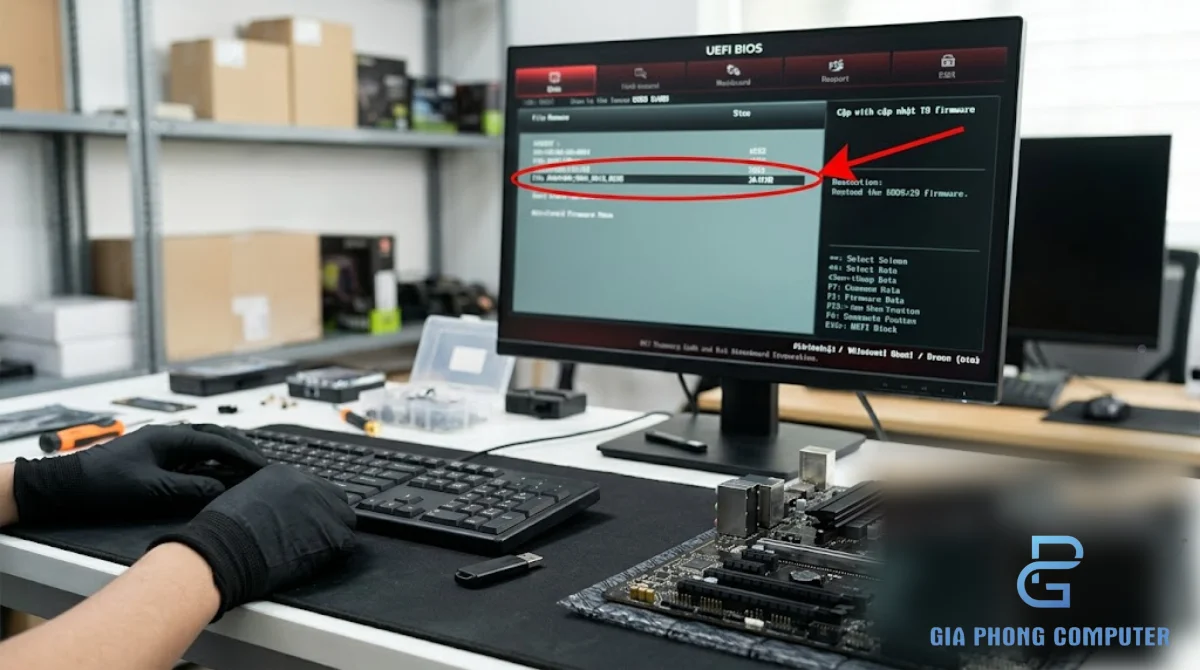
Instant Flash là tiện ích cập nhật BIOS trên nhiều mainboard ASRock. Quy trình tổng quát tương tự các công cụ tích hợp khác, nhưng tên menu, định dạng file và yêu cầu cập nhật có thể khác nhau giữa các dòng.
- Vào trang hỗ trợ ASRock và chọn đúng model, bao gồm hậu tố và revision nếu có.
- Đọc ghi chú phát hành và tải file BIOS theo hướng dẫn chính hãng.
- Giải nén file tải về và chép firmware vào USB phù hợp.
- Khởi động vào UEFI BIOS.
- Tìm mục Tool hoặc tiện ích Instant Flash, tùy phiên bản UEFI.
- Để tiện ích quét các file BIOS tương thích và chọn file đúng theo hướng dẫn hiển thị.
- Xác nhận cập nhật và chờ quá trình hoàn tất. Không tắt nguồn giữa chừng.
- Sau khi máy khởi động lại, vào BIOS để kiểm tra phiên bản mới và thiết lập hệ thống.
Nếu tiện ích không tìm thấy file, hãy xác nhận file đã được giải nén, USB được định dạng đúng, model và revision trùng khớp, đồng thời kiểm tra các điều kiện cập nhật của hãng. Không cố ép nạp file không được công cụ nhận diện.
9. Cập nhật BIOS laptop có gì khác?
Đối với laptop, BIOS thường được cung cấp thông qua trang hỗ trợ chính thức của nhà sản xuất máy. Nhiều mẫu sử dụng gói cài đặt dạng .exe chạy trong Windows, nhưng một số mẫu có phương pháp khác. Không dùng BIOS của mainboard desktop chỉ vì laptop có CPU hoặc chipset cùng dòng.
- Ghi lại model laptop chính xác, mã sản phẩm hoặc Service Tag theo hướng dẫn của hãng.
- Truy cập trang hỗ trợ chính hãng và chọn đúng thiết bị.
- Đọc ghi chú phát hành, điều kiện cập nhật và yêu cầu phiên bản trung gian.
- Sạc pin lên trên 50% và cắm bộ sạc chính hãng hoặc bộ sạc được nhà sản xuất khuyến nghị.
- Lưu công việc, đóng ứng dụng và sao lưu dữ liệu quan trọng.
- Chạy file cập nhật nếu đó là phương pháp được hãng chỉ định; chấp nhận quyền quản trị khi cần.
- Làm theo thông báo trên màn hình và không đóng nắp, tháo sạc hoặc ép tắt máy trong quá trình cập nhật.
- Đợi laptop tự khởi động lại và xác nhận phiên bản BIOS sau khi hoàn tất.
Không phải mọi laptop đều cho phép cập nhật BIOS từ Windows. Nếu nhà sản xuất yêu cầu dùng tiện ích riêng hoặc cập nhật từ môi trường khác, hãy làm theo đúng tài liệu của model. Không áp dụng hướng dẫn dành cho desktop cho laptop khi chưa được xác nhận.
10. Việc cần làm sau khi cập nhật BIOS
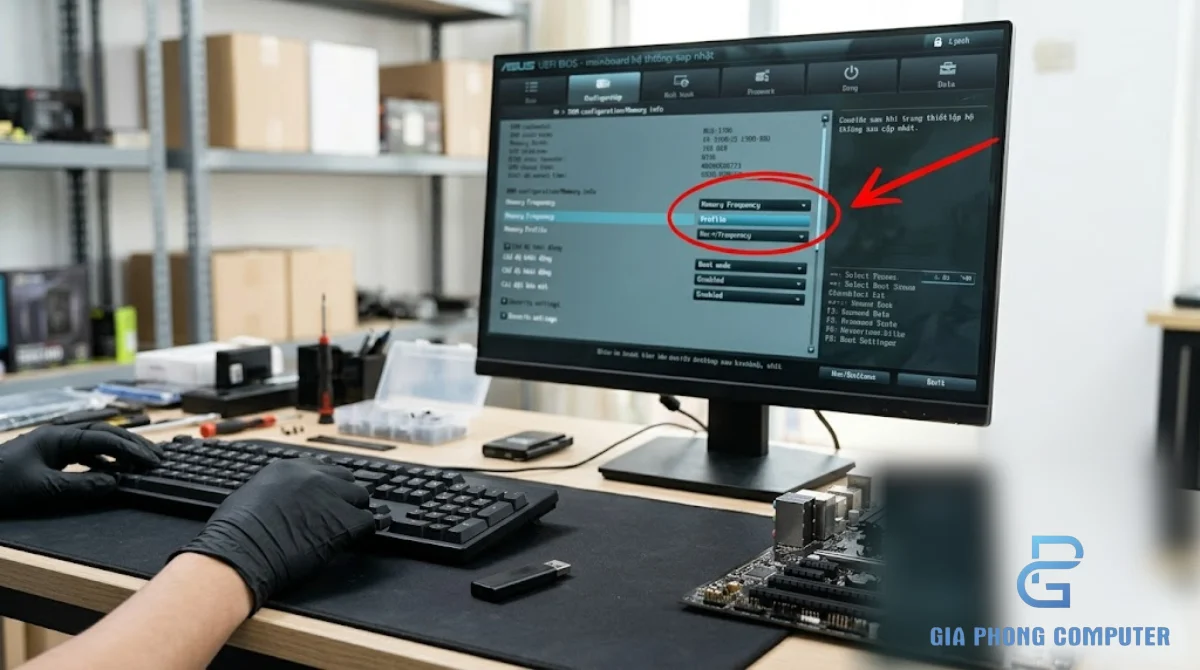
Cập nhật thành công chưa có nghĩa là mọi thiết lập cũ vẫn được giữ nguyên. Một số bản BIOS tự đưa thiết lập về mặc định hoặc yêu cầu người dùng xác nhận lại cấu hình. Sau khi máy khởi động lại, hãy kiểm tra theo thứ tự sau.
Bước 1: Vào BIOS và xác nhận phiên bản
Vào UEFI BIOS, tìm mục hiển thị BIOS Version hoặc thông tin hệ thống. Đối chiếu với phiên bản vừa cài. Nếu phiên bản chưa thay đổi, hãy kiểm tra thông báo cập nhật và lịch sử thao tác trước khi thử lại. Không flash lặp lại liên tục khi chưa xác định nguyên nhân.
Bước 2: Nạp thiết lập mặc định tối ưu
Nếu hãng hướng dẫn, chọn Load Optimized Defaults hoặc tùy chọn mặc định tương đương. Tên menu có thể khác nhau theo hãng. Lưu và khởi động lại theo yêu cầu, sau đó vào BIOS lần nữa để cấu hình các tùy chọn cần thiết. Nếu máy đang dùng cấu hình đặc biệt, hãy kiểm tra hướng dẫn của nhà sản xuất trước khi nạp mặc định.
Bước 3: Bật lại XMP hoặc EXPO nếu cần
Việc cập nhật có thể đưa RAM về tốc độ mặc định thay vì tốc độ cấu hình trước đó. Nếu bộ nhớ và mainboard hỗ trợ, bật lại XMP đối với các hệ thống sử dụng Intel hoặc EXPO trên những hệ thống AMD có hỗ trợ. Tên tùy chọn và vị trí có thể khác nhau theo model. Sau đó, kiểm tra độ ổn định của máy thay vì chỉ dựa vào con số bus hiển thị.
Đối với RAM Intel, bạn có thể tham khảo hướng dẫn cách bật XMP RAM 3200MHz trong BIOS. Chỉ sử dụng cấu hình mà CPU, mainboard và bộ nhớ có thể hỗ trợ ổn định.
Bước 4: Kiểm tra TPM, Secure Boot và chế độ khởi động
Firmware mới hoặc thao tác nạp mặc định có thể thay đổi một số thiết lập bảo mật và khởi động. Nếu máy cần TPM 2.0 hoặc Secure Boot để đáp ứng yêu cầu hệ điều hành, hãy kiểm tra lại sau cập nhật. Tham khảo hướng dẫn cách bật TPM 2.0 và Secure Boot trong BIOS nếu cần thiết lập lại.
Không chuyển ngẫu nhiên giữa UEFI và Legacy/CSM, hoặc đổi chế độ SATA, nếu chưa hiểu cấu hình hệ điều hành đang dùng. Những thay đổi này có thể khiến Windows không khởi động dù BIOS đã cập nhật thành công.
Bước 5: Kiểm tra thiết bị và hoạt động thực tế
- Xác nhận CPU, dung lượng RAM và ổ lưu trữ được nhận diện đầy đủ.
- Kiểm tra thứ tự boot để máy khởi động từ ổ cài hệ điều hành.
- Quan sát nhiệt độ và tốc độ quạt nếu BIOS có các thông số này.
- Khởi động vào hệ điều hành, kiểm tra thiết bị và chạy các tác vụ thường dùng.
- Nếu bật XMP/EXPO hoặc thay đổi thiết lập khác, kiểm tra độ ổn định sau khi cấu hình.
Nếu máy phát tiếng bíp sau cập nhật hoặc không hiển thị hình ảnh, đừng vội kết luận mainboard đã hỏng. Có thể tham khảo bài máy tính kêu tít tít để hiểu thêm cách phân biệt một số dấu hiệu POST, nhưng hãy ưu tiên mã lỗi và hướng dẫn của đúng model mainboard.
11. Lỗi thường gặp khi cập nhật BIOS và cách xử lý
Không phải mọi lỗi cập nhật đều đồng nghĩa với hỏng mainboard. Một số trường hợp xuất phát từ file không đúng, USB không được nhận diện hoặc thao tác chưa theo đúng quy trình. Hãy xử lý từng bước, không thử ngẫu nhiên nhiều file BIOS.
| Hiện tượng | Nguyên nhân có thể gặp | Hướng xử lý |
|---|---|---|
| Không thấy USB trong tiện ích flash | USB không phù hợp, định dạng sai hoặc cắm vào cổng không được nhận diện | Kiểm tra FAT32, thử USB khác và đọc hướng dẫn về cổng USB của model. |
| Không thấy file BIOS | File vẫn nằm trong gói nén, đặt sai vị trí hoặc định dạng không đúng yêu cầu | Giải nén lại và kiểm tra cấu trúc file theo hướng dẫn chính hãng. |
| Tiện ích báo file không tương thích | Sai model, revision, phiên bản hoặc file không dành cho phương pháp đang dùng | Dừng thao tác và xác minh lại trang hỗ trợ cùng tên model đầy đủ. |
| Máy khởi động lâu sau cập nhật | Mainboard có thể đang khởi tạo lại bộ nhớ hoặc thiết bị | Chờ theo hướng dẫn của hãng; không ngắt nguồn vội. |
| Máy bật nhưng không vào Windows | Thứ tự boot hoặc chế độ UEFI/Legacy có thể đã thay đổi | Kiểm tra thiết lập khởi động và ổ hệ điều hành trước khi thay đổi cấu hình khác. |
| Máy không POST sau khi flash | Firmware có thể gặp sự cố, cấu hình không tương thích hoặc có vấn đề phần cứng | Tham khảo hướng dẫn khôi phục của model; nếu không có phương án an toàn, liên hệ kỹ thuật viên. |
Trường hợp mainboard có BIOS kép (Dual BIOS)
Một số mainboard có thiết kế BIOS kép có thể hỗ trợ khôi phục firmware từ chip dự phòng. Tuy nhiên, cơ chế kích hoạt và khả năng tự phục hồi phụ thuộc model. Không nên tự ý chập chân, tháo chip hoặc làm theo tổ hợp nút không có trong tài liệu chính thức. Hãy xem hướng dẫn của hãng để xác định mainboard có Dual BIOS hay không và cách khôi phục đúng.
Trường hợp có BIOS FlashBack hoặc nút flash chuyên dụng
Nếu mainboard hỗ trợ BIOS FlashBack, Q-Flash Plus hoặc Flash BIOS Button, tính năng đó có thể cung cấp đường khôi phục khi không thể vào UEFI, tùy điều kiện của từng model. Cần dùng đúng file, tên file, cổng USB và trình tự được quy định. Nếu đã thử đúng quy trình mà đèn báo vẫn cho thấy lỗi, hãy dừng lại để tránh làm tình hình phức tạp hơn.
Khi nào cần kỹ thuật viên nạp lại chip BIOS?
Nếu mainboard không thể khởi động, không có phương án khôi phục tích hợp hoặc đã thực hiện đúng hướng dẫn mà vẫn thất bại, kỹ thuật viên có thể cần kiểm tra phần cứng và cân nhắc nạp lại chip BIOS bằng thiết bị chuyên dụng. Việc này đòi hỏi xác định đúng chip, điện áp, nội dung firmware và quy trình thao tác phù hợp. Không nên tự tháo chip hoặc dùng máy nạp nếu chưa có kinh nghiệm, vì có thể làm hỏng bo mạch hoặc ghi sai firmware.
Nếu không chắc về model, revision hoặc quy trình khôi phục, nên ngừng thử nghiệm và nhờ đơn vị kỹ thuật kiểm tra. Khi mang máy đi kiểm tra, hãy cung cấp tên mainboard, phiên bản BIOS trước và sau khi cập nhật nếu biết, file đã sử dụng, cách flash và biểu hiện lỗi cụ thể.
12. Kinh nghiệm từ kỹ thuật viên Gia Phong Computer
Trong quá trình cập nhật BIOS, phần quan trọng nhất không phải chọn được phiên bản mới nhất mà là xác định đúng nhu cầu, đúng model và đúng phương pháp. Trước khi làm, hãy ghi lại phiên bản BIOS hiện tại, các thiết lập quan trọng và lý do cần cập nhật. Việc chuẩn bị này giúp bạn nhận biết sự khác biệt sau khi hoàn tất và có thông tin hữu ích nếu cần hỗ trợ.
- Không dùng BIOS của mainboard cùng chipset nhưng khác model.
- Không bỏ qua revision nếu hãng phân chia file theo revision.
- Không flash khi máy mất ổn định hoặc nguồn điện có nguy cơ gián đoạn.
- Không đổi tên file BIOS theo suy đoán; chỉ đổi tên khi hướng dẫn chính hãng yêu cầu.
- Không tắt máy, nhấn Reset hoặc rút USB trong quá trình ghi firmware.
- Không bật lại XMP/EXPO ngay lập tức nếu hệ thống đang có dấu hiệu bất ổn; hãy kiểm tra từng thiết lập một.
- Đọc ghi chú phát hành và yêu cầu cập nhật trung gian trước khi thực hiện.
Nếu máy vẫn hoạt động ổn định và không có yêu cầu cụ thể, bạn có thể tiếp tục sử dụng BIOS hiện tại. Nếu cần cập nhật để hỗ trợ CPU mới, xử lý lỗi hoặc áp dụng bản vá bảo mật, hãy làm theo đúng quy trình của nhà sản xuất.
13. Câu hỏi thường gặp về cách cập nhật BIOS
1. Có nên update BIOS khi máy tính đang hoạt động bình thường không?
Không nhất thiết. Nếu máy ổn định và bản BIOS mới không giải quyết nhu cầu cụ thể, bạn có thể giữ nguyên phiên bản hiện tại. Hãy cân nhắc cập nhật khi cần hỗ trợ CPU, khắc phục lỗi được hãng xác nhận hoặc áp dụng bản vá bảo mật liên quan.
2. Update BIOS có làm mất dữ liệu trong ổ cứng không?
Thông thường, cập nhật BIOS không nhằm xóa dữ liệu trong ổ cứng. Tuy nhiên, quá trình này có thể đặt lại các thiết lập firmware như thứ tự boot, chế độ khởi động hoặc tùy chọn lưu trữ. Hãy sao lưu dữ liệu quan trọng và ghi lại các thiết lập cần thiết trước khi cập nhật.
3. Cập nhật BIOS có làm tăng FPS khi chơi game không?
Không có gì đảm bảo FPS sẽ tăng. Một số phiên bản có thể cải thiện tương thích hoặc độ ổn định trong những tình huống nhất định, nhưng hiệu năng game còn phụ thuộc CPU, GPU, RAM, nhiệt độ và cấu hình hệ thống. Chỉ nên cập nhật dựa trên ghi chú phát hành và nhu cầu thực tế.
4. Có thể cập nhật BIOS mà không cần vào Windows không?
Có, nếu mainboard hỗ trợ công cụ tích hợp như EZ Flash, Q-Flash, M-Flash hoặc Instant Flash. Một số model còn có BIOS FlashBack, Q-Flash Plus hoặc Flash BIOS Button. Các tính năng này hoạt động theo quy trình riêng, vì vậy cần kiểm tra hướng dẫn của đúng model.
5. BIOS cập nhật thất bại thì có phải thay mainboard không?
Không phải lúc nào cũng vậy. Tùy model, có thể có BIOS kép hoặc tính năng flash phục hồi. Nếu các phương pháp chính hãng không khôi phục được, kỹ thuật viên có thể kiểm tra và cân nhắc nạp lại chip BIOS bằng thiết bị chuyên dụng. Không nên kết luận phải thay mainboard trước khi kiểm tra.
6. Sau khi cập nhật BIOS, vì sao RAM chạy chậm hơn trước?
Một số bản cập nhật có thể đưa cấu hình RAM về mặc định, khiến RAM chạy ở tốc độ tiêu chuẩn thay vì cấu hình XMP hoặc EXPO trước đó. Vào BIOS kiểm tra thiết lập bộ nhớ, bật lại cấu hình phù hợp nếu cần, sau đó kiểm tra độ ổn định của hệ thống.
14. Kết luận
Cách cập nhật BIOS an toàn bắt đầu từ việc xác định đúng model và revision mainboard, đọc ghi chú phát hành, tải firmware chính hãng, chuẩn bị USB theo yêu cầu và chọn đúng công cụ như EZ Flash, Q-Flash, M-Flash hoặc Instant Flash. Với các tính năng flash bằng nút vật lý, hãy tuân thủ chính xác yêu cầu về tên file, cổng USB và trạng thái cấp nguồn của từng model.
Quan trọng nhất, tuyệt đối không ngắt nguồn trong khi firmware đang được ghi. Sau khi hoàn tất, hãy xác nhận phiên bản BIOS, kiểm tra thiết lập khởi động, RAM, TPM và Secure Boot theo nhu cầu. Nếu máy không POST hoặc quá trình khôi phục không thành công, dừng thử nghiệm và tìm hỗ trợ kỹ thuật thay vì nạp file không rõ nguồn gốc.
Nếu cần hỗ trợ kiểm tra mainboard, lựa chọn CPU tương thích hoặc xử lý sự cố sau cập nhật BIOS, bạn có thể liên hệ CÔNG TY TNHH GIA PHONG COMPUTER để được tư vấn theo tình trạng thực tế của thiết bị.
- Địa chỉ: 153/24 Lê Văn Thọ, Phường 8, Gò Vấp, TPHCM
- Hotline: 0706.992.233
- Zalo: 0336.557.935
- Website: Gia Phong Computer
- Liên hệ: https://giaphongpc.vn/lien-he/







