
Cách Lắp Card Màn Hình Vào PC: Kiểm Tra Nguồn, Khe PCIe, Cài Driver
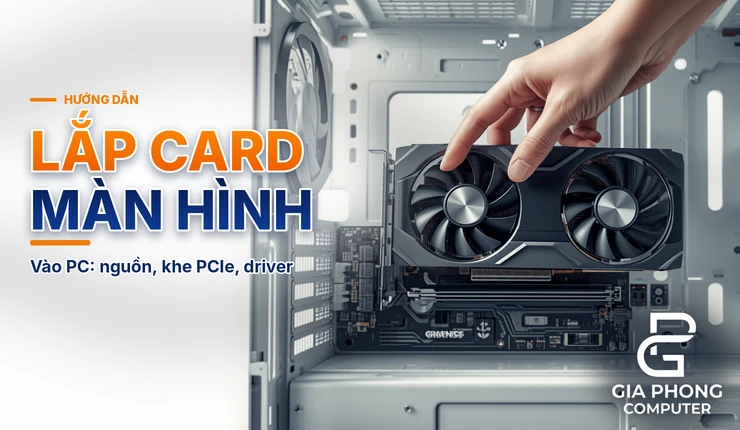
Cách lắp card màn hình vào PC không quá phức tạp, nhưng chỉ cần bỏ sót một bước như kiểm tra bộ nguồn hay cắm sai cổng xuất hình là máy có thể không lên hình hoặc chạy không đúng hiệu năng. Bài này hướng dẫn từ bước kiểm tra tương thích, lắp card vào khe PCIe, cắm nguồn và cáp màn hình cho đến cài driver, kèm cách xử lý các lỗi hay gặp.
Dù bạn lắp VGA vào PC lần đầu hay thay card cũ bằng card mới, thứ tự thao tác về cơ bản giống nhau. Hãy đọc hết phần kiểm tra trước khi động tay vào linh kiện.
Cách lắp card màn hình vào PC gồm những bước nào?
Về tổng quan, cách lắp card màn hình gồm bảy bước: tắt máy và xả tĩnh điện, kiểm tra card với thùng máy và bộ nguồn, tháo card cũ nếu có, lắp card vào khe PCIe x16, cắm cáp nguồn phụ, cắm cáp màn hình vào card rời, rồi khởi động máy và cài driver. Các phần dưới đây đi vào từng bước để bạn làm theo được ngay.
Chuẩn bị trước khi lắp card màn hình
Cách lắp card màn hình không cần nhiều dụng cụ, nhưng bạn nên chuẩn bị đủ để thao tác gọn và an toàn:
- Tua vít phù hợp: thường là tua vít bốn cạnh để tháo và vặn vít giữ tấm chắn của card ở mặt sau thùng máy.
- Không gian làm việc phẳng, sạch: không đứng trên thảm khi làm, vì thảm dễ sinh tĩnh điện.
- Tắt máy hoàn toàn: tắt Windows, gạt công tắc ở bộ nguồn (PSU) sang vị trí O trước khi mở thùng máy.
- Xả tĩnh điện: chạm vào phần khung kim loại của thùng máy trước khi cầm linh kiện.
- Driver sẵn sàng: nếu đã có mạng, bạn có thể tải trước driver từ trang của hãng card để cài ngay sau khi lắp.
Khi cầm card, hãy cầm ở hai cạnh và tránh chạm vào phần chân vàng cùng các mạch lộ ra trên bản mạch.
Kiểm tra card màn hình có tương thích với PC không
Đây là bước nhiều người bỏ qua dù cách lắp card màn hình đúng vẫn phải bắt đầu từ đây, và cũng là nguyên nhân khiến card mua về không lắp được hoặc chạy kém. Có ba điểm cần xem:
- Chiều dài card: so với chiều dài tối đa mà thùng máy cho phép. Con số này có thể giảm nếu bạn lắp tản nhiệt nước ở phía trước thùng máy.
- Khe PCIe: main cần có khe PCIe x16 còn trống. Lưu ý một số khe có hình dạng x16 nhưng chỉ chạy ít làn hơn.
- Bộ nguồn: công suất và số đầu cắm phải đáp ứng yêu cầu của card (xem phần tiếp theo).
Ngoài ra, card mạnh gặp CPU quá yếu sẽ không phát huy hết hiệu năng. Nếu bạn đang dùng CPU đời cũ, hãy tham khảo bài i5 4570 đi với card nào để hình dung cách ghép card theo CPU và tránh nghẽn cổ chai.
Kiểm tra bộ nguồn: công suất và đầu cắm
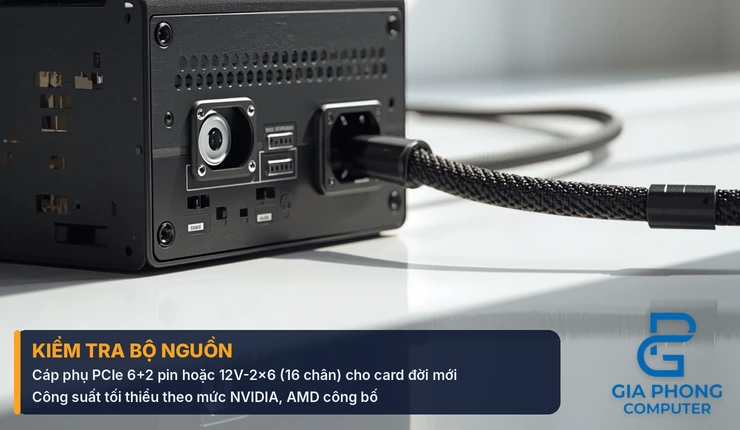
Card đồ họa hiệu năng cao thường cần cáp nguồn phụ PCIe 6+2 pin, hoặc cáp 12V-2×6 (16 chân) trên các card thế hệ mới như dòng RTX 50. Bộ nguồn của bạn phải có đúng loại đầu cắm mà card yêu cầu. Chuẩn 12V-2×6 chịu được tối đa 600W, nhưng không phải card nào dùng chuẩn này cũng tiêu thụ đến mức đó.
Về công suất, hãng card công bố mức nguồn tối thiểu cho từng model. Bảng dưới đây là một số mức tham khảo do NVIDIA và AMD công bố, được tổng hợp đến tháng 11/2025 cho hệ thống chơi game thông thường:
| Card đồ họa | Nguồn tối thiểu tham khảo |
|---|---|
| GeForce RTX 5090 | 1000W |
| GeForce RTX 5080 | 850W |
| GeForce RTX 5070 Ti | 750W |
| GeForce RTX 5070 | 650W |
| GeForce RTX 5060 Ti | 600W |
| GeForce RTX 5060 | 550W |
| Radeon RX 9070 XT | 750W |
| Radeon RX 9070 | 650W |
| Radeon RX 9060 XT | 450W |
Các mức này có thể thay đổi theo từng đời và từng hãng, nên trước khi mua hay lắp, hãy xem lại thông số trên trang sản phẩm của chính model card bạn dùng. Dùng nguồn mạnh hơn mức khuyến nghị là được, và còn giúp nguồn chạy mát, êm hơn. Nếu nguồn hiện tại không đủ công suất hoặc thiếu đầu cắm, bạn có thể xem thêm danh sách nguồn máy tính PSU để chọn bộ phù hợp.
Với card RTX 50, nguồn không bắt buộc phải có sẵn cổng 12V-2×6. Bạn có thể dùng cáp chuyển từ hai đầu 8-pin sang 12V-2×6, và nhiều bộ nguồn có đi kèm cáp này. Cổng gốc trên nguồn thường gọn hơn và dễ đi dây hơn.
Nên cắm card vào khe PCIe nào?
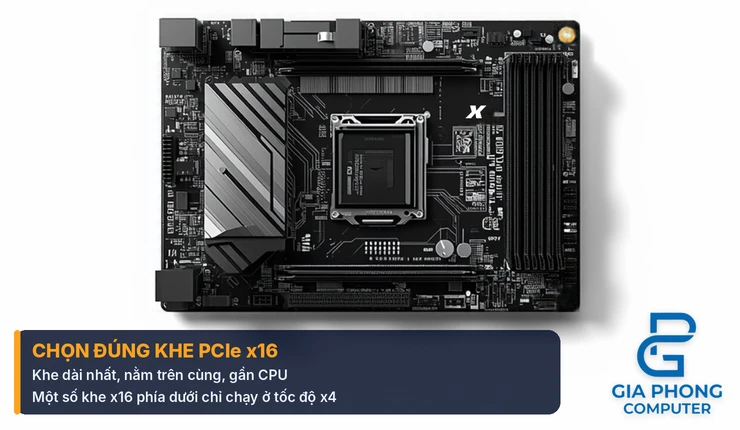
Bạn nên dùng khe PCIe x16 thường là khe dài nhất và nằm trên cùng, gần CPU. Một số main có thêm khe x16 phía dưới nhưng thực tế chỉ chạy ở tốc độ x4, làm card chạy chậm hơn mong đợi. Cách chắc chắn nhất là xem chữ in ngay cạnh khe trên main hoặc đọc sách hướng dẫn của main để biết khe nào chạy đủ 16 làn.
Cách tháo card cũ ra khỏi máy
Nếu máy đang có card rời, bạn cần tháo nó ra trước khi lắp card mới:
- Tắt máy, gạt công tắc nguồn PSU sang O, rút cáp màn hình khỏi card.
- Nhả khóa và rút các cáp nguồn phụ đang cắm vào card.
- Tháo các vít giữ tấm chắn card ở mặt sau thùng máy, thường có từ một đến ba vít.
- Nhả chốt khe PCIe trên main rồi nhấc card ra theo phương thẳng.
Ở một số thùng máy, bạn cần tháo thêm nắp che khe mở rộng mới lấy card ra được. Nếu chưa có card nào, bạn chỉ cần tháo nắp che khe tương ứng với vị trí card sẽ chiếm.
Cách lắp card màn hình vào khe PCIe từng bước
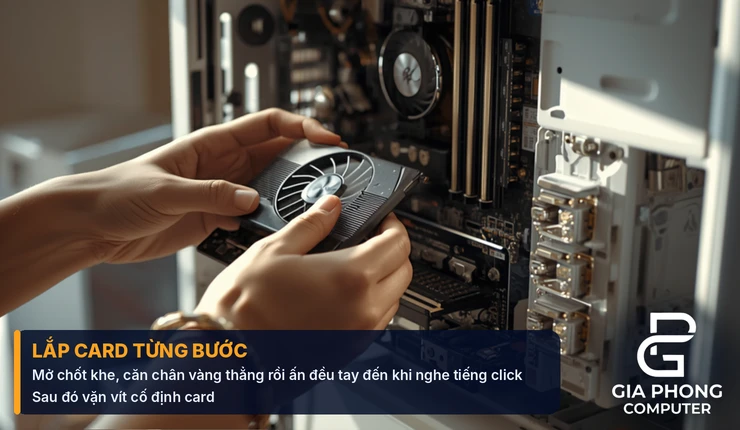
Sau khi đã kiểm tra xong, bạn thực hiện lắp card theo thứ tự sau:
- Kiểm tra khe PCIe: nhìn xem khe có bụi bẩn hoặc chân bị cong, rách không. Nếu có bụi, hãy làm sạch trước khi lắp.
- Mở chốt khe PCIe: mở chốt trước khi đặt card để tránh làm hỏng card. Chốt dạng lật thì gạt xuống, chốt dạng trượt sẽ dịch sang một bên.
- Căn card: căn phần chân vàng thẳng với khe PCIe, đồng thời căn tấm chắn với khe mở ở mặt sau thùng máy.
- Ấn card xuống: ấn đều tay đến khi nghe tiếng click của chốt khóa và card nằm phẳng trong khe. Việc này không đòi hỏi nhiều lực, nếu thấy cần ấn quá mạnh thì hãy dừng lại và kiểm tra lại độ thẳng của card.
- Vặn vít cố định: vặn lại các vít giữ tấm chắn vào thùng máy. Nếu card có bracket đỡ đi kèm, hãy làm theo hướng dẫn của hãng.
Nếu không nghe tiếng click, hãy kiểm tra lại xem chốt khe đã đóng chưa. Card cắm lỏng là nguyên nhân phổ biến của lỗi mất hình hoặc máy không nhận card.
Cắm cáp nguồn phụ cho card màn hình
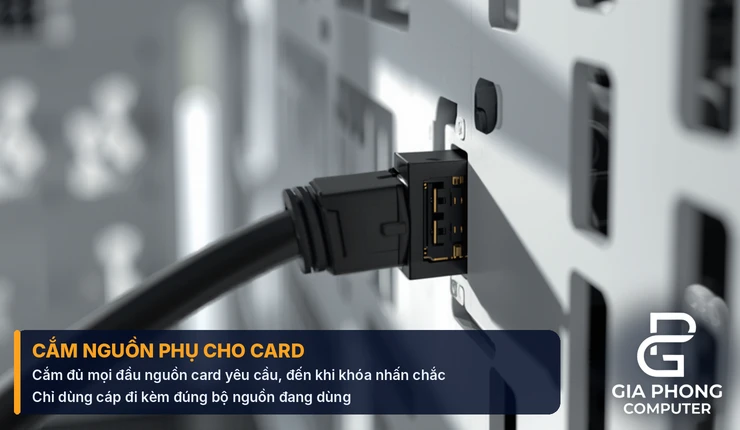
Hầu hết card rời đều cần nguồn phụ ngoài điện lấy từ khe PCIe. Bạn cắm các đầu nguồn từ bộ nguồn vào đầu cắm trên card, thường là 6-pin, 8-pin (6+2 pin) hoặc 12V-2×6, và cắm đến khi khóa nhấn vào chắc. Card công suất thấp có thể lấy đủ điện qua khe PCIe và không cần cáp phụ, bạn kiểm tra trong thông số của card.
Có hai lưu ý quan trọng:
- Cắm đủ mọi đầu nguồn mà card yêu cầu, không bỏ sót đầu nào.
- Chỉ dùng cáp đi kèm đúng bộ nguồn đang dùng. Cáp của các dòng nguồn khác nhau có thể nhìn giống nhau nhưng đấu dây khác, dùng nhầm có thể gây hư hỏng linh kiện.
Cắm cáp màn hình vào card rời
Đây là lỗi rất hay gặp khi cắm card màn hình rời: sau khi lắp card, bạn phải chuyển cáp HDMI hoặc DisplayPort từ cổng trên main sang cổng trên card. Nếu vẫn cắm vào cổng của main, máy sẽ dùng đồ họa tích hợp (nếu CPU có) hoặc không lên hình, và card rời gần như không được dùng.
Cài driver cho card màn hình
Bước cuối của cách lắp card màn hình là cài driver. Sau khi lắp xong, đóng thùng máy, gạt công tắc nguồn PSU về vị trí I rồi khởi động. Bạn không cần cài lại Windows khi đổi card, chỉ cần cài driver mới:
- Tải driver mới nhất từ trang chủ của hãng chip đồ họa (NVIDIA, AMD hoặc Intel) theo đúng model card.
- Chạy bộ cài và làm theo hướng dẫn, sau đó khởi động lại máy nếu được yêu cầu.
- Nếu bạn đổi từ hãng này sang hãng khác, hoặc card đang gặp lỗi, nên gỡ sạch driver cũ bằng phần mềm DDU trước khi cài driver mới.
Sau khi cài xong, bạn có thể mở Task Manager rồi sang thẻ Performance để xem Windows đã nhận card đồ họa chưa.
Lỗi thường gặp sau khi lắp card màn hình
| Hiện tượng | Nguyên nhân thường gặp | Cách xử lý |
|---|---|---|
| Máy chạy nhưng không có hình | Cáp màn hình cắm vào main thay vì card, card chưa khớp khe, hoặc chưa cắm nguồn phụ | Chuyển cáp sang cổng của card, tắt máy rồi lắp lại card và kiểm tra đủ đầu nguồn |
| Windows không nhận card | Card chưa cắm chắc, khe PCIe bám bụi hoặc BIOS main cũ | Tháo ra lắp lại, vệ sinh khe, kiểm tra các đầu nguồn và cập nhật BIOS nếu cần |
| Mất hình, méo hình, FPS thấp, game bị thoát đột ngột | Card không cắm chắc hoặc nguồn phụ chưa khóa chặt | Tắt máy, tháo và lắp lại card, cắm lại cáp nguồn, sau đó cài lại driver sạch |
| Lên hình nhưng chạy chậm hơn mong đợi | Card cắm ở khe chạy x4, hoặc CPU quá yếu so với card | Chuyển card sang khe x16 chính và xem lại khả năng ghép CPU với card |
| Máy kêu bíp, không lên màn hình | RAM hoặc card tiếp xúc chưa tốt | Làm theo hướng dẫn trong bài máy tính kêu tít tít không lên màn hình |
Nếu đã làm đúng cách lắp card màn hình như trên, lắp lại và cài driver sạch mà lỗi vẫn còn, bạn nên mang máy ra cửa hàng kiểm tra thay vì tự tháo lắp nhiều lần, vì có thể card, nguồn hoặc khe PCIe đang gặp vấn đề.
Nên mua card màn hình mới hay card cũ để lắp?
Cách lắp card màn hình giống nhau cho cả hai loại, còn việc chọn loại nào tùy ngân sách và nhu cầu sử dụng của bạn. Card mới có bảo hành đầy đủ từ hãng, còn card cũ giúp tiết kiệm chi phí nhưng cần kiểm tra kỹ tình trạng trước khi mua. Nếu cân nhắc card cũ, bạn có thể đọc bài nơi bán card màn hình cũ uy tín để biết cách chọn nơi mua và kiểm tra card. Nếu muốn tham khảo các dòng card mới, bạn có thể xem nhóm VGA RTX 5060 Series tại Gia Phong Computer.
Câu hỏi thường gặp về cách lắp card màn hình
Cách lắp card màn hình có cần cài lại Windows không?
Không. Khi đổi hoặc lắp thêm card, bạn chỉ cần cài driver mới. Nếu đổi sang card của hãng khác hoặc gặp lỗi, nên gỡ driver cũ sạch trước khi cài.
Cắm cáp màn hình vào main hay vào card?
Vào card. Nếu cắm vào cổng của main, bạn sẽ không tận dụng được card rời.
Card màn hình không có nguồn phụ có chạy được không?
Một số card công suất thấp lấy đủ điện qua khe PCIe nên không cần cáp phụ. Với các card còn lại, bạn bắt buộc phải cắm đủ đầu nguồn mà card yêu cầu.
Có cần tắt nguồn khi lắp card không?
Có. Hãy tắt máy, gạt công tắc PSU sang O và chạm vào khung kim loại để xả tĩnh điện trước khi lắp hoặc tháo card.
Có thể lắp card vào khe PCIe x4 không?
Về mặt vật lý có thể nếu khe hỗ trợ, nhưng card sẽ chạy chậm hơn. Bạn nên ưu tiên khe x16 chạy đủ 16 làn, thường nằm ở vị trí trên cùng.
Kết luận
Cách lắp card màn hình vào PC thực chất chỉ gồm các bước: kiểm tra tương thích, tắt nguồn và xả tĩnh điện, lắp card vào khe PCIe x16, cắm đủ nguồn phụ, chuyển cáp màn hình sang card rồi cài driver. Nếu bạn đang cần nâng cấp thêm bộ nguồn, ổ cứng hay RAM đi kèm, có thể xem linh kiện máy tính hoặc liên hệ Gia Phong Computer để được tư vấn.

Thông tin liên hệ Gia Phong Computer
Hotline: 0706.992.233
Zalo: 0336.557.935
Email: giaphongcomputer990976@gmail.com
Địa chỉ: 153/24 Lê Văn Thọ, Phường Thông Tây Hội, TP.HCM – Xem đường đi
Fanpage: Gia Phong Computer
Website: giaphongpc.vn







