
Lỗi Inaccessible Boot Device: Nguyên Nhân Và Cách Khắc Phục Hiệu Quả
Lỗi inaccessible boot device là gì và tại sao nó xuất hiện?
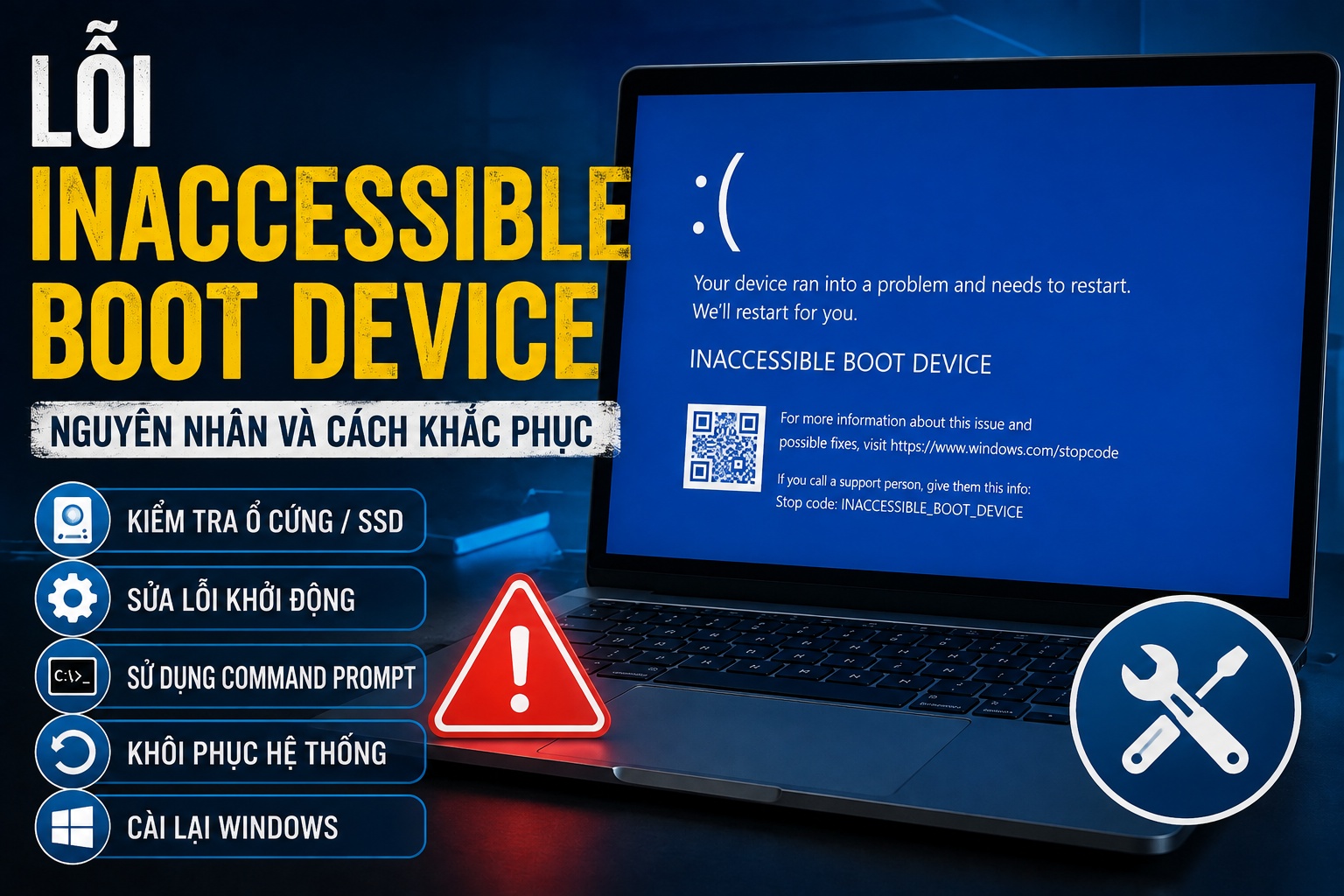
Khi máy tính hiển thị lỗi màn hình xanh inaccessible boot device, điều đó có nghĩa là nhân hệ điều hành Windows đã mất khả năng giao tiếp với thiết bị lưu trữ chứa tệp tin khởi động. Quá trình nạp boot sector bị gián đoạn đột ngột khiến hệ thống phải tự bảo vệ bằng cách dừng hoạt động ngay lập tức.
Bản chất của mã lỗi BSOD 0x0000007B
Về mặt kỹ thuật, lỗi này tương đương với mã dừng truyền thống là 0x0000007B. Trong quá trình khởi động của Windows, sau khi BIOS hoặc UEFI hoàn tất việc kiểm tra phần cứng (POST), quyền điều khiển sẽ được chuyển giao cho trình quản lý khởi động (Windows Boot Manager). Trình quản lý này cần đọc các tệp tin hệ thống nằm trên phân vùng lưu trữ chính. Nếu vì một lý do nào đó như lỗi kết nối, thiếu driver điều khiển, hoặc phân vùng bị mã hóa mà Windows không đọc được dữ liệu này, lỗi BSOD sẽ lập tức xuất hiện để ngăn chặn việc ghi đè dữ liệu sai lệch gây hỏng hóc hệ thống nặng hơn.
Tầm quan trọng của phân vùng Boot Sector và dữ liệu khởi động
Phân vùng khởi động chứa các dữ liệu cực kỳ nhạy cảm như Boot Configuration Data (BCD). Đây là cơ sở dữ liệu cấu hình khởi động cho biết hệ điều hành nằm ở đâu và cần nạp những driver nào trước tiên. Nếu phân vùng này bị lỗi hoặc cấu trúc BCD bị sai lệch do mất điện đột ngột, tắt máy không đúng cách hoặc virus tấn công, hệ điều hành sẽ hoàn toàn mất phương hướng và báo lỗi ngay lập tức. Việc bảo vệ và sửa chữa phân vùng này đòi hỏi những công cụ can thiệp chuyên sâu ở cấp độ hệ thống.
Nguyên nhân gây ra lỗi inaccessible boot device trên Windows 10 và 11
Sự xuất hiện của lỗi này trên các nền tảng hệ điều hành hiện đại như Windows 10 và đặc biệt là hệ điều hành mới hơn như lỗi inaccessible boot device win 11 thường bắt nguồn từ sự không tương thích sâu của hệ thống tệp tin hoặc driver điều khiển phần cứng lưu trữ mới.
Xung đột driver bộ điều khiển lưu trữ SATA/NVMe
Đây là nguyên nhân phổ biến nhất sau khi người dùng thực hiện cập nhật Windows hoặc thay đổi linh kiện phần cứng. Khi bạn nâng cấp hệ điều hành hoặc cập nhật driver thông qua các phần mềm bên thứ ba, driver điều khiển ổ cứng (chẳng hạn như Intel Rapid Storage Technology hoặc driver AHCI tiêu chuẩn) có thể bị ghi đè bằng phiên bản không tương thích. Khi đó, ở lần khởi động kế tiếp, Windows sử dụng driver lỗi này và không thể nhận diện được cấu trúc của ổ cứng SSD hay HDD đang chứa hệ điều hành, dẫn đến lỗi màn hình xanh.
Lỗi vật lý hoặc hỏng hóc logic trên ổ cứng lưu trữ
Các tác động vật lý như va đập, rung lắc trong quá trình máy hoạt động (đối với HDD) hoặc hiện tượng suy hao tế bào nhớ flash (đối với SSD) có thể tạo ra các điểm chết (bad sectors). Nếu các bad sectors này nằm đúng vào khu vực chứa tệp tin khởi động quan trọng hoặc bảng chỉ mục phân vùng (MFT/GPT), hệ thống sẽ không thể đọc được dữ liệu cần thiết. Bên cạnh đó, việc đột ngột mất điện khi máy đang ghi dữ liệu hệ thống cũng là nguyên nhân phổ biến làm hỏng cấu trúc logic của phân vùng boot.
| Nguyên nhân phổ biến | Triệu chứng nhận biết | Khả năng khắc phục tại nhà |
|---|---|---|
| Xung đột driver lưu trữ | Xuất hiện ngay sau khi cài driver mới hoặc update Windows | Rất cao (Sử dụng Safe Mode hoặc CMD) |
| Sai cấu hình BIOS/UEFI | Xuất hiện sau khi tháo pin CMOS hoặc reset BIOS | Rất cao (Chỉnh lại chế độ SATA/Boot mode) |
| Hỏng phân vùng khởi động BCD | Báo lỗi ngay sau khi máy bị sập nguồn đột ngột | Trung bình (Cần nạp lại BCD qua CMD) |
| Ổ cứng bị lỗi vật lý (Bad Sector) | Máy chạy chậm trước đó, thỉnh thoảng treo cứng | Thấp (Cần thay thế linh kiện tại Gia Phong Computer) |
Cách khắc phục lỗi inaccessible boot device bằng chế độ Safe Mode
Chế độ Safe Mode là một môi trường chẩn đoán tuyệt vời giúp khởi động Windows chỉ với những driver và dịch vụ cơ bản nhất. Việc truy cập thành công vào chế độ này là chìa khóa để khắc phục lỗi inaccessible boot device một cách nhanh chóng và an toàn mà không sợ ảnh hưởng đến dữ liệu người dùng.
Hướng dẫn truy cập Safe Mode từ màn hình Automatic Repair
Khi máy tính của bạn khởi động lỗi quá 2 lần, Windows sẽ tự động chuyển vào màn hình xanh Recovery với giao diện “Automatic Repair”. Tại đây, bạn hãy thực hiện theo các bước sau để kích hoạt chế độ an toàn:
- Bước 1: Chọn mục Advanced options trên màn hình thông báo lỗi khởi động.
- Bước 2: Điều hướng theo đường dẫn: Troubleshoot tiếp tục chọn Advanced options sau đó chọn Startup Settings.
- Bước 3: Nhấp vào nút Restart ở góc dưới bên phải màn hình.
- Bước 4: Sau khi máy khởi động lại, một danh sách tùy chọn sẽ xuất hiện. Nhấn phím 4 hoặc F4 trên bàn phím để chọn chế độ Enable Safe Mode.
Các thao tác gỡ lỗi trong môi trường Safe Mode
Nếu máy tính khởi động thành công vào được giao diện Safe Mode (màn hình sẽ có màu tối và xuất hiện chữ Safe Mode ở bốn góc), điều đó chứng tỏ phần cứng ổ cứng của bạn hoàn toàn bình thường, lỗi chỉ nằm ở phần mềm hoặc driver xung đột. Lúc này, bạn hãy mở Device Manager bằng cách nhấn chuột phải vào nút Start. Tìm đến mục IDE ATA/ATAPI controllers hoặc Storage controllers. Nhấp chuột phải vào driver điều khiển và chọn Uninstall device, sau đó khởi động lại máy tính để Windows tự động nhận diện lại driver chuẩn ban đầu.
Hướng dẫn sửa lỗi inaccessible boot device bằng cmd thông qua Command Prompt
Sử dụng Command Prompt trong môi trường cứu hộ là giải pháp cực kỳ mạnh mẽ để sửa lỗi inaccessible boot device bằng cmd khi Windows hoàn toàn không thể boot vào màn hình chính hay thậm chí là Safe Mode. Các câu lệnh cấp thấp sẽ can thiệp trực tiếp vào cấu trúc phân vùng ổ cứng.
Sử dụng lệnh chkdsk để sửa lỗi file hệ thống và bad sector
Công cụ Check Disk (chkdsk) sẽ quét qua toàn bộ cấu trúc của ổ đĩa, phát hiện các lỗi logic trong hệ thống tệp tin NTFS và tìm kiếm các bad sector để cô lập chúng, đồng thời khôi phục lại dữ liệu có thể đọc được. Trong màn hình Advanced options của chế độ cứu hộ, bạn chọn Troubleshoot rồi chọn Command Prompt. Tại cửa sổ dòng lệnh màu đen hiện ra, bạn nhập câu lệnh sau và nhấn Enter:
chkdsk C: /f /r
Lưu ý: Nếu ổ chứa hệ điều hành của bạn không phải là ổ C trong môi trường cứu hộ (đôi khi nó bị đổi thành D hoặc E), bạn cần xác định chính xác ký tự ổ đĩa bằng cách gõ diskpart tiếp theo là list volume để kiểm tra trước khi chạy lệnh sửa lỗi.
Tái tạo cấu hình Bootloader bằng các lệnh Bootrec
Nếu hệ thống tệp tin không có lỗi nhưng cấu trúc dữ liệu khởi động BCD bị hỏng, bạn cần xây dựng lại toàn bộ cấu hình bootloader. Vẫn tại cửa sổ Command Prompt đó, hãy thực hiện tuần tự các câu lệnh sau, nhấn Enter sau mỗi dòng lệnh:
bootrec /fixmbr(Sửa chữa Master Boot Record của ổ đĩa)bootrec /fixboot(Ghi một boot sector mới vào phân vùng hệ thống)bootrec /scanos(Quét toàn bộ các ổ đĩa để tìm các hệ điều hành đã cài đặt)bootrec /rebuildbcd(Xây dựng lại hoàn toàn kho dữ liệu cấu hình khởi động BCD)
Nếu hệ thống hiển thị thông báo thành công ở các bước trên, hãy gõ exit và khởi động lại máy tính để kiểm tra xem lỗi đã được giải quyết triệt để hay chưa.
Cách sửa lỗi inaccessible boot device win 10 bằng cách gỡ bỏ các bản cập nhật gần đây
Nhiều người dùng phản ánh rằng họ gặp phải sự cố này ngay sau khi Windows 10 tự động cài đặt các gói cập nhật hệ thống định kỳ. Việc can thiệp sửa lỗi inaccessible boot device win 10 thông qua việc gỡ bỏ các bản vá lỗi không tương thích là vô cùng cần thiết.
Nhận diện các bản cập nhật Windows Update bị lỗi
Microsoft thường phát hành các bản cập nhật tích lũy (Cumulative Updates) hàng tháng. Đôi khi, một số bản vá chứa lỗi xung đột với kiến trúc chipset lưu trữ của một số dòng mainboard cụ thể. Nếu máy tính của bạn đang hoạt động bình thường mượt mà, sau khi hiện thông báo “Updating Windows” và tự khởi động lại rồi xuất hiện ngay màn hình xanh lỗi, thì thủ phạm chắc chắn nằm ở bản cập nhật vừa được cài đặt.
Quy trình gỡ cài đặt gói cập nhật qua Command Prompt
Để gỡ bỏ các bản cập nhật này khi máy không thể vào Windows, bạn cũng truy cập vào mục Command Prompt từ màn hình cứu hộ tương tự như hướng dẫn ở phần trên. Đầu tiên, chúng ta cần liệt kê các gói cập nhật đã cài đặt gần đây bằng cách gõ lệnh:
dism /image:C:\ /get-packages
Hệ thống sẽ hiển thị một danh sách dài các gói cập nhật kèm theo ngày cài đặt và Package Identity. Hãy tìm gói cập nhật có ngày cài đặt trùng với thời điểm máy bạn bị lỗi. Sau đó, tiến hành gỡ bỏ gói đó bằng lệnh:
dism /image:C:\ /remove-package /packagename:Tên_Gói_Cập_Nhật
Thay thế “Tên_Gói_Cập_Nhật” bằng chính xác tên Package Identity bạn vừa tìm thấy ở bước trước. Quá trình gỡ bỏ sẽ diễn ra trong vài phút, sau khi hoàn tất, hãy khởi động lại máy tính.
Lưu ý từ Gia Phong Computer: Sau khi gỡ cài đặt thành công và vào lại được Windows, bạn nên tạm hoãn (Pause) tính năng tự động cập nhật của Windows trong khoảng 1 đến 2 tuần để chờ đợi Microsoft tung ra bản vá sửa lỗi hoàn thiện hơn.
Điều chỉnh cấu hình BIOS/UEFI – Cách sửa lỗi inaccessible boot device triệt để
Đôi khi, việc hết pin CMOS hoặc vô tình thiết lập lại (Reset) cài đặt mặc định của BIOS có thể thay đổi cách thức mainboard giao tiếp với ổ cứng. Đây là một trong những nguyên nhân hàng đầu gây ra lỗi màn hình xanh mà người dùng ít ngờ tới nhất.
Chuyển đổi giữa chế độ AHCI, RAID và IDE trong SATA Configuration
Hệ điều hành Windows khi cài đặt sẽ liên kết chặt chẽ với chế độ điều khiển ổ đĩa được thiết lập trong BIOS tại thời điểm đó. Nếu lúc cài Win máy ở chế độ AHCI nhưng sau đó BIOS bị chuyển sang chế độ IDE hoặc RAID, hệ điều hành sẽ không thể nạp đúng driver cần thiết để đọc ổ đĩa, dẫn đến lỗi màn hình xanh ngay lập tức. Để áp dụng cách sửa lỗi inaccessible boot device này, bạn thực hiện theo các bước:
- Bước 1: Khởi động lại máy tính và nhấn liên tục phím truy cập BIOS (thường là F2, Delete, F12 hoặc F10 tùy thuộc vào dòng bo mạch chủ hoặc hãng laptop của bạn).
- Bước 2: Tìm đến menu cấu hình ổ đĩa, thường có tên là SATA Configuration, Storage Options, hoặc On-Chip ATA Devices.
- Bước 3: Tìm mục SATA Mode và thay đổi giá trị hiện tại (Ví dụ: Nếu đang là RAID/IDE thì chuyển sang AHCI, hoặc ngược lại).
- Bước 4: Nhấn phím F10 để lưu lại cài đặt và thoát BIOS. Máy tính sẽ tự khởi động lại.
Thiết lập lại thứ tự khởi động (Boot Priority) và chế độ Secure Boot
Bên cạnh chế độ SATA, cấu hình UEFI/Legacy Boot cũng đóng vai trò quyết định. Nếu Windows của bạn được cài đặt ở chuẩn UEFI tiên tiến nhưng BIOS lại vô tình bị chuyển sang chế độ Legacy (hoặc CSM Enable), phân vùng khởi động EFI sẽ bị bỏ qua. Hãy đảm bảo rằng tùy chọn Boot Mode trong BIOS trùng khớp với chuẩn định dạng phân vùng ổ cứng của bạn (GPT đi với UEFI, MBR đi với Legacy/CSM). Ngoài ra, hãy kiểm tra mục Secure Boot, thử tắt (Disable) hoặc bật (Enable) nó để xem hệ thống có tương thích hay không.
Kiểm tra và sửa lỗi phần cứng ổ cứng HDD/SSD
Khi các giải pháp can thiệp phần mềm đều bất lực, chúng ta buộc phải nghĩ đến khả năng linh kiện lưu trữ của bạn đã gặp sự cố vật lý. Việc kiểm tra và chẩn đoán kịp thời sẽ giúp bạn đưa ra phương án xử lý phù hợp trước khi ổ cứng hỏng hoàn toàn dẫn đến mất mát dữ liệu vĩnh viễn.
Sử dụng phần mềm kiểm tra sức khỏe ổ cứng chuyên sâu
Nếu bạn may mắn truy cập được vào Windows thông qua Safe Mode hoặc lắp ổ cứng đó sang một máy tính khác làm ổ phụ, hãy tải ngay phần mềm CrystalDiskInfo. Đây là công cụ hoàn toàn miễn phí và cực kỳ trực quan để đọc các thông số S.M.A.R.T của ổ đĩa. Nếu phần mềm cảnh báo trạng thái sức khỏe là “Caution” (Vàng) hoặc “Bad” (Đỏ), điều đó có nghĩa ổ cứng của bạn đã xuất hiện quá nhiều cung từ bị lỗi (bad sectors) hoặc chip nhớ flash đã hết tuổi thọ ghi xóa. Trong trường hợp này, việc cố gắng sửa lỗi bằng phần mềm chỉ là giải pháp tạm thời, bạn cần sao lưu dữ liệu ngay lập tức.
Xử lý cáp kết nối lỏng hoặc chuyển đổi cổng SATA trên bo mạch chủ
Đối với máy tính để bàn (PC), hiện tượng lỏng cáp truyền dữ liệu SATA hoặc cáp nguồn cấp cho ổ cứng là vô cùng phổ biến do bụi bẩn bám lâu ngày hoặc côn trùng xâm nhập. Hãy tắt máy hoàn toàn, rút dây nguồn, mở nắp thùng máy và thực hiện cắm lại thật chặt các đầu kết nối cáp ổ cứng. Bạn cũng có thể thử chuyển dây cáp SATA sang một cổng kết nối khác trên bo mạch chủ (SATA Port khác) để loại trừ khả năng cổng cắm trên mainboard bị hỏng chip điều khiển cầu nam.
Khôi phục hệ thống bằng System Restore để sửa lỗi màn hình xanh
System Restore là một tính năng bảo hiểm tuyệt vời được tích hợp sẵn trong hệ điều hành Windows. Nó cho phép bạn đưa toàn bộ trạng thái của hệ thống quay trở lại một thời điểm cụ thể trong quá khứ khi máy tính vẫn đang hoạt động hoàn hảo, từ đó khắc phục lỗi màn hình xanh inaccessible boot device một cách dễ dàng.
Chọn lựa thời điểm khôi phục (Restore Point) tối ưu
Để sử dụng tính năng này khi không vào được Windows, bạn cũng truy cập vào menu cứu hộ Advanced options, sau đó chọn mục System Restore. Hệ thống sẽ hiển thị một cửa sổ thuật sĩ hướng dẫn. Hãy tick chọn mục “Show more restore points” để hiển thị đầy đủ các điểm khôi phục có sẵn trong máy. Bạn nên chọn điểm khôi phục gần nhất trước thời điểm máy xảy ra lỗi màn hình xanh (thông thường là điểm khôi phục được tạo tự động trước khi cài đặt một phần mềm hoặc bản cập nhật nào đó).
Những lưu ý quan trọng để không mất dữ liệu cá nhân khi System Restore
Một câu hỏi mà nhiều khách hàng đặt ra cho Gia Phong Computer là liệu quá trình khôi phục hệ thống này có làm mất các tệp tin cá nhân như tài liệu Word, hình ảnh, hay video không? Câu trả lời là không. System Restore chỉ can thiệp và thay đổi các tệp tin hệ thống, khóa registry, các phần mềm và driver được cài đặt sau thời điểm tạo khôi phục. Các dữ liệu cá nhân của bạn lưu trên ổ C hay các ổ đĩa khác đều hoàn toàn được giữ nguyên vẹn. Tuy nhiên, các phần mềm bạn mới cài đặt gần đây sẽ phải tiến hành cài đặt lại.
Cập nhật và cài đặt lại driver lưu trữ (SATA/AHCI/NVMe Controller)
Đối với các dòng laptop thế hệ mới sử dụng ổ cứng SSD NVMe PCIe tốc độ cao chạy trên nền tảng Intel thế hệ 11, 12, 13 trở lên, việc thiếu hoặc sai lệch driver Intel RST thường xuyên dẫn đến lỗi inaccessible boot device win 11. Cập nhật driver chuẩn xác là vô cùng quan trọng.
Cập nhật driver lưu trữ từ trang chủ của hãng sản xuất mainboard/laptop
Nếu bạn vừa nâng cấp lên Windows 11và gặp ngay màn hình xanh với mã lỗi này, rất có thể phiên bản Windows mới chưa kịp tích hợp driver controller tương thích với phần cứng của bạn. Để khắc phục, bạn hãy sử dụng một thiết bị máy tính khác truy cập vào trang chủ hỗ trợ của hãng sản xuất bo mạch chủ hoặc laptop, tìm kiếm chính xác mã model thiết bị của mình và tải về gói driver Intel Rapid Storage Technology (IRST) hoặc driver chipset mới nhất. Sau khi tải về, hãy giải nén và chép thư mục driver này vào một chiếc USB.
Tiếp theo, bạn cắm USB này vào máy tính đang bị lỗi. Khi tiến hành cài đặt lại Windows hoặc truy cập vào môi trường Windows PE (Preinstallation Environment), bạn chọn tùy chọn Load Driver và dẫn đường dẫn đến thư mục chứa driver IRST trên USB. Hệ thống sẽ nhận diện được ổ cứng và cho phép bạn tiếp tục quá trình cấu hình. Trong trường hợp bạn vẫn có thể truy cập vào chế độ Safe Mode, hãy mở Device Manager, tìm đến mục Storage Controllers, nhấn chuột phải vào controller tương ứng và chọn Update Driver, sau đó trỏ đường dẫn đến thư mục driver đã tải về trên USB để hệ thống cập nhật lại driver chuẩn xác nhất.
Gỡ bỏ driver lưu trữ bị lỗi hoặc xung đột trong Device Manager
Nếu lỗi Inaccessible Boot Device xảy ra sau khi bạn cài đặt một phần mềm giả lập ổ đĩa ảo, phần mềm dọn rác hệ thống hoặc tự động cập nhật driver bằng các công cụ của bên thứ ba, rất có thể driver lưu trữ cũ đã bị thay thế bằng một driver không tương thích. Để xử lý tình trạng xung đột này, bạn cần khởi động máy tính vào chế độ Safe Mode. Sau khi màn hình Desktop hiện ra, bạn nhấn tổ hợp phím Windows + X và chọn Device Manager từ menu nhanh.
Tại cửa sổ Device Manager, bạn tìm đến mục Storage Controllers và IDE ATA/ATAPI controllers. Hãy quan sát xem có thiết bị nào hiển thị dấu chấm than màu vàng hay không. Nếu có, đó chính là tác nhân gây lỗi. Bạn nhấn chuột phải vào driver đó và chọn Uninstall device, đánh dấu chọn vào ô Delete the driver software for this device nếu có, sau đó nhấn Uninstall để xác nhận gỡ bỏ hoàn toàn. Sau khi gỡ cài đặt, bạn hãy khởi động lại máy tính. Hệ thống Windows sẽ tự động quét lại phần cứng và nạp lại driver mặc định chuẩn của Microsoft, giúp máy tính có thể nhận diện lại ổ đĩa khởi động một cách bình thường.
Kiểm tra kết nối vật lý và đánh giá tình trạng sức khỏe của ổ cứng (SSD/HDD)
Không phải lúc nào lỗi Inaccessible Boot Device cũng xuất phát từ các xung đột phần mềm hay lỗi hệ điều hành Windows. Trong nhiều năm hoạt động trong lĩnh vực sửa chữa và phân phối máy tính, các kỹ thuật viên tại Gia Phong Computer đã tiếp nhận rất nhiều trường hợp máy tính bị lỗi này do các nguyên nhân vật lý liên quan đến phần cứng ổ cứng. Bụi bẩn bám vào chân tiếp xúc, cáp kết nối bị lỏng, hoặc tệ hơn là ổ cứng đã bị hỏng hóc vật lý là những nguyên nhân phổ biến cần được kiểm tra kỹ lưỡng.
Vệ sinh chân cắm, kiểm tra cáp kết nối SATA và khe cắm M.2 NVMe
Nếu bạn đang sử dụng máy tính để bàn (PC) và đột nhiên gặp lỗi màn hình xanh này sau khi di chuyển thùng máy hoặc sau một thời gian dài không vệ sinh thiết bị, rất có thể cáp truyền dữ liệu SATA hoặc cáp nguồn cấp cho ổ cứng HDD/SSD đã bị lỏng. Bạn hãy tắt nguồn máy tính, rút dây điện nguồn, sau đó tháo nắp hông của thùng máy ra. Hãy tiến hành rút cả hai đầu cáp SATA (một đầu cắm vào ổ cứng, một đầu cắm vào bo mạch chủ) ra và cắm lại thật chặt. Nếu có thể, bạn nên thay thế bằng một sợi cáp SATA mới để loại trừ khả năng cáp bị đứt ngầm bên trong.
Đối với các dòng laptop hoặc PC sử dụng ổ cứng SSD M.2 SATA hoặc M.2 NVMe, việc lỏng chân cắm cũng thường xuyên xảy ra do lực tác động vật lý hoặc do sự giãn nở nhiệt trong quá trình sử dụng. Bạn cần tháo ốc định vị của ổ cứng SSD M.2, rút ổ cứng ra khỏi khe cắm, sử dụng một chiếc chổi mềm hoặc gôm tẩy sạch để vệ sinh nhẹ nhàng các chân tiếp xúc mạ vàng của ổ cứng. Sau đó, hãy cắm lại ổ cứng thật chắc chắn vào khe cắm, siết chặt ốc định vị và khởi động lại máy để kiểm tra xem lỗi đã được khắc phục hay chưa.
Sử dụng các công cụ chẩn đoán chuyên sâu để kiểm tra độ bền ổ cứng
Một ổ cứng đã bị suy giảm tuổi thọ, xuất hiện quá nhiều cung từ bị lỗi (bad sector) trên ổ HDD hoặc các chip nhớ bị lỗi trên ổ SSD sẽ khiến cho hệ điều hành không thể đọc được các tệp tin hệ thống quan trọng khi khởi động, dẫn đến lỗi Inaccessible Boot Device. Để kiểm tra chính xác tình trạng sức khỏe của ổ cứng, bạn cần sử dụng một chiếc USB boot cứu hộ (chẳng hạn như Anhdv Boot hoặc DLC Boot) để truy cập vào môi trường Windows ảo (WinPE).
Khi đã vào được môi trường WinPE, bạn hãy mở các công cụ chẩn đoán sức khỏe ổ cứng chuyên dụng như CrystalDiskInfo hoặc Hard Disk Sentinel. Nếu kết quả hiển thị trạng thái sức khỏe ổ cứng là Warning (Màu vàng) hoặc Bad (Màu đỏ) với các thông số lỗi ghi/đọc tăng cao, điều này đồng nghĩa với việc ổ cứng của bạn đã bị hỏng vật lý nghiêm trọng. Trong trường hợp này, các biện pháp can thiệp phần mềm sẽ không còn tác dụng. Bạn cần nhanh chóng sao lưu dữ liệu quan trọng và tiến hành thay thế một ổ cứng mới để đảm bảo tính ổn định và an toàn cho dữ liệu của mình.
Khắc phục lỗi Inaccessible Boot Device nhanh chóng, an toàn tại Gia Phong Computer
Lỗi màn hình xanh Inaccessible Boot Device là một lỗi kỹ thuật tương đối phức tạp, đòi hỏi người dùng phải có những kiến thức cơ bản về hệ thống phần cứng và phần mềm máy tính để có thể tự khắc phục. Nếu bạn đã thử qua các phương pháp trên nhưng vẫn không giải quyết được vấn đề, hoặc bạn lo sợ các thao tác sai có thể dẫn đến việc mất mát dữ liệu vĩnh viễn, hãy mang máy tính của mình đến với Gia Phong Computer.
Đội ngũ kỹ thuật viên chuyên nghiệp, giàu kinh nghiệm
Tại Gia Phong Computer, chúng tôi sở hữu đội ngũ kỹ thuật viên công nghệ thông tin được đào tạo bài bản, có nhiều năm kinh nghiệm thực chiến trong việc chẩn đoán và khắc phục các sự cố phần cứng, phần mềm máy tính. Khi tiếp nhận máy tính của bạn, các kỹ thuật viên sẽ tiến hành kiểm tra tổng thể từ hệ thống BIOS/UEFI, kiểm tra sức khỏe vật lý của ổ cứng bằng thiết bị chuyên dụng cho đến quét lỗi phân vùng hệ thống để tìm ra chính xác nguyên nhân gốc rễ gây ra lỗi Inaccessible Boot Device, tránh tình trạng chẩn đoán sai bệnh làm mất thời gian của khách hàng.
Quy trình sửa chữa minh bạch và dịch vụ thay thế linh kiện chính hãng
Gia Phong Computer cam kết thực hiện quy trình kiểm tra và sửa chữa hoàn toàn minh bạch dưới sự giám sát trực tiếp của khách hàng. Đối với các trường hợp lỗi do hệ điều hành hoặc xung đột driver, chúng tôi sẽ tiến hành tối ưu hóa, cấu hình lại hệ thống hoặc cài đặt lại hệ điều hành Windows bản quyền một cách chuẩn chỉ nhất. Trong trường hợp ổ cứng của bạn đã bị hỏng vật lý và cần phải thay thế, Gia Phong Computer cung cấp đa dạng các dòng ổ cứng SSD chính hãng đến từ các thương hiệu hàng đầu thế giới như Samsung, Kingston, Western Digital, Crucial với tốc độ cao, độ bền vượt trội cùng chính sách bảo hành dài hạn lên đến 36 tháng hoặc 60 tháng.
Những câu hỏi thường gặp về lỗi Inaccessible Boot Device trên máy tính
Để giúp bạn đọc có thêm cái nhìn toàn diện và chủ động hơn khi đối mặt với sự cố này, Gia Phong Computer đã tổng hợp và giải đáp một số thắc mắc phổ biến nhất của người dùng ngay dưới đây.
| Câu hỏi thường gặp | Giải đáp từ chuyên gia Gia Phong Computer |
|---|---|
| Lỗi Inaccessible Boot Device có làm mất dữ liệu trong máy tính của tôi không? | Bản chất của lỗi này là hệ thống không thể truy cập vào phân vùng chứa hệ điều hành, dữ liệu cá nhân của bạn vẫn nằm an toàn trên ổ cứng. Tuy nhiên, nếu bạn cố gắng cài đặt lại Windows mà chọn nhầm phân vùng hoặc format nhầm ổ đĩa, dữ liệu có thể bị mất. Hãy luôn cẩn thận hoặc nhờ sự trợ giúp của kỹ thuật viên. |
| Tôi có thể tự sửa lỗi này tại nhà mà không cần mang ra tiệm được không? | Hoàn toàn có thể nếu nguyên nhân xuất phát từ phần mềm như lỗi cập nhật Windows hoặc cấu hình sai BIOS. Bạn có thể làm theo các hướng dẫn chi tiết trong bài viết này như chuyển chế độ SATA sang AHCI, dùng lệnh chkdsk hoặc khôi phục hệ thống bằng System Restore. |
| Tại sao lỗi này lại thường xuyên xuất hiện sau khi tôi cập nhật Windows? | Windows Update đôi khi sẽ tự động tải về các bản vá hệ thống hoặc driver lưu trữ mới không hoàn toàn tương thích với chipset hoặc bo mạch chủ hiện tại của bạn, gây ra sự xung đột hệ thống tệp tin và dẫn đến lỗi màn hình xanh khi khởi động lại. |
| Ổ cứng SSD của tôi mới mua có thể bị lỗi Inaccessible Boot Device không? | Có. Dù là ổ cứng mới nhưng nếu bạn cấu hình sai chế độ khởi động (Legacy/UEFI) trong BIOS, hoặc cắm lỏng chân cắm trên bo mạch chủ, hệ thống vẫn sẽ báo lỗi này như thường. |
Tổng kết
Lỗi Inaccessible Boot Device trên Windows 10 và Windows 11 thực sự là một trải nghiệm không mấy dễ chịu đối với bất kỳ người dùng máy tính nào. Tuy nhiên, bằng việc hiểu rõ nguyên nhân gốc rễ từ lỗi cấu hình BIOS, xung đột driver, lỗi cập nhật hệ điều hành cho đến các hỏng hóc vật lý của ổ cứng, bạn hoàn toàn có thể chủ động tìm ra phương án giải quyết tối ưu nhất. Việc bình tĩnh thực hiện theo từng bước hướng dẫn kỹ thuật một cách cẩn thận sẽ giúp bạn cứu vãn hệ thống mà không làm ảnh hưởng đến dữ liệu cá nhân.
Nếu bạn đã thử mọi cách tự khắc phục tại nhà nhưng màn hình xanh chết chóc vẫn tiếp tục xuất hiện, hoặc nếu bạn không tự tin vào thao tác kỹ thuật của mình, hãy để Gia Phong Computer đồng hành cùng bạn. Với dịch vụ sửa chữa máy tính uy tín, tận tâm, trang thiết bị hiện đại cùng linh kiện thay thế chính hãng chất lượng cao, chúng tôi cam kết sẽ đưa chiếc máy tính của bạn trở lại trạng thái hoạt động mượt mà và ổn định nhất trong thời gian ngắn nhất. Hãy liên hệ ngay với Gia Phong Computer qua hotline hoặc truy cập website giaphongpc.vn để được tư vấn và hỗ trợ kỹ thuật kịp thời!
THÔNG TIN LIÊN HỆ
Hotline: 0706.992.233
Zalo: 0336.557.935
Email: giaphongcomputer990976@gmail.com
Địa chỉ: 153/24 Lê Văn Thọ, Phường Thông Tây Hội, TP.HCM – Xem đường đi
Fanpage: Gia Phong Computer
Website: giaphongpc.vn







