Lệnh DISM RestoreHealth: Cách Sửa Image Windows Bị Hỏng (Kèm Lỗi Hay Gặp)
DISM RestoreHealth giúp kiểm tra và sửa kho thành phần Windows khi nguồn phục vụ sửa chữa hệ thống bị hỏng. Nếu Windows Update thất bại hoặc SFC không sửa hết tệp lỗi, bạn có thể chạy DISM với quyền quản trị, chờ kết quả rồi kiểm tra lại bằng SFC. Bài này hướng dẫn lệnh cơ bản, cách chọn nguồn từ ISO và phân biệt lỗi thiếu nguồn với tình trạng tiến trình chậm.
DISM RestoreHealth sửa gì trong Windows?
DISM là công cụ có sẵn để phục vụ và sửa chữa image Windows. Trong ngữ cảnh này, image là cấu trúc hệ điều hành, không phải ảnh chụp màn hình. DISM RestoreHealth xử lý hư hỏng trong kho thành phần; SFC kiểm tra các tệp hệ thống được bảo vệ. Hai công cụ hỗ trợ nhau nhưng không thay thế việc chẩn đoán phần cứng hoặc ứng dụng.
Nên cân nhắc công cụ khi cập nhật báo lỗi liên quan thành phần, Windows báo tệp hệ thống hỏng hoặc SFC sửa không thành công. Máy chậm đơn thuần chưa đủ để kết luận image hỏng. DISM cũng không phải công cụ khôi phục tài liệu đã xóa.
Chuẩn bị trước khi chạy lệnh DISM
- Lưu công việc, sao lưu dữ liệu quan trọng và cắm nguồn laptop.
- Kiểm tra ổ hệ thống còn dung lượng trống; giữ kết nối mạng ổn định nếu dùng Windows Update làm nguồn.
- Nếu Windows đang yêu cầu khởi động lại để hoàn tất cập nhật, thực hiện trước khi bắt đầu.
- Mở Start, tìm cmd, chọn Run as administrator và chấp nhận yêu cầu quyền quản trị.
Các lệnh dưới đây dành cho Windows đang khởi động bình thường. Tham số /Online chọn hệ điều hành hiện chạy, không có nghĩa máy bắt buộc phải có Internet. Trong môi trường phục hồi, lệnh có thể nhắm vào môi trường khác; đừng sao chép nguyên mẫu nếu chưa xác định đúng Windows cần sửa.
Thứ tự CheckHealth, ScanHealth và RestoreHealth
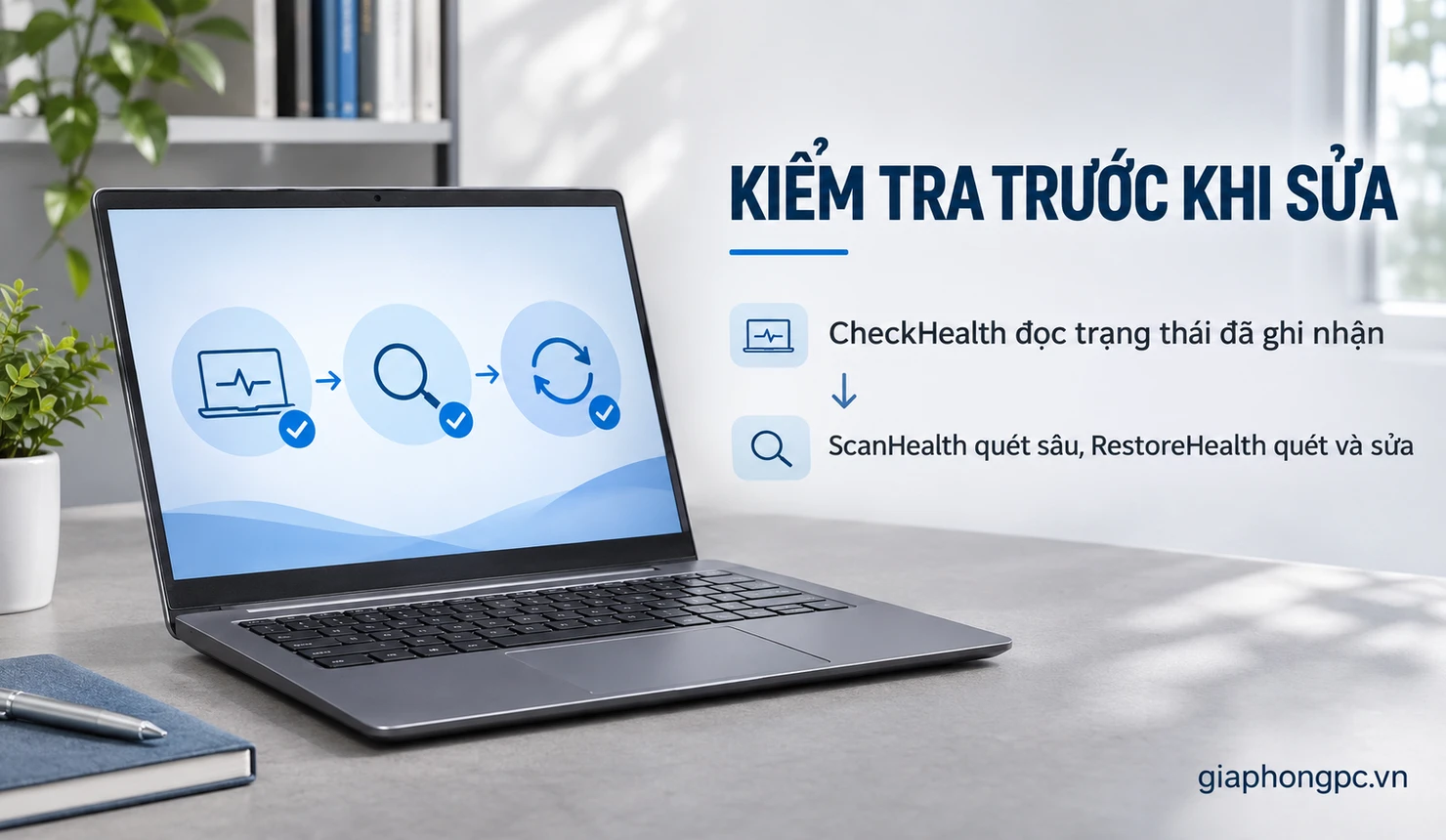
Khi dùng DISM RestoreHealth, có thể đi theo thứ tự kiểm tra nhanh, quét sâu rồi sửa. Tuy nhiên, không bắt buộc chạy cả ba trước mọi lần sửa vì DISM RestoreHealth tự thực hiện quét và sửa chữa.
| Tham số | Tác dụng | Giới hạn |
|---|---|---|
| /CheckHealth | Đọc trạng thái hỏng đã được ghi nhận và khả năng sửa | Không quét sâu, không tự sửa |
| /ScanHealth | Quét kho thành phần để phát hiện hư hỏng | Không tự sửa |
| /RestoreHealth | Quét rồi sửa kho thành phần | Cần nguồn tệp sửa chữa phù hợp |
Chạy DISM /Online /Cleanup-Image /CheckHealth. Nếu cần quét đầy đủ, chạy tiếp DISM /Online /Cleanup-Image /ScanHealth. Kết quả kiểm tra nhanh không phát hiện hỏng không thay thế cho quét sâu khi triệu chứng vẫn còn.
Cách chạy DISM RestoreHealth từng bước
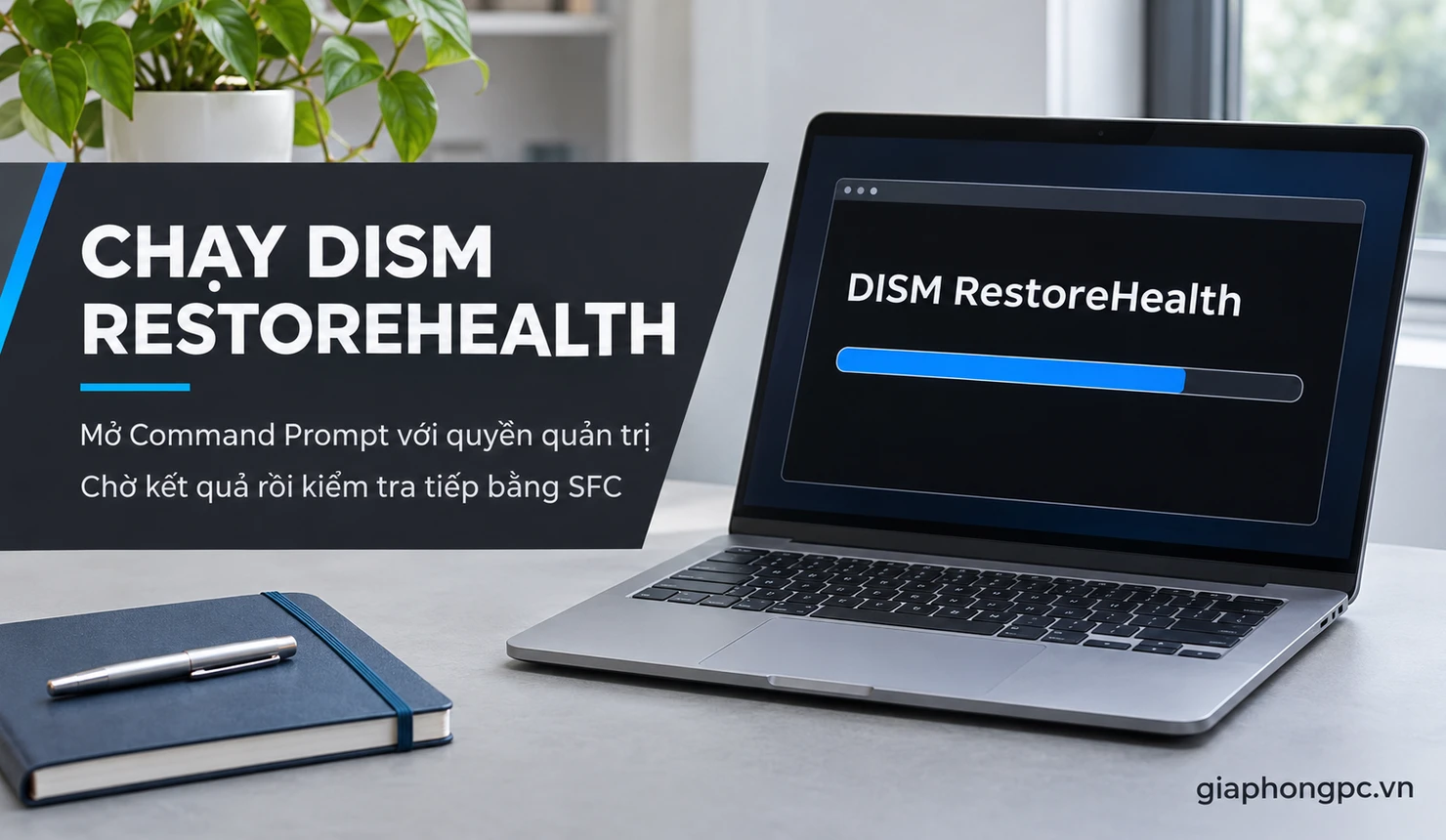
- Trong Command Prompt có quyền quản trị, nhập DISM /Online /Cleanup-Image /RestoreHealth rồi nhấn Enter.
- Giữ máy hoạt động, chờ công cụ hoàn tất. Không mở thêm phiên DISM sửa chữa khác cùng lúc.
- Đọc thông báo cuối cùng, chụp lại mã lỗi nếu thao tác thất bại.
- Khi sửa thành công, chạy sfc /scannow, chờ kết quả rồi khởi động lại nếu được yêu cầu.
Khi không chỉ định nguồn riêng, Windows Update thường là nguồn mặc định nếu chính sách máy cho phép. Máy công ty có thể chịu quản lý nguồn cập nhật; nếu bị chặn, nên trao đổi với quản trị viên thay vì tự đổi chính sách. Không thêm /LimitAccess vào lệnh cơ bản khi bạn vẫn cần tải tệp sửa từ Windows Update.
Đọc kết quả sau khi sửa image
Thông báo The restore operation completed successfully cho biết thao tác khôi phục đã thành công. Dòng này không khẳng định mọi lỗi trên máy đều biến mất. Hãy thử lại đúng tác vụ từng lỗi, như cài bản cập nhật, và ghi nhận kết quả SFC sau đó.
Nếu kho thành phần không hỏng nhưng ứng dụng vẫn lỗi, cần kiểm tra ứng dụng, driver hoặc nguyên nhân khác. Với bản cập nhật có mã lỗi 0x80070643, hãy đối chiếu bản vá và tình huống cụ thể; không mặc định mọi trường hợp đều cần lặp lại DISM RestoreHealth.
DISM đứng ở 62,3%: chờ hay xử lý?

Chỉ nhìn mức 62,3% chưa đủ xác nhận DISM bị treo. Thanh tiến trình đứng lâu cũng chưa chỉ ra chính xác công cụ đang làm gì. Không có thời gian chờ cố định phù hợp mọi máy, nên tránh kết luận máy đã lỗi chỉ vì vượt một số phút nhất định.
Bạn có thể mở Task Manager để quan sát CPU, ổ đĩa và mạng, đồng thời xem nhật ký có tiếp tục cập nhật không. Hoạt động còn diễn ra là lý do để tiếp tục chờ, nhưng không phải bảo đảm thao tác chắc chắn thành công. Giữ nguồn điện và tránh tắt cưỡng bức.
Nếu nhiều lần chạy đều không hoàn tất, lưu nhật ký, kiểm tra kết nối nguồn sửa và cân nhắc nguồn cục bộ. Đừng xóa thư mục hệ thống hoặc tải tệp DLL rời chỉ vì thanh phần trăm không đổi.
Các lỗi DISM thường gặp và hướng kiểm tra
| Mã hoặc thông báo | Điểm cần kiểm tra | Bước tiếp theo |
|---|---|---|
| 0x800f081f | Không tìm thấy nguồn tệp hoặc gói cần thiết | Kiểm tra nguồn, đường dẫn và mức cập nhật của image |
| 0x800f0906 | Thất bại khi tải nội dung cần thiết | Kiểm tra mạng và chính sách nguồn; dùng nguồn phù hợp nếu cần |
| 0x800f0831 | Hư hỏng kho thành phần | Đọc CBS.log để xác định thành phần hoặc gói liên quan |
| 0x800f0950 | Cần thông báo đầy đủ và tác vụ gây lỗi | Phân biệt lỗi khi bật tính năng với lỗi khi sửa image |
Với lỗi 0x800f081f khi cài .NET Framework, nguồn cho tính năng và nguồn sửa toàn bộ kho thành phần cần được phân biệt. Không mặc định thư mục sources\sxs là nguồn đầy đủ cho mọi lần DISM RestoreHealth.
Nếu cập nhật còn báo lỗi 0x80070002, ghi riêng mã đó và bản cập nhật liên quan. Không gom mọi lỗi cập nhật thành một nguyên nhân thiếu nguồn ISO.
Chọn ISO Windows làm nguồn sửa chữa

Trước khi dùng nguồn cục bộ cho DISM RestoreHealth, kiểm tra phiên bản bằng winver, xem edition và loại hệ thống trong Settings → System → About. Tải ISO từ Microsoft phù hợp với Windows đang sửa, kiểm tra ngôn ngữ và kiến trúc. ISO chỉ cùng tên Windows chưa đủ để bảo đảm nguồn tương thích.
Mức cập nhật cũng quan trọng: nếu hệ điều hành đích mới hơn nguồn, nguồn có thể thiếu tệp cần thiết và sửa vẫn thất bại. Vì vậy, dùng ISO không bảo đảm giải quyết mọi lỗi thiếu nguồn.
Nhấp phải ISO, chọn Mount, ghi lại ký tự ổ ảo rồi mở thư mục sources. Ví dụ bên dưới giả sử ổ là E: và có install.wim. Nếu máy bạn khác, phải thay đường dẫn; nếu chỉ có install.esd, không đổi tên đuôi thành WIM.
Dùng /Source từ install.wim đúng index

Đầu tiên chạy DISM /Get-ImageInfo /ImageFile:E:\sources\install.wim. Đọc danh sách edition và số index tương ứng. Không đoán index theo một ví dụ trên mạng vì thứ tự có thể khác giữa các bộ cài.
Nếu index 6 thực sự khớp edition cần sửa, lệnh minh họa là DISM /Online /Cleanup-Image /RestoreHealth /Source:wim:E:\sources\install.wim:6 /LimitAccess. Thay E: và số 6 bằng giá trị đã kiểm tra; không chạy nguyên mẫu nếu chưa đối chiếu.
Tiền tố wim: xác định loại nguồn, còn số cuối chọn image trong tệp. /LimitAccess ngăn truy cập Windows Update khi sửa, kể cả vai trò nguồn dự phòng. Nếu nguồn cục bộ thiếu tệp, tùy chọn này không giúp bổ sung tệp còn thiếu. Khi DISM RestoreHealth thành công, tiếp tục bước SFC như phần trên.
Đọc DISM.log và CBS.log khi lệnh thất bại
Mở C:\Windows\Logs\DISM\dism.log và C:\Windows\Logs\CBS\CBS.log nếu Windows nằm ở C:. Tìm các dòng gần thời điểm vừa chạy, đọc cả phần trước mã lỗi để biết công cụ đang truy cập nguồn hay xử lý gói nào. Một dòng Error từ lần chạy cũ không đại diện cho lần sửa hiện tại.
Khi DISM RestoreHealth lỗi, nên lưu lệnh đã nhập, thời gian chạy, mã lỗi cuối, phiên bản Windows và nguồn đã thử. Những thông tin này giúp tránh lặp lại cùng một phương án. Nếu nhật ký báo từ chối truy cập, tham khảo cách kiểm tra lỗi 0x80070005; không cấp quyền toàn bộ thư mục Windows chỉ để thử sửa.
Sau khi DISM hoàn tất, nên chạy tiếp lệnh sfc /scannow để kiểm tra tệp hệ thống và đọc kết quả quét.
Khi nào nên dừng thử lệnh và nhờ hỗ trợ?
Nếu DISM RestoreHealth thất bại lặp lại dù đã kiểm tra nguồn, hoặc máy còn tự khởi động lại, mất ổ đĩa hay báo lỗi đọc ghi, hãy ưu tiên dữ liệu và kiểm tra nguyên nhân. Không nên liên tục chạy các chuỗi lệnh gỡ gói, sửa registry hoặc xóa kho thành phần khi chưa xác định lỗi.
Máy không vào được desktop cần quy trình riêng. Xem hướng xử lý Automatic Repair trên Windows 11 thay vì dùng nguyên lệnh Online trong màn hình phục hồi. Bạn cũng có thể tham khảo quy trình kiểm tra và sửa máy tính, chuẩn bị sẵn thông báo lỗi để kỹ thuật viên đánh giá bước tiếp theo.
Câu hỏi thường gặp về DISM RestoreHealth
Có cần chạy CheckHealth trước mọi lần sửa không?
Không bắt buộc. Kiểm tra nhanh hữu ích để xem trạng thái đã ghi nhận, còn DISM RestoreHealth có thể tự quét rồi sửa. Không cần chạy lặp cả chuỗi nếu không có triệu chứng mới.
DISM có xóa dữ liệu cá nhân không?
Lệnh sửa kho thành phần không có mục đích xóa tài liệu cá nhân. Tuy vậy, nên sao lưu trước khi sửa hệ thống, nhất là khi máy thiếu ổn định hoặc ổ lưu trữ có dấu hiệu bất thường.
Không có mạng có chạy được không?
Có thể dùng nguồn cục bộ phù hợp. DISM RestoreHealth vẫn cần đủ tệp sửa chữa; thêm LimitAccess không làm một nguồn thiếu tệp trở nên đầy đủ.
DISM sửa xong có cần chạy SFC không?
Nên chạy SFC để kiểm tra các tệp hệ thống được bảo vệ sau khi nguồn thành phần đã được sửa. Sau đó thử lại lỗi ban đầu để xác nhận hiệu quả thực tế.
Kết luận
DISM RestoreHealth hữu ích khi kho thành phần Windows hỏng, với điều kiện chạy đúng môi trường và có nguồn sửa phù hợp. Hãy đọc kết quả cuối, kiểm tra nhật ký khi thất bại và chọn đúng index nếu dùng WIM. Nếu cần hỗ trợ đánh giá lỗi hoặc bảo toàn dữ liệu trước khi sửa tiếp, bạn có thể liên hệ Gia Phong Computer.
Thông tin liên hệ Gia Phong Computer
Hotline: 0706.992.233
Zalo: 0336.557.935
Email: giaphongcomputer990976@gmail.com
Địa chỉ: 153/24 Lê Văn Thọ, Phường Thông Tây Hội, TP.HCM – Xem đường đi
Fanpage: Gia Phong Computer
Website: giaphongpc.vn