Máy Tính Báo Limited Hoặc Xung Đột IP: Cách Cấp Lại IP Để Có Internet 2026

Lỗi IP máy tính không có internet cần được kiểm tra theo cấu hình đang dùng: nhận IP tự động qua DHCP hay đặt IP tĩnh. Khi máy báo Limited, nhận địa chỉ 169.254.x.x hoặc xuất hiện cảnh báo trùng IP, việc cấp lại địa chỉ có thể hữu ích, nhưng không phải mọi lỗi mất mạng đều được giải quyết bằng lệnh renew.
Bài viết tập trung vào IPv4 trên Windows, cách đọc cấu hình, cấp lại IP và xử lý địa chỉ trùng trong mạng nhà. Trước khi sửa lỗi IP máy tính không có internet, lưu cấu hình cũ và công việc đang làm; thao tác release hoặc đổi IP có thể ngắt kết nối hiện tại, gồm cả phiên điều khiển từ xa.
Phân biệt lỗi IP máy tính không có internet với mất kết nối
Biểu tượng Limited hoặc No Internet mô tả khả năng kết nối bị giới hạn, chưa chỉ ra nguyên nhân cụ thể. Cần xem máy đã kết nối vào mạng chưa, nhận IP theo cách nào và có cấu hình gateway hay không.
| Dấu hiệu | Điều cần kiểm tra | Hướng xử lý |
|---|---|---|
| IP tự cấp dạng 169.254.x.x | Máy đang nhận IP tự động nhưng chưa lấy được cấu hình DHCP | Kiểm tra kết nối tới mạng và thử renew |
| Thông báo xung đột IP | Có thiết bị khác dùng cùng địa chỉ trong mạng | Rà IP tĩnh và vùng DHCP cấp phát |
| IP tĩnh còn từ mạng khác | Subnet, gateway và địa chỉ có phù hợp mạng hiện tại không | Trở về DHCP hoặc nhập cấu hình đúng |
| Adapter chưa kết nối | Trạng thái đường truyền và thiết bị mạng | Khôi phục kết nối trước khi cấp lại IP |
Nếu chưa xác nhận được dây LAN hoặc kết nối Wi-Fi, tham khảo bài PC không kết nối được mạng. Khi đánh giá lỗi IP máy tính không có internet, không nên bỏ qua việc chọn đúng adapter đang dùng.
Đọc cấu hình bằng ipconfig /all trước khi sửa
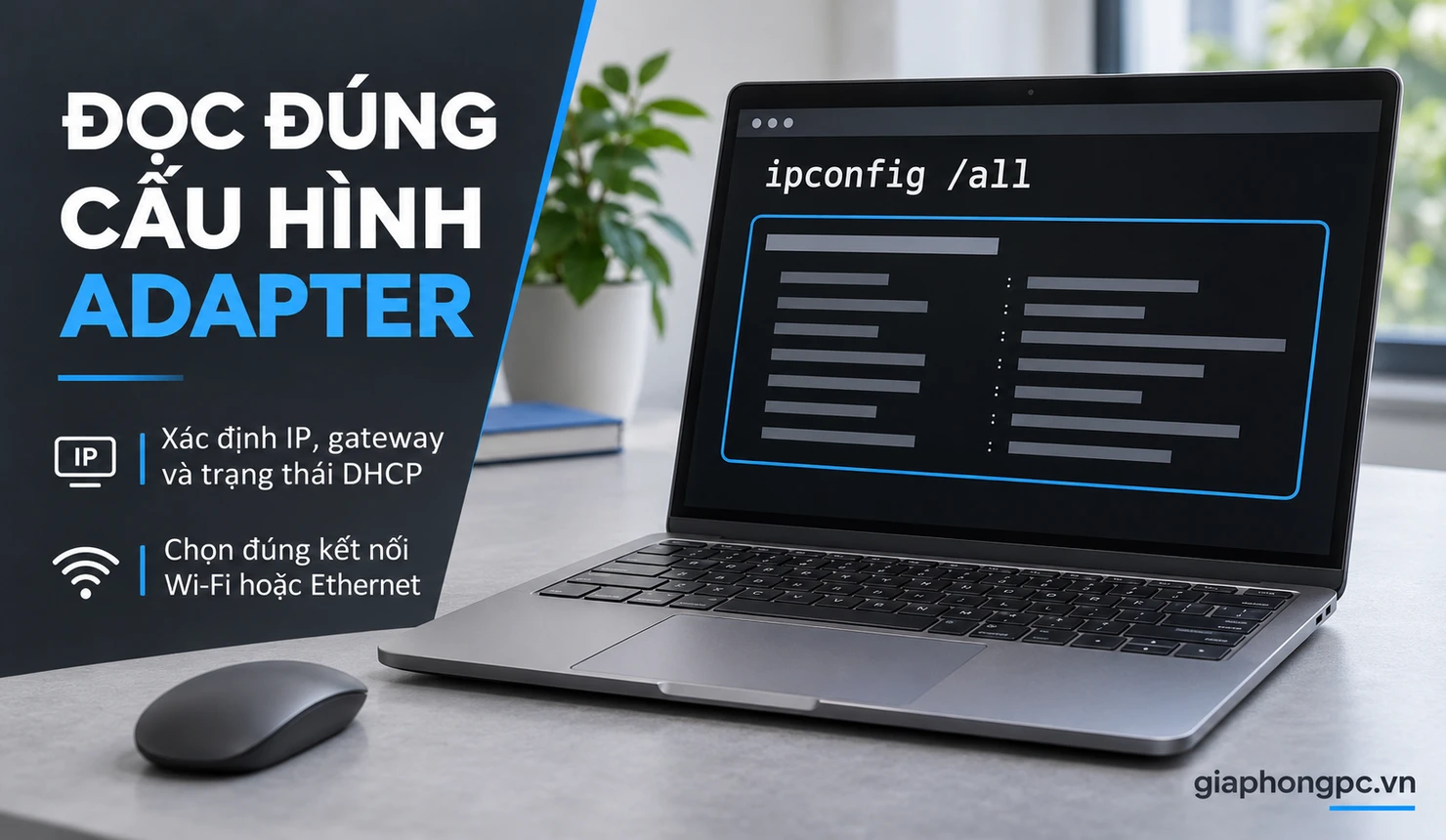
Mở Start, tìm Command Prompt rồi chạy ipconfig /all. Tìm khối của kết nối Wi-Fi hoặc Ethernet đang sử dụng; không lấy thông tin của VPN hay adapter máy ảo để suy ra cấu hình mạng nhà.
- IPv4 Address: địa chỉ IPv4 hiện tại của adapter.
- Subnet Mask: thông tin xác định mạng con.
- Default Gateway: địa chỉ cổng ra được cấu hình.
- DHCP Enabled: cho biết adapter có dùng nhận IP tự động không.
- DHCP Server, DNS Servers: thông tin máy chủ cấp phát và phân giải tên nếu có.
Chụp lại phần liên quan để so sánh sau khi sửa lỗi IP máy tính không có internet. Nếu máy có nhiều card mạng, ghi cả tên adapter; một địa chỉ nhìn có vẻ hợp lệ trên card không sử dụng không chứng minh kết nối đang lỗi đã nhận IP đúng.
IP 169.254.x.x nói gì khi máy báo Limited?
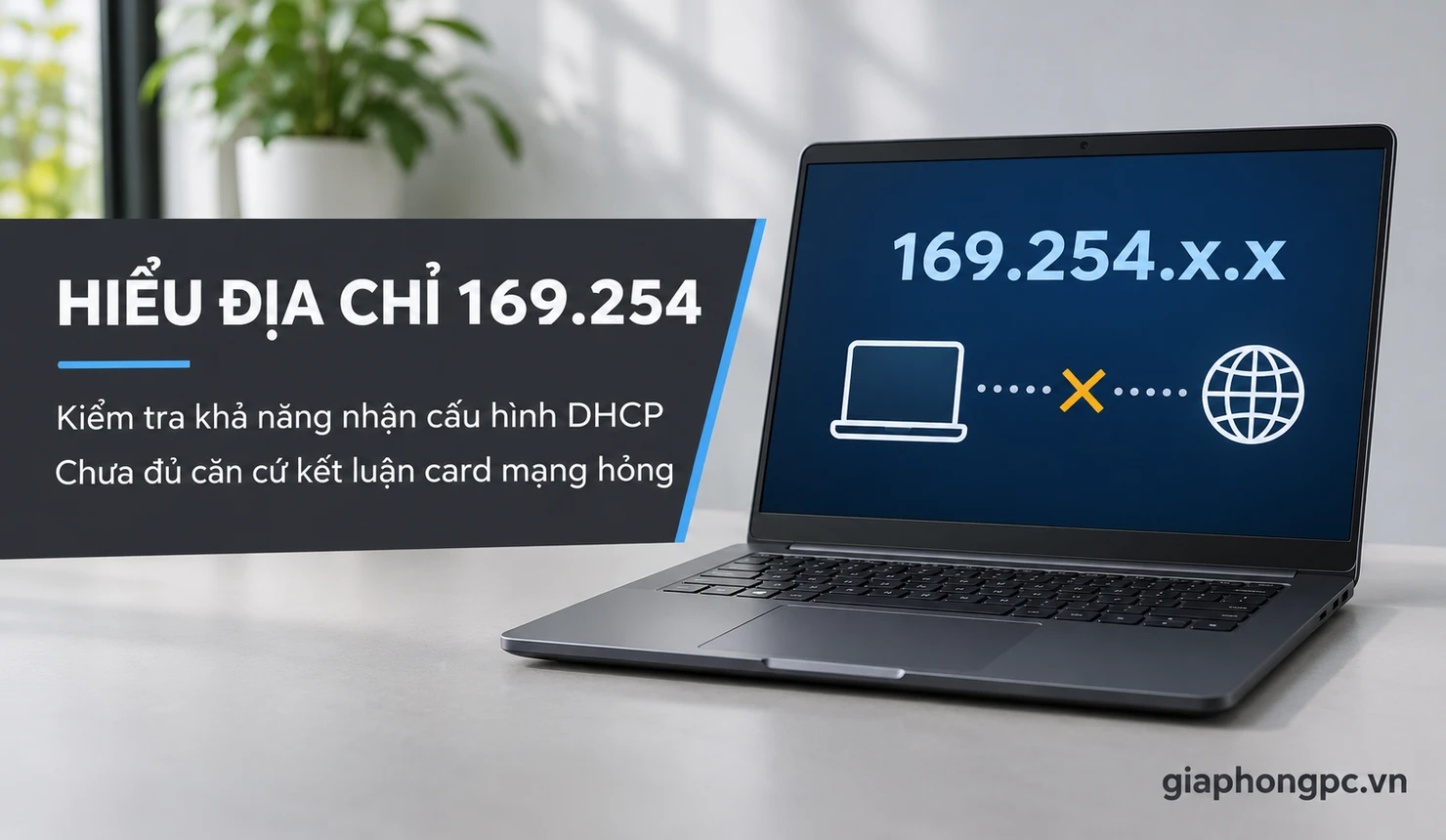
Windows có cơ chế tự cấp địa chỉ IPv4 cục bộ khi không nhận được cấu hình DHCP trong điều kiện tương ứng. Dải 169.254.x.x xuất hiện ở mục tự cấu hình thường là dấu hiệu cần kiểm tra việc nhận DHCP, thay vì vội thay DNS.
Địa chỉ tự cấp này phục vụ liên lạc trên liên kết cục bộ, không tự cung cấp đường ra internet. Nó cũng không chứng minh card mạng đã hỏng. Với lỗi IP máy tính không có internet dạng này, cần xem adapter có kết nối và có tiếp cận được nguồn cấp DHCP của mạng hay không.
Không tắt cơ chế tự cấp IP bằng Registry chỉ để làm mất con số 169.254 trên màn hình. Mục tiêu là khôi phục cấu hình phù hợp, có khả năng truy cập thực tế; một địa chỉ nhập tay đẹp hơn chưa đủ giải quyết nguyên nhân.
Cấp lại IP bằng ipconfig /release và /renew
Áp dụng khi adapter được cấu hình nhận IP tự động. Microsoft mô tả /release là trả cấu hình DHCP hiện tại, còn /renew yêu cầu làm mới cấu hình. Các lệnh này không tự thay địa chỉ IPv4 được đặt tĩnh.
- Lưu công việc; thao tác trực tiếp tại máy nếu kết nối có thể bị ngắt.
- Tìm Command Prompt, chọn Run as administrator và xác nhận khi Windows yêu cầu.
- Chạy ipconfig /release, chờ lệnh hoàn tất.
- Chạy ipconfig /renew, đọc kết quả hoặc thông báo lỗi.
- Chạy lại ipconfig /all, đối chiếu địa chỉ và thử truy cập.
Nếu không chỉ định adapter, lệnh có thể ngắt nhiều kết nối nhận IPv4 tự động. Để giới hạn, dùng tên đúng từ kết quả ipconfig; ví dụ adapter tên Wi-Fi thì chạy ipconfig /release “Wi-Fi” rồi ipconfig /renew “Wi-Fi”.
Sau khi xử lý lỗi IP máy tính không có internet, DHCP có thể cấp lại chính địa chỉ cũ. Đổi sang một dãy số khác không phải tiêu chí bắt buộc; điều cần xác nhận là cấu hình đúng và kết nối hoạt động.
Renew IP không thành công thì kiểm tra gì?
Nếu xuất hiện Media disconnected, đọc xem thông báo thuộc adapter nào. Card không cắm dây hoặc adapter không sử dụng có thể báo như vậy; hãy tập trung vào kết nối thực sự cần sửa.
Nếu adapter đang dùng không liên lạc được với máy chủ DHCP, việc chạy đi chạy lại lệnh chưa giải quyết được đường truyền hoặc cấu hình cấp phát. So sánh với thiết bị khác trên cùng mạng và ghi lại thông báo đầy đủ. Có thể khởi động lại thiết bị mạng khi phù hợp, nhưng không cần reset cấu hình nhà máy để thử tùy tiện.
Với lỗi IP máy tính không có internet kèm mất danh sách Wi-Fi, cần xử lý khả năng kết nối trước. Bài laptop-khong-bat-duoc-wifi/">laptop không bắt được Wi-Fi phù hợp hơn khi máy chưa nhìn thấy hoặc chưa vào được mạng không dây.
Trả máy về nhận IP tự động khi còn cấu hình cũ
Mang laptop từ văn phòng về nhà nhưng giữ IP tĩnh của mạng trước có thể khiến máy không truy cập được. Với mạng đang dùng DHCP, hãy lưu thông số cũ rồi chuyển về tự động, thay vì tự đoán một địa chỉ mới.
Trên Windows 11, vào Settings > Network & internet. Với Wi-Fi, mở Wi-Fi > Manage known networks rồi chọn mạng cần đổi; với mạng dây, mở Ethernet và chọn kết nối. Ở IP assignment, chọn Edit > Automatic (DHCP) > Save.
Kiểm tra cả thiết lập DNS nếu trước đó đã đặt riêng. Với lỗi IP máy tính không có internet trên máy cơ quan, cần xác nhận chính sách trước khi đổi. DHCP chỉ phù hợp khi mạng có dịch vụ cấp phát; không phải mọi mạng đều được thiết kế nhận IP tự động.
Đặt IP tĩnh đúng cách khi mạng yêu cầu
IP tĩnh phù hợp khi đã có kế hoạch địa chỉ hoặc quản trị mạng yêu cầu. Không sao chép nguyên địa chỉ của máy đang dùng tốt sang máy lỗi, vì hai thiết bị có thể bị trùng IP.
| Thông số | Cách xác nhận trước khi nhập |
|---|---|
| IP address | Đúng mạng con, chưa dùng cho thiết bị khác, được phân bổ rõ |
| Subnet mask hoặc độ dài tiền tố | Theo cấu hình mạng thực tế, không chọn theo thói quen |
| Gateway | Cổng ra đúng của mạng đang kết nối |
| DNS | Máy chủ được mạng cho phép hoặc yêu cầu sử dụng |
Trong phần chỉnh IP của Windows, chọn Manual, bật IPv4, nhập thông số đã xác nhận rồi Save. Tên trường có thể khác theo phiên bản giao diện. Nếu chưa biết các giá trị cần nhập, nên lấy từ người quản lý mạng thay vì dùng một bộ số chung trên internet.
Với lỗi IP máy tính không có internet, IP tĩnh không phải cách sửa mặc định cho mọi trường hợp. Nếu đang dùng mạng gia đình có DHCP và không cần địa chỉ cố định, nhận tự động thường thuận tiện hơn khi di chuyển giữa các mạng.
Xử lý xung đột IP trong mạng nhà
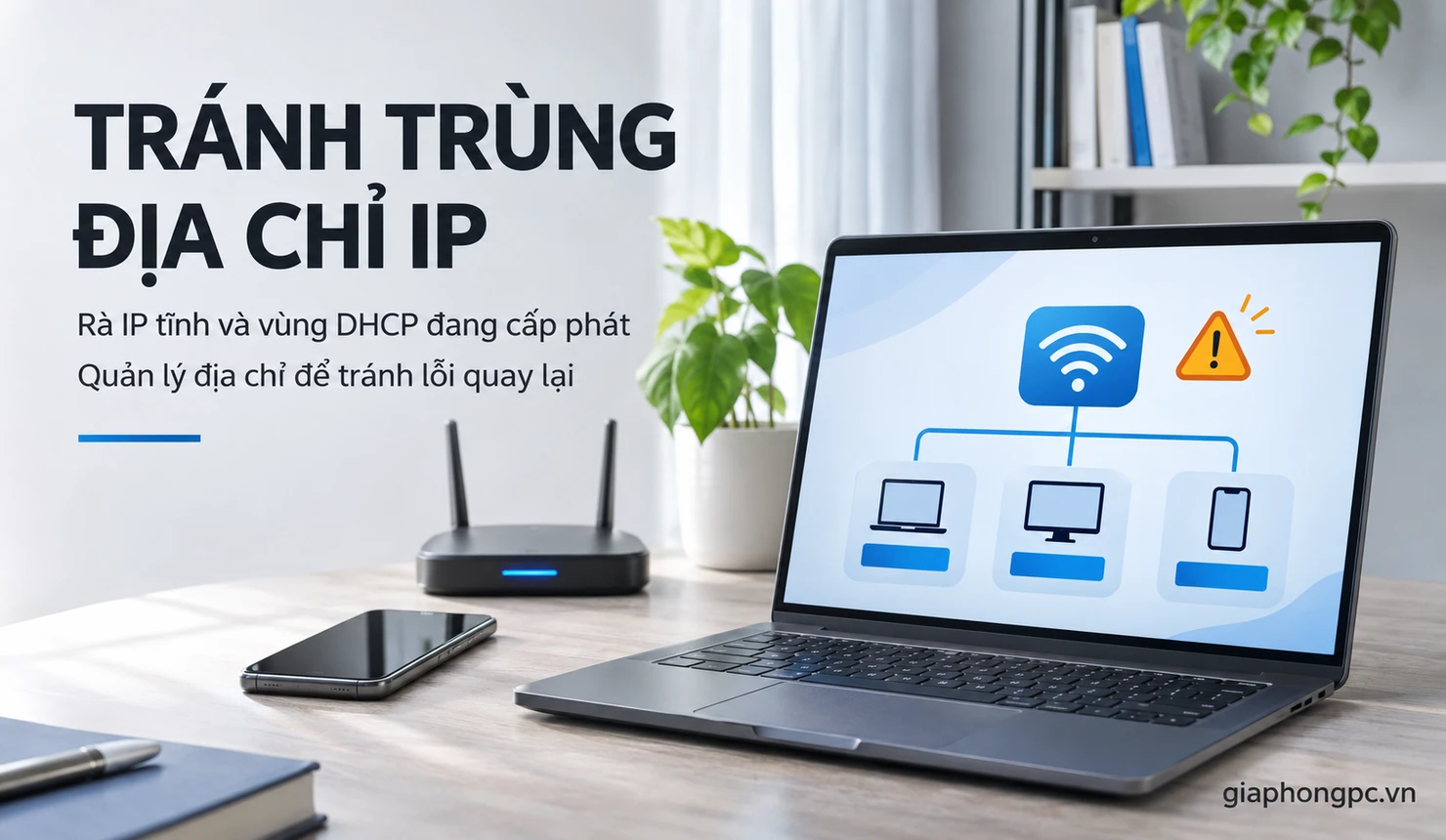
Xung đột có thể xảy ra khi hai thiết bị dùng cùng địa chỉ hoặc IP tĩnh chồng vào vùng DHCP đang cấp phát. Ví dụ, một PC tự đặt địa chỉ thủ công nhưng địa chỉ đó vẫn được hệ thống cấp cho thiết bị khác.
Để sửa lỗi IP máy tính không có internet do trùng địa chỉ, xác định thiết bị liên quan và cách mỗi thiết bị nhận IP. Nếu PC không cần IP cố định, có thể chuyển về DHCP trên mạng hỗ trợ. Nếu phải giữ IP tĩnh, quản lý địa chỉ đó để tránh chồng vùng cấp phát hoặc thiết lập giữ địa chỉ theo hướng dẫn thiết bị mạng.
Trong mạng cần địa chỉ ổn định, tính năng Address Reservation có thể gắn một địa chỉ cấp qua DHCP với thiết bị xác định. Cách thiết lập phụ thuộc model; không mặc định mọi router có cùng menu hay cùng quy tắc vùng địa chỉ.
Nếu xung đột tiếp tục xảy ra dù đã rà IP tĩnh, cần kiểm tra nguồn DHCP ngoài dự kiến hoặc vùng cấp phát chồng nhau. Không tự tắt DHCP trên mọi thiết bị: làm vậy có thể khiến cả mạng không còn nguồn cấp địa chỉ.
Lỗi IP máy tính không có internet sau khi renew
Nhận được IP là một điều kiện của kết nối, chưa bảo đảm gateway, DNS và đường truyền hoạt động. Khi lỗi IP máy tính không có internet vẫn còn, thử nhiều website và ứng dụng; tránh kết luận từ một dịch vụ đang lỗi riêng.
Nếu cấu hình IP đã phù hợp nhưng tên miền không truy cập được, xem bài lỗi DNS trên máy tính. Đổi DNS không tự cấp được IP từ DHCP, nên cần phân biệt hai nhánh trước khi thao tác.
Với tình trạng kết nối mạng cục bộ bình thường nhưng không truy cập được dịch vụ, bài máy tính báo có mạng nhưng không vào được giúp tiếp tục khoanh vùng. Không cần lặp release/renew vô hạn khi kết quả IP đã ổn định.
Khi nào nên kiểm tra driver hoặc nhờ kỹ thuật viên?
Nếu adapter biến mất, có cảnh báo thiết bị hoặc lỗi bắt đầu sau cập nhật, cần kiểm tra driver và cấu hình hệ điều hành. Bài Win 11 không kết nối được internet hướng dẫn riêng phần adapter, driver và Network reset.
Nên nhờ kiểm tra thêm khi lỗi IP máy tính không có internet lặp lại trên nhiều mạng hoặc nhiều thiết bị trong nhà liên tục bị trùng địa chỉ. Chuẩn bị ảnh cấu hình trước và sau thao tác, tên adapter cùng thông báo renew; thông tin này giúp tránh làm lại các bước không cần thiết.
Không cần cài lại Windows chỉ để xử lý một địa chỉ sai. Trước hết phải xác định vấn đề nằm ở cấu hình máy, nguồn cấp DHCP hay thiết kế mạng; thay phần cứng cũng cần có kết quả kiểm tra phù hợp.
Câu hỏi thường gặp về lỗi IP máy tính không có internet
Renew IP có luôn cấp một địa chỉ khác không?
Không. Máy chủ DHCP có thể cấp lại địa chỉ cũ. Hãy đánh giá bằng cấu hình và khả năng truy cập, không chỉ so xem dãy IP có thay đổi.
Có thể chạy release/renew khi dùng IP tĩnh không?
Các tùy chọn cấp lại IPv4 này dành cho adapter nhận tự động. Nếu đang đặt tĩnh, cần sửa thông số hoặc chuyển về DHCP trên mạng hỗ trợ, rồi kiểm tra lại.
Lỗi IP máy tính không có internet với 169.254 có phải hỏng card?
Không. Trong bối cảnh tự cấu hình, đây là dấu hiệu cần kiểm tra khả năng nhận DHCP. Phải xem thêm kết nối và cấu hình trước khi kết luận phần cứng.
Kết luận
Xử lý lỗi IP máy tính không có internet nên bắt đầu bằng đọc đúng adapter, phân biệt DHCP với IP tĩnh rồi mới cấp lại địa chỉ. Với trùng IP, cần quản lý địa chỉ và vùng cấp phát để tránh lỗi quay lại.
Nếu chưa xác định được cấu hình phù hợp, tham khảo dịch vụ sửa máy tính tại nhà HCM và liên hệ Gia Phong Computer, cung cấp tình trạng cùng các bước đã thử để được tư vấn hướng kiểm tra.
Thông tin liên hệ Gia Phong Computer
Hotline: 0706.992.233
Zalo: 0336.557.935
Email: giaphongcomputer990976@gmail.com
Địa chỉ: 153/24 Lê Văn Thọ, Phường Thông Tây Hội, TP.HCM – Xem đường đi
Fanpage: Gia Phong Computer
Website: giaphongpc.vn