Cấu hình PC đồ họa 15 triệu: Photoshop, Premiere, AutoCAD
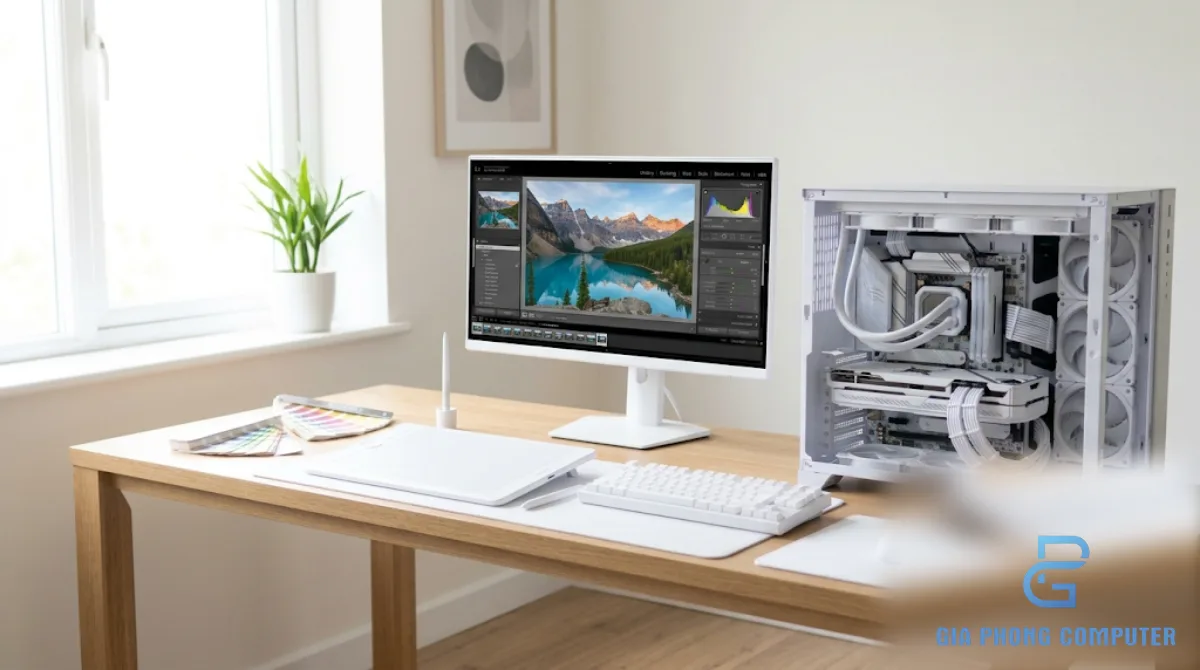
Cấu hình PC đồ họa 15 triệu: Photoshop, Premiere, AutoCAD
Cấu hình PC đồ họa 15 triệu là lựa chọn đáng cân nhắc cho người mới làm thiết kế, sinh viên kỹ thuật, nhân viên văn phòng sáng tạo nội dung hoặc người cần một máy tính phục vụ Photoshop, Premiere và AutoCAD. Với ngân sách khoảng 15 triệu đồng, điều quan trọng không phải chọn linh kiện có thông số cao nhất mà là phân bổ hợp lý giữa CPU, RAM, card đồ họa, SSD và màn hình.
Mỗi phần mềm có cách sử dụng tài nguyên khác nhau. Photoshop thường cần CPU phản hồi nhanh và RAM đủ lớn; Premiere tận dụng CPU nhiều nhân, GPU và khả năng tăng tốc phần cứng; AutoCAD 2D lại chú trọng hiệu năng đơn nhân của CPU. Vì vậy, một cấu hình phù hợp cần dựa trên công việc chính thay vì chỉ nhìn vào tên gọi PC đồ họa.
Trong bài viết này, Gia Phong Computer đề xuất hai hướng xây dựng: một phương án ưu tiên CPU kết hợp card đồ họa rời và một phương án tiết kiệm sử dụng CPU có iGPU để nâng cấp GPU sau. Mức ngân sách là tham khảo, giá linh kiện có thể thay đổi theo thời điểm và tình trạng hàng hóa.
Ngân sách 15 triệu nên ưu tiên linh kiện nào?
Với ngân sách khoảng 15 triệu, bạn cần xác định phần mềm sử dụng thường xuyên, dung lượng dự án và khả năng nâng cấp trong tương lai. Không nên dồn quá nhiều ngân sách vào card đồ họa nếu công việc chủ yếu là AutoCAD 2D hoặc chỉnh sửa ảnh thông thường.
CPU: Nền tảng xử lý quan trọng
CPU đảm nhiệm nhiều tác vụ như xử lý bộ lọc trong Photoshop, thao tác bản vẽ AutoCAD và dựng timeline trong Premiere. Với cấu hình đa dụng, CPU 6 nhân 12 luồng đời mới là phân khúc đáng cân nhắc.
Nếu thường xuyên làm AutoCAD 2D hoặc Photoshop với các thao tác cần phản hồi nhanh, nên chú ý hiệu năng đơn nhân và xung nhịp. Nếu dựng video, xuất nội dung hoặc chạy nhiều ứng dụng cùng lúc, khả năng xử lý đa nhân cũng rất quan trọng.
RAM: Nên hướng đến 32GB
RAM ảnh hưởng trực tiếp đến khả năng làm việc với nhiều lớp ảnh, file thiết kế lớn, bản vẽ và timeline video. Với nhu cầu Photoshop hoặc Premiere nghiêm túc, 32GB RAM là mức dung lượng nên hướng đến nếu ngân sách cho phép.
Nếu cần tiết kiệm khi mới bắt đầu, có thể lựa chọn dung lượng thấp hơn và lên kế hoạch nâng cấp. Tuy nhiên, nên kiểm tra số khe RAM, dung lượng tối đa và khả năng tương thích của bo mạch chủ trước khi mua.
SSD NVMe: Ưu tiên tốc độ truy xuất và dung lượng
SSD NVMe giúp hệ điều hành, phần mềm và dự án khởi chạy nhanh hơn so với việc chỉ sử dụng ổ cứng cơ. Với cấu hình này, SSD 1TB NVMe là lựa chọn hợp lý để cài phần mềm, lưu dự án đang làm và chứa dữ liệu thường xuyên sử dụng.
Nếu làm việc với video hoặc thư viện dữ liệu lớn, có thể bổ sung HDD để lưu trữ lâu dài. Nên phân chia rõ ổ làm việc và ổ lưu trữ để thuận tiện quản lý dữ liệu.
Card đồ họa: Chọn theo phần mềm
Card đồ họa rời có lợi thế khi sử dụng Premiere với các tác vụ tăng tốc phần cứng, hiệu ứng GPU hoặc xử lý hình ảnh phù hợp. Với AutoCAD 2D, card tầm thấp hoặc GPU tích hợp có thể đáp ứng nhu cầu cơ bản nếu cấu hình tổng thể phù hợp.
Nếu dựng video thường xuyên, nên ưu tiên card có hỗ trợ NVENC hoặc khả năng tăng tốc phần cứng phù hợp với phần mềm. Không nên chỉ dựa vào dung lượng VRAM để đánh giá toàn bộ hiệu năng GPU.
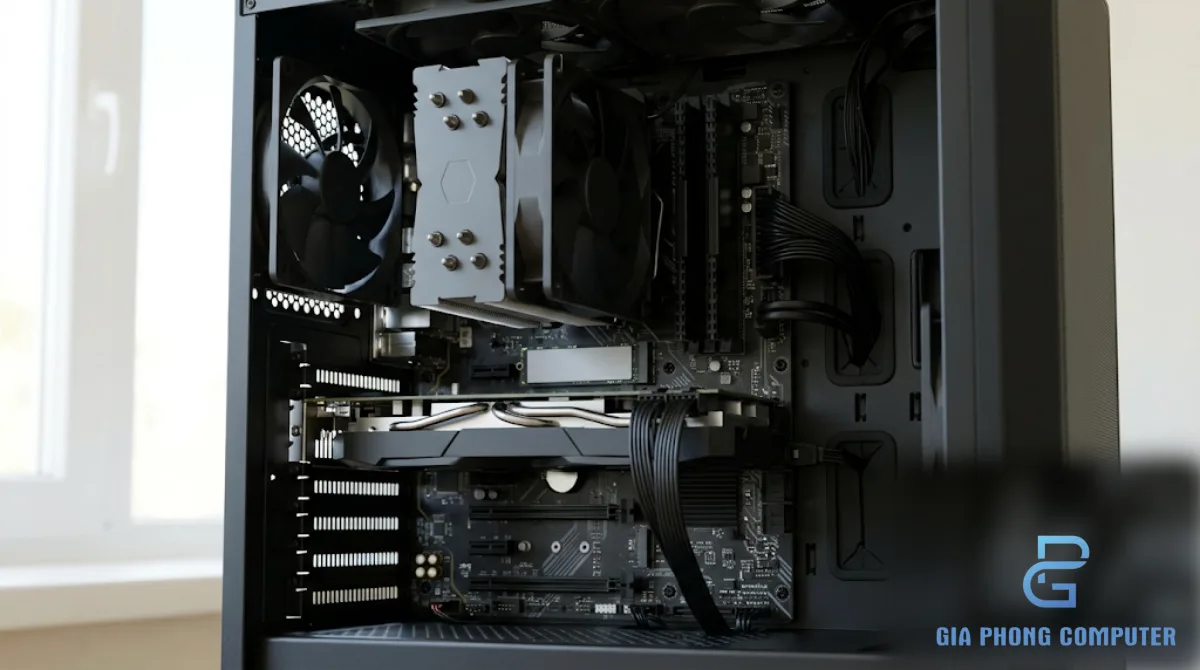
Gợi ý cấu hình PC đồ họa 15 triệu: Hai phương án lựa chọn
Trong tầm ngân sách này, có thể xây dựng cấu hình theo hai hướng. Phương án đầu tiên ưu tiên hiệu năng xử lý tổng thể và có card đồ họa rời ngay từ đầu. Phương án thứ hai tiết kiệm chi phí ban đầu bằng cách sử dụng CPU tích hợp đồ họa, sau đó nâng cấp GPU khi nhu cầu tăng lên.
Phương án 1: Thiên CPU, có card đồ họa rời
Đây là hướng phù hợp với người cần sử dụng đồng thời Photoshop, Premiere và AutoCAD, không muốn chờ đến giai đoạn nâng cấp card đồ họa.
- CPU: Phân khúc 6 nhân 12 luồng đời mới, ưu tiên hiệu năng đơn nhân và đa nhân cân bằng.
- Mainboard: Bo mạch chủ tương thích CPU, hỗ trợ dung lượng RAM phù hợp và có khe SSD NVMe.
- RAM: Hướng đến 32GB để xử lý file lớn và đa nhiệm.
- GPU: Card đồ họa rời 8GB tầm trung, có khả năng tăng tốc phần cứng phù hợp với phần mềm dựng video.
- SSD: SSD NVMe 1TB để cài hệ điều hành, phần mềm và lưu dự án đang xử lý.
- HDD: Có thể bổ sung ổ cứng dung lượng lớn để lưu trữ dữ liệu khi cần.
- Nguồn: Bộ nguồn đạt chuẩn 80 Plus, công suất phù hợp với tổng cấu hình và có khả năng đáp ứng GPU.
- Tản nhiệt và case: Chọn tản CPU phù hợp, case có luồng gió tốt và đủ không gian cho card đồ họa.
Ưu điểm của phương án này là có GPU rời ngay từ đầu, phù hợp hơn khi thường xuyên dựng video, xử lý hiệu ứng hoặc làm việc với nhiều ứng dụng đồ họa. Điểm cần cân nhắc là phải phân bổ ngân sách hợp lý để không làm giảm dung lượng RAM hoặc chất lượng nguồn.
Phương án 2: Tiết kiệm, sử dụng CPU có iGPU
Nếu công việc chủ yếu là Photoshop, AutoCAD 2D và dựng video ở mức cơ bản, có thể cân nhắc CPU tích hợp GPU. Phần ngân sách dành cho card rời được chuyển sang CPU, RAM, SSD hoặc màn hình.
- CPU: Bộ xử lý có iGPU, ưu tiên hiệu năng đơn nhân tốt và khả năng đa nhiệm phù hợp.
- Mainboard: Hỗ trợ đúng CPU, có khe mở rộng để lắp card đồ họa rời về sau.
- RAM: Nên ưu tiên dung lượng đủ dùng; với iGPU, cấu hình bộ nhớ phù hợp cũng rất quan trọng.
- GPU: Sử dụng đồ họa tích hợp trong giai đoạn đầu.
- SSD: SSD NVMe 1TB để lưu phần mềm và dữ liệu làm việc.
- HDD: Bổ sung khi cần không gian lưu trữ dự án lớn.
- Nguồn: Chọn nguồn có khả năng đáp ứng cấu hình hiện tại và dự trù nâng cấp GPU.
Phương án này phù hợp với người mới học thiết kế, làm bản vẽ 2D hoặc xử lý ảnh ở mức vừa phải. Tuy nhiên, khi chuyển sang Premiere với hiệu ứng nặng hoặc công việc 3D, GPU tích hợp có thể trở thành giới hạn. Cần xác định rõ nhu cầu nâng cấp trước khi chọn nguồn và case.
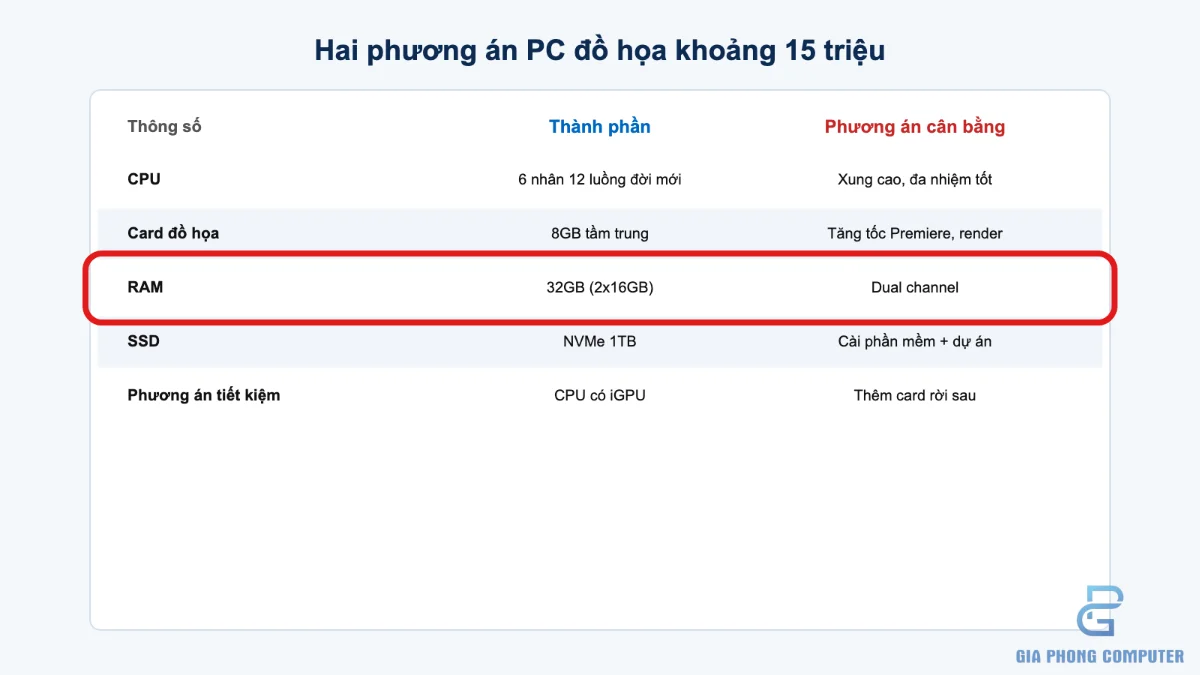
Bảng so sánh hai phương án
| Tiêu chí | Phương án có GPU rời | Phương án dùng iGPU |
|---|---|---|
| Định hướng | Đồ họa đa dụng, dựng video | Thiết kế cơ bản, nâng cấp sau |
| CPU | 6 nhân 12 luồng đời mới | CPU có GPU tích hợp |
| GPU | Card rời 8GB tầm trung | Đồ họa tích hợp |
| RAM | Ưu tiên 32GB | Dung lượng phù hợp, có thể nâng cấp |
| Premiere | Phù hợp hơn với tác vụ tăng tốc GPU | Phù hợp dự án cơ bản, tùy iGPU và phần mềm |
| Nâng cấp | Có thể nâng GPU hoặc RAM | Ưu tiên bổ sung GPU rời khi cần |
Chọn cấu hình theo Photoshop, Premiere và AutoCAD
Một bộ PC đồ họa 15 triệu không nhất thiết phải mạnh đồng đều ở mọi phần mềm. Nếu xác định được ứng dụng chính, bạn có thể ưu tiên đúng thành phần để tránh đầu tư dàn trải.
Photoshop: Ưu tiên CPU phản hồi nhanh và RAM
Photoshop thường cần hiệu năng CPU tốt trong nhiều thao tác chỉnh sửa, xử lý bộ lọc và thao tác với lớp ảnh. Với file có nhiều layer, kích thước lớn hoặc sử dụng nhiều ứng dụng cùng lúc, RAM 32GB sẽ là lựa chọn đáng cân nhắc.
SSD NVMe giúp mở file, khởi chạy phần mềm và xử lý dữ liệu thuận tiện hơn. Nếu thường xuyên làm việc với ảnh dung lượng lớn, nên tổ chức thư mục dự án và dung lượng lưu trữ hợp lý.
GPU hỗ trợ một số tính năng tăng tốc trong Photoshop, nhưng không phải tác vụ nào cũng phụ thuộc hoàn toàn vào card đồ họa. Bạn có thể xem yêu cầu hệ thống Photoshop (Adobe) để đối chiếu cấu hình với phiên bản phần mềm đang sử dụng.
Premiere: Cần CPU nhiều nhân và GPU phù hợp
Premiere có thể tận dụng CPU nhiều nhân trong các tác vụ xử lý video, đồng thời sử dụng GPU để tăng tốc những hiệu ứng và quy trình được hỗ trợ. Vì vậy, cấu hình có card đồ họa rời thường phù hợp hơn khi dựng video thường xuyên.
RAM 32GB là mức nên hướng đến khi làm việc với dự án có nhiều lớp video, hiệu ứng hoặc mở đồng thời nhiều ứng dụng. SSD NVMe nên được dùng cho hệ điều hành, phần mềm và dự án đang dựng. HDD có thể đảm nhiệm lưu trữ video gốc hoặc dữ liệu đã hoàn thành.
AutoCAD 2D: Chú trọng hiệu năng đơn nhân
Với AutoCAD 2D, CPU có hiệu năng đơn nhân tốt thường mang lại trải nghiệm thao tác thuận lợi. Các bản vẽ kỹ thuật cơ bản không nhất thiết cần GPU cao cấp, do đó có thể sử dụng card tầm thấp hoặc iGPU nếu đáp ứng được yêu cầu công việc.
Nếu thường xuyên mở nhiều bản vẽ lớn, sử dụng nhiều ứng dụng cùng lúc hoặc xử lý dữ liệu phức tạp, cần cân nhắc RAM và SSD phù hợp. Không nên đầu tư quá nhiều vào GPU nếu công việc chủ yếu là bản vẽ 2D.
Thiết kế 3D nhẹ: Cần GPU rời khi dự án tăng độ phức tạp
Với mô hình 3D cơ bản, cấu hình có thể bắt đầu từ CPU đa dụng và GPU phù hợp. Khi số lượng đối tượng, vật liệu và độ phức tạp cảnh tăng lên, GPU và dung lượng VRAM sẽ ảnh hưởng rõ hơn đến trải nghiệm làm việc.
Nếu thường xuyên dựng phối cảnh kiến trúc, bạn có thể tham khảo thêm cấu hình SketchUp để lựa chọn phần cứng theo quy mô mô hình và cách sử dụng phần mềm.
Bảng ưu tiên linh kiện theo phần mềm
| Phần mềm | Ưu tiên CPU | Ưu tiên RAM | Vai trò GPU |
|---|---|---|---|
| Photoshop | Hiệu năng đơn nhân tốt | 32GB nếu làm file lớn | Hỗ trợ tăng tốc một số tính năng |
| Premiere | Nhiều nhân, đa luồng tốt | 32GB nên hướng đến | NVENC và tăng tốc phần cứng phù hợp |
| AutoCAD 2D | Hiệu năng đơn nhân cao | Đủ cho bản vẽ và đa nhiệm | Card tầm thấp có thể đáp ứng |
| 3D nhẹ | CPU đa dụng | Đủ cho mô hình và dự án | GPU rời tùy độ phức tạp cảnh |
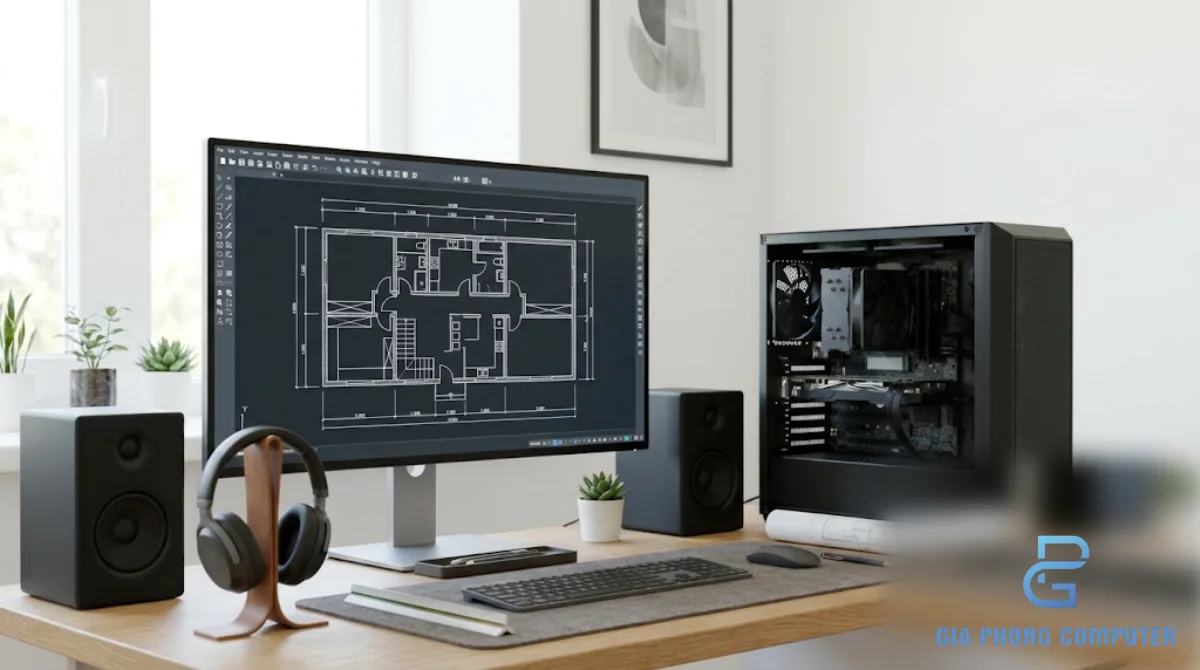
Màn hình và nguồn điện: Hai thành phần không nên bỏ qua
PC đồ họa không chỉ cần thùng máy mạnh. Màn hình ảnh hưởng trực tiếp đến khả năng quan sát chi tiết, màu sắc và độ chính xác khi thiết kế. Bộ nguồn lại quyết định khả năng cấp điện ổn định cho toàn bộ hệ thống.
Chọn màn hình IPS có độ phủ màu sRGB tốt
Với Photoshop và công việc thiết kế, nên ưu tiên màn hình IPS có khả năng tái tạo màu tốt và độ phủ màu sRGB phù hợp. Không nên chỉ nhìn vào kích thước hoặc độ phân giải mà bỏ qua thông tin về màu sắc.
Màn hình 24 inch có thể phù hợp với bàn làm việc nhỏ hoặc người cần tối ưu không gian. Màn hình 27 inch đem lại không gian hiển thị rộng hơn, thuận tiện khi bố trí nhiều bảng công cụ hoặc timeline. Bạn có thể xem thêm bài viết màn hình 24 hay 27 inch để chọn kích thước phù hợp.
Chọn nguồn đạt chuẩn 80 Plus
Nguồn máy tính cần đáp ứng công suất của CPU, GPU và các linh kiện khác. Với phương án có GPU rời, nên kiểm tra yêu cầu cấp điện của card, đầu nối nguồn và khả năng nâng cấp trong tương lai.
Chứng nhận 80 Plus phản ánh hiệu suất chuyển đổi điện năng theo các điều kiện kiểm tra nhất định, không thay thế việc đánh giá chất lượng tổng thể của bộ nguồn. Nên chọn sản phẩm có thông số rõ ràng, bảo vệ điện phù hợp và công suất đáp ứng cấu hình.
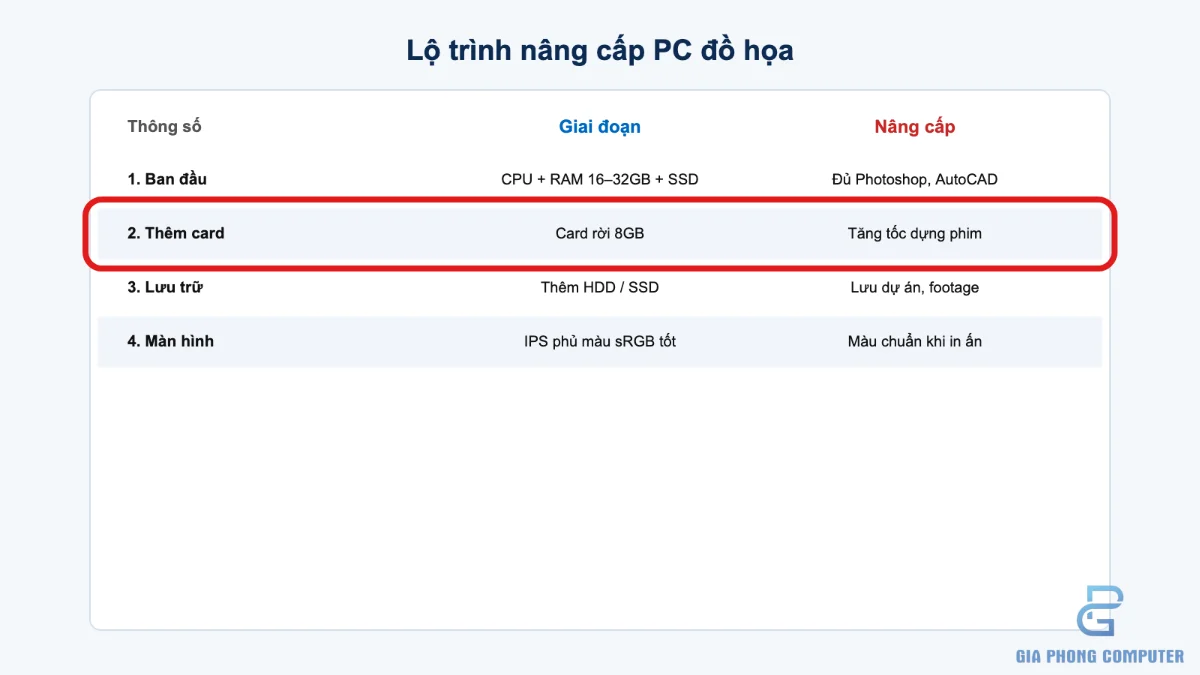
Lộ trình nâng cấp PC đồ họa sau khi mua
Nếu ngân sách ban đầu có giới hạn, việc chọn nền tảng có khả năng nâng cấp sẽ giúp máy tính đáp ứng nhu cầu lâu dài hơn. Nên xác định trước những thành phần có thể bổ sung để tránh phải thay toàn bộ hệ thống khi công việc phát triển.
Giai đoạn đầu: Hoàn thiện nền tảng
Ưu tiên CPU phù hợp, bo mạch chủ có khả năng mở rộng, SSD NVMe 1TB và bộ nguồn đáp ứng cấu hình. Nếu chọn phương án dùng iGPU, hãy kiểm tra khả năng hỗ trợ card đồ họa rời và không gian lắp đặt của case.
Giai đoạn tiếp theo: Nâng RAM lên 32GB hoặc cao hơn
Nếu thường xuyên gặp tình trạng thiếu bộ nhớ khi mở file lớn, dựng video hoặc chạy nhiều phần mềm, nâng RAM là bước nên cân nhắc. Cần kiểm tra loại RAM, số khe còn trống và khả năng tương thích của bo mạch chủ.
Bổ sung card đồ họa rời
Với phương án dùng iGPU, khi bắt đầu dựng Premiere thường xuyên hoặc làm 3D, có thể bổ sung GPU rời. Trước khi nâng cấp, cần kiểm tra chiều dài card, đầu cấp nguồn, công suất nguồn và luồng gió trong case.
Mở rộng dung lượng lưu trữ
Khi dự án tăng lên, bạn có thể bổ sung HDD để lưu video gốc, thư viện hình ảnh và dữ liệu hoàn thành. SSD thứ hai cũng là lựa chọn nếu cần tách ổ hệ điều hành với ổ dự án. Luôn có phương án sao lưu riêng cho dữ liệu quan trọng.
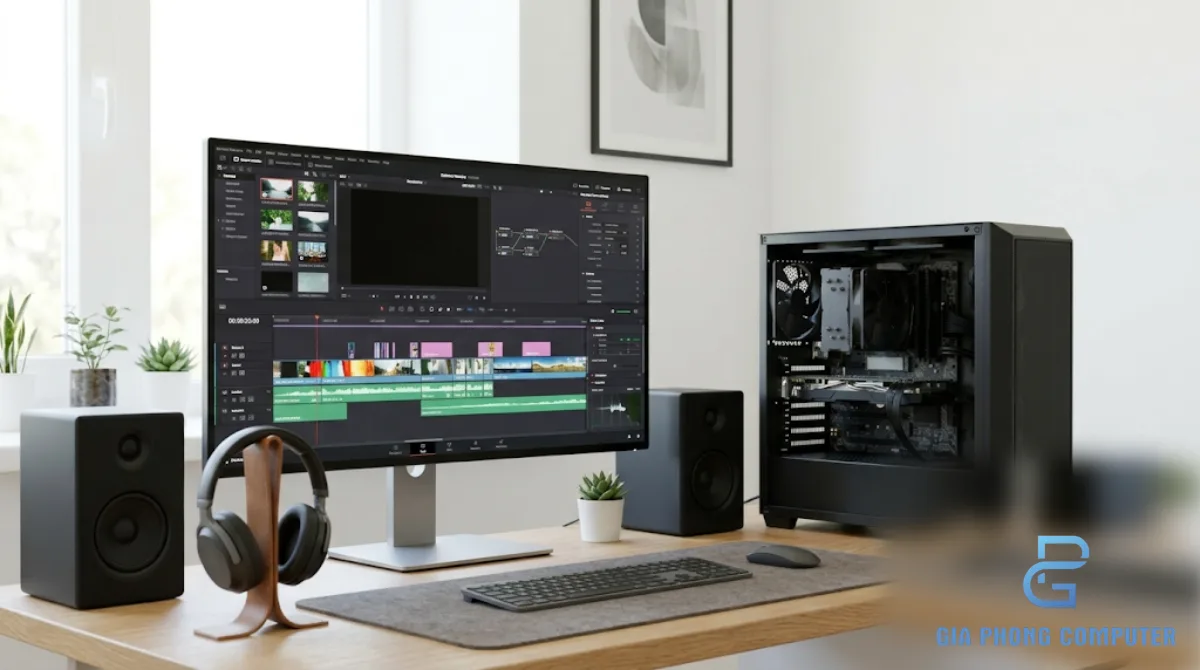
Kinh nghiệm kỹ thuật viên Gia Phong
Khi tư vấn cấu hình PC đồ họa khoảng 15 triệu, Gia Phong Computer khuyến nghị bắt đầu bằng việc xác định phần mềm chính và loại dự án thường xử lý. Người làm Photoshop, AutoCAD 2D không nhất thiết cần GPU mạnh như người dựng video hoặc làm 3D.
Nếu công việc thiên về Premiere, nên ưu tiên cấu hình có GPU rời hỗ trợ tăng tốc phần cứng và RAM đủ dùng. Nếu chủ yếu làm Photoshop và bản vẽ kỹ thuật 2D, CPU có hiệu năng đơn nhân tốt, RAM phù hợp và SSD NVMe có thể mang lại trải nghiệm cân đối hơn.
Một lưu ý quan trọng là không nên cắt giảm chất lượng bộ nguồn để dành ngân sách cho card đồ họa. Nguồn cần đáp ứng đúng yêu cầu của hệ thống hiện tại và có khả năng hỗ trợ kế hoạch nâng cấp. Case cũng phải đủ không gian cho card, tản nhiệt và luồng gió.
Với màn hình, hãy chọn sản phẩm có khả năng tái tạo màu phù hợp công việc. Một bộ PC có cấu hình tốt nhưng màn hình hiển thị màu không đáng tin cậy vẫn gây khó khăn khi chỉnh sửa ảnh hoặc thiết kế.
Cuối cùng, ngân sách khoảng 15 triệu nên được xem là mức tham khảo. Giá linh kiện thay đổi theo thời điểm, chương trình bán hàng và tình trạng hàng hóa. Trước khi chốt cấu hình, cần đối chiếu linh kiện thực tế để bảo đảm tương thích và cân bằng hiệu năng.
Câu hỏi thường gặp (FAQ)
1. Cấu hình PC đồ họa 15 triệu có chạy được Photoshop không?
Có. Nếu chọn CPU có hiệu năng tốt, RAM đủ dùng và SSD NVMe, cấu hình trong ngân sách này có thể đáp ứng nhu cầu Photoshop phổ biến. Với file ảnh lớn hoặc nhiều layer, nên hướng đến RAM 32GB để làm việc thuận tiện hơn.
2. PC 15 triệu có dựng video Premiere được không?
Có thể dựng video ở mức phù hợp với cấu hình và độ phức tạp dự án. Phương án có card đồ họa rời hỗ trợ NVENC hoặc tăng tốc phần cứng sẽ phù hợp hơn khi làm Premiere thường xuyên. RAM 32GB cũng là mức nên cân nhắc.
3. Làm AutoCAD 2D có cần card đồ họa rời không?
Không phải lúc nào cũng cần. Với bản vẽ 2D cơ bản, CPU có hiệu năng đơn nhân tốt và GPU tích hợp hoặc card tầm thấp có thể đáp ứng. Nếu chuyển sang 3D hoặc xử lý mô hình phức tạp, nên cân nhắc GPU rời phù hợp.
4. Nên chọn 16GB hay 32GB RAM cho PC đồ họa?
16GB có thể đáp ứng công việc cơ bản và ngân sách hạn chế, nhưng 32GB phù hợp hơn khi xử lý file Photoshop lớn, dựng Premiere hoặc đa nhiệm. Nếu chưa thể nâng cấp ngay, nên chọn mainboard có khả năng mở rộng RAM.
5. Có nên mua PC dùng iGPU rồi nâng cấp card đồ họa sau?
Có thể nếu công việc hiện tại chủ yếu là Photoshop, AutoCAD 2D và tác vụ nhẹ. Tuy nhiên, cần chọn CPU có iGPU, mainboard có khe mở rộng, case đủ không gian và nguồn có khả năng đáp ứng GPU dự kiến nâng cấp.
Kết luận
Cấu hình PC đồ họa 15 triệu có thể đáp ứng nhiều nhu cầu như Photoshop, Premiere, AutoCAD 2D và 3D nhẹ nếu linh kiện được lựa chọn đúng trọng tâm. Phương án có CPU 6 nhân 12 luồng đời mới kết hợp card đồ họa rời 8GB tầm trung phù hợp với người cần làm việc đa dụng. Trong khi đó, cấu hình sử dụng CPU có iGPU là lựa chọn tiết kiệm hơn cho người mới bắt đầu và muốn nâng cấp GPU sau.
Hãy ưu tiên CPU phù hợp phần mềm, RAM hướng đến 32GB, SSD NVMe 1TB, nguồn đạt chuẩn 80 Plus và màn hình IPS có độ phủ màu sRGB tốt. Đồng thời, cần dự trù lộ trình nâng cấp để hệ thống theo kịp khối lượng công việc trong tương lai.
Gia Phong Computer khuyến nghị xây dựng cấu hình dựa trên phần mềm và dự án thực tế thay vì chỉ chọn linh kiện theo thông số. Bạn có thể tham khảo dịch vụ build cấu hình PC để lựa chọn bộ máy phù hợp với nhu cầu sử dụng và ngân sách dự kiến.