
PC Không Kết Nối Được Mạng: 10 Cách Sửa Dây LAN, Wi-Fi
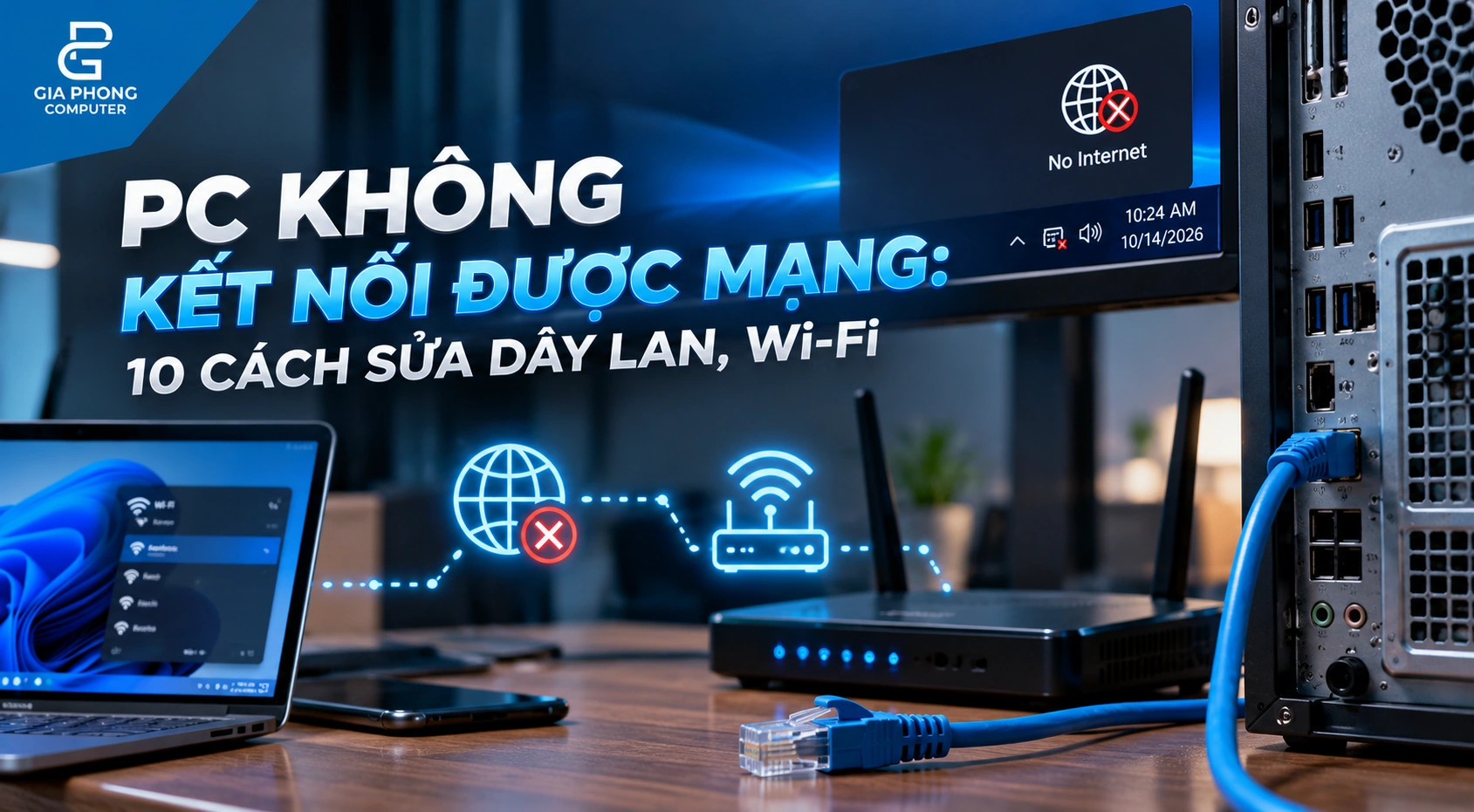
PC không kết nối được mạng thường do một trong ba nhóm nguyên nhân: sự cố ở modem hoặc nhà mạng, lỗi dây LAN hay sóng Wi-Fi, hoặc lỗi cài đặt và driver card mạng trên chính máy tính. Cách nhanh nhất là khoanh vùng xem lỗi nằm ở đâu, rồi thử lần lượt từ cách đơn giản đến phức tạp.
Bài viết này hướng dẫn bạn xử lý trường hợp máy tính không vào được mạng, cả khi dùng dây LAN lẫn Wi-Fi: từ bước kiểm tra 1 phút, 10 cách khắc phục theo thứ tự dễ đến khó, đến lúc nên nghĩ tới phần cứng như card mạng.
Khoanh vùng lỗi trước khi sửa PC không kết nối được mạng
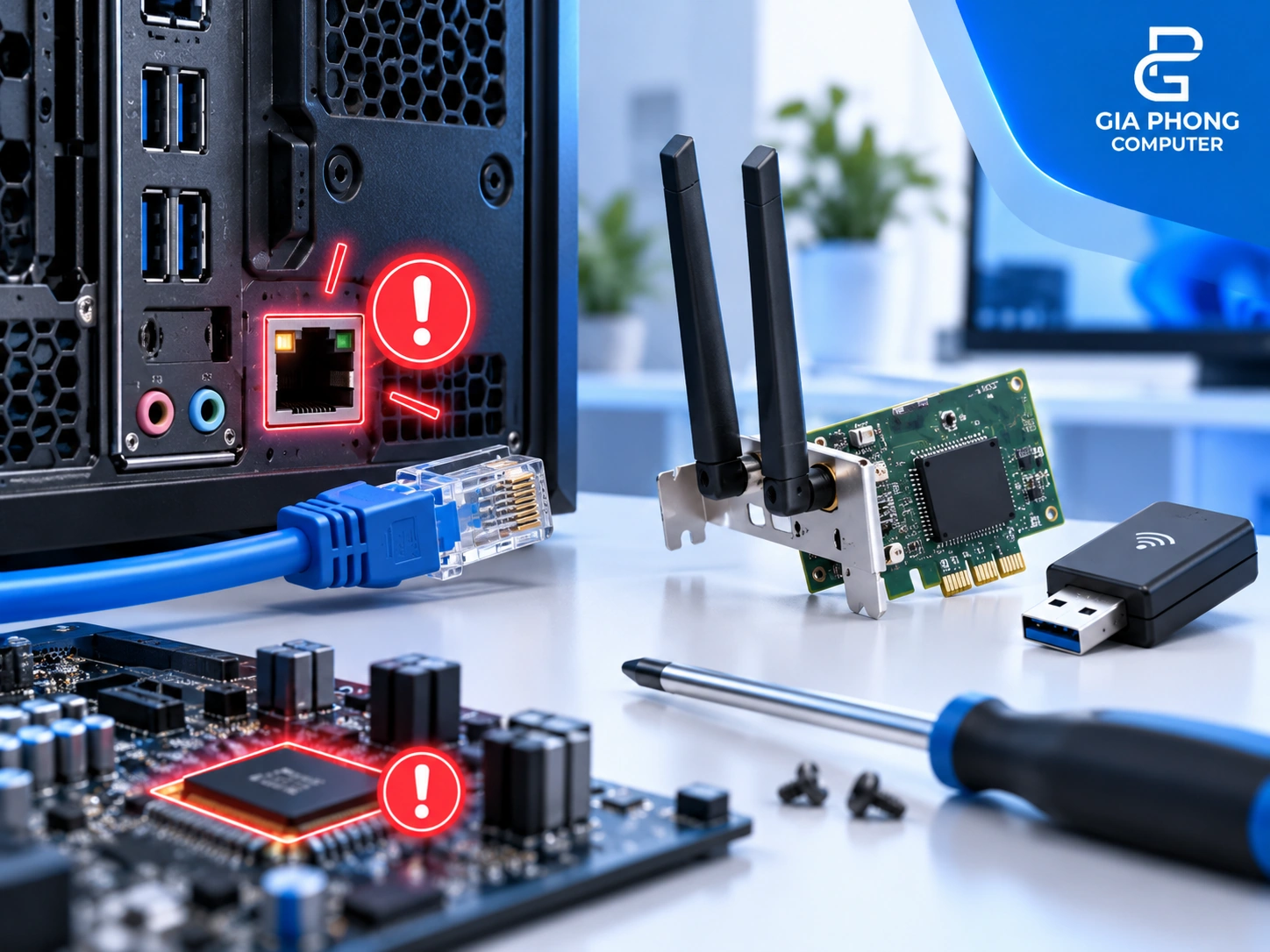
Trước khi đổi cài đặt, hãy mất vài phút để biết lỗi nằm ở máy tính, ở modem hay ở nhà mạng. Làm đúng bước này sẽ giúp bạn không mất công sửa nhầm chỗ.
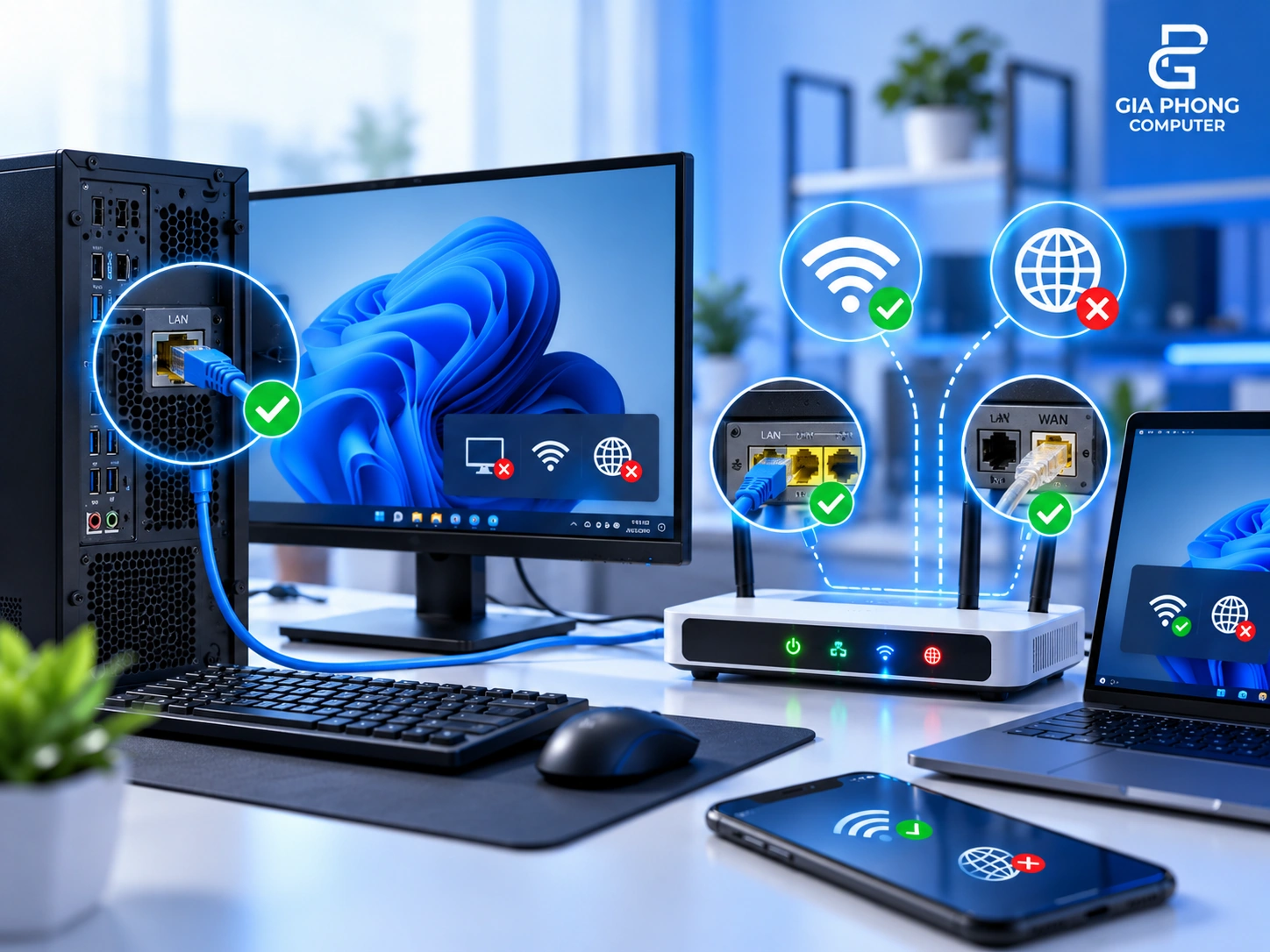
- Thử thiết bị khác: nếu điện thoại hoặc laptop khác cũng không vào được mạng, lỗi nhiều khả năng nằm ở modem, router hoặc đường truyền.
- Thử dây hoặc Wi-Fi còn lại: nếu Wi-Fi dùng được còn dây LAN thì không, lỗi nằm ở dây, cổng LAN hoặc card mạng có dây. Ngược lại cũng tương tự.
- Quan sát đèn trên modem: đèn Internet tắt hoặc báo màu khác bình thường thường là dấu hiệu sự cố đường truyền, cần liên hệ nhà mạng.
- Nhìn biểu tượng mạng ở góc phải thanh Taskbar: dấu chấm than nghĩa là máy đã nối vào mạng nhưng không ra được Internet, còn dấu X hoặc biểu tượng chế độ máy bay là máy chưa nhận kết nối.
Bảng chẩn đoán nhanh theo triệu chứng
| Triệu chứng | Nghi ngờ trước | Thử cách |
|---|---|---|
| Mọi thiết bị trong nhà đều mất mạng | Modem, router hoặc nhà mạng | Cách 1, sau đó liên hệ nhà mạng |
| Chỉ PC mất mạng, thiết bị khác vẫn dùng bình thường | Cài đặt hoặc driver trên PC | Cách 3 đến cách 9 |
| Cắm dây LAN nhưng cổng không sáng đèn | Dây LAN, cổng LAN hoặc card mạng | Cách 2, cách 8 |
| Wi-Fi hiện sóng nhưng không vào được web | IP, DNS hoặc router | Cách 5, cách 6 |
| PC không thấy tên Wi-Fi nào | Wi-Fi đang tắt hoặc thiếu card Wi-Fi | Cách 3, cách 8 |
| Mất mạng sau khi cập nhật hoặc cài lại Windows | Driver card mạng | Cách 8, cách 9 |
10 cách khắc phục PC không kết nối được mạng
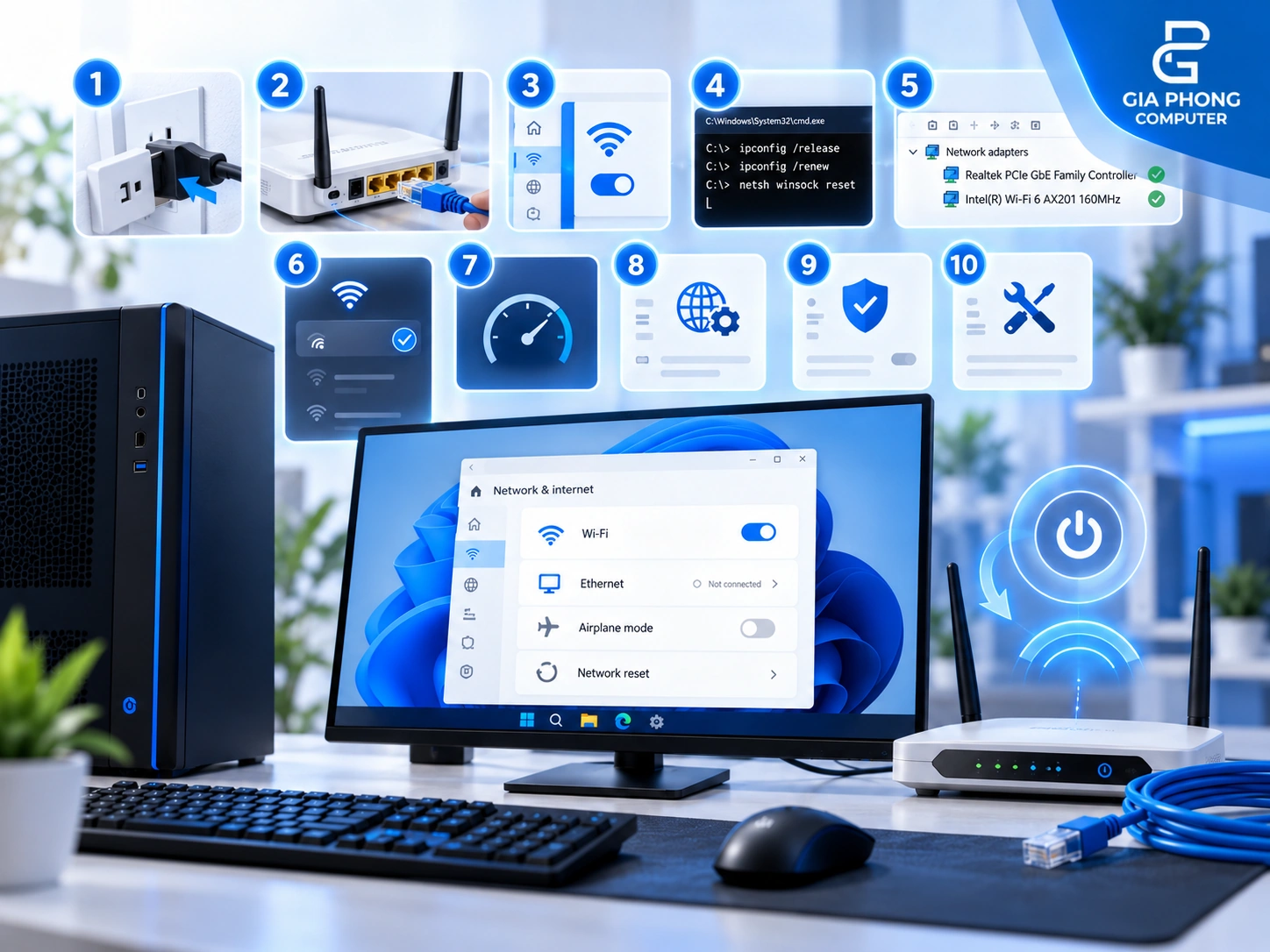
Các cách dưới đây được xếp từ ít can thiệp đến can thiệp sâu. Hãy làm lần lượt và kiểm tra lại mạng sau mỗi bước, vì nhiều khi cách đầu tiên đã giải quyết được lỗi PC không kết nối được mạng.
Cách 1: Khởi động lại PC, modem và router
Rút nguồn modem và router, chờ khoảng 30 giây rồi cắm lại, chờ đèn Internet sáng ổn định. Song song, hãy khởi động lại PC. Cách này xóa được nhiều lỗi kết nối tạm thời và là bước nên làm đầu tiên khi PC không kết nối được mạng.
Cách 2: Kiểm tra dây LAN và cổng LAN
Nếu dùng mạng dây, hãy rút dây ra, cắm lại cho chắc tay ở cả hai đầu rồi nhìn đèn tín hiệu ở cổng LAN trên PC và trên router. Hãy thử:
- Đổi sang một sợi dây LAN khác để loại trừ dây bị đứt ngầm hoặc gãy đầu bấm.
- Cắm sang cổng LAN khác trên router.
- Kiểm tra xem chân cổng LAN trên PC có bị cong hoặc dính bụi không.
Nếu đổi dây và đổi cổng mà đèn vẫn không sáng, nhiều khả năng lỗi nằm ở card mạng của PC, sẽ nói ở cách 8 và phần phần cứng bên dưới.
Cách 3: Tắt chế độ máy bay, bật lại Wi-Fi hoặc Ethernet
Kiểm tra xem chế độ máy bay có đang bật không. Sau đó vào Settings, chọn Network & internet, vào mục Wi-Fi hoặc Ethernet và bật lại. Với Windows, bạn cũng có thể mở Control Panel, vào Network and Sharing Center, chọn Change adapter settings, bấm chuột phải vào Ethernet hoặc Wi-Fi và chọn Enable nếu thấy đang bị vô hiệu hóa.
Cách 4: Chạy trình khắc phục sự cố mạng của Windows
Bấm chuột phải vào biểu tượng mạng ở góc phải thanh Taskbar, chọn Troubleshoot problems hoặc Diagnose network problems và làm theo hướng dẫn trên màn hình. Công cụ này tự phát hiện và sửa một số lỗi phổ biến như adapter bị tắt hoặc cấu hình sai, khá phù hợp để thử khi bạn chưa rõ lỗi ở đâu.
Cách 5: Kiểm tra IP và DNS
Vào Change adapter settings, bấm chuột phải vào kết nối đang dùng, chọn Properties, chọn Internet Protocol Version 4 (TCP/IPv4) rồi bấm Properties. Hãy chọn Obtain an IP address automatically và Obtain DNS server address automatically để máy tự nhận địa chỉ từ router. Nếu trước đó bạn hoặc ai khác đã gán IP tay, thiết lập sai có thể khiến máy không vào được mạng.
Cách 6: Làm mới IP và xóa bộ nhớ DNS bằng lệnh
Mở Command Prompt bằng quyền Administrator rồi gõ lần lượt các lệnh sau, mỗi lệnh bấm Enter một lần:
- ipconfig /release để giải phóng địa chỉ IP hiện tại.
- ipconfig /renew để xin địa chỉ IP mới từ router.
- ipconfig /flushdns để xóa bộ nhớ đệm DNS.
Sau đó kiểm tra lại kết nối. Cách này thường hữu ích khi PC không kết nối được mạng dù máy hiển thị đã kết nối và không mở được trang web.
Cách 7: Đặt lại Winsock và TCP/IP
Vẫn trong Command Prompt chạy bằng quyền Administrator, hãy gõ lần lượt:
- netsh winsock reset
- netsh int ip reset
Sau khi chạy xong, hãy khởi động lại PC. Hai lệnh này đưa cấu hình mạng của Windows về trạng thái mặc định, có thể xử lý các lỗi do phần mềm hoặc cấu hình mạng bị sai.
Cách 8: Gỡ và cài lại driver card mạng
Bấm chuột phải vào nút Start, mở Device Manager và mở mục Network adapters. Nếu card mạng có dấu chấm than màu vàng hoặc không xuất hiện, driver có thể đang lỗi hoặc thiếu. Hãy bấm chuột phải vào card mạng, chọn Uninstall device rồi khởi động lại PC để Windows tự nhận lại. Nếu vẫn lỗi, hãy tải driver đúng với model mainboard hoặc card mạng từ trang của hãng. Bạn có thể tải driver trên một máy khác có mạng rồi chép sang PC bằng USB.
Cách 9: Dùng Network Reset
Trên Windows 11, vào Settings, chọn Network & internet, chọn Advanced network settings rồi chọn Network reset. Trên Windows 10, mục này nằm trong Settings, Network & Internet, Status. Chức năng này gỡ và cài lại toàn bộ card mạng, đưa các thiết lập về mặc định. Hãy lưu ý máy sẽ quên các mạng Wi-Fi đã lưu và bạn cần nhập lại mật khẩu sau khi reset.
Cách 10: Tạm tắt VPN, tường lửa và phần mềm diệt virus
Một số phần mềm VPN, tường lửa hoặc diệt virus có thể chặn kết nối. Hãy tạm tắt từng phần mềm rồi kiểm tra lại mạng. Nếu mạng vào được ngay, bạn đã tìm ra thủ phạm và chỉ cần chỉnh lại thiết lập hoặc gỡ cài đặt phần mềm đó, không nên để máy không có bảo vệ lâu dài.
Khi nào cần kiểm tra phần cứng nếu PC không kết nối được mạng
Nếu đã thử hết 10 cách trên mà PC không kết nối được mạng, tức máy vẫn không nhận dây LAN hoặc không thấy mạng Wi-Fi nào, nhiều khả năng vấn đề nằm ở phần cứng. Một số dấu hiệu thường gặp:
- Cổng LAN không sáng đèn dù đã đổi dây và đổi cổng router.
- Mục Network adapters trong Device Manager không có card mạng, dù đã thử cài lại driver.
- PC không thấy bất kỳ mạng Wi-Fi nào dù điện thoại ngay cạnh vẫn bắt được sóng.
Cách kiểm tra đơn giản là thử một card mạng USB hoặc card mạng cắm khe PCIe khác để biết lỗi do card cũ hay do nguyên nhân khác. Nếu card mạng onboard trên mainboard bị hỏng, bạn có thể dùng thêm card rời, hoặc nhờ kỹ thuật viên kiểm tra mainboard trước khi quyết định thay.
PC bàn không có Wi-Fi sẵn thì xử lý thế nào
Nhiều PC bàn, nhất là các bộ lắp từ mainboard đời cũ, không có sẵn Wi-Fi. Trường hợp này PC chỉ vào mạng được khi cắm dây LAN. Nếu nhà bạn không kéo được dây tới chỗ đặt máy, có ba hướng thường dùng: card Wi-Fi cắm khe PCIe, USB Wi-Fi, hoặc chọn mainboard có sẵn Wi-Fi khi nâng cấp hay lắp mới.
Với lựa chọn thứ ba, Gia Phong Computer hiện có một số mainboard tích hợp Wi-Fi để tham khảo:
- Mainboard ASUS B650M-AYW WIFI DDR5 (socket AM5, chipset B650, LAN 2.5Gb), giá hiển thị trên web 3.290.000đ.
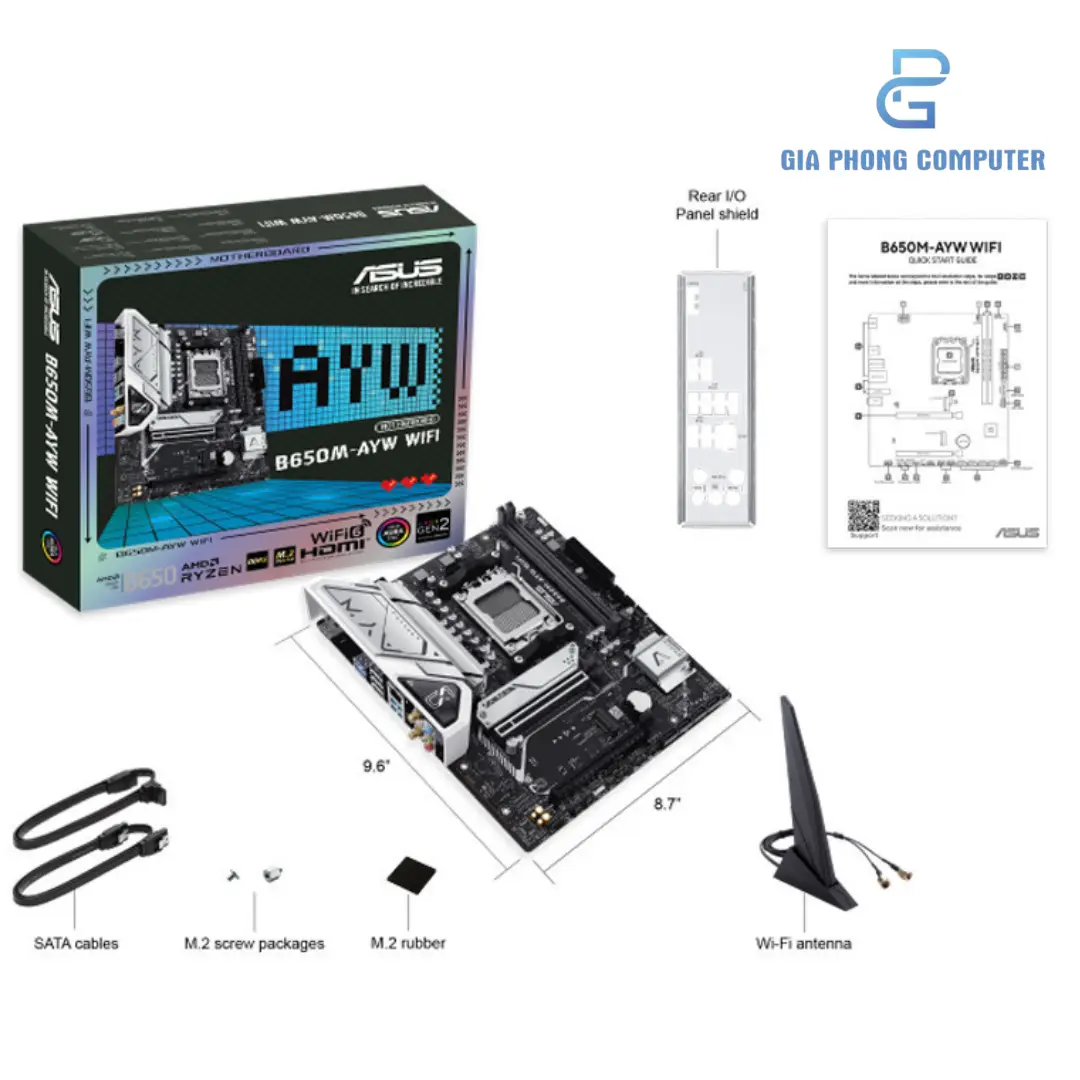
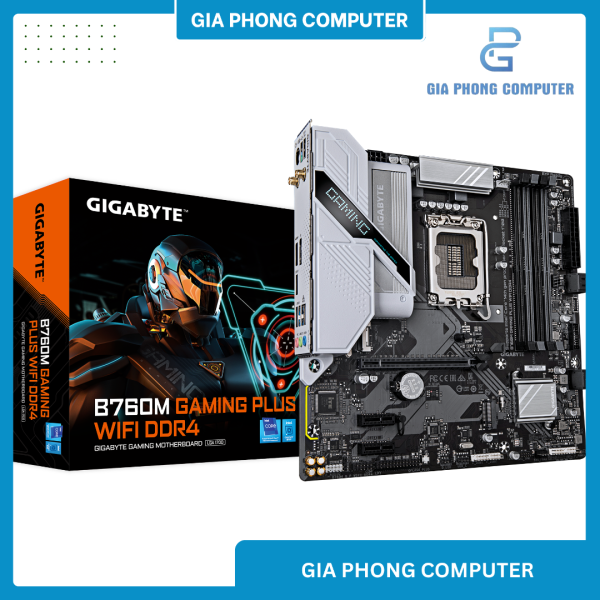
- Mainboard GIGABYTE B760M GAMING PLUS WIFI DDR4 (socket LGA1700, chipset B760, Wi-Fi 6E, Bluetooth 5.3, LAN 2.5G), giá hiển thị trên web 2.950.000đ.
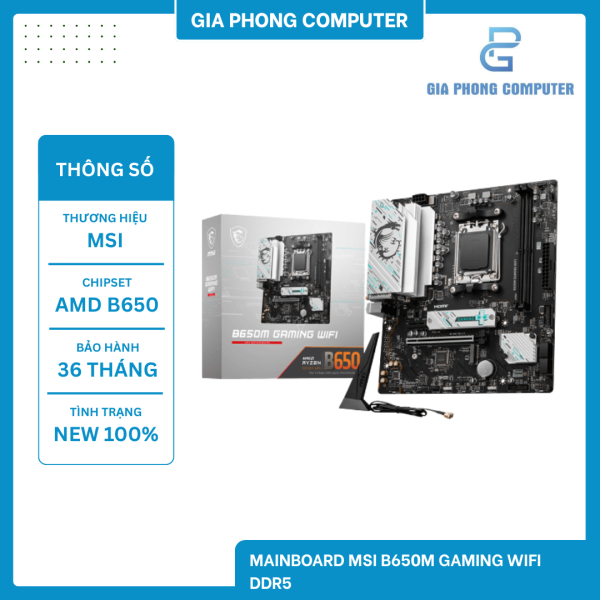
- Mainboard MSI B650M Gaming WiFi DDR5 (socket AM5, chipset B650, Wi-Fi 6E, Bluetooth 5.3, LAN 2.5GbE), giá hiển thị trên web 3.590.000đ.
Mainboard chỉ phù hợp khi bạn nâng cấp hoặc lắp mới và cần đúng socket với CPU đang dùng. Nếu chỉ cần thêm Wi-Fi cho máy sẵn có, card Wi-Fi hoặc USB Wi-Fi sẽ gọn và rẻ hơn, và bạn nên liên hệ để được tư vấn đúng nhu cầu.
Cách hạn chế PC bị mất mạng
- Đặt router ở vị trí thoáng và không quá xa PC nếu dùng Wi-Fi, vì sóng yếu cũng khiến PC không kết nối được mạng chập chờn.
- Dùng dây LAN chất lượng tốt, tránh gập mạnh hoặc kẹp chặt dây.
- Cập nhật driver card mạng từ nguồn chính thức khi có lỗi mới, thay vì cài driver không rõ nguồn.
- Khởi động lại modem và router định kỳ nếu thấy mạng chập chờn.
- Dùng ổ cắm có bảo vệ hoặc bộ lưu điện để hạn chế sự cố điện ảnh hưởng tới thiết bị mạng, bạn có thể tham khảo top bộ lưu điện UPS bảo vệ PC, camera, wifi.
Câu hỏi thường gặp về PC không kết nối được mạng
PC không kết nối được mạng dây nhưng Wi-Fi vẫn dùng được là do đâu?
Khi Wi-Fi vẫn dùng bình thường thì modem và đường truyền không có vấn đề. Bạn nên kiểm tra dây LAN, cổng LAN, adapter Ethernet có bị tắt không và driver card mạng có dây.
Wi-Fi hiện sóng nhưng không vào được web thì làm sao?
Thường do lỗi IP, DNS hoặc router không ra được Internet. Hãy thử làm mới IP và xóa DNS bằng các lệnh ở cách 6, rồi kiểm tra các thiết bị khác có vào được web không.
Cắm dây LAN nhưng cổng không sáng đèn?
Hãy thử đổi dây và đổi cổng trên router. Nếu vẫn không sáng, nhiều khả năng cổng LAN hoặc card mạng của PC có vấn đề, và bạn nên kiểm tra thêm bằng card mạng USB hoặc card PCIe khác.
PC mất mạng sau khi cài lại Windows thì làm gì?
Thường do thiếu driver card mạng. Hãy cài driver từ trang của hãng mainboard hoặc card mạng, tải trước trên máy khác nếu cần, rồi kiểm tra lại trong Device Manager.
Có nên dùng Network Reset ngay từ đầu không?
Không nên. Network Reset xóa toàn bộ cấu hình mạng và mật khẩu Wi-Fi đã lưu, nên chỉ dùng khi các cách nhẹ hơn như khởi động lại, kiểm tra dây và chạy lệnh đặt lại IP đều chưa hiệu quả.
Máy tính không vào được mạng có phải do virus không?
Có thể, nhưng virus không phải nguyên nhân phổ biến khiến PC không kết nối được mạng bằng lỗi dây, driver hoặc cấu hình. Hãy loại trừ các nguyên nhân đơn giản trước, và nếu nghi ngờ có phần mềm lạ, bạn nên quét máy bằng phần mềm bảo mật đáng tin cậy.
Kết luận
Khi PC không kết nối được mạng, hãy bắt đầu bằng việc khoanh vùng lỗi, sau đó thử lần lượt các bước từ khởi động lại thiết bị, kiểm tra dây, làm mới IP đến cài lại driver, và chỉ nghĩ tới phần cứng khi các cách trên không hiệu quả. Nếu cần tư vấn nâng cấp hoặc kiểm tra linh kiện cho PC, bạn có thể liên hệ Gia Phong Computer qua thông tin ở cuối bài.

Thông tin liên hệ Gia Phong Computer
Hotline: 0706.992.233
Zalo: 0336.557.935
Email: giaphongcomputer990976@gmail.com
Địa chỉ: 153/24 Lê Văn Thọ, Phường Thông Tây Hội, TP.HCM – Xem đường đi
Fanpage: Gia Phong Computer
Website: giaphongpc.vn







