Lỗi 0x80004005 Trên Windows: Nguyên Nhân Và Cách Sửa (LAN, Máy In, Giải Nén)
Lỗi 0x80004005 là thông báo thất bại chưa xác định rõ nguyên nhân, có thể xuất hiện khi mở thư mục LAN, kết nối máy in, giải nén hoặc chạy máy ảo. Cùng một mã không có nghĩa là cùng một cách sửa. Bạn nên ghi lại thao tác gây lỗi, dòng thông báo đi kèm và phiên bản Windows trước khi thay đổi cấu hình.
Bài viết chia theo từng tình huống để bạn kiểm tra từ bước đơn giản, dễ hoàn tác. Không cần cài lại Windows ngay khi nhìn thấy mã này; cũng không nên chạy hàng loạt lệnh Registry lấy từ hướng dẫn dành cho một ngữ cảnh khác.
Lỗi 0x80004005 có nghĩa là gì?
Trong bảng mã HRESULT của Microsoft, 0x80004005 tương ứng với E_FAIL, nghĩa là thất bại không xác định. Dòng 0x80004005 unspecified error chỉ mô tả kết quả của thao tác, chưa chỉ ra chắc chắn lỗi mạng, quyền tài khoản hay tệp hỏng. Tên chương trình và chi tiết mở rộng thường hữu ích hơn riêng mã số.
Ví dụ, Explorer không mở được thư mục chia sẻ cần kiểm tra kết nối và quyền truy cập. VirtualBox không khởi động máy ảo cần đọc nhật ký máy ảo. Đây cũng không phải mã dừng màn hình xanh; nếu máy thực sự bị dừng và hiện stop code, hãy đối chiếu các mã lỗi màn hình xanh thường gặp thay vì áp dụng nguyên bài này.
Chọn đúng nhánh kiểm tra trước khi sửa
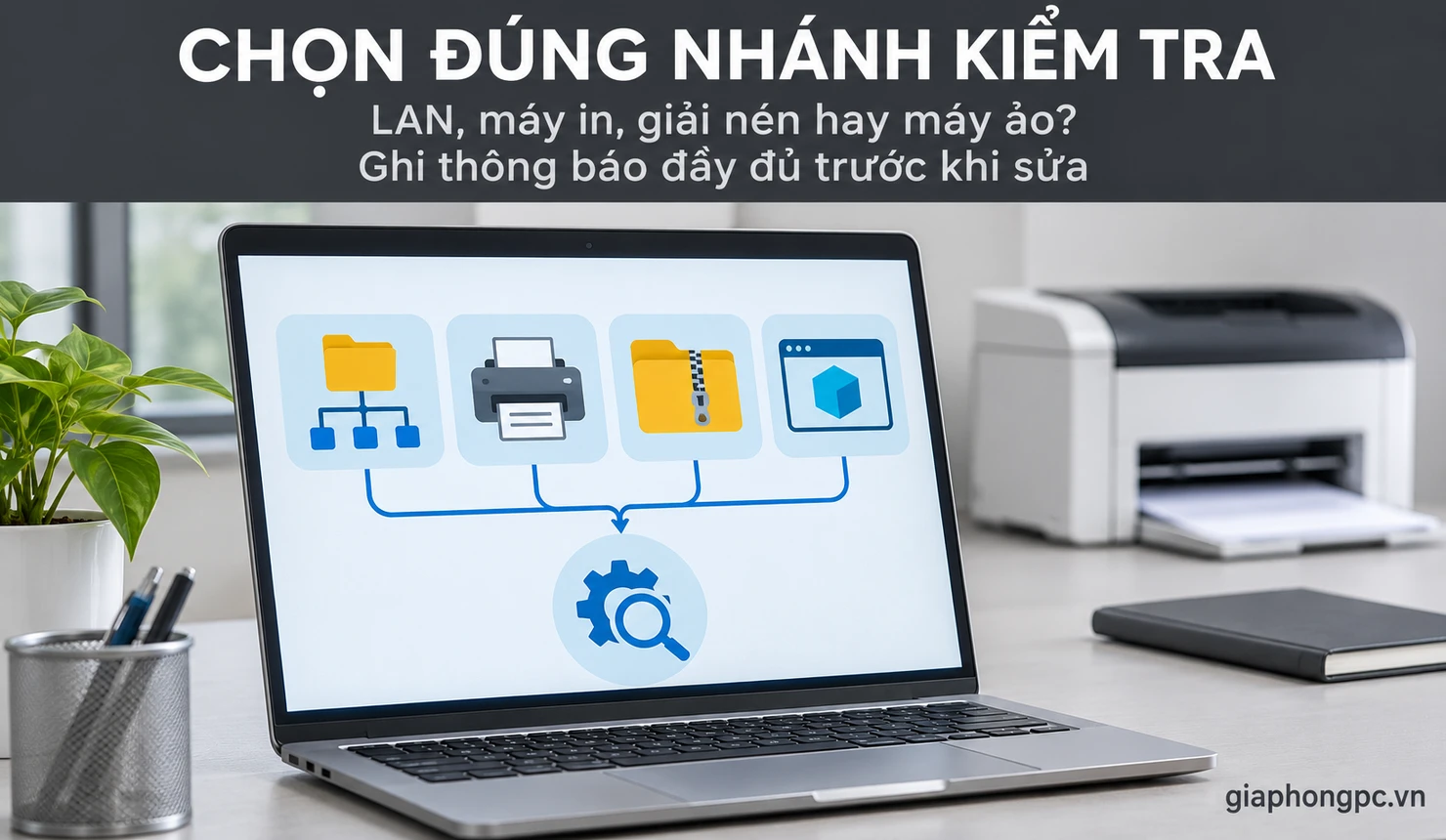
| Lỗi xuất hiện khi nào? | Câu hỏi cần trả lời | Kiểm tra trước |
|---|---|---|
| Mở thư mục chia sẻ LAN | Máy khác có truy cập được không? | Tên máy, tài khoản, quyền chia sẻ |
| Thêm hoặc dùng máy in | Máy chủ có in trực tiếp được không? | Kết nối, hàng đợi, driver |
| Giải nén | Tệp có mật khẩu hoặc tải thiếu không? | Bản tải, công cụ, thư mục đích |
| Khởi động máy ảo | Nhật ký ghi lỗi nào trước E_FAIL? | Ổ đĩa ảo, đường dẫn, cấu hình host |
| Cập nhật hoặc mở nhiều ứng dụng | Có mã phụ hay bản cập nhật cụ thể không? | Lịch sử cập nhật và tệp hệ thống |
Khi gặp lỗi 0x80004005, chỉ thay đổi một yếu tố rồi thử lại đúng thao tác ban đầu. Ghi kết quả trước và sau để tránh mất dấu nguyên nhân. Nếu cùng một tài nguyên lỗi trên mọi máy, nên kiểm tra phía cung cấp tài nguyên trước.
Chuẩn bị thông tin và bảo vệ dữ liệu
- Chụp toàn bộ hộp thoại, gồm tên chương trình, đường dẫn và dòng chi tiết; che thông tin cá nhân khi gửi hỗ trợ.
- Nhấn Windows + R, nhập winver để ghi phiên bản Windows. Với máy ảo, ghi cả phiên bản phần mềm ảo hóa.
- Lưu tài liệu đang mở rồi khởi động lại máy. Nếu là máy chủ chia sẻ hoặc máy in dùng chung, thống nhất với người đang sử dụng trước.
- Sao lưu dữ liệu quan trọng trước khi sửa hệ thống, cài lại phần mềm hoặc đụng tới ổ đĩa ảo.
Nếu lỗi 0x80004005 bắt đầu sau một thay đổi, hãy ghi rõ thay đổi đó: đổi mật khẩu, chuyển thư mục, cập nhật driver hay nâng cấp Windows. Mốc thời gian là đầu mối kiểm tra, chưa phải bằng chứng để gỡ ngay bản cập nhật hoặc tắt bảo mật.
Sửa lỗi 0x80004005 khi truy cập mạng LAN
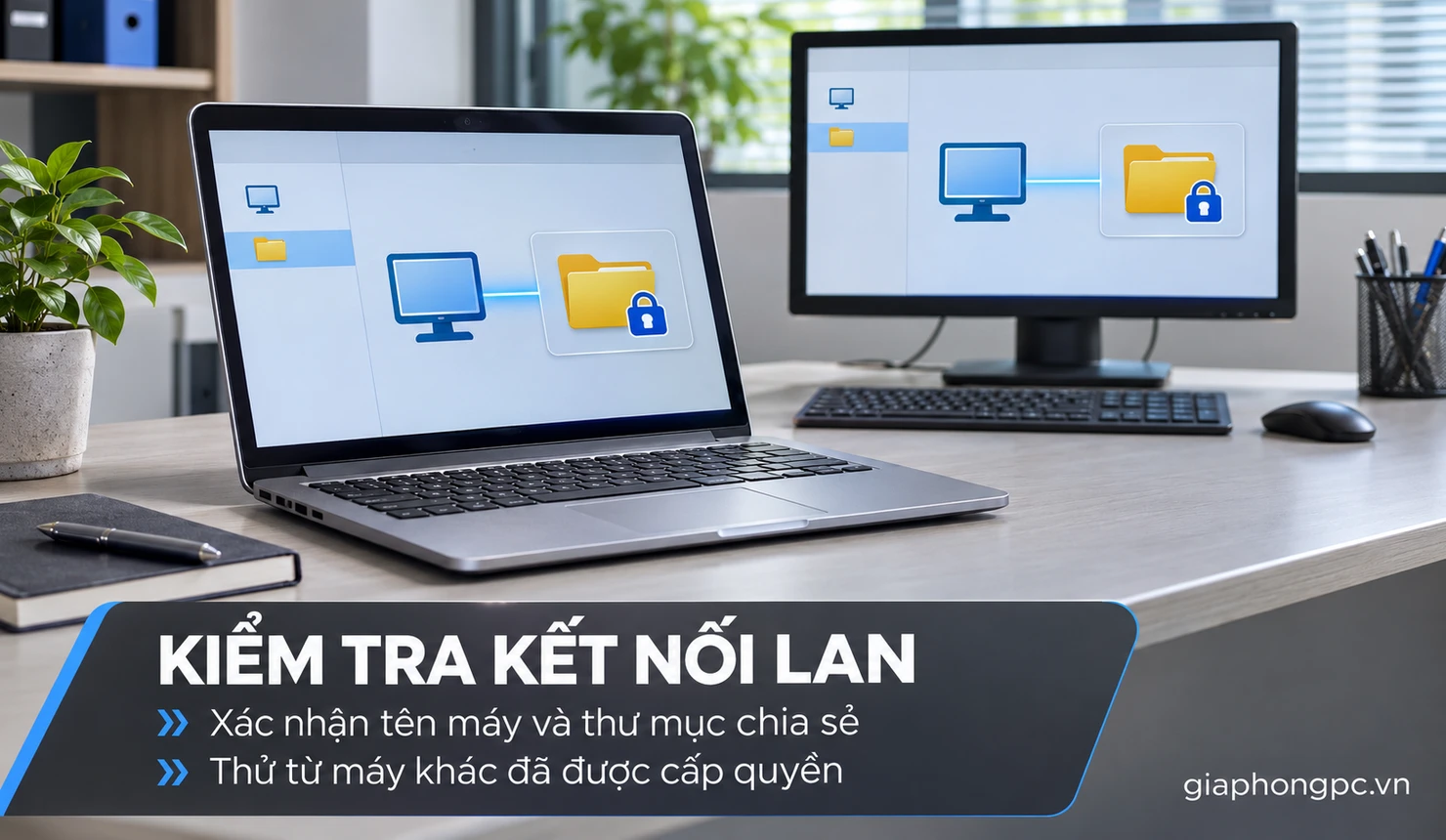
Trước tiên, xác nhận máy chứa dữ liệu đang bật và kết nối đúng mạng nội bộ. Có Internet không đồng nghĩa với việc hai máy truy cập được tài nguyên của nhau; mạng khách hoặc cấu hình phân tách thiết bị có thể hạn chế kết nối nội bộ.
- Nhờ người quản lý xác nhận tên máy và tên thư mục chia sẻ. Nhập đúng đường dẫn dạng \\TEN-MAY\TEN-CHIA-SE vào thanh địa chỉ Explorer; thay các phần tên bằng thông tin thực tế.
- Thử mở cùng thư mục từ một máy được cấp quyền khác. Nếu chỉ một máy lỗi, ưu tiên kiểm tra tài khoản và cấu hình máy đó.
- Trên mạng riêng đáng tin cậy, kiểm tra Settings → Network & internet → Advanced network settings → Advanced sharing settings. Vị trí menu có thể khác theo phiên bản; không bật chia sẻ cho mạng công cộng chỉ để thử.
- Kiểm tra quy tắc File and Printer Sharing trong tường lửa với đúng hồ sơ mạng. Nhờ quản trị viên xử lý nếu thiết bị thuộc tổ chức.
Nếu lỗi 0x80004005 đi cùng mất kết nối hoặc địa chỉ mạng bất thường, hãy xử lý đường truyền trước khi sửa quyền thư mục. Bài về máy tính bị Limited hoặc xung đột IP giúp phân biệt nhánh này. Không tự đặt IP tĩnh theo một dãy số lấy trên mạng.
Kiểm tra quyền tài khoản và bảo mật SMB
Với lỗi 0x80004005 khi mở tài nguyên LAN, hãy hỏi: tài khoản đang dùng có tồn tại trên máy chia sẻ không, mật khẩu có vừa đổi không và được phép đọc hay ghi? Trên thư mục chia sẻ của Windows, cần kiểm tra cả quyền chia sẻ lẫn quyền ở thẻ Security; chỉ mở một bên chưa đủ.
Nếu Windows lưu thông tin đăng nhập cũ, mở Control Panel → Credential Manager → Windows Credentials, xác định đúng mục của máy chia sẻ rồi cập nhật hoặc xóa riêng mục đó để đăng nhập lại. Không xóa toàn bộ thông tin đăng nhập. Máy thuộc domain cần quản trị viên đối chiếu chính sách và cách xác thực.
Với NAS hoặc thiết bị cũ, kiểm tra hỗ trợ SMB, tài khoản có mật khẩu và SMB signing theo tài liệu đúng model. Microsoft khuyến cáo không tắt SMB signing để né lỗi kết nối thiết bị bên thứ ba. Không bật SMB1, đăng nhập khách không an toàn hay cấp toàn quyền cho Everyone như cách sửa mặc định. Khả năng tương thích cần đối chiếu phiên bản thiết bị và Windows thực tế.
Sửa lỗi khi kết nối máy in hoặc gửi lệnh in
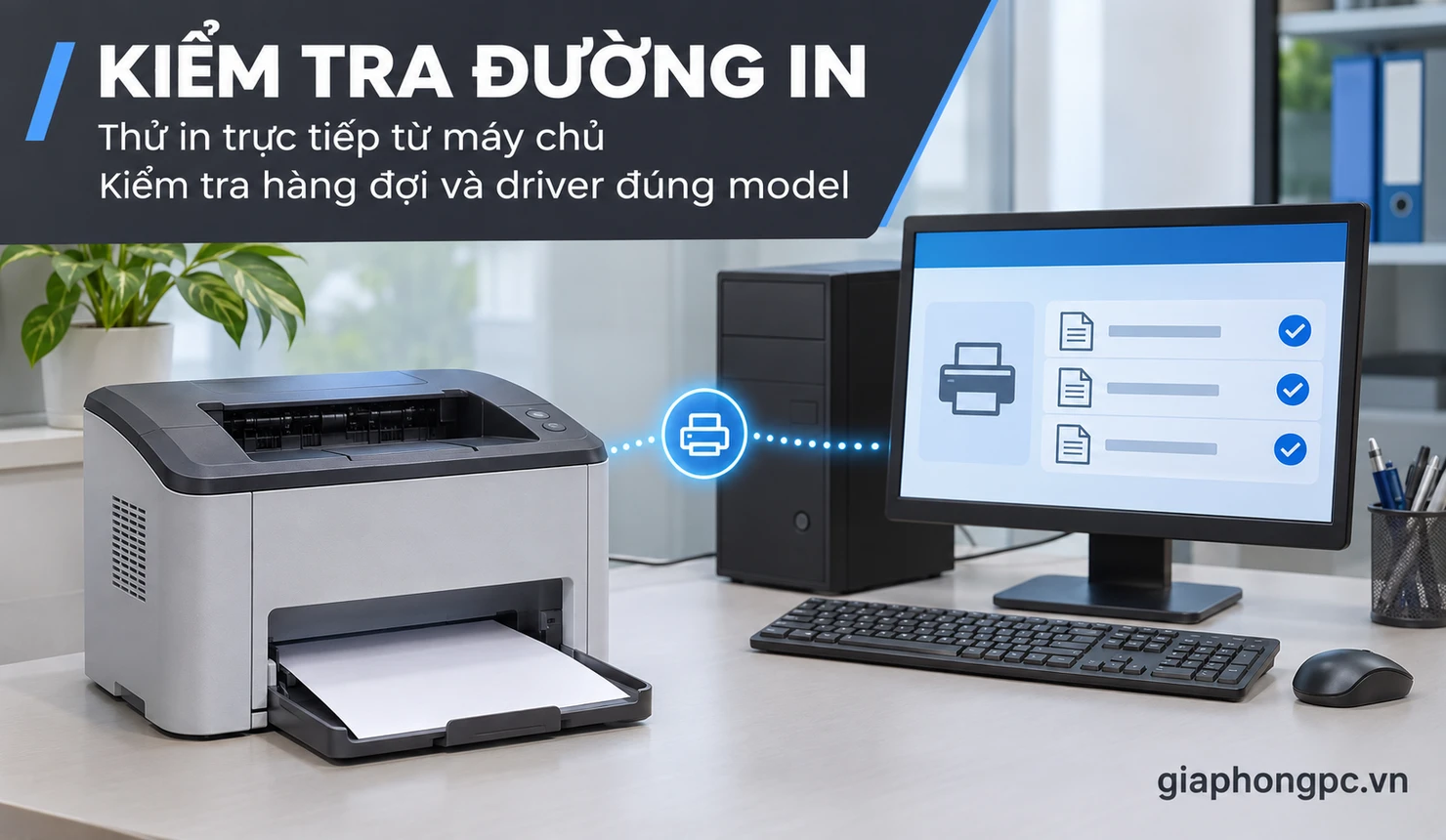
Nếu lỗi 0x80004005 xuất hiện ở máy in chia sẻ, cần tách hai câu hỏi: máy chủ có in được trực tiếp không và máy khách có truy cập được tài nguyên chia sẻ không? Khi máy chủ cũng không in được, kiểm tra máy in và hàng đợi trước; khi chỉ máy khách lỗi, kiểm tra kết nối, quyền và driver.
- Kiểm tra nguồn, cáp hoặc mạng của máy in, trạng thái giấy và thông báo trên thiết bị. Thử một tài liệu đơn giản.
- Mở Settings → Bluetooth & devices → Printers & scanners trên Windows 11, chọn máy in và mở Open print queue. Hủy đúng lệnh của bạn đang kẹt nếu cần.
- Chạy trình khắc phục máy in trong Get Help. Nếu dịch vụ in bị treo, mở services.msc, chọn Print Spooler → Restart; thao tác này có thể ngắt công việc in đang chạy.
- Đối chiếu driver với đúng model, phiên bản Windows và kiến trúc máy trên trang hỗ trợ hãng. Chỉ thêm lại máy in sau khi lưu thông tin kết nối cần thiết.
Nếu thông báo đầy đủ có Access Is Denied, xem hướng dẫn sửa Cannot Connect to the Printer Access Is Denied. Không mặc định mọi lỗi 0x80004005 ở máy in đều do cùng một bản vá, và không tắt bảo vệ RPC theo mẹo cũ khi chưa đối chiếu nguyên nhân.
Sửa lỗi 0x80004005 khi giải nén tệp
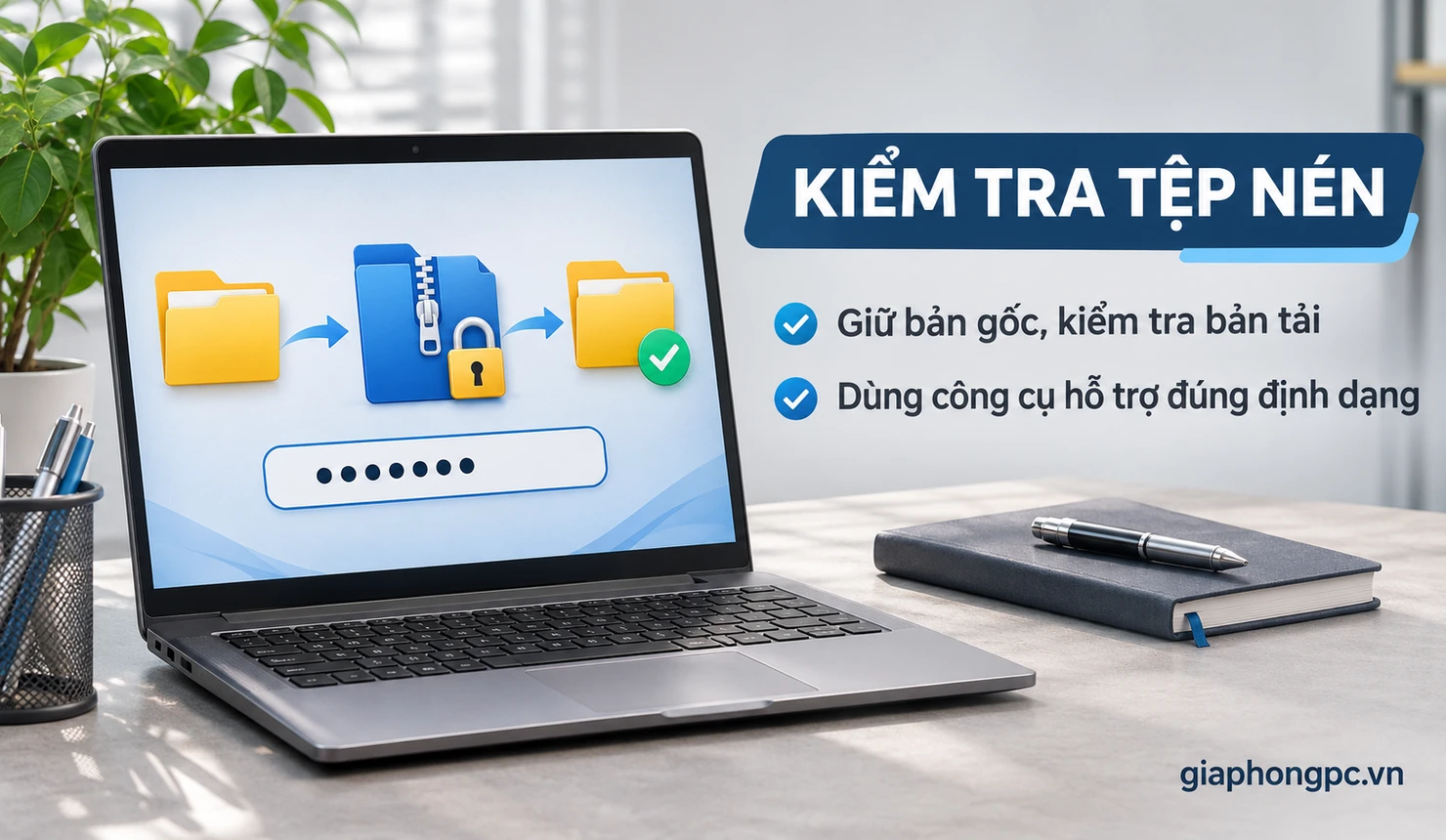
Hãy xác định lỗi xảy ra với một tệp hay mọi tệp. Giữ nguyên bản nén gốc, tải lại từ nơi gửi đáng tin cậy và thử giải nén vào thư mục mới có tên ngắn trong vùng dữ liệu cá nhân. Kiểm tra dung lượng trống và thử tạo một tệp nhỏ tại thư mục đích để xác nhận khả năng ghi.
Microsoft cho biết công cụ tích hợp trên Windows 11 24H2 không hỗ trợ thao tác với tệp nén được mã hóa. Nếu tệp có mật khẩu, có thể cần công cụ phù hợp như 7-Zip hoặc WinRAR; phải có mật khẩu đúng từ người gửi. Không suy ra khả năng hỗ trợ chỉ từ đuôi ZIP, RAR hoặc 7z.
Nếu công cụ giải nén báo sai mật khẩu, CRC hoặc thiếu phần của bộ nén nhiều tệp, xử lý thông báo đó trước. Yêu cầu người gửi kiểm tra bản gốc hoặc gửi lại đầy đủ. Không tắt phần mềm bảo vệ để mở một tệp lạ chỉ vì xuất hiện lỗi 0x80004005.
Sửa lỗi E_FAIL khi khởi động máy ảo
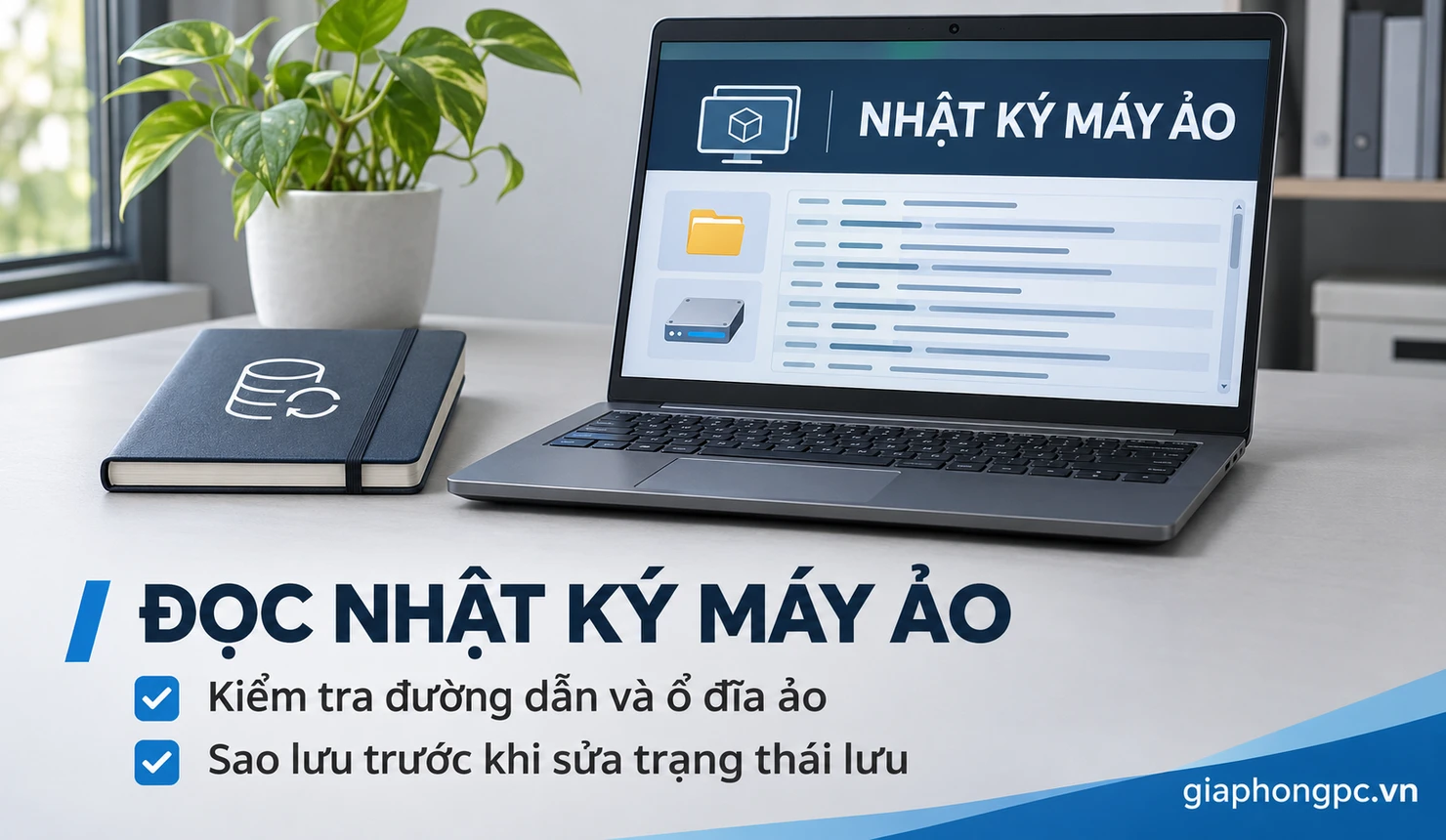
Với VirtualBox, lỗi 0x80004005 đi kèm E_FAIL chưa đủ để kết luận ổ đĩa ảo bị hỏng. Theo tài liệu Oracle, VBox.log chứa thông tin cấu hình và hoạt động giúp chẩn đoán. Hãy đọc các dòng lỗi liên quan trước thông báo thất bại cuối cùng.
- Ghi đầy đủ chi tiết hộp thoại và mở nhật ký qua Show Log của máy ảo. Giữ bản nhật ký của lần khởi động lỗi để đối chiếu.
- Kiểm tra ổ lưu máy ảo còn kết nối, đường dẫn tệp cấu hình và ổ đĩa ảo còn đúng, tài khoản có quyền truy cập.
- Đối chiếu phiên bản VirtualBox, Windows host và yêu cầu ảo hóa theo tài liệu hãng. Không khẳng định phải tắt Hyper-V hoặc Memory Integrity chỉ từ mã E_FAIL.
- Sao lưu trước khi xử lý trạng thái lưu. Discard Saved State có thể làm mất công việc chưa lưu trong phiên máy ảo; không dùng như bước thử đầu tiên.
Không xóa tệp cấu hình, snapshot hay tạo ổ đĩa mới ghi đè ổ cũ. Nếu dữ liệu trong máy ảo quan trọng, dừng thao tác phá hủy và chuyển nhật ký cho người có kinh nghiệm.
Khi nào cần kiểm tra tệp hệ thống Windows?
Chỉ cân nhắc nhánh này khi lỗi 0x80004005 xuất hiện ở nhiều chức năng Windows hoặc có dấu hiệu thành phần hệ thống trục trặc. DISM và SFC không sửa được mật khẩu chia sẻ sai hay tệp nén tải thiếu.
- Lưu công việc, mở Command Prompt bằng Run as administrator.
- Chạy DISM.exe /Online /Cleanup-Image /RestoreHealth và chờ công cụ hoàn tất.
- Sau khi DISM hoàn thành thành công, chạy sfc /scannow. Không đóng cửa sổ trước khi quá trình kết thúc.
- Ghi kết quả, khởi động lại nếu được yêu cầu rồi thử thao tác ban đầu. Nếu DISM lỗi hoặc không tìm thấy nguồn sửa chữa, lưu mã mới để kiểm tra tiếp.
Nếu thông báo thực tế là 0x80070005, hãy chuyển sang bài lỗi 0x80070005 khi cập nhật Windows và Microsoft 365. Hai mã gần giống về hình thức nhưng không được dùng thay cho nhau. Không tải DLL rời hoặc chạy công cụ sửa Registry không rõ nguồn.
Nếu lỗi liên quan đến tệp hệ thống, hãy đọc cách dùng lệnh sfc /scannow và cách đọc kết quả quét trước khi thử các thao tác khác.
Khi nào nên dừng tự sửa và nhờ kỹ thuật?
Dừng khi dữ liệu quan trọng chưa sao lưu, ổ lưu trữ mất kết nối, quyền truy cập do công ty quản lý hoặc mọi máy đều lỗi với cùng một máy chủ. Gửi người hỗ trợ ảnh lỗi, thao tác tái hiện, phiên bản phần mềm và những bước đã thử.
Nếu lỗi 0x80004005 đi kèm Windows không khởi động được và máy chuyển sang vòng lặp sửa chữa, cần chuyển sang quy trình xử lý Automatic Repair trên Windows 11. Khi cần kiểm tra trực tiếp, bạn có thể tham khảo laptop-tphcm/">dịch vụ sửa laptop tại TP.HCM và mô tả rõ yêu cầu giữ dữ liệu trước khi bàn giao.
Câu hỏi thường gặp về lỗi 0x80004005
Có cần cài lại Windows ngay không?
Chưa cần chỉ vì có mã này. Hãy xác định thao tác lỗi và thử các bước phù hợp trước. Cài lại hệ điều hành để sửa lỗi 0x80004005 không giải quyết được quyền sai trên máy chủ, tệp nén hỏng hay đường dẫn ổ đĩa ảo bị đổi.
Có nên tắt tường lửa để sửa mạng LAN?
Nên kiểm tra đúng quy tắc chia sẻ trên hồ sơ mạng tin cậy. Tắt toàn bộ tường lửa không phải cách sửa mặc định; với máy công ty, cần quản trị viên đối chiếu chính sách thay vì tự bỏ bảo vệ.
Cùng mã lỗi nhưng máy khác vẫn dùng được thì sao?
Đó là đầu mối để so sánh tài khoản, quyền, phiên bản phần mềm và cấu hình giữa các máy. Với lỗi 0x80004005, chưa thể kết luận lỗi phần cứng hoặc sao chép toàn bộ cấu hình máy đang chạy sang máy lỗi.
Kết luận
Muốn xử lý lỗi 0x80004005 hiệu quả, hãy bắt đầu từ ngữ cảnh và chi tiết thông báo: LAN kiểm tra kết nối cùng quyền SMB, máy in kiểm tra đường in, tệp nén kiểm tra bản tải và công cụ, máy ảo kiểm tra nhật ký. Mỗi lần chỉ đổi một yếu tố và thử lại. Nếu chưa xác định được nguyên nhân hoặc cần bảo vệ dữ liệu trước khi sửa, hãy liên hệ Gia Phong Computer để trao đổi tình trạng và hướng kiểm tra phù hợp.
Thông tin liên hệ Gia Phong Computer
Hotline: 0706.992.233
Zalo: 0336.557.935
Email: giaphongcomputer990976@gmail.com
Địa chỉ: 153/24 Lê Văn Thọ, Phường Thông Tây Hội, TP.HCM – Xem đường đi
Fanpage: Gia Phong Computer
Website: giaphongpc.vn