Win 11 Không Kết Nối Được Internet: Sửa Lỗi Wi-Fi, Driver Và Adapter Mạng 2026
Win 11 không kết nối được internet có thể liên quan đến adapter bị vô hiệu hóa, driver sau cập nhật, VPN/proxy hoặc cấu hình mạng chưa phù hợp. Nếu các thiết bị khác vẫn vào mạng bình thường, hãy kiểm tra trên Windows theo từng bước, thay đổi một mục rồi thử lại để biết thao tác nào có tác dụng.
Hướng dẫn này tập trung vào phần cài đặt của Windows 11, đặc biệt là bật lại adapter, khôi phục hoặc cài driver và Network reset. Trước các thao tác làm ngắt mạng, lưu công việc và chuẩn bị phương án tải driver dự phòng nếu máy đang mất kết nối hoàn toàn.
Win 11 không kết nối được internet: xác định đúng biểu hiện
Trước hết, ghi nhận máy mất riêng Wi-Fi, riêng Ethernet hay cả hai. Thử một thiết bị khác trên cùng mạng và một website khác để tránh nhầm lỗi của máy với lỗi đường truyền hoặc dịch vụ đang truy cập.
| Biểu hiện | Hướng kiểm tra ưu tiên |
|---|---|
| Mất mục Wi-Fi hoặc không thấy adapter | Trạng thái thiết bị, driver và dịch vụ Wi-Fi |
| Đã kết nối nhưng báo No Internet | VPN/proxy, IP/DNS và khả năng truy cập thực tế |
| Mất mạng ngay sau cập nhật | Phiên bản driver và khả năng quay lại bản trước |
| Mọi thiết bị cùng mất mạng | Router hoặc đường truyền trước khi sửa sâu trên PC |
Nếu chưa loại trừ dây LAN, cổng mạng hoặc Wi-Fi đang tắt, xem nhanh bài PC không kết nối được mạng. Với trường hợp win 11 không kết nối được internet dù các kiểm tra ban đầu đã ổn, tiếp tục các bước dưới đây.
Ghi nhận lỗi và chạy chẩn đoán trên Windows 11
Khi win 11 không kết nối được internet sau một thay đổi, hãy ghi thời điểm lỗi bắt đầu, tên adapter và thông báo đang hiện. Trong Device Manager > Network adapters, mở Properties của thiết bị để lưu trạng thái; ở thẻ Driver, ghi phiên bản và ngày driver.
Microsoft hướng dẫn người dùng Windows 11 chạy chẩn đoán mạng qua ứng dụng Get Help. Mở ứng dụng, nhập connect to network and internet, chọn Run network diagnostics rồi làm theo hướng dẫn. Kết quả chẩn đoán là căn cứ cho bước tiếp theo, không phải cam kết đã kiểm tra hết phần cứng.
Cũng nên ghi nhận vừa cài VPN, phần mềm mạng hay bản cập nhật nào. Với lỗi ngắt quãng, giữ ảnh thông báo trước khi khởi động lại; một lần restart có thể tạm làm lỗi biến mất, khiến việc xác định nguyên nhân khó hơn.
Bật lại adapter mạng bị vô hiệu hóa
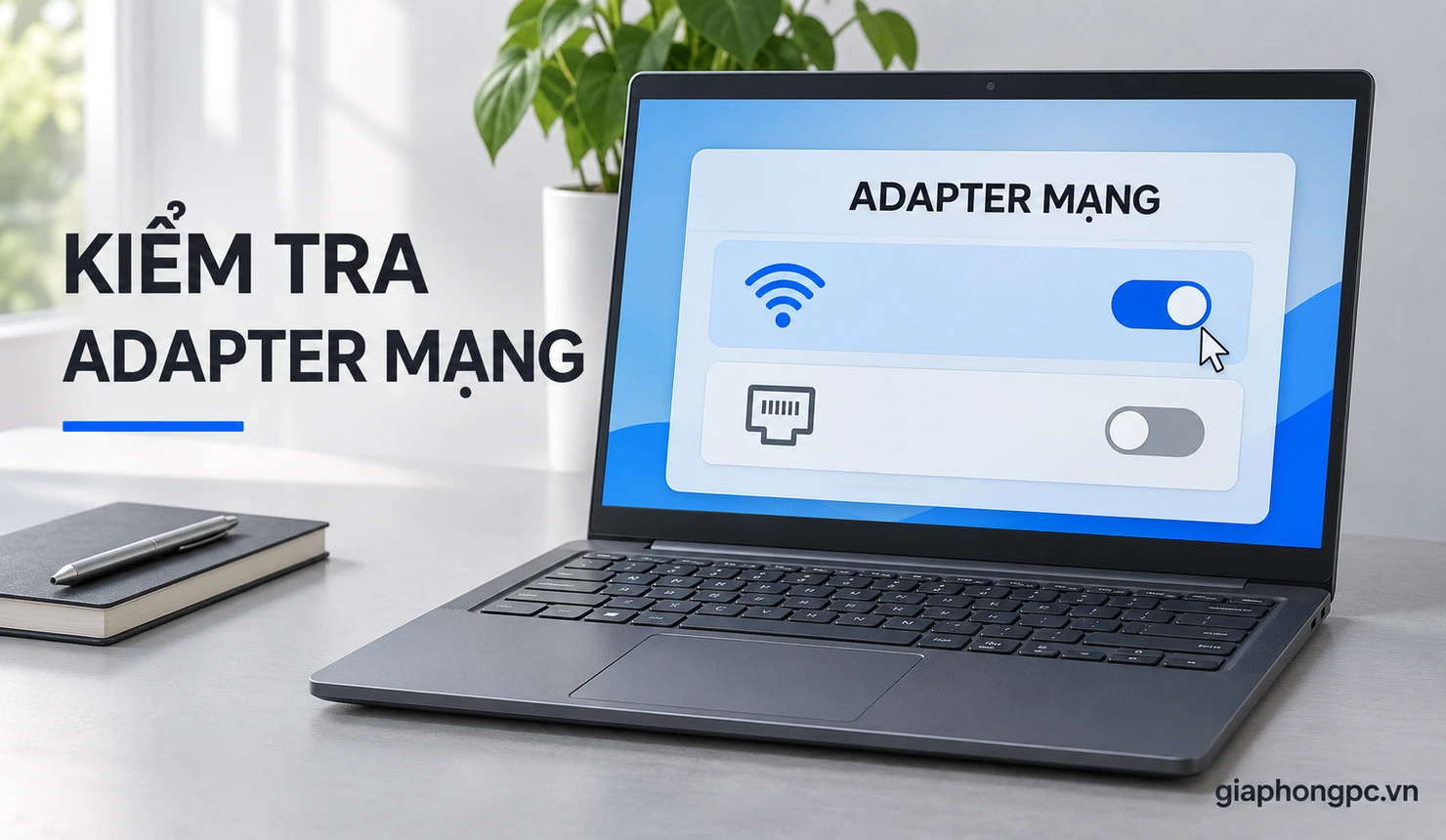
Nếu win 11 không kết nối được internet và adapter đang bị tắt, bạn không cần gỡ driver ngay. Nhấn chuột phải Start, mở Device Manager, bung Network adapters, chọn đúng adapter Wi-Fi hoặc Ethernet rồi nhấn Enable device nếu có.
Chỉ thao tác với thiết bị vật lý đang dùng, tránh nhầm sang adapter ảo của VPN hoặc máy ảo. Khi adapter vốn đã bật, không thấy tùy chọn Enable device là điều bình thường. Có thể thử Disable device rồi bật lại đúng thiết bị để kiểm tra, nhưng thao tác này sẽ ngắt kết nối hiện tại.
Nếu không thấy thiết bị hoặc có dấu cảnh báo, ghi lại thông báo trong Device status và chuyển sang kiểm tra driver. Riêng trường hợp mất danh sách Wi-Fi, bài laptop-khong-bat-duoc-wifi/">laptop không bắt được Wi-Fi giúp rà thêm các nguyên nhân về khả năng phát hiện mạng.
Tạm ngắt VPN và kiểm tra proxy đang cấu hình
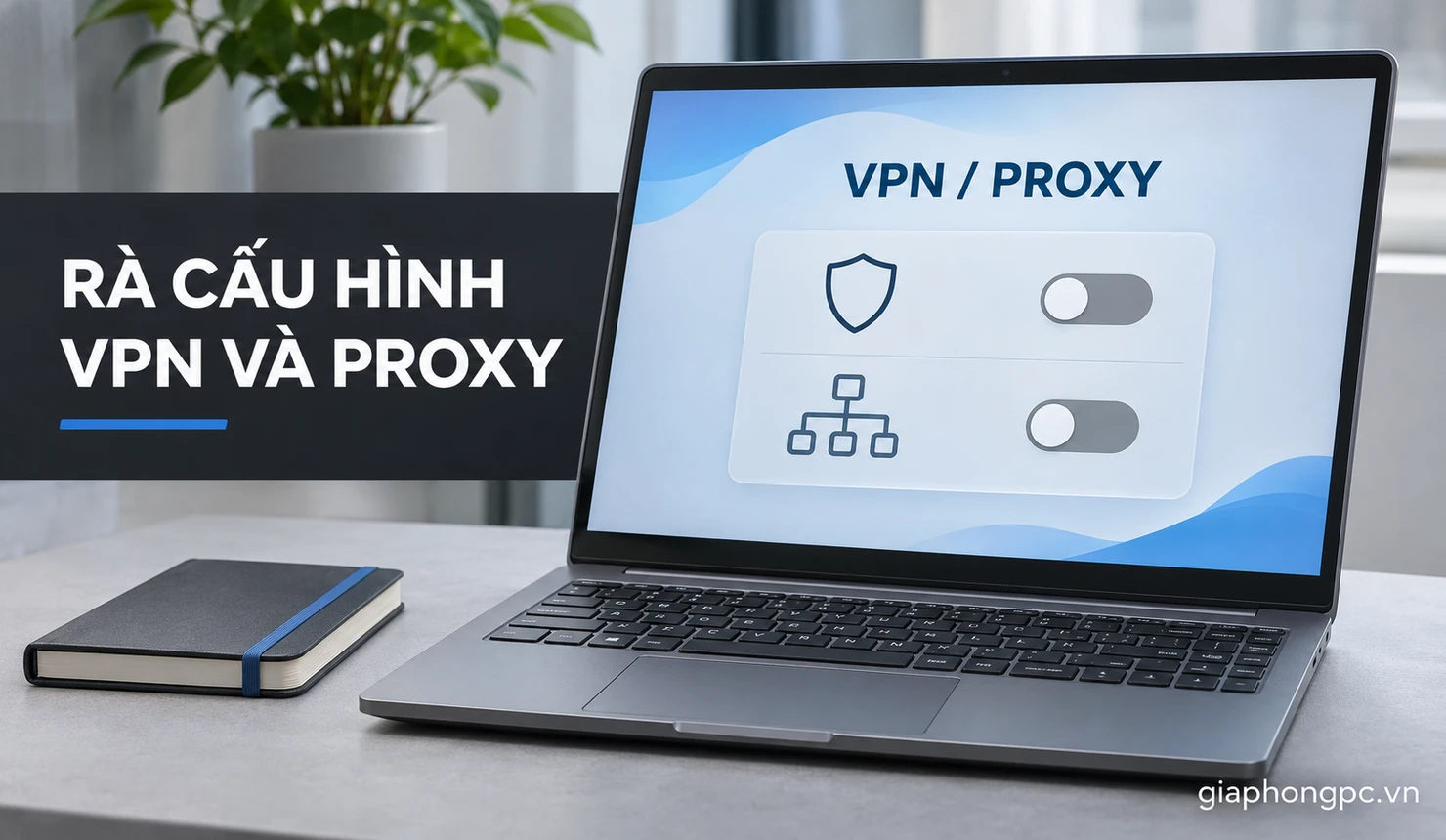
Với lỗi win 11 không kết nối được internet xuất hiện sau khi dùng VPN, thử ngắt kết nối trong ứng dụng VPN hoặc vào Settings > Network & internet > VPN. Không xóa hồ sơ ngay; trước hết kiểm tra xem truy cập thông thường có trở lại khi VPN ngắt hay không.
Tiếp đó mở Settings > Network & internet > Proxy. Nếu máy cá nhân đang bật proxy thủ công không còn sử dụng, lưu cấu hình rồi tắt Use a proxy server và lưu thay đổi. Kiểm tra cả mục script nếu trước đây bạn đã chủ động cấu hình.
Máy cơ quan có thể cần proxy, script hoặc VPN để làm việc; nên nhờ bộ phận quản trị xác nhận trước khi đổi. Nếu ngắt VPN mà mạng vẫn bị chặn, kiểm tra tính năng chặn mạng khi VPN ngắt trong chính ứng dụng. Không cần tắt tường lửa toàn hệ thống để thử theo cách thiếu căn cứ.
Mất mạng sau cập nhật: thử Roll Back Driver
Không phải mọi trường hợp win 11 không kết nối được internet sau cập nhật đều do cùng một lỗi. Nếu thời điểm phát sinh trùng với thay đổi driver, có thể thử quay về bản trước khi tiến hành gỡ cài đặt.
- Mở Device Manager > Network adapters, chọn đúng adapter rồi mở Properties.
- Vào thẻ Driver, chọn Roll Back Driver nếu khả dụng.
- Chọn lý do, xác nhận và khởi động lại khi được yêu cầu.
- Thử lại cùng mạng và ứng dụng từng gặp lỗi.
Nút bị mờ thường có nghĩa không có bản driver trước để quay lại qua chức năng này. Khi đó chuyển sang gói driver hãng cung cấp. Việc quay lại có hiệu quả là thông tin hữu ích để kiểm tra tương thích, chưa đủ chứng minh toàn bộ bản cập nhật Windows có lỗi.
Chuẩn bị và cài lại driver mạng khi máy đang offline
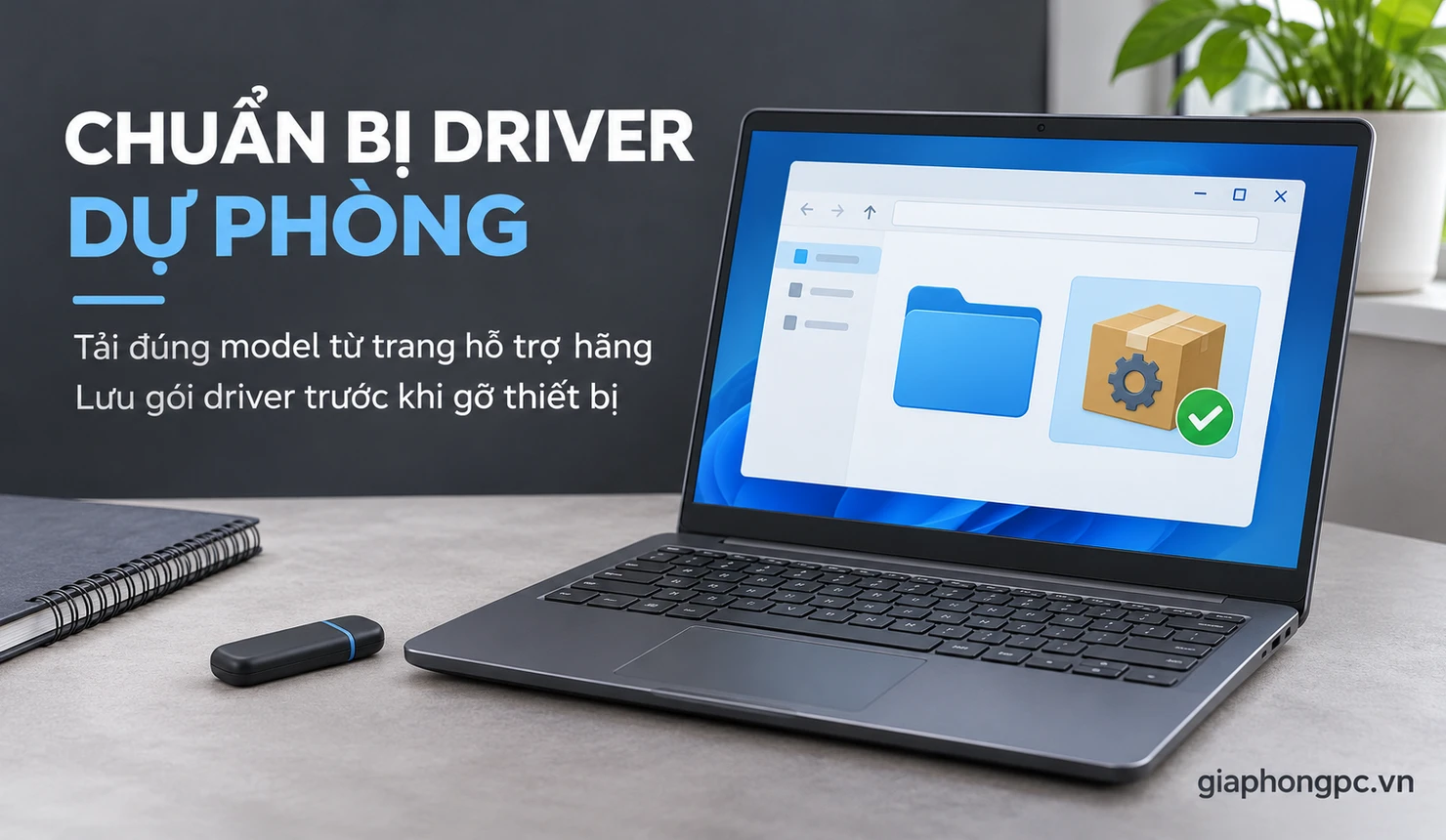
Trước khi gỡ driver trong trường hợp win 11 không kết nối được internet, tải sẵn gói phù hợp từ trang hỗ trợ hãng laptop, mainboard hoặc adapter. Có thể dùng máy khác tải rồi chép qua USB. Đối chiếu đúng model thiết bị, phiên bản và kiến trúc Windows được hỗ trợ.
Cài gói của hãng theo hướng dẫn đi kèm trước nếu quy trình đó phù hợp. Với gói dạng thư mục driver, có thể dùng Update driver > Browse my computer for drivers và trỏ tới thư mục đã giải nén. Không tải bộ driver theo tên quảng cáo chung hoặc chọn ngẫu nhiên một model gần giống.
Nếu cần gỡ để cài lại, trong Device Manager chọn đúng adapter, nhấn Uninstall device, xác nhận rồi Restart. Windows sẽ thử cài lại; nếu chưa nhận thiết bị, dùng gói dự phòng. Không mặc định máy luôn tự tải được driver khi đang mất mạng.
Không gỡ hàng loạt mọi mục trong Network adapters. Khi win 11 không kết nối được internet trên máy dùng mạng doanh nghiệp hoặc phần mềm máy ảo, cần xác định đúng thiết bị và cấu hình trước khi thay đổi.
Kiểm tra IP và DNS theo cấu hình mạng đang dùng
Nếu adapter đã hoạt động nhưng win 11 không kết nối được internet, mở Settings > Network & internet, chọn kết nối và xem thuộc tính mạng. Kiểm tra IP assignment, địa chỉ IP và cấu hình DNS, nhất là sau khi chuyển máy từ mạng văn phòng về nhà.
Với mạng gia đình dùng cấp phát tự động, đối chiếu xem máy có còn đặt IP thủ công từ nơi khác không. Chỉ chuyển về Automatic (DHCP) khi mạng thực sự dùng DHCP. Nếu cơ quan yêu cầu IP hoặc DNS riêng, giữ thông tin và hỏi quản trị mạng thay vì điền một dãy số tìm trên mạng.
Trường hợp chỉ website hoặc một ứng dụng không truy cập được cần kiểm tra riêng. Bài máy tính báo có mạng nhưng không vào được đi sâu hơn nhánh này; không cần reset toàn bộ mạng chỉ vì một trang đang lỗi.
Dùng Network reset khi các bước trước chưa hiệu quả
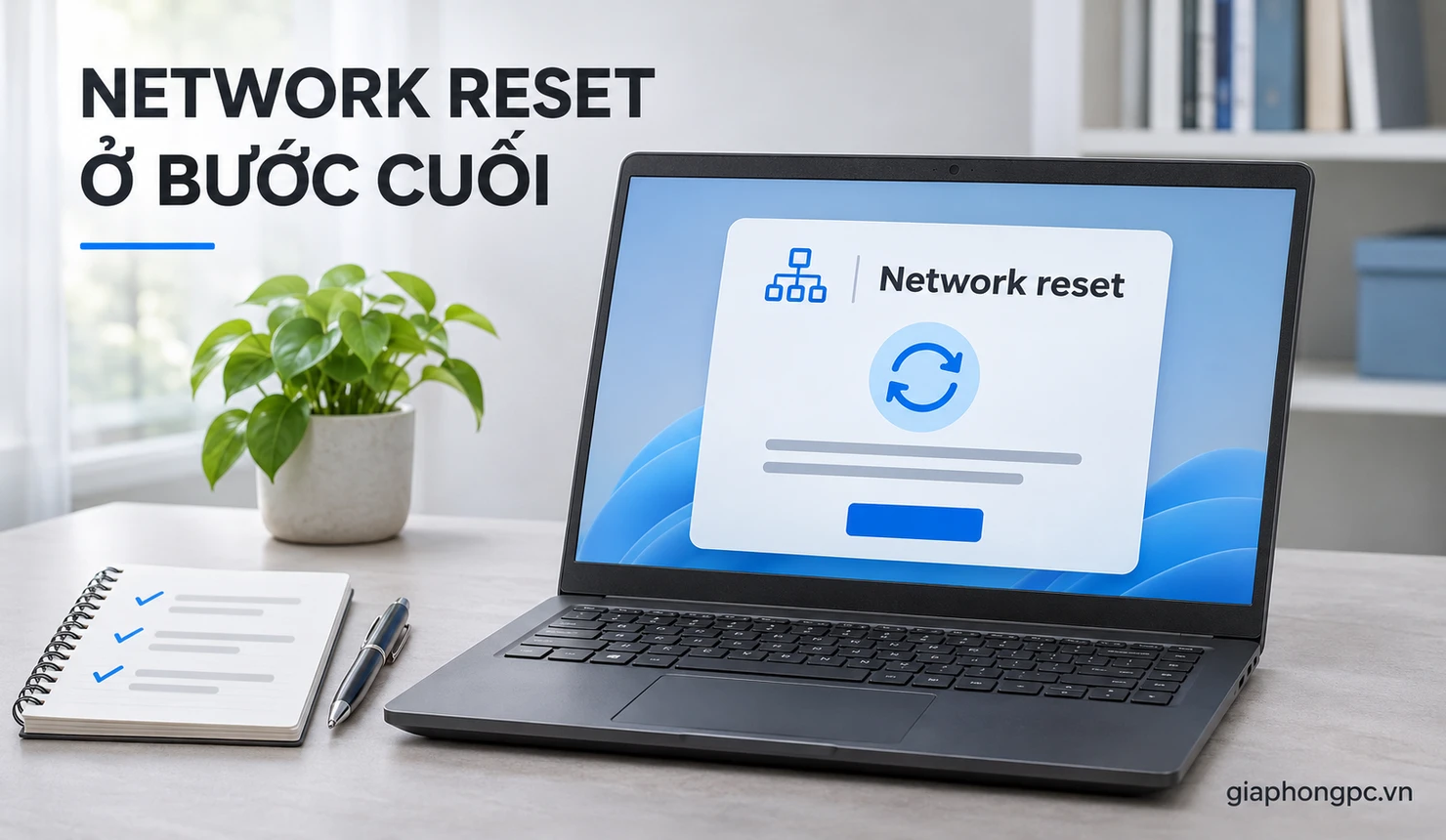
Network reset là bước sau cùng trong quy trình này cho lỗi win 11 không kết nối được internet. Chức năng gỡ rồi cài lại adapter, đưa thiết lập mạng về mặc định; nên ghi lại cấu hình riêng và chuẩn bị driver trước khi thực hiện.
- Lưu công việc, dừng tải dữ liệu và phiên truy cập từ xa.
- Mở Settings > Network & internet > Advanced network settings.
- Chọn Network reset > Reset now > Yes.
- Chờ máy khởi động lại theo hướng dẫn rồi kết nối lại mạng cần dùng.
Sau reset, có thể phải thiết lập lại VPN hoặc virtual switch của Hyper-V. Network profile cũng có thể chuyển thành Public, ảnh hưởng chia sẻ trong mạng nội bộ. Đây là lý do cần đọc tác động trước khi bấm, đặc biệt với máy phục vụ công việc.
Nếu đã reset mà win 11 không kết nối được internet vẫn tái diễn, hãy giữ lại kết quả và kiểm tra tiếp driver, mạng đang dùng hoặc phần cứng. Lặp reset nhiều lần không thay thế việc xác định nguyên nhân.
Chỉ lỗi Wi-Fi hay lỗi cả hệ thống mạng?
Thử cùng máy trên một mạng khác được phép sử dụng, hoặc so sánh Wi-Fi với Ethernet nếu có sẵn. Nếu Wi-Fi lỗi nhưng Ethernet hoạt động, nên tập trung vào nhánh không dây. Nếu nhiều thiết bị đều lỗi trên cùng router, cần xem đường truyền thay vì tiếp tục sửa một máy.
Với biểu hiện win 11 không bắt được wifi, có thể kiểm tra dịch vụ WLAN AutoConfig trong services.msc. Nếu dịch vụ không hoạt động, ghi nhận trạng thái; không đổi hàng loạt dịch vụ hoặc cấu hình khởi động theo một bộ lệnh chung.
Khi win 11 không kết nối được internet do nghi ngờ adapter, thiết bị mạng khác có thể hỗ trợ đối chiếu. Tuy vậy, USB Wi-Fi chạy được chưa đủ khẳng định card cũ hỏng. Nếu thực sự cần thêm thiết bị, xem so sánh USB Wi-Fi cho PC hay card Wi-Fi PCIe và kiểm tra driver tương thích trước.
Kiểm tra kết quả và khi nào cần kỹ thuật viên?
Sau mỗi thay đổi, thử lại website và ứng dụng từng lỗi, sau đó kiểm tra qua một lần khởi động lại. Nếu trước đây mất mạng khi thức dậy từ chế độ ngủ, thử đúng tình huống đó. Kết nối được ngay sau thao tác chưa đủ xác nhận lỗi ngắt quãng đã hết.
Nên nhờ kiểm tra thêm nếu win 11 không kết nối được internet dù đã có driver phù hợp, adapter liên tục biến mất hoặc lỗi lặp lại trên nhiều mạng. Gửi tên máy, tên card, phiên bản driver, ảnh lỗi và các bước đã thử để hạn chế làm lại từ đầu.
Bạn có thể tham khảo dịch vụ sửa máy tính tại nhà HCM và liên hệ trao đổi tình trạng trước. Không cần tự cài lại Windows ngay khi chưa phân biệt được lỗi cấu hình, phần mềm hay phần cứng.
Câu hỏi thường gặp về Win 11 không kết nối được internet
Network reset có giống Reset this PC không?
Không. Network reset xử lý adapter và thiết lập mạng; Reset this PC là chức năng đặt lại hệ điều hành với tác động khác. Hãy đọc đúng tên mục trước khi xác nhận.
Windows báo driver mới nhất thì có cần kiểm tra hãng không?
Có thể cần. Thông báo của công cụ cập nhật không thay thế việc đối chiếu model và gói hãng khuyến nghị, nhất là khi lỗi bắt đầu sau thay đổi driver.
Win 11 không kết nối được internet có nên gỡ cập nhật ngay?
Nên ghi nhận thời điểm, kiểm tra adapter và driver trước. Chỉ vì lỗi xuất hiện sau cập nhật chưa đủ xác định nguyên nhân; việc gỡ cập nhật cần có căn cứ và hiểu tác động.
Kết luận
Khi win 11 không kết nối được internet, hãy xác định phạm vi lỗi, kiểm tra adapter, VPN/proxy và driver, rồi mới cân nhắc Network reset. Chuẩn bị driver offline và lưu cấu hình giúp quá trình khôi phục chủ động hơn.
Nếu lỗi vẫn lặp lại, liên hệ Gia Phong Computer, cung cấp model máy, thông báo lỗi cùng các bước đã làm để được tư vấn hướng kiểm tra phù hợp.
Thông tin liên hệ Gia Phong Computer
Hotline: 0706.992.233
Zalo: 0336.557.935
Email: giaphongcomputer990976@gmail.com
Địa chỉ: 153/24 Lê Văn Thọ, Phường Thông Tây Hội, TP.HCM – Xem đường đi
Fanpage: Gia Phong Computer
Website: giaphongpc.vn