
Cách Kiểm Tra Main Máy Tính: Xem Model, Chipset, Socket Trong 1 Phút
Kiểm tra main máy tính là bước đầu tiên khi bạn muốn nâng cấp CPU, thay RAM hay cập nhật BIOS, vì phải biết bo mạch chủ đang dùng là loại nào. Cách nhanh nhất là mở công cụ có sẵn của Windows, đọc dòng tên model, rồi suy ra chipset và socket từ tên đó. Bài này hướng dẫn từng cách theo thứ tự từ dễ đến ít dùng hơn, kèm lưu ý để bạn không đọc nhầm thông tin.
Kiểm tra main máy tính để biết những thông tin gì?
Khi kiểm tra main máy tính, bạn thường cần ba thứ: model, chipset và socket. Mỗi thứ trả lời một câu hỏi khác nhau.
- Model: tên đầy đủ của bo mạch chủ, gồm hãng và mã sản phẩm. Đây là thông tin dùng để tra trang hỗ trợ của hãng, tải BIOS và driver.
- Chipset: bộ chip điều khiển trên main, quyết định main có những tính năng và cổng kết nối nào. Tên chipset thường là một nhóm chữ và số như B760, A520.
- Socket: kiểu đế cắm CPU. CPU chỉ lắp được vào main có đúng socket, nên đây là thông tin quan trọng nhất khi định nâng cấp bộ xử lý.
Biết đủ ba thông tin này, bạn có thể tự kiểm tra mình nâng cấp được những gì mà chưa cần mở thùng máy.
Chuẩn bị trước khi kiểm tra main máy tính
Trước khi bắt đầu, hãy xác định máy của bạn thuộc loại nào, vì cách đọc thông tin sẽ khác nhau một chút.
- PC tự lắp (main rời): thông tin main thường hiển thị đầy đủ và dễ đọc.
- PC đồng bộ của hãng: tên main đôi khi là mã nội bộ của hãng, không giống tên bán lẻ trên thị trường.
- Laptop: bo mạch chủ gắn liền với máy, thường không thay được. Khi cần tra cứu, bạn nên dùng tên model của cả chiếc laptop thay vì tên bo mạch.
Bạn cũng nên đăng nhập Windows bằng tài khoản có quyền quản trị để các lệnh bên dưới chạy đầy đủ. Các cách trong bài chỉ để đọc thông tin, không thay đổi cài đặt nào của máy.
Cách 1: Xem model main bằng System Information
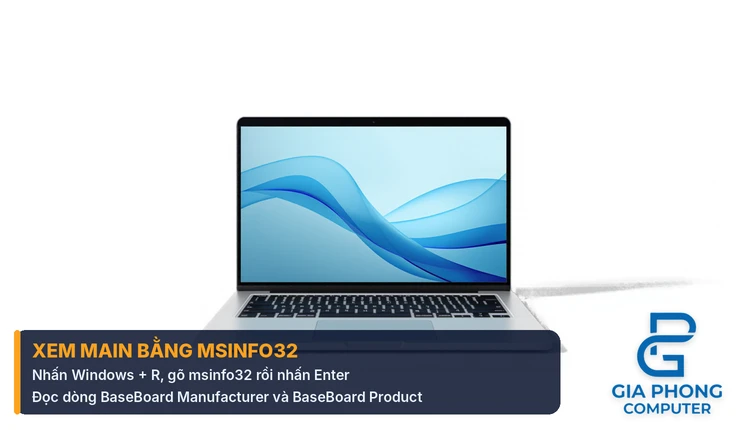
Đây là cách nhanh nhất và không cần cài thêm phần mềm, phù hợp cho cả Windows 10 và Windows 11.
- Nhấn tổ hợp phím Windows + R để mở hộp thoại Run.
- Gõ msinfo32 rồi nhấn Enter.
- Ở mục System Summary, tìm các dòng BaseBoard Manufacturer (hãng sản xuất), BaseBoard Product (model) và BaseBoard Version (phiên bản bo mạch).
Lưu ý không nhầm với dòng System Model. Trên máy đồng bộ và laptop, dòng này thường là tên cả hệ thống chứ không phải tên bo mạch. Tên các dòng có thể hiển thị hơi khác tùy ngôn ngữ và phiên bản Windows.
Cách 2: Kiểm tra main bằng PowerShell thay cho lệnh WMIC
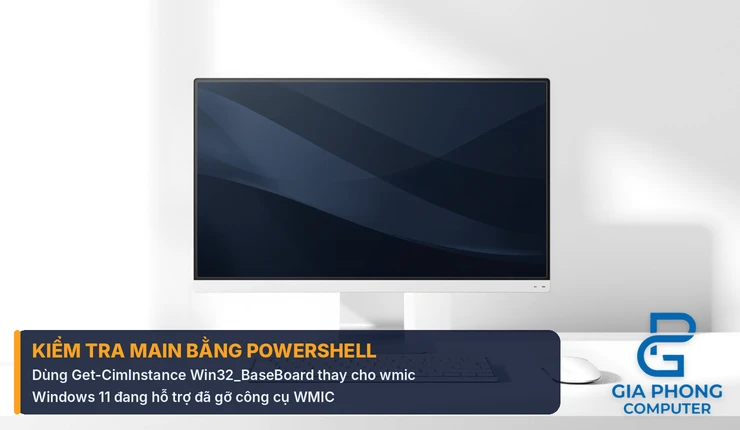
Nếu quen dùng dòng lệnh, bạn có thể lấy thông tin main chỉ bằng một câu lệnh. Trước đây nhiều hướng dẫn dùng lệnh wmic baseboard get product, nhưng theo thông báo của Microsoft, công cụ WMIC đã bị gỡ khỏi các phiên bản Windows 11 đang được hỗ trợ. WMI vẫn còn, chỉ có công cụ dòng lệnh wmic là không còn.
Cách thay thế là PowerShell:
- Nhấp chuột phải vào nút Start, chọn Terminal (Admin) hoặc Windows PowerShell (Admin).
- Gõ lệnh: Get-CimInstance Win32_BaseBoard | Select-Object Manufacturer, Product, Version, SerialNumber
- Nhấn Enter và đọc kết quả.
Theo tài liệu của Microsoft, Manufacturer là tổ chức sản xuất bo mạch, còn Product là mã sản phẩm do nhà sản xuất định nghĩa, dữ liệu này đọc từ thông tin SMBIOS mà firmware cung cấp. Vì vậy nếu firmware không khai báo, lệnh cũng không thể tự tìm ra tên main.
Cách 3: Dùng CPU-Z để xem model, chipset và socket
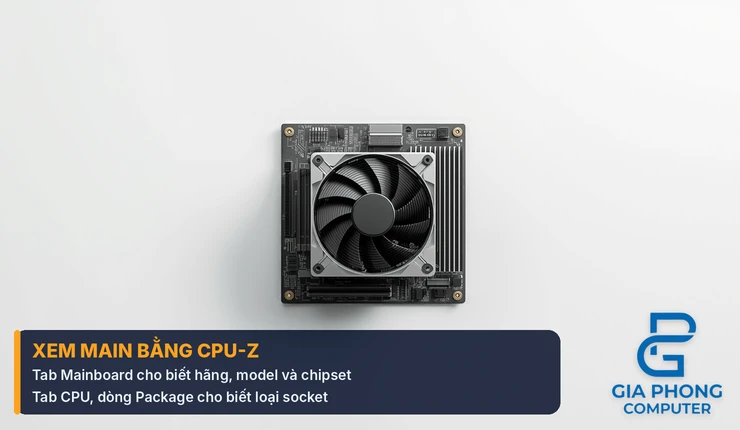
CPU-Z là phần mềm miễn phí của bên thứ ba, hiển thị gọn cả ba thông tin bạn cần trên hai tab.
- Tab Mainboard: cho biết hãng (Manufacturer), model (Model), chipset (Chipset) và thông tin BIOS.
- Tab CPU: dòng Package cho biết loại socket mà CPU đang dùng, ví dụ AM4 hay LGA1700.
Cách này tiện khi bạn muốn đối chiếu nhanh, nhưng tên chipset hiển thị có thể khác nhau giữa các đời máy và phiên bản phần mềm. Vì vậy hãy xem kết quả này như thông tin tham khảo, rồi xác nhận lại bằng trang sản phẩm của hãng main.
Cách 4: Đọc tên main in trên bo mạch hoặc hộp
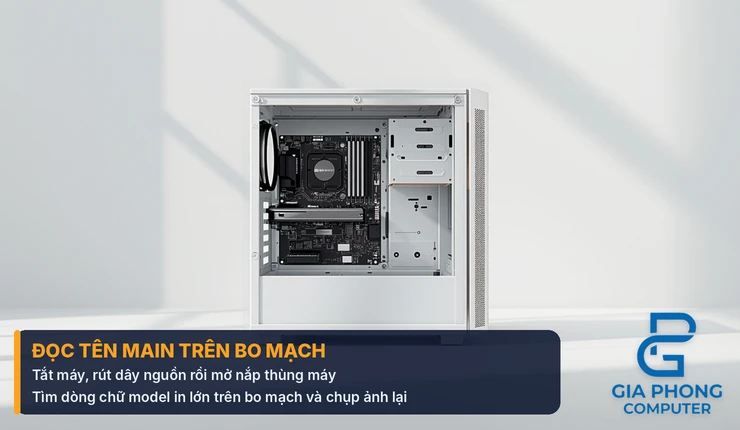
Nếu máy không vào được Windows, bạn vẫn đọc được tên main bằng mắt. Theo hướng dẫn của ASUS, tên model được in trực tiếp trên bo mạch, và trên hộp đóng gói cũng có nhãn ghi model.
- Tắt máy, rút dây nguồn và chờ vài phút cho điện tích còn lại tiêu hết.
- Mở nắp thùng máy bên trái (phía có thể nhìn thấy bo mạch).
- Tìm dòng chữ in lớn trên bo mạch, thường nằm gần khe RAM, khe PCIe hoặc gần socket CPU.
- Chụp ảnh lại để tiện tra cứu, tránh chạm vào các chân linh kiện.
Đây là cách chắc chắn nhất để đối chiếu khi phần mềm báo thông tin không rõ ràng. Nếu bạn chưa quen mở máy, hãy nhờ kỹ thuật viên hỗ trợ để tránh làm hỏng linh kiện.
Cách 5: Xem model trong BIOS/UEFI
Nhiều main hiển thị tên model ngay màn hình đầu tiên của BIOS. ASUS hướng dẫn nhấn phím DEL khi máy khởi động để vào BIOS, tên model sẽ xuất hiện ở giao diện EZ Mode. Phím vào BIOS có thể khác tùy hãng, bạn xem bảng tra trong bài phím tắt vào BIOS của các hãng laptop và mainboard.
Cách này hữu ích khi Windows không khởi động được nhưng bạn chưa muốn mở thùng máy. Hãy thoát BIOS bằng lệnh bỏ qua thay đổi (Discard Changes and Exit) để không vô tình đổi cài đặt.
Cách đoán chipset và socket từ tên model main
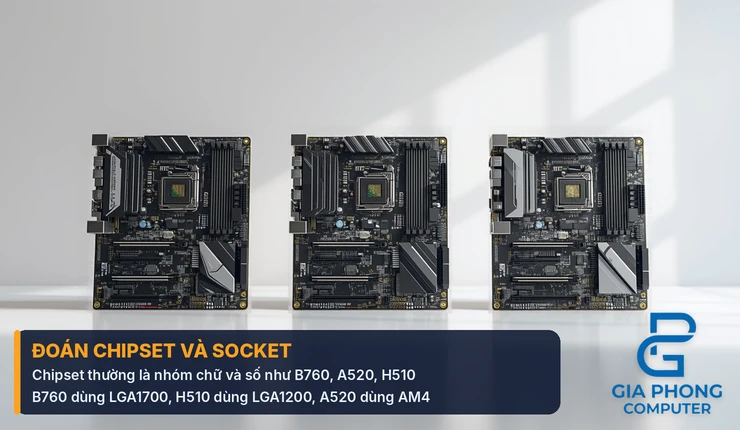
Sau khi có model, bạn thường suy ra được chipset ngay từ tên. Phần lớn model có một nhóm ký tự dạng chữ cái cộng số, chẳng hạn B760, A520 hay H510. Đó chính là chipset. Từ chipset, bạn tra tiếp ra socket và các đời CPU được hỗ trợ.
| Chipset ví dụ | Socket | CPU hỗ trợ (theo bài tương thích) |
|---|---|---|
| B760 | LGA1700 | Intel Core thế hệ 12, 13, 14 |
| H510 | LGA1200 | Intel Core thế hệ 10, 11 |
| A520 | AM4 | Một số dòng Ryzen tương thích |
Bảng chỉ là ví dụ để bạn hình dung. Mỗi chipset còn có danh sách CPU cụ thể và có thể yêu cầu cập nhật BIOS. Bạn có thể xem chi tiết ở các bài main B760 hỗ trợ CPU nào và main A520 hỗ trợ CPU nào.
So sánh các cách kiểm tra main máy tính
Mỗi cách có ưu điểm riêng. Bảng dưới đây giúp bạn chọn cách phù hợp với tình huống của mình.
| Cách | Cần mở máy? | Cần cài phần mềm? | Phù hợp khi |
|---|---|---|---|
| System Information (msinfo32) | Không | Không | Cần xem model nhanh trong Windows |
| PowerShell | Không | Không | Muốn lấy thông tin bằng dòng lệnh |
| CPU-Z | Không | Có | Cần xem cả model, chipset, socket |
| Đọc trên bo mạch | Có | Không | Máy không vào được Windows hoặc cần đối chiếu |
| BIOS/UEFI | Không | Không | Windows lỗi nhưng máy vẫn lên BIOS |
Khi thông tin main hiển thị sai hoặc bị trống
Thỉnh thoảng bạn sẽ thấy dòng model ghi các cụm chung chung như To Be Filled By O.E.M. hoặc để trống. Windows lấy thông tin main từ BIOS/UEFI, nên nếu nhà sản xuất không khai báo trong firmware thì các công cụ trong Windows không đọc được.
Khi gặp tình huống này, bạn thử theo thứ tự sau:
- Xem model trong BIOS hoặc đọc trực tiếp trên bo mạch.
- Kiểm tra nhãn hoặc tem của máy nếu đây là PC đồng bộ, sau đó tra trên trang hỗ trợ của hãng máy.
- Đối chiếu thêm bằng CPU-Z để xem hãng và chipset.
Nếu vẫn không chắc, bạn đừng đoán mà hãy mang máy hoặc gửi ảnh bo mạch cho kỹ thuật viên để xác nhận.
Dùng thông tin main để làm gì tiếp theo
Sau khi kiểm tra main máy tính xong, bạn có thể dùng kết quả cho nhiều việc thực tế.
- Nâng cấp CPU: đối chiếu socket và danh sách CPU hỗ trợ của đúng model main. Một số CPU mới cần cập nhật BIOS trước khi lắp.
- Mua thêm RAM: chipset và model quyết định main dùng loại RAM nào. Bạn xem thêm bài RAM DDR4 và DDR5 khác nhau thế nào để chọn đúng loại.
- Cập nhật BIOS: cần đúng model và đúng phiên bản bo mạch. Quy trình chi tiết có trong bài cách cập nhật BIOS mainboard an toàn.
- Kiểm tra lỗi: nếu bạn nghi main gặp sự cố, hãy xem bài hướng dẫn kiểm tra main máy tính chính xác và đơn giản để tham khảo thêm cách kiểm tra khác.
Khi cần thay main mới hoặc tìm bo mạch tương thích với CPU đang dùng, bạn có thể tham khảo danh mục mainboard và nhờ tư vấn trước khi quyết định.
Câu hỏi thường gặp về kiểm tra main máy tính
Kiểm tra main máy tính có bắt buộc phải mở thùng máy không?
Không. Trong hầu hết trường hợp, bạn chỉ cần dùng System Information, PowerShell hoặc BIOS là đủ. Chỉ khi Windows không vào được hoặc thông tin bị trống thì mới cần đọc trực tiếp trên bo mạch.
Lệnh wmic không chạy được thì làm thế nào?
Microsoft đã gỡ WMIC khỏi các phiên bản Windows 11 đang được hỗ trợ. Bạn dùng PowerShell với lệnh Get-CimInstance Win32_BaseBoard như ở cách 2, kết quả tương đương mà vẫn được hỗ trợ.
Biết tên chipset đã đủ để chọn CPU chưa?
Chưa đủ. Chipset chỉ cho biết nhóm CPU có thể dùng. Bạn vẫn cần kiểm tra danh sách CPU hỗ trợ và phiên bản BIOS của đúng model main, vì một số CPU cần BIOS mới mới nhận.
Laptop có kiểm tra main giống PC không?
Có thể dùng cùng các lệnh, nhưng thông tin bo mạch trên laptop thường là mã nội bộ của hãng. Khi tra cứu, bạn nên dùng tên model của cả chiếc laptop, hoặc nhờ kỹ thuật viên xác nhận.
Kết quả báo “To Be Filled By O.E.M.” nghĩa là gì?
Đó là dòng chữ mặc định khi nhà sản xuất chưa điền thông tin vào BIOS. Bạn nên xem model trong BIOS hoặc đọc trên bo mạch để có kết quả chính xác.
Kết luận
Việc kiểm tra main máy tính không khó: bạn chỉ cần dùng msinfo32 hoặc PowerShell để lấy model, rồi suy ra chipset và socket từ tên đó. Khi thông tin trống hoặc không rõ, hãy đọc trực tiếp trên bo mạch hoặc xem trong BIOS. Nếu bạn vẫn chưa chắc main của mình hợp với CPU, RAM định mua, hãy liên hệ Gia Phong Computer để được kỹ thuật viên kiểm tra và tư vấn trước khi nâng cấp.

Thông tin liên hệ Gia Phong Computer
Hotline: 0706.992.233
Zalo: 0336.557.935
Email: giaphongcomputer990976@gmail.com
Địa chỉ: 153/24 Lê Văn Thọ, Phường Thông Tây Hội, TP.HCM – Xem đường đi
Fanpage: Gia Phong Computer
Website: giaphongpc.vn







