
Coil Whine Là Gì? Card Đồ Họa, Nguồn Kêu Rè: Nguyên Nhân Và Cách Giảm
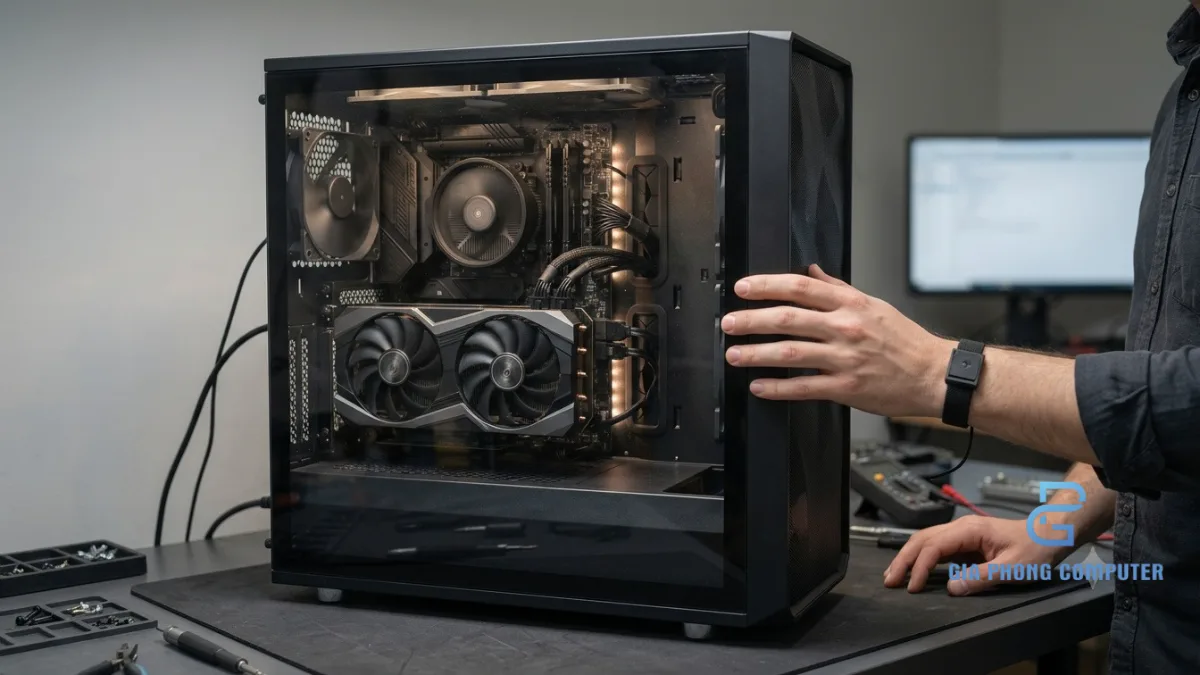
Coil whine là hiện tượng phát ra tiếng rè hoặc tiếng rít cao tần từ cuộn cảm (cuộn dây) trên card đồ họa, bo mạch chủ hoặc bộ nguồn máy tính. Âm thanh này thường dễ nhận thấy khi chơi game, chạy tác vụ nặng hoặc mở menu trò chơi có FPS rất cao. Người dùng có thể nghe thấy tiếng “rè rè”, “ve ve” hoặc tiếng rít thay đổi theo mức tải của máy.
Khi gặp tình trạng card màn hình kêu rè hoặc nguồn máy tính kêu rè, nhiều người lo lắng linh kiện đang hỏng. Tuy nhiên, coil whine thường không làm hỏng linh kiện và không trực tiếp ảnh hưởng đến hiệu năng. Đây có thể là đặc tính phát sinh trong quá trình hoạt động của mạch điện, với mức độ khác nhau giữa từng chiếc card hoặc bộ nguồn, kể cả khi chúng cùng model.
Điều quan trọng là phân biệt coil whine với tiếng quạt cọ vào vật thể, tiếng ổ cứng, tiếng điện bất thường hoặc dấu hiệu lỗi phần cứng. Bài viết dưới đây sẽ giúp bạn nhận biết nguyên nhân, kiểm tra vị trí phát ra âm thanh và áp dụng những cách giảm coil whine phù hợp, đồng thời xác định khi nào cần mang máy đến cửa hàng kiểm tra.
Coil whine là gì và vì sao linh kiện phát ra tiếng rít?
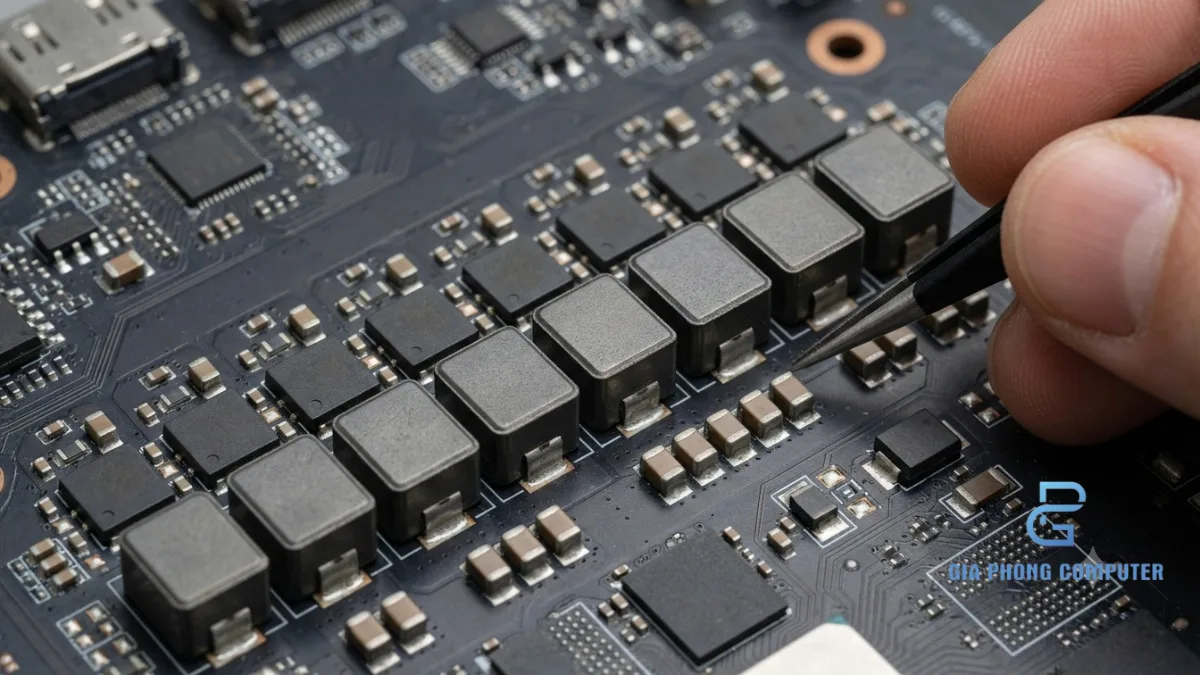
Coil whine có thể hiểu là tiếng ồn điện từ phát sinh từ các linh kiện có cuộn dây, thường được gọi là cuộn cảm. Trong card đồ họa và bộ nguồn, cuộn cảm tham gia vào mạch cấp nguồn, giúp điều chỉnh và ổn định dòng điện cho các thành phần cần điện áp phù hợp.
Khi dòng điện thay đổi nhanh theo hoạt động của mạch chuyển đổi nguồn, từ trường quanh cuộn dây cũng thay đổi. Những lực điện từ có thể làm một số bộ phận của cuộn cảm rung ở mức rất nhỏ. Dao động cơ học này tạo ra âm thanh mà tai người có thể nghe thấy dưới dạng tiếng rè hoặc tiếng rít cao tần.
Vì sao coil whine thường xuất hiện khi chơi game?
Khi chơi game, card đồ họa phải xử lý hình ảnh liên tục. Mức tải GPU có thể thay đổi theo cảnh trong game, độ phân giải, thiết lập đồ họa và số khung hình được tạo ra. Khi dòng điện trong mạch nguồn thay đổi nhanh, cuộn cảm có thể phát ra âm thanh rõ hơn.
Một tình huống thường gặp là mở menu trò chơi hoặc màn hình tải game. Những khu vực này đôi khi không giới hạn FPS, khiến card đồ họa tạo ra số khung hình rất cao dù hình ảnh không phức tạp. Người dùng có thể nghe tiếng rít tăng lên rõ rệt ở menu, sau đó giảm khi vào màn chơi.
Đây là lý do card kêu rít khi chơi game không nhất thiết đồng nghĩa với việc GPU quá nóng hoặc đang gặp lỗi. Âm thanh có thể thay đổi theo FPS và trạng thái tải điện của card.
Coil whine có thể phát ra từ những linh kiện nào?
- Card đồ họa: Khu vực cấp nguồn GPU có các cuộn cảm hoạt động theo tải của card, vì vậy đây là vị trí người dùng thường nghi ngờ khi nghe tiếng rít lúc chơi game.
- Bộ nguồn máy tính: PSU cũng có mạch chuyển đổi điện và cuộn cảm. Tiếng rít có thể phát ra từ bên trong bộ nguồn, đặc biệt khi tải hệ thống thay đổi.
- Bo mạch chủ: Khu vực cấp nguồn CPU hoặc các mạch điện khác cũng có cuộn cảm và có thể phát ra âm thanh tương tự.
Không nên xác định vị trí chỉ bằng cách nghe từ bên ngoài thùng máy. Âm thanh có thể truyền qua vỏ case, khiến người dùng tưởng tiếng phát ra từ card đồ họa trong khi nguồn hoặc bo mạch chủ mới là vị trí thực tế.
Nguyên nhân card màn hình kêu rè và nguồn máy tính kêu rè
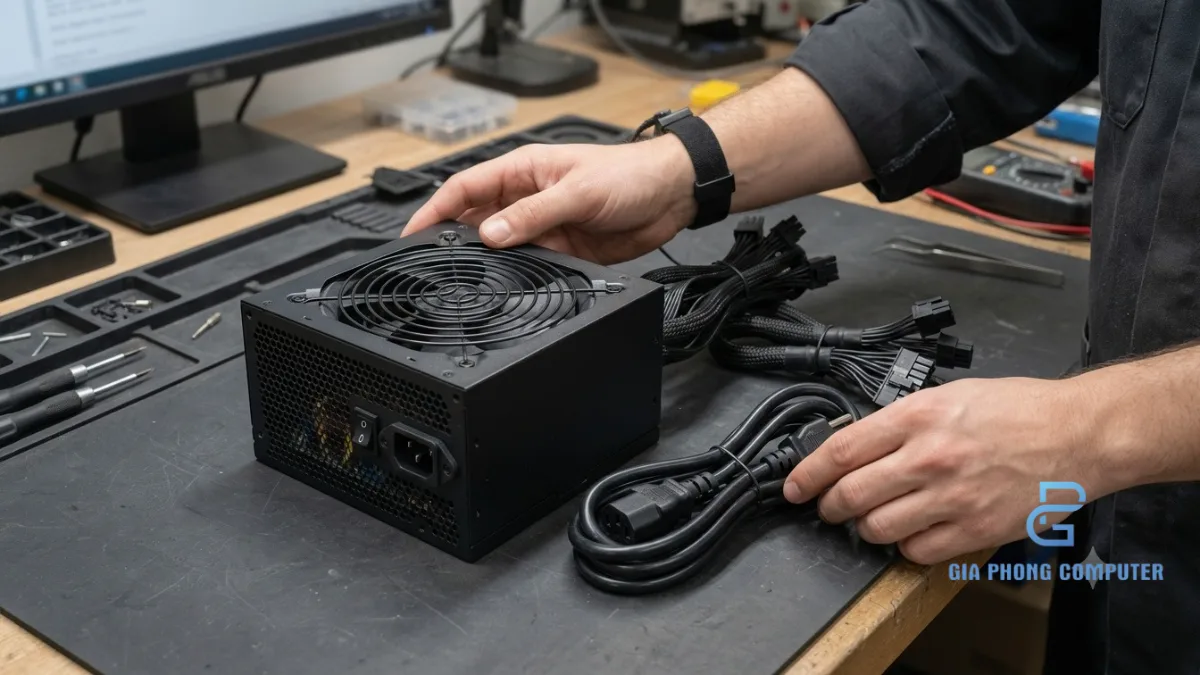
Tiếng coil whine không xuất hiện giống nhau trên mọi máy tính. Hai card đồ họa cùng model, cùng nhà sản xuất vẫn có thể có mức độ tiếng rít khác nhau. Sự khác biệt này liên quan đến đặc tính linh kiện, cấu trúc cuộn cảm, cách cố định linh kiện và điều kiện vận hành của từng sản phẩm. Chất lượng bộ nguồn cũng ảnh hưởng nhiều, bạn có thể tham khảo các mẫu nguồn máy tính đang có.
Tải GPU thay đổi nhanh
Đây là tình huống thường khiến người dùng nhận thấy coil whine. Khi GPU chuyển từ trạng thái tải nhẹ sang tải nặng hoặc ngược lại, dòng điện trong mạch cấp nguồn thay đổi. Cuộn cảm có thể rung và tạo ra tiếng rít có cường độ hoặc cao độ khác nhau.
Ví dụ, khi mở một trò chơi, tiếng rít có thể xuất hiện ở màn hình chờ. Khi vào phần chơi chính, âm thanh có thể thay đổi do tải GPU khác đi. Khi thoát game, tiếng rít có thể giảm hoặc biến mất.
FPS quá cao trong menu hoặc màn hình tải
FPS càng cao không đồng nghĩa hình ảnh càng cần thiết trong mọi tình huống. Một số trò chơi có menu hoặc màn hình chờ không giới hạn số khung hình. GPU có thể hoạt động với mức tải không cần thiết, khiến tiếng coil whine dễ nghe hơn.
Giới hạn FPS trong game hoặc driver là một trong những cách đơn giản để thử giảm hiện tượng này. Nếu tiếng rít giảm khi giới hạn khung hình, đó là dấu hiệu âm thanh có liên quan đến trạng thái hoạt động của GPU, dù chưa đủ để xác định chính xác linh kiện phát ra tiếng.
Đặc tính cuộn cảm và thiết kế linh kiện
Không phải cuộn cảm nào cũng có đặc tính rung và phát âm thanh giống nhau. Cấu trúc cuộn dây, vật liệu, cách cố định và điều kiện hoạt động có thể khiến một sản phẩm phát tiếng rõ hơn sản phẩm khác.
Vì vậy, có trường hợp một chiếc card đồ họa phát tiếng rít dễ nhận thấy, trong khi một chiếc khác cùng dòng gần như không nghe thấy. Đây không phải căn cứ đủ để kết luận chiếc card phát tiếng chắc chắn bị lỗi hoặc đã qua sử dụng.
Bộ nguồn và sự phối hợp với card đồ họa
Nguồn máy tính kêu rè có thể xuất phát từ chính mạch điện bên trong PSU. Ngoài ra, sự phối hợp giữa bộ nguồn và card đồ họa cũng có thể ảnh hưởng đến biểu hiện tiếng ồn trong một số điều kiện tải nhất định.
Nếu nghi ngờ PSU, cần kiểm tra đúng model, tình trạng hoạt động, đầu cấp điện và khả năng đáp ứng tải của bộ nguồn. Không nên tự mở PSU để kiểm tra bên trong vì bộ nguồn có các thành phần điện áp nguy hiểm, kể cả khi đã ngắt điện.
Nếu đang phân vân bộ nguồn có đáp ứng cấu hình hay không, hãy tham khảo hướng dẫn nguồn máy tính bao nhiêu W là đủ. Công suất danh định chỉ là một phần trong đánh giá; chất lượng và tình trạng PSU cũng cần được xem xét.
Cách phân biệt coil whine với tiếng quạt, ổ cứng và tiếng điện bất thường
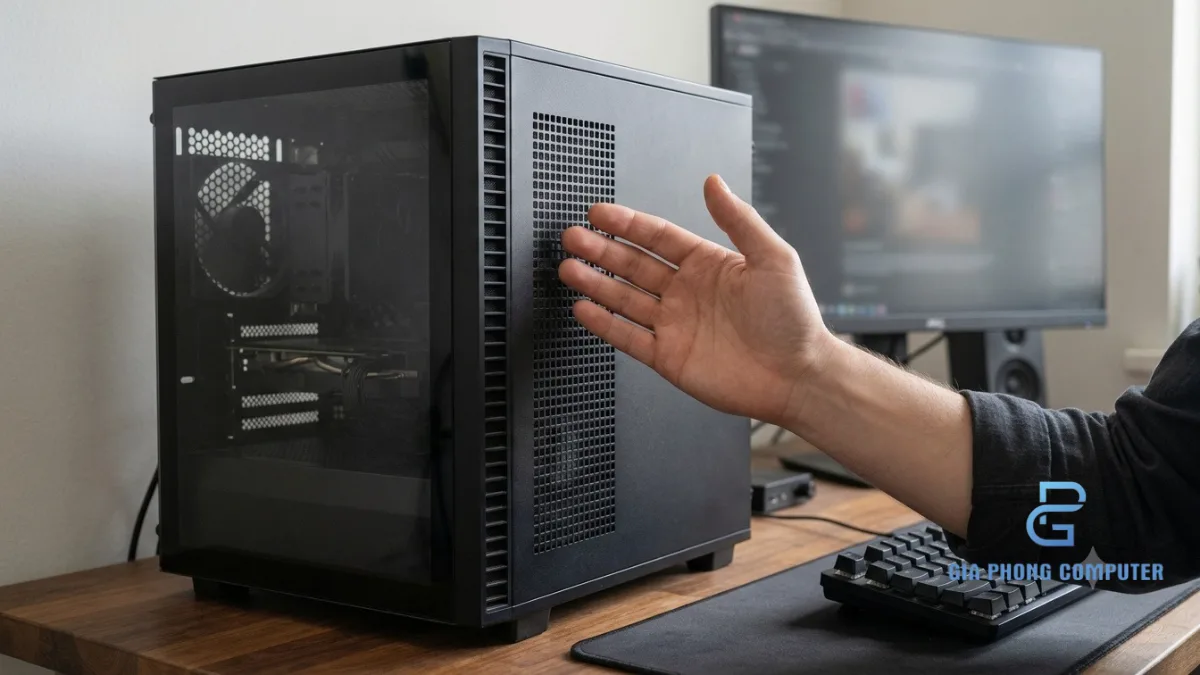
Không phải tiếng rè nào phát ra từ PC cũng là coil whine. Tiếng quạt, ổ cứng cơ hoặc âm thanh điện bất thường có thể khiến người dùng nhầm lẫn. Việc nhận biết đúng loại âm thanh giúp tránh thay linh kiện không cần thiết và không bỏ qua những dấu hiệu lỗi thực sự. Nếu tiếng rè phát ra từ loa hoặc tai nghe chứ không phải từ thùng máy, hãy xem bài âm thanh máy tính bị rè.
| Loại âm thanh | Đặc điểm thường gặp | Cách nhận biết ban đầu | Mức độ cần chú ý |
|---|---|---|---|
| Coil whine | Tiếng rít hoặc rè cao tần, có thể thay đổi theo tải GPU hoặc PSU. | Thay đổi khi mở game, giới hạn FPS hoặc thay đổi mức tải. | Thường không gây hỏng linh kiện nếu chỉ là coil whine thông thường. |
| Tiếng quạt | Tiếng gió, tiếng ù hoặc tiếng cọ lặp lại theo tốc độ quay. | Thay đổi theo tốc độ quạt; có thể phát hiện bằng quan sát quạt và luồng gió. | Cần kiểm tra nếu có tiếng cọ, rung hoặc lạch cạch. |
| Tiếng ổ cứng cơ | Tiếng lạch cạch, lách tách hoặc tiếng quay cơ học. | Thường phát ra từ vị trí lắp ổ cứng, có thể thay đổi khi ổ hoạt động. | Cần sao lưu dữ liệu và kiểm tra nếu xuất hiện tiếng bất thường. |
| Tiếng điện bất thường | Có thể kèm tiếng nổ lách tách, mùi khét hoặc dấu hiệu mất ổn định. | Không nên tiếp tục vận hành để thử nghiệm nếu có mùi khét hoặc dấu hiệu nguy hiểm. | Ngắt sử dụng và kiểm tra an toàn. |
Nhận biết tiếng quạt card đồ họa
Tiếng quạt thường có âm sắc giống tiếng gió hoặc tiếng mô-tơ quay. Khi GPU nóng lên và quạt tăng tốc, âm thanh thường lớn hơn. Nếu quạt bị cọ dây, bụi bẩn hoặc vòng bi có vấn đề, tiếng có thể chuyển thành tiếng lạch cạch hoặc tiếng rung.
Ngược lại, coil whine thường có âm cao và không nhất thiết đi kèm tốc độ quạt. Có trường hợp quạt quay chậm nhưng tiếng rít vẫn xuất hiện do mạch điện đang hoạt động ở trạng thái tải nhất định.
Nếu nghi ngờ tiếng quạt, hãy kiểm tra nguyên nhân cơ học thay vì áp dụng các biện pháp dành cho coil whine. Bạn có thể tham khảo bài tại sao quạt tản nhiệt kêu to để nhận biết những tình huống thường gặp.
Nhận biết tiếng ổ cứng và tiếng rung trong case
Ổ cứng cơ có các bộ phận chuyển động nên có thể phát ra tiếng quay hoặc tiếng truy xuất dữ liệu. Ngoài ra, vỏ case, khay ổ cứng hoặc các tấm kim loại lắp chưa chắc chắn cũng có thể rung khi quạt hoạt động.
Hãy quan sát vị trí phát ra tiếng và kiểm tra xem âm thanh có liên quan đến hoạt động của quạt hoặc ổ cứng hay không. Không nên tháo linh kiện khi máy đang chạy nếu thao tác có thể gây mất an toàn hoặc làm hỏng thiết bị.
Khi nào tiếng rè không còn là coil whine thông thường?
Nếu tiếng lạch cạch xuất hiện bất thường, máy có mùi khét, màn hình xuất hiện artifact hoặc máy tắt đột ngột, bạn không nên mặc định đó là coil whine. Đây có thể là dấu hiệu của vấn đề khác liên quan đến quạt, card đồ họa, nguồn hoặc hệ thống điện.
Đặc biệt, nếu có mùi khét, tia lửa hoặc tiếng nổ lách tách, hãy tắt máy và ngắt nguồn điện an toàn. Không tiếp tục chơi game hoặc chạy tải nặng để kiểm tra xem tiếng có tự hết hay không.
Nếu màn hình xuất hiện lỗi hình ảnh, hãy xem thêm hướng dẫn card màn hình bị lỗi artifact. Nếu máy thường xuyên tắt bất ngờ, cần kiểm tra theo hướng lỗi nguồn hoặc phần cứng, không nên xem đó là biểu hiện bình thường của coil whine.
Coil whine có hại không? Khi nào cần kiểm tra linh kiện?
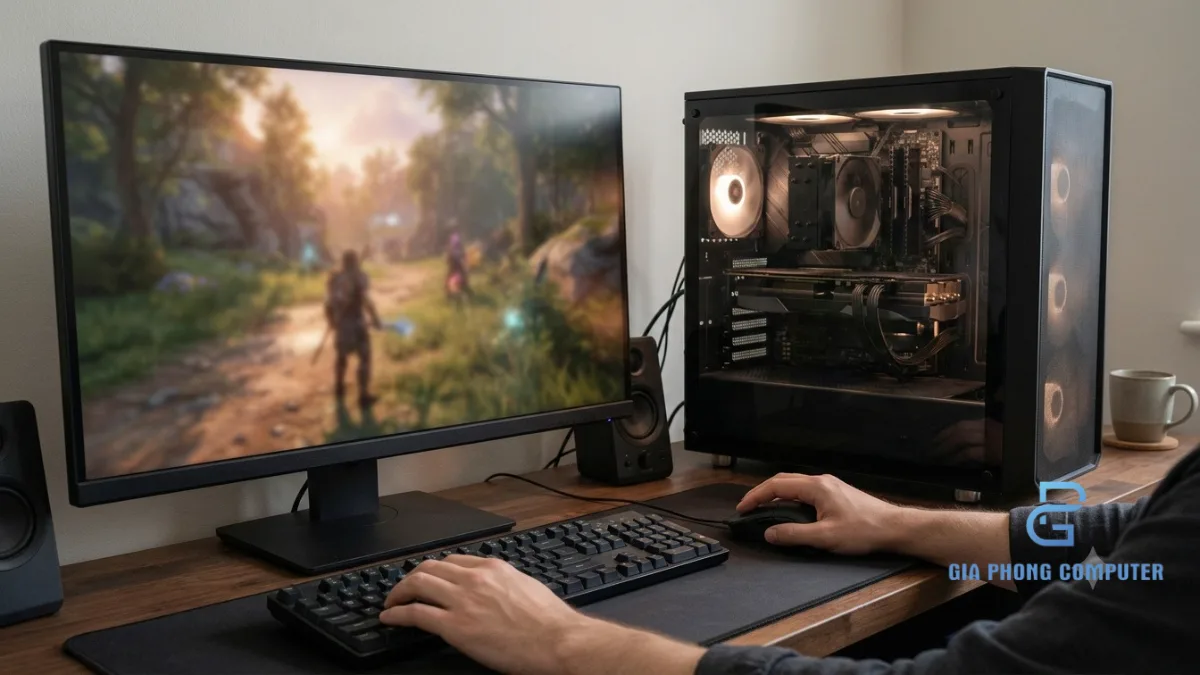
Coil whine thông thường thường không làm hỏng card đồ họa hoặc bộ nguồn và không trực tiếp làm giảm hiệu năng. Đây là hiện tượng âm thanh liên quan đến dao động của linh kiện điện từ trong quá trình hoạt động. Vì vậy, nếu máy chỉ phát ra tiếng rít cao tần thay đổi theo tải, không có dấu hiệu bất thường khác, bạn không cần vội thay card hoặc PSU. Khi mua card đã qua sử dụng, nên nghe thử khi chạy tải và đọc thêm kinh nghiệm trong bài VGA cũ có nên mua.
Tuy nhiên, điều đó không có nghĩa mọi tiếng kêu từ khu vực card đồ họa hoặc nguồn đều an toàn. Cần đánh giá đồng thời âm thanh, trạng thái hoạt động và những biểu hiện đi kèm.
Trường hợp thường không đáng lo
- Tiếng rít cao tần chỉ xuất hiện khi chơi game hoặc chạy tác vụ đồ họa nặng.
- Âm thanh thay đổi khi FPS tăng giảm hoặc khi chuyển giữa menu và màn chơi.
- Máy vẫn hoạt động ổn định, không có hiện tượng tắt đột ngột.
- Không có mùi khét, tia lửa hoặc tiếng nổ lách tách.
- Màn hình không xuất hiện lỗi hình ảnh bất thường.
Trong những tình huống này, người dùng có thể thử giới hạn FPS, điều chỉnh thiết lập GPU và theo dõi âm thanh trong quá trình sử dụng. Nếu tiếng không gây khó chịu và không có dấu hiệu lỗi khác, việc thay linh kiện thường không phải bước đầu tiên cần thực hiện.
Dấu hiệu cần ngừng sử dụng và kiểm tra
- Mùi khét: Có thể liên quan đến linh kiện hoặc dây dẫn quá nhiệt, cần ngắt nguồn an toàn.
- Tiếng lạch cạch hoặc tiếng nổ: Có thể là lỗi cơ học hoặc điện, không nên xem là coil whine thông thường.
- Màn hình xuất hiện artifact: Cần kiểm tra card đồ họa, bộ nhớ GPU, driver và các thành phần liên quan.
- Máy tắt đột ngột: Có thể liên quan đến nguồn, nhiệt độ hoặc lỗi phần cứng.
- Âm thanh tăng bất thường kèm mất ổn định: Nên dừng thử nghiệm tải nặng và kiểm tra toàn hệ thống.
Nếu máy có biểu hiện tắt nguồn khi đang chơi game, hãy kiểm tra theo hướng dẫn máy tính tự tắt khi chơi game hoặc bài máy tính bị tắt nguồn đột ngột. Hai tình huống này cần được phân tích riêng, không nên quy hết cho tiếng coil whine.
Coil whine có làm giảm tuổi thọ card không?
Bản thân tiếng coil whine không phải bằng chứng cho thấy card đang xuống cấp hoặc sắp hỏng. Một chiếc card có thể phát tiếng rít nhưng vẫn hoạt động bình thường. Ngược lại, card không phát tiếng rít vẫn có thể gặp lỗi phần cứng khác.
Để đánh giá tình trạng thiết bị, cần kiểm tra nhiệt độ, độ ổn định, khả năng nhận diện GPU, hình ảnh hiển thị và hoạt động dưới tải. Không nên dùng riêng âm thanh để kết luận tuổi thọ của card.
Cách giảm coil whine trên card đồ họa và bộ nguồn
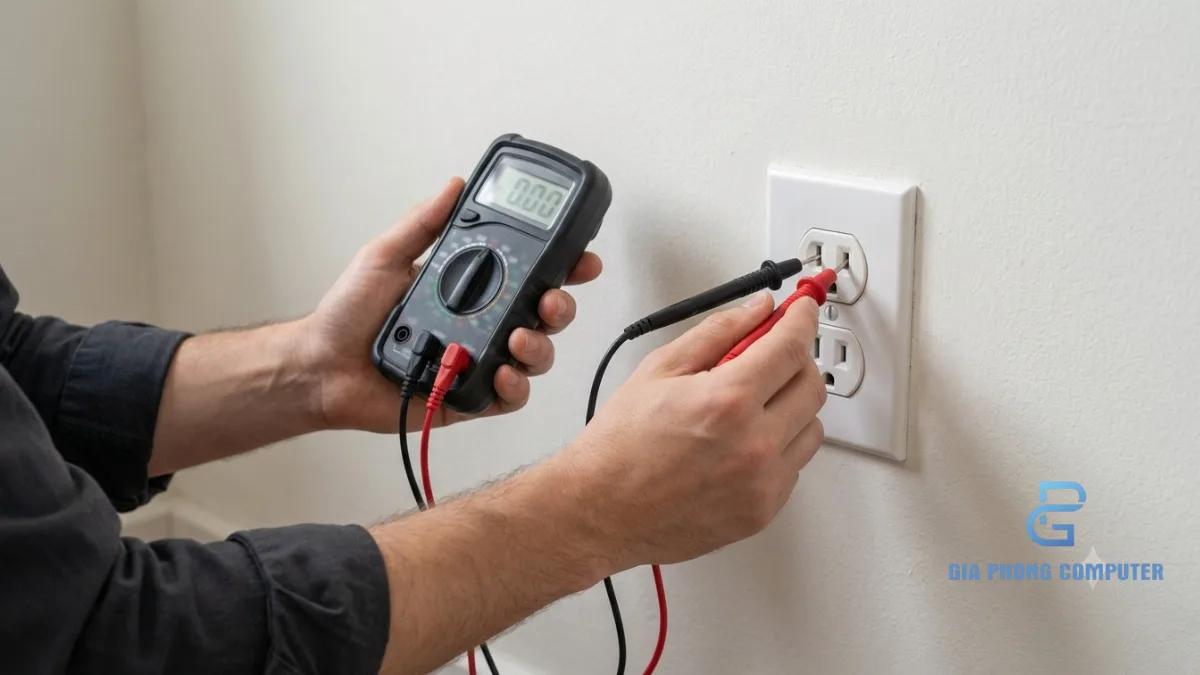
Cách giảm coil whine cần bắt đầu từ biện pháp ít can thiệp và dễ hoàn tác. Không nên tháo card, can thiệp cuộn cảm hoặc mở bộ nguồn chỉ vì nghe tiếng rít. Một số cách có thể làm tiếng giảm rõ, một số chỉ cải thiện trải nghiệm nghe, và không có biện pháp nào bảo đảm loại bỏ hoàn toàn hiện tượng. Giới hạn FPS sát tần số quét màn hình là cách đơn giản nhất; xem thêm khác biệt giữa màn hình 144Hz và 240Hz để đặt mức phù hợp.
Giới hạn FPS trong game
Đây là cách nên thử đầu tiên, đặc biệt nếu tiếng rít xuất hiện rõ ở menu hoặc màn hình tải. Bạn có thể giới hạn FPS trong phần cài đặt của game hoặc sử dụng công cụ điều khiển từ driver. Mục tiêu là tránh để GPU tạo ra số khung hình quá cao trong những tình huống không cần thiết.
Nếu game có tùy chọn giới hạn FPS riêng cho menu và trong màn chơi, hãy thiết lập phù hợp. Cách này có thể làm giảm tải không cần thiết và giúp tiếng coil whine bớt rõ trong một số trường hợp.
Bật V-Sync, G-Sync hoặc FreeSync khi phù hợp
V-Sync giúp đồng bộ khung hình với tần số làm mới của màn hình trong điều kiện hỗ trợ. G-Sync và FreeSync là các công nghệ đồng bộ thích ứng, giúp màn hình điều chỉnh quá trình làm mới theo tín hiệu khung hình tương thích.
Việc bật những tính năng này có thể hạn chế FPS trong một số tình huống và làm giảm tiếng rít nếu âm thanh liên quan đến mức FPS cao. Tuy nhiên, hiệu quả phụ thuộc vào trò chơi, màn hình, driver và cách thiết lập. Bạn nên thử từng tùy chọn, sau đó đánh giá độ mượt và âm thanh thực tế.
Undervolt hoặc giảm Power Limit
Undervolt là quá trình điều chỉnh điện áp hoạt động của GPU theo hướng thấp hơn trong giới hạn ổn định. Giảm Power Limit là giới hạn mức công suất mà card được phép sử dụng. Hai biện pháp này có thể làm thay đổi trạng thái hoạt động của mạch cấp nguồn, từ đó giúp tiếng coil whine giảm trong một số trường hợp.
Tuy nhiên, không nên áp dụng thông số tùy tiện từ một card khác. Mỗi GPU có đặc tính riêng. Hãy điều chỉnh từng bước, kiểm tra độ ổn định và khôi phục thiết lập mặc định nếu xuất hiện lỗi, treo máy hoặc hiện tượng bất thường. Nếu chưa quen, nên nhờ kỹ thuật viên hỗ trợ.
Thử bộ nguồn khác có chất lượng phù hợp
Nếu nghi ngờ tiếng phát ra từ PSU hoặc sự phối hợp giữa nguồn và card đồ họa, có thể thử nghiệm bằng một bộ nguồn khác có chất lượng tốt và phù hợp cấu hình. Việc thay PSU cần được thực hiện đúng kỹ thuật, không sử dụng dây modular của bộ nguồn khác nếu chưa xác nhận tương thích.
Không phải cứ đổi nguồn là coil whine sẽ biến mất. Nếu âm thanh phát ra từ cuộn cảm trên card đồ họa, thay PSU có thể không tạo ra khác biệt. Việc thử nguồn nên được thực hiện có kiểm soát để tránh mua hoặc thay linh kiện không cần thiết.
Cắm đúng dây nguồn riêng cho card
Với card cần nhiều đầu cấp nguồn, hãy kiểm tra hướng dẫn của nhà sản xuất và sử dụng dây cấp nguồn đúng chuẩn. Khi bộ nguồn có đủ dây riêng phù hợp, việc kết nối đúng theo khuyến nghị giúp hệ thống cấp điện theo thiết kế.
Không nên tự ý dùng đầu chuyển không rõ chất lượng hoặc cắm dây không đúng chuẩn. Nếu chưa rõ cách kết nối, hãy tham khảo hướng dẫn cách cắm dây nguồn máy tính trước khi thao tác.
Thay đổi vị trí đặt thùng máy và giảm truyền âm
Nếu coil whine không ảnh hưởng hoạt động nhưng gây khó chịu, hãy thử đặt thùng máy xa vị trí ngồi hơn, tránh đặt sát tai hoặc ngay cạnh mặt bàn. Case có tấm cách âm phù hợp cũng có thể giúp giảm âm thanh truyền ra ngoài.
Đây là biện pháp cải thiện trải nghiệm nghe, không xử lý nguyên nhân phát sinh âm thanh bên trong linh kiện. Cần bảo đảm thùng máy vẫn có luồng gió phù hợp, không bị bịt kín các vị trí hút và xả khí.
Chờ linh kiện ổn định sau thời gian sử dụng
Một số người dùng ghi nhận tiếng coil whine có thể giảm sau một thời gian sử dụng. Tuy nhiên, đây không phải kết quả được bảo đảm và không nên xem là phương pháp sửa chữa chắc chắn. Nếu tiếng rít quá lớn hoặc đi kèm dấu hiệu bất thường, hãy kiểm tra thay vì chỉ chờ đợi.
| Biện pháp | Cách thực hiện | Mức hiệu quả định tính | Lưu ý |
|---|---|---|---|
| Giới hạn FPS | Giới hạn trong game hoặc driver. | Có thể rõ rệt nếu tiếng xuất hiện khi FPS rất cao. | Nên thử trước vì dễ hoàn tác. |
| Bật V-Sync/G-Sync/FreeSync | Thiết lập đồng bộ hình ảnh phù hợp. | Phụ thuộc game, màn hình và trạng thái FPS. | Kiểm tra độ mượt sau khi bật. |
| Undervolt | Điều chỉnh điện áp GPU theo từng bước. | Có thể giảm tiếng trong một số cấu hình. | Cần kiểm tra độ ổn định. |
| Giảm Power Limit | Giới hạn công suất GPU. | Có thể làm thay đổi mức độ tiếng rít. | Có thể ảnh hưởng hiệu năng khi tải nặng. |
| Thử PSU khác | Dùng bộ nguồn chất lượng tốt, tương thích. | Chỉ hữu ích nếu nguồn liên quan đến tiếng ồn. | Không bảo đảm hết tiếng từ card. |
| Cắm dây nguồn đúng | Dùng dây và đầu cấp điện theo hướng dẫn. | Giúp bảo đảm kết nối nguồn đúng chuẩn. | Không phải cách chữa mọi trường hợp coil whine. |
| Đặt case xa tai, dùng cách âm | Thay đổi vị trí đặt máy và vật liệu case phù hợp. | Có thể giảm âm thanh người dùng nghe thấy. | Không cản trở luồng gió tản nhiệt. |
| Chờ theo dõi | Quan sát tiếng ồn trong quá trình sử dụng. | Không bảo đảm tiếng sẽ giảm. | Không áp dụng nếu có dấu hiệu nguy hiểm. |
Quy trình kiểm tra coil whine tại cửa hàng
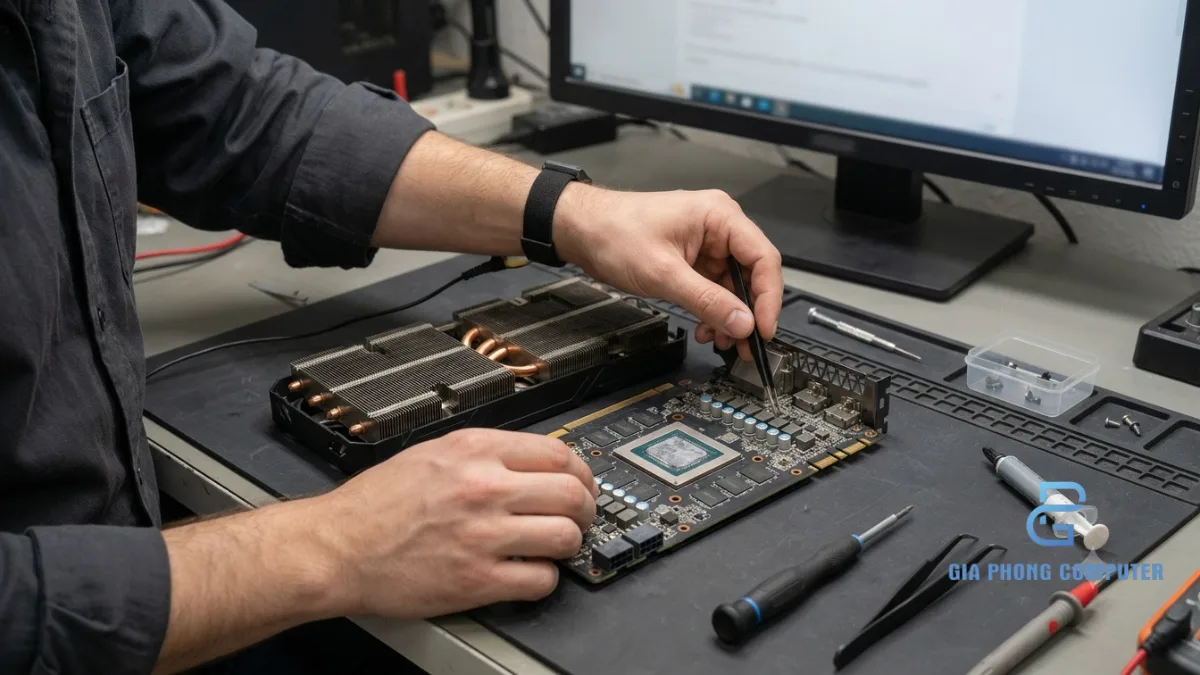
Nếu không xác định được tiếng phát ra từ đâu hoặc không tự tin thao tác, bạn nên đưa máy đến cửa hàng để kiểm tra. Quy trình kiểm tra cần tập trung vào việc tái hiện hiện tượng, xác định vị trí âm thanh và loại trừ các lỗi phần cứng khác.
Ghi nhận điều kiện xuất hiện tiếng rít
Trước khi mang máy đi kiểm tra, hãy ghi nhận tiếng xuất hiện khi nào: lúc khởi động, khi mở game, ở menu, khi chơi game hay khi chạy tác vụ đồ họa. Nếu tiếng chỉ xuất hiện trong một trò chơi cụ thể, hãy cung cấp tên game và thiết lập thường dùng.
Thông tin này giúp kỹ thuật viên tái hiện hiện tượng nhanh hơn. Một đoạn ghi âm hoặc video ngắn cũng có thể hữu ích, nhưng micro điện thoại đôi khi không thu chính xác âm thanh cao tần. Vì vậy, không nên dùng riêng bản ghi để kết luận.
Kiểm tra card, PSU và quạt
Kỹ thuật viên có thể kiểm tra card đồ họa, bộ nguồn, quạt và các vị trí có khả năng phát tiếng. Cần quan sát tình trạng linh kiện, dây cấp nguồn, đầu kết nối và dấu hiệu bất thường như bụi bẩn, rung cơ học hoặc hư hỏng vật lý.
Việc xác định nguồn âm thanh cần được thực hiện cẩn thận. Không đưa tay hoặc vật dụng vào khu vực quạt đang quay, không mở bộ nguồn và không tự chạm vào linh kiện điện khi máy đang hoạt động.
Thử tải và thay đổi giới hạn FPS
Máy có thể được kiểm tra trong điều kiện tải nhẹ, tải đồ họa và trò chơi phù hợp. Kỹ thuật viên quan sát xem tiếng rít thay đổi thế nào khi giới hạn FPS, bật đồng bộ hình ảnh hoặc điều chỉnh mức tải GPU.
Nếu âm thanh thay đổi theo trạng thái tải mà máy vẫn ổn định, có thể nghiêng về hiện tượng coil whine. Tuy nhiên, vẫn cần loại trừ tiếng quạt và những âm thanh cơ học khác.
Kiểm tra bộ nguồn và kết nối điện
Nếu nghi ngờ PSU, kỹ thuật viên có thể thử nghiệm bằng bộ nguồn khác phù hợp, kiểm tra dây cấp nguồn và đánh giá khả năng hoạt động của hệ thống. Không nên tự mở PSU hoặc đo điện bên trong khi không có chuyên môn và thiết bị bảo hộ phù hợp.
Nếu tiếng kêu đi kèm mùi khét, tiếng nổ hoặc máy mất ổn định, cần ưu tiên kiểm tra an toàn điện và tình trạng linh kiện trước khi tiếp tục thử tải.
Đưa ra hướng xử lý phù hợp
Sau khi kiểm tra, cửa hàng cần phân biệt rõ trường hợp coil whine thông thường với lỗi quạt, lỗi nguồn hoặc lỗi card đồ họa. Nếu chỉ là coil whine và máy hoạt động ổn định, có thể tư vấn biện pháp giảm tiếng thay vì đề xuất thay linh kiện ngay.
Với card còn trong thời gian bảo hành, người dùng nên kiểm tra chính sách tiếp nhận của nhà sản xuất hoặc đơn vị bán hàng. Việc có được đổi hoặc bảo hành do coil whine hay không phụ thuộc điều kiện bảo hành và mức độ đánh giá của từng hãng.
Dịch vụ kiểm tra và xử lý tiếng ồn PC tại Gia Phong Computer
Nếu card màn hình kêu rè, nguồn máy tính kêu rè hoặc bạn chưa xác định được tiếng phát ra từ đâu, Gia Phong Computer có thể hỗ trợ kiểm tra hệ thống và tư vấn hướng xử lý phù hợp. Mục tiêu là phân biệt coil whine thông thường với những dấu hiệu lỗi cần khắc phục, tránh thay linh kiện khi chưa có căn cứ.
Kiểm tra tiếng coil whine trên card đồ họa
Kiểm tra tình trạng card, khu vực cấp nguồn GPU, quạt và biểu hiện tiếng rít theo từng trạng thái tải. Việc thử nghiệm giúp xác định âm thanh có liên quan đến hoạt động của card hay không, đồng thời kiểm tra các dấu hiệu bất thường khác.
Kiểm tra bộ nguồn máy tính
Đánh giá tình trạng PSU, đầu cấp nguồn, dây kết nối và khả năng đáp ứng cấu hình. Trường hợp nghi ngờ tiếng phát ra từ bộ nguồn, kỹ thuật viên có thể kiểm tra theo quy trình an toàn và tư vấn phương án phù hợp.
Vệ sinh và kiểm tra quạt tản nhiệt
Kiểm tra quạt card đồ họa, quạt case và các vị trí có thể phát sinh tiếng cọ hoặc rung. Nếu âm thanh không phải coil whine mà xuất phát từ quạt, việc vệ sinh và xử lý đúng nguyên nhân sẽ phù hợp hơn.
Kiểm tra cấu hình và kết nối nguồn
Kiểm tra dây nguồn card đồ họa, đầu kết nối, bộ nguồn và khả năng tương thích của các linh kiện. Việc kết nối đúng chuẩn giúp hệ thống vận hành theo thiết kế và hạn chế các rủi ro do lắp đặt sai.
Tư vấn giảm tiếng ồn và nâng cấp linh kiện
Tư vấn giới hạn FPS, thiết lập đồng bộ hình ảnh, điều chỉnh GPU phù hợp và phương án bố trí thùng máy. Nếu cần thay thế linh kiện, kỹ thuật viên sẽ căn cứ vào tình trạng thực tế, cấu hình và nhu cầu sử dụng để đưa ra lựa chọn phù hợp.
Kinh nghiệm từ kỹ thuật viên Gia Phong Computer
Khi tiếp nhận máy có tiếng rít, không nên kết luận ngay card đồ họa hoặc bộ nguồn bị hỏng. Trước hết cần xác định âm thanh có phải coil whine hay không, sau đó mới quyết định có cần can thiệp phần cứng.
Không thay linh kiện chỉ vì nghe tiếng rít
Nếu tiếng xuất hiện theo tải GPU, không có mùi khét, máy không tắt đột ngột và hình ảnh vẫn ổn định, hãy kiểm tra bằng những biện pháp ít can thiệp trước. Giới hạn FPS và điều chỉnh thiết lập đồng bộ hình ảnh là những bước dễ thử.
Không tự mở bộ nguồn để tìm tiếng kêu
PSU có các thành phần điện áp nguy hiểm. Việc mở bộ nguồn hoặc chạm vào linh kiện bên trong có thể gây mất an toàn. Nếu nghi ngờ nguồn phát ra tiếng, hãy để kỹ thuật viên có chuyên môn kiểm tra bằng phương pháp phù hợp.
Kiểm tra toàn hệ thống nếu tiếng đi kèm dấu hiệu bất thường
Tiếng lạch cạch, mùi khét, artifact hoặc máy tự tắt là những dấu hiệu cần được xem xét riêng. Không nên dùng các biện pháp giảm coil whine để xử lý một lỗi phần cứng khác. Việc kiểm tra đúng nguyên nhân giúp tránh làm tình trạng nghiêm trọng hơn.
Kiểm tra kỹ card đồ họa đã qua sử dụng
Khi mua VGA cũ, hãy kiểm tra tiếng ồn trong nhiều trạng thái tải, quạt, cổng kết nối và độ ổn định hình ảnh. Coil whine có thể xuất hiện trên card mới lẫn card đã qua sử dụng, nên không thể dùng riêng tiếng rít để kết luận chất lượng hoặc tuổi thọ card.
Câu hỏi thường gặp
Coil whine có hại cho card đồ họa không?
Coil whine thông thường không làm hỏng card và không trực tiếp ảnh hưởng hiệu năng. Tuy nhiên, nếu tiếng rít đi kèm mùi khét, tiếng nổ, artifact hoặc máy tắt đột ngột, cần ngừng sử dụng và kiểm tra vì có thể là lỗi khác.
Tại sao card màn hình chỉ kêu rè khi mở game?
Khi mở game, GPU thay đổi trạng thái tải và dòng điện trong mạch cấp nguồn thay đổi theo. Menu hoặc màn hình tải không giới hạn FPS có thể khiến card tạo ra số khung hình rất cao, làm tiếng coil whine dễ nghe hơn.
Nguồn máy tính kêu rè có phải do coil whine không?
Có thể, vì PSU cũng có cuộn cảm trong mạch điện. Tuy nhiên, tiếng rè có thể xuất phát từ quạt hoặc linh kiện khác. Nếu có mùi khét, tiếng nổ hoặc máy mất ổn định, cần ngắt sử dụng và kiểm tra an toàn.
Giới hạn FPS có giảm được coil whine không?
Có thể. Giới hạn FPS trong game hoặc driver, bật V-Sync, G-Sync hay FreeSync phù hợp có thể làm tiếng rít giảm nếu âm thanh liên quan đến FPS rất cao. Hiệu quả tùy từng card, game và cấu hình.
Coil whine có tự hết sau một thời gian sử dụng không?
Một số trường hợp tiếng có thể giảm sau thời gian sử dụng, nhưng không có gì bảo đảm. Nếu âm thanh gây khó chịu, hãy thử giới hạn FPS và kiểm tra linh kiện. Nếu xuất hiện dấu hiệu bất thường, không nên chỉ chờ tiếng tự hết.
Kết luận: Coil whine là gì và cách xử lý khi card hoặc nguồn kêu rè?
Coil whine là tiếng rít cao tần có thể phát ra từ cuộn cảm trên card đồ họa, bo mạch chủ hoặc bộ nguồn khi dòng điện thay đổi nhanh. Hiện tượng thường rõ hơn khi GPU hoạt động ở tải cao hoặc FPS rất cao, chẳng hạn trong menu và màn hình tải game. Coil whine thông thường không làm hỏng linh kiện và không trực tiếp ảnh hưởng hiệu năng, nhưng có thể gây khó chịu trong quá trình sử dụng.
Để giảm tiếng, hãy thử giới hạn FPS, bật V-Sync hoặc công nghệ đồng bộ phù hợp, cân nhắc undervolt hoặc giảm Power Limit đúng cách, kiểm tra bộ nguồn và kết nối dây cấp điện. Nếu tiếng đi kèm mùi khét, lạch cạch, artifact hoặc máy tắt đột ngột, cần dừng sử dụng và kiểm tra thay vì xem đó là coil whine bình thường.
Nếu cần xác định card màn hình kêu rè hay nguồn máy tính kêu rè, kiểm tra hệ thống hoặc tư vấn xử lý tiếng ồn, bạn có thể liên hệ Gia Phong Computer.
Gia Phong Computer
Hotline: 0706.992.233
Zalo: 0336.557.935
Địa chỉ: 153/24 Lê Văn Thọ, Phường Thông Tây Hội, TP.HCM





