
Màn Hình 144Hz vs 240Hz: Khác Biệt Và Có Nên Nâng Cấp?
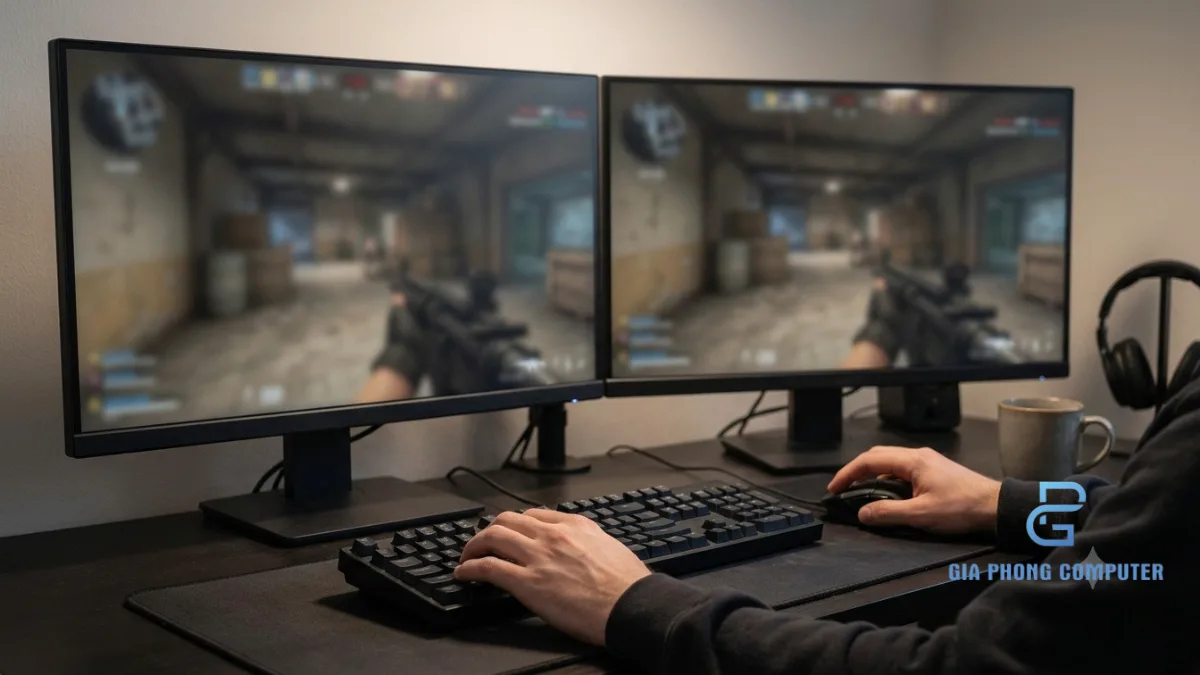
144Hz vs 240Hz là lựa chọn khiến nhiều game thủ phân vân khi muốn nâng cấp màn hình gaming. Cả hai đều có tần số quét cao hơn màn hình 60Hz thông thường, nhưng 240Hz có khả năng làm mới hình ảnh thường xuyên hơn 144Hz. Điều đó giúp chuyển động được hiển thị liên tục hơn khi máy tính tạo ra đủ khung hình và các thành phần màn hình đáp ứng tốt.
Tuy nhiên, màn hình 240Hz không tự động giúp mọi game thủ chơi tốt hơn. Nếu PC không tạo được FPS tương ứng, hoặc bạn chủ yếu chơi game nhập vai, chiến thuật và các tựa game không đòi hỏi phản xạ tốc độ cao, lợi ích từ việc nâng cấp có thể không tương xứng với nhu cầu. Ngược lại, người chơi Valorant, CS2 hoặc thường xuyên thi đấu eSports có thể cảm nhận rõ hơn giá trị của tần số quét cao.
Trong bài viết này, Gia Phong Computer phân tích sự khác biệt giữa 144Hz và 240Hz, thời gian hiển thị mỗi khung hình, yêu cầu card đồ họa, CPU, công nghệ đồng bộ hình ảnh và cách lựa chọn theo thể loại game. Qua đó, bạn có thể xác định màn hình 144Hz hay 240Hz phù hợp với cấu hình PC và thói quen chơi game của mình.
Tần số quét 144Hz và 240Hz là gì?
Tần số quét, ký hiệu Hz, cho biết màn hình có thể làm mới hình ảnh bao nhiêu lần trong một giây. Màn hình 144Hz có khả năng làm mới tối đa 144 lần mỗi giây, trong khi màn hình 240Hz có khả năng làm mới tối đa 240 lần mỗi giây. Nếu bạn quan tâm các mức cao hơn nữa, xem thêm bài màn hình 240Hz, 360Hz và 1000Hz.
Con số này không đồng nghĩa với FPS của game. Tần số quét là khả năng hiển thị của màn hình, còn FPS là số khung hình mà máy tính tạo ra trong mỗi giây. Hai yếu tố có liên quan nhưng không giống nhau. Màn hình 240Hz vẫn có thể hoạt động khi game chỉ chạy ở mức FPS thấp hơn, nhưng người dùng không thể tận dụng hết khả năng làm mới hình ảnh của màn hình.
144Hz có ý nghĩa gì với game thủ?
144Hz là lựa chọn phổ biến trong nhóm màn hình gaming tần số quét cao. So với 60Hz, màn hình 144Hz có khả năng hiển thị chuyển động liên tục hơn, giúp thao tác lia chuột, xoay góc nhìn và theo dõi mục tiêu trong game dễ chịu hơn.
Đối với người chuyển từ màn hình 60Hz lên 144Hz, sự khác biệt thường khá dễ cảm nhận, đặc biệt trong game hành động và bắn súng. Đây là lý do màn hình 144Hz vẫn là lựa chọn phù hợp với nhiều game thủ không chuyên lẫn người chơi có nhu cầu cạnh tranh.
Nếu bạn đang sử dụng màn hình 60Hz và muốn hiểu rõ lợi ích của bước nâng cấp đầu tiên, hãy tham khảo bài màn hình 144Hz khác gì 60Hz để đánh giá sự thay đổi trước khi cân nhắc lên mức cao hơn.
240Hz phù hợp với nhóm người dùng nào?
240Hz hướng đến người chơi muốn có trải nghiệm chuyển động mượt hơn nữa, đặc biệt trong các tựa game cạnh tranh có nhịp độ nhanh. Khi PC tạo được lượng khung hình phù hợp, màn hình có thể cập nhật hình ảnh thường xuyên hơn, giúp người chơi theo dõi chuyển động và thao tác trong game thuận lợi.
Tuy nhiên, mức cải thiện khi chuyển từ 144Hz lên 240Hz thường không dễ nhận ra như bước chuyển từ 60Hz lên 144Hz. Người chơi thông thường có thể thấy khác biệt nhưng chưa chắc cần thiết phải nâng cấp. Giá trị của 240Hz phụ thuộc nhiều vào khả năng cảm nhận, thể loại game và cấu hình máy tính.
144Hz vs 240Hz khác nhau thế nào về thời gian mỗi khung hình?
Để hiểu sự khác biệt giữa 144Hz và 240Hz, có thể nhìn vào thời gian mà màn hình dành cho mỗi chu kỳ làm mới. Tần số quét càng cao thì khoảng thời gian giữa hai lần làm mới càng ngắn. Đây là cơ sở giúp màn hình 240Hz có khả năng cập nhật hình ảnh thường xuyên hơn màn hình 144Hz.
Thời gian hiển thị mỗi khung hình
Với tần số quét 144Hz, thời gian tương ứng cho mỗi chu kỳ làm mới khoảng 6,9 ms. Trong khi đó, ở 240Hz, khoảng thời gian này giảm xuống còn khoảng 4,2 ms.
Khoảng thời gian ngắn hơn giúp màn hình có cơ hội hiển thị thông tin hình ảnh mới sớm hơn trong chu kỳ tiếp theo. Khi kết hợp với FPS phù hợp, người chơi có thể cảm nhận chuyển động liền mạch hơn, đặc biệt khi lia góc nhìn hoặc theo dõi đối thủ di chuyển nhanh.
Bảng so sánh 144Hz và 240Hz
| Tiêu chí | Màn hình 144Hz | Màn hình 240Hz |
|---|---|---|
| Tần số quét | 144 lần làm mới mỗi giây | 240 lần làm mới mỗi giây |
| Thời gian mỗi chu kỳ làm mới | Khoảng 6,9 ms | Khoảng 4,2 ms |
| FPS để tận dụng | Game cần tạo FPS phù hợp với tần số quét | Nên có FPS trong game đạt gần 240 để khai thác tốt khả năng màn hình |
| Yêu cầu card đồ họa và CPU | Dễ cân đối hơn với nhiều cấu hình gaming | Cần card đồ họa và CPU mạnh hơn để duy trì FPS cao |
| Đối tượng phù hợp | Game thủ phổ thông, người chơi nhiều thể loại game | Người chơi eSports, game thủ cạnh tranh và người nhạy với chuyển động |
240Hz có nhanh hơn 144Hz gấp nhiều lần trong cảm nhận?
Không nên chỉ lấy tỷ lệ giữa hai con số Hz để kết luận trải nghiệm thực tế. Tần số quét tăng lên giúp rút ngắn thời gian giữa các chu kỳ làm mới, nhưng mức độ người chơi cảm nhận được còn phụ thuộc vào FPS, thời gian phản hồi của màn hình, tấm nền và độ ổn định của hệ thống.
Người đã quen với màn hình 144Hz có thể nhận thấy sự khác biệt khi chuyển lên 240Hz, nhất là trong game bắn súng cạnh tranh. Tuy nhiên, nếu chủ yếu chơi game giải trí hoặc không duy trì được FPS cao, lợi ích thực tế có thể không quá nổi bật.
Vì sao bước nâng cấp 60Hz lên 144Hz thường dễ nhận ra hơn?
60Hz lên 144Hz là thay đổi đáng kể về khả năng làm mới hình ảnh. Người chơi thường nhận thấy thao tác chuột, chuyển động camera và hoạt ảnh trong game mượt hơn. Trong khi đó, 144Hz lên 240Hz là bước nâng cấp dành cho người muốn tối ưu thêm trải nghiệm tốc độ cao.
Do đó, nếu đang sử dụng màn hình 60Hz, bạn nên cân nhắc 144Hz trước khi đầu tư vào 240Hz. Nếu đã có màn hình 144Hz tốt, việc nâng cấp tiếp cần được quyết định dựa trên cấu hình PC và nhu cầu thi đấu thực tế.
Màn hình 240Hz cần card gì và CPU ra sao?
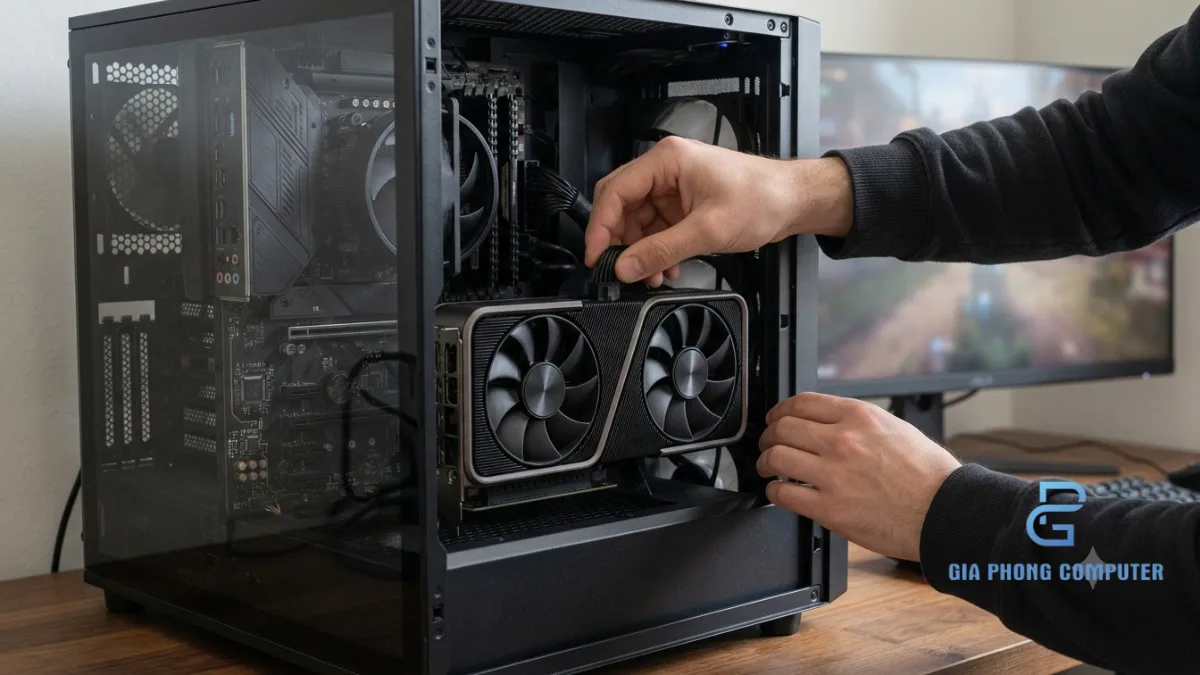
Một trong những câu hỏi quan trọng trước khi mua màn hình 240Hz là PC hiện tại có đủ khả năng tạo FPS cao hay không. Màn hình chỉ thể hiện được lợi ích của tần số quét cao khi hệ thống tạo ra lượng khung hình tương ứng. Vì vậy, không thể chọn GPU chỉ dựa vào tên màn hình hoặc độ phân giải mà bỏ qua tựa game đang chơi. Với màn hình tần số còn cao hơn, yêu cầu phần cứng được phân tích trong bài màn hình 360Hz cần card màn hình gì.
Muốn tận dụng 240Hz cần FPS gần 240
Để khai thác tốt màn hình 240Hz, game nên đạt FPS gần mức 240 trong điều kiện sử dụng thực tế. Nếu FPS thấp hơn đáng kể, màn hình vẫn hoạt động ở tần số quét đã thiết lập nhưng không nhận được lượng khung hình mới tương ứng từ PC.
Điều này không có nghĩa FPS luôn phải cố định đúng bằng 240 trong mọi tình huống. Điều quan trọng là hệ thống có khả năng duy trì mức khung hình cao và ổn định trong tựa game bạn thường chơi. Nếu FPS biến động mạnh, trải nghiệm có thể không như kỳ vọng dù màn hình có thông số 240Hz.
GPU và CPU đều quan trọng
Card đồ họa đảm nhận phần lớn công việc dựng hình trong game, còn CPU xử lý logic, dữ liệu và nhiều tác vụ liên quan đến quá trình vận hành trò chơi. Khi mục tiêu là FPS cao, hai linh kiện cần được cân đối.
Nếu GPU không đủ khả năng xử lý ở thiết lập đồ họa đang dùng, FPS có thể không đạt mức mong muốn. Nếu CPU trở thành giới hạn trong một tựa game thiên về xử lý CPU, việc thay card đồ họa mạnh hơn cũng không nhất thiết giải quyết được toàn bộ vấn đề.
Điều chỉnh thiết lập đồ họa hợp lý
Người chơi muốn tận dụng 240Hz thường cần lựa chọn thiết lập đồ họa phù hợp với mục tiêu FPS. Một số hiệu ứng hình ảnh có thể được giảm xuống để ưu tiên độ ổn định và tốc độ khung hình. Cách điều chỉnh cụ thể phụ thuộc vào tựa game, độ phân giải và phần cứng đang sử dụng.
Với game eSports như Valorant và CS2, việc đạt FPS cao thường dễ dàng hơn so với các game AAA có đồ họa nặng. Đây là lý do màn hình 240Hz thường được quan tâm trong nhóm người chơi game bắn súng cạnh tranh.
Không nên mua màn hình trước khi kiểm tra cấu hình
Trước khi nâng cấp, hãy kiểm tra CPU, GPU, độ phân giải màn hình và FPS thực tế trong những tựa game thường chơi. Nếu hệ thống đang chạy tốt ở 144Hz nhưng khó duy trì FPS cao hơn, bạn có thể cần nâng cấp PC trước hoặc đồng thời với màn hình.
Với người chơi Valorant, có thể tham khảo bài cấu hình chơi Valorant để xác định những thành phần cần quan tâm khi xây dựng PC phục vụ game cạnh tranh. Không nên lấy cấu hình của một tựa game làm đại diện cho toàn bộ thư viện game của bạn.
Tấm nền, thời gian phản hồi và công nghệ đồng bộ hình ảnh
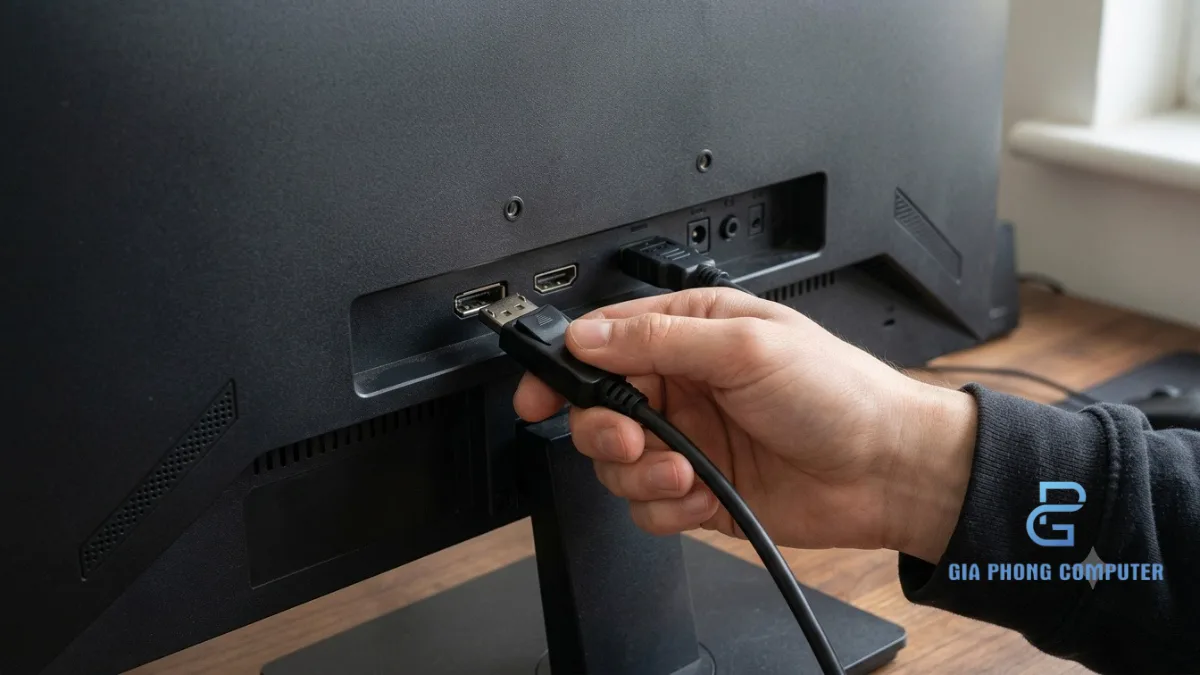
Tần số quét không phải yếu tố duy nhất quyết định chất lượng màn hình gaming. Hai màn hình cùng 240Hz vẫn có thể cho cảm giác sử dụng khác nhau do tấm nền, thời gian phản hồi, khả năng xử lý chuyển động và công nghệ đồng bộ hình ảnh.
Tấm nền ảnh hưởng đến chất lượng hiển thị
Màn hình gaming có thể sử dụng các loại tấm nền như TN, IPS hoặc VA. Mỗi loại có đặc điểm riêng về góc nhìn, màu sắc, độ tương phản và khả năng đáp ứng chuyển động. Khi chọn màn hình 144Hz hoặc 240Hz, bạn nên xem xét cả tấm nền thay vì chỉ nhìn tần số quét.
TN thường được nhắc đến trong các lựa chọn ưu tiên tốc độ phản hồi, IPS được quan tâm nhờ khả năng hiển thị màu và góc nhìn, còn VA có đặc điểm riêng về độ tương phản. Tuy nhiên, chất lượng thực tế còn phụ thuộc vào từng model cụ thể. Bạn có thể tham khảo bài so sánh màn hình TN, IPS và VA để hiểu rõ hơn trước khi chọn.
Thời gian phản hồi và hiện tượng nhòe chuyển động
Thời gian phản hồi mô tả tốc độ điểm ảnh chuyển đổi trạng thái. Nếu điểm ảnh phản hồi chậm, hình ảnh chuyển động nhanh có thể xuất hiện hiện tượng nhòe hoặc bóng mờ. Vì vậy, màn hình có tần số quét cao nhưng khả năng phản hồi điểm ảnh không tốt chưa chắc đem lại hình ảnh chuyển động rõ như mong muốn.
Khi xem thông số sản phẩm, cần phân biệt thời gian phản hồi với tần số quét. Đây là hai khái niệm khác nhau. Bạn nên tìm đánh giá thực tế về khả năng xử lý chuyển động của đúng model màn hình thay vì chỉ dựa vào thông số quảng cáo.
G-Sync và FreeSync có tác dụng gì?
G-Sync và FreeSync là các công nghệ đồng bộ hình ảnh giúp điều phối tần số làm mới màn hình với tốc độ khung hình do GPU tạo ra trong phạm vi hỗ trợ. Khi tương thích và được thiết lập đúng, chúng có thể giúp hạn chế hiện tượng xé hình và cải thiện cảm giác hiển thị khi FPS thay đổi.
Nếu FPS không cố định, công nghệ đồng bộ thích ứng có thể hữu ích hơn việc chỉ quan tâm đến con số Hz tối đa. Tuy nhiên, cần kiểm tra khả năng hỗ trợ của màn hình, GPU, cổng kết nối và thiết lập phần mềm. Không phải mọi tổ hợp thiết bị đều hoạt động giống nhau.
Chọn kích thước màn hình phù hợp khoảng cách ngồi
Kích thước màn hình cũng ảnh hưởng đến trải nghiệm chơi game. Màn hình nhỏ có thể thuận tiện khi ngồi gần và cần quan sát toàn bộ khu vực hiển thị, trong khi màn hình lớn đem lại không gian hình ảnh rộng hơn. Người chơi nên cân nhắc khoảng cách ngồi, diện tích bàn và thói quen sử dụng.
Nếu đang phân vân giữa hai kích thước phổ biến, hãy tham khảo bài màn hình 24 hay 27 inch để chọn kích thước phù hợp với vị trí đặt máy và mục đích sử dụng.
Cách thiết lập màn hình 144Hz hoặc 240Hz đúng trong Windows
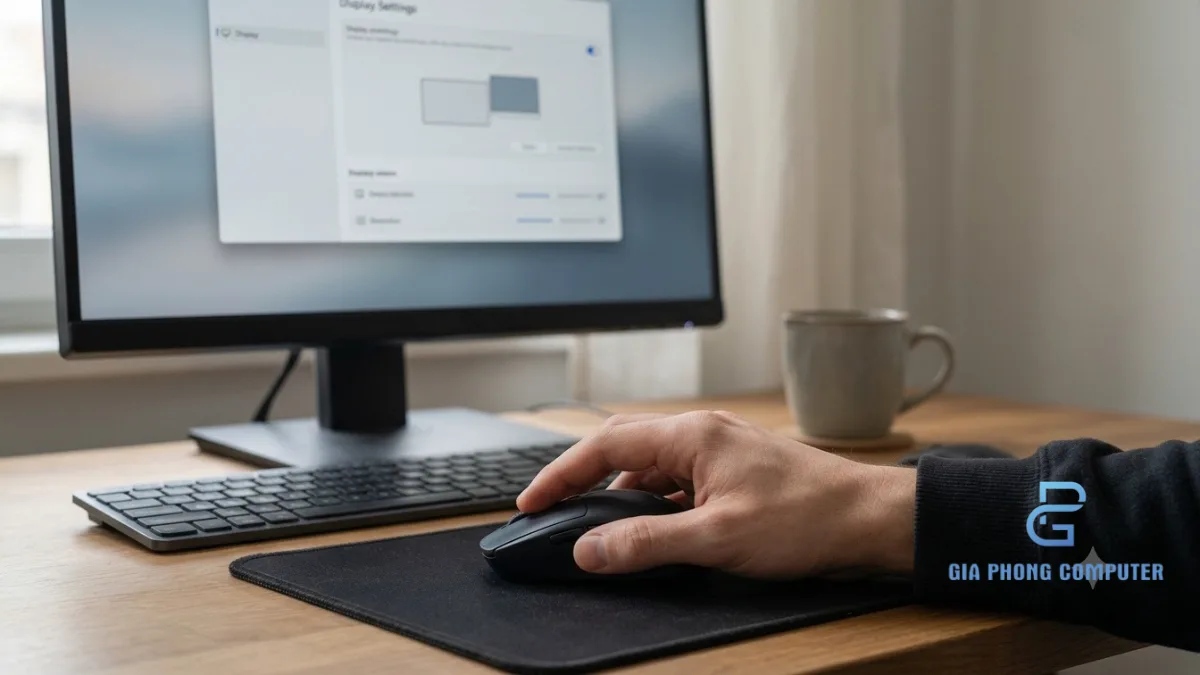
Sau khi kết nối màn hình mới, bạn cần kiểm tra Windows đã nhận đúng tần số quét hay chưa. Một số màn hình có thể hỗ trợ 144Hz hoặc 240Hz nhưng hệ điều hành vẫn đang sử dụng mức thấp hơn do thiết lập mặc định, cáp kết nối hoặc giới hạn băng thông.
Chọn tần số quét trong Windows
- Mở Settings bằng tổ hợp phím Windows + I.
- Chọn System.
- Mở mục Display.
- Chọn Advanced display (Hiển thị nâng cao).
- Chọn đúng màn hình nếu máy đang kết nối nhiều màn hình.
- Tìm phần lựa chọn tần số quét và chọn mức phù hợp mà màn hình hỗ trợ.
Sau khi thay đổi, hãy kiểm tra lại thông tin hiển thị để xác nhận hệ thống đang chạy ở mức Hz mong muốn. Nếu không thấy tùy chọn 240Hz, không nên kết luận ngay rằng màn hình bị lỗi. Có thể cần kiểm tra cáp, cổng kết nối, độ phân giải hoặc driver đồ họa.
Nếu chưa quen thao tác, bạn có thể tham khảo hướng dẫn cách đổi tần số quét màn hình để thực hiện đúng trong Windows.
Chọn cáp DisplayPort hoặc HDMI phù hợp
Để sử dụng tần số quét cao, cáp và cổng kết nối cần hỗ trợ đủ băng thông cho độ phân giải và mức Hz của màn hình. DisplayPort thường là lựa chọn được sử dụng phổ biến trên màn hình gaming tốc độ cao. HDMI cũng có thể đáp ứng tùy theo phiên bản cổng, cáp và thông số của thiết bị.
Không nên mặc định mọi cáp HDMI hoặc DisplayPort đều hỗ trợ cùng một mức tần số quét. Hãy kiểm tra thông số của màn hình, card đồ họa và cáp đang sử dụng. Nếu màn hình chỉ hiển thị ở mức Hz thấp hơn dự kiến, cần đối chiếu khả năng hỗ trợ của toàn bộ đường truyền tín hiệu.
Bật G-Sync hoặc FreeSync khi phù hợp
Nếu màn hình và card đồ họa hỗ trợ công nghệ đồng bộ thích ứng, hãy kiểm tra tùy chọn tương ứng trong phần mềm hoặc trình điều khiển đồ họa. Việc bật tính năng này có thể giúp hình ảnh ổn định hơn khi FPS thay đổi.
Hãy đọc hướng dẫn của nhà sản xuất để biết màn hình hỗ trợ chế độ nào, cổng nào có thể sử dụng và cách kích hoạt đúng. Không nên bật nhiều thiết lập không rõ tác dụng rồi đánh giá màn hình dựa trên cảm giác nhất thời.
Kiểm tra lại sau khi thiết lập
Sau khi chọn tần số quét, hãy vào game và kiểm tra FPS thực tế. Nếu màn hình đã chạy 240Hz nhưng game chỉ tạo được lượng khung hình thấp hơn đáng kể, bạn chưa tận dụng hết khả năng của thiết bị. Có thể cần điều chỉnh thiết lập đồ họa hoặc xem xét nâng cấp phần cứng.
Nên chọn 144Hz hay 240Hz theo thể loại game?
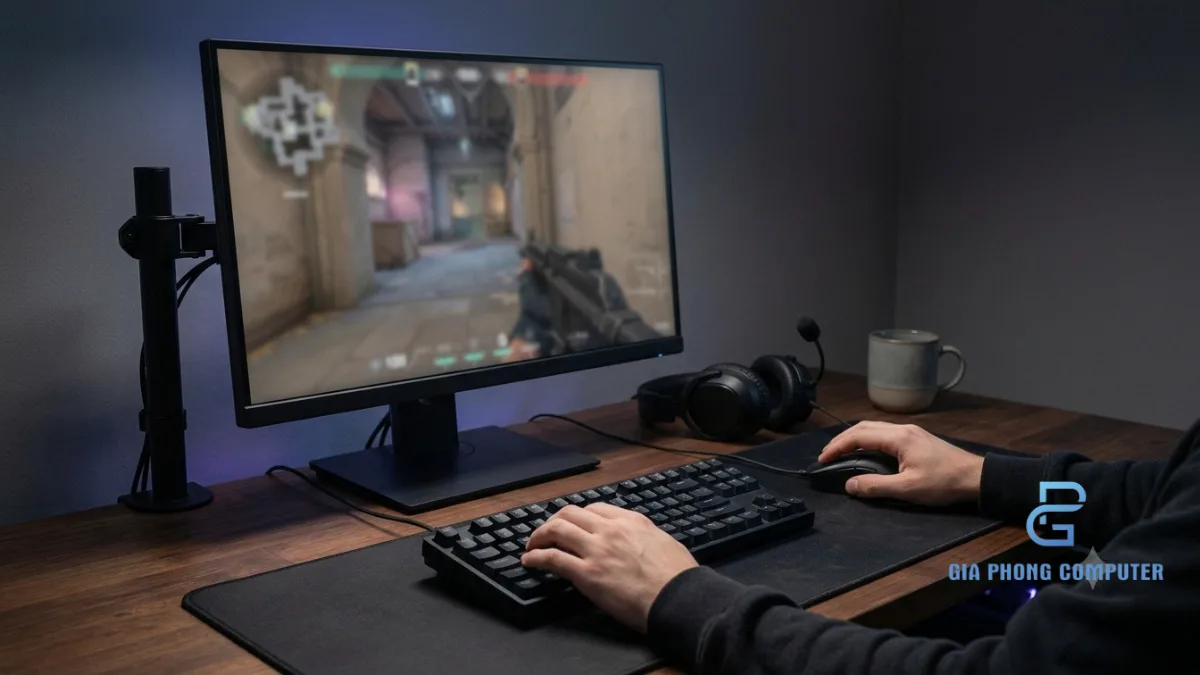
Việc chọn màn hình nên bắt đầu từ những trò chơi bạn thực sự sử dụng thường xuyên. Game bắn súng cạnh tranh có nhịp độ nhanh thường hưởng lợi rõ hơn từ tần số quét cao. Trong khi đó, game nhập vai, mô phỏng hoặc chiến thuật có thể không cần đến 240Hz nếu bạn ưu tiên chất lượng hình ảnh và độ phân giải.
Game eSports: Valorant, CS2 và các game bắn súng cạnh tranh
Với Valorant và CS2, người chơi thường quan tâm đến độ mượt khi lia chuột, theo dõi đối thủ và phản ứng trong những tình huống diễn ra nhanh. Đây là nhóm game phù hợp để cân nhắc màn hình 240Hz nếu PC đủ mạnh để tạo FPS gần mức tần số quét.
Người chơi thi đấu thường xuyên, đã quen với 144Hz và có cấu hình đủ khả năng duy trì FPS cao có thể nhận thấy giá trị từ việc nâng cấp. Tuy nhiên, màn hình 240Hz không tự thay thế kỹ năng ngắm bắn, di chuyển, kiểm soát tâm và khả năng phối hợp trong trận đấu.
Game AAA và game thế giới mở
Những tựa game AAA thường có đồ họa phức tạp, môi trường rộng và nhiều hiệu ứng. Để đạt FPS cao, PC cần xử lý khối lượng công việc lớn hơn. Vì vậy, việc duy trì gần 240 FPS có thể khó khăn hơn so với các game eSports được tối ưu để chạy nhẹ.
Nếu thường chơi game thế giới mở, nhập vai hoặc game có đồ họa nặng, màn hình 144Hz có thể là lựa chọn cân bằng. Bạn có thể ưu tiên chất lượng hình ảnh, độ phân giải, màu sắc và trải nghiệm tổng thể thay vì chạy theo tần số quét tối đa.
Game đua xe, thể thao và mô phỏng
Các game đua xe và thể thao có nhiều chuyển động nhanh, do đó màn hình tần số quét cao có thể cải thiện cảm giác theo dõi hình ảnh. Tuy nhiên, mức độ cần thiết còn tùy vào cách chơi và khả năng của PC.
Với game mô phỏng hoặc chiến thuật, người chơi có thể dành nhiều thời gian quan sát bản đồ, quản lý đơn vị hoặc điều khiển hệ thống hơn là phản xạ trong từng khoảnh khắc. Khi đó, 144Hz thường đã là lựa chọn phù hợp với nhiều nhu cầu.
Bảng chọn màn hình theo thể loại game
| Thể loại game | Màn hình nên cân nhắc | Lý do | Điều kiện cần chú ý |
|---|---|---|---|
| Valorant, CS2 và eSports | 240Hz nếu PC đủ mạnh; 144Hz vẫn phù hợp với nhiều người | Chuyển động nhanh, cần theo dõi mục tiêu và phản xạ | FPS gần tần số quét, CPU và GPU cân đối |
| Game AAA, thế giới mở | 144Hz là lựa chọn cân bằng; 240Hz tùy cấu hình | Đồ họa nặng, khó duy trì FPS rất cao trong mọi tình huống | GPU, độ phân giải và thiết lập đồ họa |
| Đua xe, thể thao | 144Hz hoặc 240Hz tùy nhu cầu | Chuyển động liên tục, cần hình ảnh mượt | FPS thực tế và chất lượng xử lý chuyển động |
| Chiến thuật, mô phỏng | 144Hz thường đáp ứng tốt nhu cầu phổ thông | Không phải lúc nào cũng cần tần số quét cực cao | Độ phân giải, kích thước và chất lượng hiển thị |
144Hz có còn đáng mua khi 240Hz phổ biến hơn?
Có. Màn hình 144Hz vẫn là lựa chọn phù hợp với người chơi nhiều thể loại game, người dùng có cấu hình tầm trung hoặc muốn cân đối ngân sách cho cả PC và màn hình. Nếu hệ thống chưa đủ mạnh để khai thác 240Hz, chọn 144Hz có thể hợp lý hơn việc đầu tư vào một thông số mà máy tính chưa tận dụng được.
Nếu muốn tham khảo các lựa chọn trong nhóm màn hình gaming 144Hz, bạn có thể xem bài top màn hình gaming 144Hz đáng mua để có thêm cơ sở so sánh theo nhu cầu sử dụng.
Kinh nghiệm từ kỹ thuật viên Gia Phong Computer
Khi tư vấn nâng cấp từ 144Hz lên 240Hz, điều đầu tiên cần xác định là màn hình hiện tại có đang đáp ứng tốt nhu cầu hay không. Nếu bạn thường xuyên chơi game eSports, đã quen với tốc độ làm mới cao và PC đủ mạnh, nâng cấp có thể đáng cân nhắc. Nếu chỉ chơi game giải trí, chưa chắc 240Hz đem lại khác biệt tương xứng với nhu cầu.
Kiểm tra FPS thực tế trước khi mua
Đừng chỉ nhìn cấu hình PC hoặc thông số màn hình. Hãy kiểm tra FPS trong những tựa game bạn thường chơi, nhất là khi sử dụng đúng độ phân giải và thiết lập đồ họa dự định. FPS trong một khu vực nhẹ không đại diện cho toàn bộ quá trình chơi game.
Ưu tiên chất lượng màn hình thay vì chỉ chạy theo Hz
Một màn hình có tần số quét cao nhưng tấm nền, thời gian phản hồi hoặc khả năng đồng bộ không tốt chưa chắc đem lại trải nghiệm như mong muốn. Hãy xem xét chất lượng chuyển động, màu sắc, độ tương phản, góc nhìn và khả năng kết nối của model cụ thể.
Kiểm tra thiết bị ngoại vi và không gian sử dụng
Trải nghiệm chơi game còn phụ thuộc vào chuột, bàn phím, bàn di chuột và cách bố trí bàn máy tính. Nếu muốn đồng bộ thiết bị, bạn có thể tham khảo lựa chọn chuột không dây gaming và bàn phím gaming polling rate 8000Hz. Tuy nhiên, không nên nhầm polling rate của thiết bị ngoại vi với tần số quét màn hình.
Chọn màn hình phù hợp với cấu hình tổng thể
Nếu đang sử dụng GPU và CPU chưa đủ mạnh, hãy cân nhắc nâng cấp PC trước hoặc chọn màn hình phù hợp với khả năng hiện tại. Ngược lại, nếu cấu hình đã đáp ứng tốt game eSports ở FPS cao, màn hình 240Hz có thể là bước nâng cấp hợp lý.
Kiểm tra đúng cổng kết nối và chế độ hiển thị
Trước khi kết luận màn hình không đạt Hz quảng cáo, hãy kiểm tra cáp, cổng kết nối, độ phân giải và thiết lập Windows. Một số trường hợp chỉ cần chọn đúng tần số quét trong Windows hoặc đổi sang cáp phù hợp là có thể sử dụng đúng khả năng màn hình.
Câu hỏi thường gặp
144Hz vs 240Hz khác nhau thế nào?
144Hz làm mới hình ảnh 144 lần mỗi giây, còn 240Hz làm mới 240 lần mỗi giây. Thời gian mỗi chu kỳ tương ứng khoảng 6,9 ms và 4,2 ms. Màn hình 240Hz có khả năng cập nhật hình ảnh thường xuyên hơn, nhưng để tận dụng cần PC tạo FPS cao và màn hình có khả năng xử lý chuyển động tốt.
240Hz có cần thiết không nếu chỉ chơi game giải trí?
Không nhất thiết. Nếu chủ yếu chơi game AAA, game nhập vai hoặc các tựa game không yêu cầu phản xạ tốc độ cao, màn hình 144Hz có thể đã đáp ứng tốt. 240Hz phù hợp hơn với người chơi eSports, đặc biệt khi PC đủ mạnh và người dùng thực sự cảm nhận được lợi ích của tần số quét cao.
Màn hình 240Hz cần card gì?
Không có một mẫu card đồ họa duy nhất bắt buộc cho màn hình 240Hz. Bạn cần GPU và CPU đủ mạnh để tạo FPS gần 240 trong tựa game thường chơi, ở độ phân giải và thiết lập đồ họa dự định. Game eSports thường dễ đạt FPS cao hơn game AAA, vì vậy cần xác định rõ mục đích sử dụng trước khi chọn card.
Dùng cáp HDMI có chạy được màn hình 240Hz không?
Có thể, nhưng còn tùy phiên bản HDMI, cổng trên card đồ họa, cổng trên màn hình, loại cáp và độ phân giải sử dụng. DisplayPort cũng là lựa chọn phổ biến cho màn hình gaming tốc độ cao. Hãy kiểm tra thông số hỗ trợ của cả màn hình và thiết bị xuất hình để chọn kết nối phù hợp.
Nâng cấp từ 144Hz lên 240Hz có giúp chơi game tốt hơn không?
240Hz có thể giúp chuyển động hiển thị thường xuyên hơn và đem lại lợi ích cho người chơi cạnh tranh. Tuy nhiên, hiệu quả phụ thuộc vào FPS, chất lượng màn hình, khả năng phản hồi và kỹ năng người chơi. Nếu PC không tạo được FPS phù hợp hoặc bạn không chơi game tốc độ cao, nâng cấp có thể chưa cần thiết.
Kết luận: 144Hz vs 240Hz nên chọn màn hình nào?
Khi so sánh 144Hz vs 240Hz, màn hình 144Hz là lựa chọn cân bằng cho phần lớn game thủ, đặc biệt nếu bạn chơi nhiều thể loại game và muốn phân bổ cấu hình hợp lý cho toàn bộ PC. Màn hình 240Hz phù hợp hơn với người chơi eSports, thường xuyên chơi Valorant hoặc CS2 và có CPU, GPU đủ mạnh để tạo FPS gần mức 240.
Đừng chỉ nhìn vào tần số quét. Hãy đánh giá thêm thời gian phản hồi, tấm nền, G-Sync hoặc FreeSync, độ phân giải, cáp kết nối và khả năng thực tế của PC. Nếu đang phân vân giữa hai lựa chọn hoặc cần kiểm tra cấu hình trước khi nâng cấp màn hình gaming, bạn có thể liên hệ Gia Phong Computer để được tư vấn.
Gia Phong Computer
Hotline: 0706.992.233
Zalo: 0336.557.935
Địa chỉ: 153/24 Lê Văn Thọ, Phường Thông Tây Hội, TP.HCM
Thông tin liên hệ: https://giaphongpc.vn/lien-he/





