
Quạt Case 3 Pin Hay 4 Pin PWM: Khác Nhau Thế Nào, Cắm Vào Đâu Trên Main Và Chọn Loại Nào
Fan case 3 pin 4 pin PWM khác nhau chủ yếu ở cách điều khiển tốc độ. Quạt 3 pin chạy theo điện áp, còn quạt 4 pin PWM nhận tín hiệu xung để bo mạch chủ tăng hoặc giảm vòng quay theo nhiệt độ. Hai loại đều lắp được vào case, nhưng chân cắm trên main và cách bật chế độ trong BIOS không giống nhau. Nhiều người lắp xong thấy quạt quay hết tốc độ hoặc không đổi tốc độ dù đã chỉnh, thường là do cắm sai header hoặc đặt sai chế độ. Bài này giải thích từng loại, cho biết nên cắm vào header nào và gợi ý cách chọn quạt cho case của bạn.
Quạt case 3 pin và 4 pin khác nhau ở điểm nào
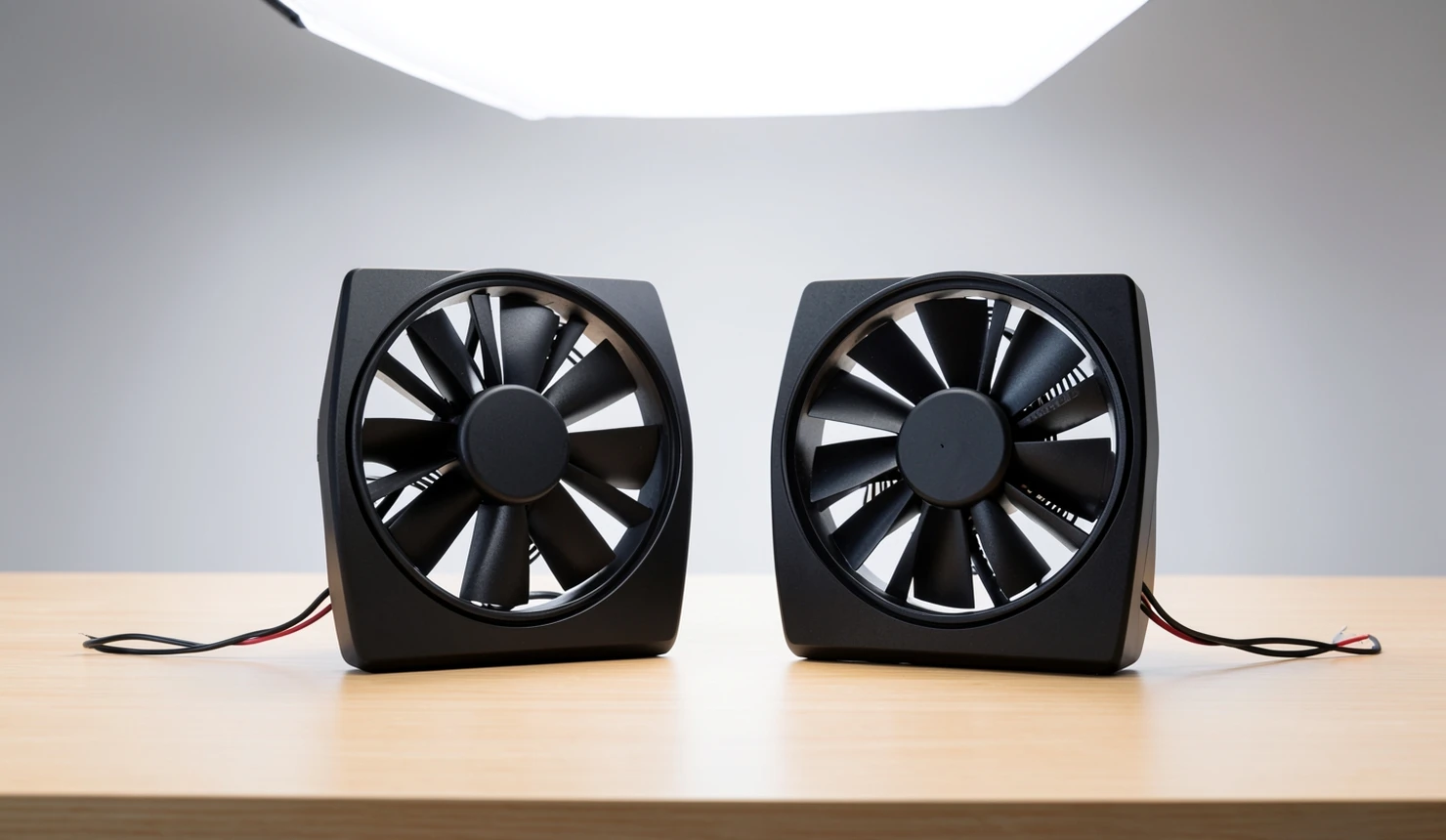
Cả hai loại đều là quạt tản nhiệt gắn vào case để đẩy gió ra hoặc kéo gió vào. Khác biệt nằm ở số chân và cách nhận lệnh tốc độ. Quạt 3 pin có ba dây: một dây nối đất, một dây cấp nguồn 12V và một dây tín hiệu tốc độ (tach) để bo mạch đọc vòng quay thực tế. Quạt 4 pin PWM có thêm chân thứ tư để nhận tín hiệu điều chế độ rộng xung (PWM) từ bo mạch.
Nói ngắn gọn, quạt 3 pin được điều tốc bằng cách thay đổi điện áp, còn quạt PWM được điều tốc bằng xung. Với tín hiệu xung, quạt nhận lệnh kiểu “quay bao nhiêu phần trăm công suất” mà không cần điện áp thay đổi liên tục, nên tốc độ thường ổn định hơn và phạm vi chỉnh rộng hơn. Đây là lý do quạt PWM được khuyến nghị cho những máy cần tự động tăng giảm theo tải.
Về ngoại hình thì hai loại gần giống nhau. Đèn RGB hay ARGB thường nằm ở khung hoặc cánh quạt và không liên quan đến số chân. Vì vậy đừng nhìn hộp rồi đoán. Hãy đếm đầu cắm thực tế, hoặc xem số chân ghi trên hộp và trang thông số của sản phẩm trước khi mua.
Một điểm hay bị hiểu nhầm là “4 pin thì luôn tốt hơn”. Quạt 4 pin chỉ phát huy khả năng điều tốc khi được cắm vào header đúng và header đó đang ở chế độ PWM. Nếu không, nó vẫn là một quạt bình thường với chân thứ tư không được dùng đến.
Quạt case 3 pin hoạt động theo cơ chế nào
Quạt 3 pin là loại đơn giản, xuất hiện nhiều ở case đời cũ và các quạt giá phổ thông. Khi cắm vào header hỗ trợ chế độ DC, bo mạch thay đổi điện áp cấp cho quạt. Điện áp thấp thì quạt quay chậm, điện áp cao thì quạt quay nhanh. Cách làm này không cần bo mạch có tín hiệu PWM, nên quạt 3 pin cắm được gần như ở mọi header quạt.
Ưu điểm của quạt 3 pin là dễ hiểu, dễ lắp và tương thích rộng. Nhược điểm là khoảng điều chỉnh hẹp hơn. Ở tốc độ thấp, một số quạt có thể rung, quay không đều hoặc dừng nếu điện áp bị hạ quá sâu. Ngoài ra, việc điều khiển theo điện áp kém chính xác hơn so với xung, nên khó đạt đường cong nhiệt độ mượt như mong muốn.
Với người dùng chỉ cần máy chạy đủ gió và không quá ồn, quạt 3 pin vẫn dùng tốt, đặc biệt khi case có ít quạt và luồng gió được bố trí hợp lý. Nhưng khi lắp nhiều quạt hoặc chơi game nặng thường xuyên, việc không điều được tốc độ theo tải khiến quạt phải quay ở mức cố định. Lúc đó máy thường ồn hơn so với khi dùng quạt PWM đặt đường cong đúng.
Khi mua quạt 3 pin, nên chú ý kích thước khung (120mm hay 140mm) và số lượng quạt cần lắp. Một số bộ quạt 3 pin đi kèm hub điều khiển riêng, cho phép chỉnh tốc độ bằng núm hoặc phần mềm. Đây là cách thay thế khi bo mạch không có đủ header hỗ trợ chế độ DC.
Quạt case 4 pin PWM điều tốc bằng tín hiệu như thế nào
Quạt 4 pin PWM giữ ba chân cơ bản (nguồn, nối đất và tín hiệu tốc độ) và thêm chân điều khiển PWM. Bo mạch gửi một chuỗi xung vuông, tỷ lệ giữa thời gian xung bật và thời gian xung tắt quyết định tốc độ quay. Tỷ lệ cao thì quạt quay nhanh, tỷ lệ thấp thì quạt quay chậm. Quạt không cần thay đổi điện áp nên vận hành ổn định hơn ở dải tốc độ thấp.
Nhờ vậy, bo mạch hoặc phần mềm có thể đặt một đường cong quạt. Ví dụ, khi nhiệt độ dưới một ngưỡng nào đó thì quạt quay chậm để êm, lên đến ngưỡng cao hơn thì quạt tăng tốc để tản nhiệt. Đường cong này do người dùng chỉnh trong BIOS hoặc phần mềm đi kèm bo mạch. Mỗi hãng đặt tên mục khác nhau, nên cần tìm đúng phần điều khiển quạt trong giao diện của máy.
Lưu ý quan trọng: quạt PWM chỉ được điều tốc đúng khi cắm vào header đang ở chế độ PWM. Nếu header đặt ở chế độ DC, quạt vẫn quay nhưng bo mạch điều khiển bằng điện áp, và đường cong PWM bạn đã đặt sẽ không có tác dụng. Đây là lỗi thường gặp nhất khi lắp quạt 4 pin lần đầu.
Một số quạt 4 pin có thêm đầu cắm nguồn riêng (ví dụ kiểu Molex hoặc SATA) và đầu PWM tách ra. Khi đó cần cắm đầu PWM vào main để được điều tốc, còn đầu nguồn lấy từ nguồn máy. Đọc kỹ hướng dẫn kèm theo để biết đầu nào cắm vào đâu.
Bảng so sánh quạt case 3 pin và 4 pin PWM
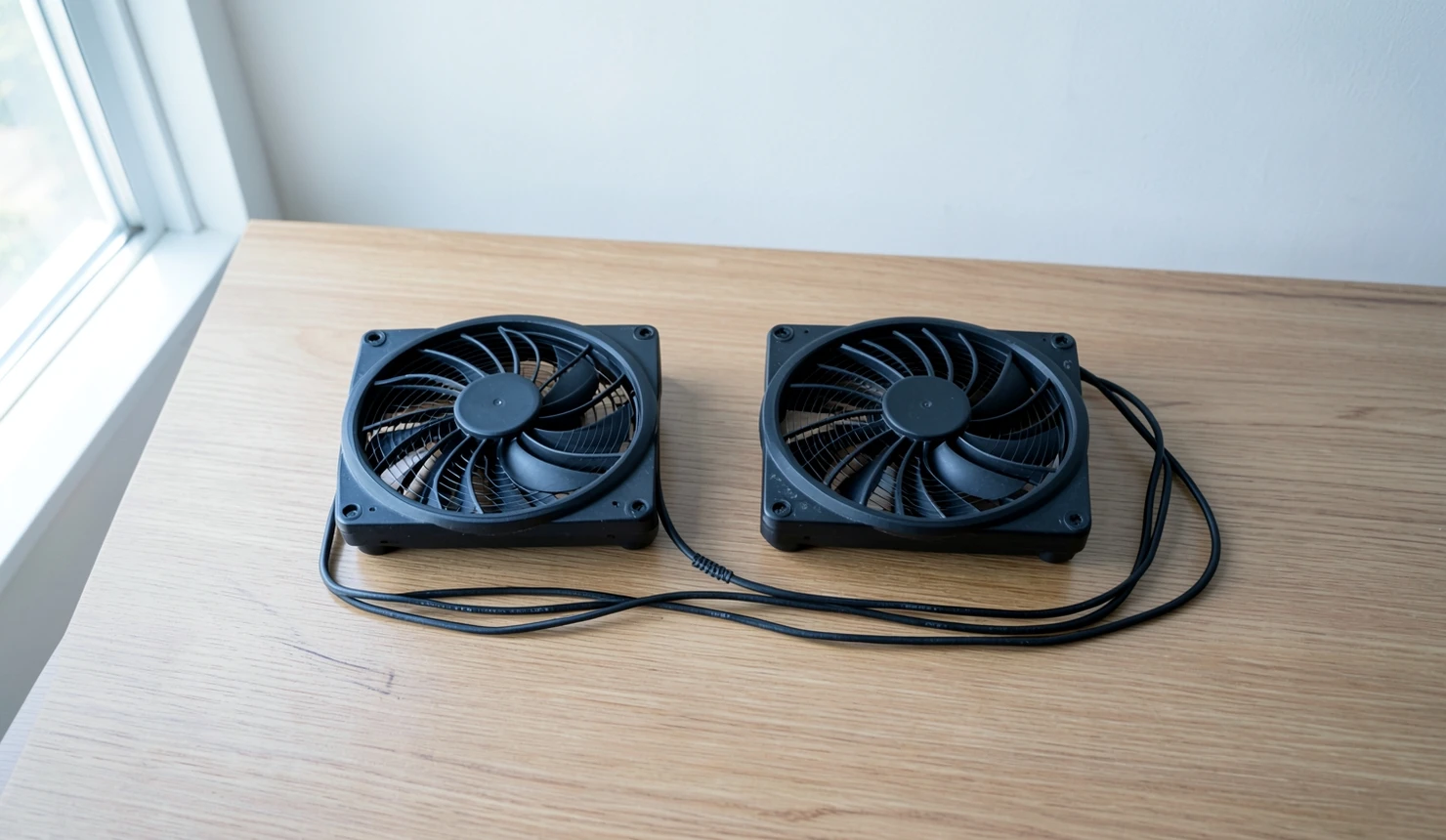
| Tiêu chí | Quạt 3 pin (DC) | Quạt 4 pin (PWM) |
|---|---|---|
| Số chân | 3 | 4 |
| Cách điều tốc | Thay đổi điện áp | Tín hiệu xung PWM |
| Header phù hợp | Header 3 hoặc 4 chân, đặt chế độ DC | Header 4 chân, đặt chế độ PWM |
| Độ chính xác điều tốc | Trung bình, có thể rung ở tốc độ thấp | Tốt hơn, theo đường cong nhiệt độ |
| Khả năng tự tăng giảm theo tải | Hạn chế | Có, nếu bo mạch hỗ trợ |
| Phù hợp với | Case ít quạt, máy văn phòng nhẹ | Case nhiều quạt, máy chơi game hoặc làm việc nặng |
Bảng trên tóm tắt khác biệt chính. Khi chọn, hãy nhìn vào hai việc: bo mạch của bạn có header 4 chân và chế độ PWM không, và case sẽ có bao nhiêu quạt. Nếu cả hai đều đáp ứng, quạt 4 pin PWM là lựa chọn linh hoạt hơn về lâu dài.
Lưu ý rằng bảng chỉ nói về nguyên lý. Độ êm thực tế còn phụ thuộc thiết kế cánh quạt, ổ bi và đường cong bạn đặt. Hai quạt cùng loại chân nhưng khác thiết kế có thể cho cảm nhận khác nhau.
Quạt case 3 pin cắm vào đâu trên main
Quạt 3 pin cắm được vào header 4 chân trên main, vì đầu cắm được thiết kế để khớp với các chân đầu của header. Khi cắm, đẩy đầu cắm vào đúng chiều, không cắm lệch. Chân thứ tư của header (chân PWM) sẽ để trống, và quạt vẫn quay bình thường.
Trên bo mạch thường có các header ghi là CPU_FAN, SYS_FAN hoặc CHA_FAN. Tên gọi khác nhau tùy hãng và từng dòng main. Nên dùng SYS_FAN hoặc CHA_FAN cho quạt case, còn CPU_FAN giữ cho tản nhiệt CPU. Nếu không chắc, hãy xem sơ đồ header trong manual của bo mạch để biết chính xác từng cổng.
Với quạt 3 pin, nên đặt header tương ứng ở chế độ DC trong BIOS. Nếu để PWM, bo mạch sẽ gửi tín hiệu xung mà quạt 3 pin không xử lý được. Kết quả có thể là quạt quay không ổn định hoặc chạy hết tốc độ. Lỗi này thường nằm ở cấu hình chứ không phải phần cứng, nên chỉ cần chỉnh lại chế độ trong BIOS là đủ.
Nếu case có nhiều quạt 3 pin và main chỉ có ít header, có thể dùng hub quạt 3 pin có nguồn riêng. Khi đó bo mạch chỉ điều khiển một header và hub chia điện áp cho các quạt còn lại. Cách này phù hợp khi bạn muốn các quạt chạy cùng mức.
Quạt case 4 pin PWM cắm vào đâu trên main
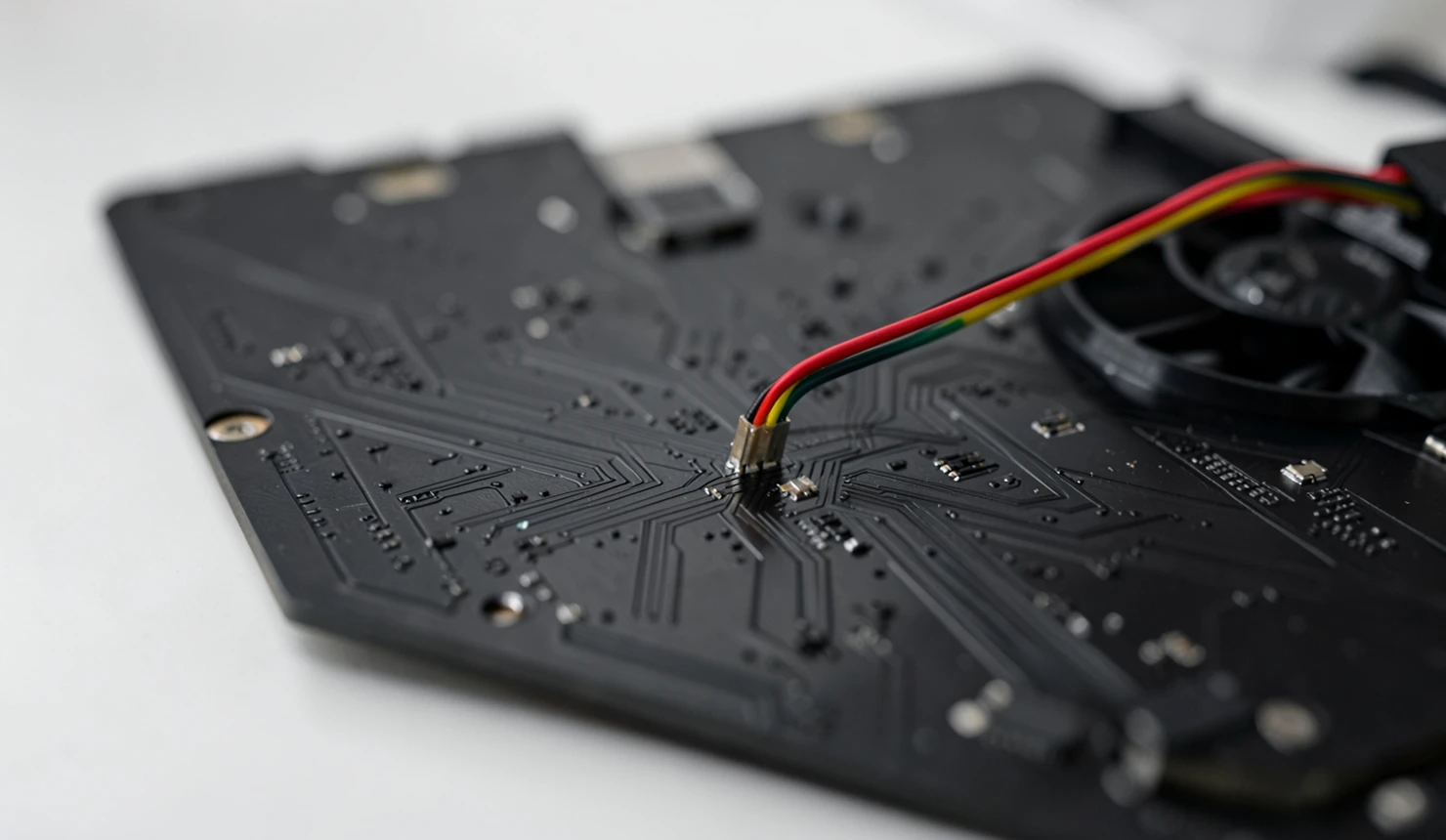
Quạt 4 pin PWM nên cắm vào header 4 chân trên main, ví dụ SYS_FAN hoặc CHA_FAN, sau đó vào BIOS đặt chế độ PWM cho header đó. Cổng CPU_FAN thường dành cho tản nhiệt CPU và cũng hỗ trợ PWM trên đa số bo mạch. Tuy vậy, nếu dùng tản nhiệt nước hoặc tản nhiệt khí lớn, nên giữ CPU_FAN cho bơm hoặc quạt tản CPU, không dùng chung với quạt case.
Quạt 4 pin cắm vào header 3 chân vẫn có thể quay, nhưng không nhận được tín hiệu PWM nên không điều tốc theo nhiệt độ như kỳ vọng. Lúc đó quạt thường chạy theo mức điện áp hoặc chạy mạnh hơn cần thiết, tùy cài đặt và thiết kế bo mạch. Đây là lý do nên ưu tiên header 4 chân khi lắp quạt PWM.
Một điểm cần chú ý là dây quạt 4 pin nên cắm đúng chiều và khớp hết các chân. Nếu cắm lỏng, quạt có thể chập chờn hoặc báo lỗi tốc độ. Sau khi cắm, nhẹ nhàng kiểm tra lại độ chặt của đầu cắm, nhất là khi case di chuyển nhiều.
Với các quạt case có đầu nguồn cắm thẳng vào PSU thay vì main, bo mạch không điều khiển được tốc độ quạt đó. Nếu muốn quạt theo nhiệt độ, cần cắm đầu PWM vào main. Điều này nên được xác nhận bằng hướng dẫn của đúng sản phẩm đã mua.
Chỉnh chế độ DC hoặc PWM trong BIOS
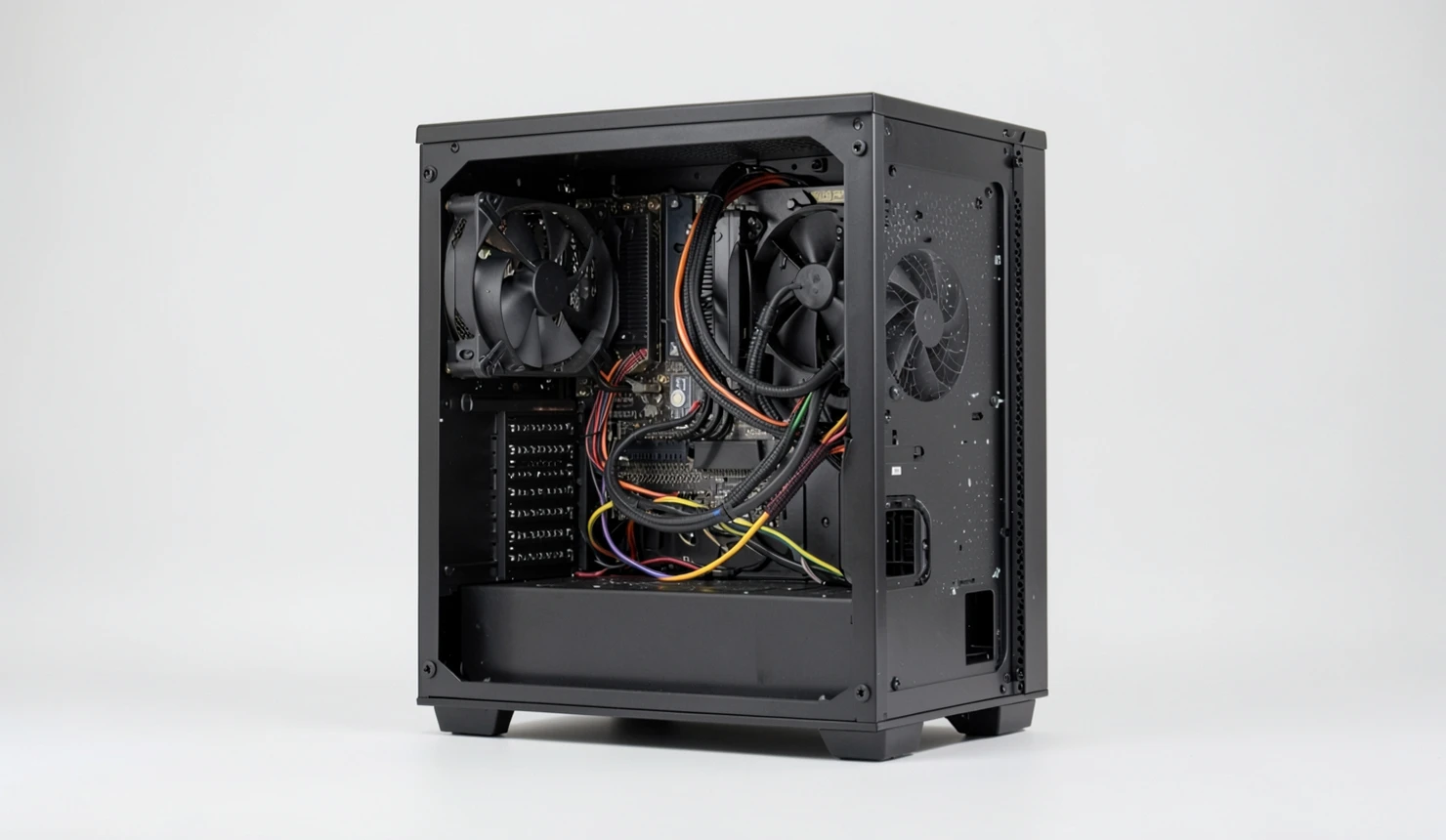
Để đổi chế độ, khởi động máy và vào BIOS (thường nhấn phím Delete hoặc F2, tùy hãng). Tìm mục Hardware Monitor hoặc Fan Control; tên mục thay đổi theo bo mạch. Tại đây, mỗi header quạt có một tùy chọn chế độ, thường hiển thị là DC hoặc PWM.
Các bước cơ bản:
- Bước 1: khởi động vào BIOS và mở mục điều khiển quạt.
- Bước 2: chọn header đang cắm quạt case (ví dụ SYS_FAN).
- Bước 3: đặt PWM cho quạt 4 pin, đặt DC cho quạt 3 pin.
- Bước 4: nếu có đường cong, chọn mục đường cong (ví dụ Smart Fan hoặc tương đương) và đặt theo nhiệt độ mong muốn.
- Bước 5: lưu và thoát theo hướng dẫn hiển thị trên màn hình, thường là phím F10.
Sau khi lưu, nên kiểm tra thử. Để máy nhàn rỗi vài phút, rồi mở một tác vụ nặng như render hoặc chơi game trong ít phút. Quạt PWM đặt đường cong đúng sẽ tăng tốc dần theo nhiệt độ. Nếu quạt không đổi tốc độ, quay lại BIOS kiểm tra xem header đã đúng chế độ chưa.
Một số bo mạch có phần mềm riêng chạy trên Windows, cho phép chỉnh đường cong ngay trên màn hình. Tiện lợi nhưng nên ưu tiên cấu hình trong BIOS để chắc chắn đường cong có hiệu lực ngay từ lúc khởi động. Nếu đã chỉnh cả hai nơi, hãy kiểm tra lại xem chúng không mâu thuẫn nhau.
Cắm sai chế độ hoặc sai header thì có sao không
Cắm sai chế độ thường không gây hỏng quạt hay bo mạch ngay lập tức, nhưng sẽ gây ra những triệu chứng dễ nhận biết. Quạt PWM đặt ở chế độ DC sẽ quay theo điện áp, có thể ồn hơn hoặc không đổi tốc độ theo nhiệt độ. Quạt 3 pin đặt ở chế độ PWM có thể quay mạnh hết cỡ hoặc quay không ổn định. Khi thấy các hiện tượng này, đầu tiên hãy kiểm tra chế độ trong BIOS.
Lỗi thứ hai là cắm lỏng hoặc lệch chiều đầu quạt. Quạt có thể không quay, quay chập chờn, hoặc bo mạch báo lỗi quạt khi khởi động. Hãy tháo ra kiểm tra lại độ khớp của các chân, đảm bảo đầu cắm được đẩy hết vào header.
Lỗi thứ ba là cắm đầu đèn ARGB vào header quạt. Đèn có thể không sáng, và có nguy cơ hỏng đèn vì sai điện áp và tín hiệu. Đầu ARGB phải cắm vào header ARGB riêng hoặc hub đèn, không dùng chung với header quạt.
Nếu quạt không quay sau khi lắp, hãy làm theo thứ tự: kiểm tra lại đầu cắm, thử một header khác, rồi kiểm tra chế độ trong BIOS. Nếu thử header khác vẫn không quay, có thể quạt bị lỗi và nên mang đi kiểm tra.
Đèn ARGB có cắm vào header quạt được không
Đèn ARGB (Addressable RGB) dùng chuẩn điện áp 5V, khác với đầu quạt 12V. Nhiều bo mạch có header ARGB để đồng bộ màu đèn. Nếu bo mạch không có header này, cần hub ARGB riêng hoặc bộ điều khiển đèn. Đây là phần cần kiểm tra trước khi mua quạt có đèn.
Quạt có đèn ARGB thường có hai đầu: một đầu để lấy tốc độ quạt (3 hoặc 4 pin) và một đầu cấp dữ liệu màu cho đèn. Hai đầu này cắm vào hai nơi khác nhau. Đừng cắm đầu ARGB vào header quạt 4 pin, vì sẽ không sáng và có thể gây hỏng đèn.
Nếu case có nhiều quạt đèn, hãy dùng hub ARGB đi kèm để nối chuỗi quạt, thay vì cắm từng quạt vào main. Đọc kỹ số lượng đèn mỗi hub hỗ trợ và cách cấp nguồn để tránh quá tải.
Khi main không đủ cổng fan thì làm thế nào
Case nhiều quạt thường vượt quá số header trên main. Có thể dùng splitter (bộ chia) hoặc hub quạt để giải quyết. Một splitter 4 chân nối nhiều quạt PWM vào một header, các quạt sẽ chạy cùng tốc độ vì chung một tín hiệu điều khiển. Đây là cách đơn giản nhất khi không cần chỉnh từng quạt riêng.
Cần lưu ý tổng dòng điện của các quạt không nên vượt mức header hỗ trợ. Hãy đọc manual bo mạch để biết dòng tối đa mỗi header. Nếu cần lắp nhiều quạt, nên dùng hub có nguồn riêng cấp từ nguồn máy (Molex hoặc SATA) thay vì lấy hết điện từ main. Cách này giúp bo mạch không phải gánh tải quá nhiều.
Khi dùng splitter hoặc hub, các quạt sẽ không còn điều tốc độc lập. Nếu bạn muốn mỗi quạt có đường cong riêng, cần header riêng hoặc hub có điều khiển từng kênh. Cân nhắc giữa độ tiện lợi và khả năng tinh chỉnh trước khi quyết định.
Ngoài số lượng quạt, cách bố trí cũng quan trọng. Bạn nên cân bằng quạt hút và quạt thổi để gió lưu thông, thay vì chỉ thêm quạt ở một phía. Tham khảo bài Cách lắp fan case đúng cách: hút hay thổi, fan xuôi hay fan ngược và sơ đồ luồng gió để biết cách bố trí.
Nên chọn quạt 3 pin hay 4 pin PWM cho case
Nếu main có đủ header 4 chân và BIOS hỗ trợ chế độ PWM, nên chọn quạt 4 pin PWM. Đây là lựa chọn linh hoạt: máy tự tăng tốc khi tải nặng và giảm xuống khi nhẹ. Khi dùng văn phòng hoặc lướt web, quạt quay chậm và êm hơn đáng kể so với quạt chạy cố định.
Quạt 3 pin phù hợp khi main cũ không có chế độ PWM, khi case chỉ có vài quạt đơn giản, hoặc khi bạn đã có sẵn quạt 3 pin và chỉ cần lắp thêm. Khi đó vẫn có thể điều tốc bằng chế độ DC, nhưng khoảng điều chỉnh hẹp hơn và không theo đường cong nhiệt độ chính xác.
Khi chọn mua, nên kiểm tra số chân ghi trên hộp, kích thước quạt (120mm hay 140mm) có vừa khung case không, và chiều gió thiết kế. Nếu chưa biết chọn kích thước nào, xem bài Fan case nào tốt? Cách chọn quạt case 120mm, 140mm, xuôi hay ngược, 3 pin hay 4 pin cho PC để so sánh thêm.
Cuối cùng, đừng quên kiểm tra bo mạch trước khi mua quạt PWM. Nếu main không có header 4 chân, quạt PWM vẫn chạy được nhưng sẽ không tận dụng hết khả năng điều tốc.
Ai nên dùng quạt PWM và ai không cần
Người chơi game, người dựng máy làm việc nặng, hoặc người muốn máy êm khi không tải nên ưu tiên quạt PWM. Vì quạt điều chỉnh theo nhiệt độ, máy không phải chạy quạt ở tốc độ tối đa suốt thời gian. Điều này cũng giúp giảm tiếng ồn khi bạn làm việc gần máy.
Người dùng văn phòng nhẹ, chỉ lướt web và soạn thảo văn bản, có thể chọn quạt 3 pin mà không gặp nhiều vấn đề. Điều quan trọng hơn là bố trí gió hợp lý và không để quạt chạy hết cỡ khi không cần thiết. Nếu máy có dấu hiệu nóng bất thường, có thể tham khảo bài Máy tính (PC) bị nóng: kiểm tra case, quạt, tản nhiệt CPU và luồng gió để xử lý nguyên nhân gốc.
Cũng cần nói rõ một hạn chế: quạt PWM không phải lúc nào cũng êm hơn. Nếu đường cong đặt quá nhạy, quạt sẽ tăng giảm liên tục và gây khó chịu. Khi đó nên chỉnh đường cong mượt hơn, với mức quay thấp ổn định ở nhiệt độ bình thường.
Lỗi thường gặp khi lắp quạt case
Dưới đây là các lỗi hay gặp nhất, và cách tránh:
- Cắm quạt PWM vào header nhưng quên đặt chế độ PWM trong BIOS, nên đường cong không có tác dụng.
- Nhầm header CPU_FAN với header quạt case, làm tản nhiệt CPU chạy theo đường cong không phù hợp.
- Cắm đầu ARGB vào header quạt, khiến đèn không sáng hoặc hoạt động sai.
- Dùng splitter cho quá nhiều quạt, khiến các quạt quay chậm hoặc không ổn định.
- Lắp quạt ngược chiều gió so với thiết kế case, làm luồng khí bị rối và kém hiệu quả.
- Bố trí quạt hút và quạt thổi không cân bằng, khiến bụi dễ bám vào máy hơn.
Khi gặp lỗi, nên kiểm tra theo thứ tự từ đơn giản đến phức tạp: đầu cắm, header, chế độ BIOS, rồi mới đến cấu hình phần mềm. Cách này giúp tìm ra nguyên nhân nhanh hơn và tránh thay đổi nhiều thứ cùng lúc.
Cách kiểm tra quạt đang chạy đúng chế độ
Có thể kiểm tra bằng phần mềm theo dõi phần cứng trên Windows. Các phần mềm này thường hiển thị tốc độ quạt theo RPM của từng header. Nếu quạt được điều khiển đúng, giá trị RPM sẽ thay đổi khi tải và nhiệt độ thay đổi. Nếu RPM đứng yên hoặc bằng 0 dù máy đang nóng, cần kiểm tra lại đầu cắm và chế độ header.
Một cách kiểm tra đơn giản không cần phần mềm là quan sát tiếng quạt. Để máy nghỉ vài phút, sau đó mở một tác vụ nặng trong vài phút. Quạt PWM sẽ tăng tốc dần khi nhiệt độ lên, và giảm lại khi máy nghỉ. Quạt đặt sai chế độ thường không có sự thay đổi rõ rệt như vậy.
Nếu sau khi đã kiểm tra mà vẫn không đúng, hãy thử cập nhật BIOS theo hướng dẫn của hãng bo mạch. Tuy nhiên chỉ nên làm khi đã đọc kỹ hướng dẫn, vì cập nhật sai có thể gây lỗi nghiêm trọng hơn.
Câu hỏi thường gặp về quạt case 3 pin và 4 pin PWM
Quạt 3 pin có cắm được vào header 4 chân không?
Có. Quạt 3 pin cắm được vào header 4 chân, chân thứ tư để trống. Quạt vẫn quay bình thường, nhưng chỉ điều tốc được theo chế độ DC, không theo tín hiệu PWM.
Quạt 4 pin PWM cắm vào header 3 chân có chạy không?
Quạt vẫn có thể quay, nhưng không nhận được tín hiệu PWM nên không điều tốc theo nhiệt độ như kỳ vọng. Nên ưu tiên header 4 chân và chế độ PWM khi dùng quạt loại này.
Fan case 3 pin 4 pin PWM khác nhau về độ êm không?
Thường là có, vì quạt chỉ tăng tốc khi cần. Tuy vậy mức êm còn phụ thuộc thiết kế cánh quạt và đường cong đã chỉnh, nên không thể khẳng định tuyệt đối.
Có cần cài phần mềm để điều khiển quạt không?
Không bắt buộc. BIOS đủ để chọn chế độ và đường cong cơ bản. Phần mềm của bo mạch chỉ tiện hơn khi bạn muốn chỉnh trực tiếp trên Windows.
Quạt case có nên cắm vào nguồn (PSU) không?
Chỉ nên làm khi quạt được thiết kế để cắm nguồn và bạn chấp nhận không điều tốc theo bo mạch. Nếu muốn quạt theo nhiệt độ, hãy cắm đầu PWM vào main.
Kết luận
Fan case 3 pin 4 pin PWM khác nhau ở cách điều tốc: quạt 3 pin theo điện áp, quạt 4 pin PWM theo tín hiệu xung và đường cong nhiệt độ. Muốn tận dụng PWM, cắm quạt vào header 4 chân trên main, đặt đúng chế độ PWM trong BIOS, và tránh nhầm với header tản nhiệt CPU hay đầu ARGB. Nếu bo mạch không đủ header hoặc case có nhiều quạt, hãy dùng splitter hoặc hub có nguồn riêng, và đọc kỹ giới hạn dòng của từng cổng.
Nếu bạn chưa chắc nên chọn loại quạt nào cho case và main hiện có, hãy liên hệ Gia Phong Computer để được tư vấn theo cấu hình cụ thể. Bạn cũng có thể xem thêm các sản phẩm trong danh mục Fan Case hoặc tham khảo các mẫu case thùng máy tính để chọn đồng bộ với quạt.
Thông tin liên hệ Gia Phong Computer
Hotline: 0706.992.233
Zalo: 0336.557.935
Email: giaphongcomputer990976@gmail.com
Địa chỉ: 153/24 Lê Văn Thọ, Phường Thông Tây Hội, TP.HCM – Xem đường đi
Fanpage: Gia Phong Computer
Website: giaphongpc.vn





