
Màn Hình Máy Tính Bị Nháy, Chớp Tắt Liên Tục: Lỗi Ở Đâu, Sửa Thế Nào?

Màn hình máy tính bị nháy thường do một trong ba nhóm nguyên nhân: cáp tín hiệu lỏng hoặc hỏng, cài đặt tần số quét và driver card đồ họa không phù hợp, hoặc lỗi phần cứng bên trong màn hình. Cách nhanh nhất là thử lần lượt từ việc đơn giản đến phức tạp, và tách bạch xem lỗi nằm ở máy tính hay ở màn hình.
Bài viết này giúp bạn tìm ra vì sao màn hình máy tính bị nháy, nhấp nháy hay bị chớp tắt, thử từng cách xử lý theo thứ tự từ dễ đến khó và biết khi nào nên thay màn hình mới.
Kiểm tra lỗi nằm ở máy tính hay ở màn hình
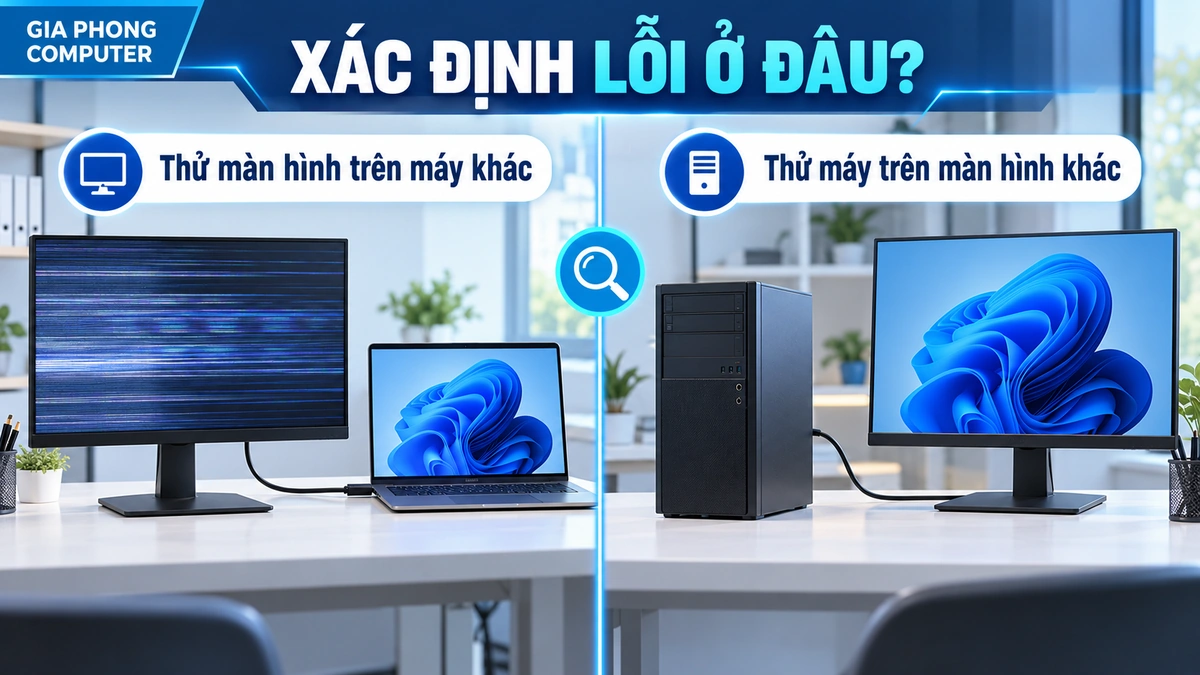
Trước khi thay bất cứ thứ gì, hãy làm ba phép thử sau để khoanh vùng lỗi.
- Thử màn hình trên máy khác: nếu màn hình vẫn nháy khi cắm vào máy tính hoặc laptop khác, lỗi nằm ở màn hình hoặc cáp.
- Thử máy trên màn hình khác: nếu máy tính nháy trên màn hình khác, lỗi nằm ở card đồ họa, driver hoặc cổng xuất hình.
- Vào BIOS hoặc màn hình khởi động: nếu hình vẫn nháy ngay trước khi vào Windows, khả năng cao là lỗi phần cứng hoặc cáp, không phải driver.
Nhận biết màn hình máy tính bị nháy theo triệu chứng
Mỗi kiểu nháy thường chỉ về một nhóm nguyên nhân khác nhau. Bảng dưới đây giúp bạn biết nên thử gì trước. Các mục được nhắc đến là 9 nguyên nhân ở phần tiếp theo.
| Triệu chứng | Nguyên nhân có thể gặp | Nên thử trước |
|---|---|---|
| Màn hình chớp tắt lúc có lúc không | Cáp tín hiệu lỏng, nguồn điện không ổn định | Mục 1 và mục 5 |
| Bắt đầu nháy sau khi cập nhật Windows hoặc driver | Driver card đồ họa, tần số quét | Mục 2 và mục 3 |
| Task Manager nháy cùng lúc với màn hình | Driver hoặc ứng dụng hiển thị | Mục 3 và mục 4 |
| Chỉ nháy khi lướt web hoặc xem video | Tăng tốc phần cứng trong trình duyệt, driver | Phần cách thử thêm bên dưới |
| Chỉ nháy khi chơi game hoặc chạy ứng dụng nặng | Card đồ họa quá nhiệt, G-Sync hoặc FreeSync, tần số quét | Mục 7 và mục 9 |
| Nháy cả ở BIOS hoặc menu của màn hình | Phần cứng bên trong màn hình hoặc cáp | Mục 8 và mục 1 |
| Nháy kèm sọc màu hoặc ký tự lạ | Card đồ họa hoặc cáp tín hiệu | Mục 7 và mục 1 |
| Màn hình nhấp nháy rõ hơn khi để độ sáng thấp | Cách điều chỉnh độ sáng của đèn nền | Phần phân biệt nháy tín hiệu và nháy đèn nền bên dưới |
9 nguyên nhân khiến màn hình máy tính bị nháy và cách xử lý
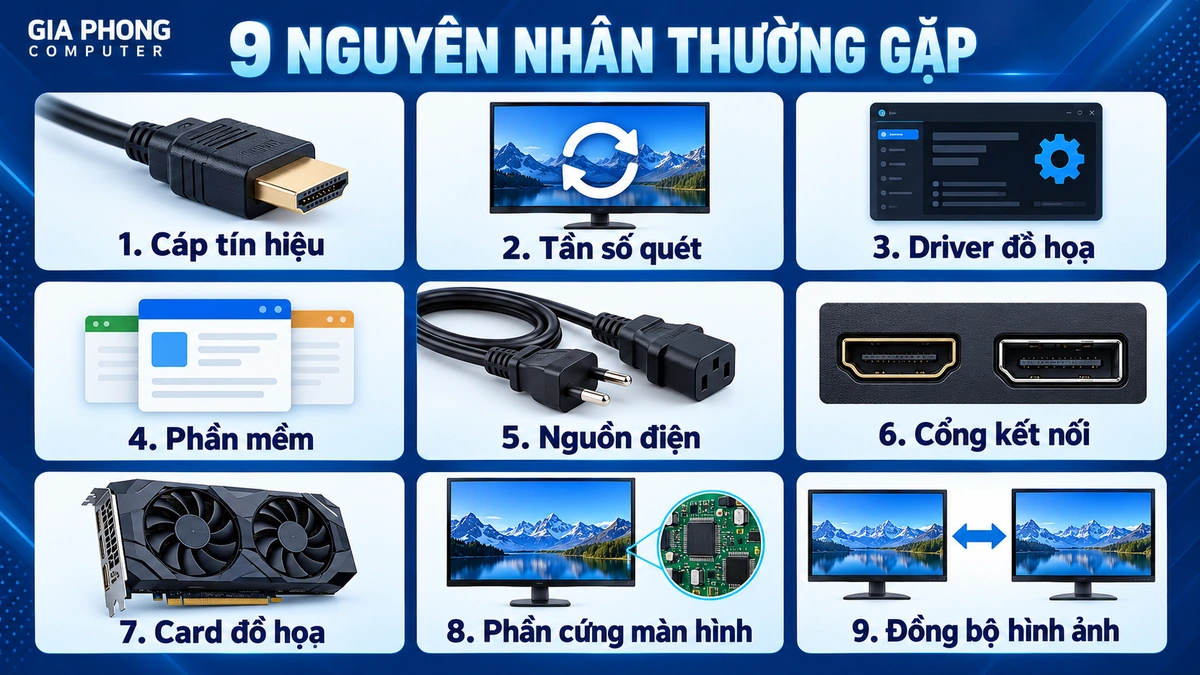
1. Cáp tín hiệu lỏng hoặc hỏng
Đây là nguyên nhân dễ kiểm tra nhất. Hãy rút cáp HDMI, DisplayPort hoặc VGA ra, cắm lại thật chắc ở cả hai đầu. Nếu có cáp khác, thử đổi để loại trừ cáp lỗi. Cáp bị gập, đứt ngầm hoặc chân cắm oxy hóa có thể gây nháy theo từng đợt.
2. Tần số quét không phù hợp
Vào Cài đặt Windows, chọn Hiển thị, rồi Cài đặt hiển thị nâng cao để xem tần số quét đang dùng. Hãy chọn đúng mức mà màn hình hỗ trợ, ví dụ 60Hz hoặc 75Hz. Đặt tần số quét cao hơn khả năng của màn hình hoặc cáp có thể khiến hình chớp liên tục.
3. Driver card đồ họa lỗi hoặc quá cũ
Driver lỗi là nguyên nhân phổ biến khi màn hình bắt đầu nháy sau khi cập nhật Windows hoặc cài game mới. Hãy cập nhật driver từ trang chủ nhà sản xuất card, hoặc gỡ driver cũ rồi cài lại bản mới. Nếu vừa cập nhật xong mới bị nháy, có thể thử quay về phiên bản driver trước đó.
4. Phần mềm xung đột
Một số ứng dụng chạy nền, phần mềm tùy biến hiển thị hoặc ứng dụng quá cũ có thể gây hiện tượng nháy. Mở Task Manager, quan sát xem Task Manager có nháy cùng lúc với màn hình không. Nếu Task Manager nháy, thường là do driver hoặc ứng dụng hiển thị. Nếu không nháy, lỗi nhiều khả năng nằm ở phần cứng hoặc cáp.
5. Nguồn điện không ổn định
Ổ cắm lỏng, dây nguồn của màn hình bị hỏng hoặc nguồn điện chập chờn đều có thể khiến hình nháy. Hãy thử cắm sang ổ điện khác, đổi dây nguồn nếu có. Với máy tính để bàn, nguồn máy tính yếu cũng ảnh hưởng đến card đồ họa.
6. Cổng xuất hình bị lỗi hoặc bám bụi
Cổng HDMI hoặc DisplayPort bị lỏng, cong chân hoặc bám bụi sẽ làm tín hiệu chập chờn. Hãy thử cổng khác trên cùng màn hình hoặc card đồ họa. Nếu máy tính có cả cổng trên mainboard và cổng trên card rời, hãy cắm vào cổng của card rời.
7. Card đồ họa gặp sự cố
Card đồ họa quá nhiệt hoặc hỏng bộ nhớ có thể gây nháy, sọc hoặc vỡ hình, nhất là khi chơi game hoặc chạy ứng dụng nặng. Hãy theo dõi nhiệt độ, vệ sinh quạt và khe tản nhiệt. Nếu hình nháy đi kèm sọc màu hoặc ký tự lạ, nên kiểm tra lại card. Bạn có thể tham khảo thêm các card màn hình khi cần thay thế.
8. Đèn nền hoặc bo mạch bên trong màn hình hỏng
Nếu màn hình nháy trên cả máy khác, kể cả khi đã đổi cáp, khả năng cao là đèn nền (backlight), bo nguồn hoặc tụ điện bên trong màn hình đã xuống cấp. Đây là lỗi phần cứng, bạn không nên tự tháo máy vì có nguy cơ điện giật và mất bảo hành.
9. Cài đặt tiết kiệm điện hoặc tính năng đồng bộ hình ảnh
Các tính năng như G-Sync, FreeSync hoặc tự điều chỉnh độ sáng đôi khi gây nháy nhẹ trên một số cấu hình. Hãy thử tắt từng tính năng trong cài đặt màn hình và driver để xem hiện tượng có biến mất không.
Thử thêm khi màn hình máy tính bị nháy vẫn chưa hết
Nếu đã đi qua 9 nguyên nhân trên mà màn hình vẫn nhấp nháy hoặc bị chớp, hãy thử thêm các cách sau theo thứ tự.
Tắt tăng tốc phần cứng trong trình duyệt
Nếu màn hình chỉ nháy khi lướt web hoặc xem video, nguyên nhân có thể là tính năng tăng tốc phần cứng của trình duyệt xung đột với driver card đồ họa. Trong Chrome, vào Cài đặt, chọn Hệ thống, tắt mục sử dụng tăng tốc đồ họa khi khả dụng rồi khởi động lại trình duyệt. Các trình duyệt khác cũng có tùy chọn tương tự. Nếu hết nháy, bạn có thể cập nhật driver rồi bật lại để so sánh.
Chỉnh lại độ phân giải màn hình
Ngoài tần số quét, độ phân giải đặt không đúng cũng có thể làm hình bất ổn. Vào Cài đặt Windows, chọn Hệ thống, chọn Hiển thị rồi đặt độ phân giải ở mức được đánh dấu khuyến nghị. Mức này thường là độ phân giải gốc của màn hình.
Thử tài khoản Windows mới
Nếu lỗi chỉ xuất hiện trên một tài khoản người dùng, hồ sơ tài khoản có thể bị lỗi. Hãy tạo một tài khoản Windows mới, đăng nhập và quan sát màn hình. Nếu không còn nháy, bạn có thể chuyển dữ liệu sang tài khoản mới.
Phân biệt nháy tín hiệu và nháy do đèn nền
Một số màn hình điều chỉnh độ sáng bằng cách bật tắt đèn nền rất nhanh. Ở mức sáng thấp, một số người thấy hình nhấp nháy hoặc mỏi mắt dù tín hiệu và driver không lỗi. Hãy thử tăng độ sáng lên mức cao hơn và quan sát. Nếu hết nháy, vấn đề nhiều khả năng nằm ở cách điều chỉnh đèn nền chứ không phải cáp hay card đồ họa.
Tắt dịch vụ báo lỗi của Windows (chỉ để tham khảo)
Một số hướng dẫn kỹ thuật đề xuất tắt hai dịch vụ Problem Reports Control Panel Support và Windows Error Reporting Service trong services.msc để giảm hiện tượng nháy. Đây là cách tham khảo, chỉ nên thử sau khi đã loại trừ các nguyên nhân phía trên. Hãy ghi lại trạng thái ban đầu của hai dịch vụ để có thể bật lại khi cần.
Màn hình laptop bị nháy thì sao?
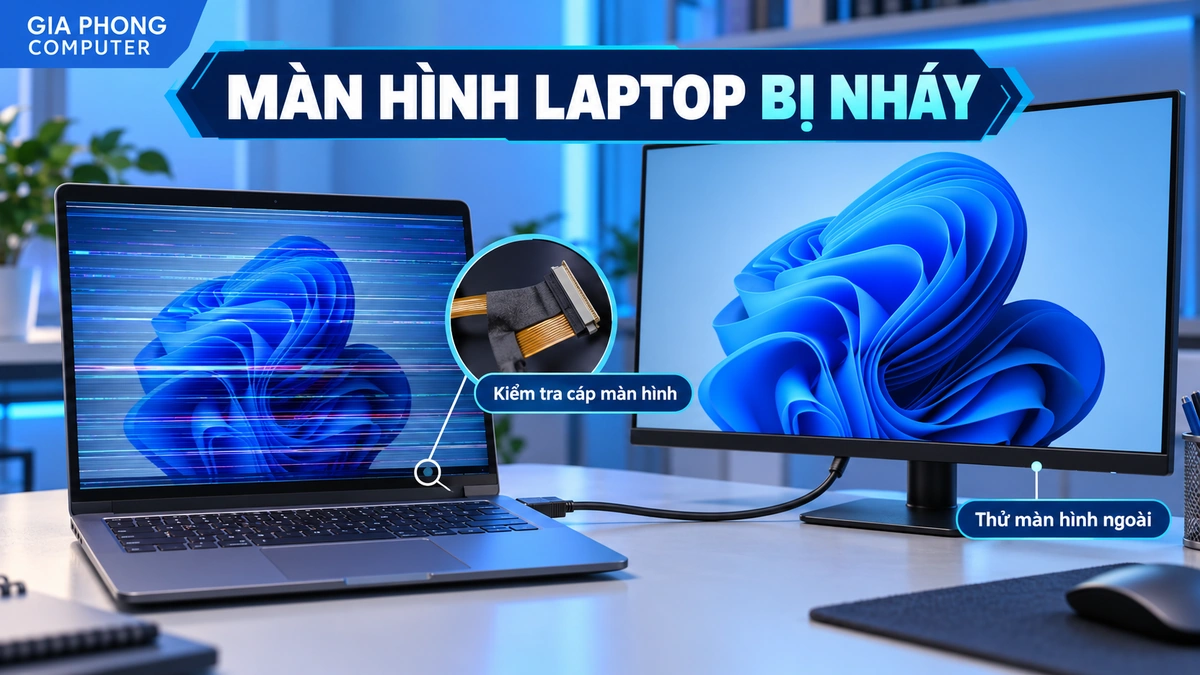
Với laptop, các bước 2, 3, 4 và 9 vẫn áp dụng được. Ngoài ra, cáp màn hình bên trong thường bị mòn ở bản lề do mở gập nhiều lần, khiến hình nháy khi thay đổi góc mở màn hình. Nếu hình nháy rõ ràng khi bạn nghiêng màn hình, nguyên nhân có thể là cáp nội bộ. Nếu máy đồng thời nóng và chạy chậm, hãy xem thêm bài laptop chạy chậm hoặc cân nhắc vệ sinh laptop.
Màn hình máy tính bị nháy nên sửa hay thay mới?
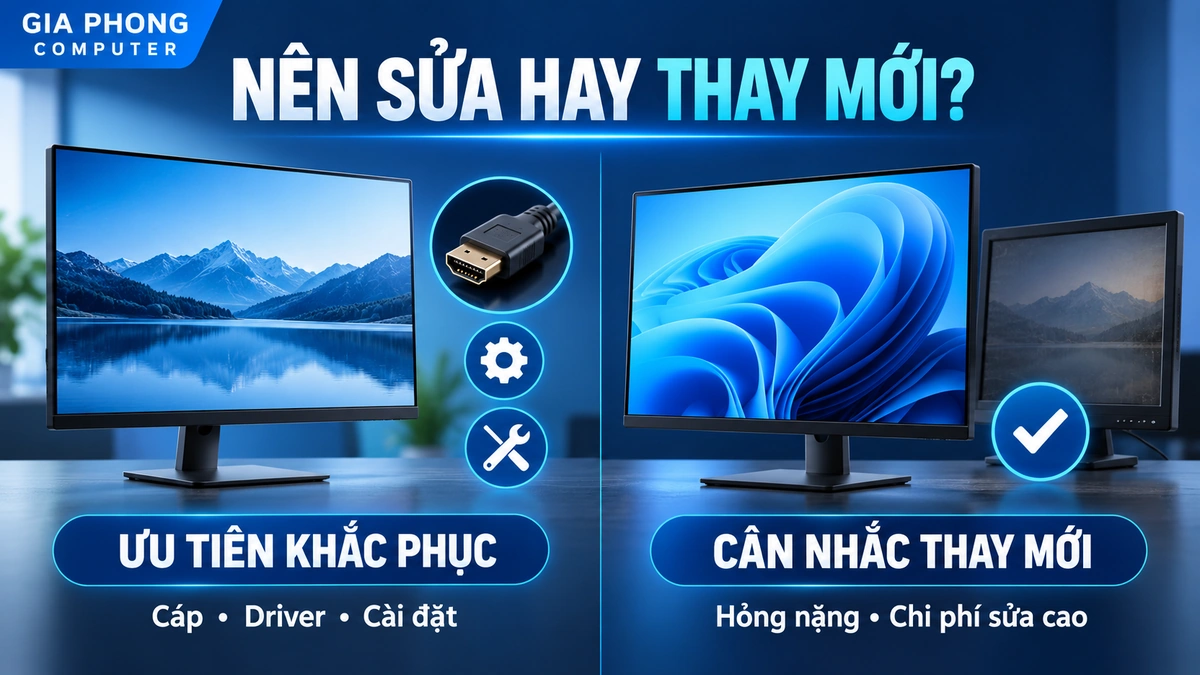
Nếu màn hình đã dùng nhiều năm, lỗi nằm ở đèn nền hoặc bo mạch và chi phí xử lý gần bằng một màn hình mới cùng cỡ, thay mới thường hợp lý hơn. Nếu lỗi chỉ do cáp, driver hay cài đặt thì không cần thay. Khi cần màn hình mới, bạn có thể xem các nhóm màn hình máy tính, màn hình văn phòng hoặc màn hình gaming.
Nếu màn hình máy tính bị nháy do hỏng nặng, đây là một số mẫu đang niêm yết trên website để bạn tham khảo (giá và tình trạng hàng có thể thay đổi):
| Mẫu màn hình | Thông số nêu ở tên sản phẩm | Giá niêm yết |
|---|---|---|
| VSP V2204H | 22 inch, FHD, VA, 100Hz, 5ms | 1.390.000đ |
| LG 27MP65 | 27 inch, IPS, full viền | 1.700.000đ |
| VSP IP2510W1 | 25 inch, FHD, IPS, 100Hz, 5ms | 1.950.000đ |
| VSP G2710Q1 | 27 inch, 2K, IPS, 100Hz, 1ms | 3.190.000đ |
| VSP Gaming G2530S3 | 25 inch, FHD, 300Hz, Fast IPS, 1ms | 4.290.000đ |
Cách phòng tránh màn hình máy tính bị nháy
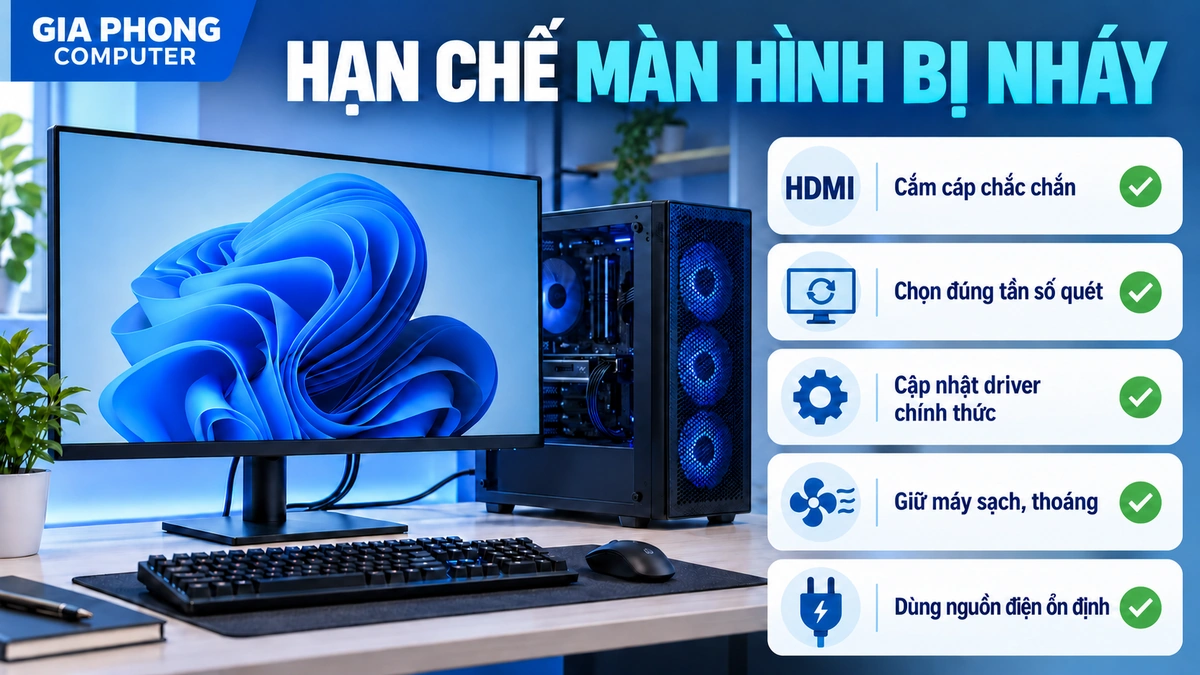
- Cắm cáp chắc chắn và tránh gập, kéo căng dây.
- Đặt tần số quét đúng với khả năng của màn hình.
- Cập nhật driver từ nguồn chính thức, tránh dùng bản không rõ nguồn gốc.
- Giữ máy tính thông thoáng, vệ sinh bụi định kỳ.
- Dùng ổ cắm và nguồn điện ổn định.
Câu hỏi thường gặp
Màn hình nháy có hại cho mắt không?
Hình ảnh nháy liên tục dễ gây mỏi mắt và khó chịu khi làm việc lâu, vì vậy nên xử lý sớm thay vì chịu đựng.
Màn hình máy tính bị nháy khi chơi game là do đâu?
Thường liên quan đến driver, tần số quét, cài đặt đồng bộ hình ảnh hoặc card đồ họa quá nhiệt khi tải nặng.
Màn hình bị chớp khi xem video là do đâu?
Thường liên quan đến tăng tốc phần cứng của trình duyệt hoặc trình phát, driver card đồ họa hoặc tần số quét. Hãy thử trình phát khác, tắt tăng tốc phần cứng và cập nhật driver.
Màn hình laptop chỉ nháy khi cắm sạc là do đâu?
Có thể do bộ sạc hoặc ổ điện không ổn định, hoặc chế độ nguồn khi cắm sạc kích hoạt thiết lập hiển thị khác. Hãy thử ổ điện khác, dùng bộ sạc phù hợp với máy và kiểm tra chế độ nguồn.
Màn hình nhấp nháy nhẹ có nguy hiểm không?
Nháy nhẹ thường không làm hỏng ngay thiết bị, nhưng có thể gây mỏi mắt khi làm việc lâu. Nếu hiện tượng tăng dần, kèm sọc màu hoặc màn hình tắt hẳn, bạn nên kiểm tra sớm.
Đổi cáp HDMI sang DisplayPort có hết nháy không?
Có thể, nếu nguyên nhân nằm ở cáp hoặc cổng HDMI. Nếu màn hình và card đều hỗ trợ DisplayPort, bạn nên thử để loại trừ lỗi.
Màn hình nháy sau khi cập nhật Windows thì làm gì?
Hãy cập nhật hoặc cài lại driver card đồ họa, kiểm tra tần số quét, và nếu cần thì quay về driver phiên bản trước.
Kết luận
Nếu màn hình máy tính bị nháy, hãy bắt đầu bằng những bước đơn giản như cắm lại cáp, chỉnh tần số quét và cập nhật driver, sau đó mới nghĩ đến lỗi phần cứng của card hoặc màn hình. Nếu cần tư vấn chọn màn hình mới, bạn có thể liên hệ Gia Phong Computer qua thông tin ở cuối bài.
Thông tin liên hệ Gia Phong Computer
Hotline: 0706.992.233
Zalo: 0336.557.935
Email: giaphongcomputer990976@gmail.com
Địa chỉ: 153/24 Lê Văn Thọ, Phường Thông Tây Hội, TP.HCM – Xem đường đi
Fanpage: Gia Phong Computer
Website: giaphongpc.vn





