
SSD SATA Và NVMe Khác Gì? Cách Nhận Biết Máy Bạn Lắp Được Loại Nào
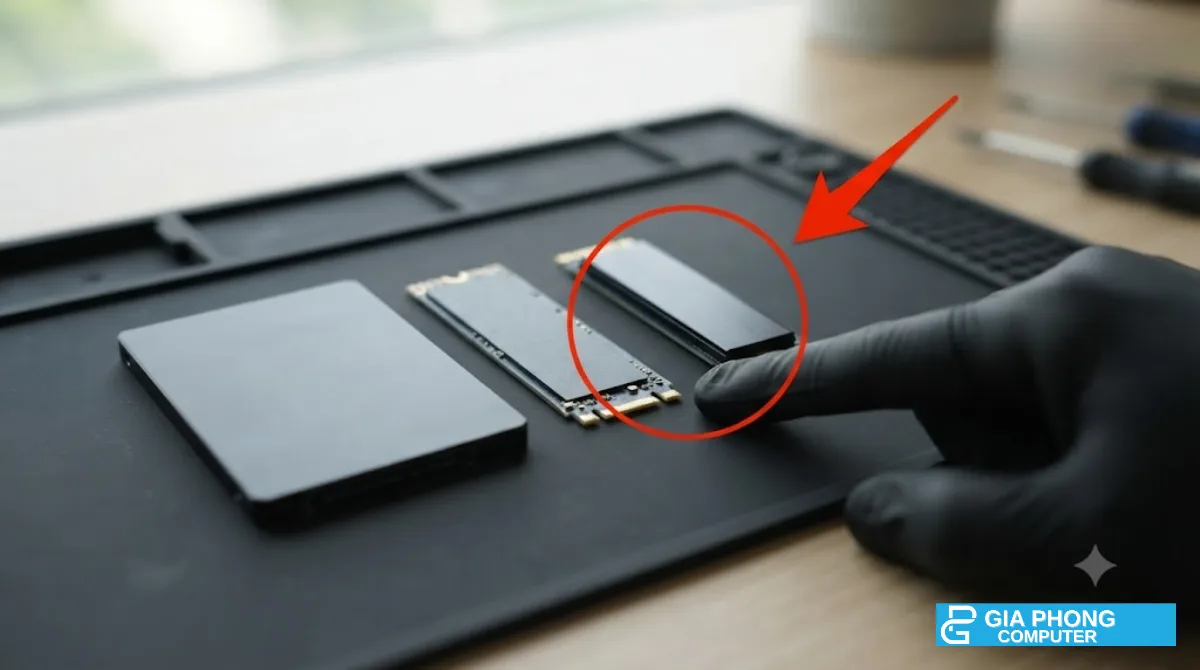
SSD SATA và NVMe khác nhau chủ yếu ở giao tiếp kết nối: SSD SATA đi qua chuẩn SATA III với tốc độ tối đa khoảng 550 MB/s, còn SSD NVMe đi qua làn PCIe nên nhanh hơn nhiều lần, từ khoảng 3.500 MB/s (PCIe 3.0) đến 7.000 MB/s (PCIe 4.0) và hơn nữa. Điều dễ nhầm nhất là cả hai đều có thể có dạng thanh M.2, nên trước khi mua bạn cần kiểm tra khe M.2 trên máy mình hỗ trợ SATA, NVMe hay cả hai.
Bài viết giải thích rõ NVMe là gì, phân biệt SSD SATA 2.5 inch, M.2 SATA và M.2 NVMe, cách nhận biết máy bạn lắp được loại nào và nên chọn loại nào theo nhu cầu.
NVMe là gì? SATA là gì?
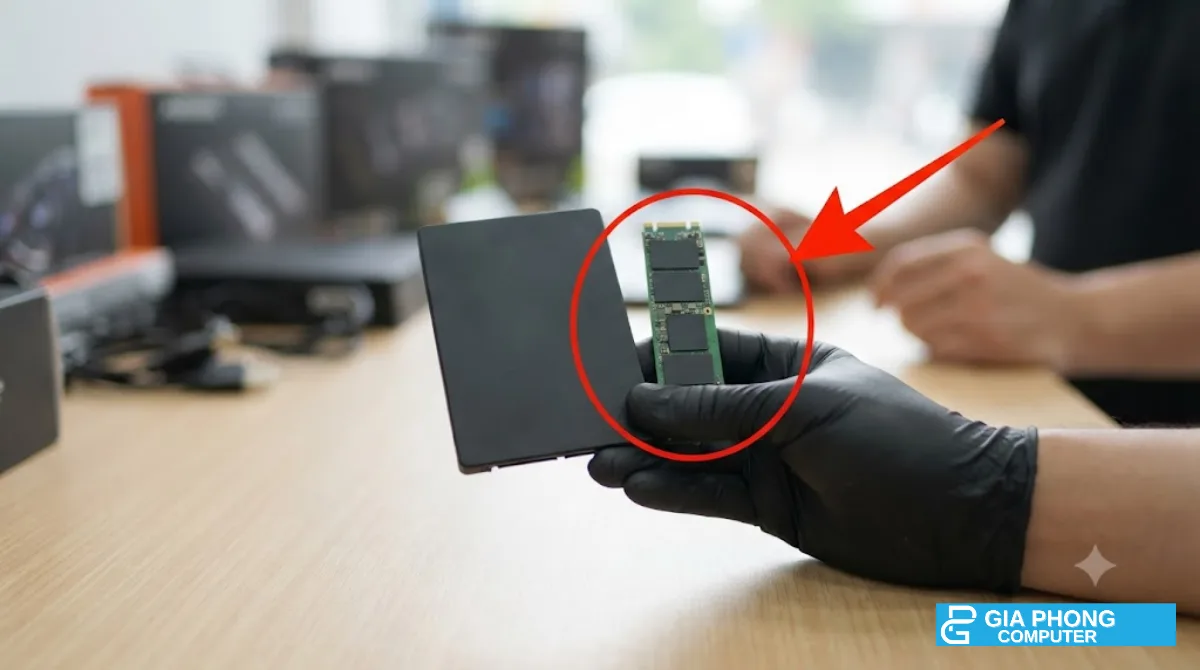
SATA là chuẩn giao tiếp ra đời cho ổ cứng HDD, sau đó được dùng cho SSD. SSD SATA dùng giao thức AHCI vốn thiết kế cho ổ đĩa quay, nên dù chip nhớ flash rất nhanh, tốc độ vẫn bị giới hạn ở khoảng 550 MB/s của chuẩn SATA III (6 Gb/s).
NVMe (Non-Volatile Memory Express) là giao thức được thiết kế riêng cho bộ nhớ flash, kết nối trực tiếp với CPU qua các làn PCIe. NVMe xử lý được rất nhiều lệnh song song với độ trễ thấp, nên tốc độ đọc ghi và khả năng phản hồi cao hơn SATA rõ rệt.
Các dạng SSD phổ biến: 2.5 inch, M.2 SATA, M.2 NVMe
SSD SATA 2.5 inch
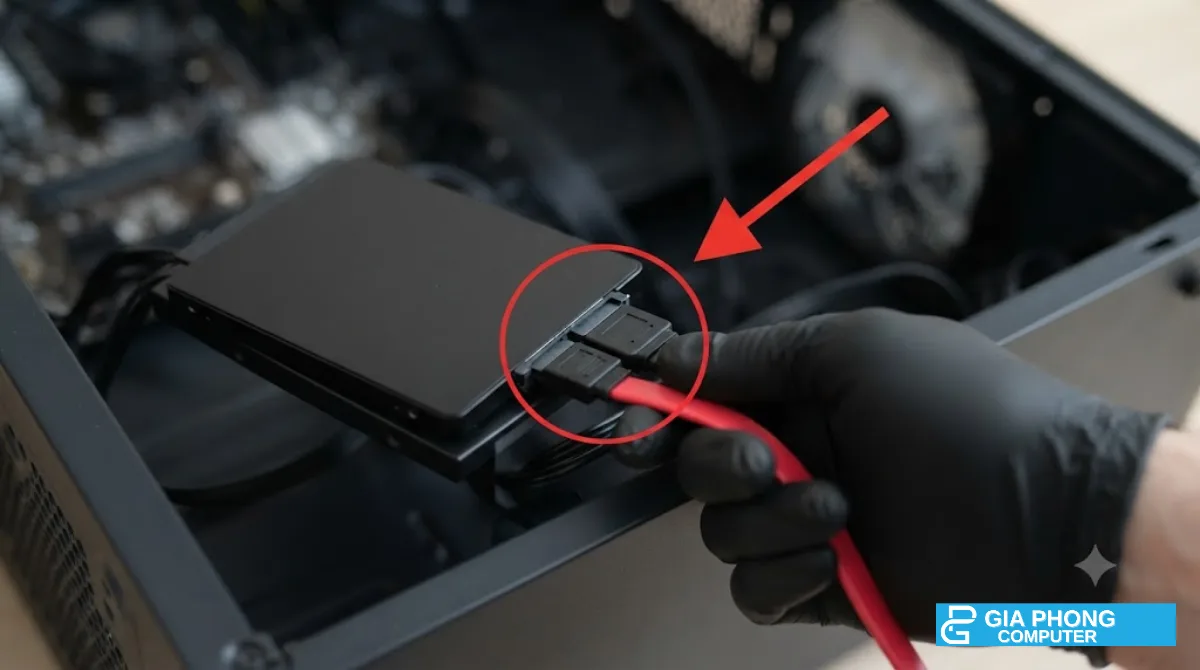
Có hình dạng giống ổ cứng HDD laptop, cắm bằng cáp dữ liệu SATA và cáp nguồn SATA. Lắp được trên gần như mọi PC và laptop đời cũ có khay ổ 2.5 inch. Đây là lựa chọn nâng cấp dễ nhất cho máy cũ đang dùng HDD.
SSD M.2 SATA
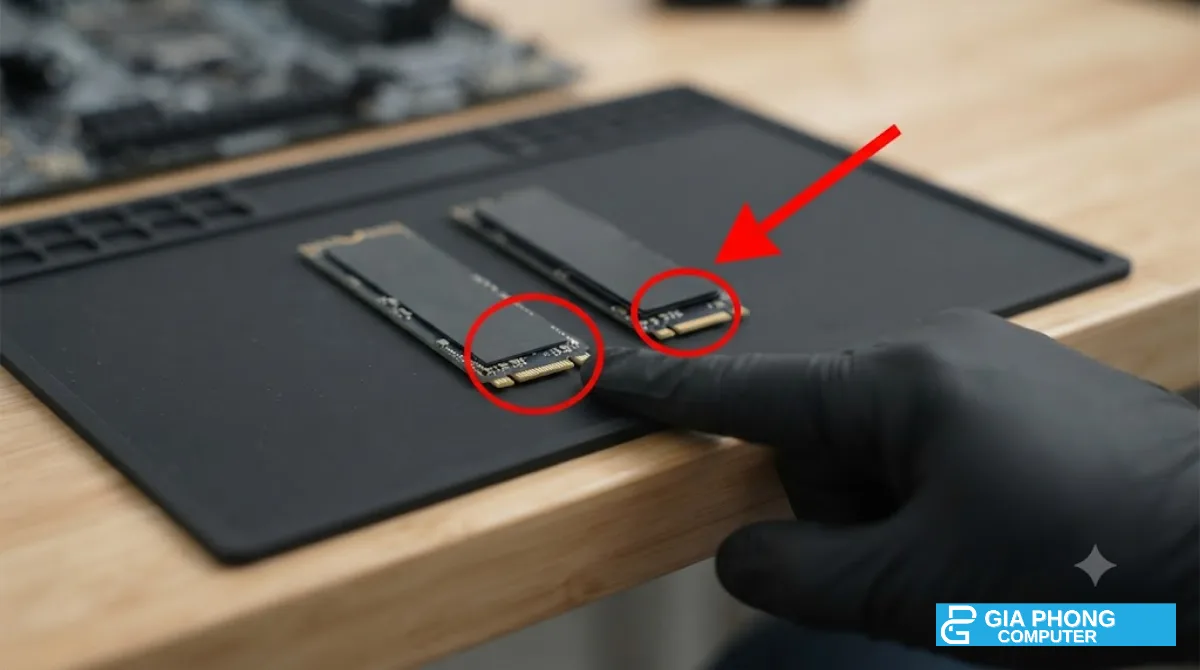
Dạng thanh mỏng M.2 nhưng bên trong vẫn chạy chuẩn SATA, tốc độ ngang SSD 2.5 inch. Chân cắm thường có 2 khấc (B+M key). Thường gặp trên laptop và mainboard đời 2015–2018.
SSD M.2 NVMe
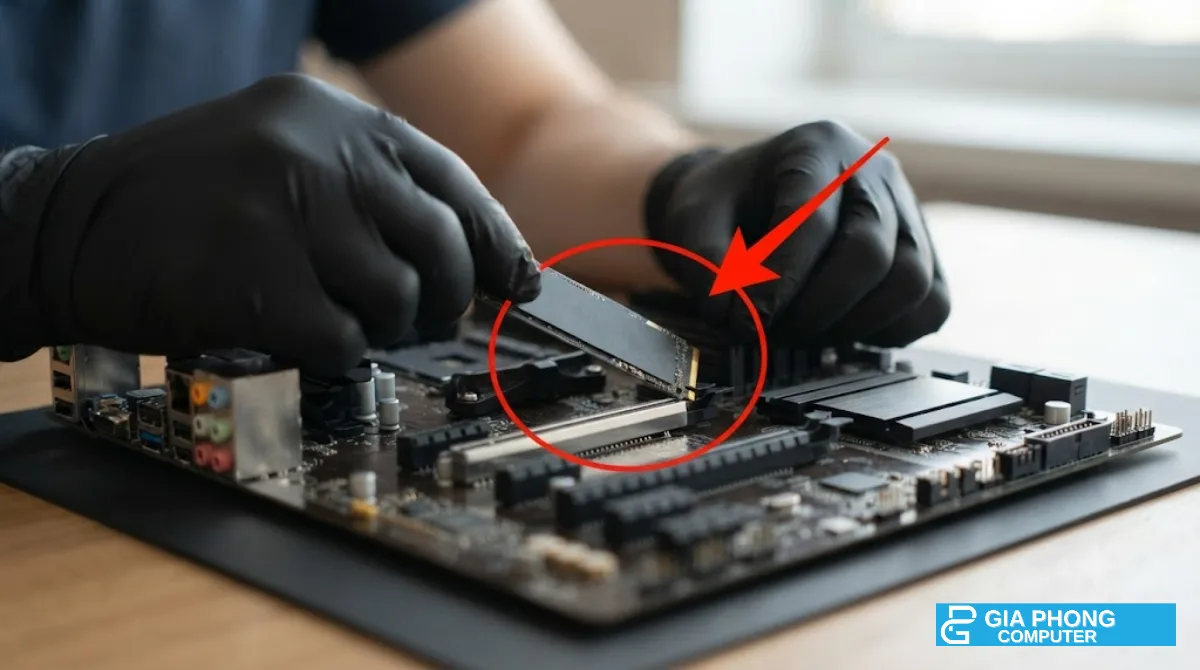
Cũng dạng thanh M.2 nhưng chạy giao tiếp PCIe/NVMe. Chân cắm thường có 1 khấc (M key). Đây là chuẩn phổ biến trên PC và laptop hiện nay. Kích thước thông dụng nhất là 2280 (rộng 22 mm, dài 80 mm); một số máy mỏng dùng 2230 hoặc 2242.
Bảng so sánh SSD SATA và NVMe
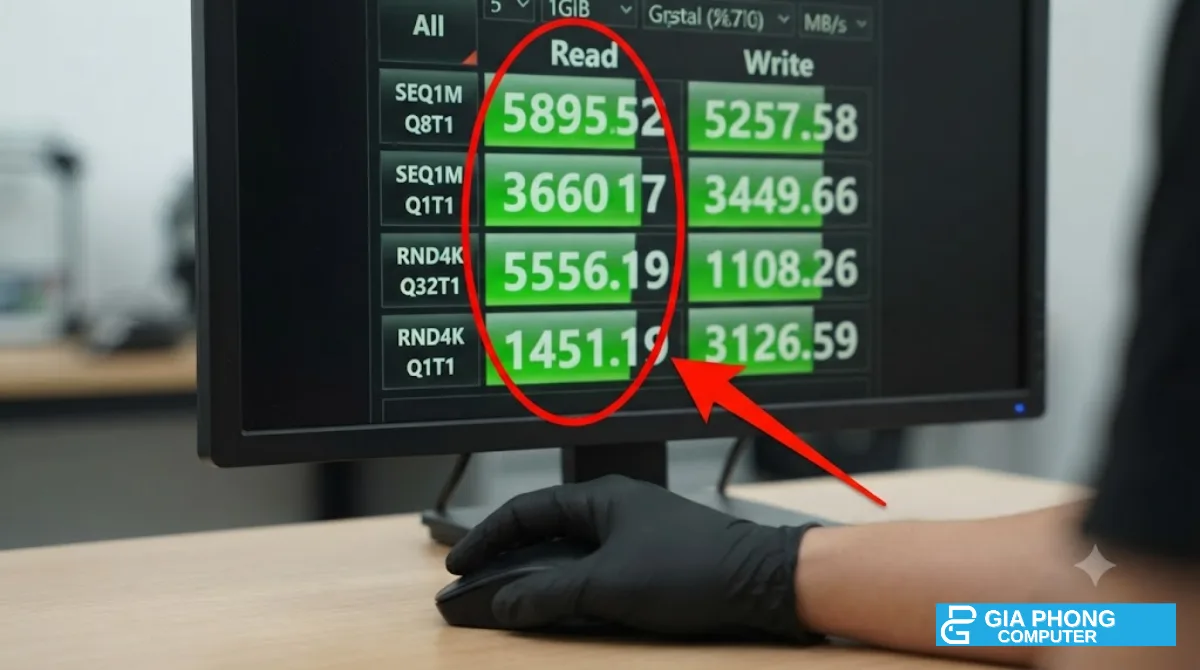
| Tiêu chí | SSD SATA (2.5″ hoặc M.2) | SSD NVMe PCIe 3.0 | SSD NVMe PCIe 4.0 |
|---|---|---|---|
| Giao tiếp | SATA III 6 Gb/s | PCIe 3.0 x4 | PCIe 4.0 x4 |
| Tốc độ đọc tuần tự tối đa | ~550 MB/s | ~3.500 MB/s | ~7.000 MB/s |
| Giao thức | AHCI | NVMe | NVMe |
| Khấc chân M.2 | Thường B+M (2 khấc) | M key (1 khấc) | M key (1 khấc) |
| Nhiệt độ | Mát | Ấm | Nóng hơn, nên có tản |
| Phù hợp | Nâng cấp máy cũ, văn phòng | Phổ thông, gaming | Gaming, đồ họa, dựng video |
Tốc độ thực tế tùy từng model, dung lượng và loại chip nhớ. SSD NVMe PCIe 5.0 nhanh hơn nữa nhưng nóng, đắt và chỉ cần cho nhu cầu rất đặc thù.
SSD SATA và NVMe khác nhau thế nào khi dùng thực tế?
Khởi động Windows và mở phần mềm
Chuyển từ HDD lên bất kỳ SSD nào cũng là thay đổi lớn nhất. Giữa SSD SATA và NVMe, thời gian khởi động và mở ứng dụng thông thường chỉ chênh vài giây, người dùng văn phòng khó cảm nhận rõ.
Chép file lớn, dựng video, đồ họa
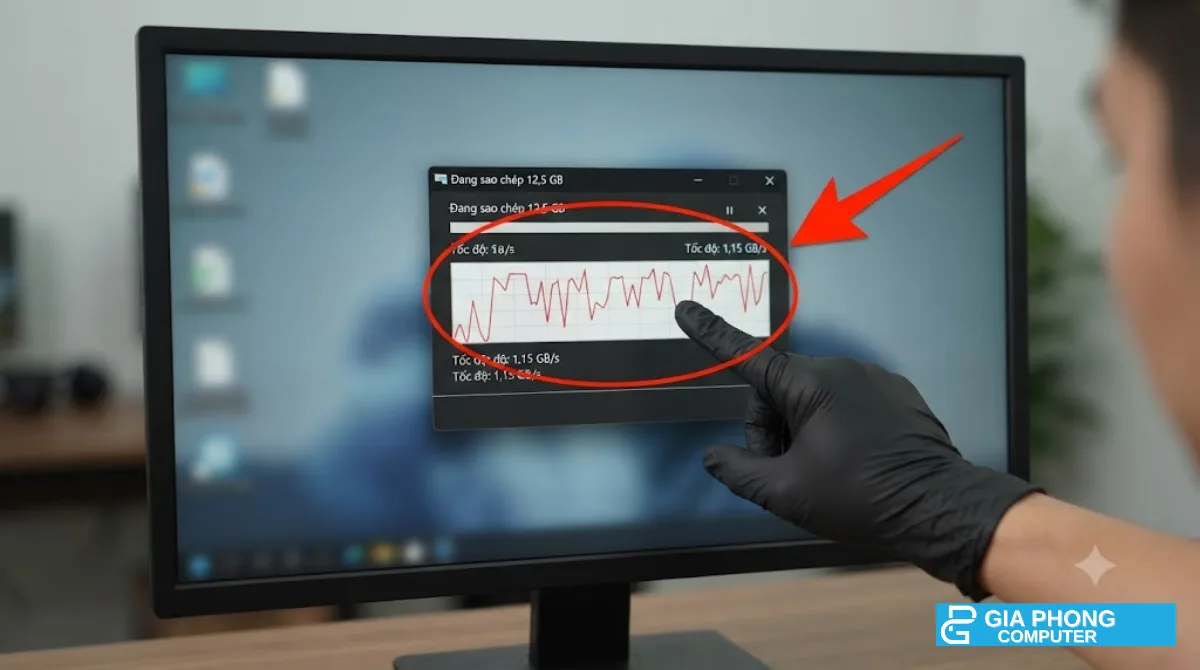
NVMe vượt trội khi sao chép file dung lượng lớn, xuất video, làm việc với project nặng hay cache phần mềm đồ họa. Một file vài chục GB có thể chép nhanh hơn nhiều lần so với SATA.
Chơi game
Thời gian load màn chơi trên NVMe nhanh hơn SATA một chút; FPS gần như không đổi. Một số game mới tối ưu cho tốc độ lưu trữ cao (như DirectStorage) sẽ tận dụng NVMe tốt hơn.
Cách nhận biết máy bạn lắp được SSD SATA hay NVMe
Bước 1: Xem thông số mainboard hoặc laptop
Tra tên model mainboard hoặc laptop trên trang hãng, xem mục Storage. Thông số sẽ ghi rõ khe M.2 hỗ trợ “SATA”, “PCIe NVMe” hay “SATA/PCIe”. Đây là cách chính xác nhất.
Bước 2: Kiểm tra ổ đang dùng bằng phần mềm
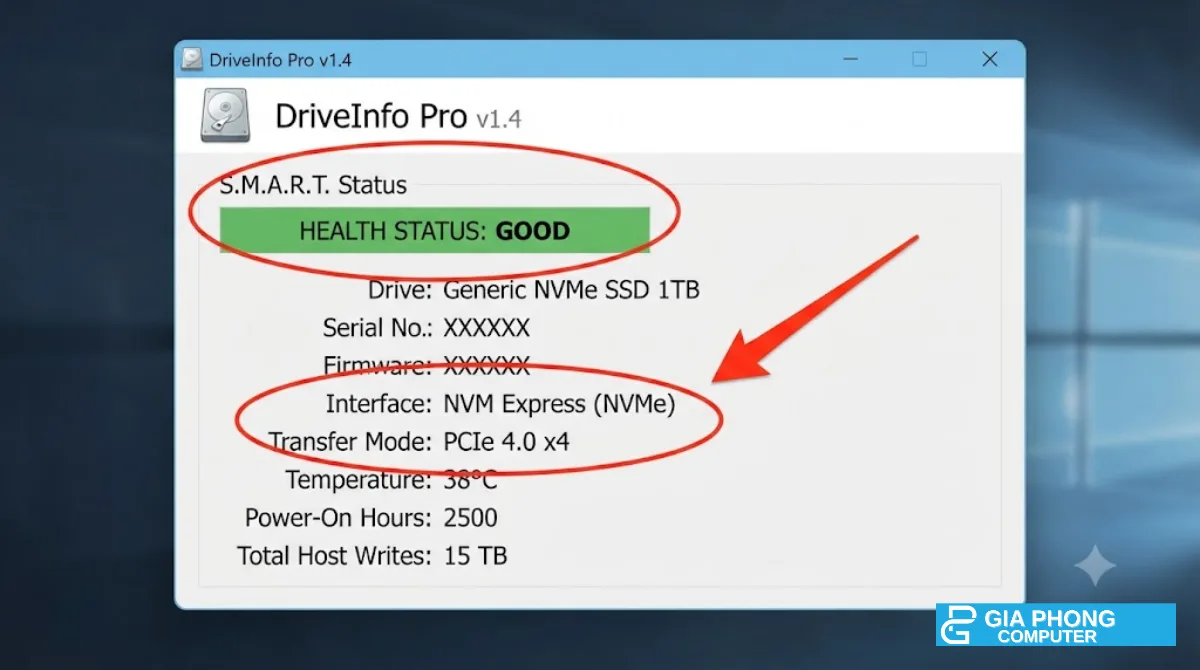
Mở CrystalDiskInfo, dòng Interface ghi “Serial ATA” là SATA, “NVM Express” là NVMe; dòng Transfer Mode cho biết đang chạy PCIe thế hệ mấy. Bạn cũng có thể vào Task Manager > Performance, chọn Disk, Windows sẽ ghi loại SSD (NVMe) hoặc SSD. Kết hợp thêm bước kiểm tra sức khỏe ổ cứng để biết ổ còn tốt không.
Bước 3: Mở máy xem khe M.2 và khấc chân
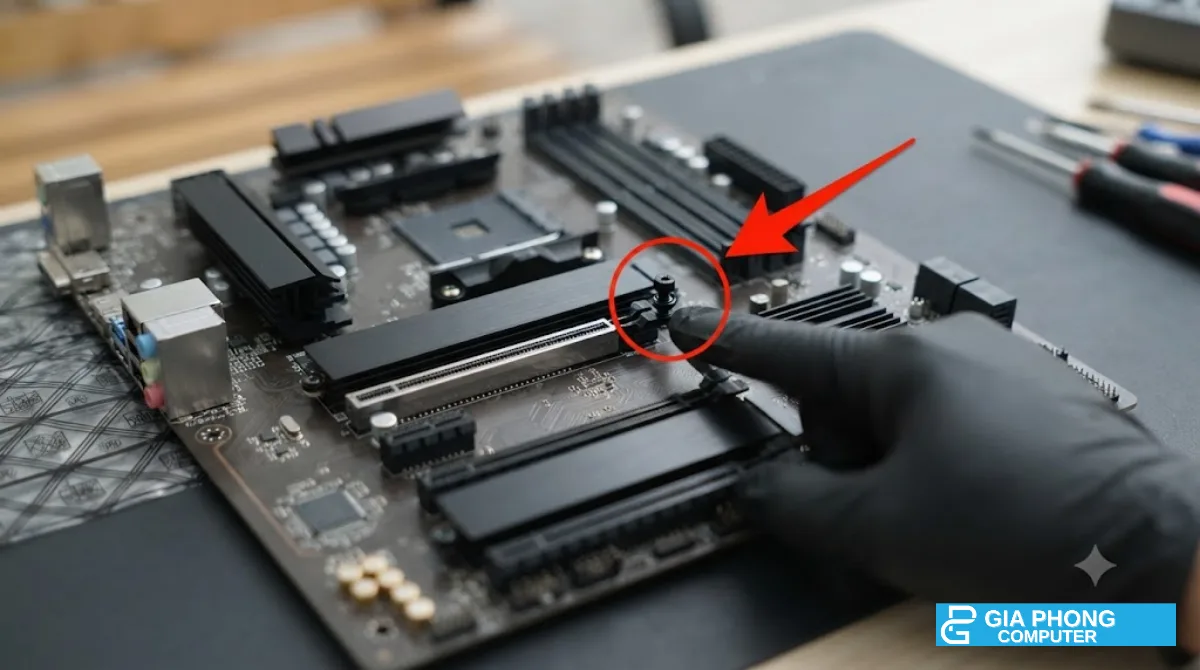
Khe M.2 có chốt ngăn ở bên phải là M key, thường hỗ trợ NVMe. Thanh SSD có 2 khấc (B+M) gần như luôn là SATA. Tuy nhiên hình dạng khe không đảm bảo 100% khe đó chạy được NVMe, vẫn nên đối chiếu thông số hãng.
Bước 4: Kiểm tra số lượng và vị trí khe
Nhiều mainboard có 2–3 khe M.2 với hỗ trợ khác nhau, và một số khe M.2 dùng chung làn với cổng SATA: khi cắm SSD M.2 vào khe đó, 1–2 cổng SATA sẽ bị tắt. Đọc kỹ sách hướng dẫn mainboard trước khi lắp nhiều ổ.
Máy cũ có lắp được SSD NVMe không?
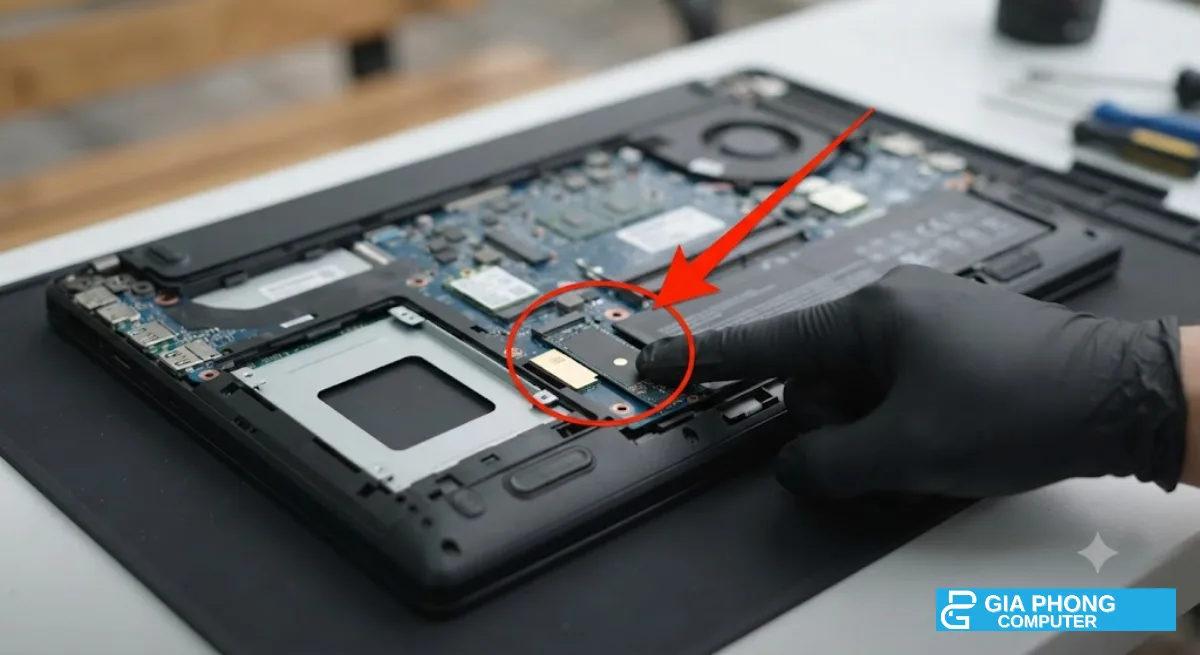
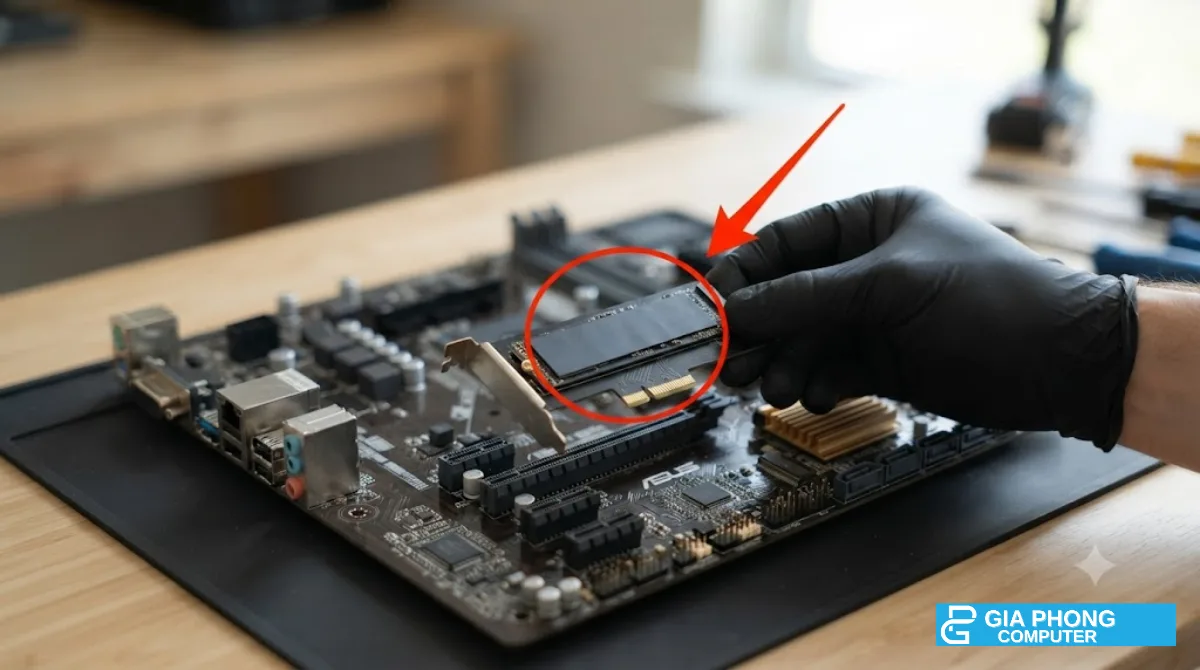
- PC không có khe M.2: vẫn dùng NVMe qua card chuyển PCIe sang M.2, nhưng muốn boot Windows từ ổ NVMe thì BIOS phải hỗ trợ UEFI và NVMe. Mainboard đời Intel thế hệ 6 trở về trước thường không boot được NVMe.
- Laptop chỉ có khe M.2 SATA: lắp NVMe sẽ không nhận. Phải mua SSD M.2 SATA.
- Laptop chỉ có khay 2.5 inch: dùng SSD SATA 2.5 inch, cũng đã nhanh hơn HDD rất nhiều. Xem thêm SSD hay HDD nên nâng cấp loại nào cho máy cũ.
- Khe PCIe 3.0 lắp SSD PCIe 4.0: vẫn chạy, nhưng tốc độ giới hạn ở mức PCIe 3.0.
Nên chọn SSD SATA hay NVMe?
| Trường hợp | Nên chọn |
|---|---|
| Máy cũ đang dùng HDD, không có khe M.2 NVMe | SSD SATA 2.5 inch |
| Laptop chỉ hỗ trợ M.2 SATA | SSD M.2 SATA |
| PC, laptop đời mới có khe M.2 NVMe | NVMe PCIe 3.0 hoặc 4.0 |
| Gaming, dựng video, đồ họa | NVMe PCIe 4.0 dung lượng 1TB trở lên |
| Ổ phụ lưu trữ dữ liệu | SATA hoặc NVMe giá rẻ, ưu tiên dung lượng |
Khi giá SSD NVMe và SATA cùng dung lượng gần bằng nhau, nếu máy hỗ trợ thì nên chọn NVMe. Ngoài tốc độ, hãy xem thêm độ bền ghi (TBW), bảo hành và có DRAM cache hay không.
Lưu ý khi lắp và chuyển dữ liệu sang SSD mới
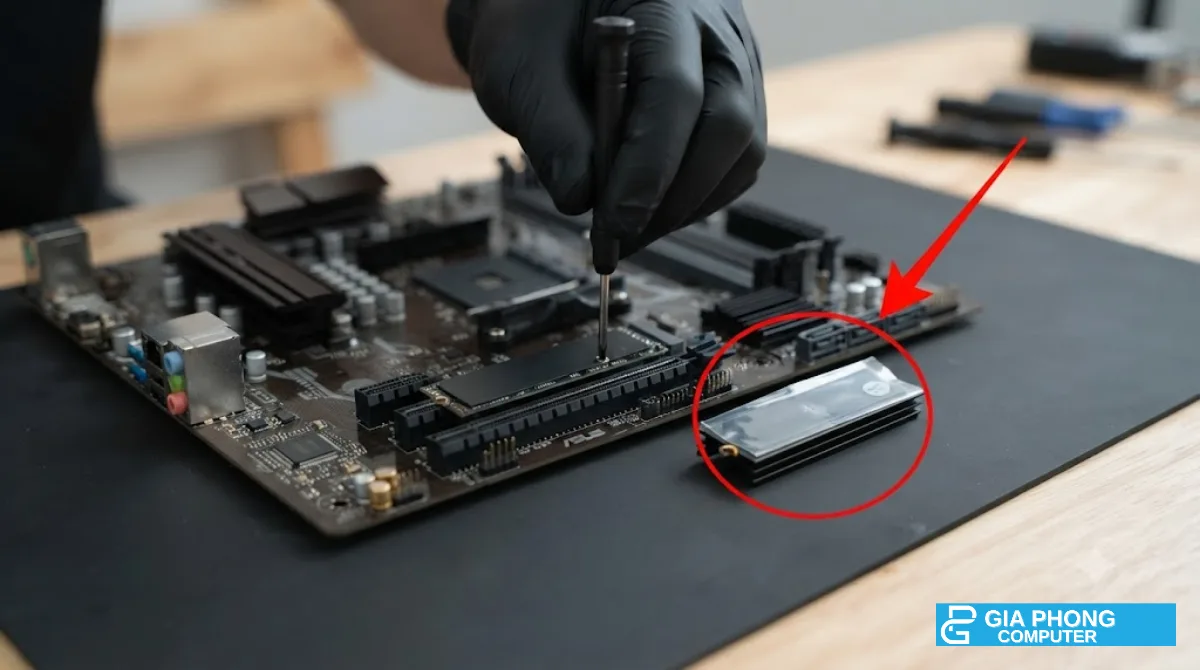
- Tắt máy, rút nguồn, tháo pin laptop nếu tháo được trước khi lắp.
- SSD M.2 cắm nghiêng khoảng 30 độ, ấn xuống và vặn ốc giữ đúng lỗ theo chiều dài (2280).
- Bóc nilon dán trên miếng tản nhiệt của mainboard nếu có.
- Chuyển hệ điều hành bằng phần mềm clone, hoặc cài mới Windows. Hướng dẫn chi tiết trong bài nâng cấp ổ cứng SSD.
- Nếu lắp xong máy không thấy ổ, xem máy tính không nhận ổ cứng SSD, HDD.
Kinh nghiệm từ kỹ thuật viên Gia Phong Computer
Trường hợp gặp nhiều nhất tại cửa hàng là khách mua SSD NVMe cho laptop chỉ hỗ trợ M.2 SATA, hoặc ngược lại. Hãy chụp hình khe M.2 hoặc gửi model máy cho kỹ thuật viên trước khi mua. Với laptop, có thể tham khảo dịch vụ nâng cấp SSD laptop tại TPHCM; với PC, xem các mẫu ổ cứng PC hoặc ghép thử cấu hình trên công cụ Build PC. SSD cũ sau khi nâng cấp có thể bán lại qua dịch vụ thu mua SSD cũ.
Câu hỏi thường gặp
SSD M.2 có phải luôn là NVMe không?
Không. M.2 chỉ là kiểu dáng; SSD M.2 có thể chạy SATA hoặc NVMe.
Khe M.2 SATA có lắp SSD NVMe được không?
Không nhận. Phải dùng đúng SSD M.2 SATA cho khe đó.
SSD NVMe có cần tản nhiệt không?
PCIe 3.0 thường không cần. PCIe 4.0 trở lên nên có tản, nhất là khi chép file lớn liên tục.
Thay SATA bằng NVMe có thấy nhanh hơn không?
Có khi chép file lớn, dựng video. Dùng văn phòng thì chênh lệch nhỏ.
Làm sao biết SSD đang chạy PCIe 3.0 hay 4.0?
Xem dòng Transfer Mode trong CrystalDiskInfo, ví dụ PCIe 4.0 x4.
Kết luận: SSD SATA và NVMe nên chọn loại nào?
SSD SATA và NVMe đều nhanh hơn HDD rất nhiều; NVMe nhanh hơn SATA khi máy hỗ trợ khe M.2 NVMe. Hãy kiểm tra khe cắm và thông số máy trước khi mua để tránh mua nhầm. Cần tư vấn hoặc lắp đặt, liên hệ Gia Phong Computer – 153/24 Lê Văn Thọ, Phường 8, Gò Vấp, TPHCM – Hotline 0706.992.233 – Zalo 0336.557.935.







