
Cấu hình máy tính cho SolidWorks 2025–2026: Hướng dẫn chọn phần cứng tối ưu

Biên soạn theo định hướng kỹ thuật của GiaPhong Computer — cập nhật tháng 8/2026.
Nếu bạn đang tìm cấu hình máy tính cho SolidWorks để học tập, thiết kế cơ khí, dựng mô hình 3D, làm bản vẽ kỹ thuật hoặc xử lý các cụm lắp ráp lớn, việc chỉ nhìn vào CPU, RAM hay GPU mạnh nhất chưa chắc đã giúp máy chạy nhanh hơn.
SOLIDWORKS là phần mềm CAD 3D có đặc thù sử dụng phần cứng khá khác so với game hoặc các phần mềm dựng hình thông thường. Tùy công việc, hiệu năng có thể phụ thuộc nhiều vào tốc độ xử lý của CPU, hiệu năng đồ họa viewport, dung lượng RAM, tốc độ lưu trữ và đặc biệt là khả năng tương thích giữa GPU với driver được chứng nhận.
Theo tài liệu hệ thống chính thức của SOLIDWORKS, các phiên bản 2024, 2025 và 2026 yêu cầu nền tảng x86-64, tối thiểu 16 GB RAM và khuyến nghị 32 GB; phần đồ họa được yêu cầu sử dụng card và driver được chứng nhận, trong khi SSD được khuyến nghị để đạt hiệu năng tối ưu.
Điều đó có nghĩa: một bộ PC gaming rất mạnh chưa chắc là cấu hình máy tính cho SolidWorks tối ưu nhất, và ngược lại, một workstation có GPU chuyên nghiệp không phải lúc nào cũng cần thiết nếu nhu cầu của bạn chỉ là học tập hoặc thiết kế các chi tiết cơ khí đơn giản.
Trong bài viết này, GiaPhong Computer sẽ phân tích từng linh kiện, đưa ra các cấu hình tham khảo cho nhiều mức nhu cầu và giải thích cách lựa chọn phần cứng phù hợp với SOLIDWORKS 2025–2026.
Cấu hình máy tính cho SolidWorks cần quan tâm những linh kiện nào?
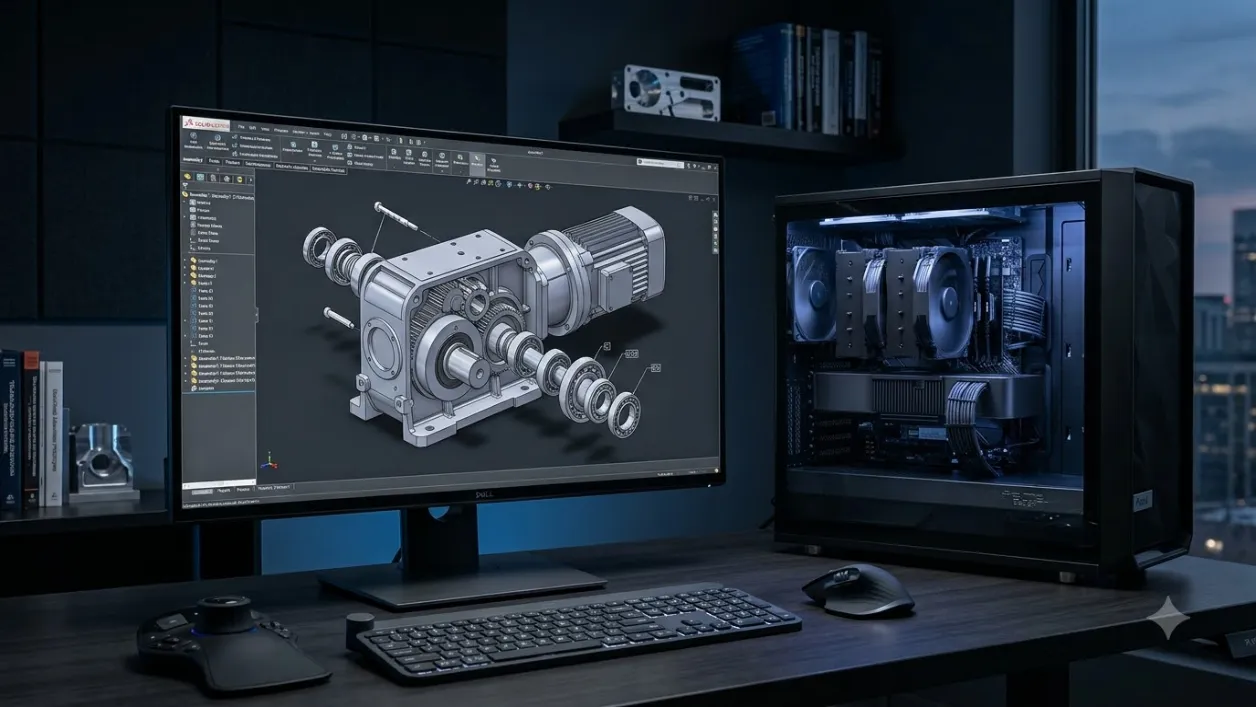
Một hệ thống chạy SOLIDWORKS tốt nên được cân bằng giữa:
- CPU có hiệu năng xử lý đơn nhân và độ trễ thấp tốt.
- GPU tương thích tốt với SOLIDWORKS và driver phù hợp.
- RAM đủ lớn cho kích thước mô hình và số lượng ứng dụng chạy đồng thời.
- SSD NVMe có tốc độ tốt và dung lượng đủ rộng.
- Mainboard, PSU và hệ thống tản nhiệt đủ ổn định.
- Windows và driver được cập nhật theo phiên bản được SOLIDWORKS hỗ trợ.
Theo SOLIDWORKS, phần cứng không chỉ cần “đủ mạnh” mà còn phải nằm trong hệ sinh thái được phần mềm hỗ trợ. SOLIDWORKS cung cấp công cụ SOLIDWORKS Rx để kiểm tra GPU và driver hiện tại có được hỗ trợ hay không.
Đây là điểm rất quan trọng khi xây dựng cấu hình máy tính cho SolidWorks.
Ví dụ, hai máy có thể cùng sử dụng GPU có hiệu năng lý thuyết rất cao nhưng trải nghiệm trong viewport, hiển thị cạnh, xoay mô hình hoặc độ ổn định có thể khác nhau nếu một hệ thống sử dụng driver được chứng nhận còn hệ thống kia sử dụng driver không nằm trong danh sách hỗ trợ.
Tại sao chọn đúng cấu hình máy tính cho SolidWorks lại quan trọng?
SOLIDWORKS không chỉ thực hiện một loại tác vụ.
Trong một ngày làm việc, kỹ sư có thể phải:
- Dựng Part 3D.
- Tạo Sketch.
- Tạo Feature.
- Thiết kế Sheet Metal.
- Thiết kế Weldments.
- Tạo Assembly.
- Làm Drawing.
- Xuất bản vẽ.
- Render.
- Chạy Simulation.
- Mở nhiều file cùng lúc.
- Làm việc với PDM.
- Xuất dữ liệu sang phần mềm khác.
Mỗi tác vụ lại tạo áp lực lên phần cứng theo cách khác nhau.
Khi dựng một chi tiết cơ khí đơn giản, CPU có hiệu năng xử lý nhanh và độ trễ thấp thường mang lại cảm giác phản hồi tốt. Khi mở assembly lớn, dung lượng RAM và GPU lại trở nên quan trọng hơn. Nếu chạy Simulation hoặc render, nhu cầu về số nhân CPU hoặc GPU có thể thay đổi đáng kể tùy công cụ và thiết lập.
Vì vậy, không nên có một câu trả lời duy nhất kiểu:
“Muốn chạy SolidWorks thì cứ mua CPU càng nhiều nhân càng tốt.”
Cách chọn đúng hơn là xác định quy mô công việc trước, sau đó mới chọn cấu hình.
Yêu cầu hệ thống SOLIDWORKS 2025–2026 theo tài liệu chính thức
Đây là phần cần phân biệt rõ giữa yêu cầu hệ thống chính thức và cấu hình thực tế nên mua.
SOLIDWORKS hiện công bố bảng yêu cầu phần cứng cho các phiên bản 2024, 2025 và 2026. Theo tài liệu chính thức:
| Thành phần | Yêu cầu/khuyến nghị |
|---|---|
| CPU | x86-64, Intel 64 hoặc AMD64 |
| RAM | 16 GB; 32 GB được khuyến nghị |
| GPU | Card và driver được chứng nhận |
| Lưu trữ | SSD được khuyến nghị |
| Hệ điều hành | Windows 64-bit được SOLIDWORKS hỗ trợ |
Tuy nhiên, đây không nên được hiểu là:
16 GB RAM = cấu hình lý tưởng cho mọi dự án.
16 GB có thể đủ cho những công việc cơ bản, nhưng khi vừa mở SOLIDWORKS, trình duyệt, Excel, Teams, phần mềm quản lý dữ liệu và một assembly lớn thì mức sử dụng RAM có thể tăng nhanh.
Tài liệu SOLIDWORKS cũng lưu ý rằng khi hệ thống vượt quá dung lượng RAM vật lý và phải sử dụng virtual memory, hiệu năng có thể giảm đáng kể; nếu thường xuyên xuất hiện cảnh báo thiếu bộ nhớ, việc tăng RAM là một giải pháp trực tiếp.
Vì vậy, với một cấu hình máy tính cho SolidWorks mới trong năm 2026, 32 GB nên được xem là mức khởi điểm thực tế hợp lý cho người dùng chuyên nghiệp, thay vì chỉ nhắm tới mức tối thiểu 16 GB.
CPU cho SolidWorks: ưu tiên tốc độ xử lý hay số nhân?
CPU là một trong những thành phần quan trọng nhất của cấu hình máy tính cho SolidWorks.
Tuy nhiên, câu chuyện không đơn giản là “CPU càng nhiều nhân càng tốt”.
Một số thao tác tương tác trong quá trình dựng mô hình có xu hướng phụ thuộc nhiều vào hiệu năng xử lý của từng luồng, trong khi các tác vụ khác như render, Simulation hoặc một số quá trình tính toán có thể tận dụng nhiều nhân hơn.
Do đó, khi chọn CPU, nên quan tâm đồng thời đến:
- Hiệu năng đơn nhân.
- Hiệu năng đa nhân.
- Xung nhịp thực tế.
- Khả năng duy trì xung trong thời gian dài.
- Nhiệt độ.
- Mức tiêu thụ điện.
- Khả năng tản nhiệt.
- Nền tảng CPU và khả năng nâng cấp.
CPU nào phù hợp cho người dùng SolidWorks?
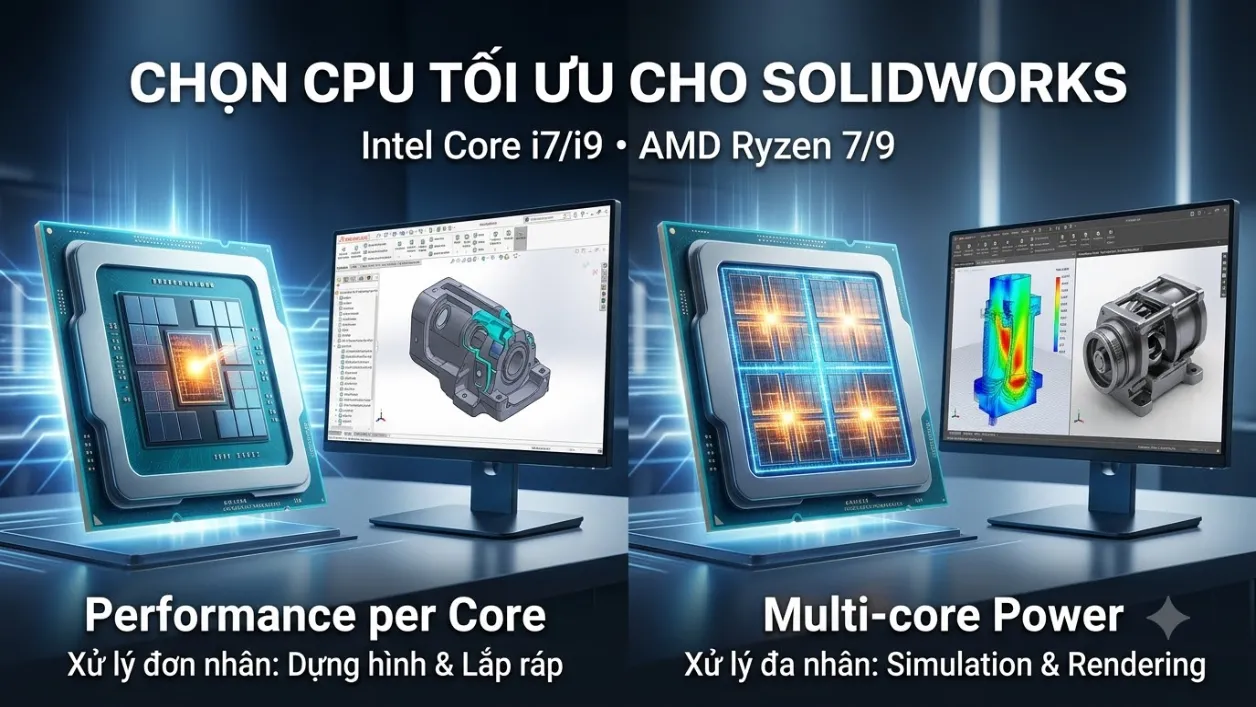
Với người học hoặc thiết kế cơ bản, CPU Intel Core i5/Core i7 hoặc AMD Ryzen 5/Ryzen 7 đời mới đã có thể đáp ứng tốt nếu kết hợp GPU và RAM phù hợp.
Với kỹ sư chuyên nghiệp, nên cân nhắc các dòng CPU hiệu năng cao như:
- Intel Core i7/Core i9.
- AMD Ryzen 7/Ryzen 9.
- Các nền tảng workstation khi cần nhiều RAM, nhiều lane PCIe hoặc khối lượng Simulation/Render lớn.
Điểm quan trọng là không nên lựa chọn CPU chỉ dựa vào số lượng nhân.
Ví dụ, nếu công việc chủ yếu là dựng Part và Assembly, một CPU có hiệu năng mỗi nhân rất tốt có thể mang lại trải nghiệm tốt hơn một CPU nhiều nhân nhưng hiệu năng tương tác thấp hơn.
Ngược lại, nếu công việc bao gồm render hoặc Simulation thường xuyên, CPU nhiều nhân có thể đem lại lợi ích đáng kể.
Có nên mua Core i9 hoặc Ryzen 9 để chạy SolidWorks?
Không phải lúc nào cũng cần.
Nếu bạn chỉ:
- Học SOLIDWORKS.
- Thiết kế chi tiết đơn giản.
- Làm bài tập cơ khí.
- Tạo assembly nhỏ.
- Làm bản vẽ 2D/3D cơ bản.
thì một CPU tầm trung cao cấp là đủ.
Khoản ngân sách dư ra có thể đầu tư vào RAM hoặc GPU phù hợp hơn.
Nếu bạn thường xuyên xử lý:
- Assembly lớn.
- Simulation.
- Render.
- Nhiều ứng dụng đồng thời.
- File thiết kế phức tạp.
- Công việc kỹ thuật chuyên nghiệp hàng ngày.
thì Core i7/i9 hoặc Ryzen 7/Ryzen 9 sẽ hợp lý hơn.
CPU workstation có thực sự cần thiết?
Xeon hoặc các nền tảng workstation không phải điều kiện bắt buộc để chạy SOLIDWORKS.
Chúng trở nên đáng cân nhắc khi doanh nghiệp cần:
- Dung lượng RAM rất lớn.
- ECC memory.
- Nhiều lane PCIe.
- Hệ thống workstation chuyên dụng.
- Khả năng mở rộng phần cứng.
- Môi trường làm việc yêu cầu tính ổn định cao.
Đối với đa số kỹ sư cá nhân, sinh viên và doanh nghiệp nhỏ, một CPU desktop hiệu năng cao có thể mang lại tỷ lệ hiệu năng/chi phí tốt hơn.
GPU cho SolidWorks: thành phần dễ bị chọn sai nhất
Nếu CPU là “bộ não” thì GPU chịu trách nhiệm rất lớn cho trải nghiệm hiển thị mô hình 3D.
Đây là lý do cấu hình máy tính cho SolidWorks không thể chỉ tập trung vào CPU.
GPU ảnh hưởng tới:
- Xoay mô hình.
- Zoom.
- Pan.
- Hiển thị cạnh.
- Shaded mode.
- RealView ở các hệ thống được hỗ trợ.
- Hiển thị assembly lớn.
- Một số tính năng đồ họa và render.
Nhưng GPU cho SOLIDWORKS có một điểm đặc biệt:
Không nên chỉ nhìn FPS hoặc điểm benchmark gaming.
SOLIDWORKS chính thức yêu cầu sử dụng card và driver được chứng nhận. Người dùng có thể kiểm tra tính tương thích thông qua SOLIDWORKS Rx.
GPU chuyên nghiệp hay GeForce cho SolidWorks?
Đây là một trong những câu hỏi được quan tâm nhiều nhất.
GPU workstation như các dòng NVIDIA RTX Professional/RTX Ada có lợi thế về hệ sinh thái driver chuyên nghiệp và chứng nhận ứng dụng.
Trong khi đó, GeForce RTX thường có:
- Hiệu năng raster mạnh.
- Giá thành/hiệu năng tốt.
- Khả năng chơi game.
- Khả năng render GPU tốt trong nhiều ứng dụng.
Điều đó không có nghĩa GeForce “không chạy được SolidWorks”.
GeForce hoàn toàn có thể chạy SOLIDWORKS trong nhiều hệ thống thực tế. Tuy nhiên, nếu mục tiêu là một workstation chuyên nghiệp, độ ổn định và khả năng tương thích được ưu tiên cao, GPU workstation có chứng nhận sẽ là lựa chọn an toàn hơn.
Do đó, thay vì nói:
“GeForce chắc chắn không tốt cho SolidWorks”
nên hiểu chính xác hơn:
“GPU được SOLIDWORKS chứng nhận và driver tương ứng là lựa chọn ưu tiên khi xây dựng workstation chuyên nghiệp.”
RTX Professional có đáng tiền trong cấu hình SolidWorks?
Nếu bạn làm việc chuyên nghiệp và sử dụng SOLIDWORKS hàng ngày, GPU workstation có thể đáng đầu tư.
Một số phân khúc có thể tham khảo:
- RTX 2000 Ada: workstation tầm trung.
- RTX 4000 Ada: workstation cao cấp hơn.
- RTX 5000/6000 Ada: dành cho các hệ thống yêu cầu hiệu năng và VRAM cao.
Tuy nhiên, không phải dự án nào cũng cần RTX 6000 Ada.
Nếu bạn chỉ thiết kế Part và Assembly vừa phải, đầu tư quá nhiều tiền vào GPU có thể không mang lại mức tăng hiệu năng tương xứng.
Ngược lại, nếu bạn xử lý assembly rất lớn, hiển thị phức tạp hoặc sử dụng các công cụ render/visualization cần GPU, GPU cao cấp hơn có thể hợp lý.
RAM cho SolidWorks: 16 GB, 32 GB hay 64 GB?
Đây là thành phần mà người mua máy thường đánh giá thấp.
Theo yêu cầu chính thức hiện tại, SOLIDWORKS yêu cầu 16 GB RAM và khuyến nghị 32 GB.
Nhưng nhu cầu thực tế có thể cao hơn.
16 GB RAM
Phù hợp:
- Sinh viên.
- Part đơn giản.
- Assembly nhỏ.
- Học tập.
- Bản vẽ kỹ thuật cơ bản.
Không lý tưởng nếu bạn thường xuyên:
- Mở assembly lớn.
- Chạy Simulation.
- Mở nhiều ứng dụng.
- Làm việc với Excel/BOM lớn.
- Chạy SOLIDWORKS cùng nhiều phần mềm khác.
32 GB RAM
Đây là mức tôi khuyến nghị cho phần lớn người dùng chuyên nghiệp.
32 GB phù hợp với:
- Kỹ sư cơ khí.
- Thiết kế máy.
- Thiết kế khuôn.
- Assembly vừa và lớn.
- Làm việc đa nhiệm.
- SOLIDWORKS + trình duyệt + Office.
64 GB RAM
Nên cân nhắc khi:
- Assembly lớn.
- Nhiều configuration.
- Simulation thường xuyên.
- Render.
- Chạy nhiều phần mềm đồng thời.
- Dự án có nhiều dữ liệu tham chiếu.
128 GB RAM trở lên
Chỉ nên đầu tư khi công việc thực sự cần.
Đặc biệt, đừng mua 128 GB chỉ vì nghe rằng:
“SolidWorks càng nhiều RAM càng nhanh.”
RAM không tự động làm mọi thao tác nhanh hơn.
Nếu hệ thống đang có 32 GB và chưa bao giờ thiếu RAM, nâng lên 128 GB không nhất thiết tạo ra khác biệt lớn.
SSD cho cấu hình máy tính SolidWorks
SSD là lựa chọn nên có trong một máy SolidWorks hiện đại.
SOLIDWORKS cũng khuyến nghị SSD để đạt hiệu năng tối ưu.
Nên ưu tiên:
- NVMe SSD.
- Dung lượng từ 1 TB.
- Tốc độ đọc/ghi tốt.
- Có DRAM hoặc controller chất lượng tùy dòng SSD.
- Độ bền phù hợp với workload.
Có cần SSD Gen5 không?
Không bắt buộc.
SSD PCIe Gen4 chất lượng cao đã đủ nhanh cho phần lớn workstation SolidWorks.
Gen5 có thể cung cấp tốc độ tuần tự cao hơn, nhưng trong trải nghiệm sử dụng hàng ngày, sự khác biệt không phải lúc nào cũng tương xứng với chi phí.
Ngân sách dư ra có thể ưu tiên:
- CPU.
- RAM.
- GPU phù hợp.
- SSD dung lượng lớn.
- Hệ thống tản nhiệt.
thay vì chỉ chạy theo thông số tốc độ SSD.
Có nên dùng HDD để lưu file SolidWorks?
Có thể dùng HDD làm ổ lưu trữ phụ hoặc backup, nhưng không nên dùng làm ổ hệ thống chính hoặc ổ làm việc chính nếu muốn trải nghiệm mượt.
Một cấu hình hợp lý có thể là:
- SSD NVMe 1 TB: Windows + SOLIDWORKS + dự án đang làm.
- SSD/HDD dung lượng lớn: lưu trữ dữ liệu.
- NAS hoặc hệ thống backup: sao lưu dữ liệu quan trọng.
Đặc biệt với doanh nghiệp, backup quan trọng hơn việc mua SSD nhanh nhất.
Một chiếc SSD Gen5 không thể cứu được dữ liệu nếu ổ đĩa bị lỗi mà không có bản sao lưu.
Mainboard cho cấu hình SolidWorks
Mainboard thường không trực tiếp quyết định tốc độ SOLIDWORKS nhiều như CPU hoặc GPU.
Tuy nhiên, mainboard phải đáp ứng:
- Socket CPU tương thích.
- Hỗ trợ dung lượng RAM cần thiết.
- VRM đủ tốt.
- Khe M.2 đầy đủ.
- PCIe phù hợp GPU.
- LAN/Wi-Fi nếu cần.
- USB đầy đủ.
- Khả năng nâng cấp trong tương lai.
Với workstation chuyên nghiệp, nên ưu tiên bo mạch có chất lượng linh kiện tốt và BIOS ổn định hơn là chạy theo các tính năng gaming không sử dụng.
PSU cho máy tính chạy SolidWorks
PSU không làm SOLIDWORKS chạy nhanh hơn, nhưng lại quyết định độ ổn định của toàn bộ hệ thống.
Một workstation sử dụng CPU và GPU cao cấp nên dùng PSU:
- Công suất thực đủ tải.
- Hiệu suất tốt.
- Thương hiệu uy tín.
- Có các chuẩn bảo vệ cần thiết.
- Có đầu cấp nguồn phù hợp với GPU.
- Có dư công suất hợp lý.
Không nên tiết kiệm bằng cách sử dụng PSU giá rẻ cho một máy workstation có giá trị hàng chục triệu đồng.
Tản nhiệt có quan trọng với SolidWorks không?
Có.
Nếu CPU liên tục đạt nhiệt độ cao và giảm xung, hiệu năng xử lý có thể giảm.
Một cấu hình máy tính cho SolidWorks chuyên nghiệp nên có:
- Tản nhiệt khí cao cấp hoặc AIO phù hợp.
- Case thông thoáng.
- Quạt hút/xả hợp lý.
- Vệ sinh định kỳ.
- Keo tản nhiệt chất lượng.
Đặc biệt với CPU cao cấp, nên tính toán tản nhiệt ngay từ lúc chọn cấu hình thay vì mua CPU trước rồi mới tìm tản nhiệt sau.
Ba cấu hình máy tính cho SolidWorks đáng tham khảo năm 2026
Các cấu hình dưới đây là mức tham khảo theo nhu cầu, không phải danh sách yêu cầu chính thức của SOLIDWORKS.
Cấu hình SolidWorks cơ bản – sinh viên và người mới học
Phù hợp:
- Sinh viên cơ khí.
- Học SOLIDWORKS.
- Part nhỏ.
- Assembly dưới vài trăm component.
- Drawing cơ bản.
Gợi ý:
| Linh kiện | Cấu hình tham khảo |
|---|---|
| CPU | Intel Core i5 / AMD Ryzen 5 đời mới |
| RAM | 16–32 GB |
| GPU | GPU hỗ trợ SOLIDWORKS phù hợp |
| SSD | NVMe 1 TB |
| PSU | 550–650W chất lượng tốt |
| OS | Windows 11 64-bit |
Nếu ngân sách cho phép, nên chọn 32 GB RAM ngay từ đầu để có không gian sử dụng thoải mái hơn.
Cấu hình SolidWorks chuyên nghiệp – kỹ sư cơ khí
Đây là mức tôi khuyến nghị cho phần lớn kỹ sư sử dụng SOLIDWORKS hàng ngày.
Gợi ý:
| Linh kiện | Cấu hình tham khảo |
|---|---|
| CPU | Intel Core i7/i9 hoặc Ryzen 7/Ryzen 9 |
| RAM | 32–64 GB |
| GPU | RTX Professional tầm trung hoặc GPU tương thích phù hợp |
| SSD | NVMe 1–2 TB |
| PSU | 650–850W |
| Tản nhiệt | Tản khí cao cấp/AIO phù hợp |
| OS | Windows 11 64-bit |
Đây là nhóm máy có sự cân bằng tốt giữa chi phí và hiệu năng.
Cấu hình SolidWorks cao cấp – assembly lớn và Simulation
Nếu bạn xử lý:
- Assembly lớn.
- Simulation.
- Render.
- Nhiều phần mềm cùng lúc.
- Dữ liệu lớn.
thì nên nâng cấp:
- CPU nhiều nhân cao cấp.
- RAM 64–128 GB.
- GPU workstation cao cấp.
- SSD 2 TB trở lên.
- PSU công suất cao.
- Tản nhiệt tốt.
Không nhất thiết phải sử dụng GPU đắt nhất.
Điều quan trọng là phân bổ ngân sách dựa trên workflow thực tế.
Cấu hình máy tính cho SolidWorks với assembly 1.000 chi tiết
Khi số lượng component tăng lên, việc chọn phần cứng trở nên quan trọng hơn.
Một cấu hình cân bằng có thể bắt đầu từ:
- CPU Core i7/Ryzen 7 trở lên.
- RAM 64 GB.
- GPU workstation tầm trung.
- SSD NVMe 1–2 TB.
Tuy nhiên, số lượng “1.000 chi tiết” không phải tiêu chuẩn tuyệt đối để xác định cấu hình.
Một assembly 1.000 component đơn giản có thể nhẹ hơn assembly 300 component nhưng mỗi component lại có hình học rất phức tạp.
Các yếu tố như:
- Số lượng mặt.
- Feature.
- Mate.
- Pattern.
- Configuration.
- Texture.
- Transparency.
- Reference.
- In-context feature.
đều có thể ảnh hưởng đến hiệu năng.
Vì vậy, số lượng component chỉ là một trong nhiều yếu tố cần xem xét.
SolidWorks có xử lý được assembly 100.000 chi tiết không?
Không nên hiểu rằng chỉ cần mua một máy có RAM 128 hoặc 256 GB là SOLIDWORKS sẽ xử lý assembly 100.000 component một cách mượt mà.
Assembly cực lớn cần kết hợp:
- Phần cứng mạnh.
- Cách tổ chức assembly.
- Simplification.
- Lightweight.
- Large Design Review.
- SpeedPak.
- Quản lý configuration.
- Quản lý file tham chiếu.
SOLIDWORKS cung cấp Large Design Review để mở các assembly rất lớn nhanh hơn và vẫn thực hiện được một số thao tác như điều hướng FeatureManager, đo kích thước, tạo section và walkthrough.
Điều này cho thấy tối ưu workflow quan trọng không kém nâng cấp phần cứng.
Large Design Review giúp gì cho assembly lớn?
Large Design Review được thiết kế chủ yếu để review các assembly rất lớn.
Khi sử dụng chế độ này, người dùng vẫn có thể:
- Điều hướng FeatureManager.
- Đo khoảng cách.
- Tạo cross section.
- Ẩn/hiện component.
- Tạo walkthrough.
Tuy nhiên, đây không phải chế độ thay thế hoàn toàn cho việc mở assembly ở trạng thái resolved.
Tài liệu SOLIDWORKS lưu ý rằng nếu cần đảm bảo mọi thành phần được cập nhật đầy đủ, assembly nên được mở ở chế độ lightweight hoặc fully resolved khi cần thiết.
Lightweight có tác dụng gì?
Lightweight là một trong những công cụ quan trọng khi làm việc với assembly lớn.
Thay vì tải toàn bộ dữ liệu của mọi component vào bộ nhớ, SOLIDWORKS có thể giảm lượng dữ liệu cần tải để cải thiện khả năng phản hồi.
Điều này đặc biệt hữu ích khi assembly chứa rất nhiều component.
Tuy nhiên, lightweight không có nghĩa là:
“Không cần máy mạnh nữa.”
Nếu assembly vẫn rất lớn, CPU, RAM và GPU mạnh vẫn mang lại lợi thế.
Lightweight nên được xem là phương pháp tối ưu phần mềm, không phải giải pháp thay thế phần cứng.
SpeedPak: bí quyết giảm tải cho assembly lớn
SpeedPak tạo ra một cấu hình đơn giản hóa assembly mà vẫn giữ lại các reference cần thiết.
Theo tài liệu SOLIDWORKS, SpeedPak có thể cải thiện hiệu năng đáng kể khi làm việc với assembly lớn và phức tạp; vì chỉ sử dụng một tập hợp con của parts, faces, reference geometry, sketches và curves, lượng bộ nhớ cần sử dụng có thể giảm.
Đây là một ví dụ rất rõ cho thấy:
Tối ưu mô hình có thể quan trọng không kém việc nâng cấp PC.
Nếu kỹ sư sử dụng SpeedPak đúng cách, một hệ thống vừa phải có thể xử lý workflow mà một máy cực mạnh nhưng file được tổ chức kém vẫn gặp khó khăn.
Windows nào phù hợp với SolidWorks 2025–2026?
Windows 64-bit là nền tảng quan trọng đối với SOLIDWORKS.
Trang yêu cầu hệ thống chính thức của SOLIDWORKS hiện liệt kê Windows 11 64-bit trong nhóm hệ điều hành được hỗ trợ cho các phiên bản hiện hành.
Với một PC mới xây dựng năm 2026, Windows 11 Pro là lựa chọn hợp lý nếu hệ thống cần các tính năng quản trị doanh nghiệp.
Tuy nhiên, người dùng không nên nghĩ rằng bản Pro tự động khiến SOLIDWORKS nhanh hơn bản Home.
Hiệu năng chủ yếu vẫn đến từ phần cứng, driver, cấu hình Windows và workflow.
Driver GPU: không phải cứ mới nhất là tốt nhất
Đây là điểm rất quan trọng.
Nhiều người có thói quen:
“NVIDIA vừa ra driver mới thì phải cập nhật ngay.”
Với workstation SOLIDWORKS, cách tiếp cận tốt hơn là kiểm tra driver được chứng nhận.
SOLIDWORKS Rx có thể kiểm tra card đồ họa và driver đang sử dụng, đồng thời cảnh báo nếu card được hỗ trợ nhưng driver hiện tại không phù hợp.
Do đó:
Certified Driver > driver mới nhất trong mọi trường hợp.
Đặc biệt với máy doanh nghiệp đang chạy dự án quan trọng, không nên cập nhật driver ngay trước một deadline nếu chưa kiểm tra tính tương thích.
Antivirus có làm SolidWorks chậm không?
Có thể.
SOLIDWORKS khuyến nghị sử dụng phần mềm antivirus đáng tin cậy và cập nhật thường xuyên. Tài liệu hỗ trợ cũng đề cập đến việc thiết lập ngoại lệ cho các loại file và thư mục liên quan đến SOLIDWORKS khi cần để cải thiện hiệu năng xử lý file như mở, lưu và thao tác với dữ liệu PDM.
Tuy nhiên, không nên tắt hoàn toàn antivirus chỉ để tăng hiệu năng.
Thay vào đó:
- Sử dụng antivirus đáng tin cậy.
- Cập nhật định kỳ.
- Xác định đúng thư mục/file cần loại trừ.
- Tuân thủ chính sách bảo mật của doanh nghiệp.
- Không tạo exclusion quá rộng.
Có nên ép xung CPU cho máy SolidWorks?
Nếu máy dùng cho công việc chuyên nghiệp, tôi không khuyến nghị ép xung chỉ để tăng một phần hiệu năng trong khi đánh đổi sự ổn định.
Một workstation có thể phải xử lý:
- File thiết kế.
- Simulation.
- Drawing.
- PDM.
- Dữ liệu khách hàng.
- Dự án nhiều giờ.
Một lỗi hệ thống do overclock không ổn định có thể gây hậu quả lớn hơn lợi ích hiệu năng thu được.
Nếu muốn tăng hiệu năng, nên ưu tiên:
- CPU mạnh hơn.
- RAM đủ lớn.
- GPU phù hợp.
- Tản nhiệt tốt.
- SSD tốt.
- Driver ổn định.
Laptop workstation hay PC desktop cho SolidWorks?
Laptop workstation
Ưu điểm:
- Di động.
- Có GPU workstation ở một số model.
- Màn hình tích hợp.
- Phù hợp kỹ sư thường xuyên di chuyển.
Nhược điểm:
- Giá cao.
- Khả năng nâng cấp hạn chế.
- Tản nhiệt bị giới hạn.
- Hiệu năng duy trì lâu dài thường khó bằng desktop cùng mức ngân sách.
PC desktop
Ưu điểm:
- Hiệu năng/giá tốt.
- Dễ nâng cấp.
- Tản nhiệt tốt.
- Có thể lắp GPU workstation lớn.
- RAM dễ mở rộng.
- SSD dễ nâng cấp.
Nhược điểm:
- Không di động.
- Cần màn hình và thiết bị ngoại vi riêng.
Nếu công việc cố định tại văn phòng, PC workstation thường là lựa chọn có hiệu quả đầu tư tốt hơn.
RTX 4090 hoặc RTX 5090 có phải lựa chọn tốt nhất cho SolidWorks?
Không thể trả lời đơn giản là “có”.
GPU gaming cao cấp có thể rất mạnh trong các tác vụ đồ họa và render, nhưng khi xây dựng workstation SOLIDWORKS chuyên nghiệp, yếu tố cần kiểm tra đầu tiên vẫn là:
GPU có được SOLIDWORKS chứng nhận hay không và driver nào được hỗ trợ?
SOLIDWORKS yêu cầu card và driver được chứng nhận trong bảng yêu cầu phần cứng.
Vì vậy, nếu mục tiêu của bạn là workstation chuyên nghiệp, đừng chỉ nhìn vào VRAM hoặc benchmark gaming.
Nếu mục tiêu là máy đa năng vừa chạy SOLIDWORKS vừa chơi game/render, GeForce cao cấp có thể là lựa chọn hấp dẫn về mặt chi phí, nhưng cần kiểm tra tính tương thích và driver trước khi triển khai cho công việc quan trọng.
Cấu hình SolidWorks có cần GPU VRAM lớn không?
Không phải lúc nào cũng cần.
VRAM quan trọng hơn khi:
- Assembly lớn.
- Model phức tạp.
- Texture nhiều.
- Render.
- Visualization.
- Nhiều màn hình độ phân giải cao.
- Công việc đồ họa chuyên sâu.
Với thiết kế cơ khí thông thường, việc mua GPU có lượng VRAM cực lớn nhưng CPU và RAM yếu có thể tạo ra một hệ thống mất cân đối.
Cách phân bổ ngân sách khi mua máy SolidWorks
Nếu ngân sách giới hạn, đừng dồn phần lớn tiền vào một linh kiện duy nhất.
Một workstation cân bằng có thể ưu tiên theo thứ tự:
CPU → RAM → GPU phù hợp → SSD → tản nhiệt/PSU → các thành phần phụ.
Tuy nhiên, thứ tự này thay đổi theo workload.
Nếu bạn làm visualization/render GPU nhiều, GPU sẽ trở thành ưu tiên cao hơn.
Nếu bạn chạy Simulation thường xuyên, CPU và RAM có thể quan trọng hơn.
Nếu assembly cực lớn, RAM và GPU cũng cần được chú trọng.
Vì vậy, câu hỏi đúng không phải:
“CPU nào mạnh nhất cho SolidWorks?”
mà là:
“Công việc của tôi sử dụng SolidWorks theo cách nào?”
Những sai lầm phổ biến khi mua cấu hình SolidWorks
Chỉ nhìn CPU
Một CPU cực mạnh nhưng GPU yếu có thể khiến viewport không đạt trải nghiệm mong muốn.
Chỉ nhìn GPU
Một GPU cao cấp nhưng RAM 16 GB và CPU yếu cũng không phải workstation cân bằng.
Mua RAM quá ít
16 GB có thể đáp ứng yêu cầu cơ bản nhưng nhanh chóng trở thành giới hạn khi làm việc với assembly lớn và đa nhiệm.
Chạy SolidWorks trên HDD
Có thể hoạt động nhưng không phù hợp với một workstation hiện đại.
Chỉ chọn GPU dựa trên benchmark gaming
Benchmark game không phải tiêu chí duy nhất để đánh giá GPU cho CAD.
Không kiểm tra driver
Một GPU tương thích nhưng driver không phù hợp có thể tạo ra vấn đề về ổn định hoặc hiển thị.
Nghĩ rằng máy càng đắt càng nhanh
Nếu workflow không tận dụng phần cứng, số tiền bỏ thêm có thể không đem lại hiệu quả tương xứng.
Cách kiểm tra máy hiện tại có phù hợp với SolidWorks hay không
Bạn có thể thực hiện theo các bước sau.
Bước 1: Kiểm tra CPU
Mở Task Manager → Performance → CPU.
Ghi lại:
- Model CPU.
- Số core.
- Số thread.
- Xung nhịp.
Bước 2: Kiểm tra RAM
Kiểm tra:
- Tổng RAM.
- RAM đang sử dụng.
- Số khe RAM.
- Dung lượng từng thanh.
Nếu máy thường xuyên sử dụng gần hết RAM khi mở SOLIDWORKS, đây là dấu hiệu nên nâng cấp.
Bước 3: Kiểm tra GPU
Kiểm tra model GPU và sử dụng SOLIDWORKS Rx để xác nhận card/driver có được hỗ trợ hay không.
Bước 4: Kiểm tra SSD
Kiểm tra dung lượng trống.
Đừng để ổ hệ điều hành gần đầy vì Windows và SOLIDWORKS đều cần không gian cho file tạm và các hoạt động hệ thống. Tài liệu SOLIDWORKS cũng lưu ý rằng thiếu không gian ổ đĩa có thể ảnh hưởng đến hoạt động của hệ thống.
Bước 5: Xác định kích thước assembly thực tế
Đây là bước quan trọng nhất.
Không nên đánh giá máy chỉ bằng cấu hình trên giấy.
Hãy thử chính file mà bạn thường xuyên sử dụng:
- Mở file.
- Xoay model.
- Zoom.
- Edit Part.
- Rebuild.
- Chuyển configuration.
- Mở Drawing.
- Chạy Simulation nếu cần.
Đây mới là benchmark có ý nghĩa nhất đối với workflow của bạn.
Cấu hình máy tính cho SolidWorks có cần màn hình 4K không?
Không bắt buộc.
Màn hình 2K hoặc 4K có thể giúp hiển thị bản vẽ và mô hình chi tiết hơn, nhưng độ phân giải cao cũng tạo thêm tải cho GPU.
Nếu sử dụng màn hình 27 inch, 2K thường là lựa chọn cân bằng tốt giữa:
- Độ nét.
- Không gian làm việc.
- Giá thành.
- Yêu cầu GPU.
Màn hình 4K phù hợp khi bạn ưu tiên không gian làm việc lớn, độ sắc nét cao hoặc làm visualization.
Có nên dùng hai màn hình khi làm SolidWorks?
Có thể rất hữu ích.
Ví dụ:
Màn hình 1: SOLIDWORKS.
Màn hình 2: Drawing, PDF, Excel, BOM, tài liệu kỹ thuật hoặc trình duyệt.
Đối với kỹ sư làm việc nhiều giờ, hai màn hình có thể tăng năng suất thực tế nhiều hơn việc nâng GPU từ một model cao cấp lên model cực cao cấp.
SolidWorks chạy chậm có nhất thiết phải nâng cấp máy?
Không.
Đây là một trong những sai lầm phổ biến.
Trước khi nâng cấp cấu hình máy tính cho SolidWorks, hãy kiểm tra:
- File có quá phức tạp không?
- Có quá nhiều feature không?
- Có quá nhiều mate không?
- Assembly có thể dùng lightweight không?
- Có thể dùng SpeedPak không?
- Driver GPU đã được chứng nhận chưa?
- RAM có bị đầy không?
- SSD có còn đủ dung lượng không?
- CPU có bị thermal throttling không?
- Windows có quá nhiều ứng dụng chạy nền không?
SOLIDWORKS cũng có các công cụ và thiết lập dành riêng cho assembly lớn để cải thiện hiệu năng.
Khi nào nên nâng cấp RAM?
Nên cân nhắc nâng RAM khi:
- RAM thường xuyên vượt 80–90%.
- SOLIDWORKS cảnh báo low memory.
- Chuyển qua lại giữa các file rất chậm.
- Máy sử dụng virtual memory thường xuyên.
- Vừa chạy SOLIDWORKS vừa dùng nhiều ứng dụng khác.
Nếu hiện tại bạn đang có 16 GB và thường xuyên gặp các tình trạng trên, nâng lên 32 GB thường là bước nâng cấp hợp lý đầu tiên.
Khi nào nên nâng cấp GPU?
Nên cân nhắc GPU khi:
- Xoay assembly bị giật.
- Pan/Zoom không mượt.
- Viewport phản hồi chậm.
- Model hiển thị phức tạp.
- GPU hiện tại không nằm trong danh sách được hỗ trợ.
- Driver gây lỗi đồ họa.
- Công việc visualization/render yêu cầu GPU mạnh hơn.
Trước khi mua GPU mới, hãy kiểm tra driver bằng SOLIDWORKS Rx.
Khi nào nên nâng cấp CPU?
Nâng CPU khi:
- Rebuild model mất nhiều thời gian.
- Feature xử lý chậm.
- Một số thao tác dựng hình phản hồi chậm.
- Simulation hoặc render cần nhiều hiệu năng CPU.
- CPU hiện tại đã trở thành nút thắt cổ chai.
Nếu chỉ nâng GPU trong khi CPU là bottleneck chính, hiệu quả có thể không như kỳ vọng.
Cấu hình SolidWorks dành cho sinh viên có cần workstation chuyên nghiệp?
Không.
Một sinh viên mới học không nhất thiết phải mua RTX Professional cao cấp, 128 GB RAM hoặc CPU workstation đắt tiền.
Một cấu hình hợp lý:
- Core i5/Ryzen 5 hoặc cao hơn.
- 16–32 GB RAM.
- GPU phù hợp.
- SSD NVMe 1 TB.
- Màn hình 24–27 inch.
Quan trọng nhất là máy có khả năng chạy ổn định các bài tập và assembly mà bạn thực sự sử dụng.
Cấu hình SolidWorks dành cho kỹ sư khuôn mẫu
Thiết kế khuôn có thể tạo ra workload nặng hơn đáng kể do:
- Hình học phức tạp.
- Nhiều surface.
- Nhiều reference.
- Assembly lớn.
- Nhiều configuration.
- File dữ liệu lớn.
Do đó nên hướng tới:
- CPU Core i7/i9 hoặc Ryzen 7/Ryzen 9.
- RAM 64 GB nếu dự án lớn.
- GPU workstation phù hợp.
- SSD NVMe 2 TB nếu dữ liệu lớn.
Nếu làm khuôn chuyên nghiệp hàng ngày, ưu tiên sự ổn định và driver được chứng nhận hơn việc chạy theo benchmark gaming.
Cấu hình SolidWorks cho Simulation
Simulation là trường hợp khác.
Nếu bạn thường xuyên chạy FEA hoặc các bài toán mô phỏng lớn, CPU nhiều nhân, RAM lớn và hệ thống tản nhiệt tốt có thể mang lại lợi ích rõ rệt.
Đừng xây dựng máy Simulation giống hệt máy chỉ dùng Modeling.
Một hệ thống Simulation chuyên nghiệp có thể cần:
- CPU nhiều nhân cao cấp.
- 64–128 GB RAM.
- SSD dung lượng lớn.
- GPU phù hợp.
- PSU và tản nhiệt tốt.
Đối với workload đặc thù, nên benchmark bằng chính bài toán Simulation của doanh nghiệp trước khi quyết định nâng cấp.
Cấu hình SolidWorks cho render
Nếu bạn sử dụng SOLIDWORKS Visualize hoặc các workflow render hiện đại, yêu cầu phần cứng có thể khác so với Modeling.
Đặc biệt, SOLIDWORKS 2025 SP3 đã cập nhật các yêu cầu liên quan đến hệ thống render và đồ họa; tài liệu ghi nhận mức System Memory 16 GB và Graphics Memory 4 GB trong các kiểm tra hệ thống liên quan, đồng thời cập nhật yêu cầu Vulkan cho một số render engine.
Do đó, nếu render là công việc chính, không nên mua máy chỉ dựa trên yêu cầu Modeling cơ bản.
Có nên mua máy cũ để chạy SolidWorks?
Có thể.
Một workstation cũ có GPU chuyên nghiệp, RAM lớn và CPU hiệu năng tốt đôi khi có tỷ lệ hiệu năng/giá rất hấp dẫn.
Tuy nhiên cần kiểm tra:
- Tuổi CPU.
- Tình trạng GPU.
- Nhiệt độ.
- SSD.
- PSU.
- RAM.
- Mainboard.
- Driver.
- Khả năng nâng cấp.
Không nên mua máy cũ chỉ vì thấy dòng GPU “Quadro” hoặc “RTX Professional” mà không kiểm tra model cụ thể.
Một GPU workstation quá cũ có thể không còn là lựa chọn tốt hơn GPU phổ thông đời mới.
Bảng tổng hợp cấu hình SolidWorks theo nhu cầu
| Nhu cầu | CPU | RAM | GPU | SSD |
|---|---|---|---|---|
| Học tập | Core i5 / Ryzen 5 | 16–32 GB | GPU phù hợp | 1 TB NVMe |
| Part cơ bản | Core i5/i7 / Ryzen 5/7 | 32 GB | GPU tương thích | 1 TB NVMe |
| Kỹ sư chuyên nghiệp | Core i7/i9 / Ryzen 7/9 | 32–64 GB | RTX Professional tầm trung | 1–2 TB NVMe |
| Assembly lớn | Core i7/i9 / Ryzen 7/9 | 64 GB+ | GPU workstation mạnh | 2 TB+ |
| Simulation | CPU nhiều nhân | 64–128 GB | GPU phù hợp | 2 TB+ |
| Render/Visualization | CPU mạnh + GPU phù hợp | 64 GB+ | GPU mạnh | 2 TB+ |
| Workstation chuyên nghiệp | CPU cao cấp/workstation | 64–128 GB+ | GPU workstation | 2 TB+ |
Các mức trên là khuyến nghị xây dựng cấu hình theo workload, không phải yêu cầu tối thiểu chính thức của SOLIDWORKS.
Checklist trước khi mua cấu hình máy tính cho SolidWorks
Trước khi đặt mua PC, hãy trả lời 10 câu hỏi:
- Tôi chủ yếu dựng Part hay Assembly?
- Assembly lớn nhất của tôi có khoảng bao nhiêu component?
- Tôi có chạy Simulation không?
- Tôi có render thường xuyên không?
- Tôi có sử dụng Visualize không?
- Tôi có cần mở nhiều phần mềm cùng lúc không?
- Tôi cần 32 GB hay 64 GB RAM?
- GPU tôi chọn có được SOLIDWORKS hỗ trợ/chứng nhận không?
- Driver GPU có nằm trong danh sách phù hợp không?
- SSD có đủ dung lượng cho Windows, SOLIDWORKS và dữ liệu dự án không?
Nếu trả lời được 10 câu hỏi này, việc chọn cấu hình máy tính cho SolidWorks sẽ chính xác hơn rất nhiều so với việc chỉ nhìn vào bảng thông số CPU/GPU.
Cấu hình máy tính cho SolidWorks: nên ưu tiên workstation hay PC gaming?
Nếu mục tiêu duy nhất là làm việc chuyên nghiệp với SOLIDWORKS, workstation có GPU được chứng nhận là lựa chọn đáng cân nhắc.
Nếu bạn muốn:
- Chơi game.
- Dựng video.
- Render.
- Chạy SOLIDWORKS.
- Sử dụng nhiều phần mềm khác.
thì một PC hiệu năng cao với GeForce có thể có giá trị sử dụng tổng thể tốt hơn.
Tuy nhiên, hãy xác định rõ mức độ quan trọng của SOLIDWORKS.
Nếu máy dùng để kiếm tiền mỗi ngày, độ ổn định và khả năng hỗ trợ phần cứng nên được đặt cao hơn vài điểm benchmark.
Kinh nghiệm tối ưu SolidWorks không cần nâng cấp phần cứng
Trước khi chi tiền mua linh kiện mới, hãy thử:
- Cập nhật SOLIDWORKS lên Service Pack ổn định.
- Kiểm tra GPU bằng SOLIDWORKS Rx.
- Sử dụng driver được chứng nhận.
- Kiểm tra RAM.
- Dọn dung lượng SSD.
- Tối ưu Large Assembly Settings.
- Sử dụng Lightweight khi phù hợp.
- Sử dụng Large Design Review cho assembly rất lớn.
- Sử dụng SpeedPak.
- Kiểm tra các feature hoặc mate gây rebuild chậm.
SOLIDWORKS có riêng các thiết lập Large Assembly để tự động kích hoạt tối ưu khi số lượng component vượt ngưỡng nhất định.
Đây là lý do một kỹ sư có kỹ năng tối ưu mô hình đôi khi làm việc hiệu quả hơn người sở hữu một PC mạnh hơn nhưng file thiết kế không được tối ưu.
Câu hỏi thường gặp về cấu hình máy tính cho SolidWorks
SolidWorks cần bao nhiêu RAM?
Theo yêu cầu hệ thống chính thức, SOLIDWORKS yêu cầu 16 GB RAM và khuyến nghị 32 GB.
Trong thực tế, 32 GB là mức phù hợp cho phần lớn kỹ sư chuyên nghiệp. 64 GB trở lên nên được cân nhắc khi làm assembly lớn, Simulation hoặc đa nhiệm nặng.
SolidWorks có cần card Quadro không?
Không bắt buộc phải dùng Quadro.
Tên thương mại GPU không phải tiêu chí duy nhất. Điều quan trọng là card và driver có được SOLIDWORKS hỗ trợ/chứng nhận hay không.
GPU workstation có lợi thế về hệ sinh thái driver chuyên nghiệp, nhưng GPU GeForce vẫn có thể phù hợp với nhiều người dùng tùy workflow.
RTX 4090/5090 có chạy SolidWorks được không?
Có thể chạy, nhưng không nên đánh giá chỉ bằng hiệu năng gaming.
Nếu máy được dùng làm workstation chuyên nghiệp, hãy kiểm tra tình trạng chứng nhận GPU và driver trong hệ thống SOLIDWORKS trước khi triển khai.
SolidWorks có cần CPU nhiều nhân không?
Tùy tác vụ.
Modeling tương tác có thể hưởng lợi đáng kể từ hiệu năng xử lý mỗi nhân, trong khi render và Simulation có thể tận dụng nhiều nhân hơn.
Vì vậy, CPU nên được chọn theo workflow.
SolidWorks có cần SSD NVMe không?
SOLIDWORKS khuyến nghị SSD để đạt hiệu năng tối ưu.
NVMe là lựa chọn hợp lý cho PC hiện đại, đặc biệt khi làm việc với file lớn.
16 GB RAM có đủ không?
Đủ cho nhiều công việc cơ bản, nhưng 32 GB là mức nên hướng tới nếu mua máy mới để sử dụng lâu dài.
Có cần 128 GB RAM không?
Không phải đa số người dùng.
Chỉ nên đầu tư 128 GB hoặc cao hơn khi workload thực tế có nhu cầu, chẳng hạn assembly rất lớn, Simulation hoặc nhiều ứng dụng chuyên nghiệp chạy đồng thời.
SolidWorks chạy chậm có phải do GPU không?
Không nhất thiết.
Có thể do:
- CPU.
- RAM.
- GPU.
- Driver.
- SSD.
- Assembly.
- Feature.
- Mate.
- Configuration.
- Thiết lập Large Assembly.
Cần xác định bottleneck trước khi nâng cấp.
Kết luận: Cấu hình máy tính cho SolidWorks nào là hợp lý nhất?
Không tồn tại một cấu hình máy tính cho SolidWorks duy nhất phù hợp với tất cả mọi người.
Nếu bạn là sinh viên hoặc mới học, không cần workstation quá đắt. Một PC tầm trung với 16–32 GB RAM, SSD NVMe và GPU phù hợp đã có thể đáp ứng tốt.
Nếu bạn là kỹ sư sử dụng SOLIDWORKS hàng ngày, 32–64 GB RAM, CPU Core i7/i9 hoặc Ryzen 7/Ryzen 9 và GPU tương thích tốt là điểm khởi đầu hợp lý.
Nếu bạn xử lý assembly rất lớn, Simulation hoặc render chuyên nghiệp, hãy hướng tới 64–128 GB RAM, CPU cao cấp và GPU workstation phù hợp.
Quan trọng hơn, đừng chỉ nhìn vào cấu hình phần cứng.
Phần cứng mạnh + driver đúng + Windows ổn định + file được tối ưu + workflow tốt mới tạo nên một workstation SOLIDWORKS hiệu quả.
Đặc biệt với SOLIDWORKS 2025–2026, việc kiểm tra GPU và driver thông qua SOLIDWORKS Rx cũng như ưu tiên phần cứng được chứng nhận là yếu tố nên được xem xét ngay từ lúc xây dựng máy.
Nếu bạn đang chuẩn bị build một máy mới, cách tốt nhất là bắt đầu từ quy mô công việc thực tế: Part → Assembly → Simulation → Render, sau đó phân bổ ngân sách cho CPU, GPU, RAM và SSD tương ứng.
Thông tin tư vấn cấu hình
GiaPhong Computer có thể dựa trên phần mềm, quy mô assembly và ngân sách thực tế để tư vấn cấu hình workstation phù hợp, thay vì chỉ lựa chọn linh kiện dựa trên thông số quảng cáo.
THÔNG TIN LIÊN HỆ
Hotline: 0706.992.233
Zalo: 0336.557.935
Email: giaphongcomputer990976@gmail.com
Địa chỉ: 153/24 Lê Văn Thọ, Phường Thông Tây Hội, TP.HCM – Xem đường đi
Fanpage: Gia Phong Computer
Website: giaphongpc.vn







