
Bật Máy Tính Quạt Quay Rồi Tắt: Nguyên Nhân Và 5 Bước Xử Lý Triệt Để Từ GiaPhong Computer
Biên soạn bởi đội ngũ kỹ thuật GiaPhong Computer — hơn 10 năm kinh nghiệm sửa chữa phần cứng tại TP.HCM. Cập nhật lần cuối: tháng 8/2026.
Lỗi bật máy tính quạt quay rồi tắt (hay còn gọi là lỗi kích ngắt) là một trong những sự cố phổ biến nhưng gây nhiều hoang mang nhất cho người dùng — nhấn nút nguồn, quạt bắt đầu quay được vài giây rồi tắt lịm, máy không lên hình, và cứ thế lặp đi lặp lại. Với hơn 10 năm kinh nghiệm trong lĩnh vực sửa chữa phần cứng, đội ngũ kỹ thuật tại GiaPhong Computer nhận thấy lỗi này không chỉ đơn thuần là hỏng linh kiện, mà thường là cơ chế tự bảo vệ của hệ thống trước một sự cố cụ thể nào đó. Bài viết này sẽ cung cấp cái nhìn toàn diện về nguyên nhân và quy trình xử lý chuyên nghiệp nhất.
Trả lời nhanh: Tình trạng bật máy tính quạt quay rồi tắt trong phần lớn trường hợp không phải do hỏng Mainboard hoàn toàn, mà thường xuất phát từ lỗi tiếp xúc RAM (nguyên nhân phổ biến nhất), sự cố bộ nguồn (PSU), CPU quá nhiệt tức thì, xung đột thiết lập BIOS, hoặc ngắn mạch do lắp đặt sai kỹ thuật. Cách xử lý đúng là thực hiện quy trình loại trừ từng nguyên nhân một cách có hệ thống, thay vì cố bật máy liên tục hoặc thay linh kiện một cách ngẫu nhiên.
Hiểu đúng về lỗi bật máy tính quạt quay rồi tắt (lỗi kích ngắt)
Trước khi tìm cách xử lý, cần hiểu rõ bản chất của hiện tượng này. Khi nhấn nút nguồn, quạt CPU hoặc quạt nguồn quay được khoảng 1–3 giây rồi tắt lịm, sau đó máy tự khởi động lại và lặp lại vòng lặp này liên tục — đây chính là biểu hiện đặc trưng của lỗi bật máy tính quạt quay rồi tắt.
Về bản chất kỹ thuật, đây là cách Mainboard tự bảo vệ hệ thống khi phát hiện sự cố về điện áp hoặc nghi ngờ có hiện tượng ngắn mạch. Thay vì để dòng điện tiếp tục chạy và có thể gây hư hỏng lan rộng, Mainboard chủ động ngắt nguồn ngay khi phát hiện bất thường trong vài giây đầu tiên. Nói cách khác, lỗi kích ngắt không phải lúc nào cũng đồng nghĩa với việc linh kiện đã hỏng — nhiều trường hợp chỉ là hệ thống đang “báo động” một sự cố có thể khắc phục được.
Khuyến nghị từ GiaPhong Computer: Không nên cố bật máy liên tục nhiều lần khi gặp lỗi này. Việc lặp lại thao tác bật nguồn trong khi chưa xác định nguyên nhân có thể khiến sự cố ban đầu (vốn có thể chỉ là lỗi tiếp xúc nhẹ) tiến triển thành hư hỏng nặng hơn, thậm chí làm cháy lan sang các linh kiện đắt tiền như CPU hoặc Mainboard.
Nguyên nhân hàng đầu gây lỗi bật máy tính quạt quay rồi tắt: Lỗi tiếp xúc RAM
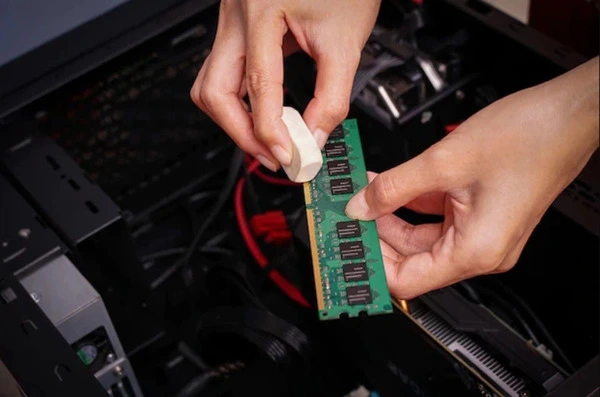
Theo thống kê thực tế từ các ca sửa chữa tại GiaPhong Computer, lỗi tiếp xúc RAM là nguyên nhân phổ biến nhất gây ra tình trạng bật máy tính quạt quay rồi tắt — chiếm phần lớn các trường hợp được tiếp nhận liên quan đến lỗi bật máy tính quạt quay rồi tắt tại cửa hàng.
Hiện tượng nhận biết
Khi RAM bị lỗi tiếp xúc — nguyên nhân hàng đầu của hiện tượng bật máy tính quạt quay rồi tắt — máy vẫn có điện, quạt vẫn quay được vài giây, nhưng hệ thống không thể vượt qua bước kiểm tra bộ nhớ trong quá trình POST (Power-On Self-Test — quy trình BIOS tự kiểm tra các linh kiện phần cứng cơ bản trước khi khởi động hệ điều hành). Vì RAM là một trong những linh kiện được kiểm tra đầu tiên trong quy trình POST, lỗi tại đây thường khiến máy không thể tiến xa hơn, dẫn đến hiện tượng tự ngắt gần như ngay lập tức.
Bụi bẩn và oxy hóa — nguyên nhân đặc thù tại Việt Nam
Tại môi trường khí hậu nóng ẩm của Việt Nam, chân RAM bằng đồng rất dễ bị oxy hóa, tạo thành một lớp màng mờ trên bề mặt tiếp xúc. Lớp màng oxy hóa này, dù rất mỏng, cũng đủ để cản trở quá trình truyền tín hiệu điện giữa chân RAM và khe cắm trên Mainboard, khiến hệ thống không nhận diện được RAM đúng cách.
Va đập vật lý làm lệch lẫy kẹp RAM
Trong quá trình di chuyển máy tính (đặc biệt với PC để bàn), rung lắc hoặc va đập có thể khiến lẫy kẹp giữ RAM bị xê dịch nhẹ, làm giảm độ tiếp xúc giữa chân RAM và khe cắm dù RAM vẫn còn nằm đúng vị trí bên ngoài.
Giải pháp từ GiaPhong Computer
Cách xử lý phổ biến và hiệu quả nhất cho lỗi bật máy tính quạt quay rồi tắt do RAM là tháo thanh RAM ra, sử dụng cục tẩy (gôm) chà nhẹ lên phần chân đồng tiếp xúc cho đến khi bề mặt sáng bóng trở lại, loại bỏ hoàn toàn lớp oxy hóa, sau đó lắp lại chắc chắn vào khe cắm trước khi khởi động lại máy.
Sự cố bộ nguồn (PSU) — nguyên nhân thứ hai gây bật máy tính quạt quay rồi tắt
Nguồn máy tính (PSU — Power Supply Unit) được ví như “trái tim” cung cấp năng lượng cho toàn bộ hệ thống. Khi PSU gặp vấn đề, đây là một trong những nguyên nhân nghiêm trọng nhất dẫn đến tình trạng bật máy tính quạt quay rồi tắt mà nhiều khách hàng gặp phải.
Điện áp dao động vượt ngưỡng cho phép
Nếu các đường điện áp +12V, +5V hoặc +3.3V từ PSU dao động sai lệch quá 5% so với mức chuẩn, hệ thống sẽ tự động ngắt, gây ra hiện tượng bật máy tính quạt quay rồi tắt để bảo vệ linh kiện khỏi nguy cơ hư hỏng do điện áp không ổn định.
Lỗi mất tín hiệu PWR_OK
PWR_OK (Power Good) là tín hiệu mà PSU gửi về Mainboard để xác nhận nguồn điện đã ổn định và an toàn để CPU bắt đầu hoạt động. Nếu PSU không gửi được tín hiệu “nguồn tốt” này — do PSU đã xuống cấp hoặc hỏng mạch điều khiển bên trong — CPU sẽ không nhận được lệnh khởi động, dẫn đến hiện tượng quạt quay rồi tắt gần như ngay lập tức.
Dấu hiệu nhận biết PSU đang gặp vấn đề
Một số dấu hiệu cảnh báo PSU có thể là nguyên nhân: có mùi nhựa cháy thoảng ra khi bật máy, phát ra tiếng “tách tách” bất thường, hoặc trong trường hợp nghiêm trọng hơn, quạt nguồn hoàn toàn không quay dù đã nhấn nút kích khởi động.
CPU quá nhiệt tức thì – Ngòi nổ khiến máy tính bật quạt quay rồi tắt
Một nguyên nhân khác thường bị bỏ qua khi tìm hiểu vì sao bật máy tính quạt quay rồi tắt là tình trạng CPU quá nhiệt ngay từ những giây đầu khởi động.
Cơ chế cảm biến nhiệt độ tự ngắt
Các dòng CPU hiện đại đều được trang bị cảm biến nhiệt độ tích hợp, tự động ngắt điện ngay lập tức — đây cũng là một dạng khiến máy tính bật quạt quay rồi tắt nếu nhiệt độ tăng vọt vượt ngưỡng an toàn (thường trên 80-90°C) chỉ trong vài giây — đây là cơ chế bảo vệ giúp tránh hư hỏng vĩnh viễn cho lõi CPU.
Keo tản nhiệt bị khô theo thời gian
Lớp keo tản nhiệt giữa CPU và bộ tản nhiệt, sau khoảng 12-18 tháng sử dụng, sẽ dần mất tác dụng truyền dẫn nhiệt do bị khô cứng lại, khiến hiệu quả làm mát giảm sút đáng kể dù quạt tản nhiệt vẫn hoạt động bình thường.
Lỗi lắp đặt tản nhiệt
Quạt CPU bị lỏng ngàm giữ, hoặc bề mặt tản nhiệt không tiếp xúc khít với chip CPU do lắp đặt sai kỹ thuật, cũng có thể khiến nhiệt độ tăng vọt bất thường ngay khi vừa khởi động.
Kinh nghiệm từ GiaPhong Computer: Nên tra keo tản nhiệt chất lượng (như Arctic MX-4 hoặc các dòng keo tản nhiệt uy tín tương đương) định kỳ để duy trì hiệu năng làm mát ổn định, tránh để tình trạng quá nhiệt tích lũy âm thầm rồi bất ngờ gây lỗi kích ngắt.
Xung đột BIOS và lỗi Mainboard — cũng có thể gây bật máy tính quạt quay rồi tắt
Thiết lập sai trong BIOS
Việc ép xung (Overclock) không ổn định — đẩy xung nhịp CPU hoặc RAM vượt quá khả năng chịu đựng thực tế của linh kiện — có thể khiến máy tính bật quạt quay rồi tắt liên tục do hệ thống không thể duy trì mức xung nhịp đã thiết lập.
Lỗi phần cứng trên Mainboard
Các sự cố như tụ điện bị phù (biểu hiện phồng hoặc rò rỉ ở đầu tụ), lỗi tại tầng cấp nguồn VRM (Voltage Regulator Module — mạch điều chỉnh điện áp cấp cho CPU), hoặc chip PCH (Platform Controller Hub — chip điều khiển trung tâm quản lý giao tiếp giữa CPU và các thiết bị ngoại vi) bị hỏng đều có thể là nguyên nhân gốc rễ gây ra lỗi kích ngắt.
BIOS bị lỗi (Corrupted)
Trong một số trường hợp, file firmware BIOS bị lỗi hoặc hỏng dữ liệu, khiến Mainboard không thể khởi động đúng quy trình và gây ra hiện tượng bật máy tính quạt quay rồi tắt. Nếu các bước reset thông thường không hiệu quả, cần nạp lại firmware bằng thiết bị chuyên dụng.
Ngắn mạch do chạm vỏ Case hoặc lỗi nút nguồn gây hiện tượng quạt quay rồi tắt
Nút nguồn bị kẹt
Lò xo bên trong nút nguồn bị hỏng có thể khiến lệnh “tắt máy” được gửi liên tục đến Mainboard ngay khi vừa bật, tạo cảm giác giống hệt lỗi bật máy tính quạt quay rồi tắt dù nguyên nhân chỉ nằm ở một nút bấm cơ học.
Chạm vỏ (Short circuit)
Đây là lỗi khá phổ biến khi tự lắp ráp PC, cũng là một nguyên nhân gây bật máy tính quạt quay rồi tắt — Mainboard tiếp xúc trực tiếp với vỏ kim loại của case do lắp thiếu ốc đệm (standoff) cách điện, tạo ra hiện tượng ngắn mạch ngay khi cấp điện.
Thiết bị USB bị chập
Một cổng USB bị gãy chân hoặc hỏng có thể gây ngắn mạch trên đường điện 5V, dẫn đến hiện tượng máy tính bật quạt quay rồi tắt do hệ thống tự bảo vệ bằng cách ngắt nguồn.
Quy trình 5 bước chẩn đoán lỗi bật máy tính quạt quay rồi tắt tại GiaPhong Computer
Khi đã hiểu các nguyên nhân có thể xảy ra, đây là quy trình 5 bước chẩn đoán bài bản mà đội ngũ kỹ thuật GiaPhong Computer áp dụng để xác định chính xác nguồn gốc lỗi bật máy tính quạt quay rồi tắt, giúp khách hàng không phải thay linh kiện một cách mò mẫm:
Bước 1 — Tối giản cấu hình (Bench test) để tìm nguyên nhân bật máy tính quạt quay rồi tắt: Tháo toàn bộ linh kiện ra khỏi vỏ case, chỉ để lại CPU, một thanh RAM duy nhất và bộ nguồn, đặt trên bề mặt cách điện để kiểm tra. Cách này giúp loại trừ ngay khả năng lỗi do các linh kiện phụ hoặc do chạm vỏ case.
Bước 2 — Vệ sinh RAM và khe cắm: Dùng khí nén thổi sạch bụi bám trong khe cắm RAM trên Mainboard, đồng thời dùng tẩy vệ sinh kỹ chân RAM như đã hướng dẫn ở mục trên.
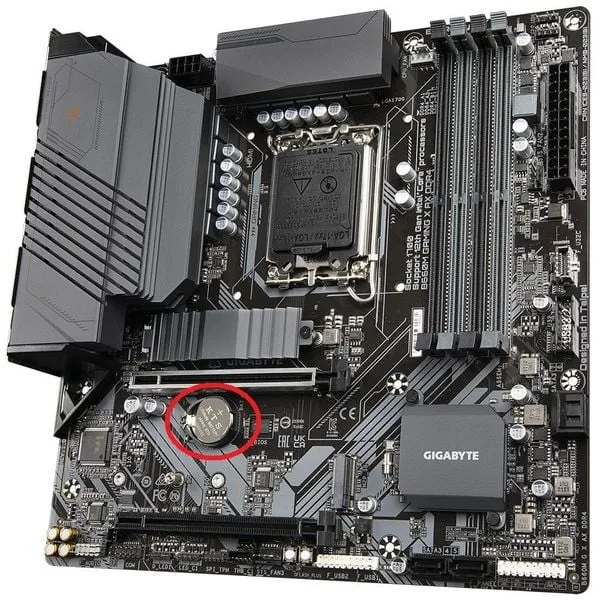
Bước 3 — Reset BIOS (Clear CMOS): Tháo pin CMOS trên Mainboard trong khoảng 1-2 phút, hoặc sử dụng jumper Clear CMOS (nếu Mainboard có hỗ trợ) để đưa toàn bộ thiết lập BIOS về mặc định — đặc biệt hữu ích nếu nguyên nhân đến từ việc ép xung không ổn định.
Bước 4 — Kiểm tra PSU độc lập: Sử dụng phương pháp kẹp giấy (Paperclip Test) — nối chân màu xanh lá và một chân màu đen bất kỳ trên đầu cắm 24-pin của PSU (khi đã rút PSU khỏi Mainboard) để kiểm tra xem quạt nguồn có tự quay hay không, giúp xác định PSU còn hoạt động cơ bản hay đã hỏng hoàn toàn.
Bước 5 — Kiểm tra chân Socket CPU: Soi kỹ các chân tiếp xúc trên socket CPU (đặc biệt quan trọng với các dòng Mainboard Intel sử dụng chân LGA) xem có bị cong, gãy hoặc bám bẩn hay không, vì đây cũng là nguyên nhân tiềm ẩn gây lỗi kích ngắt.
Hướng dẫn tra keo tản nhiệt CPU đúng kỹ thuật
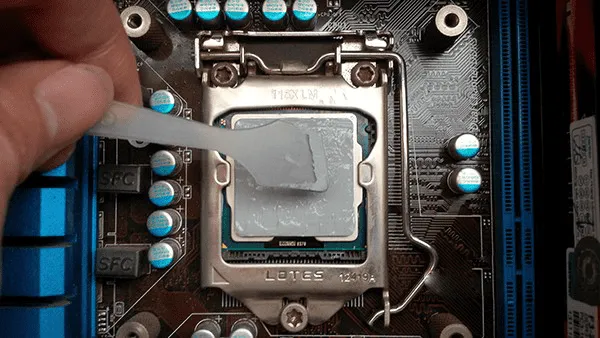
Nếu xác định nguyên nhân đến từ vấn đề tản nhiệt, việc tra keo tản nhiệt đúng kỹ thuật rất quan trọng để đảm bảo hiệu quả làm mát tối ưu:
Làm sạch bề mặt: Sử dụng cồn 90 độ và một miếng vải mềm để lau sạch hoàn toàn lớp keo tản nhiệt cũ đã khô cứng trên cả bề mặt CPU và đế tản nhiệt trước khi tra lớp keo mới.
Liều lượng chuẩn: Chỉ nên tra một lượng nhỏ, kích thước tương đương một hạt đậu, vào chính giữa bề mặt CPU. Tránh bôi quá dày vì lượng keo dư thừa có thể bị ép tràn ra ngoài, lem sang các linh kiện xung quanh trên Mainboard khi siết chặt tản nhiệt.
Lắp đặt tản nhiệt đúng cách: Khi siết ốc cố định tản nhiệt, nên siết đều theo hình chữ X (siết chéo góc lần lượt) thay vì siết tuần tự từng ốc một, để đảm bảo lực ép được phân bổ cân bằng trên toàn bộ bề mặt tiếp xúc.
Những lưu ý an toàn “sống còn” khi tự sửa lỗi bật máy tính quạt quay rồi tắt
Trước khi tự thao tác xử lý tại nhà, cần tuân thủ các nguyên tắc an toàn sau:
- Xả tĩnh điện: Luôn rút dây nguồn khỏi ổ cắm và nhấn giữ nút nguồn khoảng 10 giây trước khi chạm vào bất kỳ linh kiện nào bên trong case, giúp xả hết điện dư tồn đọng trên bo mạch.
- Tuyệt đối không ép nguồn: Nếu trong quá trình kiểm tra phát hiện mùi khét, cần ngắt điện ngay lập tức thay vì cố thử bật lại máy để “xem có lên không”.
- Sử dụng công cụ phù hợp: Tránh dùng các vật bằng kim loại sắc nhọn để cậy hoặc lau chân linh kiện, vì có thể gây trầy xước hoặc làm cong chân tiếp xúc, khiến tình trạng lỗi nghiêm trọng hơn.
Khi nào nên gọi dịch vụ chuyên nghiệp xử lý lỗi bật máy tính quạt quay rồi tắt?
Quy trình 5 bước ở trên xử lý tốt phần lớn các trường hợp lỗi bật máy tính quạt quay rồi tắt liên quan đến tiếp xúc RAM hoặc thiết lập BIOS. Tuy nhiên, nếu bạn gặp một trong các tình huống sau, nên cân nhắc tìm đến dịch vụ chẩn đoán chuyên nghiệp thay vì tiếp tục tự mò mẫm:
- Đã thực hiện đầy đủ cả 5 bước chẩn đoán ở trên nhưng máy vẫn bật máy tính quạt quay rồi tắt.
- Phát hiện dấu hiệu mùi khét, cháy, hoặc quan sát thấy tụ điện trên Mainboard bị phù rõ ràng khi kiểm tra lỗi bật máy tính quạt quay rồi tắt.
- Nghi ngờ lỗi nằm sâu ở Mainboard (VRM, chip PCH) hoặc PSU nhưng không có thiết bị đo chuyên dụng (đồng hồ đo vạn năng, card test main) để xác định chính xác.
- Không tự tin thao tác với các linh kiện nhạy cảm như socket CPU hoặc không muốn rủi ro làm hỏng thêm trong quá trình tự sửa.
Dịch vụ chẩn đoán lỗi phần cứng chuyên nghiệp tại GiaPhong Computer
Khi sự cố bật máy tính quạt quay rồi tắt vượt quá khả năng tự xử lý tại nhà, GiaPhong Computer cung cấp dịch vụ chẩn đoán lỗi phần cứng chuyên nghiệp với các cam kết cụ thể:
Cam kết minh bạch: Kỹ thuật viên kiểm tra đúng lỗi, báo giá rõ ràng trước khi sửa chữa, và chỉ tiến hành thực hiện khi khách hàng đã đồng ý với phương án và chi phí.
Thiết bị hiện đại: Sử dụng đồng hồ đo vạn năng, máy nạp BIOS chuyên dụng và card test mainboard để xác định chính xác linh kiện đang gặp lỗi, thay vì phỏng đoán hoặc thay thế linh kiện một cách ngẫu nhiên.
Bảo vệ dữ liệu: Trong suốt quá trình sửa chữa, GiaPhong Computer luôn ưu tiên phương án bảo toàn dữ liệu hiện có trên máy của khách hàng.
Câu hỏi thường gặp về lỗi bật máy tính quạt quay rồi tắt (FAQ)
Lỗi bật máy tính quạt quay rồi tắt có phải do hỏng Mainboard hoàn toàn không?
Không hẳn. Trong phần lớn trường hợp gặp lỗi bật máy tính quạt quay rồi tắt, nguyên nhân thường đến từ lỗi tiếp xúc RAM hoặc sự cố nguồn điện chứ không phải Mainboard đã hỏng vĩnh viễn. Chỉ khi đã loại trừ hết các nguyên nhân phổ biến mà lỗi vẫn tồn tại, khả năng lỗi Mainboard mới cần được xem xét kỹ hơn.
Có nên tự nạp BIOS tại nhà không?
Không khuyến nghị nếu bạn không có thiết bị chuyên dụng (máy nạp BIOS). Quá trình nạp lại firmware nếu thực hiện sai cách có thể khiến Mainboard không thể khởi động hoàn toàn, nghiêm trọng hơn nhiều so với lỗi ban đầu.
Vì sao máy tính bật quạt quay rồi tắt chỉ sau khi dùng được 15-20 phút?
Đây thường là dấu hiệu của tình trạng CPU hoặc GPU quá nhiệt sau một khoảng thời gian hoạt động, khác với lỗi kích ngắt xảy ra ngay từ giây đầu tiên. Nguyên nhân phổ biến là keo tản nhiệt đã khô hoặc hệ thống quạt tản nhiệt hoạt động không hiệu quả.
Bao lâu nên vệ sinh và tra keo tản nhiệt định kỳ?
Nên thực hiện định kỳ khoảng 12-18 tháng một lần, tương ứng với thời gian keo tản nhiệt bắt đầu mất tác dụng truyền nhiệt như đã đề cập ở phần nguyên nhân CPU quá nhiệt. Với môi trường nhiều bụi hoặc máy hoạt động cường độ cao liên tục, có thể rút ngắn chu kỳ này xuống còn khoảng 6-12 tháng.
Checklist: Tự chẩn đoán lỗi bật máy tính quạt quay rồi tắt trước khi gọi GiaPhong Computer
Trước khi quyết định liên hệ dịch vụ, bạn có thể tự kiểm tra nhanh qua checklist dưới đây để xác định sơ bộ nguyên nhân khiến máy tính bật quạt quay rồi tắt:
- [ ] Máy có hiện tượng bật quạt quay khoảng 1–3 giây rồi tắt, lặp lại liên tục khi bấm nguồn
- [ ] Đã thử tháo RAM ra vệ sinh chân bằng tẩy nhưng chưa thử
- [ ] Máy tính bật quạt quay rồi tắt kèm mùi khét hoặc tiếng “tách tách” bất thường
- [ ] Máy tính bật quạt quay rồi tắt sau khi đã sử dụng được khoảng 15-20 phút (nghi ngờ quá nhiệt)
- [ ] Vừa mới build máy hoặc lắp lại linh kiện, nghi ngờ thiếu ốc đệm standoff
- [ ] Vừa thực hiện ép xung (OC) ngay trước khi lỗi xuất hiện
- [ ] Đã thử Clear CMOS nhưng máy vẫn không lên được
- [ ] Không có đồng hồ đo điện hoặc card test main để tự chẩn đoán sâu hơn
Nếu bạn khớp từ 2 dấu hiệu trở lên, hoặc đã thử hết quy trình 5 bước cơ bản mà chưa xử lý được, đây là lúc nên liên hệ GiaPhong Computer để được chẩn đoán chuyên sâu bằng thiết bị chuyên dụng.
Kết luận về lỗi bật máy tính quạt quay rồi tắt
Lỗi bật máy tính quạt quay rồi tắt tuy nghe có vẻ phức tạp và đáng lo ngại, nhưng nếu thực hiện theo quy trình loại trừ bài bản — từ kiểm tra RAM, PSU, nhiệt độ CPU cho đến thiết lập BIOS — bạn hoàn toàn có thể tự xác định và xử lý phần lớn trường hợp bật máy tính quạt quay rồi tắt ngay tại nhà. Tuy nhiên, nếu sự cố liên quan đến mạch điện sâu bên trong Mainboard hoặc vượt quá khả năng thiết bị kiểm tra tại nhà, hãy liên hệ ngay với GiaPhong Computer để được hỗ trợ kỹ thuật chuyên sâu, tránh để tình trạng hư hỏng lan rộng thêm cho dàn PC của bạn.
Về đội ngũ kỹ thuật GiaPhong Computer: Bài viết được biên soạn dựa trên hơn 10 năm kinh nghiệm thực tế sửa chữa phần cứng, chẩn đoán lỗi máy tính cho khách hàng cá nhân và doanh nghiệp nhỏ tại TP.HCM. Nội dung mang tính hướng dẫn tham khảo — với các lỗi nghi ngờ liên quan đến mạch điện sâu trên Mainboard hoặc PSU, khuyến nghị nên tìm đến kỹ thuật viên có thiết bị chuyên dụng để tránh rủi ro hư hỏng nặng thêm.
THÔNG TIN LIÊN HỆ
Hotline: 0706.992.233
Zalo: 0336.557.935
Email: giaphongcomputer990976@gmail.com
Địa chỉ: 153/24 Lê Văn Thọ, Phường Thông Tây Hội, TP.HCM – Xem đường đi
Fanpage: Gia Phong Computer
Website: giaphongpc.vn







