
Cách Test RAM Máy Tính: 5 Cách Kiểm Tra RAM Lỗi Trên Windows Và Ngoài Windows
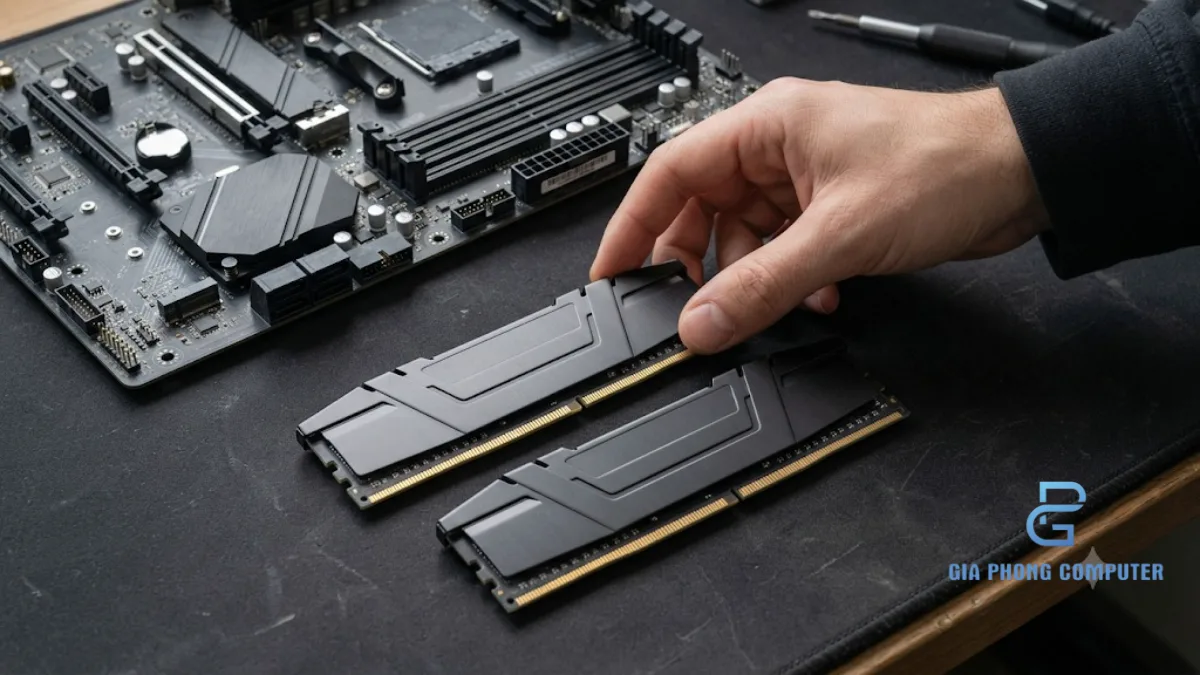
Cách test RAM là việc nên thực hiện khi máy tính thường xuyên treo, tự khởi động lại, xuất hiện màn hình xanh hoặc không thể khởi động ổn định. RAM lỗi có thể khiến Windows hoạt động bất thường, nhưng không phải mọi lỗi màn hình xanh hay tình trạng máy chậm đều xuất phát từ bộ nhớ. Vì vậy, cần kiểm tra theo trình tự để phân biệt lỗi RAM với lỗi phần mềm, driver, mainboard hoặc các linh kiện khác.
Windows có sẵn công cụ Windows Memory Diagnostic để kiểm tra bộ nhớ mà không cần cài thêm phần mềm. Nếu muốn kiểm tra sâu hơn, bạn có thể sử dụng MemTest86 hoặc Memtest86+ chạy từ USB boot bên ngoài Windows. Ngoài phần mềm, việc thử từng thanh RAM, đổi khe cắm, tắt XMP/EXPO và vệ sinh chân tiếp xúc cũng giúp khoanh vùng nguyên nhân.
Bài viết hướng dẫn 5 cách kiểm tra RAM máy tính bị lỗi trên Windows và ngoài Windows, đồng thời giải thích cách đọc kết quả, kiểm tra RAM laptop và những trường hợp nên mang máy đến kỹ thuật viên để kiểm tra trực tiếp.
Dấu hiệu RAM bị lỗi và cách nhận biết trước khi test
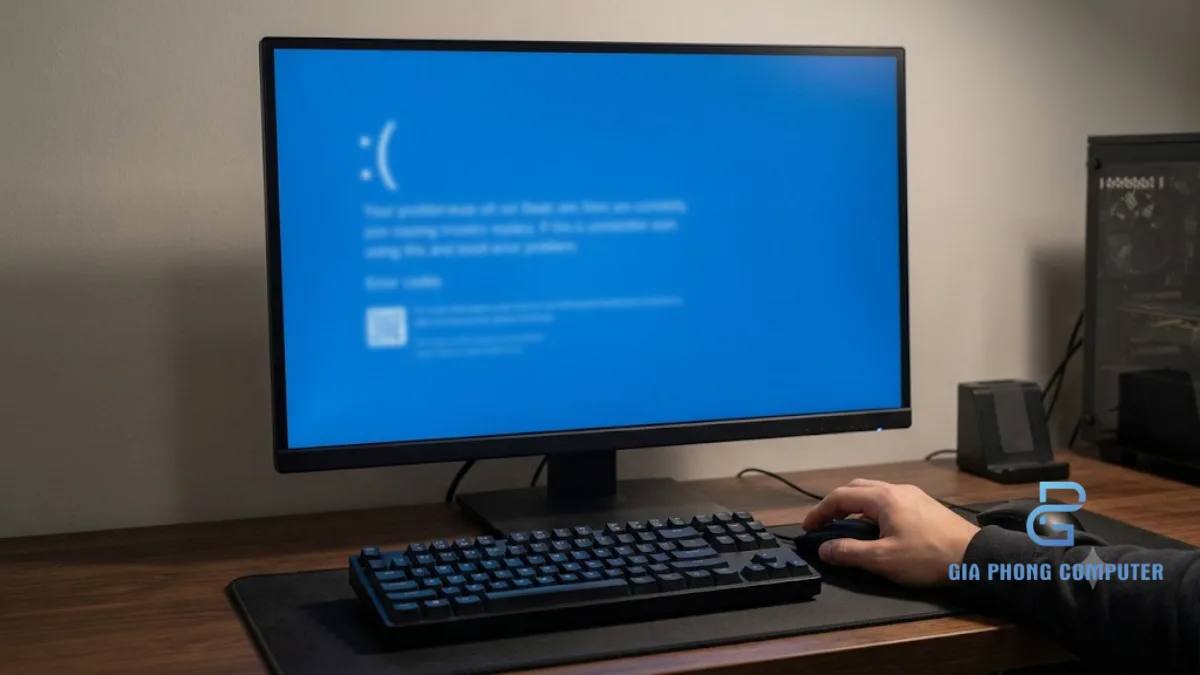
Trước khi chạy công cụ kiểm tra, hãy ghi nhận biểu hiện của máy tính. Một lỗi RAM có thể xuất hiện không liên tục, chẳng hạn máy hoạt động bình thường khi sử dụng nhẹ nhưng treo khi mở nhiều ứng dụng hoặc chạy tác vụ nặng. Việc ghi nhận thời điểm và tình huống xảy ra lỗi sẽ giúp quá trình chẩn đoán chính xác hơn.
Những biểu hiện thường gặp khi RAM có vấn đề
- Màn hình xanh Windows: có thể xuất hiện mã lỗi MEMORY_MANAGEMENT hoặc những lỗi liên quan đến truy cập bộ nhớ. Tuy nhiên, driver, ổ lưu trữ và tệp hệ thống cũng có thể gây màn hình xanh.
- Máy tính treo hoặc tự khởi động lại: hệ thống đột ngột đứng, ứng dụng tự đóng hoặc máy khởi động lại khi đang sử dụng.
- Lỗi khi mở ứng dụng: phần mềm tự thoát, trò chơi bị văng hoặc quá trình cài đặt, giải nén thường xuyên thất bại.
- Không lên hình sau khi bật máy: quạt và đèn có thể hoạt động nhưng máy không vào được màn hình khởi động. Một số mainboard phát tín hiệu tiếng bíp hoặc đèn báo DRAM.
- Nhận thiếu dung lượng RAM: Windows hiển thị dung lượng thấp hơn dung lượng vật lý đã lắp hoặc một thanh RAM không được nhận diện.
Phân biệt lỗi RAM với những nguyên nhân khác
Các dấu hiệu trên không đủ để kết luận thanh RAM đã hỏng. Chẳng hạn, máy chậm có thể do ổ lưu trữ gần đầy, CPU quá tải hoặc ứng dụng chạy nền. Không lên hình có thể liên quan đến khe RAM, mainboard, CPU hoặc quá trình khởi tạo bộ nhớ. Bảng dưới đây giúp định hướng kiểm tra ban đầu.
| Dấu hiệu | Có thể liên quan đến RAM | Nguyên nhân khác cần kiểm tra |
|---|---|---|
| Màn hình xanh MEMORY_MANAGEMENT | RAM lỗi hoặc dữ liệu bộ nhớ không ổn định | Driver, tệp hệ thống, ổ lưu trữ hoặc phần mềm |
| Máy treo, tự khởi động lại | Thanh RAM lỗi, tiếp xúc kém hoặc cấu hình RAM không ổn định | Nguồn, nhiệt độ, CPU, GPU hoặc mainboard |
| Không lên hình, đèn DRAM sáng | RAM chưa cắm chắc, lỗi thanh hoặc khe RAM | CPU, socket, BIOS hoặc mainboard |
| Windows nhận thiếu RAM | Thanh RAM không được nhận hoặc tiếp xúc kém | RAM dành riêng cho phần cứng, giới hạn hệ điều hành hoặc cấu hình BIOS |
| Ứng dụng tự đóng | Dữ liệu bộ nhớ không ổn định | Lỗi ứng dụng, driver, thiếu dung lượng lưu trữ |
| Máy chậm khi mở nhiều ứng dụng | Dung lượng RAM không đủ hoặc RAM gặp lỗi | CPU, ổ lưu trữ, ứng dụng nền hoặc Windows |
Nếu máy chỉ báo RAM sử dụng gần hết nhưng không có lỗi phần cứng, hãy phân biệt tình trạng thiếu dung lượng với RAM bị hỏng. Bài viết tại sao RAM máy tính bị đầy sẽ giúp bạn xác định nguyên nhân khiến bộ nhớ thường xuyên bị sử dụng cao.
Kiểm tra dung lượng RAM trong Windows trước khi chạy công cụ test
Đây là bước kiểm tra cơ bản để xác nhận Windows có nhận đủ bộ nhớ hay không. Nếu máy lắp hai thanh RAM nhưng hệ thống chỉ nhận một phần dung lượng, bạn nên kiểm tra lại khe cắm, thanh RAM và cấu hình BIOS trước khi thực hiện các bài test chuyên sâu. Nếu máy báo thiếu dung lượng hoặc không lên hình sau khi lắp RAM, hãy xem thêm bài máy tính không nhận RAM; còn nếu RAM luôn bị dùng gần hết khi chơi game, tham khảo RAM 100% khi chơi game.
Kiểm tra RAM trong Task Manager
- Nhấn tổ hợp Ctrl + Shift + Esc để mở Task Manager.
- Chọn mục Performance ở thanh bên.
- Chọn Memory để xem tổng dung lượng RAM Windows nhận diện.
- Quan sát dung lượng đang sử dụng, dung lượng khả dụng và thông tin bộ nhớ hiển thị.
Nếu dung lượng hiển thị không khớp với số RAM đã lắp, chưa nên kết luận ngay thanh RAM bị hỏng. Một phần bộ nhớ có thể được dành riêng cho phần cứng hoặc bị giới hạn bởi cấu hình hệ thống. Hãy kiểm tra BIOS và thông tin phần cứng trước khi tháo linh kiện.
Kiểm tra từng thanh RAM trong BIOS
Khởi động lại máy và vào BIOS/UEFI theo phím hướng dẫn của nhà sản xuất mainboard hoặc laptop. Tìm trang thông tin hệ thống hoặc bộ nhớ để xem dung lượng RAM được nhận diện. Tên mục có thể khác nhau tùy dòng mainboard.
Nếu BIOS cũng nhận thiếu dung lượng, vấn đề có thể nằm ở thanh RAM, khe cắm, tiếp xúc hoặc khả năng tương thích. Nếu BIOS nhận đủ nhưng Windows hiển thị thiếu, cần kiểm tra thêm thiết lập hệ điều hành và phần bộ nhớ dành riêng cho phần cứng. Trường hợp gặp lỗi dung lượng bị giới hạn, bạn có thể xem hướng dẫn khắc phục Hardware Reserved RAM.
Kiểm tra mức sử dụng RAM khi máy hoạt động
Trong Task Manager, bạn có thể theo dõi mức sử dụng bộ nhớ khi mở các ứng dụng thường dùng. Nếu RAM thường xuyên gần đầy, máy có thể chậm do thiếu bộ nhớ khả dụng, nhưng đây không phải bằng chứng cho thấy RAM hỏng.
Ví dụ, khi chơi game, trình duyệt và phần mềm chạy nền cùng lúc, mức sử dụng RAM có thể tăng cao. Hãy phân biệt tình trạng thiếu dung lượng với lỗi phần cứng bằng cách chạy công cụ kiểm tra bộ nhớ ở các phần tiếp theo.
Test RAM bằng Windows Memory Diagnostic trên Windows 10 và 11
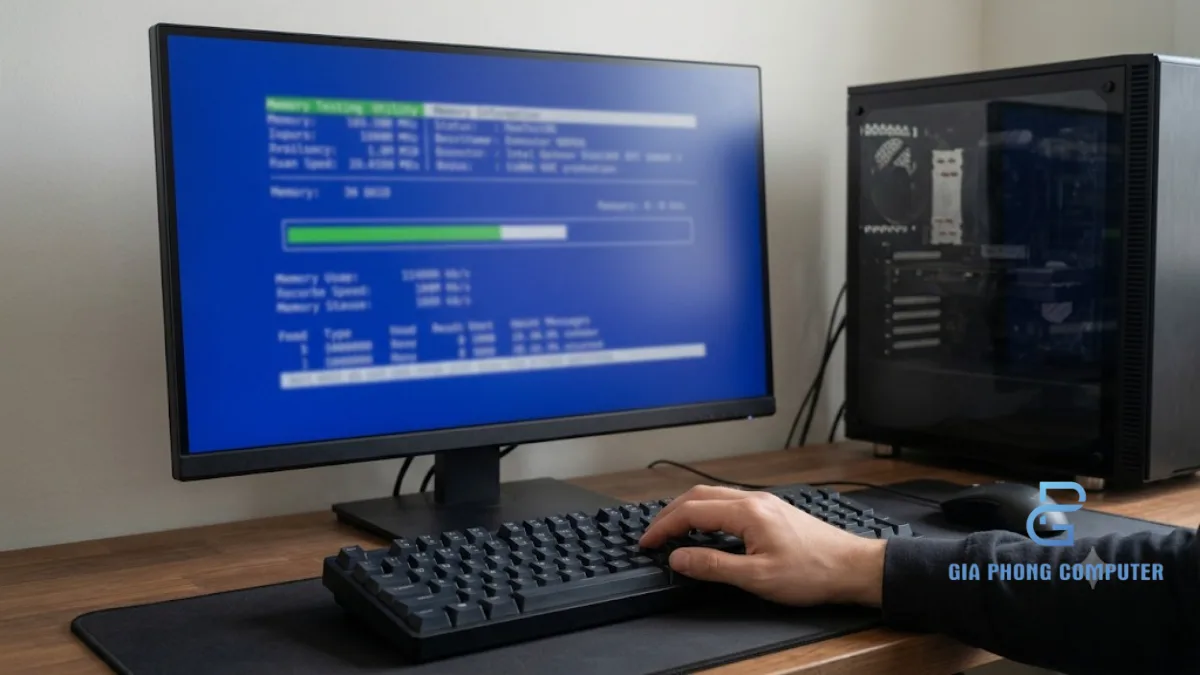
Windows Memory Diagnostic là công cụ kiểm tra bộ nhớ được tích hợp trong Windows. Công cụ này chạy trước khi Windows khởi động đầy đủ, giúp kiểm tra RAM mà không cần tạo USB boot hoặc cài phần mềm bên ngoài. Đây là lựa chọn phù hợp để kiểm tra ban đầu khi máy vẫn có thể truy cập Windows.
Cách mở Windows Memory Diagnostic
- Nhấn tổ hợp Windows + R để mở hộp thoại Run.
- Nhập lệnh
mdsched.exerồi nhấn Enter. - Trong cửa sổ Windows Memory Diagnostic, chọn Restart now and check for problems nếu muốn khởi động lại và kiểm tra ngay.
- Máy tính sẽ khởi động lại và tự chạy quy trình kiểm tra bộ nhớ.
- Chờ quá trình hoàn tất để Windows khởi động lại và hiển thị kết quả hoặc ghi nhận kết quả trong hệ thống.
Trước khi chọn khởi động lại, hãy lưu công việc và đóng ứng dụng đang mở. Nếu máy đang xử lý dữ liệu quan trọng, nên sao lưu trước. Quá trình kiểm tra có thể mất nhiều thời gian, tùy dung lượng RAM và chế độ kiểm tra.
Chọn chế độ kiểm tra Basic, Standard hoặc Extended
Trong màn hình kiểm tra Windows Memory Diagnostic, bạn có thể nhấn F1 để mở phần lựa chọn chế độ kiểm tra. Các chế độ có mức độ kiểm tra khác nhau:
- Basic: chế độ cơ bản, phù hợp khi cần kiểm tra nhanh ban đầu.
- Standard: chế độ kiểm tra tiêu chuẩn, có thể dùng để kiểm tra thông thường.
- Extended: chế độ kiểm tra mở rộng, thực hiện nhiều phép thử hơn và có thể mất nhiều thời gian hơn.
Sau khi chọn chế độ, nhấn phím tương ứng theo hướng dẫn hiển thị để lưu thiết lập và tiếp tục. Không nên ngắt nguồn hoặc tắt máy giữa quá trình kiểm tra nếu không có tình huống bất thường buộc phải dừng.
Xem kết quả trong Event Viewer
Đôi khi thông báo kết quả không xuất hiện rõ ràng sau khi Windows khởi động lại. Bạn có thể xem lại nhật ký kiểm tra theo các bước sau:
- Nhấn phím Windows, tìm và mở Event Viewer.
- Trong cửa sổ Event Viewer, mở Windows Logs.
- Chọn mục System.
- Tìm sự kiện có nguồn MemoryDiagnostics-Results.
- Mở sự kiện để xem nội dung kết quả kiểm tra bộ nhớ.
Nếu kết quả báo không phát hiện lỗi, điều đó cho thấy công cụ chưa tìm thấy vấn đề trong lần kiểm tra vừa chạy. Tuy nhiên, không thể khẳng định RAM chắc chắn hoàn toàn bình thường trong mọi điều kiện. Nếu máy vẫn treo hoặc màn hình xanh, hãy tiếp tục kiểm tra bằng công cụ khác và thử từng thanh RAM.
Nếu công cụ phát hiện lỗi bộ nhớ, cần kiểm tra lại cấu hình RAM, tắt XMP/EXPO và thử từng thanh, từng khe để xác định lỗi nằm ở thanh RAM hay hệ thống. Không nên vội thay toàn bộ RAM khi chưa khoanh vùng.
Test RAM bằng MemTest86 và Memtest86+ qua USB boot
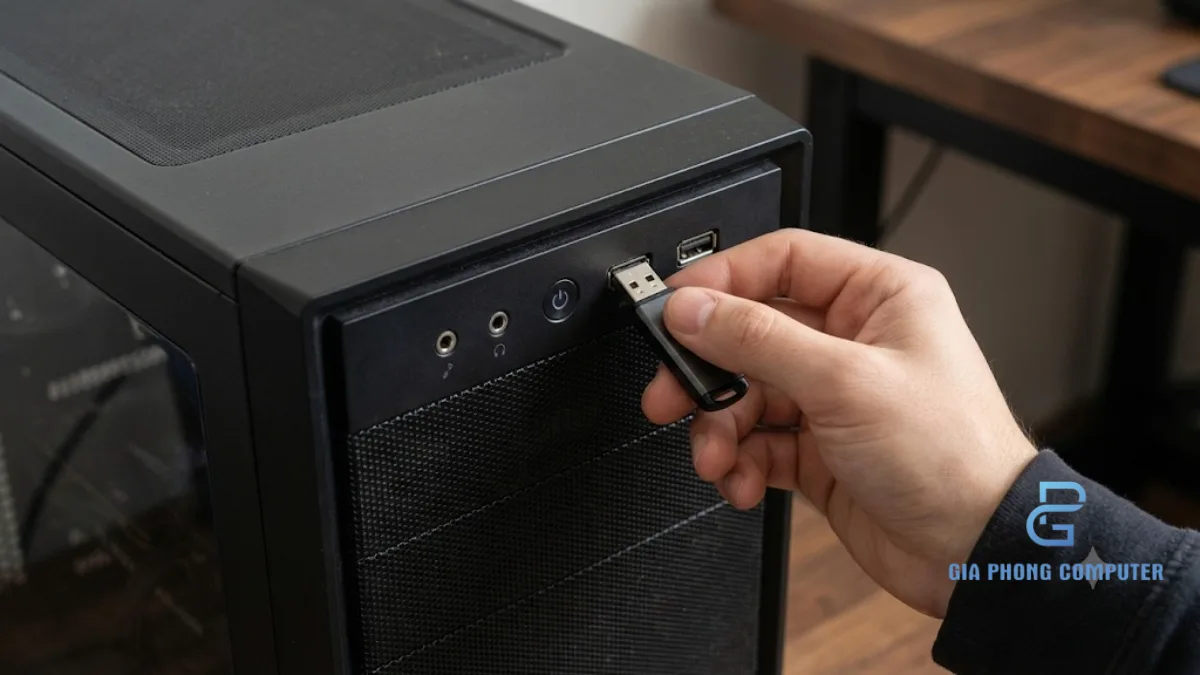
Nếu muốn kiểm tra RAM độc lập với Windows, bạn có thể sử dụng MemTest86 của PassMark hoặc Memtest86+. Hai công cụ này chạy từ USB boot, giúp kiểm tra bộ nhớ trước khi hệ điều hành được tải. Cách làm này hữu ích khi Windows thường xuyên bị treo, không thể khởi động ổn định hoặc bạn muốn kiểm tra sâu hơn.
Chuẩn bị USB boot MemTest86
- Truy cập trang chính thức MemTest86 của PassMark để tải bộ cài tạo USB theo hướng dẫn.
- Chuẩn bị USB phù hợp và sao lưu dữ liệu đang lưu trên USB trước khi tạo bộ boot.
- Giải nén hoặc mở bộ cài theo hướng dẫn của nhà phát triển.
- Chọn đúng USB cần tạo bộ khởi động và thực hiện quy trình ghi công cụ vào USB.
- Sau khi hoàn tất, tắt máy hoặc khởi động lại để chuẩn bị boot từ USB.
Quá trình tạo USB có thể xóa dữ liệu đang có trên thiết bị. Hãy kiểm tra đúng ổ USB trước khi xác nhận. Nếu chưa quen thao tác tạo USB khởi động, bạn có thể tham khảo bài hướng dẫn tạo USB boot Windows 11 để hiểu cách chuẩn bị thiết bị boot; lưu ý quy trình tạo USB cho MemTest86 cần sử dụng đúng bộ cài của công cụ này.
Cách boot và chạy MemTest86
- Cắm USB đã tạo vào máy tính cần kiểm tra.
- Khởi động lại máy và mở Boot Menu theo phím chức năng của nhà sản xuất.
- Chọn USB chứa MemTest86 làm thiết bị khởi động.
- Để công cụ khởi chạy theo hướng dẫn trên màn hình.
- Chọn bắt đầu kiểm tra bộ nhớ nếu công cụ chưa tự chạy.
- Theo dõi trạng thái, số lượt kiểm tra và số lỗi được báo cáo.
Trong quá trình test, lỗi bộ nhớ có thể được hiển thị nổi bật bằng màu đỏ cùng bộ đếm lỗi. Nếu công cụ báo lỗi, cần ghi nhận kết quả và tiếp tục kiểm tra từng thanh RAM, từng khe cắm cũng như cấu hình bộ nhớ để khoanh vùng.
Memtest86+ có gì khác?
Memtest86+ cũng là công cụ kiểm tra bộ nhớ chạy ngoài Windows thông qua USB hoặc phương tiện khởi động tương thích. Cách sử dụng tổng thể tương tự: tạo USB boot, chọn USB trong Boot Menu và để chương trình thực hiện các phép thử RAM.
Không nên nhầm MemTest86 của PassMark với Memtest86+. Đây là hai dự án riêng biệt, có trang tải và cách đóng gói riêng. Khi tạo USB, hãy tải đúng phiên bản từ nguồn phát hành tương ứng và làm theo tài liệu của công cụ.
Đọc kết quả test RAM như thế nào?
Nếu công cụ hoàn thành các lượt kiểm tra mà không báo lỗi, đó là dấu hiệu tích cực nhưng không phải bảo đảm tuyệt đối RAM không có vấn đề. Một số lỗi có thể chỉ xuất hiện khi hệ thống nóng lên, chạy cấu hình XMP/EXPO hoặc sử dụng một khe cắm cụ thể.
Nếu xuất hiện lỗi, không nên bỏ qua chỉ vì máy vẫn vào Windows. Một lỗi bộ nhớ được phát hiện trong bài test có thể liên quan đến RAM hoặc cấu hình hệ thống. Hãy lưu lại thông tin lỗi, tắt máy an toàn và thực hiện bước kiểm tra từng thanh, từng khe.
| Công cụ | Chạy ở đâu | Ưu điểm | Lưu ý |
|---|---|---|---|
| Windows Memory Diagnostic | Có sẵn trong Windows, chạy khi khởi động lại | Dễ dùng, không cần cài thêm | Mức kiểm tra cơ bản, xem kết quả trong Event Viewer |
| MemTest86 / Memtest86+ | Khởi động từ USB, chạy ngoài Windows | Kiểm tra sâu, không bị phần mềm trong Windows ảnh hưởng | Cần tạo USB boot, có thể mất nhiều thời gian |
| Phần mềm kiểm tra trong Windows | Chạy ngay trong Windows | Kiểm tra độ ổn định khi máy đang tải | Không thay thế được bài test ngoài Windows |
Kiểm tra từng thanh RAM, khe cắm và cấu hình XMP/EXPO
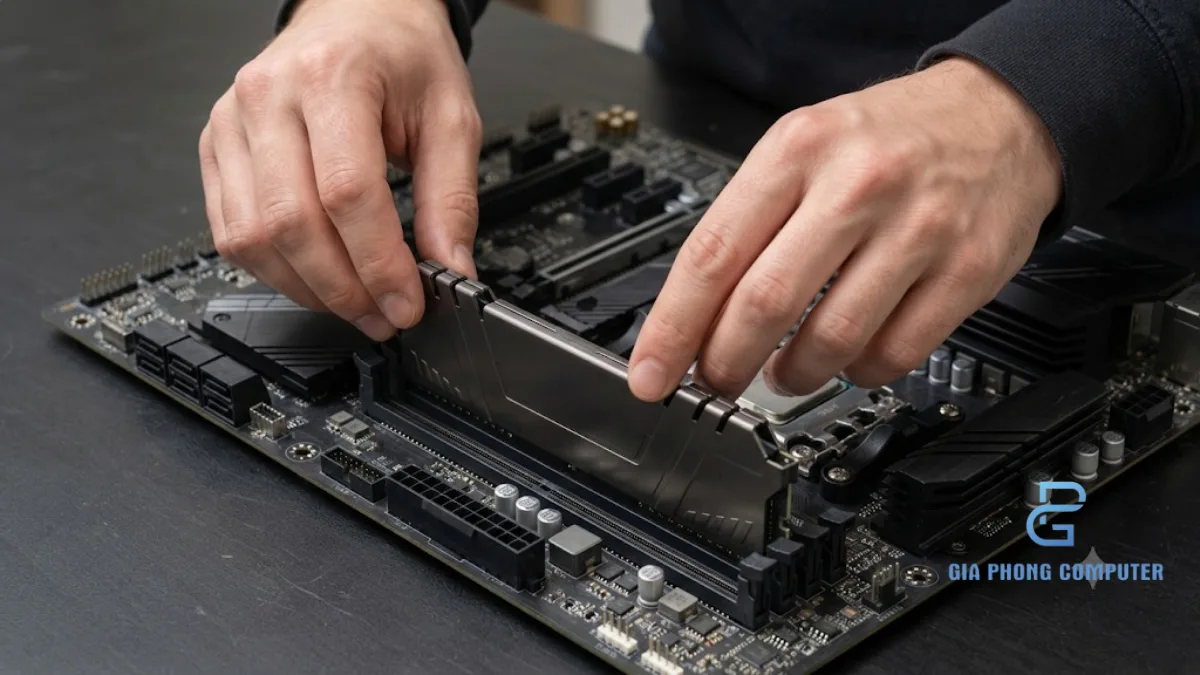
Khi công cụ kiểm tra báo lỗi hoặc máy không nhận đủ RAM, bước tiếp theo là kiểm tra vật lý. Việc thử từng thanh và từng khe giúp xác định vấn đề đến từ thanh RAM, khe cắm hay cấu hình bộ nhớ. Trước khi tháo lắp, cần tắt máy đúng cách để tránh làm hỏng linh kiện. Lưu ý chỉ dùng đúng loại RAM mainboard hỗ trợ; nếu chưa rõ, xem bài RAM DDR4 và DDR5.
Tắt XMP/EXPO và đưa RAM về mặc định
- Khởi động lại máy và vào BIOS/UEFI.
- Tìm mục cấu hình bộ nhớ hoặc ép xung RAM.
- Tắt XMP trên nền tảng hỗ trợ Intel hoặc EXPO trên nền tảng AMD nếu đang bật.
- Lưu thiết lập và khởi động lại máy.
- Chạy lại công cụ kiểm tra RAM để xem lỗi còn xuất hiện hay không.
XMP/EXPO thiết lập cấu hình bộ nhớ theo thông số được cung cấp cho bộ RAM. Trong một số hệ thống, cấu hình này có thể không ổn định do khả năng tương thích giữa RAM, CPU, mainboard và BIOS. Nếu máy chỉ báo lỗi khi bật XMP/EXPO nhưng ổn định ở mặc định, cần kiểm tra khả năng tương thích và cấu hình thay vì kết luận thanh RAM đã hỏng.
Vệ sinh chân RAM và cắm lại chắc chắn
- Tắt máy, gạt công tắc nguồn PSU về vị trí tắt nếu có và rút dây nguồn khỏi ổ điện.
- Nhấn nút nguồn trong chốc lát sau khi ngắt điện để hỗ trợ xả điện còn lại trong hệ thống.
- Chạm vào phần kim loại của case để cân bằng tĩnh điện trước khi thao tác linh kiện.
- Mở chốt khe RAM và lấy thanh RAM ra bằng cách cầm ở hai cạnh.
- Kiểm tra chân tiếp xúc, khe cắm và bụi bẩn bằng mắt thường.
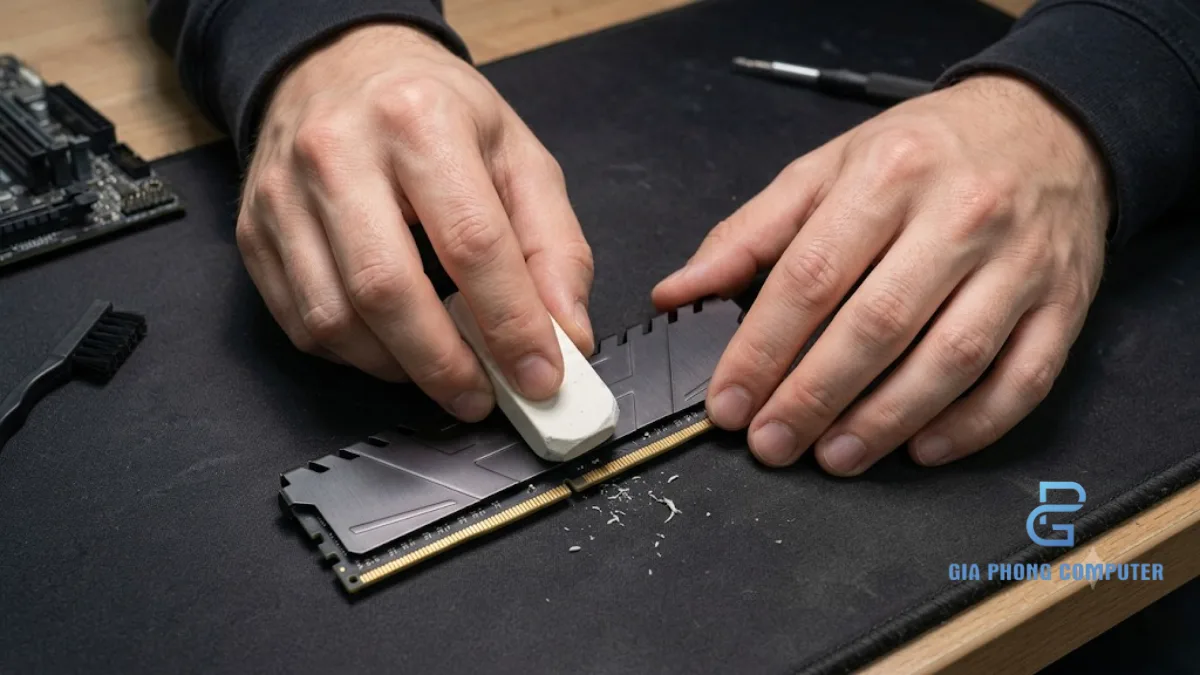
- Nếu cần vệ sinh chân tiếp xúc, thao tác nhẹ nhàng bằng vật liệu phù hợp, tránh làm trầy hoặc để lại cặn.
- Căn đúng rãnh và cắm RAM đều tay cho đến khi chốt khe giữ chắc thanh RAM.
Không nên dùng lực mạnh, không chạm tay trực tiếp vào chân tiếp xúc và không dùng dung dịch không phù hợp. Nếu chân RAM bị oxy hóa, trầy xước hoặc có dấu hiệu hư hỏng, nên để kỹ thuật viên kiểm tra thay vì cố làm sạch.
Thử từng thanh RAM và từng khe
- Nếu máy có nhiều thanh RAM, tháo các thanh ra và chỉ giữ lại một thanh để thử.
- Cắm thanh đầu tiên vào khe được khuyến nghị trong tài liệu mainboard.
- Khởi động máy và kiểm tra khả năng nhận RAM, sau đó chạy công cụ test.
- Tắt máy, ngắt nguồn và thử thanh RAM còn lại trên cùng khe.
- Nếu cần, dùng một thanh RAM đã kiểm tra để thử các khe khác theo hướng dẫn của mainboard.
- Ghi lại tổ hợp thanh RAM và khe cắm nào hoạt động ổn định hoặc phát sinh lỗi.
Nếu một thanh RAM liên tục báo lỗi ở nhiều khe, thanh đó có thể có vấn đề. Nếu nhiều thanh đều hoạt động ở một khe nhưng không hoạt động ở khe khác, cần kiểm tra khe RAM, mainboard, CPU và socket. Kết quả này chỉ giúp khoanh vùng, chưa đủ để kết luận chính xác linh kiện nào hỏng.
Khi nào cần kiểm tra mainboard và CPU?
Nếu đã thử RAM ở cấu hình mặc định, vệ sinh và cắm lại nhưng máy vẫn không nhận bộ nhớ, hãy kiểm tra thêm mainboard và CPU. Bộ điều khiển bộ nhớ nằm trong CPU, vì vậy lỗi khởi tạo RAM đôi khi liên quan đến CPU, socket hoặc tiếp xúc giữa CPU và mainboard.
Với máy không lên hình và có đèn DRAM, cần xem mã báo lỗi trên mainboard hoặc tài liệu hướng dẫn. Nếu cần kiểm tra sâu hơn hệ thống khởi động, bạn có thể tham khảo hướng dẫn sử dụng card test main, nhưng không nên thay linh kiện chỉ dựa trên một dấu hiệu đơn lẻ.
Test RAM laptop và những lưu ý khi RAM được hàn trên mainboard
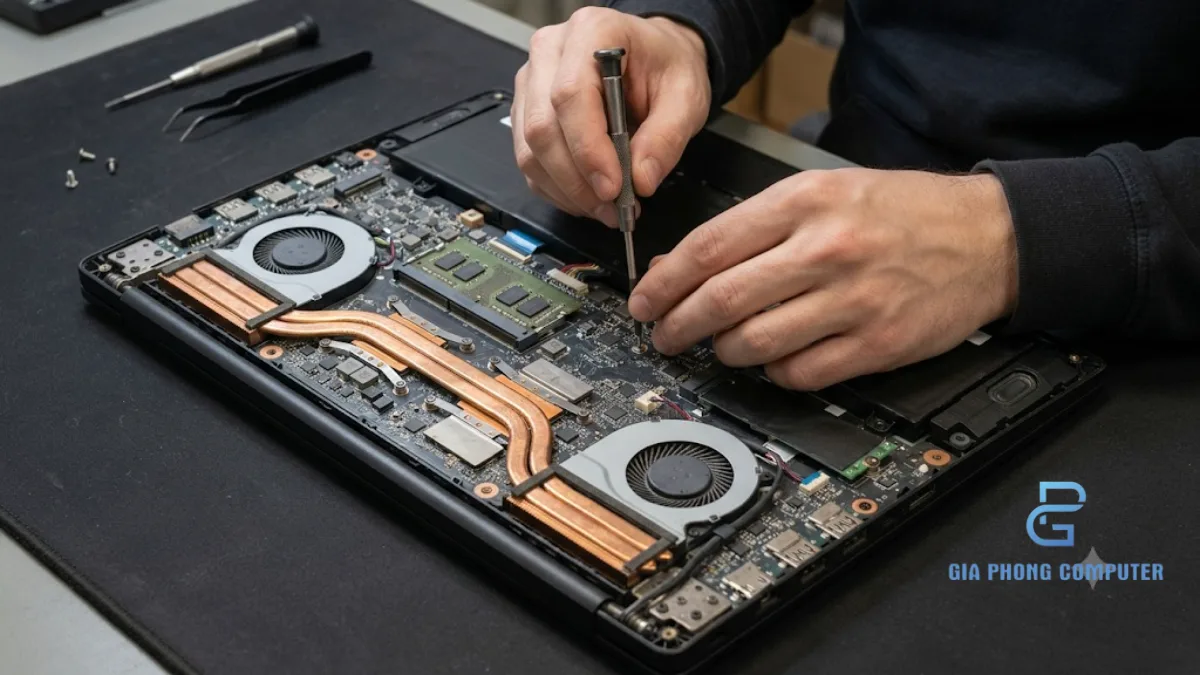
Quy trình kiểm tra RAM laptop về cơ bản tương tự PC: có thể dùng Windows Memory Diagnostic, MemTest86 hoặc Memtest86+ để kiểm tra bộ nhớ. Tuy nhiên, khả năng tháo lắp và thay thế RAM phụ thuộc thiết kế từng mẫu laptop.
Kiểm tra RAM laptop trong Windows
Trước tiên, mở Task Manager bằng tổ hợp Ctrl + Shift + Esc, vào Performance rồi chọn Memory để xem dung lượng Windows nhận diện. Sau đó, có thể chạy Windows Memory Diagnostic bằng lệnh mdsched.exe hoặc khởi động từ USB để kiểm tra ngoài Windows.
Nếu laptop thường xuyên màn hình xanh, treo hoặc tự khởi động lại, hãy lưu lại mã lỗi và thời điểm phát sinh. Không nên mặc định mọi lỗi đều do RAM, bởi laptop còn có thể gặp vấn đề ở SSD, driver, nhiệt độ hoặc mainboard.
Laptop có RAM tháo rời và RAM hàn chết
Một số laptop sử dụng thanh RAM SO-DIMM có thể tháo lắp hoặc nâng cấp. Một số mẫu khác sử dụng RAM hàn trực tiếp trên mainboard. Với RAM hàn chết, người dùng không thể tháo thanh RAM như trên máy có khe SO-DIMM thông thường.
Nếu laptop có cả RAM hàn và khe SO-DIMM, dung lượng nâng cấp còn phụ thuộc thiết kế và giới hạn hỗ trợ của máy. Trước khi mua RAM mới, hãy kiểm tra tài liệu của nhà sản xuất và thông tin tương thích. Bài laptop hỗ trợ RAM tối đa bao nhiêu sẽ giúp bạn hiểu những yếu tố cần xem xét khi nâng cấp.
Thận trọng khi tự mở laptop
Trước khi tháo nắp đáy, hãy tắt máy hoàn toàn, rút sạc và làm theo hướng dẫn bảo trì của nhà sản xuất. Một số thiết kế có cáp pin, cáp bàn phím hoặc các chi tiết mỏng dễ hư hỏng. Nếu không quen thao tác, không nên cố tháo máy chỉ để kiểm tra RAM.
Nếu laptop dùng RAM hàn và công cụ test phát hiện lỗi, cần kiểm tra ở cấp độ bo mạch. Việc sửa chữa có thể đòi hỏi thiết bị chuyên dụng và kỹ thuật phù hợp. Người dùng không nên tự gia nhiệt hoặc tác động lên chip RAM hàn trên mainboard.
Dịch vụ kiểm tra và nâng cấp RAM tại Gia Phong Computer
Nếu đã chạy công cụ test nhưng chưa xác định được lỗi nằm ở thanh RAM, khe cắm hay mainboard, việc kiểm tra trực tiếp tại cửa hàng có thể giúp khoanh vùng chính xác hơn. Gia Phong Computer hỗ trợ kiểm tra tình trạng bộ nhớ, đánh giá khả năng tương thích và tư vấn nâng cấp RAM cho PC hoặc laptop theo cấu hình thực tế.
Kiểm tra RAM đang sử dụng
Kỹ thuật viên có thể kiểm tra dung lượng RAM được BIOS và Windows nhận diện, tình trạng hoạt động của từng thanh, đồng thời đối chiếu thông số với mainboard hoặc laptop. Khi có dấu hiệu lỗi, việc thử từng thanh và từng khe giúp xác định khu vực cần kiểm tra sâu hơn.
Kiểm tra lỗi và độ ổn định bộ nhớ
Tùy tình trạng máy, kỹ thuật viên có thể sử dụng công cụ kiểm tra trong Windows hoặc công cụ boot ngoài hệ điều hành. Nếu máy không khởi động, cần kiểm tra thêm khe RAM, tiếp xúc, BIOS và các thành phần liên quan. Kết quả test được đối chiếu với biểu hiện thực tế để tránh thay RAM khi nguyên nhân nằm ở linh kiện khác.
Tư vấn nâng cấp RAM tương thích
Khi cần nâng cấp, cần xác định loại RAM DDR4 hoặc DDR5, dạng DIMM hay SO-DIMM, dung lượng hỗ trợ, số khe còn trống và khả năng tương thích với CPU, mainboard hoặc laptop. Không nên mua RAM chỉ dựa vào hình dáng hoặc dung lượng ghi trên sản phẩm.
Nếu máy thường xuyên sử dụng gần hết bộ nhớ khi chơi game hoặc làm việc, kỹ thuật viên có thể tư vấn dung lượng phù hợp với nhu cầu. Tuy nhiên, nếu máy đang gặp lỗi phần cứng, cần xử lý nguyên nhân trước khi quyết định lắp thêm RAM.
Để được hỗ trợ kiểm tra hoặc tư vấn nâng cấp, bạn có thể liên hệ Gia Phong Computer qua hotline 0706.992.233, Zalo 0336.557.935 hoặc đến địa chỉ 153/24 Lê Văn Thọ, Phường Thông Tây Hội, TP.HCM.
Kinh nghiệm từ kỹ thuật viên Gia Phong Computer
Khi kiểm tra RAM, không nên chỉ chạy một công cụ rồi kết luận ngay. Windows Memory Diagnostic phù hợp để kiểm tra ban đầu khi máy vẫn vào Windows. MemTest86 hoặc Memtest86+ hữu ích khi cần kiểm tra độc lập với hệ điều hành. Nếu một công cụ báo lỗi, nên lưu lại kết quả và kiểm tra lại trong điều kiện cấu hình mặc định.
Trước khi tháo RAM, hãy tắt máy, ngắt nguồn và chú ý chống tĩnh điện. Không cắm hoặc rút RAM khi máy đang hoạt động. Khi vệ sinh chân tiếp xúc, thao tác nhẹ nhàng và tránh làm trầy bề mặt. Nếu không có kinh nghiệm, nên để kỹ thuật viên thực hiện để hạn chế rủi ro.
Với hệ thống đang bật XMP/EXPO, hãy thử đưa RAM về mặc định trước khi đánh giá lỗi. Nếu máy ổn định khi tắt cấu hình này nhưng phát sinh lỗi khi bật lại, cần xem xét khả năng tương thích giữa RAM, CPU, mainboard và BIOS. Không phải cứ có lỗi ở cấu hình ép xung bộ nhớ là thanh RAM đã hỏng.
Khi test từng thanh, từng khe, hãy ghi rõ kết quả theo từng tổ hợp. Đây là cách hữu ích để phân biệt lỗi đi theo thanh RAM hay xuất hiện ở một khe cụ thể. Nếu nhiều thanh đều gặp vấn đề, cần mở rộng kiểm tra sang mainboard, CPU và nguồn điện thay vì tiếp tục thay RAM theo phỏng đoán.
Cuối cùng, nếu máy vẫn xuất hiện màn hình xanh sau khi kiểm tra RAM không phát hiện lỗi, hãy tiếp tục kiểm tra driver, ổ lưu trữ và tệp hệ thống. Có thể tham khảo hướng dẫn xử lý lỗi màn hình xanh không vào được Windows hoặc tìm hiểu mã lỗi PAGE_FAULT_IN_NONPAGED_AREA để xác định hướng chẩn đoán tiếp theo.
Câu hỏi thường gặp
Test RAM bằng Windows Memory Diagnostic có đủ chính xác không?
Đây là công cụ tích hợp hữu ích để kiểm tra ban đầu, nhưng kết quả không bảo đảm phát hiện mọi lỗi trong mọi điều kiện. Nếu máy vẫn treo hoặc màn hình xanh, nên kiểm tra thêm bằng MemTest86 hoặc Memtest86+ và thử từng thanh RAM.
MemTest86 báo lỗi màu đỏ có phải RAM đã hỏng?
Lỗi được báo trong quá trình test cho thấy RAM hoặc cấu hình bộ nhớ đang có vấn đề cần kiểm tra. Nguyên nhân có thể nằm ở thanh RAM, khe cắm, XMP/EXPO, BIOS, CPU hoặc mainboard. Hãy thử cấu hình mặc định và kiểm tra từng thanh, từng khe để khoanh vùng.
Test RAM có làm mất dữ liệu trong máy không?
Công cụ kiểm tra RAM thông thường không có mục đích xóa dữ liệu trên ổ lưu trữ. Tuy nhiên, trước khi tạo USB boot, cần sao lưu dữ liệu trên chính USB vì quá trình tạo bộ khởi động có thể xóa nội dung đang lưu. Nếu máy có dấu hiệu mất ổn định, nên sao lưu dữ liệu quan trọng trước khi kiểm tra.
Laptop có RAM hàn chết bị lỗi thì có thay được không?
RAM hàn trực tiếp trên mainboard không thể tháo thay như thanh SO-DIMM thông thường. Việc xử lý cần kiểm tra bo mạch và có thể đòi hỏi kỹ thuật sửa chữa chuyên sâu. Nếu laptop có thêm khe RAM rời, cần kiểm tra riêng thanh RAM và khe đó.
RAM test không lỗi nhưng máy vẫn bị màn hình xanh thì sao?
Cần tiếp tục kiểm tra driver, Windows, SSD, CPU, nhiệt độ và các linh kiện khác. Một lần test không phát hiện lỗi không đồng nghĩa toàn bộ hệ thống chắc chắn bình thường. Hãy ghi nhận mã lỗi, thời điểm xảy ra và các thao tác trước khi máy gặp sự cố để hỗ trợ chẩn đoán.
Cách test RAM: Kết luận và khi nào cần kiểm tra chuyên sâu
Để thực hiện cách test RAM hiệu quả, bạn nên bắt đầu bằng việc kiểm tra dung lượng trong Task Manager và BIOS, sau đó chạy Windows Memory Diagnostic bằng lệnh mdsched.exe. Nếu cần kiểm tra ngoài Windows, có thể tạo USB boot MemTest86 hoặc Memtest86+. Khi phát hiện lỗi, hãy tắt XMP/EXPO, thử từng thanh và từng khe, vệ sinh chân RAM đúng cách và kiểm tra lại cấu hình.
Đừng kết luận RAM hỏng chỉ từ một dấu hiệu như màn hình xanh, treo máy hoặc không lên hình. Các lỗi này có thể liên quan đến khe cắm, mainboard, CPU, driver hoặc ổ lưu trữ. Việc kết hợp kiểm tra phần mềm và thử nghiệm phần cứng sẽ giúp khoanh vùng nguyên nhân tốt hơn.
Nếu không thể xác định lỗi hoặc laptop sử dụng RAM hàn trên mainboard, nên nhờ kỹ thuật viên kiểm tra trực tiếp. Gia Phong Computer hỗ trợ kiểm tra, chẩn đoán và tư vấn nâng cấp RAM phù hợp cho PC và laptop.
Liên hệ hotline 0706.992.233, Zalo 0336.557.935 hoặc đến 153/24 Lê Văn Thọ, Phường Thông Tây Hội, TP.HCM. Bạn cũng có thể gửi yêu cầu qua trang liên hệ Gia Phong Computer để được hỗ trợ.





