
Cách Kiểm Tra & Khắc Phục Lỗi Máy Tính Bị Hardware Reserved RAM Trên Windows 10/11
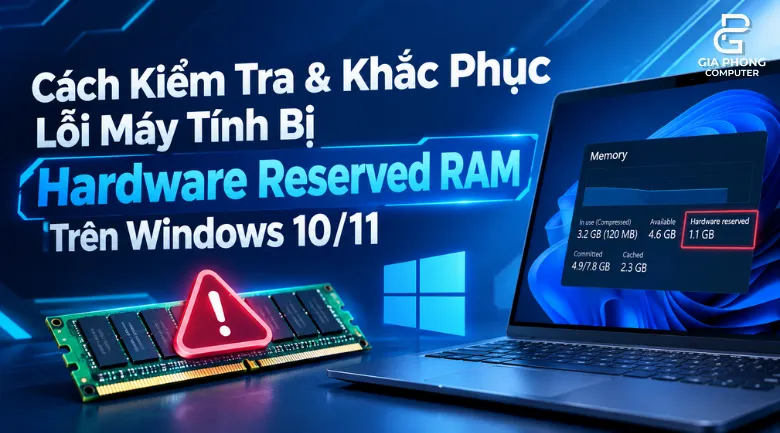
Bạn lắp 16GB RAM nhưng Windows chỉ báo khoảng 7.9GB usable, trong khi mục Hardware Reserved chiếm vài GB? Đây là tình trạng khá dễ gặp sau khi nâng cấp RAM, thay mainboard hoặc thay đổi thiết lập BIOS.
Nguyên nhân không nhất thiết là RAM bị hỏng. Có thể Windows đang bị giới hạn bộ nhớ, iGPU đang lấy RAM làm bộ nhớ đồ họa, BIOS chưa cấu hình đúng hoặc RAM/khe RAM tiếp xúc không tốt.
Bài này hướng dẫn cách kiểm tra từ đơn giản đến phần cứng để bạn xác định đúng nguyên nhân trước khi thay RAM.
Lỗi Hardware Reserved RAM là gì và làm sao để kiểm tra?
Hardware Reserved là phần RAM được Windows dành riêng cho phần cứng và không thể sử dụng trực tiếp cho ứng dụng.
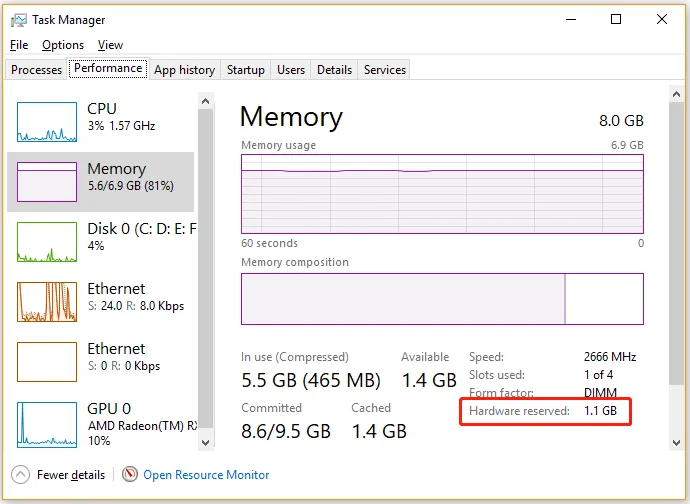
Một lượng nhỏ Hardware Reserved là bình thường. Vấn đề cần kiểm tra là khi dung lượng này chiếm vài GB khiến RAM usable giảm đáng kể.
Ví dụ:
RAM lắp thực tế:       16GB
Windows usable:        7.9GB
Hardware Reserved:     ~8GB
Trường hợp này không bình thường và nên kiểm tra.
Kiểm tra trong Task Manager
Nhấn:
Ctrl + Shift + Esc
Sau đó chọn:
Performance → Memory
Quan sát:
- Total memory
- Available
- In use
- Hardware reserved
Nếu Hardware Reserved chiếm dung lượng lớn, tiếp tục kiểm tra các bước bên dưới.
Nguyên nhân Windows không nhận đủ RAM
iGPU sử dụng RAM làm VRAM
Nếu CPU có đồ họa tích hợp, iGPU có thể sử dụng một phần RAM hệ thống làm bộ nhớ đồ họa.
Trong BIOS, thiết lập này thường có tên:
UMA Frame Buffer Size
Share Memory
Integrated Graphics Memory
Ví dụ máy có 16GB RAM và BIOS dành một phần bộ nhớ cho iGPU thì Windows sẽ còn ít RAM khả dụng hơn.
Điểm cần phân biệt là:
iGPU dùng RAM không có nghĩa RAM bị lỗi.
Nếu dung lượng dành cho iGPU hợp lý thì đây là hoạt động bình thường. Nếu Hardware Reserved lên tới vài GB bất thường, cần kiểm tra thêm BIOS và phần cứng.
Maximum Memory đang giới hạn RAM
Windows có tùy chọn Maximum memory trong System Configuration. Nếu tùy chọn này bị thiết lập sai, hệ điều hành có thể không sử dụng toàn bộ RAM.
Đây là nguyên nhân dễ kiểm tra nhất.
RAM hoặc khe RAM tiếp xúc không tốt
Bụi bẩn, ô-xi hóa chân RAM hoặc khe RAM có vấn đề có thể khiến quá trình nhận diện bộ nhớ không hoàn chỉnh.
Mình thường kiểm tra trường hợp này khi:
- Vừa tháo/lắp RAM.
- Vừa vệ sinh máy.
- Vừa nâng cấp RAM.
- BIOS nhận RAM nhưng Windows usable thấp.
- Hai thanh RAM chạy không ổn định khi cắm cùng nhau.
Đừng chỉ nhìn vào việc BIOS có nhận tên hoặc dung lượng RAM. Cần test từng thanh và từng khe nếu nghi ngờ phần cứng.
BIOS chưa cấu hình đúng
BIOS quá cũ hoặc thiết lập bộ nhớ chưa phù hợp cũng có thể gây vấn đề.
Một số mainboard có tùy chọn:
Memory Remapping Feature
Nếu có, hãy kiểm tra xem tính năng này đã được bật chưa.
5 bước khắc phục Hardware Reserved RAM
Bước 1: Bỏ giới hạn Maximum Memory
Nhấn:
Windows + R
Nhập:
msconfig
Chọn:
Boot → Advanced options
Tại Maximum memory, nếu đang được tích thì bỏ tích.
Nhấn OK → Apply → Restart.
Sau khi vào Windows, mở lại:
Ctrl + Shift + Esc
và kiểm tra Hardware Reserved.
Không cần tự nhập dung lượng RAM vào Maximum memory. Với máy thông thường, nên để Windows tự quản lý bộ nhớ.
Bước 2: Kiểm tra RAM cấp cho iGPU
Vào BIOS và tìm:
UMA Frame Buffer Size
hoặc:
Share Memory
Nếu đang đặt mức quá cao, có thể điều chỉnh xuống mức phù hợp.
Nếu đang dùng card đồ họa rời, cũng nên kiểm tra xem iGPU có thực sự cần được cấp lượng RAM lớn hay không.
Bước 3: Vệ sinh và cắm lại RAM
Tắt máy, rút nguồn rồi tháo RAM.
Kiểm tra chân tiếp xúc và vệ sinh nhẹ bằng dụng cụ phù hợp. Sau đó cắm RAM lại chắc chắn.
Với mainboard 4 khe và 2 thanh RAM, cấu hình phổ biến là:
A2 + B2
tức Slot 2 + Slot 4 tính từ CPU ra.
Tuy nhiên, hãy ưu tiên sơ đồ khe RAM trong manual của đúng model mainboard.
Nếu vẫn lỗi, test từng thanh RAM riêng:
RAM 1 → A2
RAM 2 → A2
Cách này giúp phân biệt lỗi do thanh RAM với lỗi do khe RAM hoặc cấu hình hai thanh.
Bước 4: Kiểm tra Memory Remapping và XMP
Trong BIOS, tìm:
Memory Remapping Feature
Nếu có, bật tính năng này.
Sau đó kiểm tra XMP:
XMP
Trên một số nền tảng AMD có thể sử dụng:
EXPO
XMP/EXPO giúp RAM chạy theo profile tốc độ được thiết lập sẵn. Tuy nhiên, đây không phải tính năng dùng để sửa Hardware Reserved.
Nếu máy bị lỗi sau khi bật XMP/EXPO, hãy thử đưa RAM về thiết lập mặc định để kiểm tra độ ổn định.
Bước 5: Kiểm tra khi lắp 2 thanh RAM khác Bus/Timing
Nếu lỗi xuất hiện ngay sau khi nâng cấp RAM, hãy kiểm tra thông số của hai thanh.
Ví dụ:
RAM 1: DDR4 3200MHz CL16
RAM 2: DDR4 2666MHz CL19
Hai thanh có thể chạy cùng nhau nhưng không phải cấu hình nào cũng hoạt động ổn định.
Có thể xuất hiện:
- BSOD.
- Không boot.
- Game bị crash.
- Không chạy được XMP.
- Máy tự restart.
Nếu vừa lắp thêm RAM và bắt đầu gặp lỗi, bạn có thể tham khảo:
Lắp Thêm RAM Bị Lỗi Màn Hình Xanh
Nâng cấp RAM chuẩn chính hãng tại Gia Phong Computer
Nếu RAM hiện tại không ổn định hoặc cần nâng cấp dung lượng, nên chọn RAM có thông số rõ ràng và phù hợp với mainboard/CPU.
Bạn có thể tham khảo:
RAM PC GeIL EVO SPEAR 16GB DDR4 3200MHz NEW
Nếu muốn tiết kiệm chi phí, xem thêm:
Hoặc tham khảo toàn bộ sản phẩm:
Khi nâng cấp 2 thanh RAM, nếu có thể nên sử dụng một kit đồng bộ để giảm khả năng xung đột về bus, timing và profile bộ nhớ.
Dịch vụ sửa chữa & Tối ưu RAM tại Gia Phong PC
Nếu đã bỏ giới hạn Maximum Memory, kiểm tra BIOS và cắm lại RAM nhưng Hardware Reserved vẫn chiếm nhiều GB, lúc này nên kiểm tra trực tiếp phần cứng.
Kỹ thuật viên Gia Phong Computer có thể hỗ trợ:
- Kiểm tra từng thanh RAM.
- Test từng khe RAM.
- Vệ sinh khe và chân tiếp xúc.
- Kiểm tra BIOS.
- Kiểm tra XMP/EXPO.
- Kiểm tra Memory Remapping.
- Xác định lỗi do RAM, khe RAM hay mainboard.
Địa chỉ: 153/24 Lê Văn Thọ, Phường Thông Tây Hội, TP.HCM.
Hotline/Zalo: 0706.992.233 – 0336.557.935
Kiểm tra nhanh trước khi mang máy đi sửa
Nếu máy đang có 16GB nhưng Windows chỉ usable khoảng 7–8GB, hãy kiểm tra theo thứ tự:
1. Task Manager → Memory → Hardware Reserved
2. msconfig → bỏ Maximum memory
3. Kiểm tra RAM dành cho iGPU trong BIOS
4. Tháo, vệ sinh và cắm lại RAM
5. Test từng thanh RAM
6. Kiểm tra Memory Remapping
7. Kiểm tra XMP/EXPO và khả năng tương thích RAM
Quan trọng nhất: đừng nhầm RAM bị Hardware Reserved với RAM bị iGPU chia sẻ. iGPU sử dụng một phần RAM là cơ chế bình thường; còn Hardware Reserved quá cao, RAM nhận không đủ hoặc lỗi xuất hiện sau khi lắp thêm RAM thì cần kiểm tra sâu hơn ở BIOS và phần cứng.

Thông tin liên hệ GiaPhong Computer:
Hotline: 0706.992.233
Zalo: 0336.557.935
Email: giaphongcomputer990976@gmail.com
Địa chỉ: 153/24 Lê Văn Thọ, Phường Thông Tây Hội, TP.HCM – Xem đường đi
Fanpage: Gia Phong Computer
Website: giaphongpc.vn







