
Máy Tính Không Nhận Mic: 9 Cách Khắc Phục Win 10/11 Cho PC, Laptop
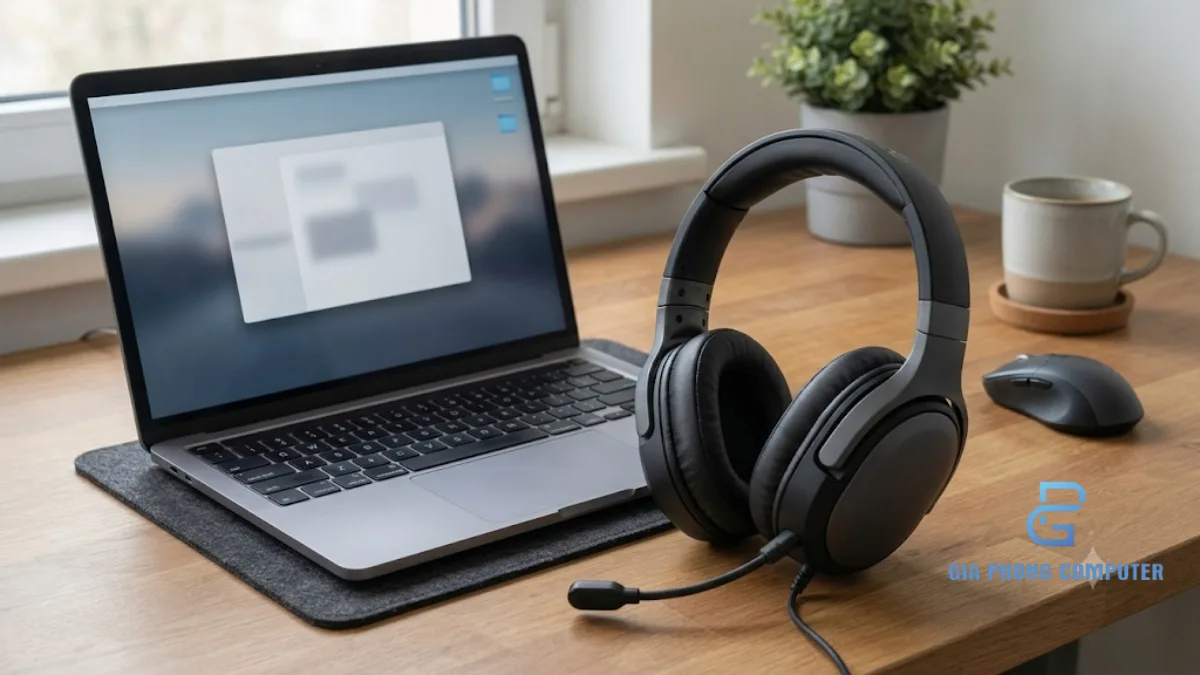
Máy tính không nhận mic là lỗi khiến bạn không thể nói chuyện qua Discord, Zoom, Google Meet, gọi video hoặc sử dụng micro khi chơi game. Tình trạng này có thể xuất hiện trên cả PC lẫn laptop chạy Windows 10 và Windows 11. Có trường hợp tai nghe vẫn nghe được âm thanh nhưng người khác không nghe thấy tiếng nói; cũng có trường hợp Windows không hiển thị thiết bị micro trong phần cài đặt đầu vào.
Nguyên nhân không phải lúc nào cũng do micro bị hỏng. Thiết bị có thể đang cắm sai cổng, jack 3.5mm không tương thích, nút mute bị bật, Windows chưa cấp quyền truy cập micro, chọn nhầm thiết bị đầu vào hoặc driver âm thanh gặp lỗi. Với micro USB và Bluetooth, vấn đề còn có thể nằm ở cổng kết nối, quá trình ghép nối hoặc chế độ thiết bị.
Bài viết này hướng dẫn 9 cách khắc phục máy tính không nhận mic trên Win 10/11, từ kiểm tra phần cứng đến điều chỉnh quyền riêng tư, thiết lập âm thanh, Recording, driver và ứng dụng. Bạn nên thực hiện lần lượt để xác định đúng nguyên nhân, tránh cài lại Windows hoặc thay micro khi chưa cần thiết.
Nhận biết máy tính không nhận mic và xác định nguyên nhân
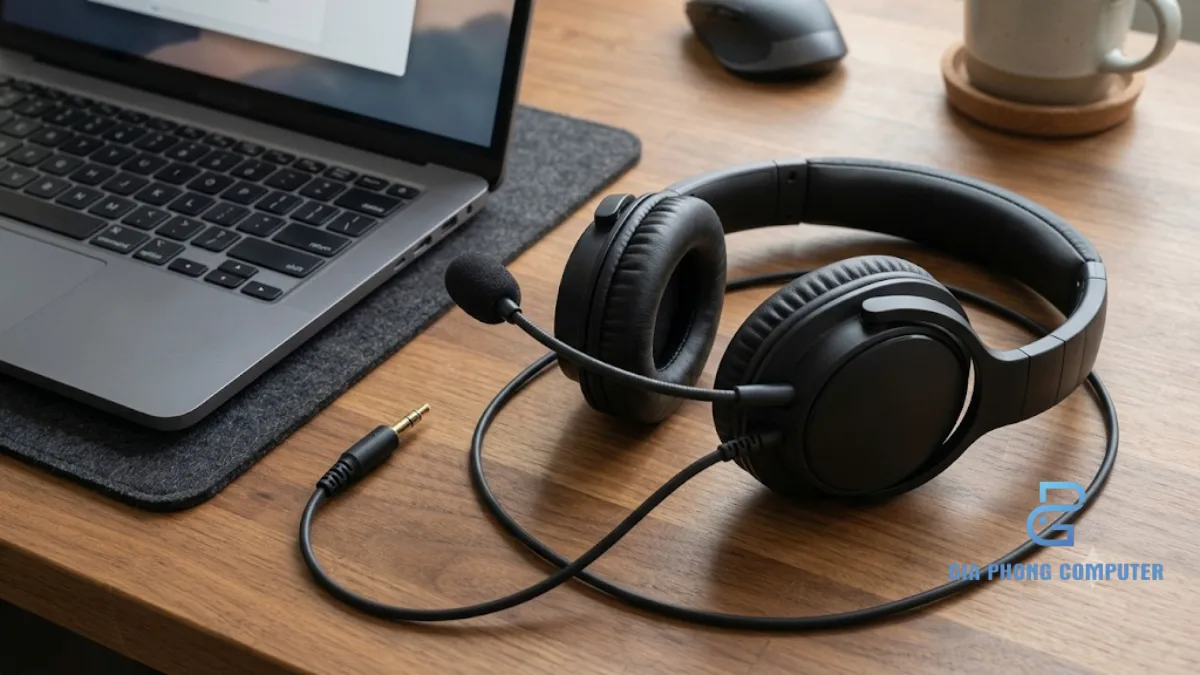
Trước khi sửa lỗi, bạn cần phân biệt máy tính không nhận thiết bị micro với trường hợp đã nhận micro nhưng không thu được tiếng. Hai tình trạng này có cách xử lý khác nhau. Nếu Windows không liệt kê micro trong danh sách đầu vào, hãy tập trung kiểm tra cổng kết nối, thiết bị và driver. Nếu thiết bị đã xuất hiện nhưng không có tín hiệu, hãy kiểm tra quyền truy cập, âm lượng đầu vào, nút mute và cấu hình ứng dụng.
Những dấu hiệu thường gặp
- Windows không hiển thị micro trong danh sách Input hoặc Recording.
- Tai nghe nghe được âm thanh nhưng người đối thoại không nghe thấy giọng nói.
- Micro có tên trong Windows nhưng thanh kiểm tra âm lượng không nhúc nhích khi nói.
- Discord, Zoom hoặc game báo không tìm thấy thiết bị đầu vào.
- Micro USB cắm vào nhưng không xuất hiện trong danh sách thiết bị âm thanh.
- Micro Bluetooth đã kết nối nhưng ứng dụng không thu được giọng nói.
- Âm thanh micro lúc có lúc không khi chạm vào dây hoặc đầu jack.
Bảng dấu hiệu, nguyên nhân và hướng xử lý
| Dấu hiệu | Nguyên nhân thường gặp | Cách xử lý |
|---|---|---|
| Không thấy micro trong Windows | Cắm sai cổng, jack không tương thích, driver lỗi hoặc thiết bị chưa được nhận | Kiểm tra cổng, jack, Device Manager và driver |
| Nghe được nhưng không nói được | Chọn sai Input, mute hoặc chưa cấp quyền micro | Kiểm tra nút mute, quyền riêng tư và thiết bị đầu vào |
| Micro hiển thị nhưng không có tín hiệu | Âm lượng đầu vào thấp, mic bị tắt hoặc ứng dụng chọn sai thiết bị | Kiểm tra Input volume, Recording và cài đặt ứng dụng |
| Mic 3.5mm không hoạt động | Không tương thích TRS/TRRS hoặc cắm sai cổng | Dùng đúng cổng combo hoặc bộ chia phù hợp |
| Mic USB không xuất hiện | Cổng USB, dây cáp hoặc driver thiết bị gặp vấn đề | Thử cổng khác, kiểm tra Device Manager và thiết bị trên máy khác |
| Mic Bluetooth kết nối nhưng không thu tiếng | Chọn sai chế độ âm thanh hoặc sai thiết bị đầu vào | Ghép nối lại và chọn đúng thiết bị Headset/Hands-Free |
Nếu máy tính đồng thời mất cả âm thanh đầu ra và đầu vào, bạn nên kiểm tra tổng thể hệ thống âm thanh thay vì chỉ tập trung vào micro. Có thể tham khảo thêm hướng dẫn khắc phục máy tính không có âm thanh để kiểm tra các lỗi liên quan đến thiết bị phát và driver.
Kiểm tra jack 3.5mm, cổng mic và nút mute trên tai nghe
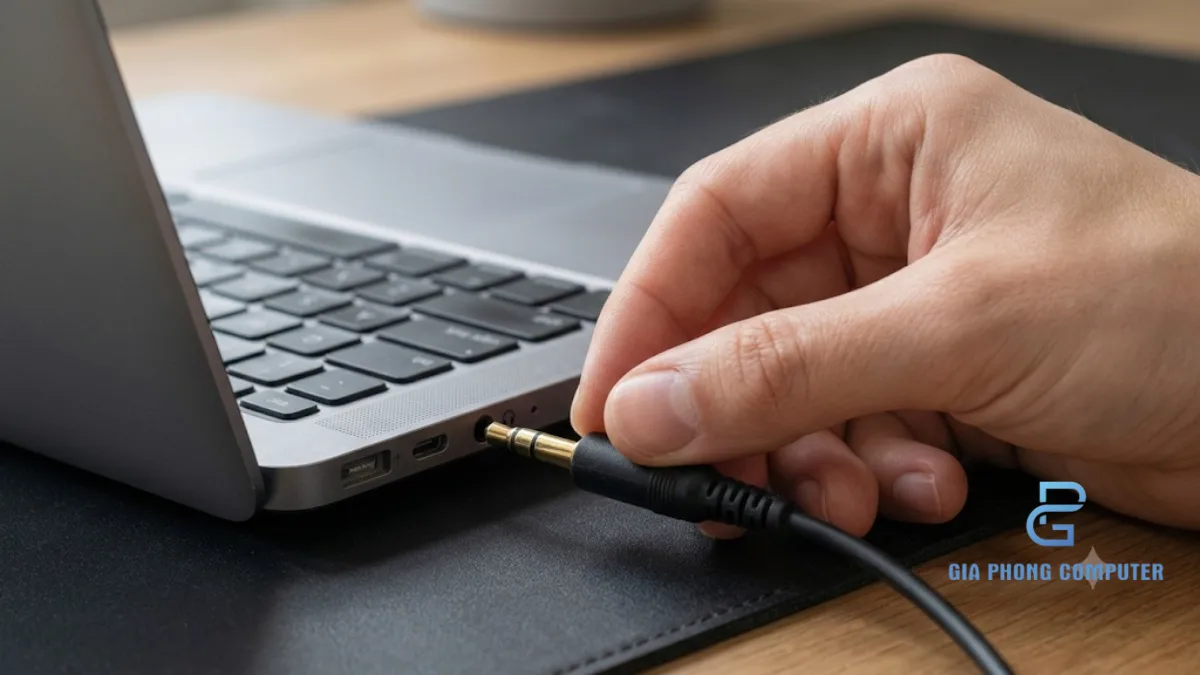
Đây là bước nên thực hiện đầu tiên nếu bạn sử dụng micro tích hợp trên tai nghe có dây. Jack 3.5mm có nhiều chuẩn chân tiếp xúc khác nhau. Một số tai nghe dùng một jack chung cho cả âm thanh và micro, trong khi một số mẫu khác có hai jack riêng biệt. Nếu cắm sai loại cổng hoặc thiếu bộ chuyển phù hợp, máy có thể chỉ nhận âm thanh mà không nhận micro.
Phân biệt jack TRS và TRRS
Jack TRS thường có hai vòng cách điện màu đen, tạo thành ba phần tiếp xúc: trái, phải và mass. Loại jack này thường dùng cho âm thanh stereo và không có đường micro riêng theo cách kết nối tai nghe có mic phổ biến.
Jack TRRS thường có ba vòng cách điện, tạo thành bốn phần tiếp xúc. Loại này có thể truyền âm thanh stereo và tín hiệu micro qua cùng một đầu cắm. Tuy nhiên, chuẩn bố trí chân tiếp xúc có thể khác nhau giữa các thiết bị. Vì vậy, không nên chỉ nhìn số vòng để khẳng định mọi jack TRRS đều tương thích hoàn toàn.
Phân biệt cổng combo trên laptop và cổng mic riêng trên PC
Nhiều laptop hiện nay sử dụng một cổng combo 3.5mm cho cả tai nghe và micro. Tai nghe có một jack TRRS tương thích thường có thể cắm trực tiếp vào cổng này.
Trong khi đó, nhiều thùng PC có hai cổng âm thanh riêng ở mặt trước hoặc phía sau:
- Cổng tai nghe: Thường có màu xanh lá, dùng cho âm thanh đầu ra.
- Cổng micro: Thường có màu hồng, dùng cho tín hiệu micro đầu vào.
Nếu tai nghe có hai jack riêng, bạn cần cắm đúng đầu tai nghe và đầu micro vào đúng cổng tương ứng. Nếu tai nghe chỉ có một jack TRRS nhưng PC có hai cổng riêng, hãy sử dụng bộ chia TRRS sang hai đầu 3.5mm dành cho tai nghe và micro. Không nên dùng bộ chia chỉ nhân đôi âm thanh vì loại đó không thực hiện chức năng tách đường micro.
Bảng phân biệt các kiểu kết nối micro
| Loại kết nối | Đặc điểm | Cách sử dụng phù hợp |
|---|---|---|
| Jack 3.5mm TRS | Ba phần tiếp xúc, thường dùng cho âm thanh stereo | Không mặc định hỗ trợ micro; cần kiểm tra thiết kế thiết bị |
| Jack 3.5mm TRRS | Bốn phần tiếp xúc, có thể truyền âm thanh và micro | Phù hợp với cổng combo tương thích hoặc bộ chia đúng chuẩn |
| Cổng combo laptop | Một cổng dùng chung tai nghe và micro | Dùng tai nghe một jack TRRS tương thích |
| Cổng mic riêng trên PC | Cổng đầu vào micro độc lập, thường có màu hồng | Dùng jack mic riêng hoặc bộ chia TRRS phù hợp |
| Micro USB | Kết nối qua cổng USB và thường được Windows nhận như thiết bị âm thanh riêng | Cắm trực tiếp vào USB, kiểm tra thiết bị Input |
| Micro Bluetooth | Kết nối không dây qua Bluetooth | Ghép nối, chọn đúng cấu hình âm thanh và thiết bị đầu vào |
Kiểm tra nút mute trên dây và tai nghe
Một số tai nghe gaming có công tắc tắt micro trên dây hoặc nút mute trên chụp tai. Nếu nút này đang ở trạng thái tắt, Windows vẫn có thể nhận thiết bị nhưng không thu được giọng nói. Hãy kiểm tra công tắc, nút bấm và bộ điều khiển âm lượng trên dây.
Nếu đang sử dụng tai nghe có hai jack, hãy chắc chắn đầu micro không bị cắm nhầm vào cổng tai nghe. Nếu đã cắm đúng mà vẫn không hoạt động, thử xoay nhẹ đầu jack để kiểm tra kết nối, nhưng không nên cố bẻ hoặc tác động mạnh vào cổng âm thanh.
Nếu máy không nhận cả tai nghe lẫn micro, bạn có thể xem thêm bài máy tính không nhận tai nghe để kiểm tra các nguyên nhân liên quan đến jack và thiết bị âm thanh.
Bật quyền truy cập micro trên Windows 11 và Windows 10
Windows có cơ chế bảo vệ quyền riêng tư, cho phép người dùng kiểm soát ứng dụng nào được truy cập micro. Vì vậy, một thiết bị có thể đã được hệ thống nhận diện nhưng ứng dụng vẫn không sử dụng được nếu quyền truy cập đang bị tắt.
Bật quyền micro trên Windows 11
- Nhấn Windows + I để mở Settings.
- Chọn Privacy & security (Quyền riêng tư & bảo mật).
- Kéo xuống phần App permissions (Quyền ứng dụng).
- Chọn Microphone.
- Bật Microphone access nếu tùy chọn đang tắt.
- Bật Let apps access your microphone để cho phép ứng dụng truy cập micro.
- Kiểm tra danh sách ứng dụng và bật quyền cho ứng dụng bạn cần sử dụng.
- Nếu dùng ứng dụng desktop, bật Let desktop apps access your microphone khi tùy chọn này xuất hiện.
Không nên chỉ bật quyền truy cập chung rồi bỏ qua quyền của ứng dụng. Hãy kiểm tra đúng ứng dụng đang gặp lỗi. Nếu sử dụng Discord, Zoom hoặc ứng dụng gọi video cài trên máy, bạn cần bảo đảm Windows cho phép nhóm ứng dụng tương ứng truy cập micro.
Bật quyền micro trên Windows 10
- Nhấn Start và mở Settings.
- Chọn Privacy (Quyền riêng tư).
- Trong danh sách bên trái, chọn Microphone.
- Bật Allow access to the microphone on this device nếu quyền đang tắt.
- Bật Allow apps to access your microphone.
- Kiểm tra và bật quyền cho ứng dụng cần sử dụng.
- Bật Allow desktop apps to access your microphone nếu sử dụng phần mềm desktop.
Tên tùy chọn có thể khác đôi chút tùy bản Windows và ngôn ngữ giao diện. Nếu bạn không tìm thấy đúng dòng thiết lập, hãy dùng thanh tìm kiếm trong Settings và nhập Microphone privacy settings.
Kiểm tra lại sau khi bật quyền
Sau khi thay đổi quyền riêng tư, đóng và mở lại ứng dụng đang sử dụng. Một số phần mềm chỉ cập nhật danh sách thiết bị sau khi khởi động lại. Hãy thử ghi âm hoặc gọi kiểm tra để xác nhận micro đã hoạt động.
Nếu tùy chọn quyền micro bị mờ hoặc không thể bật, hãy kiểm tra tài khoản Windows, chính sách quản trị thiết bị hoặc phần mềm bảo mật đang sử dụng. Trên máy tính do công ty quản lý, quyền truy cập có thể bị giới hạn bởi chính sách của tổ chức.
Chọn đúng thiết bị đầu vào và tăng âm lượng micro trong Windows
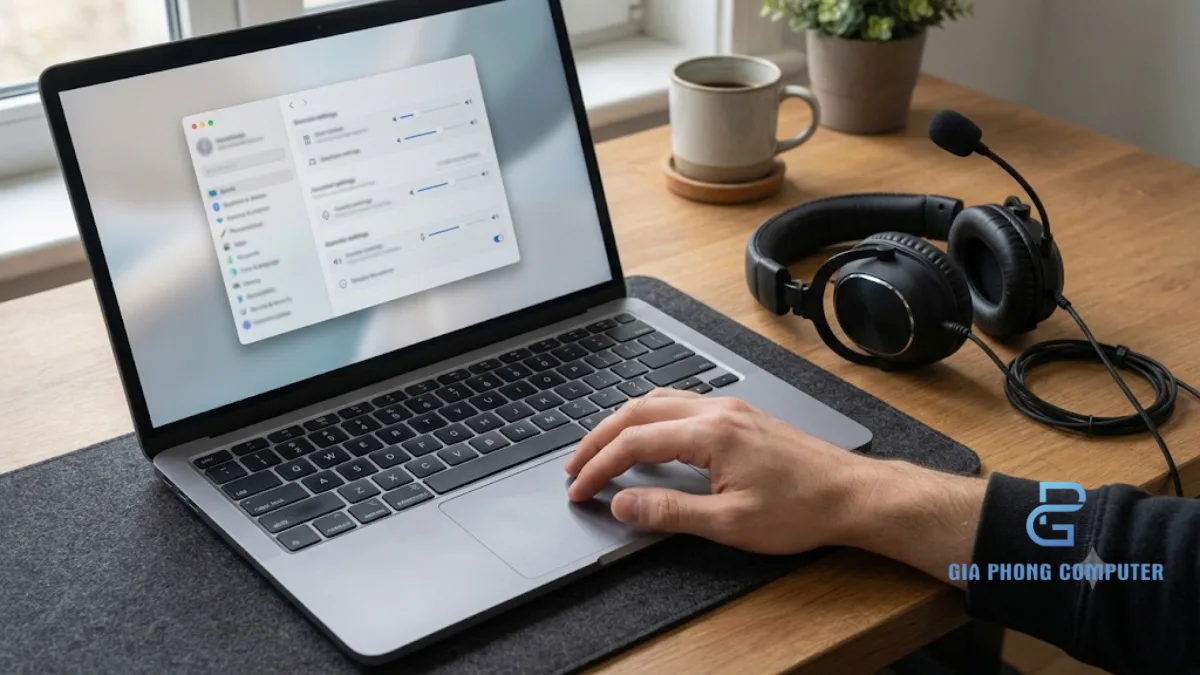
Một nguyên nhân phổ biến khiến mic tai nghe không nói được trên máy tính là Windows đang chọn nhầm thiết bị đầu vào. Ví dụ, máy có cả micro tích hợp trên laptop, micro của webcam và micro tai nghe nhưng hệ thống lại đang sử dụng một thiết bị khác.
Chọn thiết bị Input trên Windows 11
- Nhấn Windows + I để mở Settings.
- Chọn System (Hệ thống).
- Chọn Sound (Âm thanh).
- Tìm phần Input.
- Trong mục Choose a device for speaking or recording, chọn đúng micro đang sử dụng.
- Mở phần thuộc tính thiết bị để kiểm tra âm lượng đầu vào.
Khi nói vào micro, quan sát thanh kiểm tra đầu vào nếu Windows hiển thị. Nếu thanh có phản hồi, thiết bị đang thu tín hiệu. Nếu không có phản hồi, hãy kiểm tra mute, jack kết nối, quyền riêng tư hoặc thử một micro khác.
Chọn thiết bị đầu vào trên Windows 10
- Mở Settings.
- Chọn System.
- Chọn Sound.
- Tìm phần Input.
- Chọn thiết bị micro phù hợp trong danh sách Choose your input device.
- Kiểm tra âm lượng đầu vào trong phần Device properties hoặc mục điều chỉnh Input volume.
Hãy tăng mức âm lượng đầu vào nếu đang để quá thấp. Tuy nhiên, không nên tăng tối đa ngay lập tức vì có thể làm tiếng thu bị nhiễu hoặc méo. Nên nói thử ở khoảng cách sử dụng bình thường và điều chỉnh đến khi giọng nói được thu rõ.
Kiểm tra micro tích hợp trên laptop
Nếu laptop không nhận mic tai nghe nhưng micro tích hợp vẫn hoạt động, có thể vấn đề nằm ở jack 3.5mm, chuẩn tai nghe hoặc cổng combo. Ngược lại, nếu cả micro tích hợp lẫn micro ngoài đều không có tín hiệu, cần kiểm tra quyền truy cập, driver và dịch vụ âm thanh.
Không nên nhầm micro với loa. Việc laptop phát âm thanh bình thường không chứng minh thiết bị thu âm đang hoạt động. Nếu laptop gặp thêm lỗi loa, bạn có thể tham khảo hướng dẫn kiểm tra và sửa lỗi loa laptop để phân biệt lỗi đầu ra với lỗi đầu vào.
Hiển thị và bật micro trong Sound Control Panel
Một số thiết bị ghi âm có thể bị vô hiệu hóa trong bảng điều khiển âm thanh cổ điển của Windows. Khi đó, micro có thể không xuất hiện trong danh sách thiết bị đang hoạt động dù đã được kết nối. Bạn có thể mở Sound Control Panel để kiểm tra tab Recording và bật lại thiết bị.
Mở cửa sổ Sound bằng lệnh mmsys.cpl
- Nhấn Windows + R.
- Nhập lệnh
mmsys.cpl. - Nhấn Enter để mở cửa sổ Sound.
- Chọn tab Recording.
Hiển thị thiết bị micro đang bị ẩn hoặc vô hiệu hóa
- Nhấp chuột phải vào vùng trống trong tab Recording.
- Chọn Show Disabled Devices.
- Nếu micro xuất hiện với trạng thái Disabled, nhấp chuột phải vào thiết bị.
- Chọn Enable để bật lại.
- Nhấp chuột phải vào micro đang sử dụng.
- Chọn Set Default hoặc Set as Default Device nếu tùy chọn xuất hiện.
- Nhấn Apply rồi OK để lưu thay đổi.
Nếu cần sử dụng micro làm thiết bị giao tiếp mặc định, bạn có thể chọn Set as Default Communication Device khi Windows cung cấp tùy chọn này. Điều này giúp các ứng dụng giao tiếp nhận diện đúng thiết bị ưu tiên.
Kiểm tra mức tín hiệu trong Recording
Nhấp đúp vào micro để mở Properties, sau đó xem tab Levels nếu có. Kiểm tra mức Microphone và Microphone Boost nếu thiết bị hỗ trợ. Không phải mọi card âm thanh hoặc driver đều hiển thị đầy đủ các tùy chọn này.
Trong tab Listen, bạn có thể thấy tùy chọn nghe lại tín hiệu micro qua thiết bị phát. Chỉ bật khi thực sự cần kiểm tra vì việc nghe trực tiếp có thể tạo độ trễ hoặc tiếng vọng tùy cấu hình. Sau khi kiểm tra, hãy tắt lại nếu không cần sử dụng.
Nếu micro không xuất hiện ngay cả khi đã bật Show Disabled Devices, hãy quay lại kiểm tra cổng kết nối, Device Manager và driver âm thanh. Việc thiết bị không có trong Recording có thể do Windows chưa nhận diện đúng phần cứng.
Chạy trình khắc phục sự cố âm thanh đầu vào trên Windows
Windows có công cụ Troubleshoot giúp kiểm tra một số lỗi cấu hình âm thanh phổ biến. Công cụ này có thể phát hiện thiết bị đầu vào đang bị tắt, lựa chọn sai hoặc gặp vấn đề thiết lập. Đây là bước nên thử trước khi can thiệp sâu vào driver.
Chạy Troubleshoot trên Windows 11
- Mở Settings bằng Windows + I.
- Chọn System.
- Chọn Sound.
- Tìm khu vực Advanced hoặc phần Troubleshoot common sound problems.
- Chọn Input devices nếu có.
- Làm theo hướng dẫn trên màn hình để Windows kiểm tra thiết bị.
Tùy phiên bản Windows 11, bạn cũng có thể tìm Troubleshoot trong Settings > System > Troubleshoot > Other troubleshooters. Nếu có trình khắc phục sự cố Recording Audio hoặc thiết bị đầu vào, hãy chạy theo hướng dẫn tương ứng.
Chạy Troubleshoot trên Windows 10
- Mở Settings.
- Chọn Update & Security.
- Chọn Troubleshoot.
- Mở Additional troubleshooters nếu có.
- Chọn Recording Audio.
- Nhấn Run the troubleshooter và làm theo hướng dẫn.
Một số phiên bản Windows 10 có thể hiển thị đường dẫn hoặc tên công cụ khác nhau. Bạn cũng có thể mở Settings và tìm kiếm Troubleshoot sound problems để truy cập công cụ phù hợp.
Đánh giá kết quả sau khi sửa lỗi tự động
Sau khi Troubleshooter hoàn tất, hãy kiểm tra lại danh sách Input và thử nói vào micro. Nếu công cụ thông báo đã sửa một thiết lập, bạn nên khởi động lại ứng dụng đang sử dụng để kiểm tra.
Nếu Windows không tìm thấy lỗi hoặc micro vẫn không có tín hiệu, đừng chạy đi chạy lại công cụ nhiều lần. Hãy chuyển sang kiểm tra driver và thiết bị trong Device Manager.
Cập nhật hoặc cài lại driver âm thanh và kiểm tra dịch vụ Windows Audio
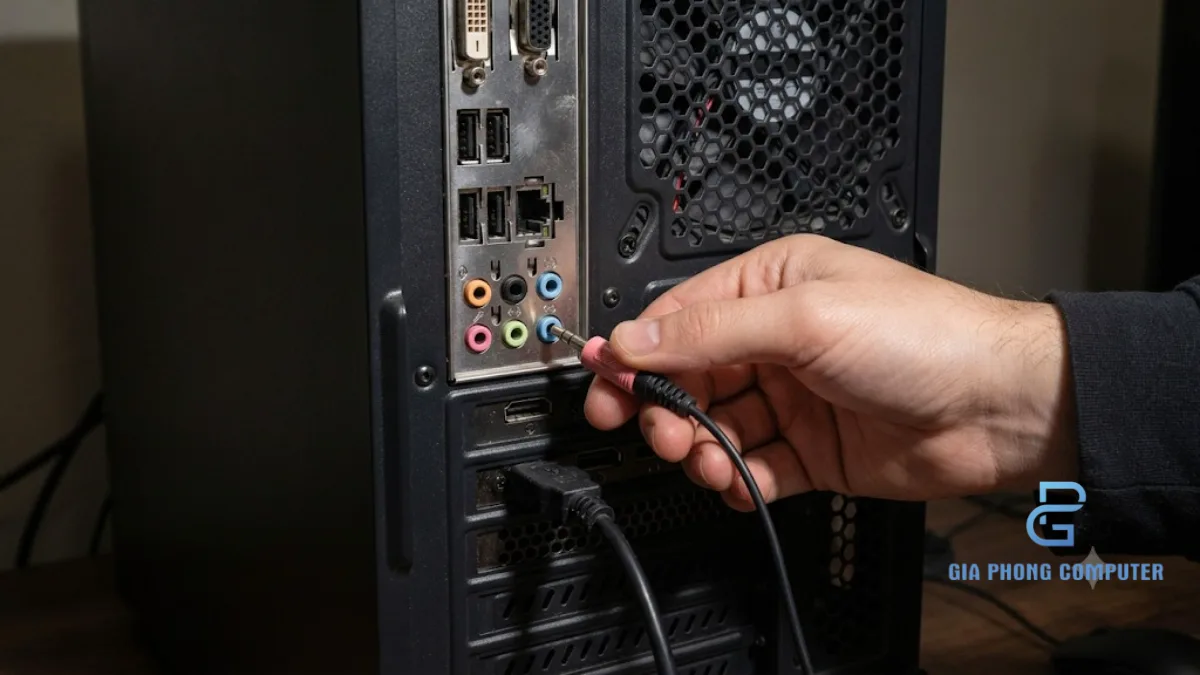
Nếu đã kiểm tra jack, quyền riêng tư, Input và Recording nhưng máy tính vẫn không nhận mic, driver âm thanh có thể đang gặp lỗi. Driver giúp Windows giao tiếp với chip âm thanh trên mainboard hoặc thiết bị âm thanh bên ngoài. Driver bị thiếu, không tương thích hoặc cài đặt lỗi có thể khiến micro không xuất hiện hoặc hoạt động không ổn định.
Kiểm tra trong Device Manager
- Nhấn Windows + X.
- Chọn Device Manager.
- Mở nhóm Audio inputs and outputs.
- Tìm thiết bị micro hoặc đầu vào âm thanh tương ứng.
- Kiểm tra biểu tượng cảnh báo nếu có.
Nếu thiết bị xuất hiện bình thường, nhấp chuột phải và chọn Update driver để Windows tìm driver phù hợp. Bạn cũng có thể kiểm tra nhóm Sound, video and game controllers để xem driver âm thanh chính của hệ thống.
Cập nhật driver âm thanh
Trong Device Manager, nhấp chuột phải vào thiết bị âm thanh liên quan và chọn Update driver. Bạn có thể chọn Search automatically for drivers để Windows tìm kiếm phiên bản phù hợp. Nếu đã tải driver từ nhà sản xuất, chọn Browse my computer for drivers và trỏ đến thư mục chứa bộ cài hoặc driver đã giải nén theo hướng dẫn.
Đối với laptop, nên ưu tiên driver từ trang hỗ trợ chính thức của hãng máy theo đúng model. Với PC tự lắp ráp, có thể tìm driver âm thanh trên trang hỗ trợ của nhà sản xuất mainboard. Không nên tải driver từ website không rõ nguồn gốc hoặc sử dụng phần mềm tự động cài driver không đáng tin cậy.
Gỡ driver và khởi động lại
Nếu driver có dấu hiệu lỗi sau khi cập nhật, bạn có thể cân nhắc gỡ thiết bị âm thanh trong Device Manager rồi khởi động lại máy. Windows có thể tự nhận diện và cài lại driver phù hợp khi khởi động. Tuy nhiên, trước khi gỡ, nên tải sẵn driver chính thức cho model máy để phòng trường hợp Windows không tự cài lại được.
Khi gỡ thiết bị, hãy đọc kỹ hộp thoại xác nhận. Không chọn xóa toàn bộ gói driver nếu chưa có bộ cài thay thế và chưa chắc chắn đó là thao tác cần thiết. Sau khi khởi động lại, kiểm tra lại Audio inputs and outputs, Sound và tab Recording.
Kiểm tra dịch vụ Windows Audio
- Nhấn Windows + R.
- Nhập
services.mscrồi nhấn Enter. - Tìm dịch vụ Windows Audio.
- Kiểm tra trạng thái dịch vụ có đang Running hay không.
- Nếu dịch vụ dừng, nhấp chuột phải và chọn Start.
- Nếu dịch vụ đang chạy nhưng âm thanh gặp lỗi, có thể chọn Restart nếu tùy chọn khả dụng.
Không nên tùy tiện thay đổi Startup type hoặc các dịch vụ phụ thuộc nếu chưa biết rõ chức năng. Sau khi kiểm tra Windows Audio, hãy thử micro trong Settings hoặc ứng dụng ghi âm.
Nếu lỗi xuất hiện ngay sau một bản cập nhật Windows, hãy kiểm tra lịch sử cập nhật và khả năng tương thích driver. Bạn có thể xem thêm bài xử lý lỗi Windows Update để đánh giá những vấn đề phát sinh sau khi hệ thống cập nhật.
Kiểm tra micro USB, Bluetooth và cài đặt trong Discord, Zoom, game
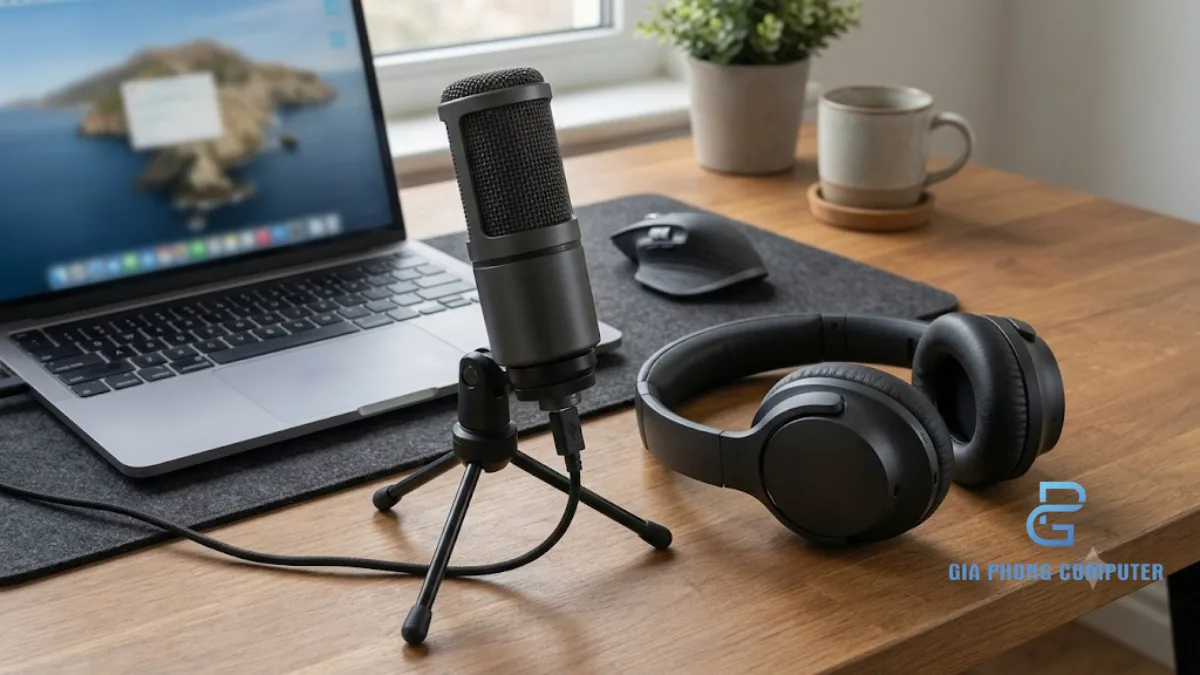
Không phải micro nào cũng kết nối qua jack 3.5mm. Micro USB và tai nghe Bluetooth có quy trình nhận diện riêng. Ngoài ra, một thiết bị đã hoạt động trong Windows vẫn có thể không thu tiếng nếu Discord, Zoom hoặc trò chơi đang chọn nhầm thiết bị đầu vào.
Khắc phục micro USB không được nhận
- Rút micro USB khỏi máy tính.
- Kiểm tra dây kết nối và đầu cắm.
- Cắm lại vào cổng USB khác, ưu tiên cổng trực tiếp trên máy thay vì hub khi kiểm tra.
- Chờ Windows nhận diện thiết bị.
- Mở Settings > System > Sound và kiểm tra danh sách Input.
- Nếu không xuất hiện, mở Device Manager để kiểm tra thiết bị âm thanh hoặc USB có cảnh báo hay không.
Với micro USB cần nguồn điện qua USB, hãy kiểm tra dây cáp có hỗ trợ truyền dữ liệu hay chỉ dùng để sạc. Một số dây chỉ cấp điện sẽ không giúp Windows nhận diện thiết bị. Nếu vẫn không hoạt động, thử micro trên máy khác để xác định lỗi nằm ở micro hay máy tính.
Nếu máy có thêm lỗi không nhận thiết bị USB khác, hãy kiểm tra theo hướng dẫn khắc phục máy tính không nhận USB và bài xử lý lỗi USB Device Not Recognized.
Khắc phục micro Bluetooth kết nối nhưng không thu tiếng
- Mở Settings và vào Bluetooth & devices trên Windows 11 hoặc Devices trên Windows 10.
- Kiểm tra tai nghe hoặc micro Bluetooth có trạng thái kết nối hay không.
- Nếu thiết bị hoạt động bất thường, chọn Remove device hoặc ngắt ghép nối.
- Đưa thiết bị về chế độ pairing theo hướng dẫn của nhà sản xuất.
- Ghép nối lại với máy tính.
- Mở Sound và chọn đúng micro Bluetooth trong phần Input.
Một số tai nghe Bluetooth có nhiều cấu hình âm thanh. Khi cần sử dụng micro, Windows hoặc ứng dụng có thể chuyển sang chế độ Headset/Hands-Free thay vì cấu hình chỉ phát nhạc chất lượng cao. Vì vậy, hãy kiểm tra đúng thiết bị đầu vào được chọn và không nhầm tên thiết bị phát với tên thiết bị thu.
Chọn đúng micro trong Discord, Zoom và game
Nếu micro hoạt động trong Windows nhưng không hoạt động trong một ứng dụng cụ thể, hãy kiểm tra cài đặt riêng của ứng dụng đó.
- Discord: Mở User Settings, chọn Voice & Video và kiểm tra Input Device. Chọn đúng micro, kiểm tra Input Volume và thực hiện kiểm tra mic nếu có.
- Zoom: Mở Settings, chọn Audio và kiểm tra Microphone. Chọn đúng thiết bị rồi sử dụng chức năng Test Mic để thử thu tiếng.
- Game: Mở phần Audio hoặc Voice Chat, chọn đúng thiết bị đầu vào nếu trò chơi có tùy chọn này. Kiểm tra phím push-to-talk và thiết lập mute trong game.
Nếu dùng tai nghe gaming thường xuyên, bạn nên chọn thiết bị có micro tương thích với nền tảng sử dụng. Có thể tham khảo bài tai nghe gaming có mic tốt để tìm hiểu các đặc điểm cần quan tâm. Với nhu cầu kết nối không dây, bài tai nghe gaming không dây hay có dây sẽ giúp bạn cân nhắc cách kết nối phù hợp.
Nếu cần micro phục vụ livestream hoặc thu âm nghiêm túc, bạn cũng nên phân biệt micro USB và micro XLR trước khi mua. Bài micro livestream USB hay XLR cung cấp thêm thông tin về hai phương thức kết nối này.
Kiểm tra micro trên máy khác và xác định lỗi phần cứng
Nếu đã thử các thiết lập Windows nhưng micro vẫn không hoạt động, hãy kiểm tra thiết bị trên một máy tính khác. Đây là cách khoanh vùng hữu ích để phân biệt lỗi do micro, dây cáp, jack cắm hay do hệ điều hành và cổng âm thanh trên máy đang sử dụng.
Thử micro trên thiết bị khác
- Rút micro hoặc tai nghe khỏi máy tính đang gặp lỗi.
- Kết nối thiết bị với một laptop hoặc PC khác có cổng tương thích.
- Kiểm tra quyền truy cập micro trên máy thử.
- Chọn đúng thiết bị đầu vào trong Sound.
- Mở ứng dụng ghi âm hoặc công cụ kiểm tra micro.
- Nói thử và quan sát tín hiệu thu.
Nếu micro hoạt động bình thường trên máy khác, nguyên nhân có thể nằm ở cổng âm thanh, driver, quyền riêng tư hoặc cấu hình Windows của máy ban đầu. Nếu micro không hoạt động trên nhiều máy, hãy kiểm tra dây, nút mute, đầu jack và bản thân thiết bị.
Kiểm tra từng thành phần kết nối
Với tai nghe có dây, thử một tai nghe khác trên cùng cổng micro để xác định cổng có hoạt động không. Nếu micro khác hoạt động, thiết bị ban đầu có thể bị lỗi dây hoặc capsule micro. Nếu nhiều micro đều không hoạt động trên cùng cổng, cần kiểm tra driver, cổng âm thanh hoặc phần cứng mainboard.
Với micro USB, thử dây cáp khác nếu thiết bị cho phép thay dây và kiểm tra trên một cổng USB khác. Với micro Bluetooth, thử ghép nối với thiết bị khác và kiểm tra trạng thái pin, chế độ pairing cũng như cấu hình kết nối.
Khi nào cần kiểm tra phần cứng chuyên sâu?
Nếu cổng 3.5mm bị lỏng, jack cắm không giữ chắc, âm thanh thay đổi khi chạm vào đầu nối hoặc micro chỉ hoạt động khi giữ dây ở một góc nhất định, có thể phần cứng đang gặp vấn đề. Không nên cố xoay, bẻ hoặc dùng vật kim loại chọc vào cổng vì có thể làm hỏng tiếp điểm.
Với laptop, cổng âm thanh có thể được tích hợp trên bo mạch hoặc cụm kết nối riêng tùy thiết kế. Với PC, cổng mặt trước có thể kết nối qua dây HD Audio với mainboard. Nếu cổng trước không hoạt động nhưng cổng sau vẫn dùng được, cần kiểm tra dây kết nối mặt trước, cấu hình âm thanh và cụm jack trên case.
Người sử dụng tai nghe nhét tai có micro cũng nên kiểm tra chuẩn jack và khả năng tương thích với thiết bị. Không phải mọi tai nghe điện thoại đều hoạt động đầy đủ chức năng micro khi cắm vào mọi PC. Bạn có thể xem thêm thông tin về tai nghe gaming nhét tai để hiểu những đặc điểm kết nối cần lưu ý.
Dịch vụ sửa máy tính không nhận mic tại Gia Phong Computer
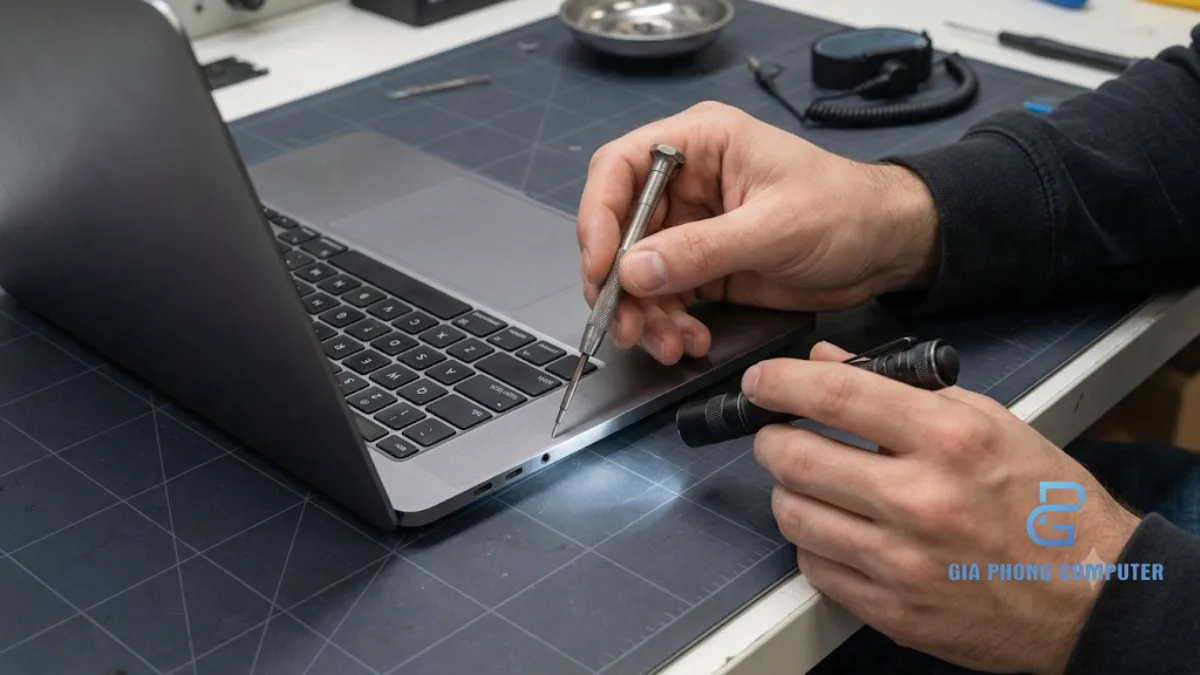
Nếu đã thực hiện các bước kiểm tra nhưng máy tính vẫn không nhận micro, bạn có thể mang PC hoặc laptop đến Gia Phong Computer để kiểm tra. Kỹ thuật viên sẽ xác định lỗi nằm ở thiết bị thu âm, jack kết nối, cổng âm thanh, driver, hệ điều hành hay phần cứng liên quan trước khi đề xuất phương án xử lý.
Kiểm tra cổng âm thanh và thiết bị micro
Kỹ thuật viên kiểm tra jack 3.5mm, cổng combo trên laptop, cổng mic riêng trên PC, cụm cổng âm thanh mặt trước và phía sau thùng máy. Thiết bị được thử với micro phù hợp để xác định khả năng nhận tín hiệu và loại trừ lỗi do tai nghe hoặc dây kết nối.
Kiểm tra Windows, quyền micro và driver
Quy trình kiểm tra bao gồm quyền truy cập micro, thiết bị Input, Recording, driver âm thanh, Device Manager và dịch vụ Windows Audio. Nếu lỗi xuất phát từ cấu hình Windows hoặc driver, kỹ thuật viên sẽ xác định phương án xử lý phù hợp với model máy và thiết bị âm thanh đang sử dụng.
Kiểm tra phần cứng PC và laptop
Trong trường hợp nghi ngờ cổng âm thanh hoặc linh kiện có vấn đề, kỹ thuật viên sẽ kiểm tra kết nối vật lý và các thành phần liên quan. Với PC, có thể cần kiểm tra dây HD Audio từ mặt trước case đến mainboard. Với laptop, cần xác định tình trạng jack âm thanh và cụm kết nối theo thiết kế của máy.
Tư vấn lựa chọn micro và tai nghe phù hợp
Nếu thiết bị cũ không còn đáp ứng nhu cầu, Gia Phong Computer có thể tư vấn cách chọn tai nghe gaming, micro USB hoặc thiết bị thu âm phù hợp với PC và laptop. Việc lựa chọn cần căn cứ vào cổng kết nối, nhu cầu giao tiếp, chơi game, họp trực tuyến hoặc livestream để tránh mua nhầm thiết bị không tương thích.
Quá trình sửa chữa nên bắt đầu bằng kiểm tra và xác định nguyên nhân. Không nên thay jack, cài lại Windows hoặc thay thiết bị khi chưa có căn cứ cho thấy đó là bộ phận gây lỗi.
Kinh nghiệm từ kỹ thuật viên Gia Phong Computer
Khi tiếp nhận trường hợp máy tính không nhận mic, kỹ thuật viên nên kiểm tra từ ngoài vào trong thay vì lập tức cài lại driver hoặc Windows. Đầu tiên là xác định loại micro: jack 3.5mm, USB hay Bluetooth. Tiếp theo là kiểm tra thiết bị có nút mute hay không, jack có đúng chuẩn và cổng kết nối có phù hợp với PC hoặc laptop không.
Với tai nghe một jack TRRS, cần xác định laptop có cổng combo tương thích hay PC cần bộ chia. Với tai nghe hai jack, cần cắm đúng đầu micro vào cổng mic. Đây là lỗi kết nối đơn giản nhưng dễ bị bỏ qua, nhất là khi người dùng chuyển tai nghe giữa laptop và máy tính để bàn.
Sau khi xác nhận kết nối vật lý, cần kiểm tra quyền micro trong Windows, thiết bị Input, mức âm lượng và tab Recording. Nếu thiết bị xuất hiện nhưng không có tín hiệu, hãy kiểm tra mute và ứng dụng. Nếu thiết bị hoàn toàn không xuất hiện, cần xem Device Manager và driver âm thanh.
Không nên cập nhật hoặc gỡ hàng loạt driver khi chưa xác định đúng thiết bị. Driver âm thanh cần được tải từ trang hỗ trợ chính thức của nhà sản xuất laptop hoặc mainboard. Với micro USB và Bluetooth, cần kiểm tra cả kết nối, dây cáp, cổng USB và chế độ âm thanh.
Một thao tác quan trọng khác là thử micro trên máy tính thứ hai. Nếu thiết bị vẫn không hoạt động, khả năng lỗi phần cứng của micro hoặc dây kết nối cần được xem xét. Nếu micro hoạt động tốt trên máy khác, tập trung kiểm tra hệ điều hành và cổng kết nối của máy ban đầu sẽ tiết kiệm thời gian hơn.
Cuối cùng, hãy kiểm tra trong chính ứng dụng đang sử dụng. Một micro hoạt động tốt trong Windows vẫn có thể bị Discord, Zoom hoặc game chọn nhầm Input Device. Vì vậy, cần xác nhận thiết bị đầu vào ở cả cấp hệ điều hành lẫn cấp ứng dụng.
Câu hỏi thường gặp
Vì sao laptop không nhận mic tai nghe nhưng vẫn nghe được âm thanh?
Nguyên nhân thường gặp là jack tai nghe không tương thích với cổng combo, tai nghe dùng hai jack nhưng laptop chỉ có một cổng chung, quyền truy cập micro bị tắt hoặc Windows đang chọn nhầm thiết bị đầu vào. Hãy kiểm tra chuẩn jack TRRS, quyền Microphone và mục Input trong Settings.
Win 11 không nhận mic thì nên kiểm tra mục nào trước?
Hãy kiểm tra cổng kết nối và nút mute trước, sau đó vào Settings > Privacy & security > Microphone để bật quyền truy cập. Tiếp theo, mở Settings > System > Sound > Input để chọn đúng thiết bị. Nếu micro không xuất hiện, kiểm tra Recording và Device Manager.
Tai nghe một jack 3.5mm có mic cắm vào PC được không?
Có thể, nhưng nếu PC có hai cổng riêng cho tai nghe và micro, bạn cần bộ chia TRRS sang hai đầu 3.5mm đúng chuẩn. Không nên dùng bộ chia chỉ nhân đôi âm thanh vì loại này không tách tín hiệu micro. Nếu PC có cổng combo tương thích, tai nghe một jack có thể cắm trực tiếp.
Micro đã hiển thị trong Windows nhưng Discord hoặc Zoom không nhận thì sao?
Hãy mở cài đặt âm thanh của ứng dụng, chọn đúng Input Device và kiểm tra âm lượng đầu vào. Đồng thời kiểm tra quyền truy cập micro trong Windows, đóng rồi mở lại ứng dụng. Với game, cần kiểm tra thêm thiết lập voice chat, push-to-talk và trạng thái mute.
Khi nào cần thay micro hoặc sửa cổng âm thanh?
Nếu micro không hoạt động trên nhiều máy tính dù đã kiểm tra đúng chuẩn kết nối, dây cáp và nút mute, thiết bị có thể bị hỏng. Nếu nhiều micro tương thích đều không hoạt động trên cùng một cổng, cần kiểm tra cổng âm thanh, driver hoặc phần cứng máy tính. Nên thử thiết bị khác trước khi quyết định thay linh kiện.
Máy tính không nhận mic: Kết luận và hướng xử lý phù hợp
Máy tính không nhận mic trên Windows 10/11 có thể xuất phát từ lỗi kết nối, jack 3.5mm không tương thích, nút mute, quyền riêng tư, chọn sai thiết bị Input, driver âm thanh hoặc phần cứng. Để xử lý hiệu quả, hãy kiểm tra theo thứ tự: cổng kết nối và tai nghe, quyền micro, thiết bị đầu vào, Recording, Troubleshooter, driver, dịch vụ Windows Audio và cuối cùng là thử micro trên máy khác.
Với PC sử dụng cổng mic riêng, cần cắm đúng cổng hoặc dùng bộ chia phù hợp nếu tai nghe chỉ có một jack TRRS. Với laptop có cổng combo, hãy kiểm tra tai nghe có đúng chuẩn hay không. Với micro USB và Bluetooth, cần xác nhận Windows nhận đúng thiết bị và ứng dụng đang chọn đúng nguồn thu âm.
Nếu đã thử các cách trên nhưng micro vẫn không hoạt động, bạn có thể mang máy đến Gia Phong Computer để được kiểm tra cổng kết nối, driver và phần cứng liên quan. Liên hệ hotline 0706.992.233, Zalo 0336.557.935 hoặc đến địa chỉ 153/24 Lê Văn Thọ, Phường Thông Tây Hội, TP.HCM. Bạn cũng có thể gửi thông tin tình trạng máy qua trang liên hệ Gia Phong Computer để được hướng dẫn bước kiểm tra tiếp theo.
Để tham khảo thêm hướng dẫn xử lý sự cố và thiết lập thiết bị trên Windows, bạn có thể truy cập trang hỗ trợ chính thức của Microsoft.





