
Cách Kiểm Tra Laptop/Main Hỗ Trợ RAM Tối Đa Bao Nhiêu GB

Trước khi mua thêm thanh RAM, câu cần trả lời đầu tiên là laptop hỗ trợ RAM tối đa bao nhiêu, vì con số này quyết định bạn nên mua thanh 8GB, 16GB hay 32GB và có cần thay luôn thanh cũ hay không. Bài viết hướng dẫn 5 cách kiểm tra ngay trên Windows và trên giấy tờ của hãng, áp dụng được cho cả laptop lẫn mainboard PC. Bạn không cần tháo máy cho đến khi đã chắc chắn về loại RAM và số khe.
Một lưu ý quan trọng: câu hỏi laptop hỗ trợ RAM tối đa bao nhiêu không có một đáp án chung cho mọi máy. Cùng một dòng CPU, mỗi hãng laptop có thể đặt giới hạn khác nhau. Vì vậy cách an toàn nhất là đối chiếu ít nhất hai nguồn, thay vì tin vào một phần mềm duy nhất.
Laptop hỗ trợ RAM tối đa bao nhiêu do những yếu tố nào quyết định?
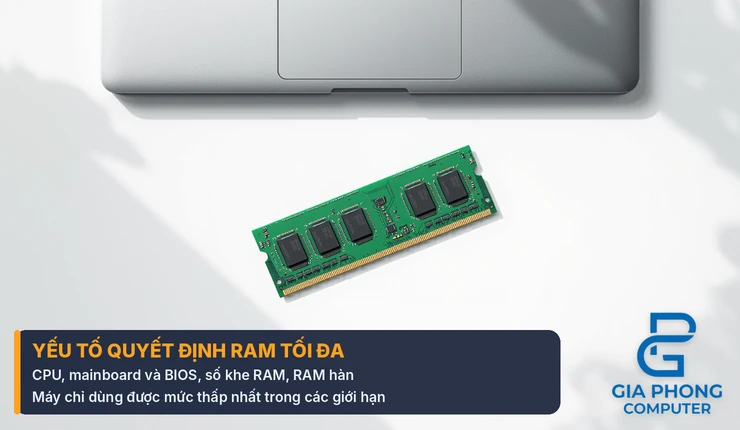
Muốn biết laptop hỗ trợ RAM tối đa bao nhiêu, bạn cần hiểu giới hạn này đến từ nhiều tầng. Máy chỉ dùng được mức thấp nhất trong các giới hạn sau:
- CPU: bộ điều khiển bộ nhớ nằm trong CPU, mỗi mã CPU có dung lượng tối đa và loại RAM hỗ trợ riêng.
- Mainboard và BIOS: hãng máy quyết định số khe, cách đi mạch và phiên bản BIOS. Đây thường là giới hạn thực tế quan trọng nhất trên laptop.
- Số khe RAM và RAM hàn: nhiều laptop mỏng có một phần hoặc toàn bộ RAM hàn chết trên bo mạch, chỉ còn một khe hoặc không còn khe nào để nâng cấp.
- Hệ điều hành: Windows bản 32-bit và một số phiên bản Windows có giới hạn bộ nhớ riêng.
Nói ngắn gọn, CPU cho biết “trần lý thuyết”, còn hãng laptop hoặc hãng mainboard cho biết “trần thực tế” của đúng chiếc máy bạn đang dùng.
Phân biệt RAM đang lắp, RAM tối đa của CPU và RAM tối đa của máy
Nhiều người nhầm ba con số này với nhau nên mua sai RAM. Bảng dưới đây giúp phân biệt nhanh:
| Con số | Ý nghĩa | Xem ở đâu |
|---|---|---|
| RAM đang lắp | Dung lượng máy đang có hiện tại | Task Manager, Settings |
| RAM tối đa của CPU | Mức tối đa bộ điều khiển bộ nhớ của CPU quản lý được | Trang thông số CPU của Intel hoặc AMD |
| RAM tối đa của máy | Mức hãng laptop hoặc hãng mainboard công bố cho đúng model | Trang hỗ trợ của hãng, sách hướng dẫn, service manual |
Khi hỏi laptop hỗ trợ RAM tối đa bao nhiêu, thứ bạn thật sự cần là con số thứ ba. Hai con số còn lại dùng để đối chiếu và lập kế hoạch nâng cấp.
Cách 1: Xem số khe và RAM đang dùng trong Task Manager
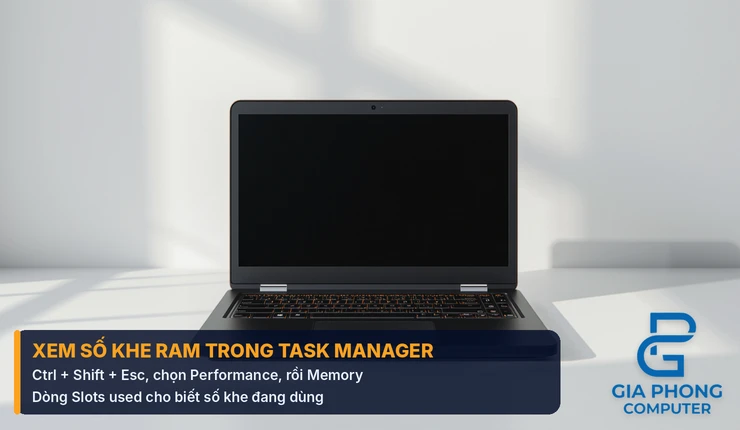
Đây là bước nhanh nhất, không cần cài thêm gì. Task Manager không trả lời trực tiếp laptop hỗ trợ RAM tối đa bao nhiêu, nhưng cho biết máy còn khe trống hay không.
- Nhấn Ctrl + Shift + Esc để mở Task Manager.
- Chọn thẻ Performance (Hiệu suất), rồi chọn Memory.
- Xem dòng Slots used: ví dụ “1 of 2” nghĩa là máy có 2 khe, đang dùng 1 khe.
- Xem thêm Speed (tốc độ) và Form factor: laptop thường hiện SODIMM, PC thường hiện DIMM.
Nếu Slots used hiện số khe ít hơn bạn nghĩ, có thể một phần RAM đang được hàn trên bo mạch. Trường hợp này nên tra thêm tài liệu hãng ở cách 4 trước khi mua RAM.
Cách 2: Dùng PowerShell kiểm tra máy hỗ trợ RAM bao nhiêu
Windows lưu thông tin bộ nhớ do hãng máy ghi trong BIOS (bảng SMBIOS). Bạn có thể đọc thông tin này để kiểm tra máy hỗ trợ RAM bao nhiêu mà không cần phần mềm bên ngoài.
- Nhấn chuột phải vào nút Start, chọn Terminal hoặc Windows PowerShell.
- Gõ lệnh: Get-CimInstance Win32_PhysicalMemoryArray | Select-Object MaxCapacityEx, MemoryDevices rồi nhấn Enter.
- MaxCapacityEx là dung lượng tối đa tính bằng kilobyte. Để đổi sang GB nhanh, gõ: (Get-CimInstance Win32_PhysicalMemoryArray).MaxCapacityEx / 1MB.
- MemoryDevices là số khe hoặc vị trí RAM mà bo mạch khai báo.
Theo tài liệu của Microsoft, nếu hãng không khai báo, giá trị trả về sẽ là 0. Ngoài ra, nhiều hướng dẫn cũ dùng lệnh WMIC, nhưng Microsoft đã ngừng phát triển WMIC, đang gỡ dần công cụ này khỏi các bản Windows 11 mới và khuyên dùng PowerShell thay thế, nên bạn dùng lệnh trên là phù hợp hơn.
Hạn chế của cách này: con số do hãng ghi sẵn trong BIOS, đôi khi không khớp với mức hãng công bố trên trang hỗ trợ, có máy ghi cao hơn khả năng thực tế. Vì vậy hãy coi kết quả PowerShell là gợi ý ban đầu về việc laptop hỗ trợ RAM tối đa bao nhiêu, rồi đối chiếu với cách 3 và cách 4.
Cách 3: Tra giới hạn bộ nhớ trên trang thông số CPU
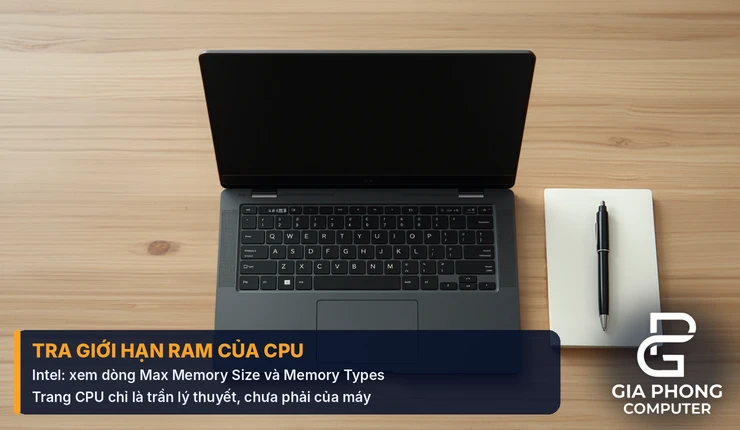
Bước này giúp biết “trần” của CPU. Trước hết, xem tên CPU trong Settings → System → About (dòng Processor), hoặc trong Task Manager ở mục CPU.
- Với CPU Intel: tìm đúng mã CPU trên trang thông số sản phẩm của Intel, xem mục Memory Specifications. Dòng Max Memory Size (dependent on memory type) là dung lượng tối đa CPU hỗ trợ; dòng Memory Types cho biết loại RAM (DDR4, DDR5, LPDDR…).
- Với CPU AMD: tra đúng mã CPU trên trang sản phẩm của AMD, xem phần thông số bộ nhớ (loại RAM, số kênh, dung lượng tối đa nếu hãng có ghi).
Intel lưu ý rằng dung lượng tối đa phụ thuộc vào loại bộ nhớ, và với câu hỏi về RAM của một chiếc laptop cụ thể thì nên hỏi nhà sản xuất máy. Nói cách khác, trang CPU chỉ trả lời một nửa câu hỏi laptop hỗ trợ RAM tối đa bao nhiêu; nửa còn lại nằm ở hãng laptop.
Cách 4: Tra tài liệu hãng laptop hoặc sách hướng dẫn mainboard
Đây là nguồn đáng tin nhất để biết laptop hỗ trợ RAM tối đa bao nhiêu. Cách làm:
- Lấy đúng model máy: xem tem dưới đáy máy, hoặc gõ msinfo32 vào ô tìm kiếm Start rồi xem dòng System Model.
- Vào trang hỗ trợ của hãng (Dell, HP, Lenovo, Asus, Acer…), tìm theo model hoặc số serial.
- Mở phần Specifications, User Guide hoặc Service Manual, tìm mục Memory: số khe, loại RAM, tốc độ và Maximum memory.
Tài liệu hãng thường còn ghi rõ máy có RAM hàn hay không và dung lượng RAM hàn là bao nhiêu. Thông tin này giúp bạn tính đúng: ví dụ máy có 8GB hàn và một khe trống, thì tổng tối đa là phần hàn cộng với thanh lớn nhất mà khe đó nhận, theo đúng mức hãng ghi.
Với laptop đời cũ, hãng thường chỉ ghi mức tối đa theo loại thanh RAM phổ biến vào thời điểm máy ra mắt. Đôi khi bản BIOS mới bổ sung hỗ trợ cho module dung lượng lớn hơn, nhưng điều này tùy hãng và tùy model; nếu cần, bạn có thể tham khảo cách cập nhật BIOS mainboard an toàn và chỉ làm khi hãng có ghi chú rõ.
Cách 5: Dùng công cụ quét của hãng RAM và phần mềm thông tin phần cứng
Nếu không tìm thấy tài liệu hãng, bạn có thể dùng thêm công cụ của bên thứ ba để ước lượng laptop hỗ trợ RAM tối đa bao nhiêu:
- Crucial System Scanner hoặc Crucial Advisor Tool: quét máy hoặc tra theo model, cho biết số khe, loại RAM tương thích và mức tối đa gợi ý. Crucial cho biết con số của họ đôi khi cao hơn mức hãng máy công bố, vì hãng thường chỉ thử nghiệm với các module có sẵn lúc máy ra mắt.
- CPU-Z (thẻ Memory và SPD) hoặc HWiNFO: xem loại RAM, thanh đang cắm ở khe nào và thông số từng thanh.
Khi con số của công cụ quét cao hơn mức hãng công bố, phương án thận trọng là ưu tiên mức của hãng. Nếu vẫn muốn thử mức cao hơn, hãy chấp nhận rằng đó là cấu hình hãng không chính thức hỗ trợ.
Main hỗ trợ RAM tối đa bao nhiêu: cách kiểm tra trên PC
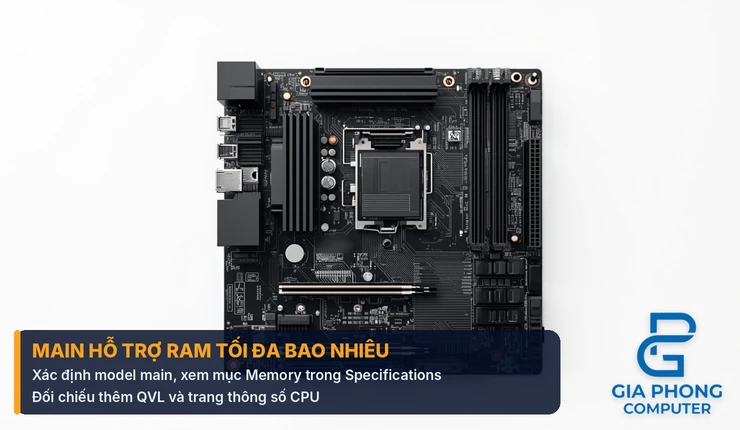
Với máy bàn, câu hỏi main hỗ trợ RAM tối đa bao nhiêu dễ trả lời hơn câu hỏi laptop hỗ trợ RAM tối đa bao nhiêu vì hãng mainboard công bố rất rõ. Quy trình:
- Xác định model mainboard. Nếu chưa biết, xem hướng dẫn kiểm tra main máy tính để xem model, chipset, socket.
- Vào trang sản phẩm của hãng main (ASUS, Gigabyte, MSI, ASRock…), mở mục Specifications và tìm phần Memory: số khe DIMM, loại DDR, dung lượng tối đa.
- Xem thêm danh sách RAM đã được hãng thử nghiệm (thường gọi là QVL hoặc Memory Support List) nếu định lắp thanh dung lượng lớn.
- Đối chiếu với trang thông số CPU, vì CPU và main phải cùng hỗ trợ mức đó.
Lưu ý: trang thông số main có thể ghi chú mức tối đa còn tùy CPU lắp vào hoặc tùy phiên bản BIOS. Hãy đọc kỹ phần chú thích nhỏ bên dưới thông số bộ nhớ.
Bảng so sánh các cách kiểm tra laptop hỗ trợ RAM tối đa bao nhiêu
| Cách | Cho biết gì | Độ tin cậy |
|---|---|---|
| Task Manager | Số khe, khe đang dùng, tốc độ, loại SODIMM/DIMM | Cao với thông tin hiện tại, không cho biết mức tối đa |
| PowerShell | Mức tối đa và số khe hãng ghi trong BIOS | Tham khảo, cần đối chiếu |
| Trang thông số CPU | Trần dung lượng và loại RAM của CPU | Cao, nhưng chưa phải giới hạn của máy |
| Tài liệu hãng máy / main | Mức tối đa chính thức, RAM hàn, số khe | Cao nhất |
| Công cụ quét của hãng RAM | Gợi ý loại RAM và mức tối đa | Khá, có thể cao hơn mức hãng máy |
Cách kết hợp hợp lý để trả lời chắc chắn câu hỏi laptop hỗ trợ RAM tối đa bao nhiêu: dùng Task Manager để biết hiện trạng, dùng tài liệu hãng để chốt mức tối đa, rồi dùng trang CPU hoặc PowerShell để đối chiếu.
Giới hạn RAM từ phiên bản Windows
Khi tính laptop hỗ trợ RAM tối đa bao nhiêu, đừng quên Windows cũng có trần riêng. Theo bảng giới hạn bộ nhớ của Microsoft:
| Phiên bản | Giới hạn bộ nhớ vật lý |
|---|---|
| Windows 10 bản 32-bit (mọi phiên bản) | 4 GB |
| Windows 10/11 Home bản 64-bit | 128 GB |
| Windows 10/11 Pro bản 64-bit | 2 TB |
| Windows 10/11 Pro for Workstations, Enterprise bản 64-bit | 6 TB |
Với người dùng laptop phổ thông, giới hạn đáng chú ý nhất là bản 32-bit. Nếu máy đang cài Windows 32-bit, lắp thêm RAM vượt 4 GB sẽ không dùng hết được; bạn xem kiểu hệ điều hành ở Settings → System → About, dòng System type.
Lưu ý trước khi mua RAM nâng cấp
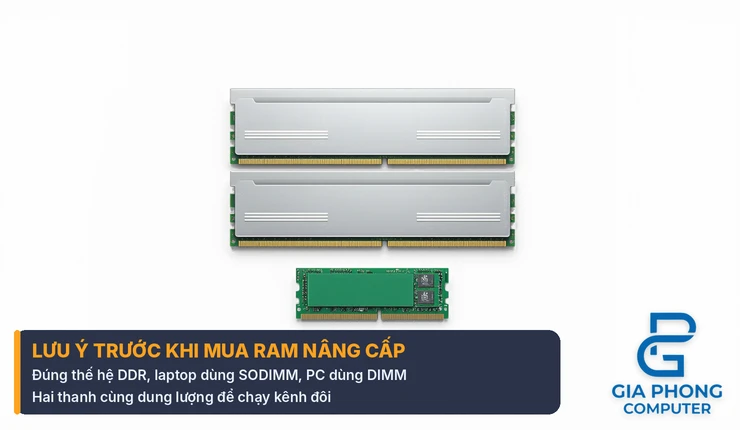
Sau khi biết laptop hỗ trợ RAM tối đa bao nhiêu, bạn còn cần chọn đúng loại thanh. Một vài lưu ý thận trọng:
- Đúng thế hệ DDR: DDR4 và DDR5 không cắm lẫn được. Nếu chưa rõ khác biệt, xem bài RAM DDR4 và DDR5 khác nhau thế nào.
- Đúng kiểu thanh: laptop dùng SODIMM, PC dùng DIMM.
- Dung lượng mỗi khe: mức tối đa của máy thường chia đều cho số khe. Máy có 2 khe và tối đa 32GB thì thường là 2 thanh 16GB, không nên mặc định một khe nhận được thanh 32GB nếu hãng không ghi.
- Chạy kênh đôi: hai thanh cùng dung lượng, cùng thông số thường cho hiệu năng ổn định hơn một thanh lẻ.
- Kiểm tra lại sau khi lắp: mở Task Manager xem máy đã nhận đủ dung lượng chưa.
Các bước chọn khe, tháo lắp và chọn loại RAM cho laptop được hướng dẫn chi tiết trong bài nâng cấp RAM laptop: kiểm tra khe trống, chọn đúng loại RAM.
Câu hỏi thường gặp về laptop hỗ trợ RAM tối đa bao nhiêu
Lắp RAM vượt mức tối đa hãng ghi thì có sao không?
Tùy máy. Có máy vẫn chạy bình thường, có máy chỉ nhận một phần, có máy không lên hình. Đây là cấu hình hãng không chính thức hỗ trợ, nên bạn cần chuẩn bị phương án đổi lại thanh. Nếu máy nhận thiếu, có thể xem thêm bài máy tính không nhận RAM, nhận thiếu RAM để kiểm tra từng bước.
Vì sao PowerShell và trang hãng báo hai con số khác nhau?
PowerShell đọc thông tin hãng ghi trong BIOS, còn trang hỗ trợ là mức hãng đã thử nghiệm và công bố. Khi hai số khác nhau, nên ưu tiên con số trên trang hỗ trợ của hãng khi xác định laptop hỗ trợ RAM tối đa bao nhiêu.
Laptop RAM hàn có nâng cấp được không?
Nếu toàn bộ RAM hàn trên bo mạch và không có khe trống thì không nâng cấp theo cách thông thường. Nếu còn một khe, bạn chỉ thêm được thanh vào khe đó theo mức hãng cho phép.
Laptop hỗ trợ RAM tối đa bao nhiêu thì đủ dùng?
Mức tối đa không phải mức nên mua. Nhu cầu thực tế mới là thứ quyết định; bạn nên tính theo phần mềm đang dùng, rồi chọn mức vừa đủ trong giới hạn máy cho phép.
Có cách nào kiểm tra máy hỗ trợ RAM bao nhiêu mà không cần vào Windows?
Có. Bạn tra laptop hỗ trợ RAM tối đa bao nhiêu theo model máy trên trang hỗ trợ của hãng hoặc dùng công cụ tra theo model của hãng RAM. Cách này hữu ích khi máy không khởi động được hoặc khi bạn đang chọn mua laptop cũ.
Kết luận
Để biết chính xác laptop hỗ trợ RAM tối đa bao nhiêu, hãy làm theo thứ tự: xem số khe trong Task Manager, đọc mức BIOS khai báo bằng PowerShell, đối chiếu trần của CPU, rồi chốt theo tài liệu chính thức của hãng máy hoặc hãng mainboard. Đừng quên kiểm tra RAM hàn, đúng thế hệ DDR và giới hạn của phiên bản Windows trước khi mua.
Nếu bạn không chắc máy mình còn khe trống, cần chọn đúng thanh RAM hoặc muốn tham khảo các mẫu RAM máy tính phù hợp, hãy liên hệ Gia Phong Computer để được kỹ thuật viên kiểm tra và tư vấn theo đúng model máy của bạn.

Thông tin liên hệ Gia Phong Computer
Hotline: 0706.992.233
Zalo: 0336.557.935
Email: giaphongcomputer990976@gmail.com
Địa chỉ: 153/24 Lê Văn Thọ, Phường Thông Tây Hội, TP.HCM – Xem đường đi
Fanpage: Gia Phong Computer
Website: giaphongpc.vn







