
Phần Mềm Thay Thế Microsoft Office Miễn Phí: ONLYOFFICE, WPS, LibreOffice, Google Docs, Office Web
Tìm một phần mềm thay thế Office là nhu cầu rất phổ biến khi máy mới mua chưa có bản quyền Microsoft Office, khi bản dùng thử hết hạn, hoặc khi chỉ cần soạn vài văn bản, bảng tính và bài thuyết trình mà không muốn trả phí hằng năm. Bài này so sánh năm lựa chọn hợp pháp: ONLYOFFICE, WPS Office, LibreOffice, Google Docs cùng bộ Sheets và Slides, và Office bản web của Microsoft. Mỗi lựa chọn được nêu theo thông tin trên trang chính thức của hãng, kèm nhược điểm, để bạn tự quyết định đúng nhu cầu.
Một lưu ý ngay từ đầu: bài chỉ hướng dẫn phần mềm miễn phí hợp pháp tải từ trang chính thức của hãng, hoặc dùng bản quyền Microsoft. Gia Phong Computer không hướng dẫn crack, KMS, MAS hay key lậu, và bạn cũng nên tránh các trang “tải Office miễn phí” không rõ nguồn gốc.
Phần mềm thay thế Office dùng khi nào là hợp lý
Bộ Microsoft Office quen thuộc với ba ứng dụng chính là Word, Excel và PowerPoint. Nhiều người cần mở và sửa các tệp này hằng ngày vì trường học, công ty hoặc đối tác gửi tài liệu theo định dạng docx, xlsx, pptx. Khi chưa có bản quyền, bạn có hai hướng: mua bản quyền Microsoft, hoặc dùng một phần mềm thay thế Office mở được các tệp đó.
Phần mềm thay thế Office hợp lý với người dùng cá nhân, sinh viên, hộ kinh doanh nhỏ và máy văn phòng chỉ cần soạn thảo cơ bản. Với những công việc dùng nhiều macro VBA, kết nối dữ liệu phức tạp hoặc mẫu biểu có định dạng khắt khe do đối tác yêu cầu, bạn nên cân nhắc kỹ trước khi bỏ hẳn Office, vì khác biệt nhỏ về cách hiển thị có thể gây rắc rối.
Điểm quan trọng là chọn phần mềm thay thế Office dựa trên việc bạn thực sự làm gì, chứ không chọn theo danh sách xếp hạng chung. Phần dưới đây giúp bạn đi từ câu hỏi nhu cầu đến lựa chọn cụ thể.
Ba câu hỏi cần trả lời trước khi chọn
Câu hỏi thứ nhất: bạn làm việc một mình hay phải cộng tác với người khác. Nếu nhiều người cùng sửa một tệp, các công cụ chạy trên nền web như Google Docs hay Office bản web thuận tiện hơn. Nếu bạn làm việc cá nhân và muốn lưu tệp ngay trên máy, ứng dụng cài đặt như LibreOffice, ONLYOFFICE hay WPS phù hợp hơn.
Câu hỏi thứ hai: tài liệu của bạn đơn giản hay phức tạp. Văn bản vài trang, bảng tính cộng trừ, slide ít hiệu ứng thường mở ổn ở hầu hết phần mềm. Tài liệu có công thức nâng cao, biểu đồ phức tạp, macro hoặc phông chữ đặc biệt cần được thử trước.
Câu hỏi thứ ba: bạn dùng cá nhân hay cho công việc kinh doanh. Điều khoản sử dụng mỗi hãng khác nhau, nên với mục đích thương mại hãy đọc điều khoản trên trang chính thức của hãng. Phần riêng về vấn đề này nằm ở phía dưới.
Bảng so sánh nhanh 5 lựa chọn thay thế Office
Bảng dưới tóm tắt từng lựa chọn theo thông tin công khai của hãng tại thời điểm viết bài. Giới hạn của bản miễn phí có thể thay đổi, nên hãy kiểm tra lại trên trang chính thức trước khi cài.
| Lựa chọn | Cách dùng | Mở được tệp Office | Điểm cần lưu ý | Phù hợp với ai |
|---|---|---|---|---|
| ONLYOFFICE Desktop Editors | Cài trên máy | Có, theo định dạng docx, xlsx, pptx | Chính sách giấy phép AGPLv3; kiểm tra điều khoản thương hiệu và dùng thương mại | Người muốn giao diện gần Office, làm việc trên máy |
| WPS Office | Cài trên máy, có bản di động | Có | Bản miễn phí có quảng cáo; một số tính năng PDF nâng cao cần gói trả phí | Người dùng cá nhân cần ứng dụng nhẹ, gọn |
| LibreOffice | Cài trên máy | Có, mở và lưu docx, xlsx, pptx | Mã nguồn mở, không có hỗ trợ kỹ thuật chính thức đi kèm | Người cần bộ ứng dụng đầy đủ, không phụ thuộc tài khoản |
| Google Docs, Sheets, Slides | Trên trình duyệt, cần tài khoản Google | Có, sửa tệp Office và lưu lại đúng định dạng | Một số thành phần như biểu đồ nhúng, video có thể hiển thị khác | Người cần cộng tác trực tuyến |
| Office bản web | Trên trình duyệt, cần tài khoản Microsoft | Có, vì là sản phẩm của Microsoft | Thiếu một số tính năng nâng cao so với bản cài trên máy | Người đã quen giao diện Word, Excel, PowerPoint |
ONLYOFFICE Desktop Editors: giao diện gần Office
ONLYOFFICE Desktop Editors là bộ soạn thảo cài trên máy, gồm trình xử lý văn bản, bảng tính và trình chiếu. Theo trang chính sách giấy phép của hãng đăng năm 2026, bản Desktop Editors được phát hành theo giấy phép AGPLv3, tức là phần mềm có thể dùng miễn phí theo giấy phép đó.
Điểm mạnh thường được nhắc là giao diện có bố cục ribbon gần với Office, giúp người đã quen Word hay Excel đỡ bỡ ngỡ khi chuyển sang. Ngoài ra bạn có thể mở tệp docx, xlsx, pptx để xem và sửa.
Điểm cần cân nhắc: hãng tách riêng giấy phép phần mềm và chính sách thương hiệu. Chính sách nêu rõ giấy phép không cấp quyền sử dụng thương hiệu ONLYOFFICE. Nếu bạn định triển khai cho nhiều máy trong doanh nghiệp hoặc tích hợp vào sản phẩm khác, hãy đọc kỹ chính sách này trên trang chính thức hoặc liên hệ hãng. Các sản phẩm máy chủ như Docs Enterprise là sản phẩm trả phí riêng, không phải bản Desktop Editors.
WPS Office: nhẹ, quen thuộc nhưng có quảng cáo
WPS Office là bộ ứng dụng gồm Writer, Spreadsheet và Presentation, có phiên bản cho Windows, macOS, điện thoại và máy tính bảng. Giao diện dùng thẻ tab nên người dùng Office dễ làm quen.
Theo các trang trợ giúp của WPS, bản miễn phí có hiển thị quảng cáo trong phần mềm. Phần xử lý PDF nâng cao như chuyển đổi, OCR hay chỉnh sửa sâu thường thuộc gói trả phí, còn bản miễn phí chỉ đáp ứng các việc đọc và thao tác PDF cơ bản. Hãng cũng giới hạn lượng dùng một số công cụ AI mỗi ngày trên bản miễn phí.
Vì vậy WPS phù hợp nếu bạn chấp nhận quảng cáo và chỉ cần các thao tác văn phòng cơ bản. Nếu bạn cần xử lý PDF thường xuyên hoặc muốn môi trường làm việc không quảng cáo, hãy xem kỹ phạm vi bản miễn phí trên trang chính thức trước khi gắn bó lâu dài.
LibreOffice: bộ mã nguồn mở đầy đủ
LibreOffice do The Document Foundation phát triển, gồm Writer, Calc, Impress, Draw, Base và Math. Đây là bộ ứng dụng miễn phí, mã nguồn mở, không yêu cầu tài khoản và có thể dùng cả cho mục đích thương mại theo giấy phép của dự án. Trang chính thức lưu ý dự án không đi kèm dịch vụ hỗ trợ kỹ thuật trả phí.
LibreOffice mở và lưu được các định dạng docx, xlsx, pptx, ngoài định dạng ODF riêng của nó. Với tài liệu đơn giản, việc trao đổi tệp thường suôn sẻ. Với tài liệu có định dạng phức tạp hoặc macro, bạn nên mở thử trước, vì cách hiển thị có thể lệch so với Word hay Excel.
Giao diện LibreOffice truyền thống hơn Office, và bạn có thể chuyển sang giao diện thanh ribbon trong phần cài đặt. Đây là lựa chọn tốt cho người muốn một bộ ứng dụng ổn định, cài một lần, dùng lâu dài mà không phụ thuộc đăng nhập.
Google Docs, Sheets và Slides: cộng tác trực tuyến
Google Docs, Sheets và Slides chạy trên trình duyệt bằng tài khoản Google. Theo trang trợ giúp của Google, bạn có thể mở trực tiếp tệp Word, Excel, PowerPoint trong các ứng dụng này, chỉnh sửa và lưu thay đổi vào chính tệp Office gốc. Các định dạng docx, xlsx, pptx đều nằm trong danh sách có thể lưu lại đúng định dạng Office.
Điểm mạnh lớn nhất là cộng tác: nhiều người cùng xem, bình luận và sửa một tài liệu. Tuy nhiên Google cũng nêu rõ một số khác biệt: biểu đồ nhúng và video trong tệp Word hoặc PowerPoint được chuyển thành hình ảnh, và tệp được bảo vệ bằng mật khẩu chỉ mở ở chế độ xem. Tệp quá lớn có thể không lưu ngược về định dạng Office.
Chế độ chỉnh sửa tệp Office giữ tệp ở định dạng gốc nhưng giới hạn một số tính năng. Nếu muốn dùng đầy đủ tính năng cộng tác như mời người khác bình luận, bạn có thể chuyển tệp thành tài liệu Google gốc, nhưng nên giữ lại bản gốc đề phòng.
Office bản web: dùng giao diện quen thuộc không cần cài
Microsoft cung cấp phiên bản Word, Excel và PowerPoint chạy trên trình duyệt, dùng được miễn phí với tài khoản Microsoft. Theo trang hỗ trợ của Microsoft, tài khoản miễn phí được dùng các ứng dụng web này, còn ứng dụng cài trên máy thuộc gói trả phí. Tệp mới tạo được lưu vào OneDrive, và tài khoản miễn phí có dung lượng lưu trữ giới hạn.
Lợi thế rõ ràng là bạn dùng đúng giao diện Word, Excel, PowerPoint của Microsoft ngay trên trình duyệt. Nhược điểm theo mô tả của hãng là bản web có ít tính năng nâng cao hơn bản cài trên máy. Excel bản web không thay thế hoàn toàn Excel bản cài khi bảng tính dùng macro VBA, mô hình dữ liệu lớn hoặc tiện ích bổ sung chuyên dụng.
Ngoài ra bản web cần kết nối internet. Nếu máy bạn thường xuyên không có mạng, hãy cân nhắc ứng dụng cài trên máy như LibreOffice hoặc ONLYOFFICE.
Khả năng tương thích docx, xlsx, pptx: điều cần biết
Tất cả các phần mềm thay thế Office kể trên đều có thể mở tệp docx, xlsx, pptx. Nhưng “mở được” khác với “hiển thị giống hệt”. Mỗi phần mềm dựng bố cục theo cách riêng, nên tài liệu phức tạp có thể xuống dòng hoặc ngắt trang khác một chút.
Những thứ dễ lệch nhất là phông chữ không có trên máy, bảng lồng nhau, hiệu ứng chuyển slide, biểu đồ tuỳ biến và macro. Macro VBA viết cho Excel thường không chạy sẵn ở phần mềm khác, hoặc cần chuyển đổi.
Cách làm an toàn: với tài liệu quan trọng, hãy mở thử bằng chính phần mềm bạn định dùng, kiểm tra các trang đầu, trang có bảng, trang có hình, rồi mới gửi đi. Khi gửi cho người khác, xuất sang PDF giúp giữ nguyên bố cục.
Dùng cho công việc kinh doanh: đọc kỹ điều khoản
Phần mềm thay thế Office miễn phí cho cá nhân chưa chắc đồng nghĩa với miễn phí cho doanh nghiệp. Mỗi hãng có điều khoản khác nhau về việc dùng thương mại, số máy triển khai, quyền dùng thương hiệu và các tính năng thuộc gói trả phí.
LibreOffice theo giấy phép mã nguồn mở nên dùng được trong công việc kinh doanh theo điều khoản của dự án. ONLYOFFICE Desktop Editors theo AGPLv3 nhưng có chính sách thương hiệu riêng. WPS có bản miễn phí kèm quảng cáo và gói trả phí cho tính năng nâng cao. Google và Microsoft cung cấp bản web cho cá nhân, còn doanh nghiệp thường dùng gói dành cho tổ chức.
Nếu bạn là chủ cửa hàng, kế toán hoặc phòng hành chính chuẩn bị triển khai cho nhiều máy, hãy đọc điều khoản trên trang chính thức của từng hãng thay vì dựa vào bài viết tổng hợp. Điều khoản có thể đổi theo thời gian.
Vì sao không nên tìm Office miễn phí từ web lạ
Khi tìm “tải Office miễn phí”, kết quả thường dẫn tới các trang chia sẻ tệp cài đặt và công cụ kích hoạt không rõ nguồn gốc. Đây là cách phổ biến để phát tán mã độc, phần mềm theo dõi hoặc phần mềm đào tiền ảo. Tệp kích hoạt trái phép còn có thể vô hiệu hoá phần mềm diệt virus, khiến máy dễ bị tấn công hơn.
Ngoài rủi ro bảo mật, dùng phần mềm không có bản quyền gây rủi ro pháp lý, đặc biệt khi dùng trong doanh nghiệp. Tệp tài liệu quan trọng cũng có thể bị hỏng hoặc mất khi phần mềm bị khoá giữa chừng.
Nếu bạn cần chính Microsoft Office, hãy dùng bản quyền chính hãng. Bạn có thể tham khảo bài viết về cài Windows bản quyền để hiểu cách tiếp cận bản quyền đúng cách. Nếu máy đang báo lỗi kích hoạt, xem các mã lỗi kích hoạt Windows và cách xử lý đúng bản quyền. Còn nếu không muốn mua bản quyền, các phần mềm thay thế Office ở trên là hướng đi hợp pháp và an toàn hơn nhiều.
Chọn theo nhu cầu: sinh viên, văn phòng, kế toán, thuyết trình
Khi chọn phần mềm thay thế Office cho sinh viên, viết báo cáo và làm slide, Google Docs hoặc Office bản web là lựa chọn tiện vì không cần cài đặt và dễ chia sẻ cho nhóm. LibreOffice phù hợp nếu bạn muốn làm việc không cần mạng.
Với nhân viên văn phòng, phần mềm thay thế Office dùng để soạn công văn, hợp đồng, bảng biểu, LibreOffice, ONLYOFFICE hoặc WPS đều đáp ứng được. Hãy mở thử vài tệp mẫu của cơ quan bạn để xem bố cục có giữ ổn không.
Với kế toán và người làm bảng tính nặng, khi chọn phần mềm thay thế Office bạn cần đặc biệt cẩn thận: bảng tính có công thức phức tạp, macro hoặc kết nối dữ liệu nên được thử kỹ. Nếu phần mềm kế toán xuất tệp Excel, hãy kiểm tra xem tệp đó mở và in có đúng không.
Với người làm thuyết trình, hiệu ứng và phông chữ là hai thứ dễ lệch. Trước buổi thuyết trình quan trọng, hãy chạy thử trên đúng máy sẽ trình chiếu và mang theo bản PDF dự phòng.
Cách thử phần mềm thay thế Office an toàn trước khi chuyển hẳn
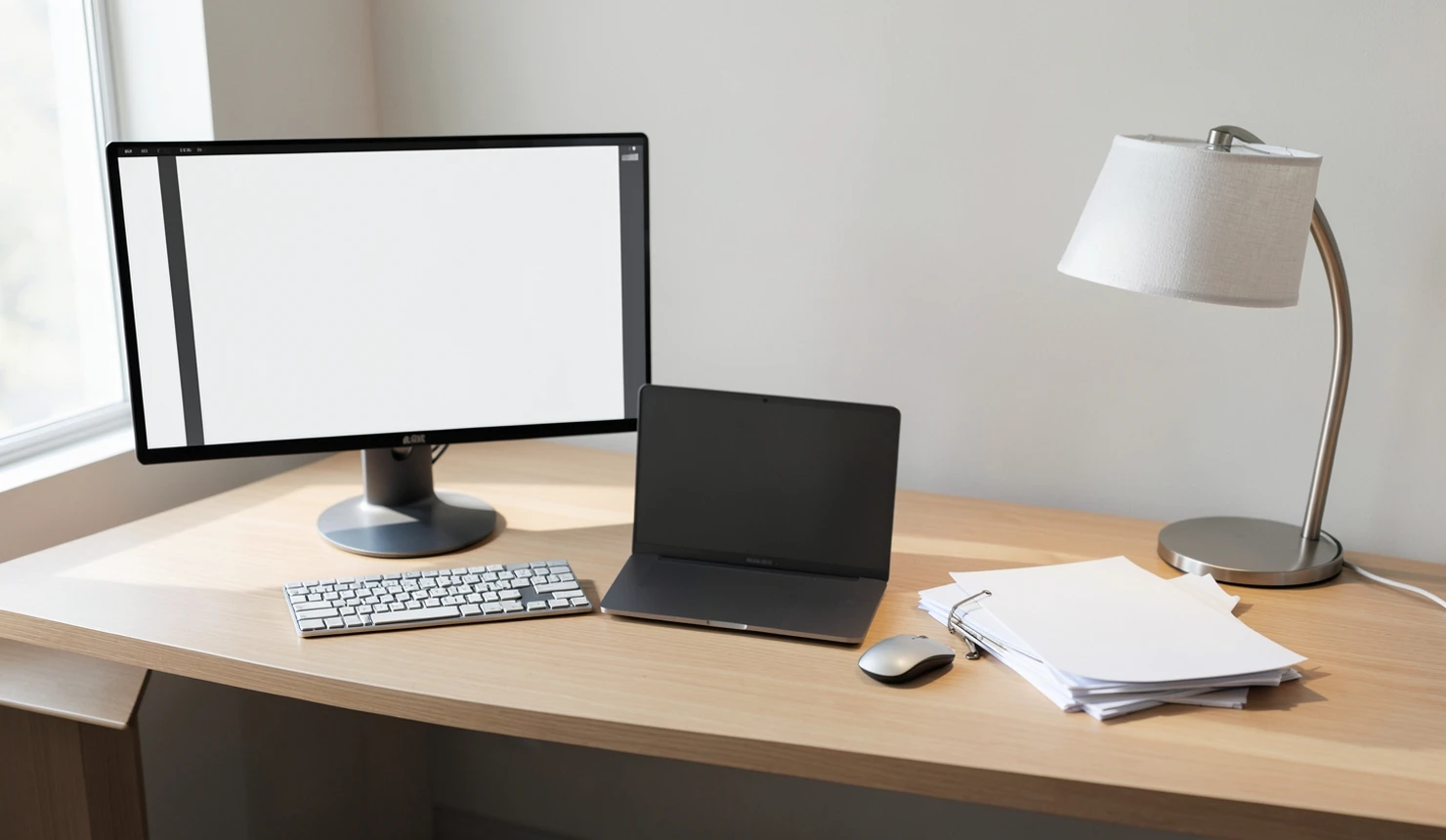
Bước 1: chọn một phần mềm thay thế Office, tải từ trang chính thức của hãng, không tải từ trang trung gian. Bước 2: sao lưu các tài liệu quan trọng ra một thư mục riêng trước khi thử. Bước 3: mở vài tệp thật bạn hay dùng, gồm một văn bản có bảng, một bảng tính có công thức và một bài slide có hình.
Bước 4: so sánh với bản gốc, xem phông chữ, ngắt trang, công thức và hình ảnh có giữ nguyên không. Bước 5: lưu thử sang định dạng docx, xlsx, pptx rồi mở lại để chắc chắn tệp vẫn đọc được. Nếu mọi thứ ổn trong một tuần dùng thử, bạn có thể chuyển hẳn. Nếu có chỗ lệch quan trọng, thử phần mềm khác trong danh sách.
Trong lúc thử phần mềm thay thế Office, đừng xoá bản cũ của tài liệu. Giữ bản gốc ít nhất cho đến khi bạn yên tâm với phần mềm mới.
Máy cấu hình yếu nên chọn gì
Khi chọn phần mềm thay thế Office cho máy cũ, RAM ít, các ứng dụng trên trình duyệt như Google Docs hay Office bản web có thể chậm khi mở tệp lớn hoặc nhiều tab. Ngược lại, các bộ cài trên máy thường cần dung lượng ổ cứng và RAM tuỳ phần mềm. Bạn nên xem cấu hình máy trước khi chọn, có thể làm theo cách kiểm tra cấu hình máy tính, laptop Win 10/11.
Nếu máy khởi động chậm hoặc ứng dụng mở lâu, nguyên nhân chưa chắc nằm ở phần mềm văn phòng. Bạn có thể tham khảo các cách tăng tốc khởi động trên Windows 10/11 để loại trừ nguyên nhân từ hệ thống.
Với máy đang dùng Windows 10, hãy lưu ý hệ điều hành đã hết hỗ trợ cập nhật phổ thông. Xem thêm bài về Windows 10 hết hỗ trợ và máy cũ có lên được Windows 11 không để cân nhắc trước khi cài thêm phần mềm.
Lỗi thường gặp khi chuyển sang phần mềm khác
Lỗi phổ biến nhất khi đổi sang phần mềm thay thế Office là lệch phông chữ: tệp dùng phông không có trên máy sẽ bị thay bằng phông khác, làm đổi bố cục. Cách xử lý là cài phông gốc hoặc chọn phông thay thế trước khi in.
Lỗi thứ hai là công thức hoặc định dạng số trong bảng tính hiển thị khác, đặc biệt với định dạng ngày tháng và dấu phân cách thập phân theo cài đặt vùng. Hãy kiểm tra cài đặt ngôn ngữ và vùng trong phần mềm.
Lỗi thứ ba liên quan đến chính Word hay Microsoft 365 khi vẫn dùng song song. Nếu gặp báo lỗi khi mở tệp, bạn có thể xem cách sửa lỗi Word could not create the work file hoặc lỗi 0x80070005 khi cập nhật Windows và Microsoft 365.
Nếu không thể mở tệp ở bất kỳ phần mềm nào, tệp có thể đã bị hỏng. Hãy thử mở bản sao lưu hoặc bản gửi lại từ người gửi.
Câu hỏi thường gặp về phần mềm thay thế Office
Phần mềm thay thế Office nào mở file docx, xlsx tốt nhất?
Không có phần mềm nào bảo đảm giống hệt Office trong mọi trường hợp. Cả năm lựa chọn đều mở được docx, xlsx, pptx. Cách tốt nhất là thử trực tiếp với tệp thật của bạn.
Có phần mềm thay thế Office miễn phí hợp pháp không?
Có. LibreOffice, ONLYOFFICE Desktop Editors, bản miễn phí của WPS Office, Google Docs và Office bản web đều là các lựa chọn hợp pháp khi tải từ trang chính thức. Mỗi cái có giới hạn riêng như đã nêu ở trên.
Dùng phần mềm thay thế Office có cần mạng không?
Google Docs và Office bản web cần internet. LibreOffice, ONLYOFFICE Desktop Editors và WPS Office cài trên máy nên làm việc được khi không có mạng.
Dùng phần mềm thay thế Office cho công việc kinh doanh có được không?
Tuỳ phần mềm và điều khoản của hãng. Hãy đọc điều khoản trên trang chính thức, đặc biệt khi triển khai cho nhiều máy hoặc cho doanh nghiệp.
Có nên tải Office miễn phí từ trang lạ không?
Không nên. Các tệp này thường không rõ nguồn gốc, có nguy cơ chứa mã độc và vi phạm bản quyền. Hãy dùng bản quyền chính hãng hoặc phần mềm miễn phí hợp pháp.
Macro Excel có chạy ở phần mềm khác không?
Macro VBA thường không chạy sẵn ở phần mềm khác hoặc cần chuyển đổi. Nếu công việc phụ thuộc macro, hãy thử kỹ hoặc giữ Excel bản quyền.
Kết luận
Không có phần mềm thay thế Office tốt nhất cho tất cả mọi người. LibreOffice phù hợp khi cần bộ ứng dụng cài trên máy không phụ thuộc tài khoản. ONLYOFFICE hợp với người thích giao diện gần Office. WPS gọn nhẹ nhưng có quảng cáo ở bản miễn phí. Google Docs mạnh về cộng tác, còn Office bản web hợp với người đã quen Word, Excel, PowerPoint. Hãy thử phần mềm thay thế Office bằng tệp thật của bạn trước khi quyết định.
Nếu bạn cần tư vấn chọn phần mềm thay thế Office, kiểm tra cấu hình máy hay xử lý lỗi cài đặt, hãy liên hệ Gia Phong Computer để được hỗ trợ trực tiếp.
Thông tin liên hệ Gia Phong Computer
Hotline: 0706.992.233
Zalo: 0336.557.935
Email: giaphongcomputer990976@gmail.com
Địa chỉ: 153/24 Lê Văn Thọ, Phường Thông Tây Hội, TP.HCM – Xem đường đi
Fanpage: Gia Phong Computer
Website: giaphongpc.vn





