
Ổ Cứng Bị Bad Sector: Cách Kiểm Tra Và Xử Lý An Toàn (2026)
Ổ cứng bị bad sector cần được xử lý theo thứ tự: bảo vệ dữ liệu, xác định mức độ lỗi rồi mới cân nhắc sửa hệ thống tệp hoặc thay ổ. Đừng vội chạy phần mềm “cắt bad”, format hay cài lại Windows khi chưa có bản sao dữ liệu quan trọng.
Bài viết này tập trung vào quyết định cần làm gì khi phát hiện vùng đọc lỗi trên HDD hoặc SSD. CrystalDiskInfo giúp xem cảnh báo sức khỏe; CHKDSK của Windows có thể xử lý một số lỗi hệ thống tệp, nhưng không biến phần cứng đã hỏng thành ổ tốt như mới.
Ổ cứng bị bad sector là gì, có sửa được không?
Bad sector là vùng lưu trữ không thể truy cập tin cậy. Trên HDD, vấn đề có thể liên quan đến bề mặt đĩa hoặc cơ chế đọc ghi. Tuy nhiên, thông báo lỗi ổ đĩa trong Windows cũng có thể xuất phát từ hệ thống tệp, nên không thể kết luận chỉ bằng một lần máy bị treo.
Khi hỏi ổ cứng bad sector có sửa được không, cần tách hai việc: khắc phục lỗi dữ liệu quản lý trên phân vùng và khắc phục hư hỏng vật lý. Công cụ có thể sửa một số lỗi logic hoặc giúp hệ thống tránh vùng lỗi; cơ chế dự phòng của ổ cũng có thể thay thế vùng hỏng. Những việc này không phục hồi bề mặt đĩa đã hư và không bảo đảm lấy lại đủ dữ liệu.
Dấu hiệu nào cần dừng sử dụng ổ ngay?
- Sao chép tài liệu thường xuyên bị lỗi, dừng ở cùng một tệp hoặc làm máy treo.
- Ổ lúc nhận lúc mất, thư mục không mở được, Windows liên tục yêu cầu kiểm tra ổ.
- HDD phát tiếng gõ bất thường, đặc biệt sau va đập.
- Cảnh báo sức khỏe xuất hiện cùng lỗi đọc dữ liệu thực tế.
Các biểu hiện này chưa đủ xác định ổ cứng bị bad sector, nhưng đủ để ưu tiên bảo vệ dữ liệu. Nếu ổ phát tiếng bất thường hoặc liên tục mất kết nối và chứa tài liệu không có bản sao, nên tắt máy, ngừng thử quét và nhờ đơn vị chuyên phục hồi dữ liệu đánh giá.
Không bật tắt nhiều lần để “thử vận may”, không tự mở nắp HDD. Nếu dữ liệu không quan trọng, việc chẩn đoán và thay ổ vẫn cần tách khỏi việc cài lại Windows để tránh mất thời gian sửa phần mềm trên phần cứng không ổn định.
Sao lưu trước khi kiểm tra và sửa bad sector

Phải sao lưu dữ liệu quan trọng trước khi chạy chkdsk /r hoặc bất kỳ thao tác sửa lỗi nào. Công cụ sửa có thể thay đổi cách hệ thống quản lý dữ liệu; phần dữ liệu trước đó còn đọc được không chắc còn truy cập được sau xử lý.
- Nếu ổ còn đọc ổn định, sao chép tài liệu không thể thay thế sang một thiết bị lưu trữ khác.
- Ưu tiên hồ sơ công việc, ảnh cá nhân và dữ liệu riêng trước các ứng dụng có thể cài lại.
- Mở thử tệp từ bản sao để kiểm tra. Lưu sang phân vùng khác trên cùng ổ vật lý không phải bản sao dự phòng an toàn.
- Nếu quá trình sao chép gây treo hoặc lỗi đọc lặp lại, dừng thử và trao đổi phương án phục hồi chuyên nghiệp.
Với ổ cứng bị bad sector, không nên dùng thao tác di chuyển tệp thay cho sao chép. Giữ nguyên nguồn cho tới khi xác nhận bản sao sử dụng được. Không lưu dữ liệu phục hồi trở lại ổ đang lỗi.
Kiểm tra ổ cứng bị bad sector bằng CrystalDiskInfo
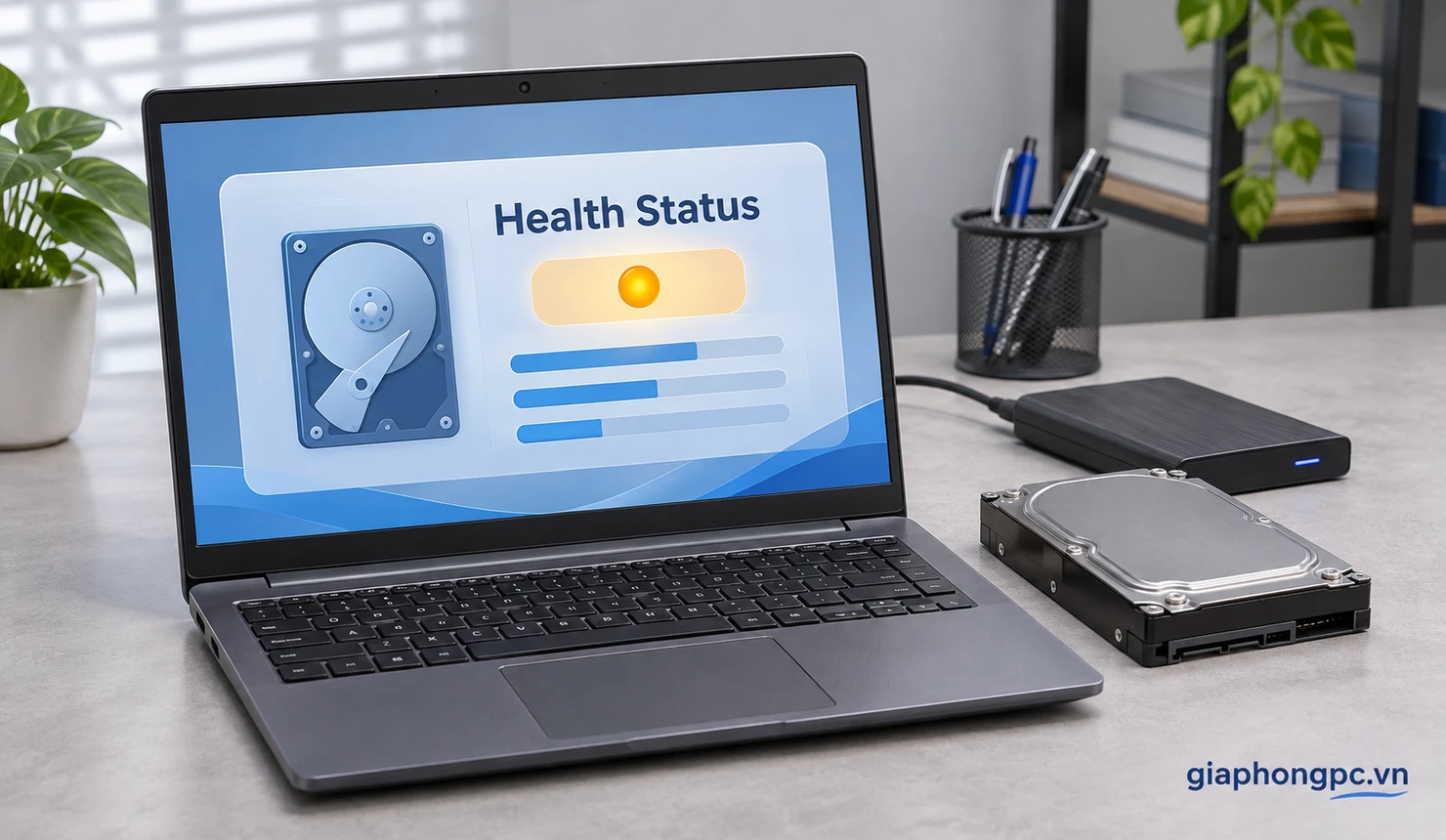
Tải CrystalDiskInfo từ trang chính thức Crystal Dew World, tránh bản đóng gói lại hoặc quảng cáo “sửa bad một chạm”. Đây là công cụ đọc thông tin sức khỏe, không phải phần mềm chữa bề mặt ổ đĩa.
- Mở phần mềm và chọn đúng ổ theo model, dung lượng; máy có nhiều ổ cần tránh xem nhầm.
- Xem Health Status và lưu lại ảnh chụp kết quả để đối chiếu sau này.
- Với HDD, chú ý Reallocated Sectors Count, Current Pending Sector Count và Uncorrectable Sector Count.
- Nếu có cảnh báo, ưu tiên sao lưu thay vì chạy thêm hàng loạt bài kiểm tra nặng.
Các mục trên lần lượt liên quan vùng đã thay thế, vùng chờ xử lý và lỗi không sửa được theo báo cáo của thiết bị. Không áp dụng một ngưỡng số tự đặt cho mọi model. Trạng thái Good không bảo đảm ổ không thể hỏng; Unknown có thể do thiếu dữ liệu hoặc bộ chuyển không hỗ trợ.
Xem thêm cách đọc sức khỏe ổ cứng bằng CrystalDiskInfo nếu cần tìm hiểu giao diện. Khi nghi ổ cứng bị bad sector, mục tiêu ở bước này là chọn hướng xử lý an toàn.
Phân biệt lỗi ổ đĩa với lỗi cáp và kết nối
Ổ cứng HDD bị bad sector và ổ có kết nối chập chờn có thể cùng gây lỗi đọc ghi. Với ổ SATA, lỗi truyền dữ liệu tăng có thể liên quan cáp hoặc đầu nối; một thông báo trong Windows không chỉ ra chắc chắn bộ phận nào hỏng.
Sau khi bảo vệ dữ liệu, có thể kiểm tra kết nối nếu bạn quen thao tác phần cứng. Tắt máy và ngắt nguồn trước khi kiểm tra cáp ổ trong. Với ổ USB, kiểm tra cáp và cổng phù hợp, tránh vừa sao chép vừa lay đầu nối. Không tháo laptop nếu chưa biết cách ngắt pin an toàn.
Ghi lại tình trạng trước và sau khi đổi cáp giúp kỹ thuật viên đánh giá dễ hơn. Nếu lỗi vẫn lặp lại, không tiếp tục quy mọi vấn đề cho Windows hoặc mặc định chỉ cần thay cáp là xong.
Dùng CHKDSK trên Windows đúng mục đích
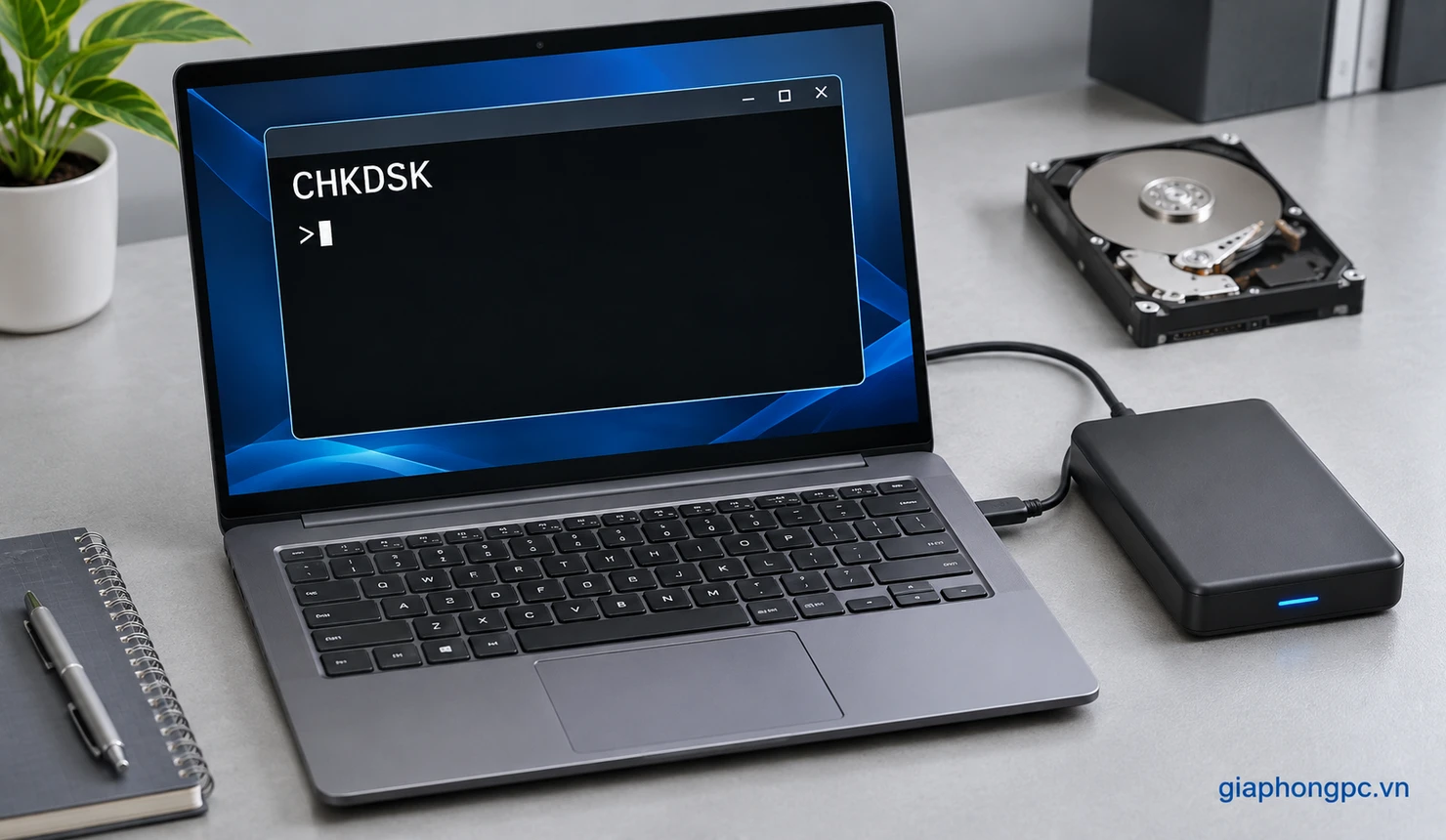
Chỉ làm sau khi đã sao lưu và ổ còn hoạt động ổn định. Mở Start, tìm Command Prompt, chọn Run as administrator. Kiểm tra đúng ký tự ổ trong This PC; các lệnh dưới dùng ổ D: làm ví dụ.
| Lệnh | Mục đích |
|---|---|
| chkdsk D: | Xem trạng thái, không yêu cầu sửa lỗi. |
| chkdsk D: /f | Sửa lỗi hệ thống tệp. |
| chkdsk D: /r | Tìm vùng lỗi và cố lấy thông tin còn đọc được; bao gồm chức năng /f. |
Không chạy cả ba lệnh như một chuỗi bắt buộc. Với ổ cứng bị bad sector, /r không thay thế việc phục hồi dữ liệu chuyên nghiệp. Đóng ứng dụng trước khi sửa; nếu Windows hỏi kiểm tra ở lần khởi động sau, chỉ chọn Y khi đã sẵn sàng. Duy trì nguồn ổn định, không cố tắt máy để bỏ qua quá trình.
Đọc kết quả và quyết định sau khi kiểm tra
Khi kiểm tra xong, ghi lại thông báo cuối, tình trạng đọc tệp và cảnh báo sức khỏe. Không chỉ nhìn dòng “đã sửa lỗi” rồi xóa bản sao dự phòng. Một lỗi hệ thống tệp được khắc phục không chứng minh toàn bộ phần cứng còn tin cậy.
| Tình huống | Hướng xử lý thận trọng |
|---|---|
| Lỗi hệ thống tệp đã hết, sao chép ổn định | Giữ bản sao và theo dõi xem lỗi có tái diễn. |
| Vẫn lỗi đọc, cảnh báo sức khỏe tiếp diễn | Ngừng lưu dữ liệu quan trọng, chuẩn bị thay ổ. |
| Không đọc được ổ hoặc dữ liệu cần thiết | Dừng thử sửa, đánh giá phương án phục hồi. |
Nếu ổ cứng bị bad sector khiến máy mất ổ liên tục, không dùng số lần quét thành công làm tiêu chí an toàn. Hãy giữ ảnh kết quả và mô tả thao tác gây lỗi để người kiểm tra không phải bắt đầu lại từ đầu.
Ổ cứng SSD có bị bad sector không?
SSD cũng có thể có vùng lưu trữ lỗi, nhưng không dùng đĩa từ và đầu đọc như HDD. Bộ điều khiển quản lý bộ nhớ flash, sửa lỗi và vùng dự phòng theo cơ chế của thiết bị. Vì vậy, cách gọi “bad sector” không có nghĩa SSD hỏng giống hệt HDD.
Khi SSD báo lỗi, đọc cảnh báo theo đúng model và dùng công cụ chẩn đoán chính hãng nếu cần. Không chỉ dựa vào phần trăm sức khỏe, cũng không lấy nguyên cách đọc chỉ số HDD để kết luận cho mọi SSD.
CHKDSK có thể dùng để kiểm tra hệ thống tệp trên SSD, nhưng không sửa được mọi lỗi bộ điều khiển hoặc NAND. Không cần biến quét toàn ổ thành lịch chăm sóc thường xuyên. Nếu đang chọn ổ thay, bài phân biệt SSD SATA và NVMe giúp kiểm tra đúng chuẩn kết nối trước khi mua.
Những cách xử lý cần tránh khi dữ liệu còn quan trọng
- Format, xóa phân vùng hoặc cài Windows lại trước khi sao lưu.
- Chạy công cụ ghi đè toàn ổ, zero-fill hoặc secure erase để thử chữa lỗi.
- Tải phần mềm không rõ nguồn, bản bẻ khóa hoặc làm theo lời hứa khôi phục toàn bộ dữ liệu.
- Chia lại phân vùng để né vùng lỗi rồi tiếp tục giữ bản dữ liệu duy nhất trên đó.
Các thao tác xóa hoặc ghi đè có thể phá hủy dữ liệu. Kể cả khi cảnh báo tạm thời biến mất, đó vẫn không phải bằng chứng ổ đã hồi phục phần cứng. Khi sửa ổ cứng bị bad sector, ưu tiên khả năng giữ được tài liệu hơn việc làm cho màn hình kiểm tra chuyển sang màu xanh.
Khi nào nên thay ổ và cần chuẩn bị gì?
Nên chuẩn bị thay ổ khi lỗi đọc tái diễn, cảnh báo đáng lo tiếp tục xuất hiện hoặc thiết bị không còn đáp ứng nhu cầu lưu trữ tin cậy. Đừng chờ đến khi máy hoàn toàn không nhận ổ mới tìm bản sao.
Ghi lại model máy, chuẩn ổ đang dùng, dung lượng cần thiết và những thư mục cần giữ. Bạn có thể tham khảo quy trình nâng cấp SSD laptop để biết các bước kiểm tra tương thích. Clone ổ đang lỗi có thể thất bại hoặc mang theo lỗi dữ liệu; không coi clone là bảo đảm phục hồi.
Với máy bàn, chọn ổ lưu trữ cho PC phù hợp kết nối và mục đích sử dụng. Trước khi bàn giao máy, nói rõ ưu tiên giữ dữ liệu và thống nhất phạm vi thao tác xóa, cài đặt hoặc thay thế.
Câu hỏi thường gặp về ổ cứng bị bad sector
Ổ vẫn vào Windows được thì có cần sao lưu không?
Có. Khởi động được không có nghĩa mọi vùng dữ liệu đều đọc tốt. Khi đã xuất hiện dấu hiệu bất thường, hãy ưu tiên bản sao trước các thử nghiệm sửa lỗi.
Chạy chkdsk /r có lấy lại mọi tệp bị lỗi không?
Không. Lệnh chỉ có thể cố lấy thông tin còn đọc được; không bảo đảm phục hồi đủ tài liệu. Tệp quan trọng không có bản sao là lý do nên cân nhắc dừng tự sửa.
Cài lại Windows có hết bad sector không?
Cài lại hệ điều hành không chữa hư hỏng vật lý. Thao tác này còn ghi thêm dữ liệu, nên không phải bước đầu khi chưa rõ nguyên nhân và chưa sao lưu.
Kết luận
Khi ổ cứng bị bad sector, hãy bảo vệ dữ liệu trước, đọc cảnh báo sức khỏe rồi chọn thao tác phù hợp. Không công cụ nào bảo đảm biến ổ hỏng thành thiết bị lưu trữ an toàn. Nếu chưa rõ nên kiểm tra hay thay ổ, hãy liên hệ Gia Phong Computer để trao đổi tình trạng máy và nhu cầu giữ dữ liệu trước khi xử lý.

Thông tin liên hệ Gia Phong Computer
Hotline: 0706.992.233
Zalo: 0336.557.935
Email: giaphongcomputer990976@gmail.com
Địa chỉ: 153/24 Lê Văn Thọ, Phường Thông Tây Hội, TP.HCM – Xem đường đi
Fanpage: Gia Phong Computer
Website: giaphongpc.vn





