
VALORANT Bị Màn Hình Đen Khi Mở Game: Cách Khắc Phục
VALORANT màn hình đen khi mở game chưa đủ để kết luận card đồ họa hỏng. Hãy kiểm tra máy còn phản hồi không, cập nhật driver đúng nguồn rồi thử từng thiết lập hiển thị. Bài viết tập trung vào trường hợp cửa sổ game tối đen, còn Windows vẫn hoạt động; mỗi lần chỉ thay đổi một mục để dễ xác định nguyên nhân.
1. Phân biệt VALORANT màn hình đen với lỗi không khởi động
Trước khi sửa, ghi lại thời điểm xuất hiện lỗi: ngay sau khi bấm Play, khi chuyển toàn màn hình hay sau khi vào trận. Tiếng game còn phát và khả năng chuyển về desktop là hai dấu hiệu hữu ích, nhưng không đủ xác định chính xác bộ phận lỗi.
| Biểu hiện | Hướng kiểm tra trước |
|---|---|
| Game tối đen, desktop vẫn bình thường | Chế độ hiển thị, overlay và driver đồ họa |
| Cả màn hình mất tín hiệu | Cáp, đầu vào màn hình, chế độ xuất hình |
| Game đóng hoặc báo mã VAN | Thông báo lỗi cụ thể và trạng thái Vanguard |
| Nhiều game đều mất hình | Driver, nhiệt độ và phần cứng |
Nếu chưa xuất hiện cửa sổ game, xem hướng dẫn VALORANT không vào được game. Không áp dụng toàn bộ cách sửa lỗi khởi động cho trường hợp chỉ mất hình.
2. Thoát game an toàn và kiểm tra tín hiệu màn hình
Khi gặp VALORANT màn hình đen, thử Alt + Tab để trở về desktop. Nếu game không phản hồi, nhấn Ctrl + Shift + Esc, chọn tiến trình VALORANT trong Task Manager rồi chọn End task. Đóng những tài liệu đang làm trước khi khởi động lại máy.
Nếu toàn bộ màn hình tối đen, có thể thử Windows + Ctrl + Shift + B để đặt lại driver đồ họa; Windows có thể phát tiếng báo hoặc màn hình nháy. Đây là bước khôi phục hiển thị, không thay thế việc sửa driver. Kiểm tra nguồn màn hình và cáp trước khi nghĩ đến cài lại game.
Máy dùng nhiều màn hình nên thử với một màn hình chính. Nếu Windows xuất hình sai nơi, kiểm tra Windows + P và chọn chế độ phù hợp. Với lỗi riêng màn phụ, tham khảo cách kiểm tra máy tính không nhận màn hình thứ hai.
3. Cập nhật driver card đồ họa từ đúng trang hãng
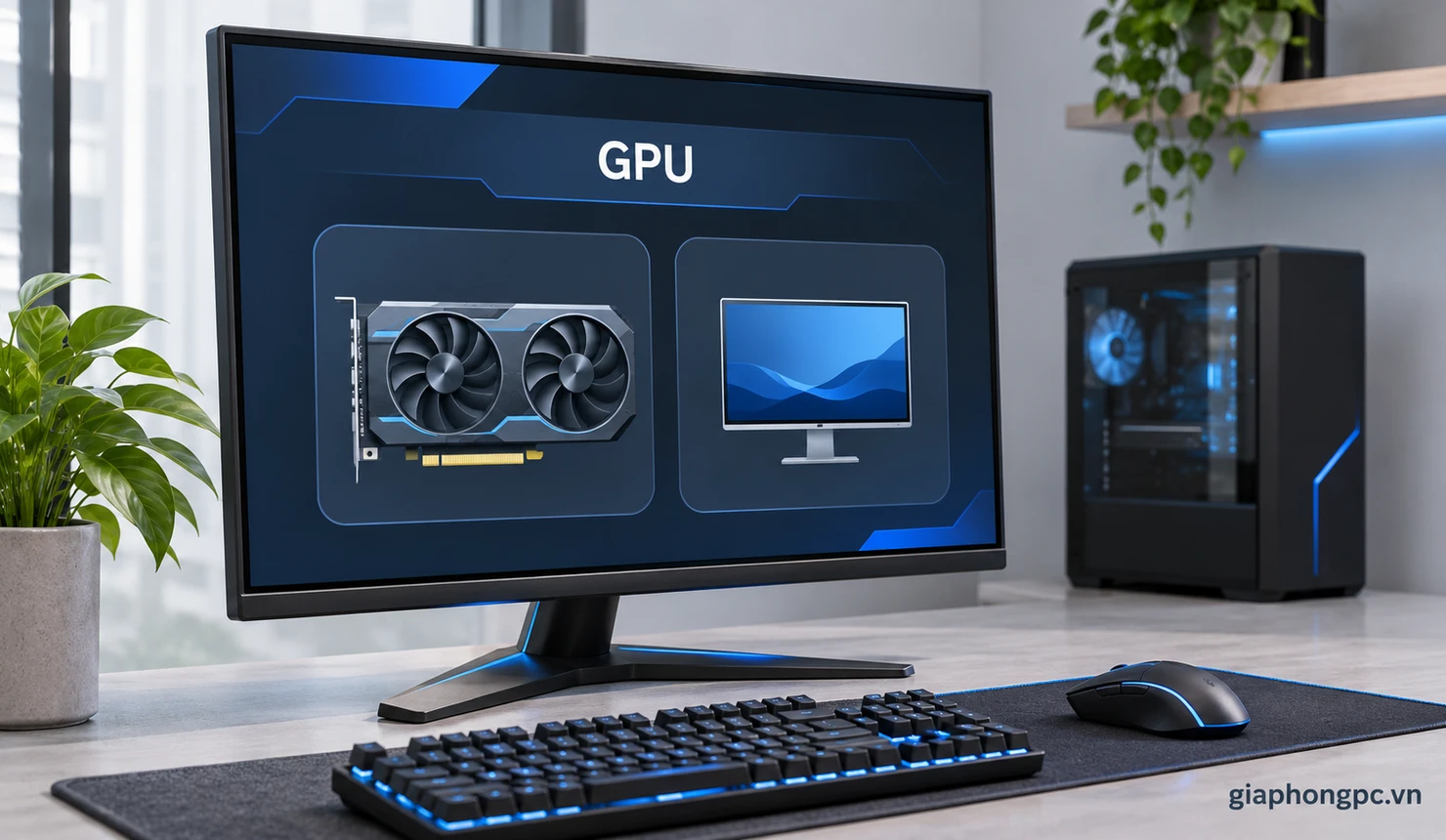
Driver là một hướng cần kiểm tra khi VALORANT màn hình đen, đặc biệt sau khi đổi card hoặc cập nhật phần mềm. Nhấn Windows + R, nhập dxdiag, mở thẻ Display để xem tên GPU. Laptop có thể liệt kê thêm GPU ở thẻ khác.
- Ghi tên GPU, phiên bản Windows và driver đang dùng trước khi thay đổi.
- Với GeForce, truy cập mục driver chính thức của NVIDIA; với Radeon, dùng trang Drivers and Support của AMD; với đồ họa Intel, dùng Download Center của Intel.
- Chọn gói tương thích đúng GPU và Windows. Với laptop có hướng dẫn driver riêng, kiểm tra trang hỗ trợ của hãng máy.
- Đóng game, chạy bộ cài theo hướng dẫn, khởi động lại nếu được yêu cầu rồi thử lại.
Có thể xem thiết bị qua Start > Device Manager > Display adapters. Không dùng gói driver tổng hợp, file DLL rời hay bản vá “fix black screen” từ nguồn lạ. Nếu VALORANT màn hình đen vẫn còn, ghi kết quả và chuyển bước tiếp theo thay vì cài chồng nhiều gói.
4. Quay lại driver cũ nếu lỗi xuất hiện sau cập nhật
Nếu trước đó game chạy bình thường và lỗi bắt đầu ngay sau khi đổi driver, bản cũ từng ổn định là hướng thử hợp lý. Mở Device Manager > Display adapters, nhấp phải GPU, chọn Properties > Driver > Roll Back Driver. Thao tác có thể cần quyền quản trị.
Nút quay lại có thể bị mờ khi Windows không còn gói trước. Khi đó, chỉ tìm bản tương thích trên trang hãng và làm theo hướng dẫn cài đặt của hãng. Đọc thêm cách xử lý driver mới gây lỗi nếu máy dùng GeForce.
Không mặc định dùng công cụ gỡ driver sâu ngay từ đầu. Với VALORANT màn hình đen, nên hoàn tất các bước dễ hoàn tác trước; nếu không chắc cách phục hồi hiển thị sau khi gỡ, hãy nhờ kỹ thuật viên.
5. Thử chế độ cửa sổ và toàn màn hình
Khi VALORANT màn hình đen nhưng cửa sổ còn nhận bàn phím, có thể thử Alt + Enter để chuyển chế độ hiển thị. Phím tắt có thể không có tác dụng khi game đã treo. Đây chỉ là phép thử để xem lỗi có gắn với toàn màn hình hay không, không phải cách bảo đảm sửa được VALORANT màn hình đen.
Khi vào được giao diện, mở Settings > Video > General, tìm Display Mode. Lần lượt so sánh Windowed, Windowed Fullscreen và Fullscreen, áp dụng từng chế độ rồi thử mở lại game. Không đổi độ phân giải và các tùy chọn khác cùng lúc.
Nếu cửa sổ chạy được nhưng toàn màn hình mất hình, ghi nhận kết quả để tiếp tục kiểm tra driver và màn hình. Có thể dùng tạm chế độ hoạt động ổn định; chưa cần kết luận lỗi phần cứng.
6. Kiểm tra tần số quét và màn hình đang sử dụng
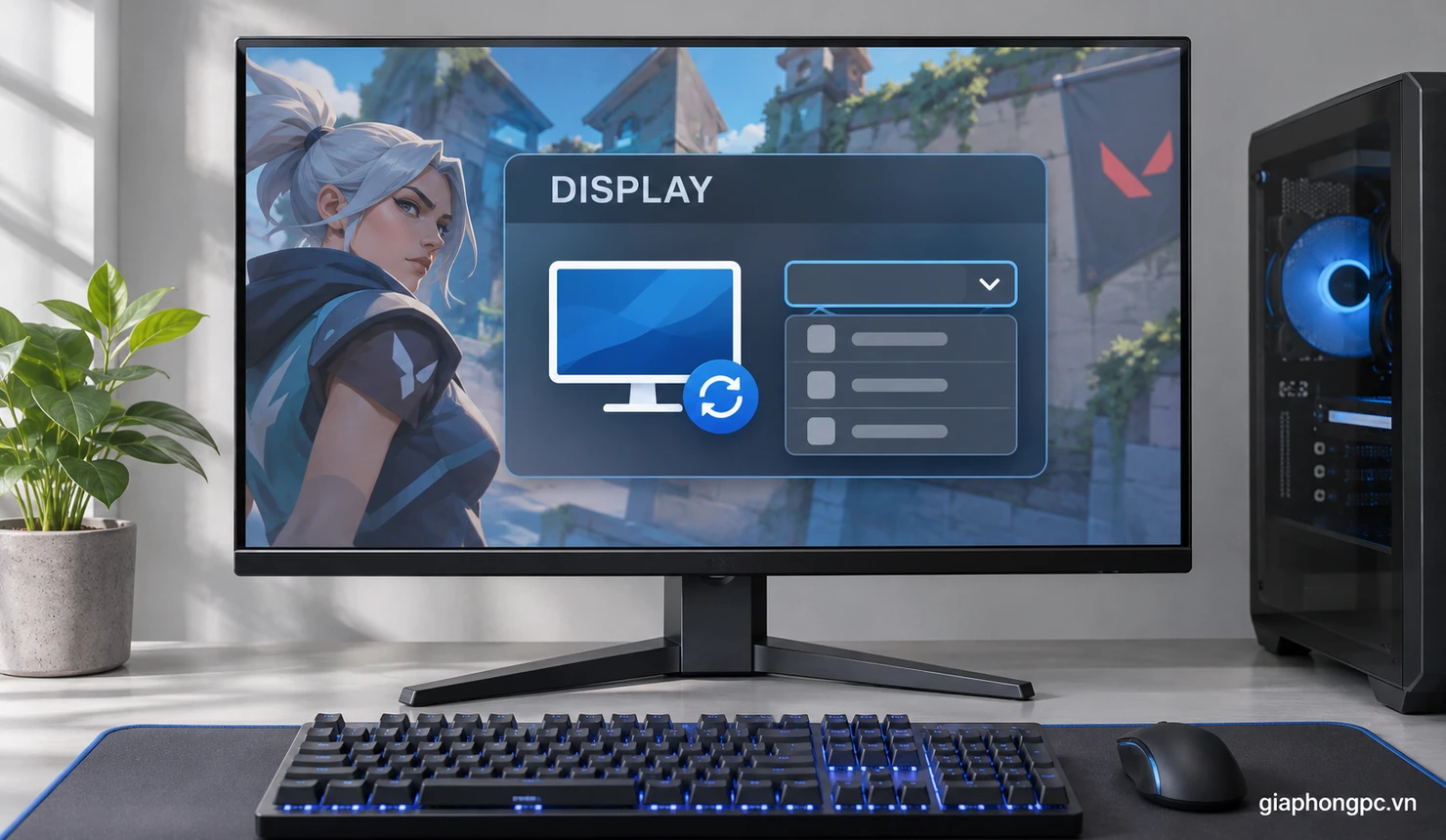
Với VALORANT màn hình đen khi chuyển chế độ, hãy kiểm tra thiết lập Windows đang áp dụng cho đúng màn hình. Trên Windows 11, mở Settings > System > Display > Advanced display. Chọn màn hình cần kiểm tra và xem Choose a refresh rate.
Chỉ chọn mức Windows liệt kê và phù hợp với màn hình. Nếu cần so sánh, thử một mức thấp hơn đang có trong danh sách rồi mở lại game. Lưu ý một số mức có thể kéo theo thay đổi độ phân giải; không tạo tần số quét tùy chỉnh để xử lý lỗi này.
Đối chiếu màn hình được chọn trong game với màn hình đang dùng. Nếu có bộ chuyển tín hiệu hoặc nhiều màn hình, thử cấu hình đơn giản hơn để khoanh vùng. Việc giảm tần số quét giúp kiểm tra đường hiển thị, không chứng minh card yếu hay hỏng.
7. Tắt overlay và phần mềm ghi hình để thử riêng
Overlay là lớp giao diện hiển thị chồng lên game, chẳng hạn thông tin trò chuyện, FPS hoặc ghi hình. Khi tìm nguyên nhân VALORANT màn hình đen, có thể tạm tắt overlay của ứng dụng đang dùng và đóng phần mềm quay màn hình trước khi mở lại game.
- Mở phần cài đặt của ứng dụng trò chuyện hoặc tiện ích đồ họa, tìm Overlay hoặc In-game overlay.
- Tắt lớp hiển thị đó và thoát phần mềm ghi hình không cần thiết.
- Mở lại VALORANT để so sánh trong cùng chế độ màn hình.
- Nếu hết lỗi, bật lại từng ứng dụng để xác định thành phần liên quan.
Tên mục khác nhau theo phiên bản phần mềm. Không tắt hàng loạt dịch vụ Windows, phần mềm bảo vệ hay Vanguard để thử vận may. Hết lỗi sau khi tắt overlay chỉ là dấu hiệu cần kiểm chứng lại, chưa đủ kết luận mọi phiên bản ứng dụng đều xung đột.
8. Chọn GPU cho game và thử tối ưu cửa sổ
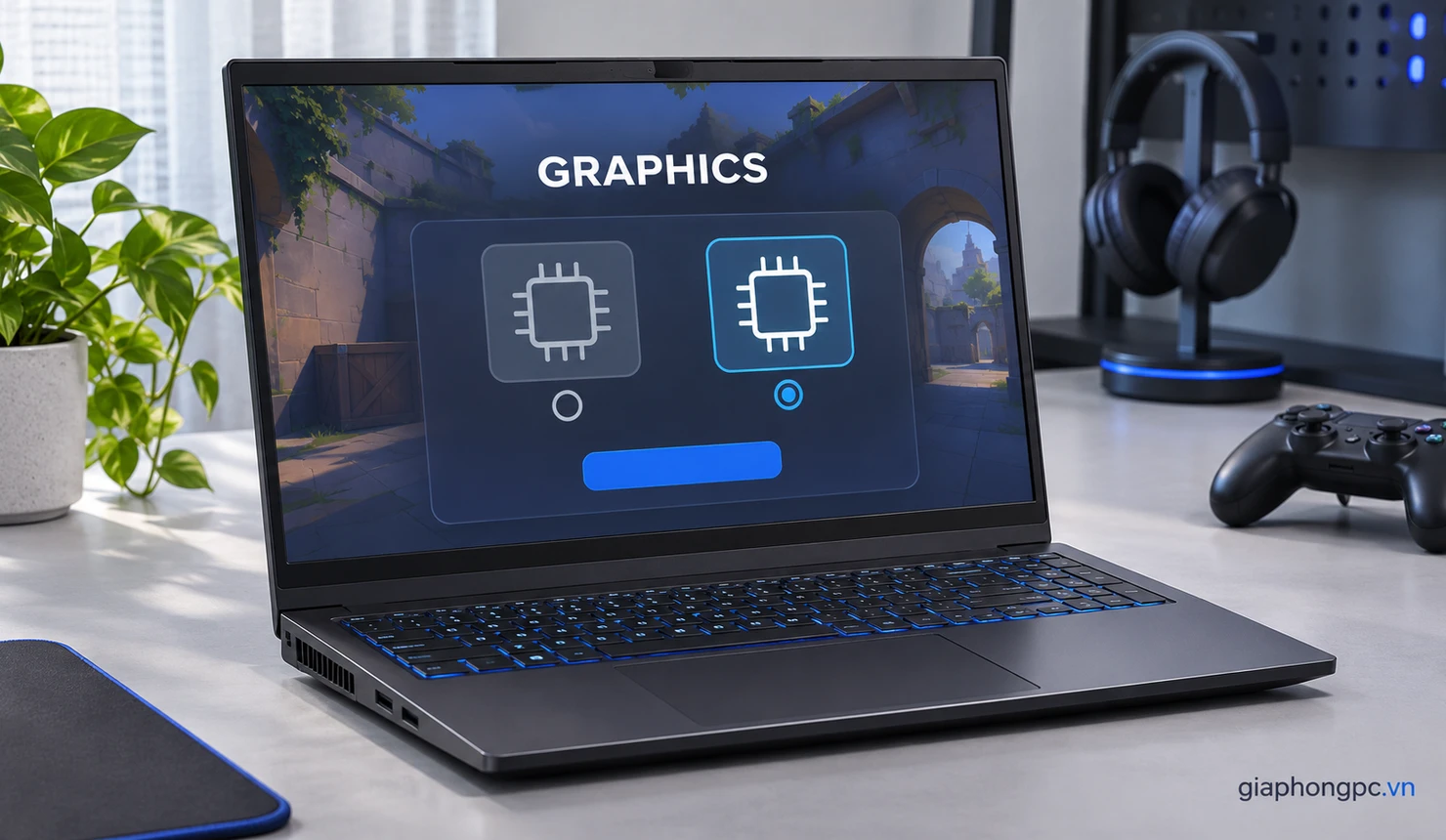
Trên máy có nhiều GPU, mở Settings > System > Display > Graphics của Windows 11. Chọn ứng dụng game thực tế trong danh sách, mở Options và kiểm tra GPU của lựa chọn High performance. Nếu phải thêm ứng dụng, chọn đúng tệp thực thi VALORANT trong thư mục cài game, không chỉ thêm Riot Client.
Lưu thiết lập và mở lại game. Với VALORANT màn hình đen trên laptop, thao tác này là phép thử lựa chọn GPU; không cần vô hiệu hóa GPU tích hợp trong Device Manager.
Windows 11 còn có Optimizations for windowed games. Nếu lỗi chỉ ở chế độ cửa sổ, thử đổi riêng tùy chọn này cho game rồi khởi động lại game. Khi cần tắt mà Auto HDR đang bật, có thể phải tắt Auto HDR trước. Nếu không cải thiện, trả lại trạng thái ban đầu.
9. Thử GPU scheduling và kiểm tra Windows Update
Hardware-accelerated GPU scheduling, thường gọi HAGS, là tính năng lập lịch GPU. Nó chỉ xuất hiện khi phần cứng và driver hỗ trợ. Không có cơ sở để nói bật hoặc tắt HAGS sẽ chữa mọi trường hợp VALORANT màn hình đen.
Nếu máy có tùy chọn này trong Settings > System > Display > Graphics, tìm phần cài đặt đồ họa mặc định; tên và vị trí có thể khác theo bản Windows. Ghi trạng thái hiện tại, đổi một lần, khởi động lại máy rồi kiểm tra. Không hiệu quả thì hoàn tác; nếu không thấy mục này, bỏ qua thay vì sửa Registry để ép bật.
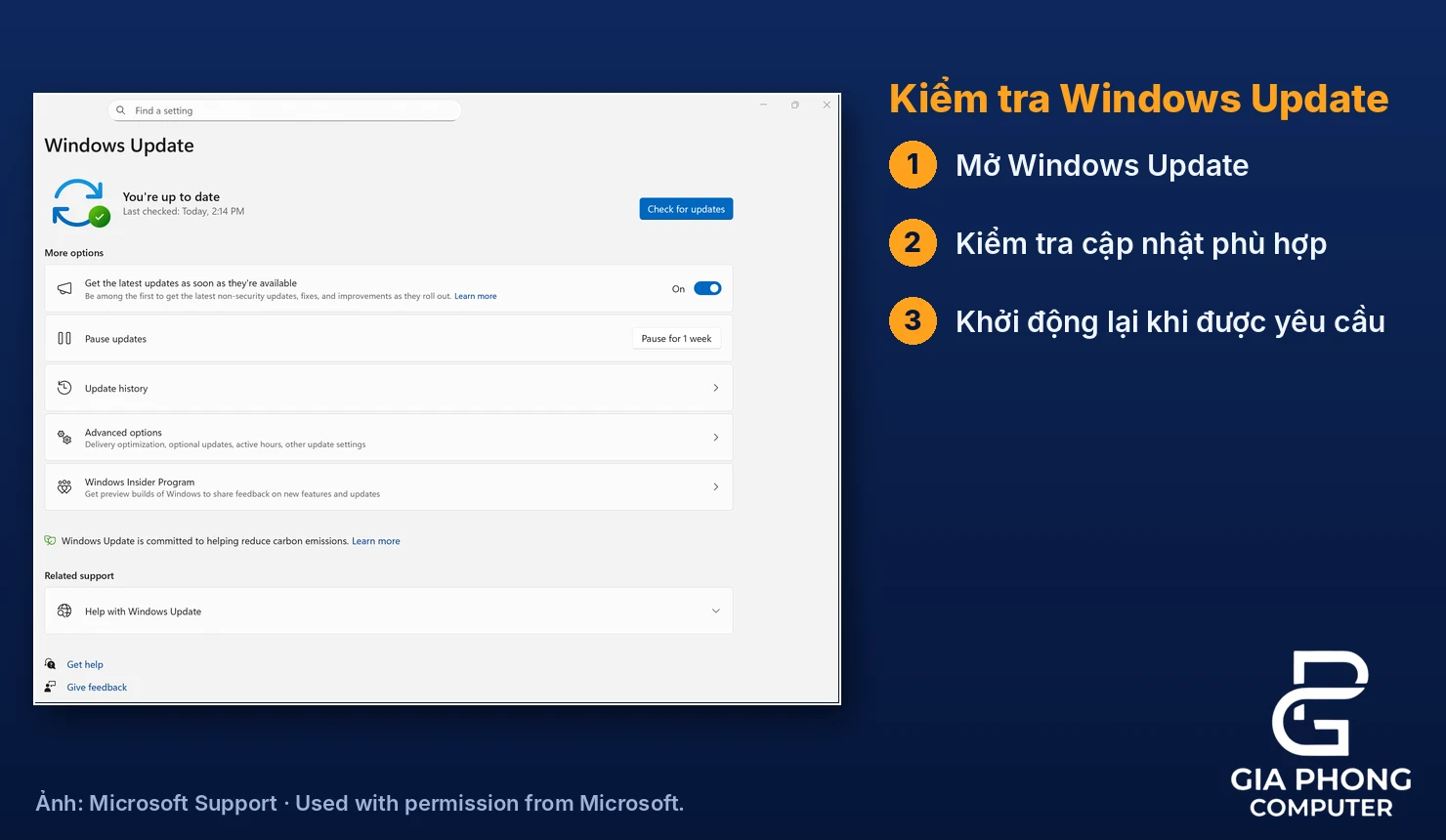
Kiểm tra cập nhật phù hợp qua Windows Update và khởi động lại khi Windows yêu cầu. Nếu quá trình cập nhật báo lỗi, xử lý theo hướng dẫn sửa Windows Update không cập nhật được. Không tải bộ DirectX hoặc file hệ thống từ nguồn không rõ.
10. Sửa tệp game và xác định lúc cần hỗ trợ
Nếu VALORANT màn hình đen vẫn xuất hiện, dùng công cụ sửa tích hợp: mở Riot Client, chọn biểu tượng hồ sơ > Settings > VALORANT > Repair và làm theo thông báo. Công cụ có thể sửa tệp thiếu hoặc hỏng; không cam kết xử lý được lỗi driver hay phần cứng.
Nếu có mã VAN, chụp lại mã chính xác để xử lý theo nhánh tương ứng. Chẳng hạn, chỉ xem hướng dẫn lỗi VAN 9003 khi gặp đúng mã; không thay Secure Boot chỉ vì cửa sổ game đen.
Khi nhiều game cùng mất hình, xuất hiện sọc, máy tự khởi động lại hoặc màn hình mất tín hiệu liên tục, nên kiểm tra hệ thống. Nếu chỉ VALORANT lỗi, gửi yêu cầu cho Riot kèm thời điểm lỗi, phiên bản driver và các bước đã thử. Tránh lặp lại thay đổi không mang lại kết quả.
Câu hỏi thường gặp về VALORANT màn hình đen
Còn nghe tiếng game thì card đồ họa có hỏng không?
Chưa thể kết luận. Âm thanh còn phát cho thấy một phần ứng dụng vẫn chạy, nhưng cần kiểm tra chế độ màn hình, driver và ứng dụng nền. Không nên thay card chỉ dựa vào dấu hiệu này.
Có cần cài lại Windows ngay không?
Chưa nên bắt đầu bằng cài lại hệ điều hành. Với VALORANT màn hình đen, hãy thử các bước có thể hoàn tác và Repair trước. Nếu cần can thiệp sâu, sao lưu dữ liệu và xác định rõ lý do thực hiện.
Không có mục HAGS thì xử lý thế nào?
Bỏ qua bước đó. Khả năng hiển thị tùy chọn phụ thuộc GPU và driver. Tiếp tục kiểm tra nguồn driver, chế độ hiển thị và ứng dụng nền; không dùng phần mềm lạ để mở khóa.
Kết luận
Để xử lý VALORANT màn hình đen, hãy phân biệt mất hình trong game với mất tín hiệu toàn hệ thống, rồi thử lần lượt driver, chế độ màn hình, overlay và thiết lập GPU. Ghi lại kết quả từng bước để tránh đổi nhiều mục mà không biết điều gì có tác dụng.
Nếu chưa xác định được nguyên nhân, hãy liên hệ Gia Phong Computer và cung cấp cấu hình cùng biểu hiện cụ thể. Với laptop cần kiểm tra trực tiếp, bạn có thể tham khảo dịch vụ sửa laptop tại TP.HCM để trao đổi hướng xử lý phù hợp.

Thông tin liên hệ Gia Phong Computer
Hotline: 0706.992.233
Zalo: 0336.557.935
Email: giaphongcomputer990976@gmail.com
Địa chỉ: 153/24 Lê Văn Thọ, Phường Thông Tây Hội, TP.HCM – Xem đường đi
Fanpage: Gia Phong Computer
Website: giaphongpc.vn





