
Cách Kiểm Tra SSD Cũ Trước Khi Mua: TBW, Sức Khoẻ, Dấu Hiệu SSD Hàng Tháo Máy
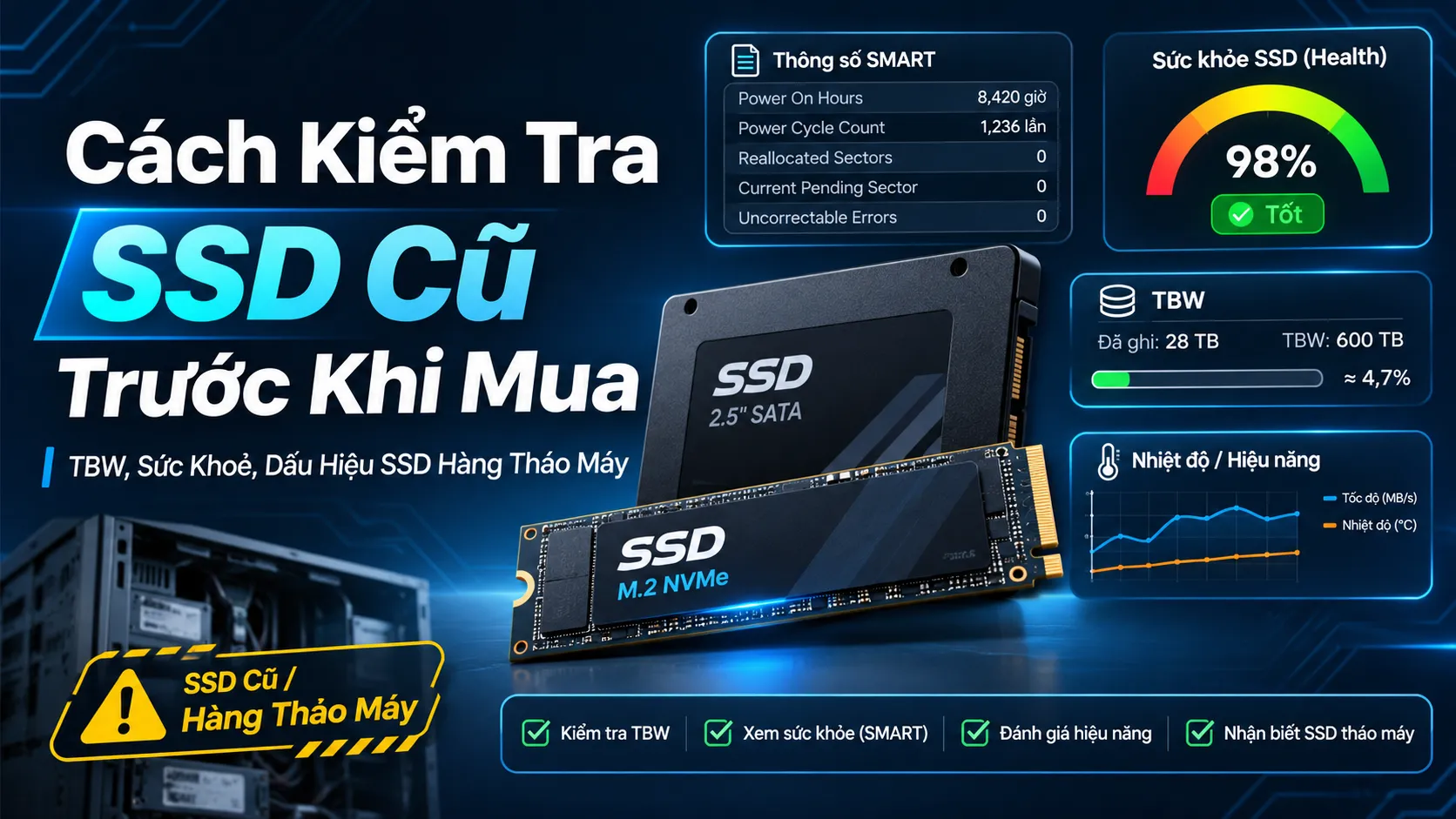
Cách kiểm tra SSD cũ trước khi mua thực chất là một quy trình ngắn mà bạn có thể làm ngay tại quầy: nhìn nhãn, cắm thử vào máy, đọc báo cáo sức khỏe, đối chiếu mức ghi với độ bền hãng công bố rồi mới quyết định trả tiền. Bài hướng dẫn cách kiểm tra SSD cũ trước khi mua này viết cho người đang đứng trước một chiếc SSD đã qua sử dụng và cần biết nên bấm, nên hỏi và nên cảnh giác điều gì trong khoảng mười phút. Nếu bạn còn đang phân vân có nên mua ổ cũ hay không, hãy đọc trước bài SSD cũ có nên mua không để nắm rủi ro tổng quan.
Cách kiểm tra SSD cũ trước khi mua: 6 bước làm tại chỗ
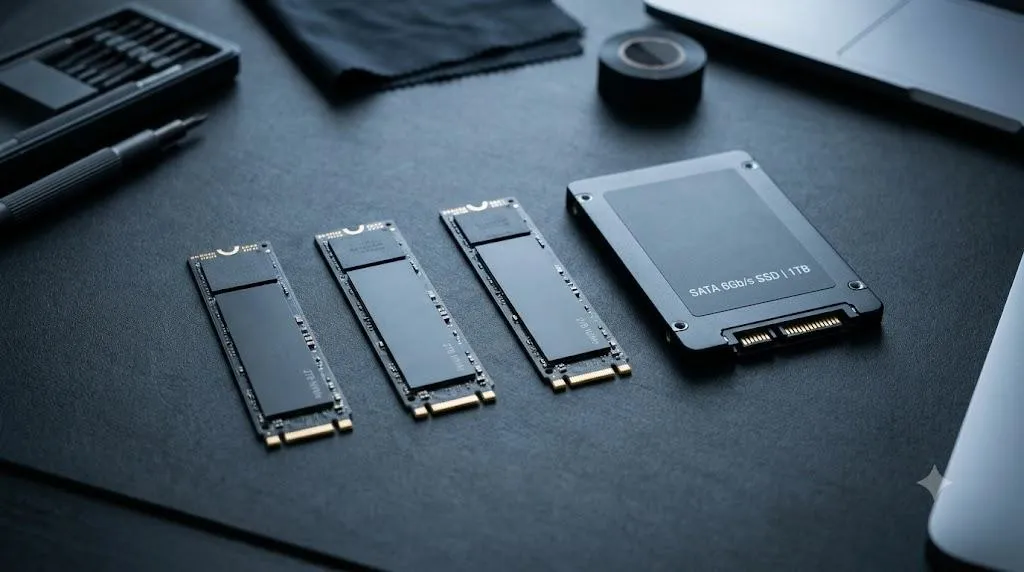
Với người mua, điều quan trọng không phải hiểu hết kiến trúc bộ nhớ flash mà là có một trình tự kiểm tra đủ chặt để lộ ra ổ có vấn đề. Cách kiểm tra SSD cũ trước khi mua gồm sáu bước, đi từ dễ đến khó:
- Xem ngoại hình và tem nhãn: model, dung lượng, chuẩn kết nối.
- Cắm vào máy thử: kiểm tra ổ có được nhận đúng model và dung lượng hay không.
- Đọc SMART: giờ hoạt động, lượng dữ liệu đã ghi, mức hao mòn, lỗi.
- Đối chiếu TBW: so lượng đã ghi với mức độ bền hãng công bố cho đúng mẫu ổ.
- Chạy thử đọc/ghi: xem tốc độ có ổn định, ổ có nóng bất thường hay ngắt kết nối không.
- Chốt điều kiện đổi trả và bảo hành trước khi thanh toán.
Bất kỳ bước nào trong cách kiểm tra SSD cũ trước khi mua mà ổ không qua được, bạn có quyền dừng lại. Một ổ tốt thật sự sẽ không ngại bị kiểm tra.
Chuẩn bị gì trước khi đi xem SSD cũ?
Muốn áp dụng cách kiểm tra SSD cũ trước khi mua cho trơn tru, hãy xác định trước máy của bạn dùng SSD loại nào. Laptop và PC đời cũ thường dùng SATA 2.5 inch hoặc M.2 SATA, còn máy mới hơn thường có khe M.2 NVMe. Cắm vừa khe chưa chắc chạy được, vì M.2 chỉ là kiểu dáng, bên trong có thể là SATA hoặc NVMe. Bài SSD SATA và NVMe khác gì giúp bạn xác định máy mình nhận loại nào trước khi đi mua.
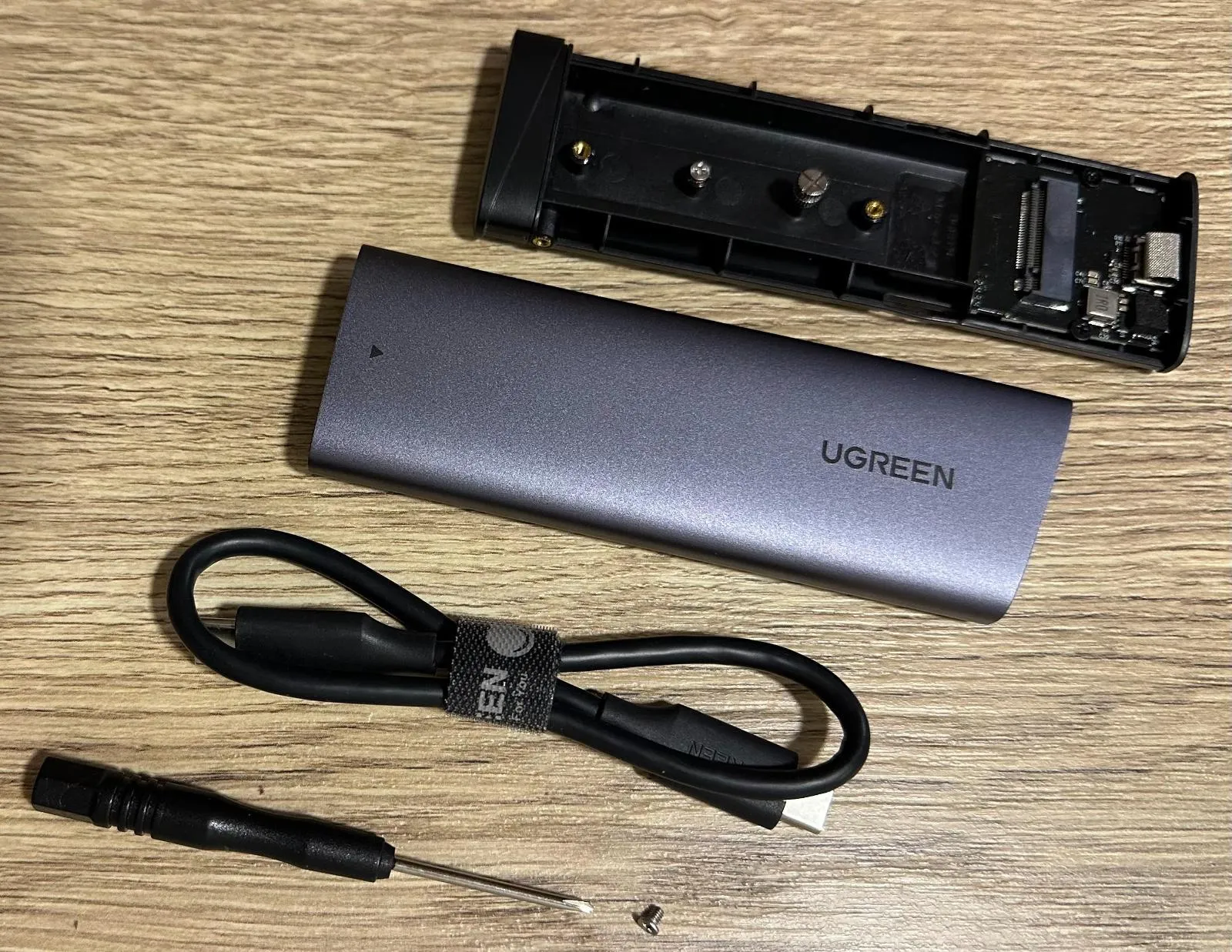
Nếu có thể, hãy mang theo laptop hoặc bộ chuyển đổi để cắm ổ ngoài, kèm USB đã chép sẵn phần mềm đọc SMART như CrystalDiskInfo và một công cụ đo tốc độ như CrystalDiskMark. Việc chép sẵn tránh phụ thuộc vào kết nối mạng của cửa hàng. Nên ghi nhanh vào điện thoại model, dung lượng và số seri trên tem để đối chiếu với phần mềm sau đó.
Bước 1: Kiểm tra ngoại hình, tem nhãn và chuẩn kết nối
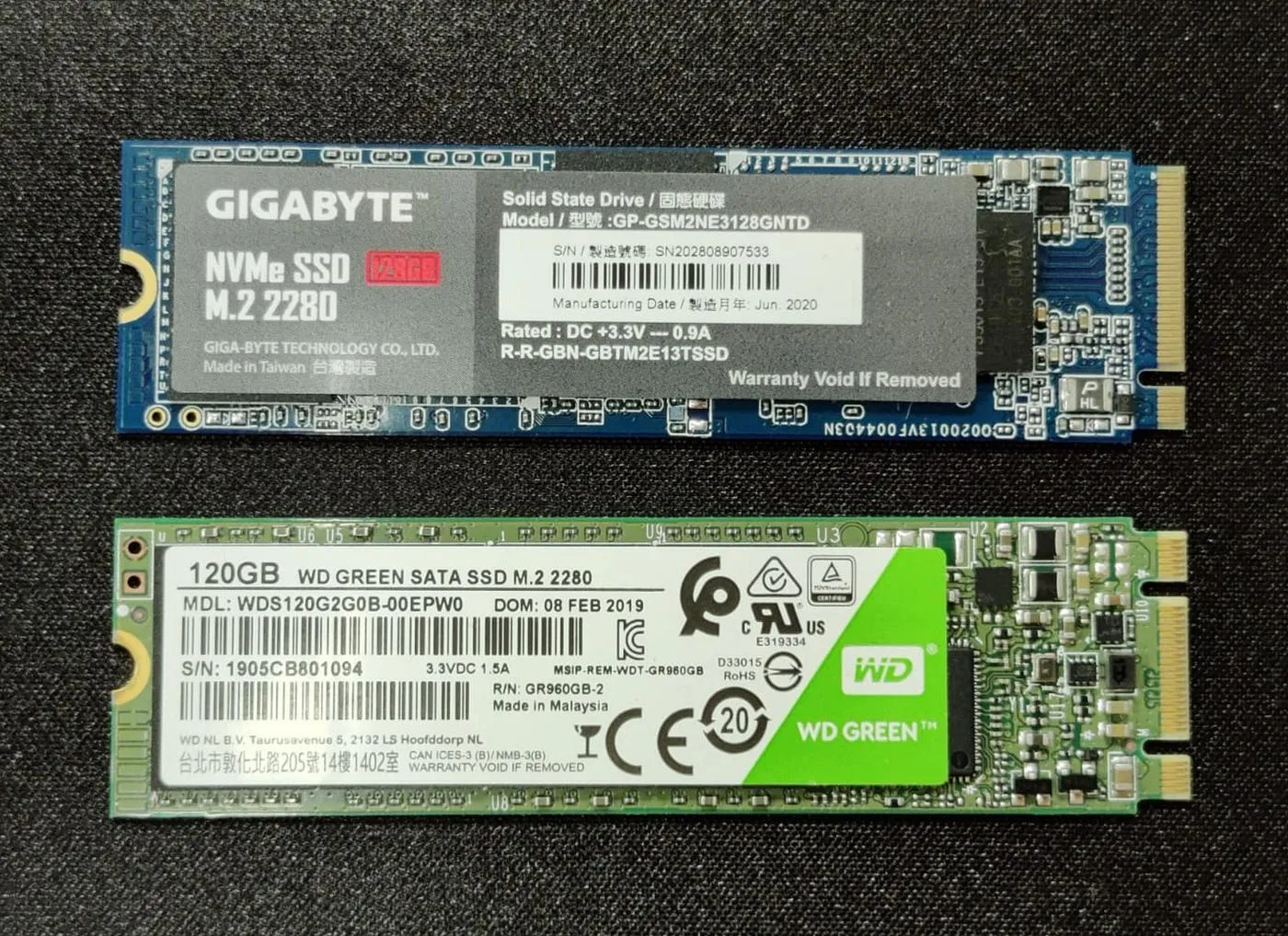
Quan sát tem trên thân ổ. Tem phải rõ nét, thẳng hàng, thông tin model, dung lượng và số seri không bị mờ, không có dấu bóc dán đè lên tem cũ. Ổ thật cũng có thể trầy xước nhẹ do tháo lắp, đó là bình thường. Điều đáng ngại là tem được dán lệch hoặc keo thừa quanh mép, dấu hiệu có thể đã bị đổi nhãn.
Với ổ M.2, nhìn phần chân tiếp xúc và vị trí khuyết (khe định vị) trên đầu ổ. Hãy nhìn thêm xem có vết hàn lại, linh kiện bị cạy hoặc vết nóng cháy quanh chip không. Chụp lại tem để đối chiếu thông tin ở bước sau.
Bước 2: Cắm thử và đối chiếu model, dung lượng
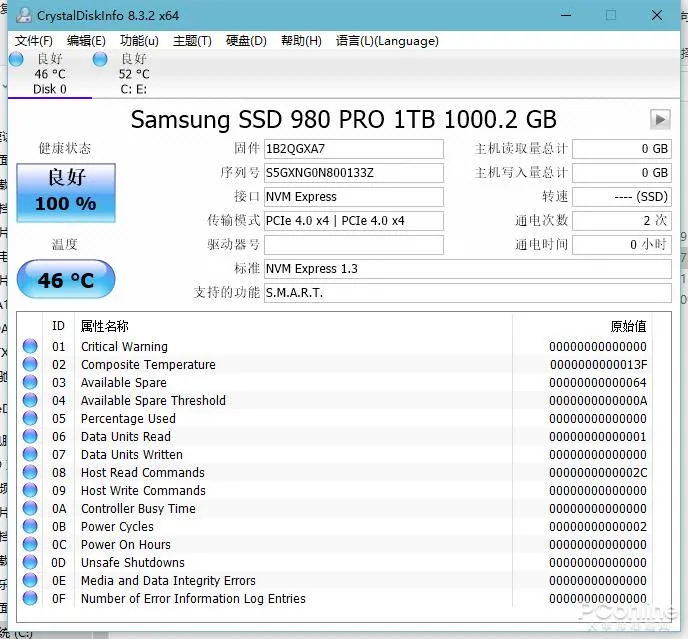
Cắm ổ vào máy thử rồi mở phần mềm đọc thông tin. Model hiển thị phải trùng với tem, và dung lượng phải khớp với mức ghi trên nhãn. Lưu ý Windows hiển thị dung lượng nhỏ hơn con số in trên nhãn do cách tính đơn vị, ví dụ ổ ghi 500GB thường hiện khoảng 465GB. Chênh kiểu này là bình thường, còn chênh lớn hơn nhiều hoặc ổ hiện một tên hoàn toàn khác là lý do để dừng giao dịch.
Nếu ổ không được nhận ở khe này, thử cổng hoặc khe khác trước khi kết luận. Khi dùng hộp chuyển USB, một số phần mềm không đọc được đầy đủ SMART, nên kết quả thiếu thông tin chưa chắc là ổ lỗi. Nếu có thể, cắm trực tiếp vào khe SATA hoặc M.2 để có số liệu đầy đủ nhất.
Bước 3: Đọc SMART để biết ổ đã dùng nhiều hay ít
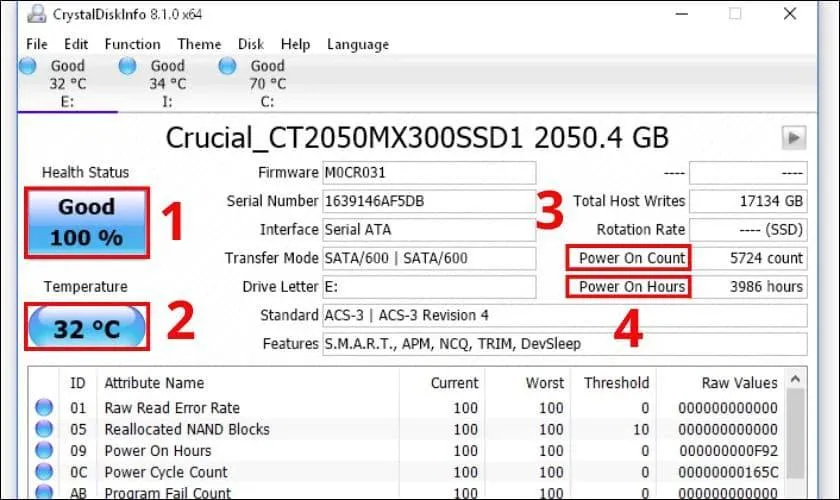
Mở CrystalDiskInfo, đây là phần mềm đọc sức khỏe HDD và SSD hỗ trợ cả ổ NVMe trên Windows 10 trở lên. Trong cách kiểm tra SSD cũ trước khi mua, bạn không cần nhớ tất cả chỉ số, chỉ cần nhìn vài dòng sau. Cách đọc chi tiết từng thông số nằm trong bài kiểm tra sức khỏe ổ cứng bằng CrystalDiskInfo, ở đây chỉ nêu những dòng quan trọng khi đi mua:
- Power On Hours (giờ hoạt động): tổng số giờ ổ đã bật. Con số này cho biết ổ đã chạy bao lâu, không cho biết nó ghi bao nhiêu dữ liệu.
- Total Host Writes / Data Units Written: tổng lượng dữ liệu máy đã ghi vào ổ. Với NVMe, theo tài liệu Intel, đơn vị là 512 byte và giá trị được báo theo đơn vị nghìn, nên phần mềm thường tự quy ra GB hoặc TB.
- Percentage Used: ước tính mức độ bền đã tiêu hao. Theo Intel, giá trị 100 nghĩa là độ bền ước tính đã dùng hết nhưng chưa chắc ổ đã hỏng; giá trị này có thể vượt 100.
- Available Spare: dung lượng dự phòng còn lại, bắt đầu từ 100 và giảm dần. Ổ càng về thấp càng là tín hiệu xấu.
- Media and Data Integrity Errors: số lỗi toàn vẹn dữ liệu mà bộ điều khiển ghi nhận. Theo cách mô tả của Intel, đây là lỗi ECC không sửa được, lỗi CRC hoặc lệch thẻ LBA, vì vậy giá trị khác 0 là điểm cần hỏi kỹ.
Hãy nhớ rằng tên và số lượng thông số khác nhau giữa các hãng và giữa ổ SATA với ổ NVMe. Có ổ không báo đủ các dòng trên, và đó là lý do bạn nên xem toàn bộ bảng chứ không chỉ nhìn chữ “Tốt” hay “Good” ở đầu cửa sổ.
Bước 4: Đối chiếu lượng đã ghi với TBW của hãng
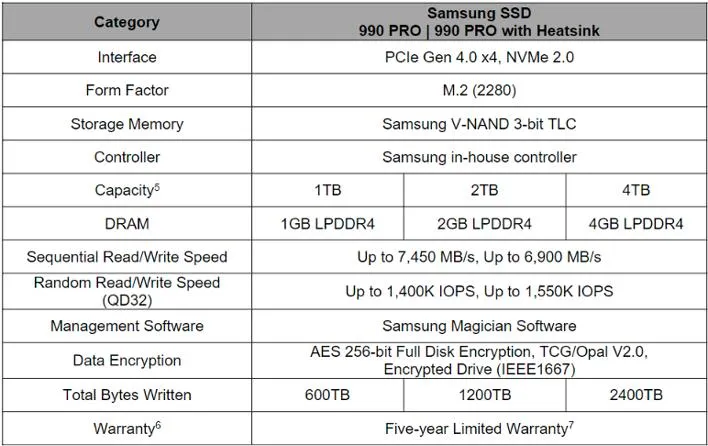
TBW (Terabytes Written) là mức dữ liệu tối đa hãng công bố mà ổ được thiết kế để ghi trong thời gian bảo hành. Bạn cần đúng mã ổ để tra TBW, vì mỗi dung lượng có mức khác nhau. Ví dụ, trong bảng bảo hành của Samsung, 870 EVO 500GB là 300 TB còn bản 1TB là 600 TB, và bảo hành được tính theo 5 năm hoặc đạt TBW, tùy mức nào đến trước.
Giả sử một ổ 870 EVO 500GB báo tổng lượng ghi khoảng 40 TB, nghĩa là mới ghi chừng 13 phần trăm mức TBW công bố, một con số thoải mái. Nếu ổ đó báo gần 300 TB thì dù chạy bình thường, bạn đang mua một chiếc ổ đã đi gần hết hành trình thiết kế. Đây chỉ là phép so sánh tham khảo, không phải lời hứa về số năm sử dụng. Ở bài này, TBW chỉ được dùng như một mốc so sánh khi mua.
Lưu ý khi ổ tháo từ máy dùng liên tục như máy chủ, máy ghi hình hoặc máy chạy tác vụ nặng, lượng ghi có thể rất cao dù thời gian sử dụng không dài. Vì vậy, đừng chỉ nhìn số giờ hoạt động mà bỏ qua lượng dữ liệu đã ghi.
Bước 5: Chạy thử đọc, ghi và theo dõi nhiệt độ
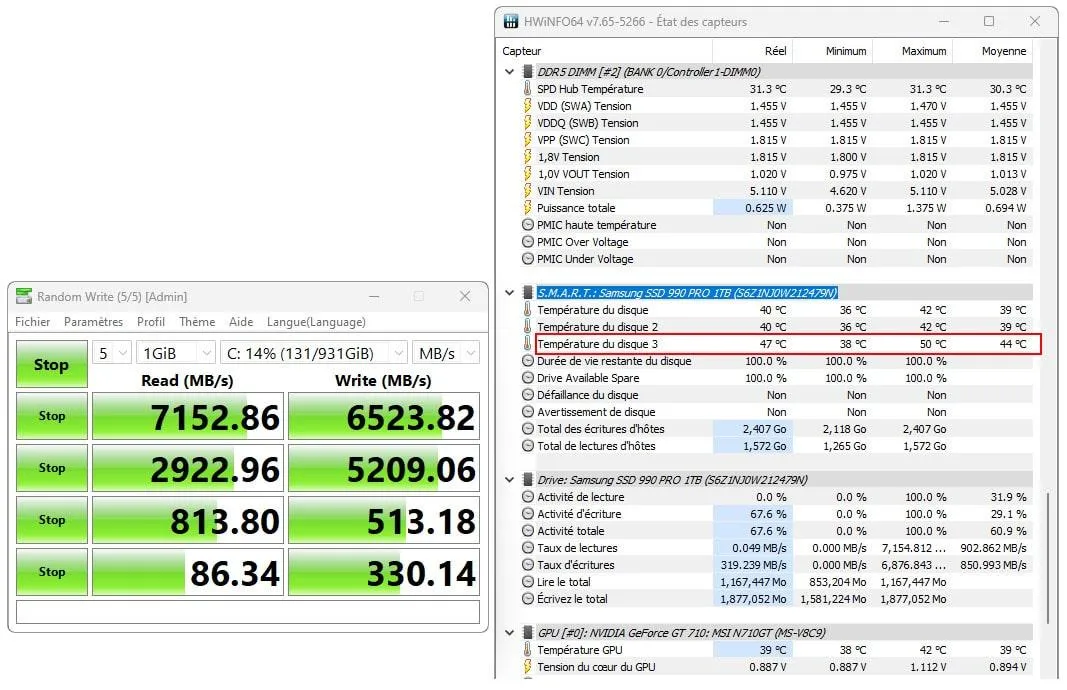
Trong cách kiểm tra SSD cũ trước khi mua, SMART là hồ sơ ghi nhận, còn chạy thử cho thấy ổ đang hoạt động ra sao. Dùng công cụ như CrystalDiskMark để đo đọc, ghi tuần tự và ngẫu nhiên. Bạn không cần nhớ con số chuẩn của từng mẫu, chỉ cần so với thông số hãng công bố cho đúng mã ổ và để ý ba điều sau:
- Tốc độ có tụt rất mạnh giữa các lần chạy hoặc giữa chừng không.
- Ổ có bị ngắt kết nối, treo máy hoặc báo lỗi trong lúc đo không.
- Nhiệt độ hiển thị ở CrystalDiskInfo có tăng nhanh bất thường không.
Tốc độ thấp hơn thông số cao nhất của hãng chưa phải lỗi, vì kết quả phụ thuộc cổng kết nối, khe cắm và dung lượng còn trống. Nhưng ổ treo, đứt kết nối hoặc có lỗi đọc ghi là dấu hiệu nên bỏ qua. Nếu có thể, hãy chép thử một tệp lớn vào ổ rồi mở lại để chắc dữ liệu đọc ra đúng.
Dấu hiệu SSD tháo máy, đổi nhãn hoặc dung lượng ảo
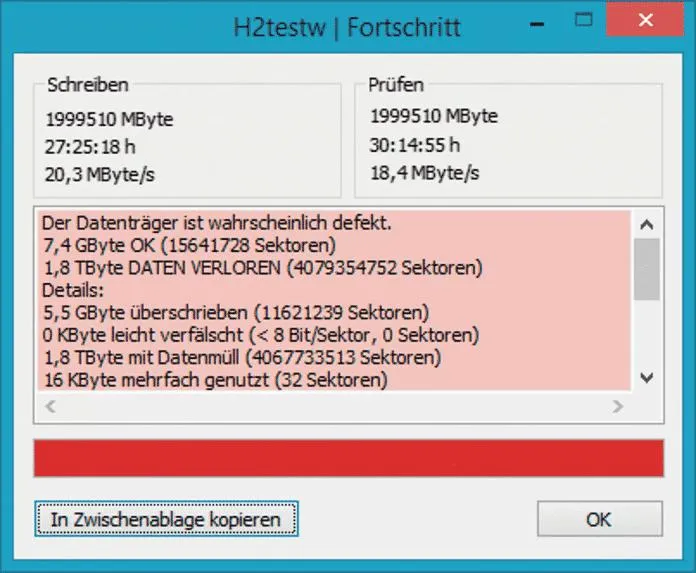
“Tháo máy” chỉ mô tả nguồn gốc ổ, không nói lên chất lượng. Khi áp dụng cách kiểm tra SSD cũ trước khi mua cho ổ tháo máy, hãy đặc biệt để ý những điểm sau:
- Tem ghi một model nhưng phần mềm báo model khác, hoặc số seri bị che, mờ, thiếu.
- Dung lượng báo cáo không khớp với nhãn, hoặc đổi liên tục giữa các lần cắm.
- Ổ mới cắm đã có sẵn phân vùng, hệ điều hành hoặc dữ liệu của người khác mà người bán không giải thích được.
- Người bán từ chối cho cắm thử vào máy, chỉ gửi ảnh chụp màn hình báo cáo.
Về dung lượng giả: theo mô tả của GRC, ổ giả dung lượng chỉ có vùng nhớ thật nhỏ, dữ liệu ghi vượt phần đó bị bỏ đi nhưng việc sao chép vẫn báo thành công. Công cụ ValiDrive của GRC kiểm tra nhanh dạng này nhưng được mô tả dành cho ổ USB. Với ổ gắn trong, nếu có nghi ngờ, bạn có thể dùng công cụ như H2testw để ghi đầy rồi đọc lại, nhưng việc này xóa dữ liệu trên ổ và mất khá nhiều thời gian, nên chỉ áp dụng khi ổ chưa có dữ liệu cần giữ và bạn có điều kiện thử.
Những câu cần hỏi người bán trước khi trả tiền
Cách kiểm tra SSD cũ trước khi mua không chỉ là bấm phần mềm, mà còn là thu thập câu trả lời. Hãy hỏi rõ:
- Ổ được tháo từ loại máy nào và đã dùng cho mục đích gì?
- Có cho cắm thử và đọc SMART trực tiếp tại chỗ không?
- Nếu ổ lỗi sau vài ngày thì xử lý thế nào, đổi hay hoàn, trong bao lâu?
- Bảo hành là của người bán hay của hãng? Bảo hành hãng có áp dụng cho người mua lại không?
Điểm cuối rất dễ bị hiểu nhầm. Điều kiện bảo hành của hãng thường dành cho người mua gốc, nên một lời nói miệng kiểu “còn bảo hành hãng” chưa đủ để hiểu quyền lợi. Hãy xin điều kiện bằng văn bản hoặc ít nhất lưu lại tin nhắn xác nhận. Nếu câu trả lời chỉ là “ổ dùng tốt” mà không có điều kiện cụ thể, bạn nên cân nhắc lại.
Khi nào nên mua, khi nào nên bỏ qua ổ SSD cũ?
Bảng sau tóm tắt cách đọc kết quả sau khi làm xong cách kiểm tra SSD cũ trước khi mua ở trên. Đây là gợi ý biên tập để ra quyết định, không phải tiêu chuẩn của hãng nào.
| Kết quả kiểm tra | Nên làm |
|---|---|
| Model, dung lượng khớp tem; SMART đọc đủ; lượng ghi thấp hơn nhiều so với TBW; không có lỗi | Có thể cân nhắc mua nếu điều kiện đổi trả rõ |
| Lượng ghi đã gần mức TBW của hãng | Cân nhắc kỹ, ưu tiên ổ khác hoặc ổ mới |
| Có lỗi toàn vẹn dữ liệu, dung lượng dự phòng thấp, ổ treo hoặc ngắt kết nối khi thử | Bỏ qua |
| Model hoặc dung lượng báo khác tem, tem có dấu hiệu bị đổi | Dừng giao dịch |
| Người bán không cho cắm thử, không có điều kiện đổi trả | Không mua |
Nếu máy bạn dùng để làm việc chính và dữ liệu khó thay thế, hãy ưu tiên ổ có nguồn gốc rõ ràng, còn ổ cũ nên dành cho vai trò phụ như chứa game hoặc dữ liệu có bản sao.
Sau khi mua: xử lý dữ liệu cũ và lắp ổ
Sau khi hoàn tất cách kiểm tra SSD cũ trước khi mua và quyết định mua, đừng mở xem tệp cá nhân của chủ cũ. Thao tác xóa tệp hoặc format nhanh không bảo đảm dữ liệu cũ đã được xử lý an toàn, nên cách tốt nhất là cài lại hệ điều hành mới trên ổ và không dùng nguyên bản cài sẵn không rõ nguồn gốc. Hãy sao lưu dữ liệu quan trọng ở nơi khác ngay từ đầu, vì ổ vừa mua không nên là nơi duy nhất giữ dữ liệu.
Khi lắp, làm đúng thao tác theo hướng dẫn cách lắp SSD M.2 cho PC và laptop. Nếu laptop của bạn không rõ còn khe trống hay hỗ trợ chuẩn nào, bài nâng cấp SSD laptop tại TPHCM giải thích cách xác định khe và chuyển dữ liệu. Nếu bạn đang mua cả card màn hình cũ, quy trình tương tự nằm trong bài cách kiểm tra VGA cũ trước khi mua.
Câu hỏi thường gặp về cách kiểm tra SSD cũ trước khi mua
Cách kiểm tra SSD cũ trước khi mua mất bao lâu?
Các bước nhận diện, đọc SMART và đo thử nhanh thường chỉ cần một khoảng thời gian ngắn tại quầy. Riêng kiểm tra dung lượng thật bằng cách ghi đầy ổ sẽ lâu hơn nhiều, nên chỉ làm khi có nghi ngờ.
Chỉ số nào quan trọng nhất khi đọc SMART của SSD cũ?
Không có một chỉ số duy nhất. Nên nhìn kết hợp tổng lượng dữ liệu đã ghi, mức hao mòn như Percentage Used, dung lượng dự phòng và số lỗi toàn vẹn dữ liệu, rồi đối chiếu với TBW của đúng mẫu ổ.
Ổ báo trạng thái “Tốt” thì có an toàn để mua không?
Chưa đủ. Nhãn trạng thái chỉ là một phần của hồ sơ, bạn vẫn cần đối chiếu model, lượng ghi, kết quả chạy thử và điều kiện đổi trả.
SSD tháo máy có nên mua không?
Có thể, nếu qua đủ các bước kiểm tra và người bán chịu trách nhiệm rõ ràng. Cụm “tháo máy” không chứng minh ổ còn tốt.
Có cần mang máy riêng đi kiểm tra không?
Nên có nếu mua ở nơi không đảm bảo thiết bị thử. Một máy riêng hoặc hộp chuyển giúp bạn tự kiểm soát kết quả, tránh phụ thuộc vào ảnh chụp người bán đưa.
Kết luận
Cách kiểm tra SSD cũ trước khi mua có thể tóm gọn trong một câu: đừng tin tem nhãn, hãy đối chiếu với dữ liệu đọc trực tiếp từ ổ, so lượng ghi với TBW của hãng và chỉ trả tiền khi điều kiện đổi trả đã rõ. Làm đủ sáu bước giúp bạn loại được phần lớn ổ có vấn đề trước khi chúng vào máy. Nếu cần hỗ trợ chọn ổ hoặc kiểm tra tại chỗ, bạn có thể liên hệ Gia Phong Computer để được tư vấn theo cấu hình máy của mình.

Thông tin liên hệ Gia Phong Computer
Hotline: 0706.992.233
Zalo: 0336.557.935
Email: giaphongcomputer990976@gmail.com
Địa chỉ: 153/24 Lê Văn Thọ, Phường Thông Tây Hội, TP.HCM – Xem đường đi
Fanpage: Gia Phong Computer
Website: giaphongpc.vn





