
Lỗi Thiếu File DLL Khi Mở Game, Phần Mềm: Cách Sửa An Toàn 2026
Lỗi thiếu file DLL là thông báo quen thuộc khi bạn bấm mở game hoặc phần mềm: “The code execution cannot proceed because MSVCP140.dll was not found” hay “VCRUNTIME140.dll is missing”. Chương trình đóng ngay, không vào được game, có khi cả phần mềm văn phòng quen thuộc cũng báo lỗi. Cảm giác đầu tiên của nhiều người là tìm tên file đó trên mạng rồi tải về cho nhanh. Đó lại chính là cách dễ rước thêm rắc rối nhất.
Bài này hướng dẫn cách xử lý lỗi thiếu file DLL theo hướng an toàn: xác định đúng file đang thiếu thuộc bộ thư viện nào, cài lại bộ thư viện đó từ Microsoft, rồi mới sửa file hệ thống và kiểm tra phần mềm bảo mật. Mọi bước đều làm được trên Windows 10 và Windows 11, không cần cài lại máy.
Lỗi thiếu file DLL là gì và vì sao hay gặp khi mở game, phần mềm
DLL (Dynamic Link Library) là các file chứa đoạn mã dùng chung. Thay vì mỗi game hay mỗi phần mềm tự mang theo toàn bộ chức năng, chúng gọi sang các file DLL có sẵn trên máy: vẽ đồ họa, xử lý âm thanh, đọc tay cầm, chạy các hàm của ngôn ngữ lập trình C++… Khi file DLL cần thiết không có, bị xoá nhầm hoặc bị hỏng, chương trình không thể khởi động và Windows hiện thông báo lỗi thiếu file DLL.
Những nguyên nhân thường gặp:
- Máy chưa cài hoặc cài thiếu bộ thư viện Microsoft Visual C++ Redistributable mà game, phần mềm yêu cầu.
- Thiếu các thành phần DirectX cũ mà game đời cũ vẫn dùng.
- File hệ thống bị lỗi sau khi tắt máy đột ngột, cập nhật dở hoặc ổ cứng có sector hỏng.
- Phần mềm diệt virus cách ly nhầm một file DLL.
- Cài đặt game, phần mềm bị dang dở hoặc bị xoá nhầm một phần thư mục.
- Cài từ nguồn không rõ ràng, thiếu file đi kèm hoặc bị chèn thêm mã lạ.
Đọc tên file DLL trong thông báo để biết hướng xử lý
Trước khi làm bất cứ việc gì, hãy chụp hoặc ghi lại chính xác tên file trong thông báo. Tên file cho biết lỗi thiếu file DLL của bạn thuộc nhóm nào, từ đó chọn đúng cách sửa thay vì thử mò.
| Tên file trong thông báo | Thuộc bộ thư viện | Hướng xử lý chính |
|---|---|---|
| msvcp140.dll, vcruntime140.dll, vcruntime140_1.dll | Visual C++ Redistributable 2015–2022 | Cài lại bản x86 và x64 từ Microsoft |
| msvcr100.dll, msvcp100.dll | Visual C++ 2010 | Cài Visual C++ 2010 từ Microsoft |
| d3dx9_43.dll, d3dx11_43.dll, d3dcompiler_43.dll, xinput1_3.dll | DirectX End-User Runtime (thành phần DirectX cũ) | Cài DirectX End-User Runtime |
| Các file DLL của Windows (kernel32.dll, ntdll.dll, api-ms-win-*.dll) | Hệ thống Windows | sfc, DISM và cập nhật Windows |
| File DLL mang tên chính game hoặc phần mềm | Chính chương trình đó | Cài lại chương trình, kiểm tra antivirus |
Với hai họ tên file phổ biến nhất khi chơi game là msvcp140.dll / vcruntime140.dll và d3dx9_43.dll / xinput1_3.dll, cách sửa nằm ở hai phần tiếp theo.
Vì sao không nên tải file DLL lẻ từ web lạ để sửa lỗi thiếu file DLL
Gõ tên file lên công cụ tìm kiếm sẽ ra hàng loạt trang cho tải file DLL miễn phí. Nghe tiện nhưng đây là hướng xử lý nên tránh, vì mấy lý do sau:
- Không rõ nguồn gốc: file DLL được nạp thẳng vào chương trình đang chạy, nên một file bị chèn mã độc có thể điều khiển cả phần mềm, từ đó lấy cắp tài khoản game, dữ liệu trình duyệt hay cài thêm phần mềm gián điệp.
- Sai phiên bản: file DLL chỉ chạy đúng khi khớp phiên bản và kiến trúc (32-bit hay 64-bit) với chương trình. Chép sai bản thường chỉ đổi sang một thông báo lỗi khác.
- Không đúng cách: các file như msvcp140.dll là một phần của bộ thư viện được Microsoft cập nhật qua bản cài đặt. Chép tay một file lẻ vào thư mục hệ thống không cập nhật phần còn lại và dễ làm lệch bộ thư viện.
Microsoft cũng cảnh báo trong tài liệu hướng dẫn rằng không nên cài bất kỳ bản Visual C++ Redistributable nào không tải từ trang của Microsoft hoặc không do Microsoft ký. Quy tắc đơn giản: thiếu thư viện nào thì cài lại cả bộ thư viện đó từ nguồn chính thức, không chép từng file DLL.
Cách 1: Khởi động lại máy và cài lại chính game, phần mềm bị lỗi
Hai việc đơn giản nên thử trước khi sửa lỗi thiếu file DLL:
- Khởi động lại máy rồi mở lại chương trình, vì có thể lần cài trước bị dở và chờ khởi động lại mới hoàn tất.
- Nếu lỗi chỉ xảy ra với một game hay phần mềm, vào Settings > Apps > Installed apps, gỡ chương trình đó rồi cài lại từ bộ cài gốc hoặc từ nền tảng bạn đã mua.
Nhiều trình khởi chạy game có sẵn chức năng kiểm tra tính toàn vẹn file (Verify integrity of game files). Chức năng này tải lại file game bị thiếu hoặc hỏng mà không phải cài lại từ đầu. Nếu game vẫn báo thiếu thư viện hệ thống sau bước này, chuyển sang cách 2.
Cách 2: Cài Microsoft Visual C++ Redistributable cho lỗi msvcp140.dll, vcruntime140.dll
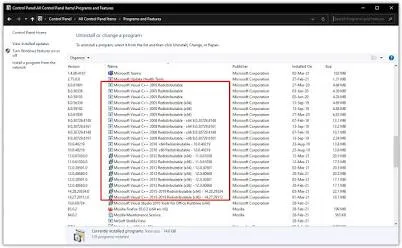
Đây là cách xử lý hiệu quả nhất với lỗi thiếu msvcp140.dll và vcruntime140.dll. Hai file này nằm trong Microsoft Visual C++ Redistributable, gói thư viện mà rất nhiều game và phần mềm viết bằng C++ cần có sẵn trên máy. Theo trang tài liệu Microsoft Learn, bản v14 mới nhất dùng chung cho Visual Studio 2017 đến 2026 và nên cài cho mọi ứng dụng được xây dựng bằng bộ công cụ này.
Các bước thực hiện:
- Mở trình duyệt, vào trang Microsoft Learn có tên Microsoft Visual C++ Redistributable latest supported downloads (tìm đúng tên này trên Google, chọn kết quả của learn.microsoft.com).
- Ở mục Latest supported redistributable version, tải X64 và X86. Máy Windows 64-bit nên cài cả hai bản, vì game 32-bit vẫn cần bản x86.
- Chạy từng file vừa tải, đồng ý điều khoản và chọn Install. Nếu trình cài đặt báo bản này đã có sẵn, chọn Repair để sửa lại.
- Khởi động lại máy rồi mở lại game hoặc phần mềm đang báo lỗi.
Muốn sửa nhanh bản đã cài, vào Settings > Apps > Installed apps, tìm Microsoft Visual C++ 2015-2022 Redistributable, chọn Modify rồi Repair. Nhớ làm cho cả bản x86 và x64.
Lưu ý: nếu thông báo ghi msvcr100.dll hoặc các file của Visual C++ 2010, 2012, 2013, đó là các bản cũ hơn và cần cài đúng bản đó. Tên đầy đủ và liên kết của từng phiên bản đều nằm trong chính trang tài liệu nói trên của Microsoft. Chỉ tải từ nguồn này.
Cách 3: Cài DirectX End-User Runtime khi thiếu d3dx9_43.dll, xinput1_3.dll
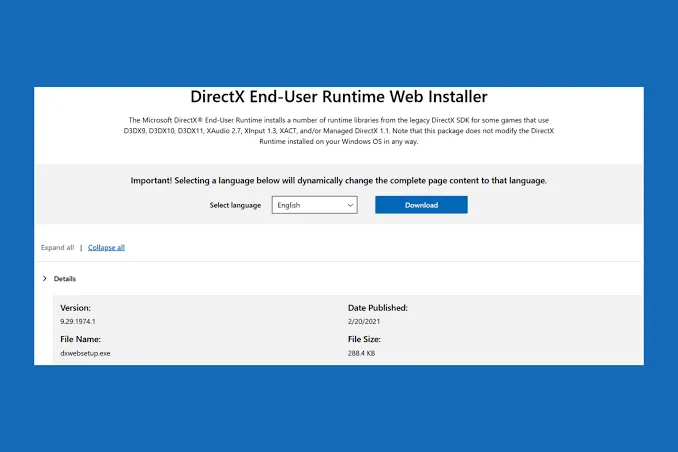
Các game đời cũ vẫn dùng một số thành phần tuỳ chọn của DirectX thời xưa như D3DX9, D3DX10, D3DX11, XInput 1.3 hay XAudio 2.7. Windows 10 và Windows 11 đã có DirectX 12 nhưng không mang sẵn các thành phần cũ này, nên mới sinh ra lỗi thiếu file DLL dạng d3dx9_43.dll, d3dx11_43.dll, d3dcompiler_43.dll hoặc xinput1_3.dll. Tài liệu của Microsoft cho biết đa số game dùng DirectX không cần nhóm thành phần cũ này, nên chỉ làm bước này khi thông báo lỗi nhắc đúng các tên file trên.
- Tìm trang tải DirectX End-User Runtime trên microsoft.com (đảm bảo địa chỉ thuộc microsoft.com).
- Tải và chạy bộ cài, chọn nơi giải nén tạm rồi cho chạy tiếp để bộ cài tự thêm các thành phần còn thiếu.
- Khởi động lại máy rồi mở lại game.
Bộ cài này không thay phiên bản DirectX hiện tại, chỉ bổ sung các file cũ cho game đời cũ. Nếu bộ cài báo lỗi trong lúc cài, một số trường hợp trên bản Windows N hoặc KN cần thêm Media Feature Pack (vào Settings > System > Optional features để thêm). Khi vẫn không cài được, đừng vội chép file DLL lẻ, hãy chuyển sang các cách sửa hệ thống phía dưới.
Cách 4: Sửa file hệ thống bằng sfc /scannow và DISM
Nếu tên file trong thông báo là file của chính Windows, hoặc bạn đã cài đủ Visual C++ và DirectX mà lỗi thiếu file DLL vẫn còn, file hệ thống có thể đang hỏng. Dùng hai công cụ có sẵn của Windows:
- Nhấn chuột phải vào nút Start, chọn Terminal (Admin) hoặc Command Prompt (Admin).
- Gõ sfc /scannow rồi nhấn Enter, chờ quét xong. Công cụ này sẽ thay file hệ thống hỏng bằng bản gốc. Cách dùng chi tiết có trong bài lệnh sfc /scannow là gì và cách dùng để sửa file hệ thống Windows.
- Nếu sfc báo không sửa được, gõ DISM /Online /Cleanup-Image /RestoreHealth để sửa kho dữ liệu gốc của Windows, rồi chạy lại sfc. Hướng dẫn kèm các lỗi hay gặp nằm trong bài lệnh DISM RestoreHealth sửa image Windows bị hỏng.
- Khởi động lại máy rồi thử mở lại chương trình.
Nếu cả hai lệnh đều báo lỗi liên tục, đó có thể là dấu hiệu ổ cứng hoặc kho cập nhật gặp vấn đề lớn hơn, nên cân nhắc mang máy đi kiểm tra thay vì cố thử tiếp.
Cách 5: Kiểm tra phần mềm diệt virus có cách ly nhầm file DLL
Đôi khi file DLL không mất mà bị phần mềm bảo mật chuyển vào khu cách ly vì nhận nhầm là mã độc. Với Microsoft Defender có sẵn trong Windows, bạn kiểm tra như sau:
- Mở Windows Security > Virus & threat protection > Protection history.
- Tìm mục có tên file DLL đang báo lỗi, xem lý do bị chặn.
- Chỉ khôi phục khi bạn chắc chắn file đó thuộc chương trình bạn tin tưởng và tải từ nguồn chính thức. Nếu thấy cảnh báo về mã độc ở file lạ, không khôi phục, hãy chạy quét toàn bộ máy.
Nếu bạn dùng phần mềm diệt virus khác, mở mục lịch sử cách ly (Quarantine) của phần mềm đó và làm tương tự. Việc này đặc biệt đáng kiểm tra khi lỗi xuất hiện ngay sau khi bạn cài một game hay phần mềm mới.
Cách 6: Cập nhật Windows và driver card đồ họa
Một số lỗi thiếu file DLL xuất hiện vì Windows chưa cập nhật đủ hoặc driver card đồ họa cài dở. Vào Settings > Windows Update để cài các bản cập nhật đang chờ, rồi khởi động lại. Nếu Windows Update không chạy được, tham khảo bài lỗi Windows Update không cập nhật được.
Với lỗi liên quan card đồ họa, ví dụ game báo thiếu file DLL của driver hoặc trình cài driver bị dừng giữa chừng, hãy cài lại driver mới từ trang của hãng. Khi driver mới gây lỗi, có thể quay về bản cũ theo bài driver NVIDIA mới bị lỗi, cách quay về bản cũ với DDU.
Đã cài đủ thư viện mà lỗi thiếu file DLL vẫn còn: kiểm tra thêm gì
Nếu đã làm các cách trên mà lỗi thiếu file DLL vẫn xuất hiện, hãy rà lại các điểm dễ bỏ sót:
- Thiếu bản x86 hoặc x64: game 32-bit cần Visual C++ bản x86 dù máy là Windows 64-bit. Cài cả hai bản như hướng dẫn ở cách 2.
- Thông báo đổi tên file: sau khi cài xong, lỗi có thể chuyển từ file này sang file khác. Đó là dấu hiệu tốt, cứ đọc tên file mới rồi đối chiếu bảng ở trên.
- Game, phần mềm tải từ nguồn không chính thức: bản bẻ khoá hoặc bản đóng gói lại thường thiếu file đi kèm hoặc bị chèn thêm mã lạ. Nên gỡ và cài bản chính hãng.
- Mã lỗi khác đi kèm: nếu cuối thông báo có thêm mã như 0xc0000005 thì đọc bài lỗi 0xc0000005 The Application Was Unable To Start Correctly để xử lý đúng hướng.
- Game vào được nhưng giật hình: đó là vấn đề khác, xem bài chơi game bị giật lag dù FPS cao.
Khi nào nên mang máy đi kiểm tra
Hầu hết lỗi thiếu file DLL xử lý được tại nhà bằng các cách trên. Tuy nhiên bạn nên nhờ kỹ thuật viên xem máy khi:
- Lỗi thiếu file DLL xảy ra với nhiều phần mềm khác nhau, kể cả phần mềm của Windows.
- sfc và DISM báo không sửa được hoặc dừng giữa chừng.
- Máy hay đứng, treo, tự khởi động lại, nghi ngờ ổ cứng hoặc RAM có vấn đề.
- Nghi máy đã nhiễm mã độc vì lỡ tải file DLL lạ.
Nếu cần hỗ trợ, bạn có thể xem quy trình nhận máy, kiểm tra và bảo hành trong bài sửa máy tính tại nhà HCM của Gia Phong Computer. Trước khi mang máy đi, nhớ sao lưu dữ liệu quan trọng.
Câu hỏi thường gặp về lỗi thiếu file DLL
Lỗi thiếu file DLL có nguy hiểm không?
Bản thân thông báo không nguy hiểm, chỉ cho biết chương trình không tìm thấy file nó cần. Điều nguy hiểm là cách xử lý sai, ví dụ tải file DLL từ web lạ về chép vào máy.
Có nên tải file DLL từ mạng về chép vào System32 không?
Không nên. File DLL lẻ không rõ nguồn dễ sai phiên bản hoặc chứa mã độc. Hãy cài lại bộ thư viện chính thức từ Microsoft như Visual C++ Redistributable hoặc DirectX End-User Runtime.
Máy 64-bit có cần cài Visual C++ bản x86 không?
Có. Nhiều game, phần mềm vẫn là bản 32-bit và cần bản x86. Cách chắc ăn là cài cả x86 và x64.
Cài Visual C++ Redistributable rồi mà báo đã có sẵn thì làm sao?
Chọn Repair trong trình cài đặt, hoặc vào Settings > Apps > Installed apps, chọn Microsoft Visual C++ 2015-2022 Redistributable, bấm Modify rồi Repair.
Lỗi vẫn còn sau khi làm hết các cách thì sao?
Ghi lại tên file DLL và mã lỗi (nếu có), thử cài lại chính game hoặc phần mềm đó, rồi đưa máy cho kỹ thuật viên kiểm tra ổ cứng, RAM và hệ thống thay vì tiếp tục thử những cách không rõ nguồn.
Kết luận
Lỗi thiếu file DLL gần như luôn có cách xử lý đàng hoàng mà không cần tải file lẻ từ web lạ. Hãy đọc kỹ tên file trong thông báo, cài lại Visual C++ Redistributable hoặc DirectX End-User Runtime từ Microsoft, sau đó sửa file hệ thống bằng sfc và DISM, và kiểm tra phần mềm diệt virus. Nếu đã thử các cách trên mà máy vẫn báo lỗi, liên hệ Gia Phong Computer để được kiểm tra và tư vấn hướng xử lý phù hợp với tình trạng thực tế của máy.

Thông tin liên hệ Gia Phong Computer
Hotline: 0706.992.233
Zalo: 0336.557.935
Email: giaphongcomputer990976@gmail.com
Địa chỉ: 153/24 Lê Văn Thọ, Phường Thông Tây Hội, TP.HCM – Xem đường đi
Fanpage: Gia Phong Computer
Website: giaphongpc.vn





