
Chơi Game Bị Giật Lag Dù FPS Cao (Stutter): Nguyên Nhân Và 10 Cách Khắc Phục
Chơi game bị giật lag dù FPS cao thường liên quan đến hiện tượng stutter, tức thời gian xử lý một số khung hình tăng đột biến khiến hình ảnh khựng lại dù FPS trung bình vẫn cao. Nguyên nhân có thể nằm ở quá trình biên dịch shader, thiếu VRAM, RAM chạy một kênh, game cài trên ổ chậm, driver, ứng dụng nền hoặc nhiệt độ linh kiện. Muốn sửa đúng lỗi, bạn cần đo frametime và xác định điểm nghẽn trước khi thay đổi cấu hình.
1. FPS cao nhưng game vẫn giật là gì?
Khi đánh giá hiệu năng chơi game, nhiều người chỉ nhìn vào chỉ số FPS. Tuy nhiên, FPS trung bình không thể hiện đầy đủ độ ổn định của từng khung hình. Một máy tính có thể duy trì FPS trung bình cao nhưng vẫn xuất hiện những nhịp khựng ngắn, gây cảm giác hình ảnh không mượt khi xoay camera, di chuyển nhanh hoặc đi vào khu vực mới trong game.
FPS trung bình và frametime khác nhau như thế nào?
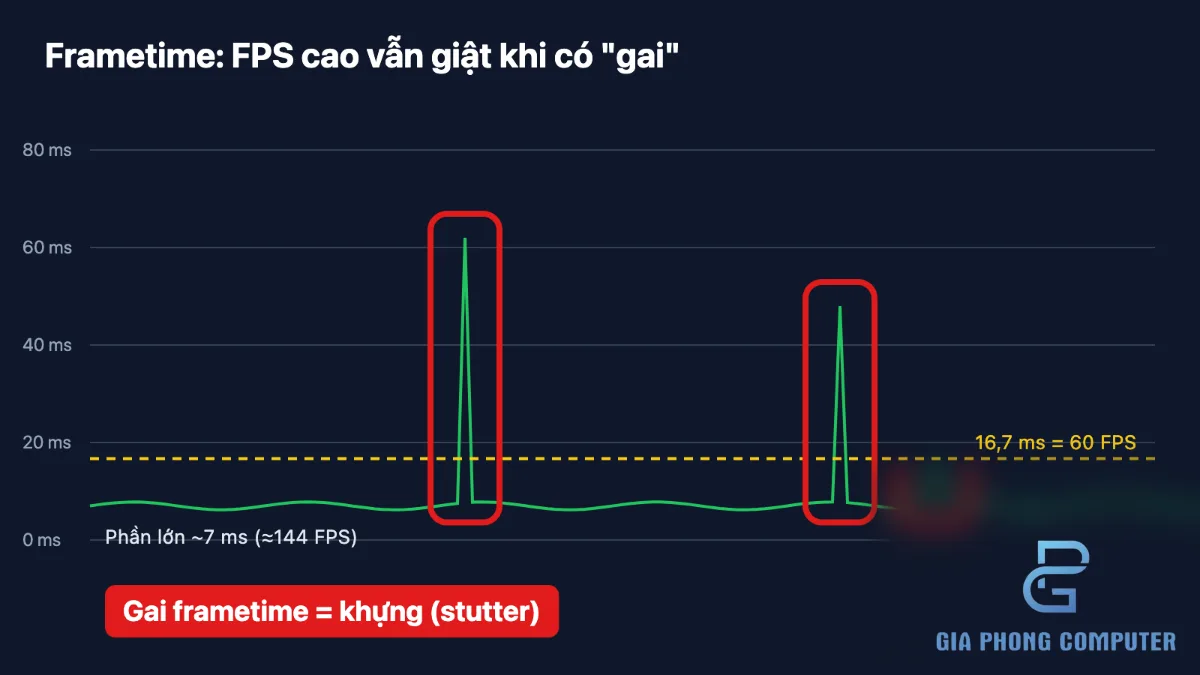
FPS (frames per second) là số khung hình được hiển thị trong một giây. Frametime là khoảng thời gian cần để xử lý và tạo ra một khung hình, thường được đo bằng mili giây (ms). Hai chỉ số này có quan hệ với nhau nhưng phản ánh hai khía cạnh khác nhau của trải nghiệm chơi game.
- FPS cao: cho biết hệ thống tạo ra nhiều khung hình trong một giây.
- Frametime ổn định: các khung hình được tạo ra với khoảng thời gian tương đối đều, giúp chuyển động trông mượt hơn.
- Frametime tăng đột biến: một hoặc nhiều khung hình mất nhiều thời gian hơn bình thường, có thể tạo cảm giác khựng hình dù FPS trung bình vẫn cao.
Ví dụ, ở 60 FPS, mỗi khung hình tương ứng khoảng 16,7 ms. Ở 120 FPS, khoảng thời gian trung bình giảm xuống khoảng 8,3 ms; còn 144 FPS tương ứng khoảng 6,9 ms. Nếu phần lớn khung hình được xử lý nhanh nhưng thỉnh thoảng một khung hình mất nhiều thời gian hơn đáng kể, chuyển động có thể bị gián đoạn.
Vì vậy, khi game bị khựng, hãy kiểm tra đồ thị frametime thay vì chỉ nhìn con số FPS lớn trên màn hình.
Stutter là gì?
Stutter là hiện tượng chuyển động không đều do thời gian dựng khung hình bị gián đoạn hoặc tăng đột biến. Tình trạng này có thể xảy ra trong nhiều trò chơi, kể cả khi cấu hình máy đáp ứng yêu cầu và FPS trung bình vẫn ở mức cao.
Stutter có thể xuất hiện liên tục hoặc chỉ trong một số tình huống, chẳng hạn lần đầu gặp hiệu ứng mới, di chuyển sang khu vực khác, tải vật thể mới, mở menu hoặc chiến đấu trong cảnh nhiều hiệu ứng. Do mỗi tình huống có thể có nguyên nhân khác nhau, không nên mặc định mọi hiện tượng khựng đều do card đồ họa yếu.
1% low FPS có ý nghĩa gì?
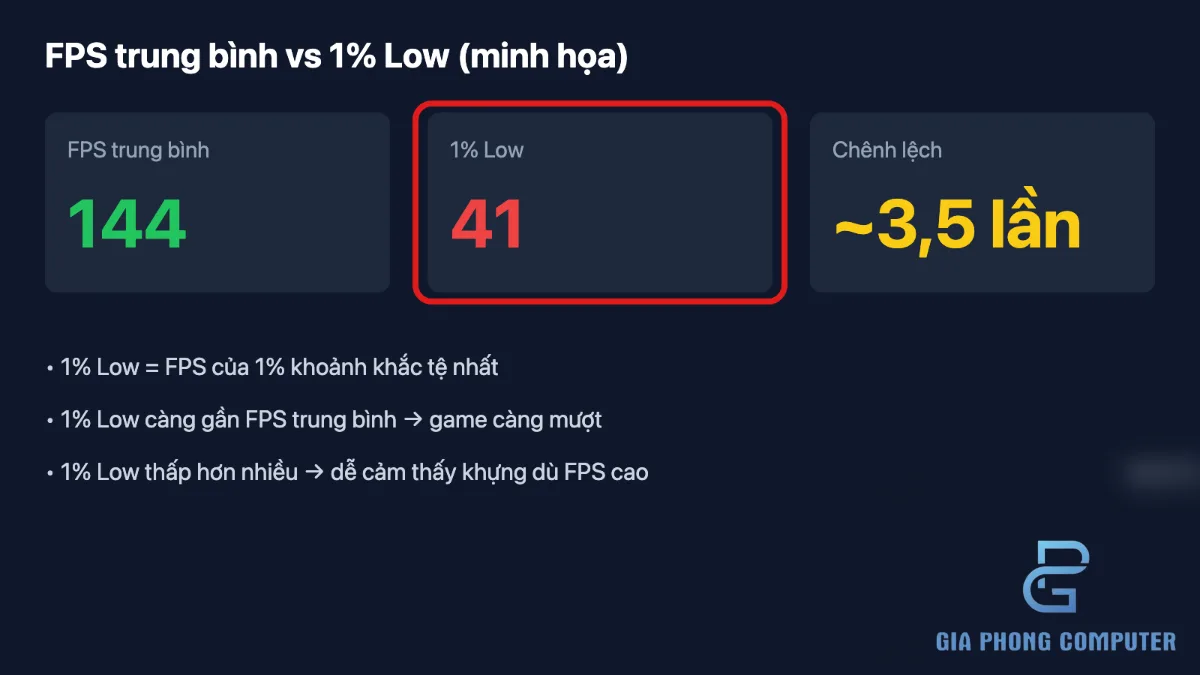
1% low FPS là chỉ số dùng để tham khảo độ ổn định hiệu năng ở nhóm khung hình chậm nhất trong một lần đo. Cách tính cụ thể có thể khác nhau tùy phần mềm benchmark, nhưng mục đích chung là cho biết hiệu năng ở những thời điểm kém mượt thay vì chỉ nhìn FPS trung bình.
Nếu FPS trung bình cao nhưng 1% low thấp hơn nhiều, trải nghiệm có thể thiếu ổn định. Tuy nhiên, chỉ số này cần được đọc cùng đồ thị frametime và bối cảnh thử nghiệm; nó không tự xác định được nguyên nhân stutter.
| Chỉ số | Ý nghĩa | Điều cần lưu ý |
|---|---|---|
| FPS trung bình | Số khung hình trung bình mỗi giây | Không phản ánh đầy đủ những nhịp khựng ngắn |
| Frametime | Thời gian tạo một khung hình, thường tính bằng ms | Đỉnh tăng bất thường có thể chỉ ra thời điểm xảy ra stutter |
| 1% low FPS | Tham khảo hiệu năng ở nhóm khung hình chậm nhất | Cần so sánh trong cùng điều kiện benchmark |
| Ping | Thời gian truyền dữ liệu giữa máy và máy chủ | Ping cao gây độ trễ mạng, không đồng nghĩa với giật hình do GPU |
| Packet loss | Tỷ lệ gói dữ liệu mạng bị mất | Có thể gây giật, dịch chuyển bất thường hoặc mất đồng bộ trong game online |
2. Phân biệt stutter với lag mạng
Trong giao tiếp hằng ngày, người chơi thường dùng từ lag cho cả hiện tượng giật hình và độ trễ mạng. Tuy nhiên, đây là hai vấn đề khác nhau và cách xử lý cũng không giống nhau.
Giật hình do hiệu năng máy tính
Nếu hình ảnh khựng khi xoay camera, đi qua khu vực mới hoặc xuất hiện hiệu ứng phức tạp, đồng thời đồ thị frametime tăng đột biến, nguyên nhân có thể nằm ở quá trình xử lý đồ họa, CPU, RAM, VRAM, lưu trữ hoặc driver.
Lag mạng do ping hoặc packet loss
Nếu hình ảnh vẫn chuyển động tương đối mượt nhưng nhân vật phản hồi chậm, đối thủ dịch chuyển bất thường, đạn trúng muộn hoặc trạng thái trong game cập nhật không đồng bộ, hãy kiểm tra kết nối mạng. Ping cao, packet loss, Wi-Fi nhiễu hoặc máy chủ game gặp vấn đề đều có thể gây ra trải nghiệm này.
Một trò chơi online cũng có thể gặp đồng thời cả hai loại lỗi. Vì vậy, hãy quan sát biểu hiện thực tế và kiểm tra riêng đồ thị frametime, ping cùng packet loss. Nếu nghi ngờ kết nối không ổn định, bạn có thể tham khảo hướng dẫn giảm ping Wi-Fi khi chơi game trên Windows 11.
3. Những nguyên nhân phổ biến khiến game bị khựng
Biên dịch shader khi chạy game
Shader là các chương trình nhỏ phục vụ những hiệu ứng đồ họa. Một số game cần biên dịch shader khi khởi chạy hoặc khi gặp hiệu ứng, vật liệu và khu vực mới. Quá trình này có thể sử dụng CPU và tạo ra những nhịp khựng, đặc biệt trong một số game sử dụng DirectX 12 hoặc Unreal Engine.
Nếu hiện tượng chủ yếu xảy ra ở lần chạy đầu sau khi cài game hoặc cập nhật driver, sau đó giảm dần khi chơi lại cùng nội dung, shader compilation stutter có thể là một nguyên nhân. Tuy nhiên, không phải mọi game DirectX 12 hoặc Unreal Engine đều gặp mức độ stutter giống nhau.
Traversal stutter khi tải khu vực mới
Traversal stutter là hiện tượng khựng xảy ra khi người chơi di chuyển qua bản đồ và hệ thống cần nạp tài nguyên mới như vật thể, texture, âm thanh hoặc dữ liệu môi trường. Tình trạng này có thể liên quan đến cách game quản lý tài nguyên, tốc độ lưu trữ, CPU và bộ nhớ.
Nếu game thường khựng khi chạy nhanh qua bản đồ rộng hoặc chuyển cảnh, hãy kiểm tra vị trí cài đặt game, mức sử dụng RAM, ổ đĩa và các bản cập nhật của trò chơi.
VRAM đầy hoặc thiết lập texture quá cao
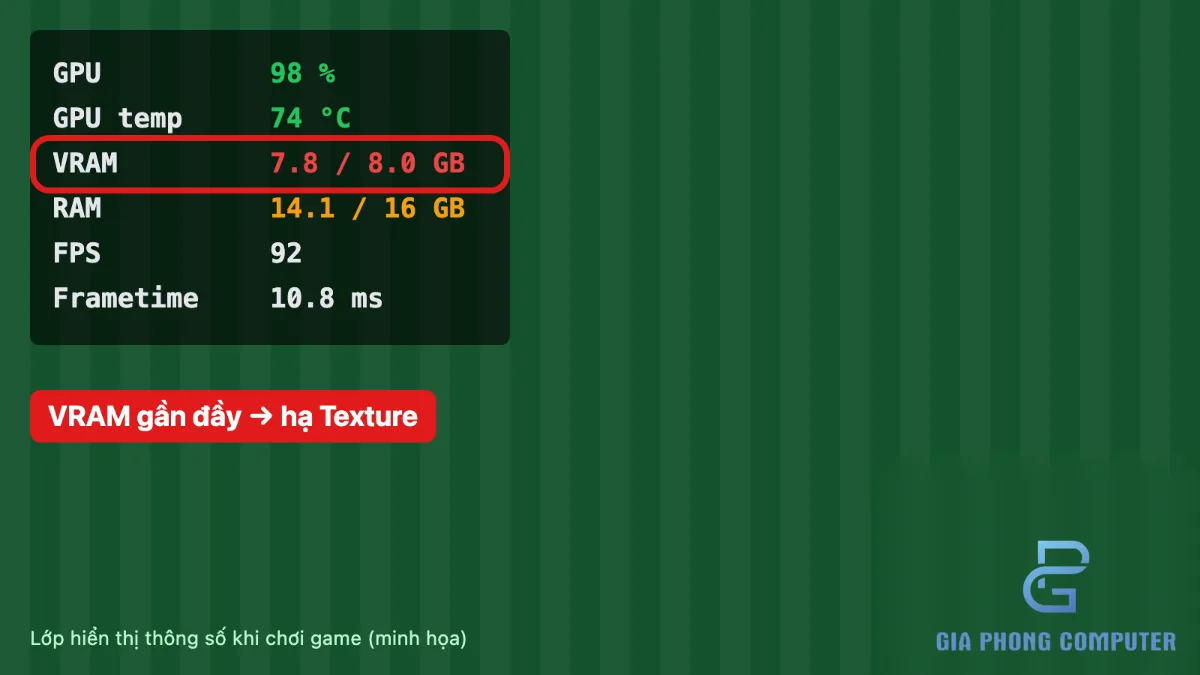
VRAM là bộ nhớ trên card đồ họa dùng để lưu texture và dữ liệu đồ họa cần thiết. Khi nhu cầu bộ nhớ vượt quá dung lượng sẵn có, game có thể phải di chuyển dữ liệu giữa các vùng bộ nhớ hoặc giảm hiệu quả truy xuất, dẫn đến frametime không ổn định.
Hiện tượng thường dễ nhận thấy khi dùng texture chất lượng cao, độ phân giải lớn, gói texture bổ sung hoặc mở nhiều ứng dụng đồ họa cùng lúc. Nếu VRAM gần đầy và game khựng khi xoay camera, hãy thử giảm chất lượng texture trước khi giảm toàn bộ thiết lập đồ họa.
RAM chạy một kênh hoặc chưa bật XMP
RAM chạy một kênh có thể làm giảm băng thông bộ nhớ so với cấu hình hai kênh phù hợp. Trong một số game phụ thuộc CPU và truy xuất dữ liệu liên tục, điều này có thể ảnh hưởng đến FPS thấp và độ ổn định khung hình.
RAM cũng có thể đang chạy ở tốc độ mặc định thấp hơn thông số hỗ trợ của bộ nhớ. Tuy nhiên, bật XMP không bảo đảm mọi trường hợp stutter đều được giải quyết; cần kiểm tra khả năng hỗ trợ của CPU, mainboard và độ ổn định sau khi thay đổi.
Ổ cứng chậm hoặc gần đầy
Game hiện đại thường tải dữ liệu liên tục trong lúc chơi. Nếu cài trên ổ HDD, ổ lưu trữ hoạt động bất thường hoặc ổ gần đầy, quá trình nạp tài nguyên có thể trở thành một yếu tố gây khựng. Chuyển game sang SSD phù hợp có thể giúp cải thiện thời gian tải và trong một số trường hợp giảm khựng do truy xuất dữ liệu, nhưng không khắc phục mọi loại stutter.
CPU hoặc GPU quá nhiệt
Khi linh kiện đạt giới hạn nhiệt độ hoặc công suất, hệ thống có thể giảm xung để kiểm soát nhiệt và mức tiêu thụ điện. Hiện tượng này được gọi là thermal throttling hoặc giới hạn hiệu năng theo điều kiện vận hành.
Nếu game mượt lúc mới chạy nhưng giật sau một khoảng thời gian, hãy theo dõi nhiệt độ, xung nhịp và mức sử dụng CPU/GPU. Đừng chỉ dựa vào một ngưỡng nhiệt độ chung, bởi giới hạn vận hành phụ thuộc vào từng model linh kiện và thiết kế tản nhiệt.
Ứng dụng nền, overlay và driver
Trình duyệt nhiều tab, ứng dụng ghi hình, phần mềm đồng bộ dữ liệu, trình cập nhật chạy nền hoặc overlay có thể chiếm tài nguyên và gây xung đột trong một số cấu hình. Driver đồ họa lỗi hoặc không tương thích cũng có thể khiến hiệu năng thiếu ổn định sau một bản cập nhật.
Chế độ nguồn và thiết lập đồng bộ khung hình
Chế độ tiết kiệm điện có thể hạn chế mức hiệu năng của hệ thống trong một số tình huống. Mặt khác, thiết lập V-Sync, giới hạn FPS và công nghệ đồng bộ thích ứng như G-Sync hoặc FreeSync có thể ảnh hưởng đến độ mượt, độ trễ đầu vào và hiện tượng xé hình.
Không có một thiết lập đồng bộ phù hợp cho mọi màn hình và trò chơi. Cần thử cấu hình có kiểm soát, đồng thời tránh thay đổi quá nhiều thông số cùng lúc.
4. Cách đo stutter bằng MSI Afterburner, RTSS và CapFrameX
Trước khi áp dụng các cách khắc phục, hãy xác định hiện tượng có thực sự liên quan đến frametime hay không. Việc ghi nhận dữ liệu giúp tránh thay đổi linh kiện hoặc cài lại Windows khi nguyên nhân chỉ nằm ở thiết lập game.
Dùng MSI Afterburner và RivaTuner Statistics Server
MSI Afterburner có thể theo dõi các chỉ số như FPS, mức sử dụng CPU/GPU, nhiệt độ và một số thông tin hiệu năng khác. RivaTuner Statistics Server (RTSS) hỗ trợ hiển thị thông số trong game và các tính năng liên quan đến giám sát tốc độ khung hình.
- Cài đặt MSI Afterburner và thành phần RTSS từ nguồn đáng tin cậy.
- Mở phần thiết lập Monitoring và chọn các thông số cần theo dõi như FPS, GPU usage, CPU usage, nhiệt độ và frametime nếu được hỗ trợ.
- Bật hiển thị thông số trong game (On-Screen Display) nếu cần quan sát trực tiếp.
- Chơi đúng khu vực thường xảy ra giật lag và quan sát thời điểm frametime tăng.
- Ghi lại nhiệt độ, xung nhịp và mức sử dụng linh kiện ở thời điểm đó.
Bạn có thể tìm hiểu trang tải RivaTuner Statistics Server (RTSS). Hãy tải phần mềm từ nguồn đáng tin cậy và chú ý các thành phần đi kèm trong bộ cài.
Dùng CapFrameX để phân tích frame time
CapFrameX là công cụ ghi lại và phân tích hiệu năng khung hình trong các phiên chơi game. Công cụ này hữu ích khi muốn so sánh hai cấu hình hoặc xác định liệu một thay đổi có cải thiện độ ổn định hay không.
Để kết quả có ý nghĩa, hãy chạy cùng một đoạn game, giữ nguyên độ phân giải và thiết lập đồ họa, ghi nhận dữ liệu trong khoảng thời gian tương đương rồi so sánh FPS trung bình, 1% low và biểu đồ frametime. Nếu thay đổi nhiều yếu tố giữa hai lần đo, bạn sẽ khó xác định nguyên nhân cải thiện.
| Dữ liệu theo dõi | Điều cần quan sát | Hướng kiểm tra tiếp theo |
|---|---|---|
| Frametime | Các đỉnh tăng đột biến trùng với thời điểm giật | Shader, tải tài nguyên, CPU/GPU và bộ nhớ |
| GPU usage và VRAM | VRAM gần đầy hoặc GPU tải cao bất thường | Giảm texture, kiểm tra độ phân giải và thiết lập đồ họa |
| CPU usage và xung nhịp | Một số luồng CPU quá tải hoặc xung giảm khi giật | Ứng dụng nền, nhiệt độ và giới hạn công suất |
| RAM và hoạt động ổ đĩa | RAM gần đầy hoặc ổ đĩa hoạt động mạnh đúng lúc khựng | Đóng ứng dụng nền, kiểm tra ổ lưu trữ và vị trí cài game |
| Ping và packet loss | Độ trễ hoặc mất gói tăng khi game có vấn đề | Kiểm tra Wi-Fi, mạng dây và trạng thái máy chủ |
5. 10 cách khắc phục chơi game bị giật lag dù FPS cao
Cách 1: Cập nhật hoặc quay về driver GPU ổn định
Driver đồ họa ảnh hưởng đến cách game giao tiếp với GPU và các thành phần đồ họa của hệ điều hành. Nếu stutter bắt đầu xuất hiện sau khi cập nhật driver, hãy kiểm tra ghi chú phát hành và cân nhắc quay lại phiên bản trước đã hoạt động ổn định.
- Xác định chính xác model GPU và phiên bản driver hiện tại.
- Tải driver từ trang hỗ trợ chính thức của NVIDIA, AMD hoặc Intel.
- Cài đặt theo hướng dẫn của nhà sản xuất, sau đó khởi động lại nếu được yêu cầu.
- Chạy lại đúng đoạn game đã dùng để kiểm tra trước đó.
Không nhất thiết phải cập nhật driver mới nhất ngay khi vừa phát hành nếu hệ thống đang ổn định. Với lỗi xuất hiện ngay sau cập nhật, hãy ưu tiên kiểm tra nguyên nhân và tính tương thích thay vì liên tục cài nhiều phiên bản khác nhau.
Cách 2: Để game hoàn tất quá trình biên dịch shader
Nếu game có bước biên dịch shader ở lần khởi chạy đầu tiên hoặc sau khi cập nhật, hãy để quá trình đó hoàn tất trước khi chơi. Nếu bỏ qua bước này hoặc bắt đầu chơi khi game vẫn đang xử lý tài nguyên nền, stutter có thể xuất hiện trong các tình huống sử dụng shader chưa được chuẩn bị.
- Chờ thanh tiến trình shader compilation hoàn tất nếu game có hiển thị.
- Không tắt game giữa chừng khi quá trình biên dịch đang diễn ra, trừ khi game bị treo rõ ràng.
- Sau khi cập nhật game hoặc driver, hãy kiểm tra xem trò chơi có cần biên dịch shader lại hay không.
- Nếu game vẫn khựng liên tục sau nhiều lần chơi, tiếp tục kiểm tra các nguyên nhân khác thay vì mặc định mọi lỗi đều do shader.
Một số game có thể biên dịch shader trong lúc chơi thay vì xử lý hoàn toàn trước khi vào game. Trong trường hợp đó, mức độ stutter phụ thuộc vào cách nhà phát triển triển khai và tối ưu trò chơi.
Cách 3: Điều chỉnh Shader Cache Size trong NVIDIA Control Panel
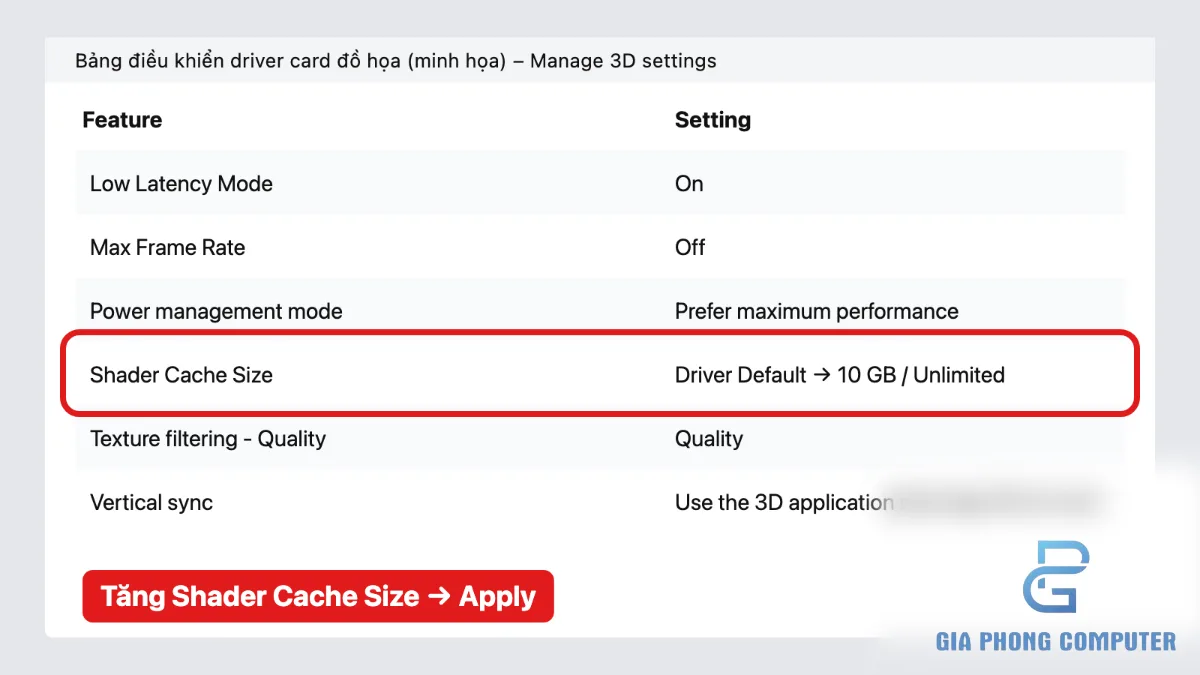
Shader cache có thể lưu dữ liệu shader đã biên dịch để giảm việc xử lý lặp lại trong những lần chạy sau. Trên hệ thống NVIDIA, bạn có thể kiểm tra tùy chọn Shader Cache Size trong NVIDIA Control Panel nếu phiên bản driver cung cấp mục này.
- Mở NVIDIA Control Panel.
- Vào Manage 3D settings.
- Tìm tùy chọn Shader Cache Size nếu có.
- Chọn mức phù hợp hoặc giá trị do driver quản lý nếu không chắc chắn về nhu cầu lưu trữ.
- Áp dụng thay đổi và thử lại trong cùng điều kiện.
Tùy chọn và tên gọi có thể thay đổi theo phiên bản driver. Không nên đặt dung lượng tối đa theo thói quen nếu ổ đĩa đang thiếu chỗ trống. Shader cache cũng không thể sửa triệt để các lỗi stutter do game, CPU, VRAM hoặc quá trình tải tài nguyên chưa được tối ưu.
Cách 4: Kiểm tra RAM và bật XMP khi phù hợp
Hãy xác minh RAM đang chạy ở chế độ một kênh hay hai kênh, dung lượng có đủ cho game và các ứng dụng nền hay không. Nếu máy chỉ lắp một thanh RAM, việc bổ sung thanh tương thích để kích hoạt chế độ hai kênh có thể cải thiện băng thông bộ nhớ trong những hệ thống phù hợp.
Nếu bộ RAM hỗ trợ tốc độ cao hơn nhưng đang chạy ở mức mặc định, bạn có thể kiểm tra khả năng bật XMP trên nền tảng tương thích. Tuy nhiên, tốc độ thực tế còn phụ thuộc CPU, mainboard, loại RAM và BIOS. Sau khi thay đổi, cần kiểm tra độ ổn định; không nên cố chạy tốc độ cao nếu máy xuất hiện lỗi bộ nhớ.
Tham khảo hướng dẫn cách bật XMP RAM 3200MHz trong BIOS để kiểm tra các bước thiết lập và lưu ý về khả năng tương thích.
Cách 5: Cài game trên SSD và giữ đủ dung lượng trống
Nếu game cài trên HDD, đặc biệt là trò chơi thế giới mở thường xuyên tải dữ liệu trong lúc di chuyển, hãy cân nhắc chuyển game sang SSD phù hợp. SSD có thể giúp giảm thời gian tải và hỗ trợ việc truy xuất tài nguyên nhanh hơn, dù mức cải thiện stutter tùy thuộc từng game.
- Kiểm tra ổ đĩa cài game có báo lỗi hoặc hoạt động bất thường hay không.
- Giữ dung lượng trống hợp lý cho hệ điều hành, file cập nhật và dữ liệu tạm.
- Tránh để nhiều tác vụ tải xuống, sao chép dữ liệu hoặc quét ổ đĩa chạy nền trong lúc chơi.
- Nếu game đã cài trên SSD nhưng vẫn khựng, tiếp tục kiểm tra RAM, VRAM, CPU và cách game nạp tài nguyên.
Chuyển game sang SSD không phải giải pháp bảo đảm loại bỏ hoàn toàn stutter. Một số hiện tượng khựng có thể xuất phát từ shader compilation hoặc cách game xử lý dữ liệu, kể cả trên hệ thống lưu trữ nhanh.
Cách 6: Giới hạn FPS ở mức ổn định
FPS không nhất thiết phải cao nhất có thể mới đem lại cảm giác mượt. Nếu FPS dao động mạnh giữa các thời điểm, giới hạn FPS ở một mức mà hệ thống có thể duy trì tương đối ổn định có thể giúp giảm dao động tải và tạo trải nghiệm nhất quán hơn.
Ví dụ, nếu máy có thể chạy game ở mức cao trong cảnh nhẹ nhưng thường tụt sâu khi vào giao tranh, bạn có thể thử giới hạn FPS thấp hơn mức tối đa thường thấy. Mức giới hạn nên được lựa chọn dựa trên khả năng thực tế của máy và tần số quét màn hình.
- Chạy thử game ở khu vực thường xảy ra stutter.
- Ghi nhận FPS và frametime ở cảnh nhẹ lẫn cảnh nặng.
- Thử giới hạn FPS bằng thiết lập trong game hoặc công cụ phù hợp.
- So sánh độ ổn định, độ trễ đầu vào và cảm giác điều khiển.
Giới hạn FPS có thể giúp kiểm soát tải trong một số trường hợp, nhưng không sửa được nguyên nhân gốc như VRAM đầy, lỗi driver hoặc quá trình biên dịch shader chưa hoàn tất.
Cách 7: Thiết lập V-Sync, G-Sync hoặc FreeSync hợp lý
V-Sync đồng bộ khung hình với chu kỳ làm tươi màn hình để giảm hiện tượng xé hình, nhưng tùy thiết lập và tình trạng tải, nó có thể ảnh hưởng đến độ trễ đầu vào hoặc cảm giác mượt. G-Sync và FreeSync là các công nghệ đồng bộ thích ứng giúp màn hình điều chỉnh tần số quét theo khung hình trong phạm vi được hỗ trợ.
Để kiểm tra, hãy xác minh màn hình và GPU hỗ trợ công nghệ nào, bật đúng tính năng trong màn hình và driver, sau đó thử cấu hình V-Sync cùng giới hạn FPS phù hợp. Tránh bật hoặc tắt hàng loạt tùy chọn trong game và driver cùng lúc, vì sẽ khó xác định thiết lập nào thực sự tạo khác biệt.
Không có một công thức duy nhất cho mọi hệ thống. Kết quả còn phụ thuộc vào tần số quét, phạm vi VRR, thiết lập trong game, driver và việc FPS có nằm trong phạm vi đồng bộ thích ứng hay không.
Cách 8: Hạ texture khi VRAM gần đầy
Nếu VRAM sử dụng gần hết dung lượng khi game bị khựng, hãy thử giảm chất lượng texture một hoặc hai mức. Đây thường là thay đổi đáng kiểm tra trước khi giảm tất cả hiệu ứng đồ họa, vì texture chất lượng cao có thể tiêu thụ nhiều VRAM.
- Giảm Texture Quality hoặc Texture Resolution.
- Tắt hoặc giảm gói texture độ phân giải cao nếu đang sử dụng.
- Đóng ứng dụng đồ họa hoặc trình duyệt chiếm bộ nhớ GPU nếu không cần thiết.
- Thử lại cùng khu vực để xem các đỉnh frametime có giảm hay không.
Nếu VRAM còn dư nhưng game vẫn khựng, không nên tiếp tục hạ texture vô hạn. Hãy kiểm tra thêm RAM hệ thống, tải CPU/GPU, ổ đĩa và bản cập nhật của trò chơi.
Cách 9: Kiểm tra chế độ nguồn, Game Mode và ứng dụng nền
Chế độ tiết kiệm điện có thể làm giảm hiệu năng trong một số tình huống. Trên máy tính để bàn, hãy kiểm tra chế độ nguồn trong Windows và sử dụng thiết lập phù hợp với nhu cầu chơi game. Trên laptop, hãy kiểm tra cả trạng thái cắm sạc và chế độ hiệu năng của nhà sản xuất vì hiệu năng GPU có thể bị giới hạn khi dùng pin.
Windows Game Mode có thể hỗ trợ ưu tiên trải nghiệm chơi game trong một số cấu hình, nhưng không phải lúc nào cũng giải quyết được stutter. Hãy thử bật hoặc giữ thiết lập mặc định rồi kiểm tra bằng cùng một bài đo, thay vì cho rằng chỉ một nút cài đặt sẽ sửa được mọi vấn đề.
Trước khi chơi, hãy đóng các ứng dụng không cần thiết như trình duyệt nhiều tab, tác vụ đồng bộ lớn, tải file hoặc ghi hình nếu chúng đang tiêu thụ tài nguyên đáng kể. Overlay của các ứng dụng game, công cụ ghi hình hoặc phần mềm giám sát cũng có thể gây xung đột trong một số trường hợp; hãy thử tắt từng overlay để xác định ảnh hưởng.
Cách 10: Kiểm tra nhiệt độ và xung nhịp CPU/GPU
Nếu game chạy mượt lúc đầu nhưng bắt đầu giật sau vài phút, hãy kiểm tra nhiệt độ và xung nhịp khi chơi. Theo dõi cùng lúc nhiệt độ CPU/GPU, mức sử dụng, xung nhịp và công suất nếu công cụ hỗ trợ.
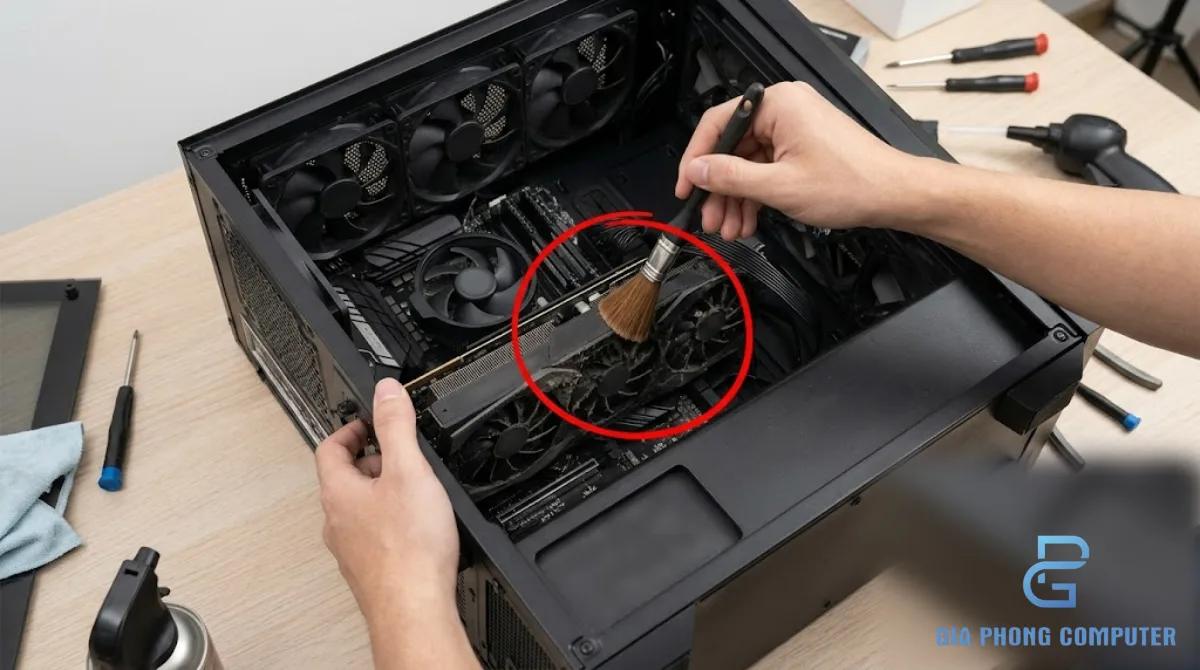
Nếu frametime tăng đúng lúc xung nhịp giảm mạnh và nhiệt độ hoặc giới hạn công suất đạt ngưỡng, hãy kiểm tra hệ thống tản nhiệt, bụi bẩn, quạt và luồng gió. Trên laptop, bề mặt đặt máy và chế độ nguồn cũng có thể ảnh hưởng đến khả năng tản nhiệt.
Không nên áp dụng một ngưỡng nhiệt độ duy nhất cho mọi CPU và GPU. Hãy đối chiếu thông số vận hành của đúng model linh kiện và đánh giá dữ liệu trong bối cảnh tải thực tế. Bạn có thể xem thêm bài nhiệt độ CPU bao nhiêu là bình thường để hiểu cách theo dõi nhiệt độ theo tình trạng sử dụng.
6. Bảng chẩn đoán nhanh theo biểu hiện thực tế
| Biểu hiện khi chơi game | Khả năng cần kiểm tra | Bước thử đầu tiên |
|---|---|---|
| Khựng trong lần đầu gặp hiệu ứng hoặc khu vực mới | Biên dịch shader hoặc tải tài nguyên | Chờ shader compilation, cập nhật game và kiểm tra lại sau lần chạy đầu |
| Khựng khi đi nhanh qua bản đồ rộng | Traversal stutter, RAM hoặc lưu trữ | Kiểm tra ổ cài game, hoạt động ổ đĩa và RAM |
| Khựng khi texture hoặc cảnh có nhiều chi tiết | VRAM thiếu hoặc thiết lập đồ họa quá cao | Giảm texture và theo dõi VRAM |
| FPS trung bình cao nhưng 1% low thấp | Frametime không ổn định, tác vụ nền hoặc điểm nghẽn hệ thống | Ghi đồ thị frametime và kiểm tra tải CPU/GPU/RAM |
| Chơi lâu mới bắt đầu giật | Nhiệt độ, giới hạn công suất hoặc ứng dụng nền | Ghi nhiệt độ và xung nhịp trước, trong và sau khi xảy ra lỗi |
| Hình ảnh mượt nhưng nhân vật phản hồi chậm | Ping cao, packet loss hoặc máy chủ | Kiểm tra chất lượng mạng và tình trạng máy chủ game |
| Stutter bắt đầu sau khi cập nhật driver | Driver mới hoặc cache shader cần được tạo lại | Kiểm tra ghi chú phát hành, chờ game xử lý shader và thử driver ổn định |
7. Những điều không nên làm khi game bị stutter
- Không vội mua card đồ họa mới: nếu nguyên nhân là shader compilation, RAM một kênh hoặc driver, nâng GPU chưa chắc giải quyết được vấn đề.
- Không dùng phần mềm tối ưu không rõ nguồn gốc: các công cụ tự động chỉnh dịch vụ, registry hoặc cấu hình hệ thống có thể gây lỗi mới.
- Không xóa toàn bộ shader cache liên tục: cache bị xóa có thể khiến game phải biên dịch shader lại, làm stutter tăng tạm thời ở lần chạy tiếp theo.
- Không ép xung hoặc tăng điện áp để thử vận may: thay đổi không đúng cách có thể khiến hệ thống mất ổn định và khó xác định nguyên nhân ban đầu.
- Không thay đổi nhiều thiết lập cùng lúc: chỉ thử một hoặc một nhóm thay đổi có liên quan rồi đo lại trong cùng điều kiện.
- Không nhầm mọi lag với lỗi FPS: nếu nguyên nhân là mạng, hãy kiểm tra ping và packet loss thay vì chỉ giảm chất lượng đồ họa.
8. Quy trình kiểm tra để tìm đúng nguyên nhân
Nếu đã thử nhiều cách nhưng game vẫn khựng, hãy thực hiện quy trình kiểm tra có kiểm soát. Mục tiêu là tái hiện được lỗi và xác định yếu tố nào thay đổi cùng thời điểm xảy ra stutter.
- Chọn một đoạn game cố định: ưu tiên khu vực thường gây khựng và có thể chơi lại nhiều lần.
- Ghi nhận dữ liệu ban đầu: FPS, 1% low nếu có, frametime, mức sử dụng CPU/GPU, VRAM, RAM và nhiệt độ.
- Kiểm tra phần mềm nền: đóng các tác vụ không cần thiết và thử lại.
- Kiểm tra driver và shader: xác định lỗi bắt đầu sau cập nhật nào và game có cần biên dịch shader lại không.
- Thử từng thay đổi: chẳng hạn hạ texture, chuyển game sang SSD hoặc giới hạn FPS.
- Đo lại cùng điều kiện: so sánh đồ thị và chỉ số trước, sau khi thay đổi.
- Kiểm tra phần cứng: nếu dữ liệu cho thấy nhiệt độ cao, xung giảm, bộ nhớ gần đầy hoặc ổ đĩa bất thường, hãy tập trung vào nhóm đó.
Đối với những máy có hiệu năng thấp hơn kỳ vọng, hãy kiểm tra thêm khả năng nghẽn cổ chai giữa CPU và GPU. Tuy nhiên, bottleneck không đồng nghĩa với stutter trong mọi trường hợp. Bạn có thể tham khảo bài bottleneck là gì để hiểu cách xác định thành phần đang giới hạn hiệu năng.
9. Khi nào cần nâng cấp hoặc kiểm tra máy tính?
Nếu đã cập nhật driver, kiểm tra shader, giảm texture, tối ưu ứng dụng nền và đo frametime nhưng game vẫn khựng, hãy xem dữ liệu trước khi quyết định nâng cấp. Một cấu hình có thể cần thêm RAM, GPU có VRAM lớn hơn hoặc ổ lưu trữ tốt hơn, nhưng chỉ nên đưa ra quyết định sau khi xác định giới hạn thực tế.
Nếu RAM thường xuyên gần đầy, việc tăng dung lượng có thể hữu ích. Nếu VRAM cạn trong những cảnh nặng, GPU có dung lượng bộ nhớ phù hợp hơn có thể là hướng nâng cấp. Nếu CPU giảm xung do nhiệt, xử lý hệ thống tản nhiệt có thể hiệu quả hơn việc thay CPU. Nếu game khựng chủ yếu khi tải vùng mới, cần xem xét ổ lưu trữ và cách trò chơi quản lý tài nguyên.
Đối với máy tính phục vụ công việc và giải trí, hãy ưu tiên thay đổi mang lại cải thiện có thể đo được thay vì chạy theo một chỉ số FPS duy nhất.
Kết luận và liên hệ Gia Phong Computer
Chơi game bị giật lag dù FPS cao không nhất thiết có nghĩa máy tính thiếu sức mạnh đồ họa. Nguyên nhân có thể là frametime tăng đột biến do shader compilation, tải tài nguyên khi di chuyển, VRAM đầy, RAM chạy một kênh, ổ lưu trữ, nhiệt độ, ứng dụng nền, driver hoặc thiết lập đồng bộ khung hình.
Hãy bắt đầu bằng cách phân biệt stutter với lag mạng, sau đó đo frametime và 1% low trong cùng điều kiện. Thực hiện từng thay đổi, ghi lại kết quả rồi mới quyết định nâng cấp. Cách làm này giúp tiết kiệm thời gian và hạn chế việc thay linh kiện không đúng nguyên nhân.
Nếu PC vẫn khựng bất thường sau khi đã kiểm tra phần mềm, driver và thiết lập game, bạn có thể liên hệ Gia Phong Computer để trao đổi về cấu hình và tình trạng thực tế, từ đó xác định hướng kiểm tra phần cứng phù hợp.







