
Cách Kiểm Tra Cấu Hình Máy Tính, Laptop Win 10/11 (Không Cần Phần Mềm)
Biết cách kiểm tra cấu hình máy tính giúp bạn trả lời được những câu hỏi rất thực tế: máy có đủ mạnh để cài phần mềm này không, có nên nâng cấp RAM hay không, hay chiếc laptop cũ định mua có đúng như người bán nói. Tin vui là Windows 10 và Windows 11 đã có sẵn nhiều công cụ để làm việc này, bạn không cần tải thêm phần mềm nào. Bài viết hướng dẫn từng bước bằng Settings, Task Manager, dxdiag, msinfo32 và lệnh systeminfo, kèm cách đọc kết quả để không bị rối.
Vì sao cần biết cách kiểm tra cấu hình máy tính
Cấu hình máy là tập hợp các linh kiện chính quyết định hiệu năng: bộ vi xử lý (CPU), bộ nhớ RAM, ổ lưu trữ (SSD hoặc HDD), card đồ họa và phiên bản Windows đang chạy. Nắm được các thông tin này, bạn sẽ dễ dàng:
- Đối chiếu với yêu cầu tối thiểu của game, phần mềm đồ họa hay công cụ làm việc trước khi cài.
- Biết máy còn nâng cấp được gì, ví dụ RAM đang cắm mấy khe, ổ cứng thuộc loại nào.
- Kiểm tra máy cũ hoặc máy mới nhận có đúng thông số đã thỏa thuận hay không.
- Cung cấp thông tin chính xác khi nhờ kỹ thuật viên tư vấn, thay vì mô tả chung chung “máy khá cũ”.
Mỗi công cụ của Windows hiển thị một góc khác nhau của cấu hình, nên phần dưới sẽ đi từ cách kiểm tra cấu hình máy tính nhanh nhất đến chi tiết nhất.
Cách 1: Xem cấu hình máy tính qua Settings (About)
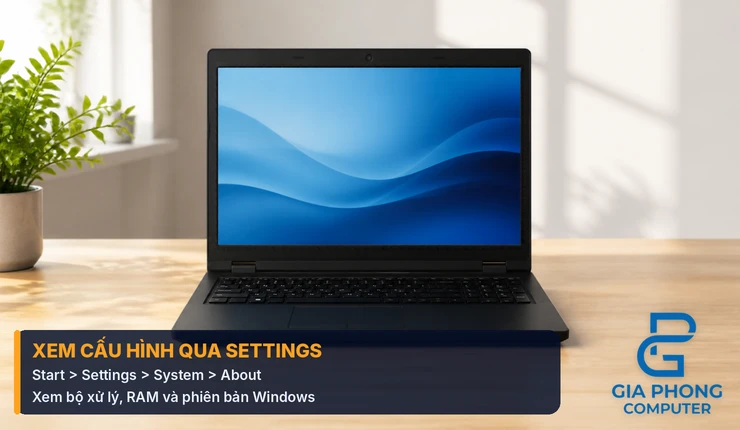
Đây là cách kiểm tra cấu hình máy tính đơn giản nhất cho người mới, chỉ mất vài giây. Theo hướng dẫn của Microsoft, bạn làm như sau:
- Nhấp chuột phải vào nút Start rồi chọn Settings (Windows Settings).
- Chọn System, kéo xuống cuối và chọn About.
- Xem mục Device specifications: tại đây có loại bộ xử lý (Processor), dung lượng RAM đã cài (Installed RAM) và kiểu hệ điều hành 32-bit hay 64-bit (System type).
- Xem mục Windows specifications: hiển thị phiên bản (Edition) và bản dựng (Version) của Windows đang dùng.
Ưu điểm của cách này là dễ nhớ và dễ chụp màn hình gửi người khác. Hạn chế là Settings không cho biết card đồ họa, loại ổ cứng hay số khe RAM, nên bạn cần kết hợp thêm các cách bên dưới.
Cách 2: Xem cấu hình bằng Task Manager
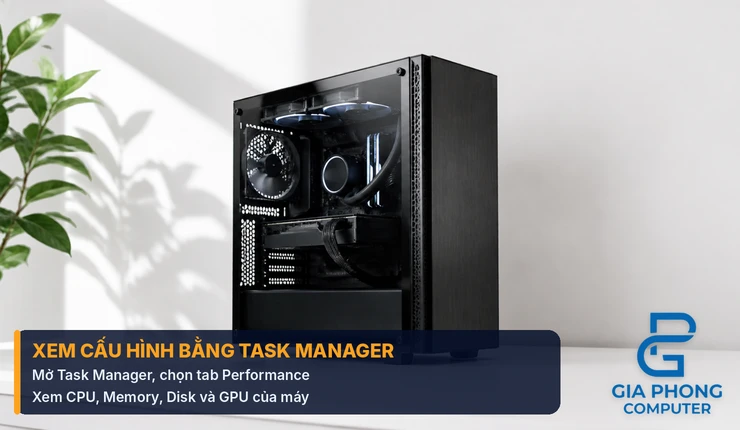
Task Manager là công cụ có sẵn của Windows để theo dõi việc sử dụng tài nguyên. Đây là cách kiểm tra cấu hình máy tính vừa nhanh vừa cho thấy máy đang tải ra sao: tab Performance hiển thị biểu đồ và thông tin chi tiết cho CPU, bộ nhớ và các thành phần khác tùy theo cấu hình máy.
- Nhấp chuột phải vào thanh taskbar và chọn Task Manager, hoặc nhấn tổ hợp Ctrl + Shift + Esc.
- Nếu cửa sổ hiện dạng thu gọn, bấm More details ở góc dưới để xem đầy đủ.
- Mở tab Performance, lần lượt bấm vào CPU, Memory, Disk và GPU ở cột bên trái.
Ở mục CPU, bạn thấy tên bộ xử lý cùng số nhân và số luồng xử lý. Theo tài liệu của Microsoft, bạn có thể bấm chuột phải vào biểu đồ rồi chọn Change graph to > Logical processors để xem tải của từng luồng. Mục Memory cho biết tổng dung lượng RAM đang dùng và còn trống, thường kèm tốc độ và số khe đang sử dụng. Mục Disk giúp phân biệt từng ổ trong máy. Mục GPU chỉ xuất hiện khi máy có card đồ họa được nhận driver, và một số GPU không dùng bộ nhớ riêng nên thông số này có thể không có hoặc bằng 0.
Hạn chế của Task Manager là các thông tin về nhà sản xuất main hay mã model máy không có trong công cụ này.
Cách 3: Dùng dxdiag để xem cấu hình và card đồ họa
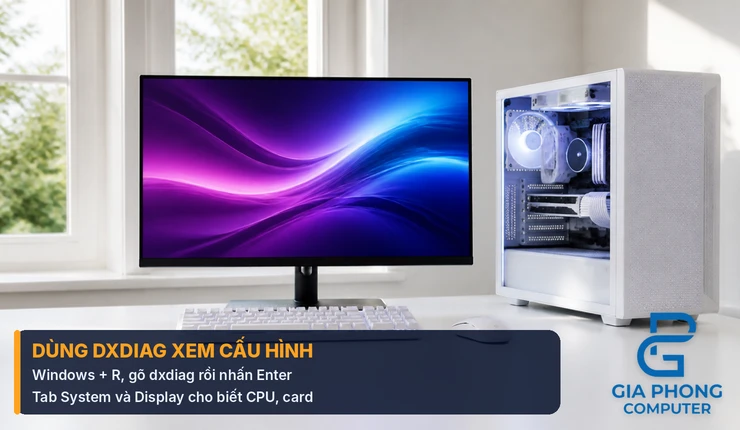
DirectX Diagnostic Tool (dxdiag) là công cụ chẩn đoán DirectX có sẵn trong thư mục System32 của Windows. Microsoft mô tả tab System của công cụ này cung cấp thông tin hệ thống và cho biết phiên bản DirectX đang cài trên máy. Cách mở:
- Nhấn Windows + R để mở hộp thoại Run (hoặc bấm Start rồi gõ trực tiếp).
- Gõ dxdiag rồi nhấn Enter. Nếu có thông báo hỏi kiểm tra chữ ký driver, bạn có thể chọn Yes hoặc No.
- Ở tab System, xem tên hệ điều hành, bộ xử lý, dung lượng bộ nhớ và phiên bản DirectX.
- Chuyển sang tab Display để xem tên card đồ họa, bộ nhớ hiển thị và phiên bản driver. Máy có hai card (ví dụ card tích hợp và card rời) có thể có thêm tab Display hoặc Render, tùy máy và driver.
- Bấm Save All Information nếu muốn lưu toàn bộ kết quả thành tệp văn bản để gửi cho người hỗ trợ.
Cách kiểm tra cấu hình máy tính bằng dxdiag chủ yếu phục vụ chẩn đoán DirectX nên thông tin về ổ cứng gần như không có. Với card đồ họa, hãy xem kết quả như nguồn tham khảo và đối chiếu thêm với Task Manager hoặc trang thông số của hãng nếu cần con số chính xác.
Cách 4: Xem thông tin hệ thống chi tiết bằng msinfo32
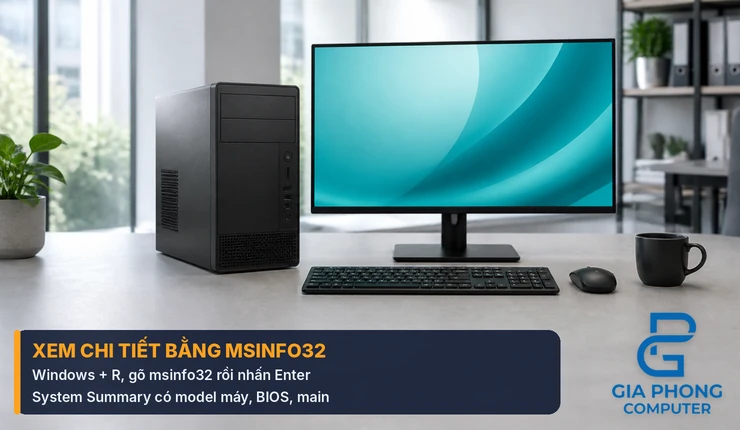
msinfo32 mở công cụ System Information, hiển thị cái nhìn tổng quát về phần cứng, thành phần hệ thống và môi trường phần mềm của máy theo mô tả của Microsoft. Trong các cách kiểm tra cấu hình máy tính có sẵn, đây là nơi có nhiều thông tin nhất.
- Nhấn Windows + R, gõ msinfo32 và nhấn Enter.
- Ở mục System Summary, xem các dòng như tên hệ điều hành, nhà sản xuất và model máy (System Manufacturer, System Model), loại bộ xử lý (Processor), phiên bản BIOS, bo mạch chủ (BaseBoard) và dung lượng RAM vật lý.
- Mở rộng các nhóm Components như Display hoặc Storage để xem thêm về card đồ họa và ổ đĩa.
Công cụ này còn có thể xuất dữ liệu ra tệp. Theo tài liệu Microsoft, tham số /report lưu thông tin thành tệp văn bản, còn /nfo lưu thành tệp .nfo. Khi dùng /report, hãy chọn đường dẫn tệp trong thư mục bạn có quyền ghi (như Documents); cách đơn giản hơn là trong cửa sổ System Information chọn File > Export. Nếu bạn cần biết chính xác model bo mạch chủ, bài cách kiểm tra main máy tính hướng dẫn riêng phần này.
Cách 5: Kiểm tra bằng lệnh systeminfo
Lệnh systeminfo hiển thị thông tin cấu hình chi tiết về máy tính và hệ điều hành, gồm cấu hình hệ điều hành, thông tin bảo mật, mã sản phẩm và các thuộc tính phần cứng như RAM, dung lượng đĩa và card mạng, theo mô tả của Microsoft.
- Bấm Start, gõ cmd và mở Command Prompt.
- Gõ systeminfo rồi nhấn Enter, chờ vài giây để kết quả hiện ra.
- Muốn lưu lại để gửi người khác, gõ systeminfo > cauhinh.txt. Tệp sẽ nằm trong thư mục hiện tại của cửa sổ lệnh.
Cách kiểm tra cấu hình máy tính bằng lệnh hơi “khô” với người mới, nhưng tiện khi bạn cần một bản tổng hợp dạng văn bản. Kết quả khá dài nên hãy tìm các dòng liên quan đến bộ xử lý, bộ nhớ vật lý và phiên bản hệ điều hành.
So sánh nhanh: nên chọn cách kiểm tra cấu hình máy tính nào
| Công cụ | Cách mở | Xem được | Phù hợp khi |
|---|---|---|---|
| Settings > About | Start > Settings > System > About | Bộ xử lý, RAM, phiên bản Windows, 32/64-bit | Cần xem nhanh, người mới |
| Task Manager | Ctrl + Shift + Esc > Performance | CPU, bộ nhớ, ổ đĩa, GPU và mức sử dụng | Vừa xem cấu hình vừa xem máy đang tải |
| dxdiag | Windows + R > dxdiag | Hệ thống, DirectX, card đồ họa, driver | Kiểm tra card đồ họa, chuẩn bị chơi game |
| msinfo32 | Windows + R > msinfo32 | Model máy, BIOS, bo mạch chủ, thành phần | Cần thông tin sâu, xuất ra tệp |
| systeminfo | Command Prompt > systeminfo | Hệ điều hành, RAM, đĩa, card mạng | Cần bản tổng hợp dạng văn bản |
Trong thực tế, cách kiểm tra cấu hình máy tính bằng Settings kết hợp Task Manager là đủ cho hầu hết nhu cầu. Các công cụ còn lại dùng khi cần đào sâu.
Cách đọc các thông số chính sau khi kiểm tra
Sau khi có thông tin, bạn cần hiểu mỗi dòng nói lên điều gì:
CPU (bộ vi xử lý)
Tên CPU cho biết hãng và dòng chip, còn số nhân và số luồng cho biết khả năng xử lý đa nhiệm.
RAM
Dung lượng RAM ảnh hưởng đến việc mở nhiều ứng dụng cùng lúc. Nếu kết quả thấp hơn dung lượng bạn đã lắp, hãy đối chiếu với bài cách kiểm tra RAM máy tính để xem dung lượng, bus và tình trạng chi tiết hơn.
Ổ cứng
Cần phân biệt dung lượng và loại ổ (SSD hoặc HDD). Muốn biết ổ còn khỏe không, hãy xem bài kiểm tra sức khỏe ổ cứng SSD/HDD.
Card đồ họa
Máy có thể dùng card tích hợp, card rời, hoặc cả hai. Với game hoặc dựng hình, tên card là thông số cần đối chiếu đầu tiên với yêu cầu của phần mềm.
Kiểm tra cấu hình khi mua laptop cũ
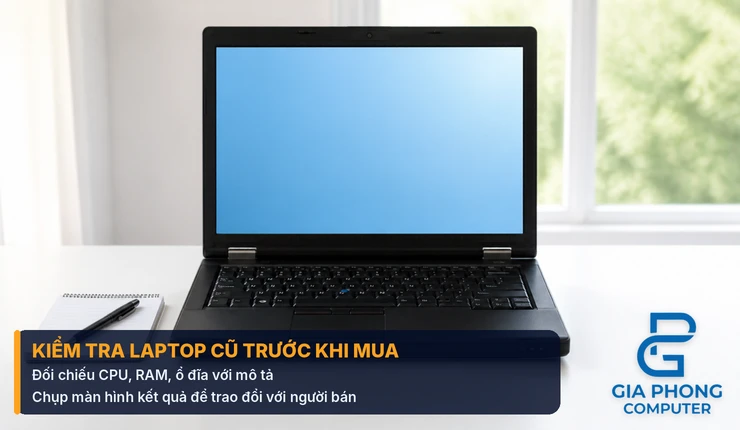
Khi xem một chiếc laptop đã qua sử dụng, bạn nên áp dụng cách kiểm tra cấu hình máy tính ngay tại chỗ thay vì chỉ tin vào mô tả. Một quy trình gọn gàng:
- Mở Settings > System > About để đối chiếu bộ xử lý, RAM và phiên bản Windows với thông tin được cung cấp.
- Mở Task Manager > Performance để xem ổ đĩa, GPU và kiểm tra máy có bị chiếm tài nguyên bất thường lúc nhàn rỗi hay không.
- Chạy msinfo32 để xem model máy và phiên bản BIOS.
- Kiểm tra pin bằng hướng dẫn trong bài cách kiểm tra pin laptop bằng Battery Report.
- Đối chiếu thêm danh sách trong bài kinh nghiệm mua laptop cũ không bị lừa để không bỏ sót ngoại hình, bàn phím hay màn hình.
Nếu số liệu lệch so với mô tả, hãy hỏi lại người bán trước khi quyết định và nên chụp màn hình kết quả để trao đổi.
Các lỗi thường gặp khi xem cấu hình máy
Khi thực hiện cách kiểm tra cấu hình máy tính, bạn có thể gặp vài tình huống sau:
- RAM hiển thị ít hơn dung lượng đã lắp: có thể do hệ điều hành 32-bit hoặc thanh RAM chưa được nhận đủ. Hãy xem mục System type trong About trước.
- Không thấy card đồ họa rời: thường do chưa cài driver hoặc driver lỗi. Kiểm tra lại trong dxdiag và Task Manager.
- msinfo32 báo không truy cập được dịch vụ quản lý: lỗi này liên quan đến Windows Management Instrumentation (WMI). Hãy thử khởi động lại máy hoặc nhờ kỹ thuật viên kiểm tra.
- Task Manager không có mục GPU hoặc bộ nhớ riêng bằng 0: một số GPU không dùng bộ nhớ riêng nên thông số này có thể không có.
Nếu thông tin vẫn không khớp, đừng tự can thiệp sâu vào BIOS hay tháo linh kiện khi chưa có kinh nghiệm.
Dùng kết quả kiểm tra: khi nào cần phần mềm ngoài, khi nào nên nâng cấp
Khi nào cần dùng thêm phần mềm bên ngoài
Công cụ có sẵn của Windows đủ cho nhu cầu cơ bản. Nếu cần xem sâu hơn như nhiệt độ linh kiện hay thông số cảm biến, người dùng thường chọn các phần mềm như CPU-Z, GPU-Z hoặc HWiNFO. Hãy tải từ trang chủ của nhà phát triển và chỉ cài khi thật sự cần.
Nếu mục tiêu chỉ là biết máy có chạy nổi một phần mềm hay không, thì cách kiểm tra cấu hình máy tính bằng công cụ có sẵn ở trên là đủ, bạn không cần cài gì thêm.
Dùng cấu hình để quyết định nâng cấp hoặc đổi máy
Sau khi có cấu hình, bạn có thể đối chiếu với nhu cầu thực tế. Muốn biết máy có chơi được game nào đó không, xem bài kiểm tra máy có chơi được game không. Nếu máy chạy chậm do thiếu RAM, bài nâng cấp RAM laptop giải thích cách kiểm tra khe trống và chọn đúng loại RAM.
Không phải máy nào cũng nâng cấp được mọi linh kiện, nên hãy xác định đúng model trước khi mua linh kiện.
Câu hỏi thường gặp về cách kiểm tra cấu hình máy tính
Cách kiểm tra cấu hình máy tính nhanh nhất là gì?
Vào Settings > System > About. Chỉ vài thao tác bạn đã thấy bộ xử lý, dung lượng RAM và phiên bản Windows. Nếu cần thêm thông tin về ổ đĩa và card đồ họa, mở tab Performance của Task Manager.
Kiểm tra cấu hình máy tính có cần cài phần mềm không?
Không bắt buộc. Mọi cách kiểm tra cấu hình máy tính trong bài này đều dùng công cụ có sẵn: Settings, Task Manager, dxdiag, msinfo32 và systeminfo đều nằm trong Windows 10 và Windows 11. Phần mềm bên ngoài chỉ cần khi bạn muốn xem nhiệt độ hoặc dữ liệu cảm biến chi tiết.
Làm sao biết máy tính dùng card đồ họa nào?
Mở dxdiag rồi vào tab Display, hoặc mở Task Manager và xem mục GPU trong tab Performance. Nếu máy có hai card, bạn sẽ thấy cả card tích hợp và card rời.
Tại sao RAM hiển thị ít hơn dung lượng đã lắp?
Có thể do bản Windows 32-bit, phần bộ nhớ dành cho phần cứng hoặc card đồ họa tích hợp, hay thanh RAM chưa nhận đủ. Hãy kiểm tra System type trong About, rồi tham khảo bài kiểm tra RAM nếu vẫn thiếu.
Có thể lưu thông tin cấu hình ra tệp không?
Có. dxdiag có nút Save All Information, msinfo32 hỗ trợ tham số /report để xuất ra tệp văn bản, còn systeminfo có thể chuyển kết quả vào tệp bằng ký hiệu >.
Kết luận
Bạn không cần phần mềm nào để nắm cấu hình máy: Settings cho cái nhìn nhanh, Task Manager cho tình trạng đang dùng, dxdiag hỗ trợ phần đồ họa, còn msinfo32 và systeminfo cho thông tin chi tiết hơn. Khi đã quen cách kiểm tra cấu hình máy tính bằng những công cụ này, bạn sẽ tự tin hơn khi chọn phần mềm, nâng cấp linh kiện hoặc kiểm tra một chiếc máy cũ.
Nếu bạn đọc xong vẫn chưa chắc máy của mình có phù hợp nhu cầu hay cần nâng cấp gì, hãy liên hệ Gia Phong Computer để được tư vấn theo đúng cấu hình đang dùng.

Thông tin liên hệ Gia Phong Computer
Hotline: 0706.992.233
Zalo: 0336.557.935
Email: giaphongcomputer990976@gmail.com
Địa chỉ: 153/24 Lê Văn Thọ, Phường Thông Tây Hội, TP.HCM – Xem đường đi
Fanpage: Gia Phong Computer
Website: giaphongpc.vn







