
Frame Generation Là Gì? DLSS FG, FSR FG, AFMF Và Có Nên Bật Không
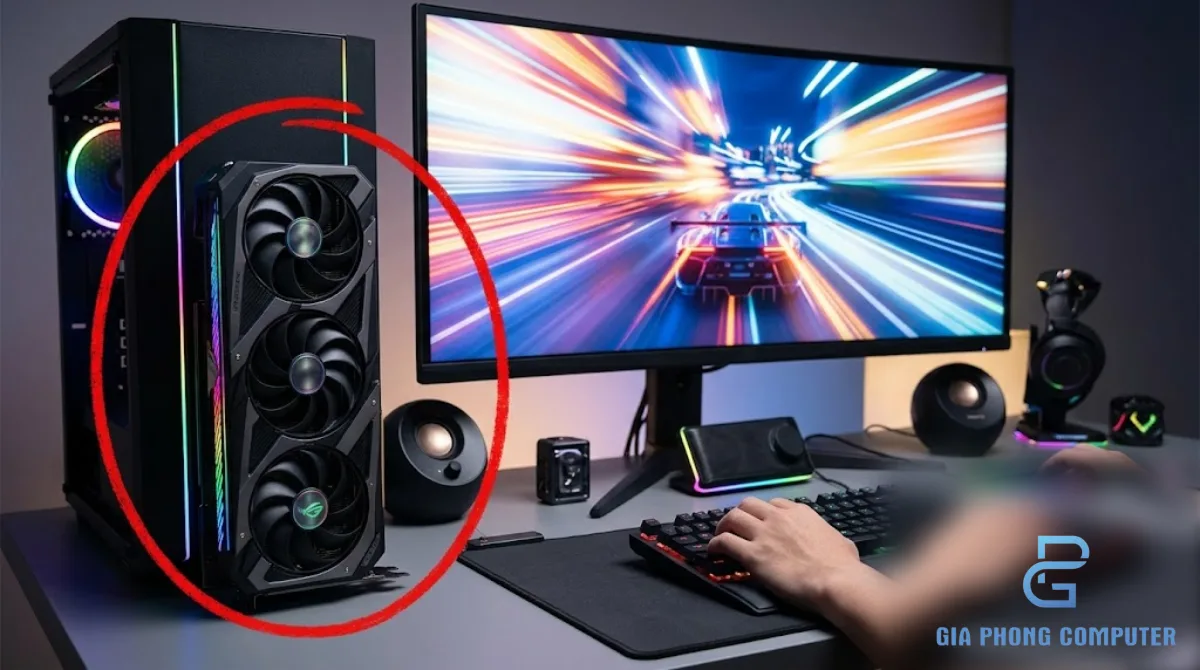
Frame Generation là gì? Đây là công nghệ tạo thêm các khung hình trung gian giữa những khung hình được GPU dựng trực tiếp, nhằm làm chuyển động trong game trông mượt hơn và tăng FPS hiển thị. Thay vì chỉ hiển thị các khung hình do game render, hệ thống sử dụng AI hoặc thuật toán xử lý hình ảnh để ước lượng chuyển động và tạo ra những hình ảnh bổ sung.
Công nghệ này xuất hiện dưới nhiều tên gọi như NVIDIA DLSS Frame Generation, AMD FSR Frame Generation, AMD Fluid Motion Frames (AFMF) và Intel XeSS Frame Generation. Mỗi giải pháp có cách tích hợp, yêu cầu phần cứng và phạm vi hỗ trợ khác nhau. NVIDIA còn phát triển Multi Frame Generation trên dòng RTX 50, cho phép tạo nhiều khung hình trung gian hơn trong những điều kiện được hỗ trợ.
Tuy nhiên, FPS tăng không có nghĩa máy tính xử lý đầu vào nhanh hơn tương ứng. Frame Generation có thể bổ sung độ trễ, đồng thời đôi khi tạo ra lỗi hình ảnh như viền méo, vệt mờ hoặc chi tiết UI không ổn định. Vì vậy, việc bật hay tắt cần dựa trên FPS gốc, thể loại game, cấu hình máy, màn hình và cảm nhận thực tế.
Trong bài viết này, Gia Phong Computer sẽ giải thích nguyên lý Frame Generation, so sánh DLSS FG, FSR FG, AFMF và XeSS Frame Generation, làm rõ Multi Frame Generation, đồng thời đưa ra cách lựa chọn phù hợp để bạn không chỉ nhìn vào con số FPS mà bỏ qua độ trễ và chất lượng hình ảnh.
1. Frame Generation là gì?
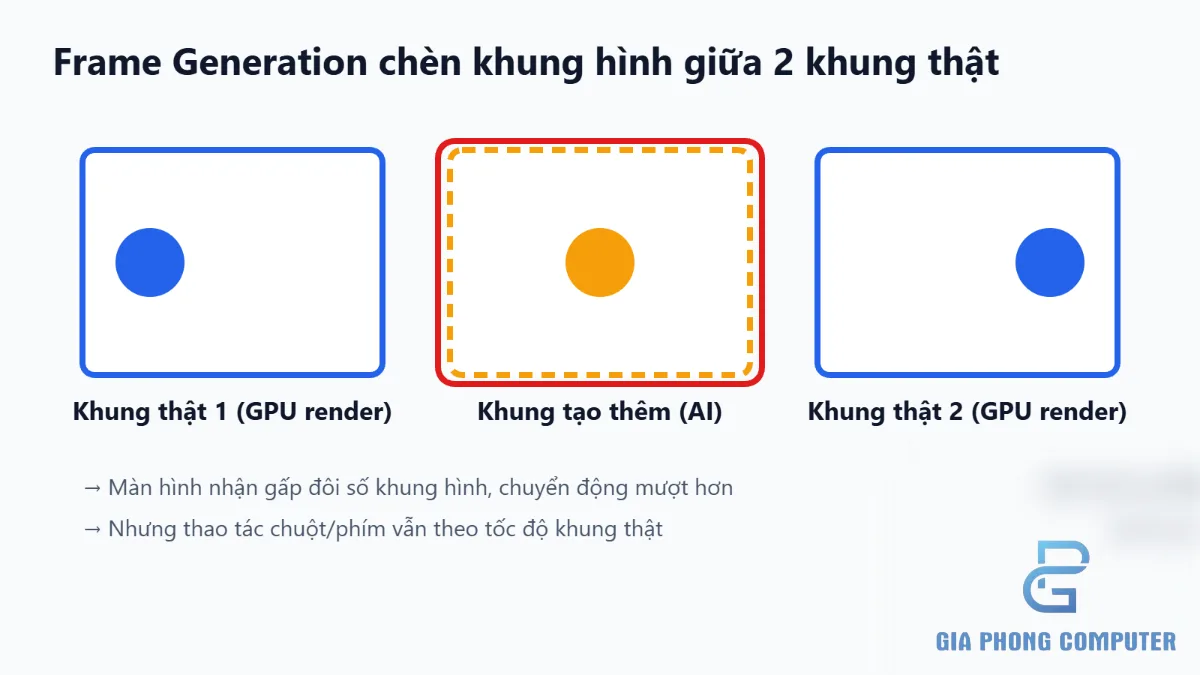
Frame Generation, thường viết tắt là FG, là kỹ thuật tạo khung hình bổ sung dựa trên thông tin từ các khung hình hiện có. Trong quá trình chơi game, GPU liên tục dựng hình ảnh theo trạng thái của thế giới ảo. Frame Generation phân tích những khung hình này cùng dữ liệu chuyển động phù hợp để ước lượng hình ảnh có thể xuất hiện ở thời điểm nằm giữa hai khung hình gốc.
Ví dụ, game render hai khung hình thật liên tiếp là A và B. Hình ảnh giữa A và B có thể được tạo ra để hiển thị thêm một khung trung gian. Khi quy trình hoạt động tốt, chuyển động nhìn trên màn hình có vẻ liền mạch hơn, đặc biệt khi camera lia hoặc vật thể di chuyển qua khung hình.
Điểm quan trọng là khung hình trung gian không phải một khung hình được game mô phỏng và render đầy đủ theo cách thông thường. Nó được ước lượng từ dữ liệu hình ảnh và chuyển động. Vì vậy, công nghệ có thể làm tăng số khung hình hiển thị nhưng không biến GPU thành một thiết bị xử lý game nhanh hơn tương ứng.
1.1. Ví dụ dễ hiểu về cách Frame Generation hoạt động
Giả sử một trò chơi render được 50 FPS trước khi bật Frame Generation. Trong một giây, game tạo khoảng 50 khung hình gốc. Khi công nghệ tạo thêm khung hình trung gian, số khung hình được đưa ra màn hình có thể tăng đáng kể tùy phương pháp và điều kiện sử dụng.
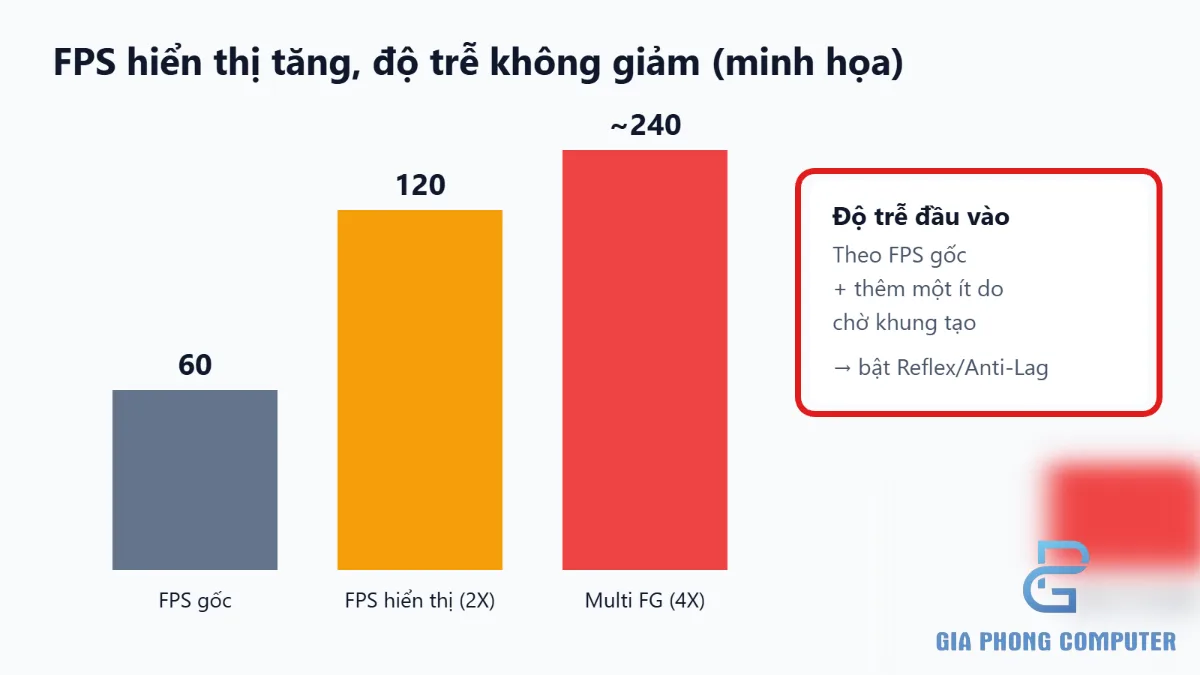
Con số FPS sau khi bật FG có thể cao hơn nhiều so với mức gốc, nhưng cần phân biệt ba khái niệm:
- FPS gốc: số khung hình mà game thực sự render trước khi tính các khung hình do Frame Generation tạo ra.
- FPS hiển thị: tổng số khung hình được xuất ra màn hình, có thể bao gồm cả khung hình trung gian.
- Độ trễ đầu vào: khoảng thời gian từ thao tác của người chơi đến khi thay đổi tương ứng được thể hiện trên màn hình.
Ba chỉ số này liên quan với nhau nhưng không đồng nghĩa. FPS hiển thị tăng không bảo đảm độ trễ giảm, và trải nghiệm điều khiển không nhất thiết giống với một hệ thống đạt cùng FPS bằng cách render nhiều khung hình gốc hơn.
1.2. Frame Generation khác gì với nâng độ phân giải bằng AI?
Frame Generation và công nghệ nâng độ phân giải như DLSS Super Resolution hay FSR Upscaling giải quyết hai vấn đề khác nhau. Nâng độ phân giải dựng hình ở độ phân giải thấp hơn rồi tái tạo hình ảnh đầu ra có độ phân giải cao hơn. Frame Generation tạo thêm khung hình giữa các khung hình gốc để tăng tần suất hình ảnh được hiển thị.
Một số trò chơi cho phép kết hợp cả hai kỹ thuật. Khi đó, hệ thống có thể giảm tải render nhờ nâng độ phân giải, sau đó tạo thêm khung hình trung gian. Hiệu quả phụ thuộc vào game, GPU, cài đặt đồ họa và mức FPS gốc; không nên mặc định mọi tính năng đều có thể bật cùng nhau trên mọi thiết bị.
2. Frame Generation có tác dụng gì khi chơi game?
Lợi ích dễ nhận thấy nhất của Frame Generation là chuyển động trên màn hình có thể mượt hơn. Khi chơi game đồ họa nặng, FPS gốc đôi lúc chưa đủ cao để tận dụng tốt màn hình tần số quét cao. Nếu game hỗ trợ FG và GPU đáp ứng điều kiện phù hợp, các khung hình trung gian có thể cải thiện cảm giác chuyển động.
2.1. Tăng FPS hiển thị
Frame Generation có thể nâng số khung hình hiển thị mà người chơi nhìn thấy mỗi giây. Đây là lợi thế trong game thế giới mở, game nhập vai hoặc game phiêu lưu có môi trường phức tạp, nơi người chơi thường ưu tiên hình ảnh đẹp và chuyển động mượt.
Tuy nhiên, mức tăng không cố định. Nó phụ thuộc vào thuật toán, cấu hình game, FPS gốc, độ phân giải, mức tải GPU và chế độ Frame Generation được hỗ trợ. Một mức FPS gốc quá thấp sẽ làm hạn chế chất lượng trải nghiệm, ngay cả khi con số sau FG tăng mạnh.
2.2. Tận dụng màn hình tần số quét cao
Màn hình 144Hz có khả năng làm mới hình ảnh tối đa 144 lần mỗi giây, nhưng để khai thác tốt lợi thế này, máy tính cần cung cấp tín hiệu hình ảnh phù hợp và ổn định. Frame Generation có thể giúp tăng số khung hình được xuất ra trong các trò chơi tương thích.
Dù vậy, không nên xem FG là cách thay thế hoàn toàn cho hiệu năng render gốc. Màn hình tần số quét cao vẫn có giá trị, nhưng độ mượt cảm nhận còn chịu ảnh hưởng của độ trễ, thời gian phản hồi điểm ảnh, đồng bộ hình ảnh và độ ổn định của FPS.
Nếu đang tìm hiểu về tần số quét, bạn có thể đọc thêm bài màn hình 144Hz khác gì màn hình 60Hz để hiểu vì sao tần số quét và FPS có liên quan nhưng không phải cùng một thông số.
2.3. Có thể giữ chất lượng hình ảnh cao hơn trong một số trường hợp
Với game nặng, người chơi thường phải lựa chọn giữa độ phân giải, hiệu ứng đồ họa và tốc độ khung hình. Khi FG hoạt động hiệu quả, bạn có thể giữ nhiều thiết lập đồ họa hơn mà vẫn đạt chuyển động hiển thị mượt hơn.
Đây không phải bảo đảm rằng mọi thiết lập cao đều phù hợp. Nếu GPU đã quá tải, VRAM thiếu hoặc game gặp vấn đề hiệu năng ở CPU, FG không thể xử lý tất cả nút thắt. Cần tối ưu thiết lập gốc trước khi bật thêm tính năng.
3. Frame Generation có làm giảm độ trễ không?
Không nên kỳ vọng Frame Generation tự làm giảm độ trễ đầu vào. Công nghệ này chủ yếu tạo khung hình trung gian để tăng FPS hiển thị. Quá trình phân tích, tạo và sắp xếp khung hình có thể bổ sung độ trễ, vì vậy trải nghiệm điều khiển không tương đương với việc game render được số khung hình gốc cao hơn.
Ví dụ, khi rê chuột để xoay camera, game cần xử lý đầu vào và render hình ảnh mới. Một khung hình do FG tạo ra là hình ảnh ước lượng từ dữ liệu có sẵn, không phải lúc nào cũng phản ánh một trạng thái mới được tính đầy đủ từ thao tác gần nhất. Bởi vậy, FPS hiển thị cao hơn có thể đi kèm cảm giác điều khiển không nhanh tương ứng.
3.1. Vì sao cần NVIDIA Reflex hoặc AMD Anti-Lag?
Những công nghệ giảm độ trễ như NVIDIA Reflex và AMD Radeon Anti-Lag được thiết kế để hỗ trợ đường đi của khung hình và đầu vào trong các cấu hình được hỗ trợ. Khi bật Frame Generation, người dùng nên xem xét bật giải pháp giảm độ trễ phù hợp nếu trò chơi và phần cứng cung cấp tùy chọn đó.
NVIDIA Reflex được tích hợp trong nhiều trò chơi và thường được khuyến nghị khi sử dụng DLSS Frame Generation. Với card Radeon, AMD Anti-Lag có thể là lựa chọn phù hợp tùy game và phần mềm hỗ trợ. Tên gọi, khả năng tương thích và cách bật khác nhau theo phiên bản, vì vậy hãy kiểm tra tùy chọn có sẵn trong game hoặc driver.
Điều cần nhớ là công nghệ giảm độ trễ không biến FG thành tính năng giảm lag trong mọi trường hợp. Kết quả cuối cùng vẫn phụ thuộc vào FPS gốc, cấu hình, tải CPU/GPU và cách game triển khai.
3.2. FPS gốc bao nhiêu thì nên bật Frame Generation?
Với nhiều trường hợp sử dụng, nên hướng đến FPS gốc khoảng 40–60 FPS trước khi bật FG. Đây là mốc tham khảo thực tế, không phải yêu cầu kỹ thuật cứng áp dụng cho mọi game. Nếu FPS gốc quá thấp, khung hình trung gian có thể làm số FPS hiển thị trông đẹp hơn nhưng không giải quyết được cảm giác phản hồi chậm hoặc chuyển động thiếu ổn định.
Nếu game chỉ đạt khoảng 20–25 FPS gốc, hãy giảm một số thiết lập đồ họa, bật công nghệ nâng độ phân giải nếu phù hợp hoặc kiểm tra nút thắt hiệu năng trước. Khi FPS gốc ổn định hơn, hãy thử FG và đánh giá cả độ mượt lẫn khả năng điều khiển.
4. Các công nghệ Frame Generation phổ biến hiện nay
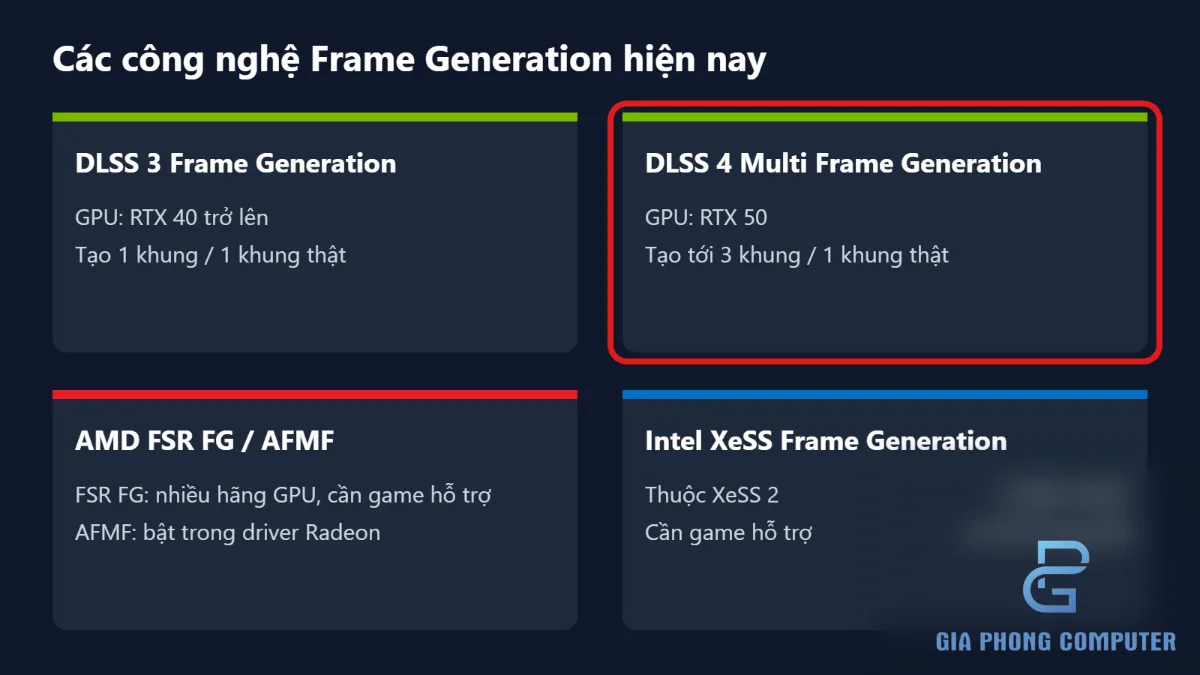
Frame Generation không phải tên riêng của một công nghệ duy nhất. NVIDIA, AMD và Intel đều có giải pháp tạo khung hình bổ sung, nhưng khác nhau về cách tích hợp, yêu cầu phần cứng và phạm vi hỗ trợ. Khi lựa chọn, bạn cần kiểm tra cả GPU đang sử dụng lẫn danh sách trò chơi tương thích.
4.1. NVIDIA DLSS Frame Generation
DLSS Frame Generation được NVIDIA giới thiệu cùng thế hệ RTX 40 vào năm 2022. Công nghệ này sử dụng AI cùng dữ liệu chuyển động và thông tin từ pipeline đồ họa để tạo khung hình trung gian. DLSS Frame Generation thế hệ đầu được thiết kế cho card GeForce RTX 40 trở lên.
DLSS Frame Generation thường được tích hợp ở cấp độ trò chơi. Điều đó có nghĩa game phải hỗ trợ tính năng tương ứng; sở hữu GPU tương thích không tự động khiến mọi trò chơi đều có thể bật FG. Khi chơi, bạn nên kiểm tra menu đồ họa của game để tìm mục Frame Generation và tùy chọn NVIDIA Reflex nếu có.
DLSS còn bao gồm những tính năng khác như Super Resolution và Ray Reconstruction trên các cấu hình tương thích. Các tính năng này không đồng nghĩa với Frame Generation: Super Resolution tập trung vào tái tạo độ phân giải, Ray Reconstruction hỗ trợ tái tạo một số hiệu ứng dò tia, còn Frame Generation tạo thêm khung hình trung gian. Một trò chơi có thể hỗ trợ một số tính năng DLSS mà không hỗ trợ tất cả.
4.2. DLSS 4 Multi Frame Generation trên RTX 50
Năm 2025, NVIDIA giới thiệu DLSS 4 cùng Multi Frame Generation cho dòng GeForce RTX 50. Khác với cách tạo một khung hình trung gian trong phương thức Frame Generation truyền thống, Multi Frame Generation có thể tạo tối đa ba khung hình bổ sung cho mỗi khung hình được render trong những điều kiện được hỗ trợ.
Về lý thuyết, việc bổ sung nhiều khung hình có thể nâng đáng kể FPS hiển thị. Tuy nhiên, số FPS thực tế phụ thuộc vào hiệu năng gốc, trò chơi, thiết lập, chế độ MFG và giới hạn của hệ thống. Không nên lấy một hệ số tăng FPS quảng bá làm kết quả chắc chắn cho mọi cấu hình.
Multi Frame Generation cũng không đồng nghĩa GPU render nhanh hơn gấp nhiều lần. Các khung hình bổ sung vẫn là khung hình được tạo ra, không phải toàn bộ đều là khung hình gốc do game render. Vì vậy, người dùng nên đánh giá độ trễ, tính ổn định và chất lượng hình ảnh thay vì chỉ nhìn chỉ số FPS cuối cùng.
4.3. AMD FSR Frame Generation
AMD FSR 3 được giới thiệu vào năm 2023 với tính năng Frame Generation. Giải pháp này có thể hoạt động trên nhiều GPU tương thích, bao gồm một số card đồ họa không thuộc AMD, tùy trò chơi và yêu cầu kỹ thuật cụ thể. Đây là điểm đáng chú ý với người dùng muốn tăng FPS mà không nhất thiết phải sở hữu card NVIDIA RTX.
Tuy vậy, khả năng hỗ trợ rộng không có nghĩa mọi card đồ họa đều chạy FSR Frame Generation với chất lượng và hiệu năng giống nhau. Game phải tích hợp phiên bản phù hợp, phần cứng phải đáp ứng yêu cầu, và chất lượng đầu ra vẫn chịu ảnh hưởng bởi FPS gốc cũng như cách trò chơi cung cấp dữ liệu chuyển động.
Khi chọn FSR Frame Generation, hãy kiểm tra đúng tên tính năng trong menu của game. Một số trò chơi có thể cung cấp FSR Upscaling nhưng không có Frame Generation, hoặc hỗ trợ các phiên bản FSR khác nhau. Hai tính năng này cần được phân biệt rõ.
4.4. AMD Fluid Motion Frames (AFMF)
AMD Fluid Motion Frames, thường viết tắt là AFMF, là công nghệ tạo khung hình được triển khai ở cấp độ driver trong hệ sinh thái Radeon trên các cấu hình tương thích. Điểm khác biệt đáng chú ý là người dùng có thể bật AFMF qua phần mềm điều khiển đồ họa thay vì phụ thuộc hoàn toàn vào một mục Frame Generation được tích hợp riêng trong từng trò chơi.
Khả năng tương thích phụ thuộc thế hệ GPU Radeon, phiên bản driver, chế độ đồ họa và các điều kiện hỗ trợ cụ thể. Vì AFMF hoạt động ở cấp driver, cách tạo khung hình và những giới hạn của nó có thể khác giải pháp được tích hợp sâu trong game.
AFMF là một lựa chọn đáng thử nếu bạn dùng card Radeon và trò chơi không có sẵn Frame Generation tích hợp. Tuy nhiên, hãy kiểm tra chất lượng hình ảnh trong các cảnh lia camera nhanh, xem có hiện tượng nhấp nháy hoặc méo hình không, rồi mới quyết định sử dụng lâu dài.
4.5. Intel XeSS Frame Generation (XeSS 2)
Intel XeSS 2 mở rộng bộ công nghệ XeSS với Frame Generation và các tính năng liên quan đến độ trễ trên những cấu hình được hỗ trợ. Mục tiêu cũng tương tự các giải pháp khác: tạo khung hình trung gian để tăng FPS hiển thị, đồng thời cần cân nhắc độ trễ và chất lượng hình ảnh.
Không nên nhầm XeSS Super Resolution với XeSS Frame Generation. Super Resolution tập trung vào việc tái tạo hình ảnh ở độ phân giải đầu ra, trong khi Frame Generation tạo thêm khung hình theo thời gian. Khả năng sử dụng XeSS Frame Generation phụ thuộc trò chơi, phần cứng và cách nhà phát triển tích hợp công nghệ.
| Công nghệ | Thời điểm / thế hệ đáng chú ý | Phạm vi phần cứng khái quát | Điểm cần nhớ |
|---|---|---|---|
| NVIDIA DLSS Frame Generation | Ra mắt cùng RTX 40 năm 2022 | RTX 40 trở lên cho Frame Generation thế hệ này | Cần game hỗ trợ; thường nên kết hợp NVIDIA Reflex |
| DLSS 4 Multi Frame Generation | Giới thiệu năm 2025 | RTX 50 cho Multi Frame Generation | Có thể tạo tối đa ba khung hình trung gian cho mỗi khung hình gốc trong chế độ được hỗ trợ |
| AMD FSR 3 Frame Generation | Giới thiệu năm 2023 | Nhiều GPU tương thích, có thể gồm card hãng khác | Cần game tích hợp và phần cứng đáp ứng yêu cầu |
| AMD AFMF | Giải pháp ở cấp driver Radeon | Các GPU Radeon và phiên bản driver tương thích | Kiểm tra hỗ trợ theo GPU, driver và chế độ chơi |
| Intel XeSS Frame Generation | Thuộc hệ sinh thái XeSS 2 | Phụ thuộc game và phần cứng tương thích | Phân biệt Frame Generation với XeSS Super Resolution |
5. Frame Generation khác gì với DLSS, FSR Upscaling và V-Sync?
Nhiều người nhìn thấy DLSS, FSR, Frame Generation và V-Sync trong cùng menu đồ họa rồi cho rằng chúng là những lựa chọn thay thế nhau. Trên thực tế, mỗi công nghệ giải quyết một phần khác nhau của quá trình hiển thị.
| Tính năng | Mục tiêu chính | Có tạo thêm khung hình trung gian? | Điều cần lưu ý |
|---|---|---|---|
| DLSS Super Resolution / FSR Upscaling | Tái tạo hình ảnh đầu ra từ quá trình render ở độ phân giải thấp hơn | Không phải chức năng chính | Chất lượng phụ thuộc chế độ, game và độ phân giải render |
| Frame Generation | Tăng số khung hình hiển thị bằng cách tạo hình ảnh trung gian | Có | FPS hiển thị tăng nhưng độ trễ không tự động giảm |
| V-Sync | Đồng bộ quá trình xuất khung hình với chu kỳ làm mới màn hình để hạn chế xé hình | Không | Có thể ảnh hưởng độ trễ và cảm giác phản hồi tùy cách triển khai |
| VRR (G-SYNC / FreeSync) | Điều chỉnh tần số làm mới màn hình theo nhịp khung hình trong phạm vi hỗ trợ | Không | Không tự tạo FPS; cần màn hình và hệ thống tương thích |
| NVIDIA Reflex / AMD Anti-Lag | Hỗ trợ giảm độ trễ trong đường xử lý khung hình trên cấu hình tương thích | Không | Không thay thế Frame Generation; hiệu quả phụ thuộc game và phần cứng |
Trong nhiều trò chơi, bạn có thể kết hợp nâng độ phân giải với Frame Generation để cân bằng tải GPU và FPS hiển thị. V-Sync hoặc VRR lại liên quan đến cách màn hình đồng bộ với tín hiệu đầu ra. Cách kết hợp phù hợp phụ thuộc vào game, màn hình và mục tiêu của bạn; không có một cấu hình duy nhất tối ưu cho tất cả máy tính.
6. Frame Generation có nhược điểm gì?
Frame Generation hữu ích trong nhiều trường hợp, nhưng không phải công nghệ hoàn hảo. Vì khung hình trung gian được ước lượng từ dữ liệu sẵn có, các chi tiết phức tạp hoặc chuyển động nhanh có thể khiến thuật toán gặp khó khăn.
6.1. Tăng FPS hiển thị nhưng không tăng tương ứng khả năng phản hồi
Đây là hạn chế quan trọng nhất cần hiểu. Nếu bạn chơi game bắn súng cạnh tranh, mỗi thao tác chuột hoặc bàn phím cần phản ánh nhanh và chính xác trên màn hình. Một chỉ số FPS hiển thị cao nhờ FG không bảo đảm cảm giác điều khiển tương đương với FPS gốc cao ở cùng mức.
Nếu game đã chạy ở FPS gốc cao và ổn định, lợi ích bổ sung của FG có thể không đáng đổi lấy độ trễ hoặc những bất thường hình ảnh mà bạn cảm nhận được. Với game cần phản xạ nhanh, nên ưu tiên hiệu năng render gốc và thiết lập giảm độ trễ trước.
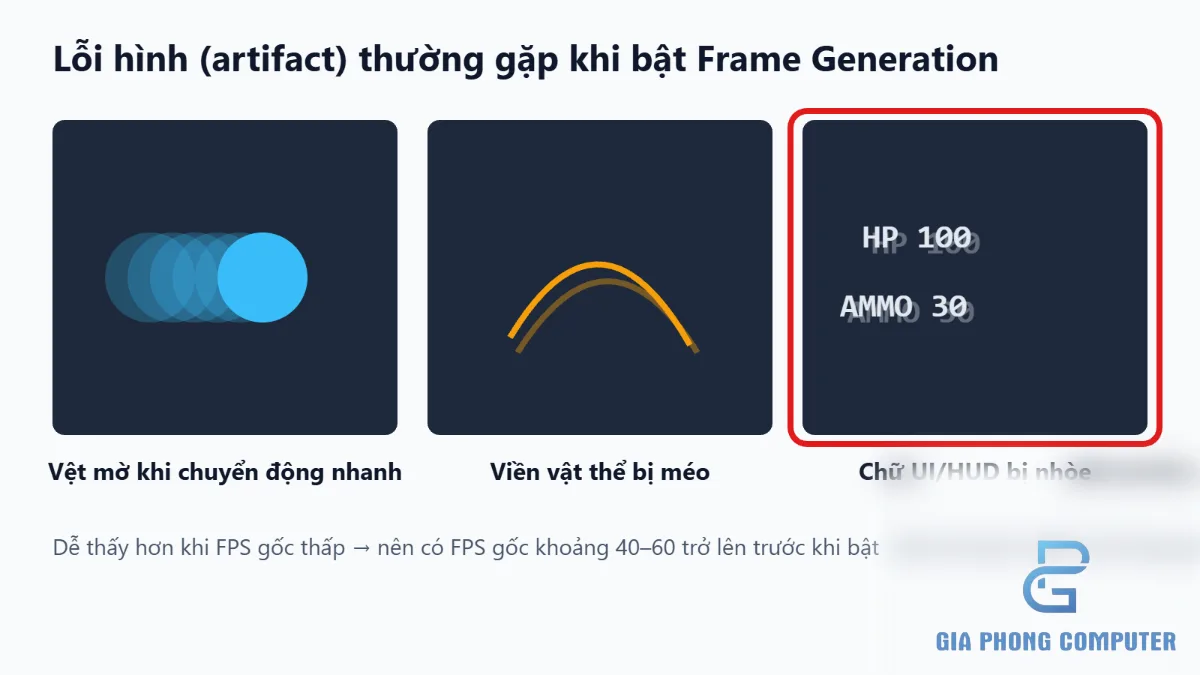
6.2. Artifact: vệt mờ, méo hình và chi tiết không ổn định
Artifact là các lỗi hình ảnh xuất hiện khi thuật toán không tái tạo chuyển động hoặc chi tiết một cách hoàn hảo. Ví dụ, cạnh vật thể có thể xuất hiện vệt mờ, một phần hình ảnh bị méo trong khoảnh khắc hoặc chi tiết chuyển động nhanh không liền mạch như mong đợi.
Những lỗi này có thể dễ nhận thấy khi lia camera nhanh, di chuyển qua các vật thể mảnh, có nhiều chi tiết chồng lấp hoặc khi một đối tượng xuất hiện và biến mất đột ngột. Chất lượng thực tế thay đổi theo trò chơi và phương pháp Frame Generation.
6.3. UI và chữ trong game có thể bị ảnh hưởng
Một số giao diện HUD, chữ nhỏ, bản đồ mini hoặc yếu tố 2D được xử lý khác với cảnh 3D có thể xuất hiện nhấp nháy, bóng mờ hoặc thiếu ổn định trong một số tình huống. Mức độ ảnh hưởng phụ thuộc vào cách game tích hợp công nghệ và khả năng xử lý các lớp giao diện.
Nếu thấy chữ khó đọc hoặc giao diện bị biến dạng khi bật FG, hãy thử tắt tính năng để so sánh. Đừng chỉ dựa vào ảnh chụp tĩnh, vì nhiều lỗi chỉ xuất hiện khi vật thể hoặc camera chuyển động.
6.4. FPS gốc quá thấp vẫn cho cảm giác thiếu mượt
Frame Generation không phải giải pháp toàn diện cho mọi vấn đề hiệu năng. Nếu máy bị nghẽn CPU, thiếu VRAM hoặc game render ở tốc độ quá thấp, việc thêm khung hình trung gian có thể khiến bộ đếm FPS đẹp hơn nhưng không xử lý được độ trễ hoặc nhịp khung hình không ổn định.
Trước khi bật FG, hãy kiểm tra mức tải CPU/GPU, giảm những thiết lập nặng không cần thiết, cập nhật driver phù hợp và cân nhắc nâng độ phân giải nếu trò chơi hỗ trợ. Với laptop, bạn có thể tham khảo thêm hướng dẫn tăng FPS laptop để tối ưu hiệu năng gốc trước khi sử dụng công nghệ tạo khung hình.
7. Có nên bật Frame Generation không?
Câu trả lời phụ thuộc vào thể loại game, FPS gốc, cấu hình phần cứng và mức độ nhạy cảm của bạn với độ trễ. Thay vì bật FG chỉ vì bộ đếm FPS tăng, hãy xác định mục tiêu chính là chuyển động mượt hơn hay phản hồi điều khiển nhanh nhất.
7.1. Nên bật khi chơi game đơn người chơi, đồ họa nặng
Frame Generation thường đáng thử trong các game phiêu lưu, nhập vai, thế giới mở hoặc game hành động đơn người chơi có đồ họa nặng. Những trò chơi này thường ưu tiên chất lượng hình ảnh và chuyển động tổng thể hơn là phản xạ thi đấu trong từng mili giây.
Nếu FPS gốc đã ổn định trong khoảng 40–60 FPS hoặc cao hơn, FG có thể giúp chuyển động nhìn mượt hơn trên màn hình tần số quét cao. Hãy bật thử, kiểm tra các cảnh lia camera và quan sát xem có artifact hay không. Nếu cảm giác điều khiển vẫn tốt, bạn có thể giữ tính năng.
7.2. Nên cân nhắc tắt trong game bắn súng cạnh tranh
Với game bắn súng cạnh tranh, game đối kháng hoặc những trò chơi yêu cầu ngắm chính xác, độ trễ đầu vào thường quan trọng hơn FPS hiển thị. Trong những trường hợp này, ưu tiên FPS gốc cao và ổn định có thể đem lại cảm giác điều khiển nhất quán hơn.
Nếu đang chơi ở mức FPS gốc cao, hãy thử so sánh trực tiếp khi bật và tắt FG. Nếu nhận thấy thao tác chuột kém trực tiếp hơn, có độ trễ rõ ràng hoặc hình ảnh bị sai lệch khi lia nhanh, hãy tắt tính năng. Không phải mọi game cạnh tranh đều cấm hoặc không phù hợp với FG, nhưng đây không nên là lựa chọn mặc định khi độ trễ là ưu tiên hàng đầu.
7.3. Không nên bật ngay nếu FPS gốc quá thấp
Nếu trò chơi chỉ chạy ở tốc độ khung hình thấp và không ổn định, hãy tối ưu hiệu năng gốc trước. Giảm một số hiệu ứng đồ họa nặng, điều chỉnh độ phân giải, sử dụng chế độ nâng độ phân giải phù hợp hoặc kiểm tra tình trạng nhiệt độ và mức tải phần cứng.
Khi FPS gốc đã cải thiện, bạn có thể bật FG để so sánh. Mục tiêu là tạo ra trải nghiệm mượt hơn mà không phải đánh đổi quá nhiều về phản hồi hoặc chất lượng hình ảnh.
7.4. Bảng quyết định nhanh
| Tình huống | Khuyến nghị | Lý do |
|---|---|---|
| Game đơn người chơi, FPS gốc ổn định | Nên thử bật | Có thể tăng độ mượt hiển thị |
| Game đồ họa nặng, FPS gốc khoảng 40–60 | Nên thử và kiểm tra cảm giác điều khiển | Đây là vùng FPS gốc có thể phù hợp với nhiều trường hợp sử dụng |
| Game bắn súng cạnh tranh | Ưu tiên FPS gốc; cân nhắc tắt FG | Độ trễ và phản hồi đầu vào thường quan trọng hơn FPS hiển thị |
| FPS gốc rất thấp hoặc không ổn định | Tối ưu hiệu năng trước | FG không giải quyết triệt để độ trễ hoặc nhịp khung hình bất ổn |
| Xuất hiện viền méo, bóng mờ hoặc lỗi UI | Thử tắt để đối chiếu | Chất lượng nội suy thay đổi theo game và cảnh chuyển động |
| Muốn tận dụng màn hình tần số quét cao | Có thể thử nếu game và GPU hỗ trợ | FG có thể tăng FPS hiển thị nhưng không thay thế FPS gốc cao |
8. Cách bật Frame Generation đúng cách
Cách bật cụ thể phụ thuộc vào công nghệ, card đồ họa, driver và trò chơi. Bạn không nên tìm một nút chung cho mọi GPU vì DLSS FG, FSR FG, AFMF và XeSS Frame Generation có cách triển khai khác nhau.
8.1. Với NVIDIA DLSS Frame Generation
- Xác nhận card đồ họa thuộc thế hệ hỗ trợ tính năng và trò chơi có tích hợp DLSS Frame Generation.
- Cập nhật driver tương thích theo hướng dẫn của NVIDIA.
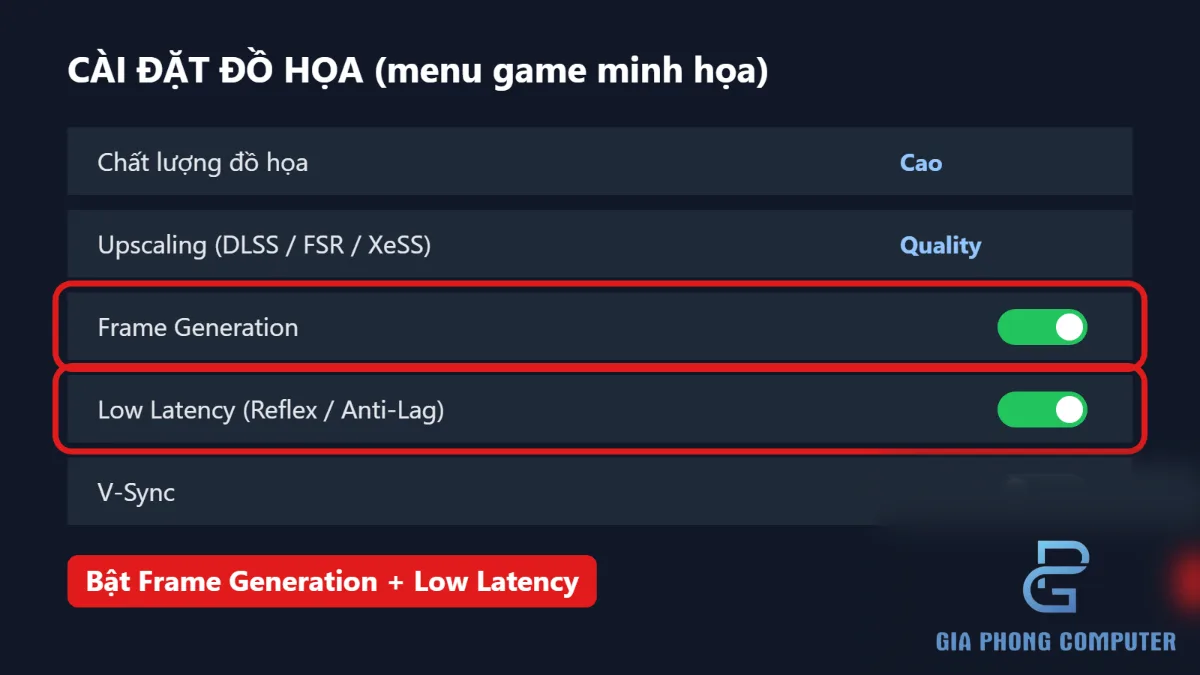
- Mở phần cài đặt đồ họa trong game và tìm mục DLSS Frame Generation hoặc Frame Generation.
- Bật NVIDIA Reflex nếu game cung cấp tùy chọn này và phù hợp với cấu hình.
- Chơi thử ở cùng một khu vực trước và sau khi bật để so sánh FPS, độ trễ cảm nhận và chất lượng hình ảnh.
Đối với Multi Frame Generation, cần có GPU RTX 50 và trò chơi hỗ trợ chế độ tương ứng. Không nên nhầm khả năng hỗ trợ DLSS Super Resolution trên một card với khả năng sử dụng tất cả tính năng Frame Generation mới nhất.
8.2. Với AMD FSR Frame Generation
- Kiểm tra game có hỗ trợ FSR Frame Generation hay không.
- Cập nhật driver đồ họa phù hợp với GPU.
- Mở phần cài đặt đồ họa và bật Frame Generation nếu có.
- Nếu game cung cấp tùy chọn giảm độ trễ tương thích, hãy xem hướng dẫn của nhà phát triển trước khi bật.
- Kiểm tra các cảnh có nhiều chuyển động nhanh và đối chiếu với chế độ tắt FG.
FSR Upscaling không tự động có nghĩa trò chơi hỗ trợ FSR Frame Generation. Hãy kiểm tra đúng tên tính năng và phiên bản được tích hợp trong game.
8.3. Với AMD AFMF
- Kiểm tra GPU Radeon và phiên bản driver có hỗ trợ AFMF hay không.
- Mở phần mềm AMD Software: Adrenalin Edition.
- Tìm phần đồ họa hoặc tính năng liên quan đến AMD Fluid Motion Frames.
- Bật tính năng theo hướng dẫn của phiên bản phần mềm đang sử dụng.
- Khởi chạy trò chơi tương thích và kiểm tra hình ảnh trong thực tế.
Tên menu và các điều kiện hỗ trợ có thể thay đổi giữa các phiên bản. Nếu không thấy tùy chọn AFMF, hãy kiểm tra lại model GPU, driver và yêu cầu hỗ trợ hiện hành trước khi kết luận phần cứng không tương thích.
8.4. Với Intel XeSS Frame Generation
Đối với XeSS Frame Generation, hãy kiểm tra trò chơi có tích hợp XeSS 2 và phần cứng của bạn đáp ứng yêu cầu hay không. Sau đó, bật tính năng trong menu đồ họa nếu được cung cấp và so sánh kết quả với chế độ tắt.
Không nên nhầm mục XeSS Super Resolution với Frame Generation. Nếu chỉ thấy tùy chọn nâng độ phân giải, điều đó chưa đủ để xác nhận game có hỗ trợ tạo khung hình trung gian.
9. Chọn card đồ họa thế nào nếu muốn dùng Frame Generation?
Nếu đang cân nhắc nâng cấp PC để chơi game có Frame Generation, đừng chọn GPU chỉ dựa vào tên công nghệ hoặc số FPS được quảng bá. Hãy xem hiệu năng render gốc ở độ phân giải mục tiêu, dung lượng VRAM, mức tiêu thụ điện, giá thành và danh sách game bạn thực sự chơi.
Với NVIDIA, RTX 40 hỗ trợ DLSS Frame Generation thế hệ đầu, trong khi Multi Frame Generation của DLSS 4 là tính năng dành cho RTX 50 trong các trường hợp được hỗ trợ. Với AMD, cần phân biệt FSR Frame Generation tích hợp trong game với AFMF được bật ở cấp driver. Với Intel, hãy kiểm tra hỗ trợ XeSS Frame Generation của trò chơi và phần cứng cụ thể.
Nếu muốn tìm hiểu hiệu năng giữa các thế hệ card NVIDIA tầm phổ thông, bạn có thể xem bài so sánh RTX 4060 và RTX 5060. Nếu đang phân vân giữa hai lựa chọn trong cùng thế hệ mới, bài RTX 5060 so với RTX 5060 Ti là nguồn tham khảo bổ sung để cân nhắc cấu hình theo nhu cầu.
Điều quan trọng nhất là hiệu năng gốc vẫn có giá trị. Một GPU đạt FPS gốc ổn định thường đem lại nền tảng tốt hơn để sử dụng Frame Generation so với cấu hình thường xuyên tụt FPS. FG nên được xem là công cụ bổ sung, không phải lý do duy nhất để mua card đồ họa.
10. Cách tự kiểm tra hiệu quả Frame Generation
Muốn biết FG có thực sự phù hợp với máy của mình hay không, bạn nên kiểm tra có phương pháp thay vì chỉ bật tính năng rồi nhìn vào một con số FPS. Hãy sử dụng cùng một cảnh trong game và thay đổi từng thiết lập một.
- Đo FPS gốc: tắt Frame Generation và ghi nhận FPS trong cùng một khu vực chơi.
- Giữ nguyên thiết lập: duy trì độ phân giải, chất lượng đồ họa và các tùy chọn khác để việc so sánh có ý nghĩa.
- Bật Frame Generation: ghi nhận FPS hiển thị và chú ý xem chuyển động có mượt hơn không.
- Đánh giá độ trễ: thử rê chuột, xoay camera hoặc điều khiển nhân vật để nhận biết sự khác biệt về phản hồi.
- Kiểm tra artifact: quan sát chữ, HUD, cạnh vật thể, chuyển động nhanh và các cảnh có nhiều chi tiết.
- Thử lại ở nhiều tình huống: tránh đưa ra kết luận chỉ từ một cảnh tĩnh hoặc một đoạn chơi ngắn.
Nếu có công cụ đo độ trễ phù hợp, bạn có thể dùng để so sánh sâu hơn. Nếu không, hãy tập trung vào trải nghiệm nhất quán trong game thực tế. Bộ đếm FPS không phải thước đo duy nhất cho chất lượng chơi game.
11. Câu hỏi thường gặp về Frame Generation
Frame Generation có làm tăng FPS gấp đôi không?
Có thể tăng đáng kể trong một số trường hợp, nhưng không có hệ số cố định cho mọi trò chơi và GPU. Kết quả phụ thuộc FPS gốc, công nghệ được dùng, chế độ cài đặt và cách game tích hợp. Multi Frame Generation có thể tạo thêm nhiều khung hình hơn, nhưng số FPS cuối cùng vẫn thay đổi theo điều kiện thực tế.
Frame Generation có làm giảm độ trễ không?
Không nên xem FG là công nghệ giảm độ trễ. Nó chủ yếu tăng FPS hiển thị và có thể bổ sung độ trễ trong quá trình tạo khung hình. Các giải pháp như NVIDIA Reflex hoặc AMD Anti-Lag có thể hỗ trợ giảm độ trễ trên cấu hình tương thích, nhưng không bảo đảm loại bỏ hoàn toàn ảnh hưởng của FG.
Card đồ họa AMD có dùng được NVIDIA DLSS Frame Generation không?
DLSS Frame Generation được thiết kế cho phần cứng NVIDIA tương thích, không phải giải pháp Frame Generation chung cho mọi GPU. Nếu sử dụng card AMD, bạn nên xem xét các lựa chọn như FSR Frame Generation hoặc AFMF khi GPU, driver và game đáp ứng điều kiện hỗ trợ.
Frame Generation có cần màn hình 144Hz không?
Không bắt buộc. FG có thể được sử dụng với nhiều loại màn hình nếu cấu hình và trò chơi hỗ trợ. Tuy nhiên, màn hình tần số quét cao có thể giúp bạn nhận thấy lợi ích của FPS hiển thị cao hơn, trong phạm vi giới hạn của màn hình và hệ thống.
Có nên bật Frame Generation trên laptop?
Có thể, nếu GPU, driver và trò chơi hỗ trợ. Tuy nhiên, laptop còn chịu ảnh hưởng của giới hạn công suất, nhiệt độ và khả năng tản nhiệt. Hãy bảo đảm máy hoạt động ổn định, kiểm tra FPS gốc và theo dõi chất lượng hình ảnh trước khi quyết định giữ tính năng.
Frame Generation có thay thế việc nâng cấp GPU không?
Không. FG có thể cải thiện FPS hiển thị nhưng không thay thế hoàn toàn hiệu năng render gốc, dung lượng VRAM hoặc khả năng xử lý của GPU. Nếu máy thường xuyên thiếu hiệu năng, bạn nên tối ưu cấu hình trước và cân nhắc nâng cấp dựa trên nhu cầu thực tế.
12. Kết luận: Khi nào nên bật Frame Generation?
Frame Generation là gì? Đây là công nghệ tạo thêm khung hình trung gian nhằm tăng FPS hiển thị, giúp chuyển động trong game có thể mượt hơn mà không cần GPU render tất cả khung hình bổ sung theo cách thông thường. Các giải pháp phổ biến gồm NVIDIA DLSS Frame Generation, DLSS 4 Multi Frame Generation, AMD FSR Frame Generation, AFMF và Intel XeSS Frame Generation.
Với game đơn người chơi đồ họa nặng, khi FPS gốc đã tương đối ổn định, FG thường đáng để thử. Với game bắn súng cạnh tranh hoặc trò chơi cần phản hồi nhanh, hãy ưu tiên FPS gốc cao và độ trễ thấp. Nếu FPS ban đầu quá thấp, hãy tối ưu hiệu năng trước khi dựa vào khung hình trung gian.
Cuối cùng, đừng đánh giá công nghệ chỉ qua FPS hiển thị. Hãy kiểm tra độ trễ, độ ổn định, chất lượng giao diện và artifact trong chính trò chơi bạn sử dụng. Bạn cũng có thể tham khảo thông tin chính thức từ NVIDIA DLSS để tìm hiểu thêm về các tính năng DLSS và khả năng hỗ trợ liên quan.
Nếu cần tư vấn cấu hình PC hoặc lựa chọn card đồ họa theo nhu cầu chơi game, bạn có thể truy cập trang liên hệ Gia Phong Computer để trao đổi thêm về phần cứng phù hợp.







