
Chuột Máy Tính Bị Giật, Lag, Đơ: Nguyên Nhân Và Cách Khắc Phục
Chuột máy tính bị giật có thể do mặt bàn khó nhận diện, pin yếu, kết nối chập chờn hoặc máy đang xử lý quá tải. Bạn nên kiểm tra từng yếu tố và thử chéo thiết bị trước khi kết luận chuột hỏng. Bài viết hướng dẫn cách phân biệt lỗi con trỏ, lỗi kết nối và hiện tượng giật hình khi chơi game, từ đó chọn cách xử lý phù hợp.
Nhận biết chuột máy tính bị giật hay cả máy bị đơ
Hãy quan sát lúc lỗi xuất hiện: con trỏ có nhảy vị trí, dừng rồi chạy tiếp hay chỉ di chuyển quá nhanh? Đồng thời thử gõ bàn phím và chuyển cửa sổ. Nếu nhiều thao tác cùng chậm, cần kiểm tra máy tính thay vì chỉ tập trung vào chuột.
| Biểu hiện | Hướng kiểm tra trước |
|---|---|
| Con trỏ nhảy khi rê qua một vùng bàn | Bề mặt và cảm biến |
| Chuột ngắt rồi nối lại, có âm báo USB | Dây, cổng hoặc đầu thu |
| Chỉ chuột không dây phản hồi chậm | Pin, vị trí đầu thu và nhiễu |
| Cả cửa sổ, âm thanh và con trỏ cùng khựng | Ứng dụng và tải hệ thống |
| Chỉ giật khi xoay góc nhìn trong game | Hiệu năng game và polling rate |
Bảng trên giúp chọn bước thử, chưa phải kết luận nguyên nhân. Khi chuột máy tính bị giật theo từng đợt, hãy ghi lại ứng dụng đang chạy và kiểu kết nối để việc đối chiếu dễ hơn.
Kiểm tra nhanh theo thứ tự dễ làm
Trước khi chỉnh driver, hãy lưu tài liệu đang mở. Với chuột máy tính bị giật không rõ nguyên nhân, nên bắt đầu bằng các bước ít thay đổi hệ thống:
- Đưa chuột lên một tấm lót sạch, phẳng rồi thử rê chậm.
- Kiểm tra công tắc nguồn; sạc hoặc thay pin đúng loại nếu dùng chuột không dây.
- Rút và cắm lại đầu USB, thử cổng khác trực tiếp trên máy.
- Lưu công việc rồi chọn Restart để khởi động lại.
- Thử chuột trên máy khác, đồng thời thử một chuột đang hoạt động tốt trên máy hiện tại.
Sau mỗi bước, lặp lại thao tác từng gây lỗi. Nếu thay nhiều thứ cùng lúc, bạn sẽ khó biết yếu tố nào thực sự có tác dụng. Khi chưa tái hiện được lỗi, đừng vội coi một lần chạy mượt là đã xử lý xong.
Vệ sinh cảm biến và đổi bề mặt di chuột
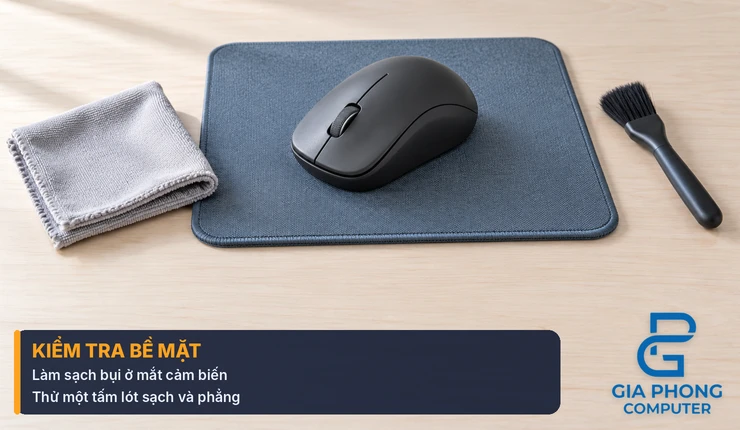
Bụi hoặc sợi tóc ở mắt cảm biến có thể làm chuyển động bị đọc sai. Tắt chuột hoặc rút dây trước khi kiểm tra mặt dưới. Làm sạch bụi nhẹ theo hướng dẫn của hãng, không dùng vật cứng cạy vào mắt đọc và không đổ dung dịch trực tiếp lên thiết bị.
Nếu chuột máy tính bị giật trên bàn kính, mặt bóng hoặc vùng lót đã bẩn, hãy thử một tấm lót khác. Khả năng hoạt động trên kính phụ thuộc cảm biến; không phải mọi chuột đều hỗ trợ. Bạn có thể tham khảo lót chuột với bề mặt phù hợp, nhưng nên thử tấm đang có trước khi mua thêm.
Rê ngang, dọc và theo đường cong trên cùng một vùng. Nếu lỗi chỉ xuất hiện tại một vị trí của tấm lót, bề mặt là điểm đáng nghi hơn cổng USB. Nếu đổi lót vẫn lỗi, tiếp tục kiểm tra kết nối.
Chuột không dây bị giật: kiểm tra pin và đầu thu
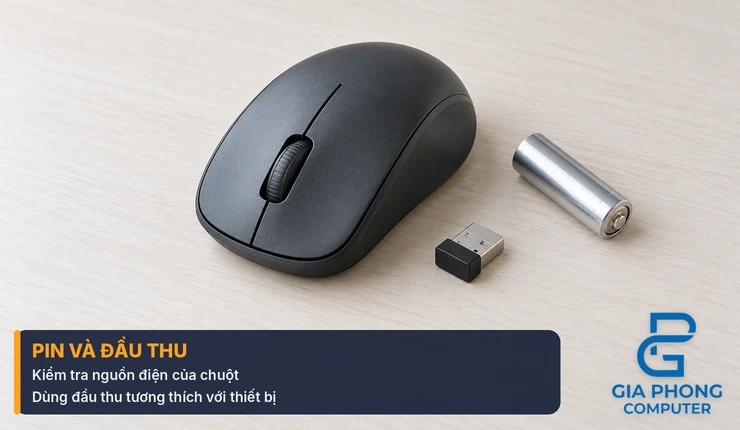
Khi chuột không dây bị giật, hãy xác định bạn đang dùng Bluetooth hay đầu thu USB riêng. Với loại dùng pin rời, kiểm tra đúng chiều lắp và thử pin mới phù hợp. Với pin sạc, sạc theo hướng dẫn của thiết bị rồi thử lại.
Đầu thu phải tương thích với chuột; một đầu USB có hình dáng giống nhau chưa chắc dùng chung được. Nếu chuột có nhiều chế độ, chọn đúng chế độ tương ứng với đầu thu hoặc máy đã ghép đôi. Cắm dây sạc cũng chưa chắc chuyển được sang chế độ có dây.
Đặt đầu thu gần vùng sử dụng và tránh để thùng máy che khuất. Khi tình trạng chuột máy tính bị giật giảm rõ sau khi đổi vị trí đầu thu, hãy giữ bố trí này để theo dõi thêm. Đây là dấu hiệu cần kiểm tra đường truyền, chưa đủ để khẳng định cảm biến đã hỏng.
Giảm nhiễu khi dùng đầu thu không dây
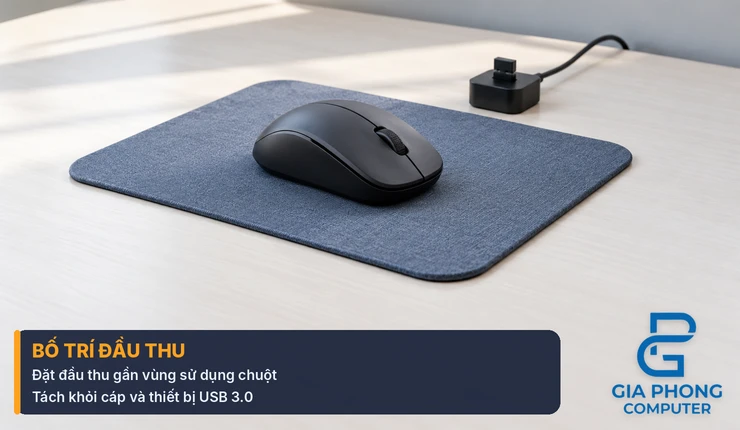
Logitech ghi nhận thiết bị USB 3.0 có thể gây nhiễu cho thiết bị không dây 2.4 GHz ở gần. Biểu hiện có thể là phản hồi chậm hoặc giảm khoảng cách hoạt động. Vì vậy, chuột máy tính bị giật khi cắm thêm ổ lưu trữ ngoài là tình huống nên kiểm tra vị trí đầu thu.
- Chuyển đầu thu ra xa cáp và thiết bị USB 3.0 đang hoạt động.
- Nếu có dây nối USB phù hợp, đưa đầu thu lên bàn, gần chuột.
- Thử bố trí khác rồi thực hiện lại thao tác gây giật.
Không rút ổ lưu trữ khi đang sao chép dữ liệu. Mục tiêu là so sánh điều kiện trước và sau khi tách đầu thu khỏi nguồn nhiễu có thể có. Không phải mọi cổng USB 3.0 đều gây lỗi, cũng không cần thay toàn bộ phụ kiện nếu việc sắp xếp lại đã giúp kết nối ổn định.
Ghép lại chuột Bluetooth trên Windows
Nếu chuột máy tính bị giật ở chế độ Bluetooth, kiểm tra pin và đưa chuột gần máy trước. Trên Windows 11, có thể chạy công cụ khắc phục Bluetooth trong Get Help. Nếu chuột không kết nối ổn định, hãy chuẩn bị touchpad hoặc chuột có dây để thao tác khi ghép lại.
- Mở Settings > Bluetooth & devices.
- Tìm đúng chuột, chọn More options > Remove device.
- Đưa chuột vào chế độ ghép đôi theo hướng dẫn của đúng model.
- Chọn Add device > Bluetooth, chọn tên chuột rồi hoàn tất.
Windows 10 có mục tương ứng trong Settings > Devices > Bluetooth & other devices. Nếu máy không còn nút bật Bluetooth hoặc không thấy bộ điều hợp, xem hướng dẫn laptop-bi-mat-bluetooth-win-10-11/">sửa lỗi laptop bị mất Bluetooth. Trường hợp đó cần kiểm tra phía máy trước khi quy lỗi cho chuột.
Kiểm tra dây, cổng USB và thử chéo thiết bị
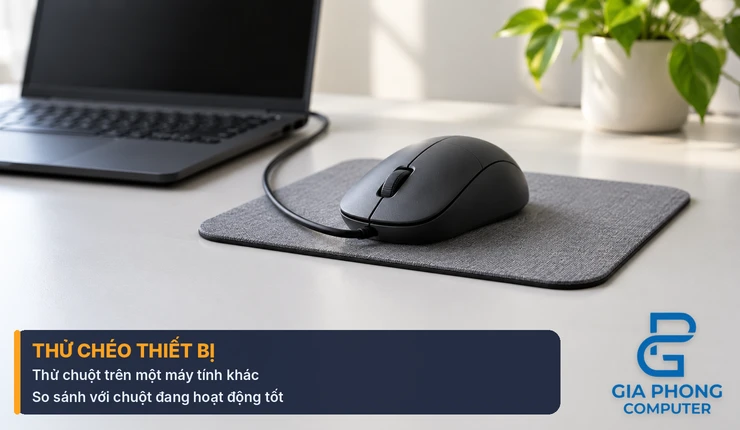
Với chuột có dây, quan sát dây bị gập, vỏ bong hoặc đầu cắm lỏng. Khi đang dùng hub, thử cắm trực tiếp vào máy để loại trừ thiết bị trung gian. Không bẻ hoặc giật mạnh dây để cố tái hiện lỗi.
Nếu chuột máy tính bị giật vẫn lặp lại, thử chéo sẽ giúp thu hẹp phạm vi:
| Kết quả thử | Cách hiểu thận trọng |
|---|---|
| Chuột cũ lỗi trên máy khác, chuột tốt chạy bình thường | Nghi chuột, dây hoặc đầu thu đi kèm |
| Nhiều chuột cùng lỗi tại một cổng | Nghi cổng hoặc đường kết nối đó |
| Chuột chạy tốt trên máy khác | Kiểm tra cấu hình và phần mềm máy ban đầu |
| Chỉ lỗi khi qua hub | Kiểm tra hub và dây nối |
Giữ cùng bề mặt thử và cùng kiểu kết nối nếu có thể. Bạn có thể dùng thêm quy trình test bàn phím chuột cũ để kiểm tra riêng nút bấm, cuộn và cảm biến.
Kiểm tra driver và phần mềm điều khiển chuột
Nếu phần cứng chưa cho thấy lỗi rõ, mở Windows Update > Check for updates. Driver đặc thù nên lấy từ trang hỗ trợ chính thức của hãng máy hoặc hãng thiết bị, đúng model và hệ điều hành. Không cần cài hàng loạt công cụ tự tìm driver chỉ vì chuột máy tính bị giật.
Nếu lỗi xuất hiện sau khi đổi thiết lập trong ứng dụng của chuột, ghi lại cấu hình hiện tại rồi đưa thiết lập đó về mức trước đây. Nếu chuột máy tính bị giật sau khi cài phần mềm gán nút hoặc macro, thử thoát ứng dụng mới cài và kiểm tra lại. Kết quả so sánh giúp xác định có liên quan phần mềm hay không.
Tránh gỡ đồng loạt thiết bị USB trong Device Manager, vì có thể mất cả chuột lẫn bàn phím. Nếu cần cập nhật firmware, chỉ dùng hướng dẫn dành cho đúng model và bảo đảm quá trình không bị ngắt.
Chuột bị lag trong game: tách lỗi đầu vào khỏi giật hình
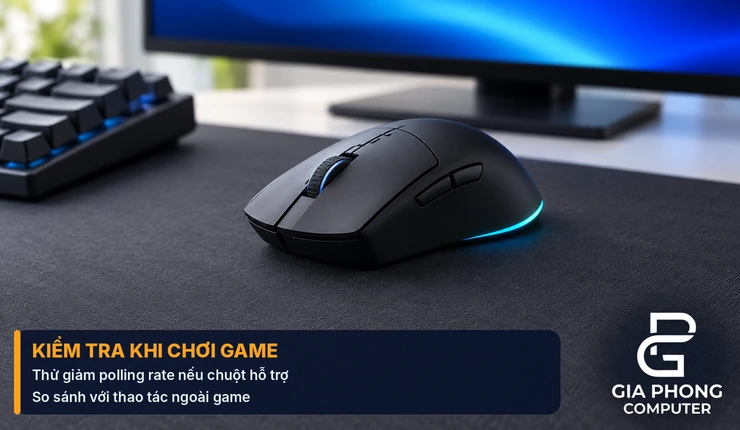
Chuột mượt ngoài màn hình nền nhưng giật trong game chưa chứng minh phần cứng chuột bị hỏng. Hãy thử cùng thao tác trong một ứng dụng khác. Nếu chuột máy tính bị giật chỉ khi chơi một game, cần kiểm tra thiết lập và hiệu năng của game đó.
Razer giải thích polling rate cao làm tăng yêu cầu xử lý, và một số game có thể không hỗ trợ tốt. Nếu chuột cho phép chỉnh, mở phần mềm chính hãng, tìm Polling Rate hoặc Report Rate, giảm xuống mức thấp hơn đang có trong danh sách rồi thử lại. Không áp dụng một con số bắt buộc cho mọi máy.
Khi cả hệ thống cùng chậm, mở Task Manager bằng Ctrl + Shift + Esc để quan sát ứng dụng chiếm tài nguyên. Chỉ đóng ứng dụng bạn nhận biết sau khi lưu dữ liệu. Nếu tình trạng xảy ra ngoài game, tham khảo cách kiểm tra laptop chạy chậm, giật lag.
Khi nào nên sửa hoặc thay chuột?
Nên cân nhắc kiểm tra phần cứng khi chuột máy tính bị giật trên nhiều máy và bề mặt khác nhau, trong khi chuột đối chứng hoạt động bình thường. Dây hỏng, đầu cắm lỏng hoặc cảm biến lỗi cần được đánh giá trực tiếp; phần mềm không thể sửa mọi hư hỏng vật lý.
Ngược lại, nếu đổi vị trí đầu thu hoặc đổi tấm lót đã giải quyết được lỗi, chưa có căn cứ phải mua chuột mới. Nếu cần thay, hãy chọn theo kiểu cầm, kích thước, kiểu kết nối và nhu cầu sử dụng. Với người chơi game, danh mục chuột gaming là nơi tham khảo lựa chọn; thông số cao nhất không bảo đảm hợp tay hoặc hết giật trên máy đang có vấn đề.
Câu hỏi thường gặp về chuột máy tính bị giật
Tăng DPI có hết giật không?
Tăng DPI chủ yếu thay đổi độ nhạy. Nếu con trỏ chỉ quá nhanh, chỉnh lại mức quen dùng có thể giúp dễ kiểm soát. Nhưng khi chuột máy tính bị giật do mất kết nối hoặc bề mặt, tăng DPI không xử lý được nguyên nhân đó.
Chuột mới mua vẫn lag có phải bị lỗi?
Chưa thể kết luận. Hãy thử pin, lót chuột, vị trí đầu thu và máy khác. Lưu lại điều kiện gây lỗi để bên bán kiểm tra. Không nên tự tháo thiết bị khi còn cần đối chiếu chính sách hỗ trợ của nơi mua.
Có nên cài lại Windows ngay không?
Không nên xem đây là bước đầu tiên. Thử chéo chuột và cổng thường giúp khoanh vùng nhanh hơn. Chỉ cân nhắc xử lý sâu hệ điều hành khi đã có bằng chứng lỗi phía máy và đã sao lưu dữ liệu cần thiết.
Kết luận
Khi chuột máy tính bị giật, hãy lần lượt kiểm tra bề mặt, nguồn điện, kết nối và thử chéo trước khi chỉnh phần mềm. Nếu vẫn chưa xác định được nguyên nhân, bạn có thể liên hệ Gia Phong Computer, cung cấp model chuột, kiểu kết nối và các bước đã thử để được tư vấn hướng kiểm tra hoặc lựa chọn thiết bị phù hợp.

Thông tin liên hệ Gia Phong Computer
Hotline: 0706.992.233
Zalo: 0336.557.935
Email: giaphongcomputer990976@gmail.com
Địa chỉ: 153/24 Lê Văn Thọ, Phường Thông Tây Hội, TP.HCM – Xem đường đi
Fanpage: Gia Phong Computer
Website: giaphongpc.vn







