
Mã Lỗi Màn Hình Xanh Thường Gặp (MEMORY_MANAGEMENT, CRITICAL_PROCESS_DIED…) Và Cách Sửa
Mã lỗi màn hình xanh là dòng chữ (Stop Code) mà Windows hiện ra khi gặp sự cố nghiêm trọng và buộc phải dừng để bảo vệ dữ liệu. Mỗi mã lỗi màn hình xanh gợi ý một hướng nguyên nhân khác nhau, nên biết đọc mã sẽ giúp bạn sửa nhanh hơn thay vì cài lại Windows ngay.
Bài viết giải thích BSOD là gì, cần ghi lại gì khi gặp lỗi, bảng các mã hay gặp như MEMORY_MANAGEMENT và CRITICAL_PROCESS_DIED, cách sửa từng bước và cách xử lý khi không vào được Windows.
Mã lỗi màn hình xanh là gì? BSOD là gì?
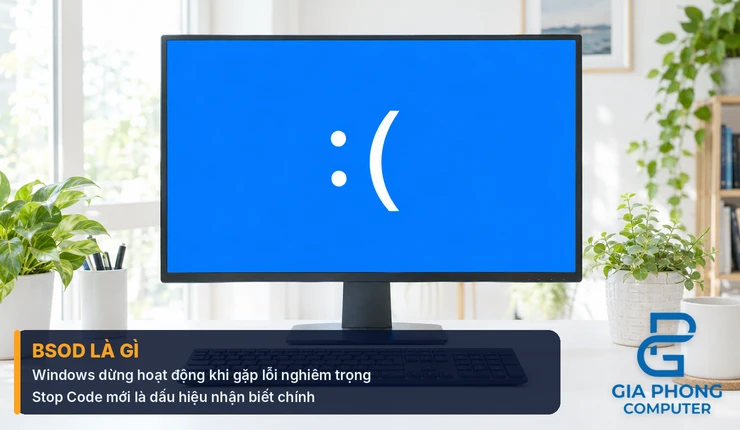
BSOD là viết tắt của Blue Screen of Death, tức màn hình xanh chết chóc. Màn hình này xuất hiện khi Windows gặp lỗi mà hệ điều hành không tự xử lý được, nên phải dừng toàn bộ hoạt động. Thông thường máy sẽ khởi động lại sau đó.
Trên Windows 11, đặc biệt bản 24H2, màn hình lỗi này có thể có nền đen thay vì xanh. Vì vậy khi gặp lỗi màn hình xanh Win 11, đừng dựa vào màu nền để nhận biết. Dấu hiệu chính là Stop Code và thông báo đi kèm.
Một mã lỗi có thể do nhiều nguyên nhân khác nhau, như driver, phần mềm, bản cập nhật, RAM hay ổ cứng. Vì vậy không nên kết luận chỉ từ một mã, mà hãy dùng nó làm điểm bắt đầu để khoanh vùng.
Cần ghi lại gì khi gặp màn hình xanh
Trước khi sửa, hãy ghi lại hoặc chụp màn hình các thông tin sau để việc tra cứu chính xác hơn:
- Nguyên văn Stop Code, ví dụ MEMORY_MANAGEMENT.
- Tên file hoặc module ở dòng “What failed”, nếu có.
- Thay đổi gần nhất trên máy: driver vừa cài, bản cập nhật vừa tải, phần mềm mới hoặc thiết bị mới cắm vào.
Nếu máy khởi động lại quá nhanh khiến bạn không đọc kịp mã lỗi, hãy tắt tính năng tự khởi động lại trong Startup Settings rồi chờ lỗi xuất hiện lại để ghi nhận.
Bảng mã lỗi màn hình xanh thường gặp
Bảng dưới đây tổng hợp những mã lỗi màn hình xanh hay gặp, nguyên nhân thường được nhắc đến và hướng xử lý đầu tiên nên thử.
| Mã lỗi | Nguyên nhân thường gặp | Hướng xử lý đầu tiên |
|---|---|---|
| MEMORY_MANAGEMENT | RAM lỗi, driver, ổ cứng hoặc card đồ họa | Kiểm tra RAM bằng Windows Memory Diagnostic hoặc MemTest86+ |
| CRITICAL_PROCESS_DIED | Driver, file hệ thống hỏng, bản cập nhật lỗi | Chạy sfc /scannow và chkdsk /r |
| IRQL_NOT_LESS_OR_EQUAL | Driver lỗi thời, xung đột phần cứng, RAM lỗi | Cập nhật hoặc gỡ driver mới cài, chạy DISM và sfc |
| PAGE_FAULT_IN_NONPAGED_AREA | Driver hoặc dịch vụ lỗi, ổ cứng hỏng, phần mềm diệt virus, RAM lỗi | Hoàn tác thay đổi gần nhất, xem dòng “What failed”, chạy chkdsk |
| SYSTEM_SERVICE_EXCEPTION | Driver, file hệ thống hỏng, RAM, phần mềm xung đột | Chạy DISM và sfc, cập nhật driver, kiểm tra RAM |
| KERNEL_DATA_INPAGE_ERROR | Ổ cứng có bad sector, RAM lỗi, xung đột driver | Chạy chkdsk, kiểm tra RAM, sao lưu dữ liệu nếu ổ nghi hỏng |
| INACCESSIBLE_BOOT_DEVICE | Driver, ổ cứng hoặc dây cáp, file hệ thống hỏng | Kiểm tra kết nối ổ, vào WinRE để sửa khởi động |
| VIDEO_TDR_FAILURE | Driver card đồ họa, card quá nóng, nguồn yếu, ép xung | Cài lại driver card sạch bằng DDU, kiểm tra nhiệt độ card |
Lỗi MEMORY_MANAGEMENT: nghi ngờ RAM trước tiên
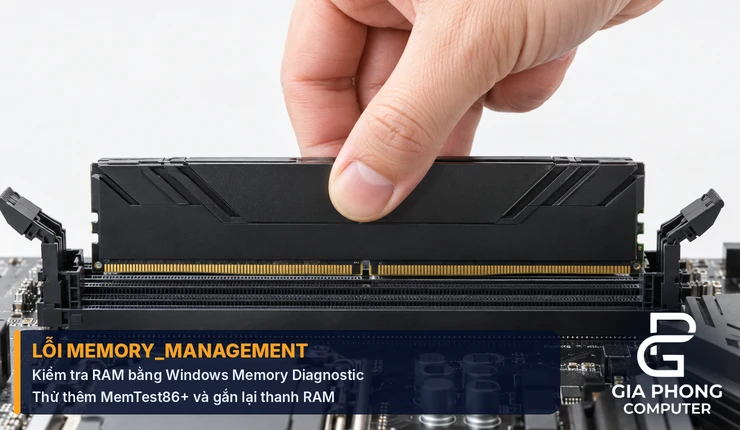
MEMORY_MANAGEMENT (mã 0x0000001A) là một trong những mã lỗi màn hình xanh phổ biến nhất. Nguyên nhân thường gặp gồm RAM lỗi, driver lỗi hoặc lỗi thời, file hệ thống hỏng, ổ cứng gặp vấn đề, card đồ họa hoặc phần mềm độc hại.
Cách kiểm tra và sửa
- Khởi động lại máy để Windows xóa các lỗi nhỏ, rồi cài các bản cập nhật Windows đang chờ.
- Cập nhật driver trong Device Manager, nhất là driver card đồ họa.
- Chạy Windows Memory Diagnostic: tìm công cụ này trong Start, chọn khởi động lại để kiểm tra. Sau khi máy vào lại Windows, xem kết quả trong Event Viewer, mục Windows Logs, System.
- Nếu cần kiểm tra kỹ hơn, dùng MemTest86+ tạo USB boot và chạy đủ số lượt kiểm tra.
- Chạy chkdsk /r, sau đó DISM /online /cleanup-image /restorehealth rồi sfc /scannow.
- Tắt máy, rút điện, tháo và gắn lại thanh RAM. Với laptop, nên nhờ kỹ thuật viên nếu bạn không quen tháo máy.
Nếu RAM báo lỗi trong bài kiểm tra, bạn có thể tham khảo danh mục RAM máy tính để thay thế.
Lỗi CRITICAL_PROCESS_DIED: tiến trình hệ thống quan trọng bị lỗi
CRITICAL_PROCESS_DIED nghĩa là một tiến trình hệ thống quan trọng của Windows đã bị lỗi. Nguyên nhân thường gồm driver, file hệ thống bị hỏng, bản cập nhật lỗi, và nếu các cách sửa phần mềm không hiệu quả thì có thể là phần cứng như RAM hoặc ổ cứng.
Cách sửa theo thứ tự
- Chạy trình khắc phục sự cố của Windows trong Settings.
- Cập nhật Windows và driver, đặc biệt là driver card đồ họa từ trang của hãng.
- Mở PowerShell bằng quyền Admin, chạy sfc /scannow, sau đó chạy chkdsk /r rồi khởi động lại để máy quét.
- Thử clean boot: gõ msconfig, chọn Diagnostic startup rồi khởi động lại. Sau đó bật lại từng dịch vụ để tìm thủ phạm.
- Nếu vẫn còn lỗi, kiểm tra RAM và ổ cứng.
- Cài lại Windows là phương án cuối cùng, sau khi đã sao lưu dữ liệu.
Các bước sửa chung cho mọi mã lỗi màn hình xanh
Dù mã lỗi màn hình xanh là gì, bạn nên thử các bước dưới đây theo thứ tự từ nhẹ đến nặng.
- Ngắt thiết bị mới cắm (USB, ổ ngoài, thiết bị ngoại vi) rồi khởi động lại.
- Hoàn tác thay đổi gần nhất: gỡ hoặc rollback driver, bản cập nhật, phần mềm vừa cài.
- Cập nhật Windows và driver từ trang của nhà sản xuất.
- Kiểm tra file hệ thống: mở Command Prompt bằng quyền Admin, chạy DISM /online /cleanup-image /restorehealth, sau đó sfc /scannow.
- Kiểm tra ổ cứng: xác định đúng ổ chứa Windows rồi chạy chkdsk /r. Tham số /r đã bao gồm /f nên không cần gõ cả hai.
- Kiểm tra RAM bằng mdsched.exe (Windows Memory Diagnostic) hoặc MemTest86+.
- Quét virus bằng Windows Security hoặc công cụ chống mã độc đáng tin cậy.
- System Restore để quay về điểm khôi phục trước khi lỗi bắt đầu.
Khi không vào được Windows vì màn hình xanh
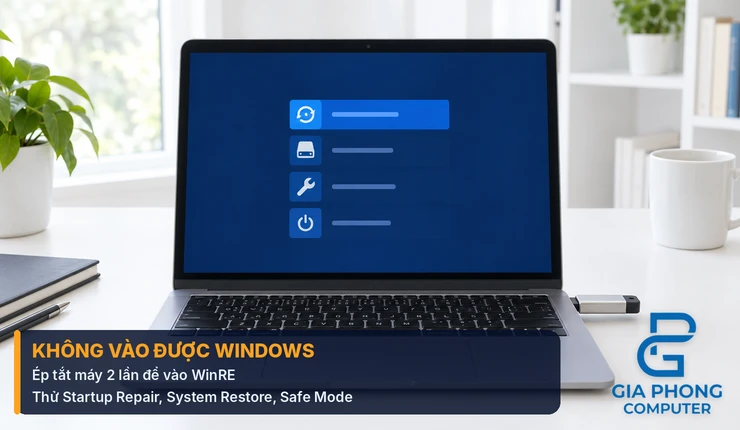
Nếu máy bị lỗi màn hình xanh Win 11 liên tục và không vào được hệ điều hành, hãy dùng môi trường khôi phục WinRE.
Cách vào WinRE
Khi logo Windows xuất hiện lúc khởi động, hãy giữ nút nguồn để ép tắt máy, lặp lại hai lần. Đến lần thứ ba, Windows thường tự vào chế độ Automatic Repair hoặc WinRE.
Việc nên làm trong WinRE
- Thử Startup Repair trước, vì ít tác động đến dữ liệu.
- Gỡ bản cập nhật chất lượng hoặc bản cập nhật tính năng gần nhất.
- Dùng System Restore nếu có điểm khôi phục.
- Vào Safe Mode qua Troubleshoot, Advanced options, Startup Settings, Restart để gỡ driver hoặc phần mềm nghi ngờ. Safe Mode giúp khoanh vùng nguyên nhân chứ không tự sửa lỗi.
Trên Windows 11 24H2 bản mới, tính năng Quick Machine Recovery có thể hỗ trợ khôi phục, nhưng không phải lúc nào cũng tìm được bản khắc phục nên bạn không nên chỉ trông vào nó.
Khi nào là lỗi phần cứng
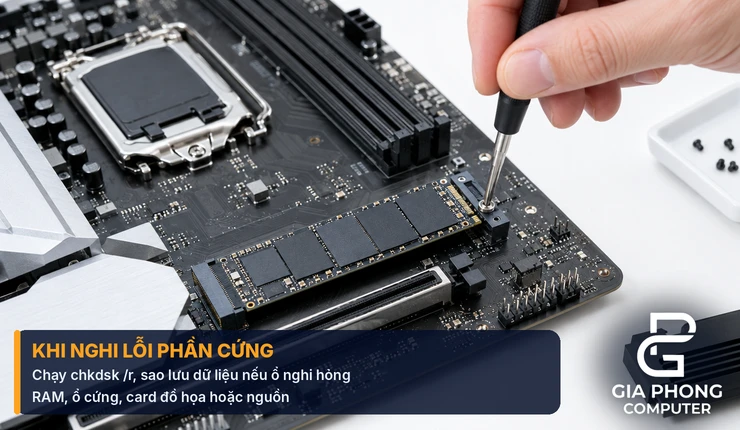
Nếu đã thử các bước phần mềm mà mã lỗi màn hình xanh vẫn lặp lại, hãy nghi ngờ phần cứng:
- RAM lỗi: bài kiểm tra bộ nhớ báo lỗi hoặc lỗi thường gặp ở MEMORY_MANAGEMENT. Cần thay thì chọn thanh RAM cùng chuẩn với mainboard.
- Ổ cứng hoặc SSD hỏng: chkdsk báo bad sector, máy chậm bất thường, lỗi hay xuất hiện lúc đọc ghi. Hãy sao lưu dữ liệu ngay, rồi tham khảo ổ cứng PC để thay thế.
- Card đồ họa: lỗi VIDEO_TDR_FAILURE lặp lại sau khi cài lại driver sạch và nhiệt độ card cao. Xem card màn hình khi cần nâng cấp.
- Nguồn máy tính yếu: máy gặp lỗi khi tải nặng dù driver ổn. Khi cần thay, xem nguồn máy tính.
Khi nào nên cài lại Windows
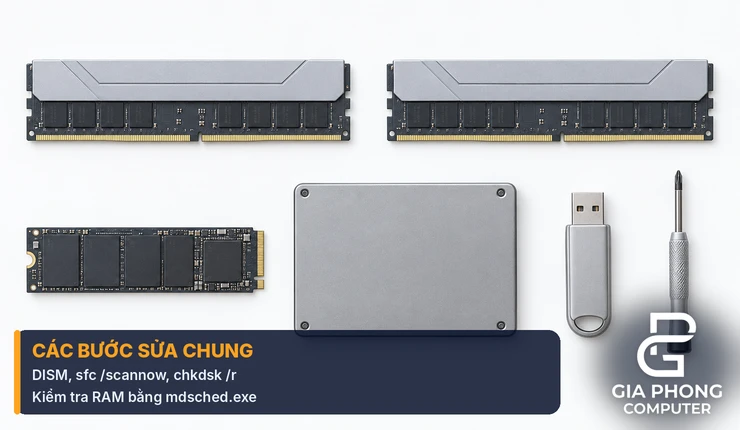
Cài lại Windows nên là phương án cuối cùng, chỉ khi các bước sửa đều không hiệu quả. Trước khi làm, hãy sao lưu dữ liệu quan trọng và chuẩn bị sẵn khóa BitLocker nếu máy có bật mã hóa. Tùy chọn “Keep my files” giữ lại tệp cá nhân nhưng vẫn xóa ứng dụng và cài đặt.
Nếu cài lại mà lỗi vẫn xuất hiện, gần như chắc chắn nguyên nhân nằm ở phần cứng.
Câu hỏi thường gặp
Mã lỗi màn hình xanh có nghĩa là máy hỏng không?
Không nhất thiết. Nhiều trường hợp chỉ do driver, bản cập nhật hoặc phần mềm xung đột. Chỉ khi lỗi lặp lại sau các bước sửa phần mềm thì mới nên nghi ngờ phần cứng.
Làm sao biết mã lỗi màn hình xanh của mình?
Đọc Stop Code ngay trên màn hình lỗi. Nếu máy khởi động lại quá nhanh, hãy tắt tự khởi động lại trong Startup Settings để kịp ghi lại mã và dòng “What failed”.
Lỗi màn hình xanh Win 11 có khác Win 10 không?
Cách sửa tương tự nhau. Khác biệt là trên Windows 11 24H2, màn hình lỗi có thể có nền đen. Hãy lấy Stop Code làm dấu hiệu nhận biết chính.
Màn hình xanh có làm mất dữ liệu không?
Bản thân lỗi không tự xóa dữ liệu, nhưng nếu nguyên nhân là ổ cứng hỏng thì dữ liệu có nguy cơ mất. Hãy sao lưu ngay khi nghi ổ cứng có vấn đề, và sao lưu trước khi reset hoặc cài lại Windows.
Có nên dùng “chkdsk /f /r” cùng lúc không?
Không cần. Tham số /r quét bad sector và đã bao gồm /f, nên bạn chỉ cần gõ chkdsk /r. Hãy chắc chắn bạn đang chạy trên đúng ổ chứa Windows.
Kết luận
Khi gặp mã lỗi màn hình xanh, hãy ghi lại Stop Code, nhớ thay đổi gần nhất rồi sửa theo thứ tự: ngắt thiết bị mới, hoàn tác thay đổi, cập nhật driver, chạy DISM, sfc, chkdsk và kiểm tra RAM. Chỉ khi các bước này không hiệu quả mới nên nghĩ đến phần cứng hoặc cài lại Windows. Nếu cần kiểm tra RAM, ổ cứng hay tư vấn thay linh kiện, hãy liên hệ Gia Phong Computer qua thông tin bên dưới.

Thông tin liên hệ Gia Phong Computer
Hotline: 0706.992.233
Zalo: 0336.557.935
Email: giaphongcomputer990976@gmail.com
Địa chỉ: 153/24 Lê Văn Thọ, Phường Thông Tây Hội, TP.HCM – Xem đường đi
Fanpage: Gia Phong Computer
Website: giaphongpc.vn







