
Cách Lắp Tản Nhiệt CPU Intel Và AMD (Tản Khí, Tản AIO)
Cách lắp tản nhiệt CPU thực ra không khó nếu bạn làm đúng thứ tự: chuẩn bị bộ gá đúng socket, bôi keo vừa đủ, gắn tản thật phẳng rồi cắm đúng đầu nguồn quạt hoặc bơm. Sai một bước nhỏ như siết lệch hay quên bóc lớp nhựa ở đế tản cũng đủ làm CPU nóng bất thường dù tản rất tốt.
Bài viết hướng dẫn từng bước cho cả tản khí và tản nước AIO, trên nền tảng Intel và AMD, kèm cách đặt radiator, cắm dây và kiểm tra sau khi lắp.
Chuẩn bị trước khi lắp tản nhiệt CPU
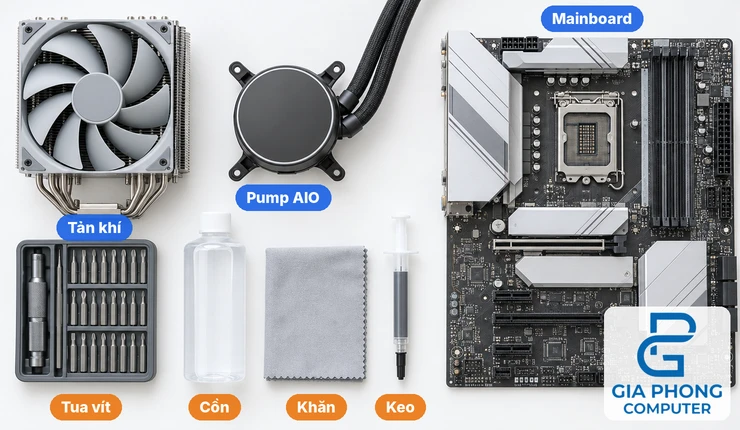
Trước khi bắt tay vào cách lắp tản nhiệt CPU, hãy dành vài phút kiểm tra bốn việc sau để khỏi phải tháo ra lắp lại.
- Xác định socket của CPU: Intel thường gặp LGA1700 và LGA1851, AMD thường gặp AM4 và AM5. Hãy đối chiếu với danh sách socket hỗ trợ ghi trên hộp hoặc trang sản phẩm của tản.
- Kiểm tra bộ gá trong hộp: mỗi socket dùng một loại bracket, ốc hoặc backplate khác nhau. Chọn đúng bộ gá cho socket của bạn và cất phần còn lại.
- Kiểm tra không gian trong case: với tản khí, cần xem chiều cao tản có vừa bề ngang case không. Với tản nước, cần xem case có chỗ cho kích thước radiator (120, 240, 360 mm) ở nóc hoặc mặt trước hay không.
- Chuẩn bị dụng cụ: tua vít phù hợp, khăn không xơ, cồn isopropyl và keo tản nhiệt nếu tản của bạn không bôi sẵn.
Nếu có thể, hãy lắp backplate và bộ gá khi mainboard chưa gắn vào case. Làm ngoài case dễ thao tác hơn nhiều so với luồn tay vào bên trong. Với CPU mới, hãy gắn CPU vào socket xong rồi mới lắp tản.
Cách lắp tản nhiệt CPU Intel với tản khí
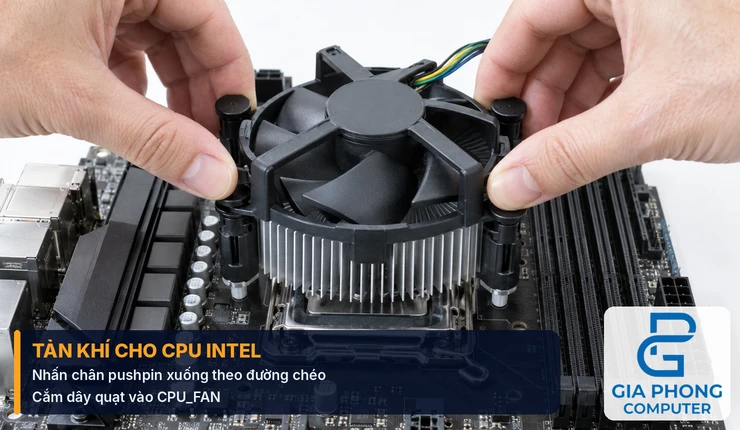
Cách lắp tản nhiệt CPU Intel với tản khí thường theo các bước dưới đây. Tản đi kèm CPU (tản box) thường dùng chân nhựa pushpin, còn tản tháp tách rời thường dùng backplate và ốc vít.
Với tản dùng chân pushpin
- Nâng cần giữ CPU, đặt CPU vào đúng chiều theo hai khấc định vị, hạ cần xuống để khóa.
- Lau sạch mặt trên CPU và đế tản bằng khăn không xơ và cồn isopropyl nếu có dấu vân tay hoặc keo cũ.
- Bóc lớp nhựa bảo vệ ở đế tản (nếu có), bôi keo theo hướng dẫn ở phần bôi keo bên dưới.
- Kiểm tra bốn chân pushpin đã nâng lên, đặt tản thật phẳng lên CPU sao cho bốn chân khớp vào bốn lỗ quanh socket.
- Nhấn từng chân pushpin xuống theo đường chéo cho đến khi nghe tiếng khớp, rồi kéo nhẹ từng chân để chắc chắn đã khóa.
- Cắm dây quạt vào đầu CPU_FAN trên mainboard.
Với tản tháp dùng backplate
Với tản tháp, bạn lắp tản nhiệt khí bằng cách gắn backplate ở mặt sau mainboard, gắn các trụ đỡ (standoff) theo đúng socket, đặt tản lên CPU rồi siết các ốc từng chút một. Hãy siết xen kẽ theo đường chéo, mỗi lần chỉ vài vòng, để lực ép lên CPU đều. Cuối cùng gắn quạt (nếu quạt tháo rời) và cắm dây vào CPU_FAN. Các hãng bố trí ốc và kẹp khác nhau, nên hãy mở sách hướng dẫn trong hộp song song với bài này.
Cách lắp tản nhiệt CPU AMD với tản khí
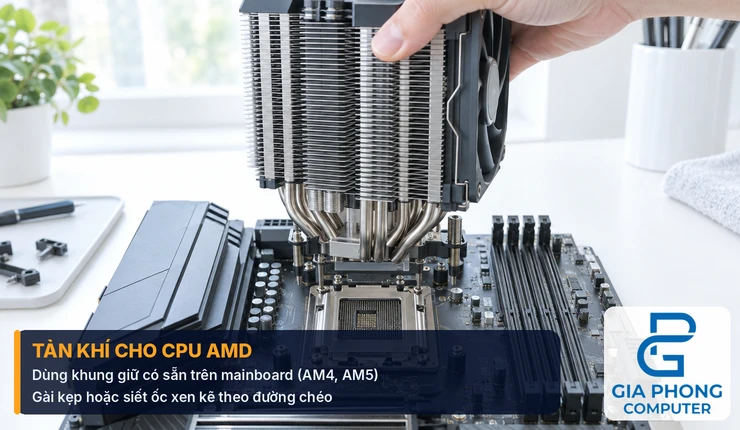
Khi lắp tản nhiệt khí trên AM4 và AM5, mainboard thường có sẵn khung giữ (bracket) quanh socket. Nhiều tản dùng luôn khung này nên cách lắp tản nhiệt CPU AMD thường gọn hơn Intel.
- Nâng cần khóa socket, đặt CPU đúng chiều (đối chiếu dấu tam giác ở góc CPU và socket), hạ cần xuống để khóa.
- Lau sạch bề mặt CPU và đế tản, bôi keo tản nhiệt.
- Hạ tản thật phẳng xuống CPU. Với tản dùng kẹp kim loại, móc hai kẹp vào hai đầu khung giữ rồi gạt cần cam để khóa. Với tản dùng ốc, siết ốc xen kẽ theo đường chéo.
- Cắm dây quạt vào CPU_FAN.
Một số tản tháp yêu cầu tháo khung nhựa có sẵn trên mainboard để thay bằng bộ gá riêng. Nếu tản của bạn thuộc nhóm này, hãy làm theo sách hướng dẫn của hãng thay vì dùng khung cũ.
Cách bôi keo tản nhiệt đúng
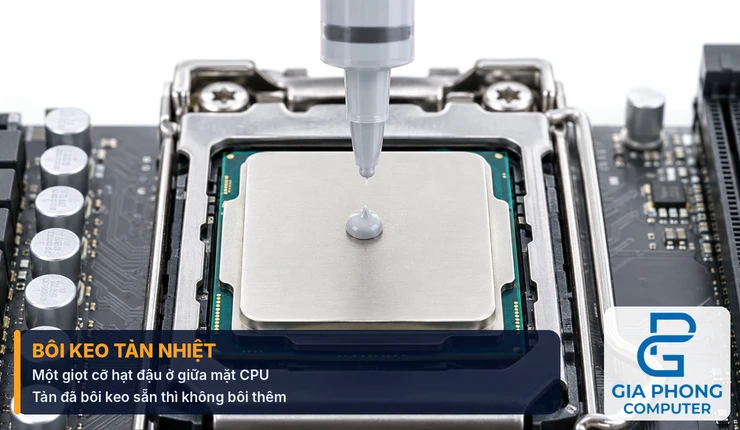
Keo tản nhiệt lấp các khe nhỏ giữa mặt CPU và đế tản để nhiệt truyền tốt hơn. Bôi đúng cách là một phần quan trọng của cách lắp tản nhiệt CPU, không kém việc chọn tản.
| Tình huống | Cách làm |
|---|---|
| Lắp tản khí mới | Đặt một giọt keo cỡ hạt đậu ở giữa mặt CPU, để lực ép của tản tự dàn đều |
| Tản AIO hoặc tản khí đã bôi keo sẵn ở đế | Không bôi thêm, chỉ bóc lớp nhựa bảo vệ trước khi lắp |
| Tháo ra lắp lại | Lau sạch keo cũ trên cả CPU và đế tản bằng cồn isopropyl rồi bôi keo mới |
| Lỡ bôi quá nhiều | Lau sạch và bôi lại. Keo tràn ra ngoài rìa CPU khó lau và không giúp tản mát hơn |
Lưu ý quan trọng: không nhấc tản lên xoay qua lại sau khi đã đặt xuống. Làm vậy keo sẽ bị lệch và lọt bọt khí, khiến nhiệt truyền kém đi.
Cách lắp tản nước AIO cho CPU Intel và AMD
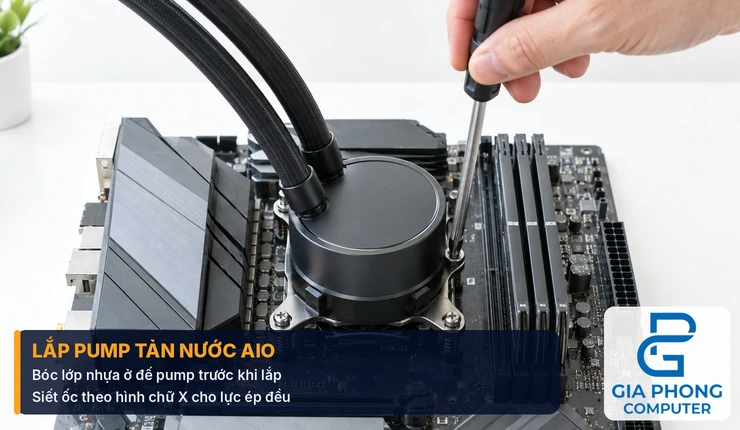
Lắp tản nước AIO phức tạp hơn tản khí ở chỗ có thêm radiator, quạt và đường ống. Quy trình lắp tản nước AIO chung như sau.
Bước 1: Gắn bộ gá theo socket
- Intel: dán backplate ở mặt sau mainboard sao cho khớp với lỗ quanh socket, rồi gắn các trụ đỡ ở mặt trước. Backplate thường có sẵn lớp keo dán nên hãy chắc chắn đã căn đúng vị trí trước khi bóc lớp bảo vệ.
- AMD (AM4, AM5): thường không cần backplate. Tháo khung giữ mặc định quanh socket (nếu hãng yêu cầu) và gắn các trụ đỡ của AIO vào đúng vị trí. Với AM4, nên thay từng bên một để backplate gốc của mainboard không bị rơi.
Bước 2: Gắn quạt vào radiator
Gắn quạt vào radiator trước khi bắt radiator vào case sẽ dễ hơn nhiều. Quạt đặt ở mặt trong case thường để hút gió qua radiator, còn quạt ở nóc case thường để đẩy gió ra ngoài. Hãy xác định chiều gió bằng mũi tên in trên khung quạt.
Bước 3: Gắn radiator vào case
Bắt radiator vào vị trí đã chọn bằng ốc đi kèm. Nếu lỗ vít trên case lớn hơn đầu ốc, hãy dùng thêm vòng đệm. Chưa siết chặt hết các ốc cho đến khi chắc chắn radiator đã nằm đúng chỗ.
Bước 4: Gắn pump lên CPU
Bóc lớp nhựa bảo vệ trên mặt đế của pump. Phần lớn tản AIO đã bôi keo sẵn nên không cần bôi thêm. Đặt pump lên CPU, xoay sao cho ống nằm đúng hướng bạn muốn, rồi siết các ốc. Hãy siết theo hình chữ X, mỗi ốc vài vòng một lần, để lực ép lên CPU đều.
Vị trí đặt radiator và cách đi ống
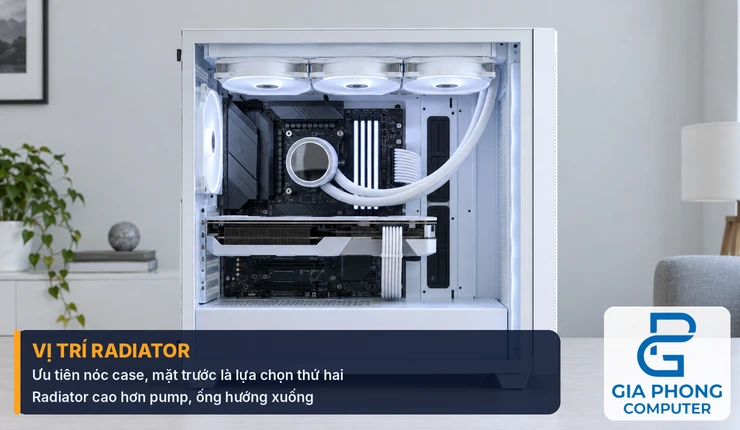
Vị trí radiator ảnh hưởng đến độ ồn và độ bền của pump, vì không khí trong vòng nước sẽ tụ lên điểm cao nhất. Một số nguyên tắc nên nhớ:
- Đặt radiator ở nóc case là lựa chọn ưu tiên. Mặt trước là lựa chọn thứ hai.
- Radiator nên nằm cao hơn pump để bọt khí tụ ở radiator, không đi vào pump.
- Hạn chế để phía có ống nối của radiator nằm ở điểm cao nhất của vòng nước. Nên để ống hướng xuống.
- Nếu bắt buộc phải gắn radiator ở mặt trước với ống hướng lên trên, hãy giữ pump thấp hơn đỉnh radiator.
Kích thước radiator cần khớp với case. Bạn nên xem mục hỗ trợ tản nhiệt trong thông số của case và bố trí thêm fan case để luồng gió qua case ổn định.
Cắm dây và cài đặt BIOS cho tản nước
Tản AIO thường có ba loại dây: dây nguồn pump, dây quạt và dây đèn ARGB. Hãy cắm đúng đầu để pump và quạt hoạt động như thiết kế.
- Dây pump: cắm vào đầu AIO_PUMP (một số main ghi là CPU_OPT hoặc CPU_FAN2). Nếu main không có đầu này, dùng CPU_FAN.
- Dây quạt radiator: cắm vào CPU_FAN hoặc SYS_FAN. Nếu pump đã dùng CPU_FAN thì quạt dùng SYS_FAN.
- Dây đèn ARGB: chỉ cắm vào đầu ARGB 5V. Cắm nhầm vào đầu 12V RGB có thể làm hỏng đèn và mainboard.
Sau khi cắm dây, vào BIOS đặt tốc độ pump ở mức tối đa (Full Speed hoặc 100%) và kiểm tra pump có hiển thị số vòng quay (RPM). Nếu pump báo 0 hoặc không có tín hiệu, hãy kiểm tra lại dây cắm trước khi chạy máy. Tốc độ quạt radiator có thể tùy chỉnh theo nhu cầu yên tĩnh hay mát.
Kiểm tra sau khi lắp tản nhiệt CPU
Sau khi hoàn tất cách lắp tản nhiệt CPU ở các bước trên, hãy kiểm tra lại trước khi đóng case:
- Lắc nhẹ tản (khi chưa cắm điện): tản phải bám chắc, không xê dịch.
- Quạt tản khí và quạt radiator quay êm, không chạm dây.
- Pump của AIO có báo RPM trong BIOS.
- Theo dõi nhiệt độ CPU lúc nhàn rỗi và khi chạy tác vụ nặng. Nếu nhiệt độ tăng vọt trong vài giây đầu, hãy tắt máy và kiểm tra lại độ phẳng của tản và lượng keo.
Những lỗi thường gặp khi lắp tản
- Quên bóc lớp nhựa bảo vệ ở đế tản hoặc đế pump.
- Siết ốc lệch một bên khiến tản không ép phẳng lên CPU.
- Bôi quá nhiều keo hoặc bôi thêm khi tản đã có keo sẵn.
- Cắm dây pump vào đầu SYS_FAN thay vì AIO_PUMP hoặc CPU_FAN, làm pump bị điều chỉnh tốc độ thấp.
- Đặt radiator thấp hơn pump, khiến bọt khí dồn vào pump và gây tiếng ồn.
Nên chọn tản khí hay tản nước cho CPU của bạn
Trước khi chọn cách lắp tản nhiệt CPU phù hợp, bạn cần chọn loại tản. Tản khí có cấu tạo đơn giản, ít bộ phận chuyển động và thường dễ lắp hơn. Tản nước AIO gọn phía trên CPU, đẹp hơn trong case có kính hông và phù hợp với CPU tỏa nhiệt lớn, nhưng cần case đủ chỗ cho radiator. Nếu bạn đang cần chọn tản cho cấu hình sắp lắp, danh mục tản nhiệt PC tại Gia Phong Computer có cả tản khí lẫn tản nước AIO để bạn so sánh.
Câu hỏi thường gặp
Có cần bôi keo tản nhiệt khi lắp tản nước AIO không?
Phần lớn tản AIO đã bôi keo sẵn ở đế pump nên lần lắp đầu không cần bôi thêm. Chỉ cần bóc lớp nhựa bảo vệ. Khi tháo ra lắp lại, bạn cần lau sạch keo cũ và bôi keo mới.
x
Cách lắp tản nhiệt CPU Intel và AMD khác nhau chủ yếu ở bộ gá. Intel thường dùng backplate hoặc chân pushpin quanh socket, còn AMD (AM4, AM5) thường dùng khung giữ có sẵn trên mainboard. Các bước còn lại như bôi keo, đặt tản, siết ốc và cắm dây giống nhau.
Cắm quạt tản nhiệt CPU vào đâu trên mainboard?
Khi lắp tản nhiệt khí, quạt cắm vào đầu CPU_FAN. Với tản AIO, pump cắm vào AIO_PUMP hoặc CPU_FAN, còn quạt radiator cắm vào CPU_FAN hoặc SYS_FAN tùy đầu đã dùng.
Lượng keo tản nhiệt bao nhiêu là đủ?
Một giọt cỡ hạt đậu đặt ở giữa mặt CPU là đủ cho đa số CPU. Lực ép của tản sẽ tự dàn keo ra. Bôi quá nhiều chỉ làm keo tràn và không giúp mát hơn.
Lắp xong thấy CPU vẫn nóng thì xử lý thế nào?
Hãy tắt máy và kiểm tra theo thứ tự: đã bóc lớp nhựa ở đế tản chưa, tản có bám phẳng và các ốc có siết đều không, keo có quá nhiều hoặc quá ít không, quạt hoặc pump có quay không. Nếu pump AIO báo 0 RPM, đó là lỗi cần xử lý ngay.
Kết luận
Nắm đúng cách lắp tản nhiệt CPU gồm bốn việc: chọn đúng bộ gá cho socket, bôi keo vừa đủ, ép tản thật phẳng và cắm đúng đầu nguồn cho quạt hoặc pump. Làm xong, hãy kiểm tra nhiệt độ để chắc chắn tản hoạt động tốt. Nếu bạn cần tư vấn chọn tản hoặc muốn nhờ kỹ thuật lắp đặt, hãy liên hệ Gia Phong Computer qua thông tin bên dưới.

Thông tin liên hệ Gia Phong Computer
Hotline: 0706.992.233
Zalo: 0336.557.935
Email: giaphongcomputer990976@gmail.com
Địa chỉ: 153/24 Lê Văn Thọ, Phường Thông Tây Hội, TP.HCM – Xem đường đi
Fanpage: Gia Phong Computer
Website: giaphongpc.vn







