
Card Wi-Fi PCIe Hay USB Wi-Fi: Nên Chọn Loại Nào Cho PC?
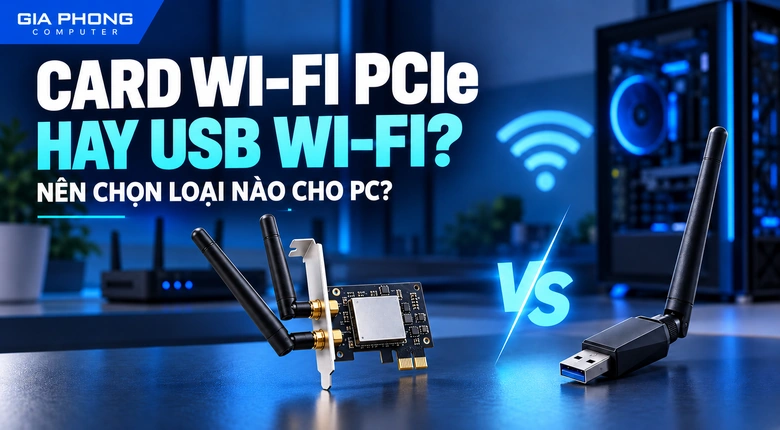
USB WiFi cho PC và card Wi-Fi PCIe đều có thể bổ sung kết nối không dây cho máy tính bàn, nhưng phù hợp với những nhu cầu khác nhau. Nếu cần cài nhanh, không muốn mở case và chủ yếu dùng mạng cho học tập, văn phòng hoặc giải trí, USB Wi-Fi thường tiện hơn. Nếu PC đặt cố định, thường xuyên chơi game hoặc cần kết nối ổn định lâu dài, card Wi-Fi PCIe có anten rời thường đáng cân nhắc hơn.
Không nên chọn chỉ dựa vào chữ USB hay PCIe. Chuẩn Wi-Fi, chipset, anten, vị trí đặt PC, router và khoảng cách sử dụng đều ảnh hưởng đáng kể đến trải nghiệm thực tế.
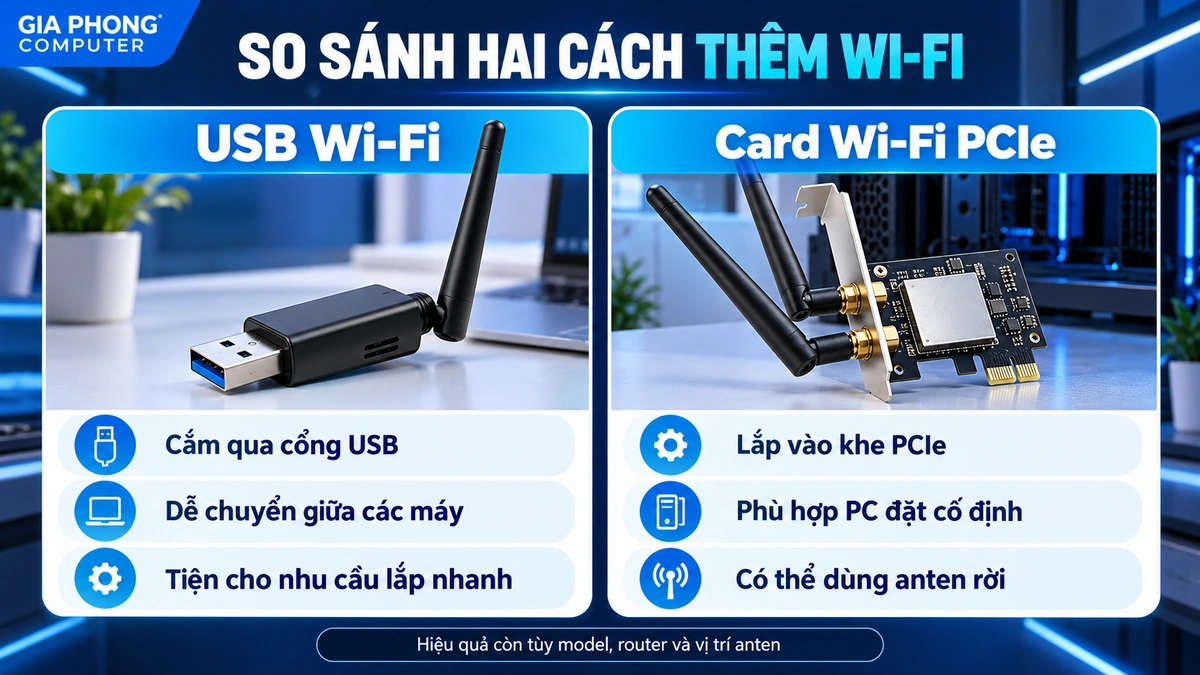
So sánh Card Wi-Fi PCIe và USB Wi-Fi cho PC
| Tiêu chí | USB Wi-Fi | Card Wi-Fi PCIe |
|---|---|---|
| Lắp đặt | Dễ, cắm vào cổng USB | Cần mở case và lắp vào khe PCIe |
| Khả năng di chuyển | Tốt, dễ chuyển sang máy khác | Phù hợp PC đặt cố định |
| Antena | Tùy model, từ anten ngầm đến anten ngoài | Thường có anten ngoài hoặc đế anten rời |
| Độ ổn định | Phụ thuộc nhiều vào model và vị trí cắm | Thường thuận lợi hơn cho nhu cầu dùng lâu dài |
| Wi-Fi 5GHz | Có trên nhiều model | Có trên nhiều model |
| Bluetooth | Chỉ có nếu sản phẩm hỗ trợ | Nhiều model combo có Wi-Fi và Bluetooth |
| Gaming | Phù hợp nếu adapter tốt và sóng ổn định | Thường được ưu tiên nếu bắt buộc phải chơi game qua Wi-Fi |
| Yêu cầu phần cứng | Cần cổng USB phù hợp | Cần khe PCIe trống, một số model Bluetooth cần thêm USB header |
| Đối tượng phù hợp | Văn phòng, PC cũ, nhu cầu lắp nhanh | PC gaming, máy đặt cố định, nhu cầu sử dụng lâu dài |
USB WiFi cho PC phù hợp khi nào?
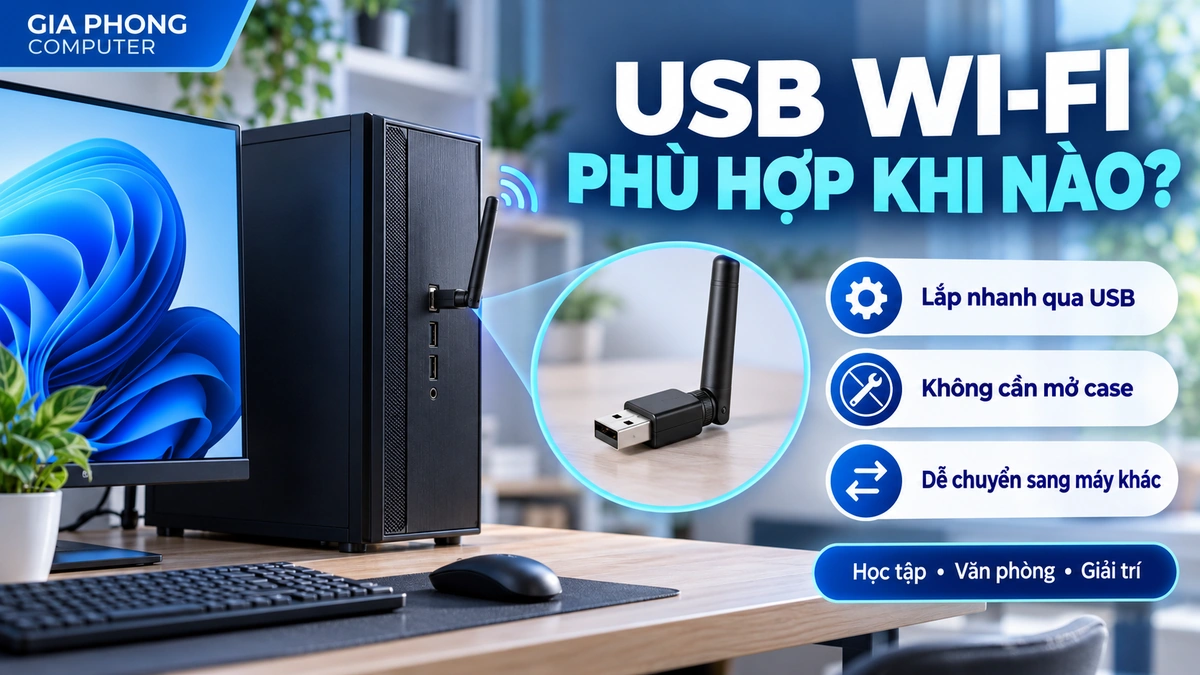 USB Wi-Fi là lựa chọn đơn giản nhất khi máy tính bàn không có Wi-Fi tích hợp. Bạn chỉ cần cắm adapter vào cổng USB, cài driver nếu Windows chưa tự nhận và kết nối với mạng không dây.
USB WiFi cho PC phù hợp với những trường hợp sau:
- Không muốn mở case để lắp thêm linh kiện.
- PC không còn khe PCIe phù hợp.
- Cần chuyển bộ thu Wi-Fi giữa nhiều máy tính.
- Chủ yếu dùng Internet để học tập, làm việc, xem phim và duyệt web.
- Cần giải pháp gọn để bổ sung Wi-Fi cho PC cũ.
Không phải USB Wi-Fi nào cũng có chất lượng giống nhau. Những mẫu rất nhỏ thường tiện nhưng anten cũng nhỏ hơn, trong khi các model có anten ngoài hoặc đế USB kéo dài có thể thuận lợi hơn khi PC đặt dưới bàn hoặc xa router.
Có nên mua USB WiFi 5GHz?
Nếu router đang sử dụng hỗ trợ 5GHz, nên ưu tiên USB WiFi 5GHz thay vì model chỉ có 2.4GHz.
Băng tần 5GHz thường phù hợp khi cần tốc độ cao hơn, chơi game, xem video chất lượng cao hoặc tải dữ liệu lớn. Tuy nhiên, khả năng xuyên tường và khoảng cách sử dụng thường kém hơn 2.4GHz.
Ngược lại, 2.4GHz có thể hữu ích khi PC cách router khá xa hoặc phải đi qua nhiều vật cản. Vì vậy, lựa chọn thực tế là adapter hỗ trợ đồng thời cả 2.4GHz và 5GHz để có thể chuyển đổi tùy điều kiện sử dụng.
Nếu mua adapter tốc độ cao, cũng nên kiểm tra chuẩn cổng USB mà nhà sản xuất yêu cầu. Một số model có thể cần USB 3.x để khai thác tốt khả năng truyền dữ liệu.
Card Wi-Fi PCIe phù hợp với PC nào?
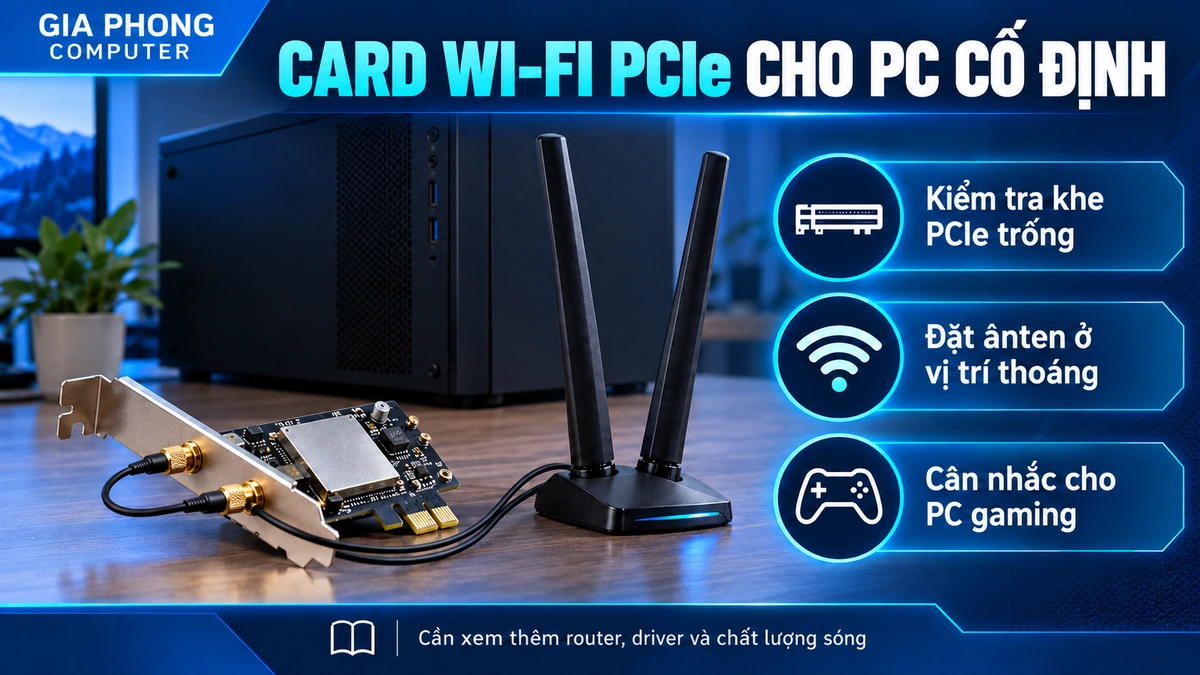
Card Wi-Fi PCIe được lắp trực tiếp vào khe PCI Express trên mainboard. Đây thường là lựa chọn phù hợp hơn với PC đặt cố định và sử dụng Wi-Fi thường xuyên.
Điểm đáng chú ý của card PCIe không chỉ nằm ở giao tiếp PCIe mà còn ở hệ thống anten. Nhiều model sử dụng anten ngoài hoặc cụm anten có dây kéo dài, cho phép đặt anten lên bàn hoặc vị trí thoáng hơn thay vì nằm sát mặt sau case.
Card Wi-Fi PCIe đáng cân nhắc khi:
- PC được đặt cố định lâu dài.
- Thường xuyên chơi game online qua Wi-Fi.
- Router nằm cách PC tương đối xa.
- Muốn sử dụng anten ngoài có thể điều chỉnh vị trí.
- Cần Wi-Fi và Bluetooth trong cùng một card.
- Mainboard còn khe PCIe phù hợp.
Tuy nhiên, trước khi mua cần kiểm tra vị trí khe PCIe. Card đồ họa lớn có thể che một số khe mở rộng trên mainboard, đặc biệt với các bo mạch kích thước nhỏ.
PCIe có luôn nhanh và ổn định hơn USB Wi-Fi không?
Không. Giao tiếp PCIe không tự động khiến kết nối Wi-Fi nhanh hơn mọi adapter USB.
Hiệu năng mạng còn phụ thuộc vào chuẩn Wi-Fi, chipset, driver, anten, router, khoảng cách và môi trường sử dụng. Một USB Wi-Fi chất lượng tốt đặt ở vị trí thoáng có thể hoạt động tốt hơn một card PCIe dùng anten yếu hoặc bị đặt sát tường.
Lợi thế thường thấy của card PCIe là dễ sử dụng anten lớn và bố trí anten ở vị trí thuận lợi hơn. Đây là lý do PCIe thường được ưu tiên cho PC gaming hoặc máy tính sử dụng Wi-Fi liên tục.
Chơi game nên dùng USB Wi-Fi hay Card Wi-Fi PCIe?
Nếu có thể kéo dây mạng trực tiếp từ router đến PC, kết nối Ethernet vẫn là lựa chọn nên ưu tiên khi cần độ ổn định và độ trễ thấp.
Nếu bắt buộc phải dùng Wi-Fi, card PCIe có anten ngoài thường phù hợp hơn cho PC gaming đặt cố định. Điều này đặc biệt hữu ích khi thùng máy nằm dưới bàn hoặc vị trí của router không thuận lợi.
USB Wi-Fi vẫn có thể dùng để chơi game nếu adapter, router và chất lượng sóng đủ tốt. Vì vậy không nên mặc định rằng cứ dùng USB là ping cao hoặc card PCIe chắc chắn không bị mất kết nối.
Ngoài loại adapter, hãy kiểm tra khoảng cách tới router, vật cản, mức nhiễu Wi-Fi và chất lượng đường truyền Internet trước khi kết luận nguyên nhân nằm ở card mạng.
USB WiFi Bluetooth có đáng mua không?
Nếu PC vừa thiếu Wi-Fi vừa không có Bluetooth, một bộ USB WiFi Bluetooth hoặc adapter kết hợp có thể giúp giảm số thiết bị phải mua riêng. Tuy nhiên, cần đọc kỹ thông số vì không phải USB Wi-Fi nào cũng tích hợp Bluetooth.
Bluetooth hữu ích nếu bạn cần kết nối:
- Tai nghe Bluetooth.
- Tay cầm chơi game.
- Chuột và bàn phím không dây.
- Loa Bluetooth.
- Điện thoại hoặc các thiết bị ngoại vi tương thích.
Với card Wi-Fi PCIe cũng cần kiểm tra kỹ phần Bluetooth. Nhiều card combo truyền dữ liệu Wi-Fi qua PCIe nhưng phần Bluetooth cần nối thêm một dây vào USB header bên trong mainboard. Nếu không nối dây này, Wi-Fi có thể hoạt động trong khi Bluetooth không xuất hiện.
Wi-Fi 5, Wi-Fi 6 hay Wi-Fi 6E có quan trọng không?
Chuẩn Wi-Fi của adapter nên phù hợp với router đang sử dụng. Mua adapter chuẩn mới hơn vẫn có thể tương thích với router đời cũ trong nhiều trường hợp, nhưng bạn sẽ không khai thác được toàn bộ tính năng của chuẩn mới nếu router không hỗ trợ.
Với nhu cầu phổ thông hiện nay, Wi-Fi 5 dual-band vẫn có thể đáp ứng nhiều tác vụ cơ bản. Wi-Fi 6 đáng cân nhắc hơn nếu router đã hỗ trợ chuẩn này và mạng có nhiều thiết bị kết nối cùng lúc.
Nếu muốn sử dụng băng tần 6GHz của Wi-Fi 6E hoặc các chuẩn mới hơn, cần kiểm tra đồng thời router, adapter, driver và hệ điều hành. Không nên mua adapter chỉ vì thông số chuẩn Wi-Fi cao nhất nếu hệ thống mạng hiện tại không hỗ trợ.
5 điều cần kiểm tra trước khi mua Wi-Fi cho PC
- Router đang hỗ trợ chuẩn nào: kiểm tra Wi-Fi 5, Wi-Fi 6, Wi-Fi 6E hoặc chuẩn khác trước khi chọn adapter.
- PC còn cổng kết nối nào: USB Wi-Fi cần cổng USB phù hợp, còn card PCIe cần khe PCIe trống.
- Khoảng cách từ PC đến router: nếu xa hoặc có nhiều tường, nên quan tâm nhiều đến anten và vị trí đặt anten.
- Có cần Bluetooth hay không: không mặc định rằng thiết bị có Wi-Fi sẽ có Bluetooth.
- Driver có hỗ trợ hệ điều hành đang dùng không: đặc biệt với PC cũ hoặc adapter sử dụng chipset ít phổ biến.
Nên chọn USB Wi-Fi hay Card Wi-Fi PCIe theo nhu cầu?
| Nhu cầu | Lựa chọn nên cân nhắc |
|---|---|
| PC văn phòng chỉ cần thêm Wi-Fi | USB Wi-Fi dual-band |
| Cần cắm nhanh, không mở case | USB Wi-Fi |
| Muốn chuyển adapter giữa nhiều máy | USB Wi-Fi |
| PC gaming đặt cố định | Card Wi-Fi PCIe có anten ngoài |
| Router cách xa PC | Ưu tiên giải pháp có anten ngoài và vị trí đặt anten linh hoạt |
| Cần Wi-Fi và Bluetooth | Adapter combo, kiểm tra rõ thông số Bluetooth trước khi mua |
| Mainboard không còn khe PCIe | USB Wi-Fi |
| Không muốn chiếm cổng USB bên ngoài | Card Wi-Fi PCIe |
Sai lầm thường gặp khi mua USB WiFi cho PC
Chỉ nhìn tốc độ ghi trên hộp
Tốc độ quảng cáo của adapter không phải tốc độ Internet mà PC chắc chắn đạt được. Tốc độ thực tế còn phụ thuộc router, gói Internet, khoảng cách, vật cản, nhiễu sóng và thiết bị đang kết nối cùng mạng.
Mua USB Wi-Fi 5GHz nhưng router chỉ phát 2.4GHz
Adapter hỗ trợ 5GHz không thể tạo ra mạng 5GHz nếu router không hỗ trợ băng tần này. Hãy kiểm tra router trước khi nâng cấp.
Cho rằng USB Wi-Fi nào cũng có Bluetooth
Wi-Fi và Bluetooth là hai chức năng khác nhau. Chỉ chọn model có ghi rõ hỗ trợ Bluetooth nếu PC cần kết nối thêm tai nghe, tay cầm hoặc thiết bị Bluetooth khác.
Không kiểm tra khe PCIe trước khi mua card rời
Mainboard có thể có khe PCIe nhưng khe đó bị card đồ họa che hoặc không còn đủ không gian lắp đặt. Nên kiểm tra trực tiếp bên trong case trước khi mua.
Đặt anten ở vị trí bị che kín
Dù sử dụng USB hay PCIe, vị trí anten vẫn rất quan trọng. Nếu thùng máy đặt sát tường hoặc dưới bàn, nên ưu tiên adapter có anten ngoài hoặc dây kéo dài để đưa anten đến vị trí thoáng hơn.
Câu hỏi thường gặp
USB WiFi cho PC có cần cài driver không?
Tùy model và phiên bản Windows. Một số adapter được Windows nhận tự động, trong khi model khác cần cài driver của nhà sản xuất. Nên kiểm tra khả năng hỗ trợ hệ điều hành trước khi mua.
USB WiFi 5GHz có chơi game được không?
Có, nếu adapter có chất lượng phù hợp và tín hiệu Wi-Fi ổn định. Tuy nhiên, với PC gaming đặt cố định và không thể dùng dây LAN, card PCIe có anten ngoài thường là lựa chọn đáng cân nhắc hơn.
Card Wi-Fi PCIe có cần anten không?
Có. Anten là phần quan trọng của hệ thống Wi-Fi. Không nên tháo anten rồi sử dụng card như bình thường vì khả năng thu phát sóng có thể giảm đáng kể.
Card Wi-Fi PCIe có Bluetooth luôn không?
Không phải model nào cũng có. Nếu cần Bluetooth, hãy kiểm tra đúng thông số của sản phẩm. Với một số card combo, Bluetooth còn yêu cầu nối dây vào USB header trên mainboard.
PC ở xa router nên chọn USB hay PCIe?
Không nên chỉ dựa vào giao tiếp USB hay PCIe. Hãy ưu tiên adapter có anten tốt và có thể đặt anten ở vị trí thoáng. Trong nhiều bộ PC đặt cố định, card PCIe với cụm anten rời thường thuận tiện hơn cho trường hợp này.
Kết luận
Nếu chỉ cần bổ sung Wi-Fi nhanh cho một bộ PC văn phòng hoặc máy tính cũ, USB WiFi cho PC dual-band hỗ trợ 5GHz thường là lựa chọn đơn giản và dễ sử dụng. Nếu PC đặt cố định, thường xuyên chơi game hoặc cần kết nối Wi-Fi lâu dài, card Wi-Fi PCIe có anten ngoài thường phù hợp hơn.
Nếu cần cả Bluetooth, hãy kiểm tra rõ sản phẩm có hỗ trợ Bluetooth hay không và card PCIe có yêu cầu thêm USB header trên mainboard hay không. Quan trọng nhất là chọn adapter phù hợp với router, khoảng cách sử dụng và phần cứng thực tế của PC thay vì chỉ nhìn tốc độ quảng cáo.
Nếu chưa xác định PC đang dùng phù hợp USB Wi-Fi hay card PCIe, bạn có thể cung cấp model mainboard, router và khoảng cách từ PC đến router để Gia Phong Computer tư vấn phương án phù hợp.

Thông tin liên hệ Gia Phong Computer
Hotline: 0706.992.233
Zalo: 0336.557.935
Email: giaphongcomputer990976@gmail.com
Địa chỉ: 153/24 Lê Văn Thọ, Phường Thông Tây Hội, TP.HCM – Xem đường đi
Fanpage: Gia Phong Computer
Website: giaphongpc.vn







