
SSD Hay HDD: Nên Nâng Cấp Ổ Cứng Nào Cho Máy Cũ
SSD hay HDD nên nâng cấp là câu hỏi phổ biến của rất nhiều người đang dùng máy tính cũ chạy chậm, giật lag dù cấu hình CPU/RAM vẫn còn đủ dùng. Trong phần lớn trường hợp, ổ cứng HDD chính là nút thắt cổ chai lớn nhất khiến cả hệ thống ì ạch, và nâng cấp lên SSD thường mang lại hiệu quả rõ rệt hơn nhiều so với nâng CPU hay RAM.
Bài viết này sẽ giải thích rõ nên nâng cấp SSD hay HDD, nên chọn loại SSD nào và dung lượng bao nhiêu là phù hợp với từng nhu cầu sử dụng thực tế.
SSD và HDD khác nhau như thế nào
HDD (Hard Disk Drive) lưu dữ liệu trên đĩa từ quay cơ học, trong khi ổ đĩa thể rắn (SSD) lưu dữ liệu trên chip nhớ flash không có bộ phận chuyển động. Khác biệt này khiến SSD nhanh hơn HDD từ 5-10 lần ở tốc độ đọc/ghi tuần tự, và nhanh hơn hàng chục đến hàng trăm lần ở tốc độ truy xuất ngẫu nhiên — đây chính là yếu tố quyết định tốc độ khởi động Windows, mở ứng dụng và load game.
Ngoài tốc độ, SSD còn bền hơn về mặt cơ học (không sợ rung lắc, va đập làm hỏng đầu đọc như HDD), hoạt động êm ái và tiêu thụ điện năng thấp hơn. Bù lại, SSD thường có giá trên mỗi GB cao hơn HDD, nên với nhu cầu lưu trữ dữ liệu dung lượng lớn giá rẻ (phim, ảnh lưu trữ lâu dài), HDD vẫn còn chỗ đứng nhất định.
Vì sao nên nâng cấp SSD cho máy cũ
Với máy tính hoặc laptop cũ vẫn đang dùng HDD làm ổ chứa hệ điều hành, đây gần như luôn là nâng cấp đáng giá nhất về hiệu năng trên mỗi đồng chi ra. Thời gian khởi động Windows có thể giảm từ 1-2 phút xuống còn 10-15 giây, các thao tác mở file, cài đặt phần mềm, sao chép dữ liệu cũng nhanh hơn rõ rệt. Đây là lý do khi tư vấn cho khách mang laptop cũ đến kiểm tra, đội ngũ kỹ thuật tại Gia Phong Computer hầu như luôn khuyến nghị nâng cấp SSD đầu tiên trước khi cân nhắc thay CPU hay RAM.
Nếu máy cũ vẫn chạy HDD và bạn đang phân vân SSD hay HDD nên nâng cấp trước, câu trả lời gần như chắc chắn là SSD — trừ khi máy đã quá cũ đến mức không còn hỗ trợ chuẩn kết nối SSD phổ biến hiện nay.
Một số dấu hiệu cho thấy máy cũ của bạn đang cần nâng cấp SSD gấp: đèn báo ổ cứng sáng liên tục kèm tiếng “lạch cạch” nhỏ khi mở nhiều chương trình, thanh trạng thái ổ đĩa trong Task Manager thường xuyên chạm 100% dù chỉ mở vài ứng dụng nhẹ, hoặc máy mất 2-3 phút mới vào được màn hình desktop sau khi bật nguồn. Đây đều là biểu hiện điển hình của HDD đã quá tải, và gần như chắc chắn SSD sẽ giải quyết được toàn bộ những vấn đề này.
Nên chọn SSD SATA hay NVMe
Hiện tại có hai chuẩn SSD phổ biến: SATA III (tốc độ tối đa khoảng 550MB/s, dùng chuẩn kết nối giống HDD cũ) và NVMe (chạy qua khe M.2, tốc độ có thể đạt 2.000-7.000MB/s tùy đời chip). Với máy tính đời cũ chỉ hỗ trợ khe SATA, SSD SATA vẫn là lựa chọn hợp lý và đã đủ tạo ra khác biệt rất lớn so với HDD. Với máy có khe M.2 hỗ trợ NVMe, nên ưu tiên SSD NVMe vì mức giá hiện đã giảm khá nhiều mà tốc độ vượt trội hơn hẳn.
| Sản phẩm | Dung lượng | Chuẩn kết nối | Giá tham khảo |
|---|---|---|---|
| SSD HIKSEMI City E1000 | 256GB | NVMe M.2 | 890.000đ |
| SSD ADATA Legend 700 | 512GB | NVMe M.2 Gen3x4 | 1.350.000đ |
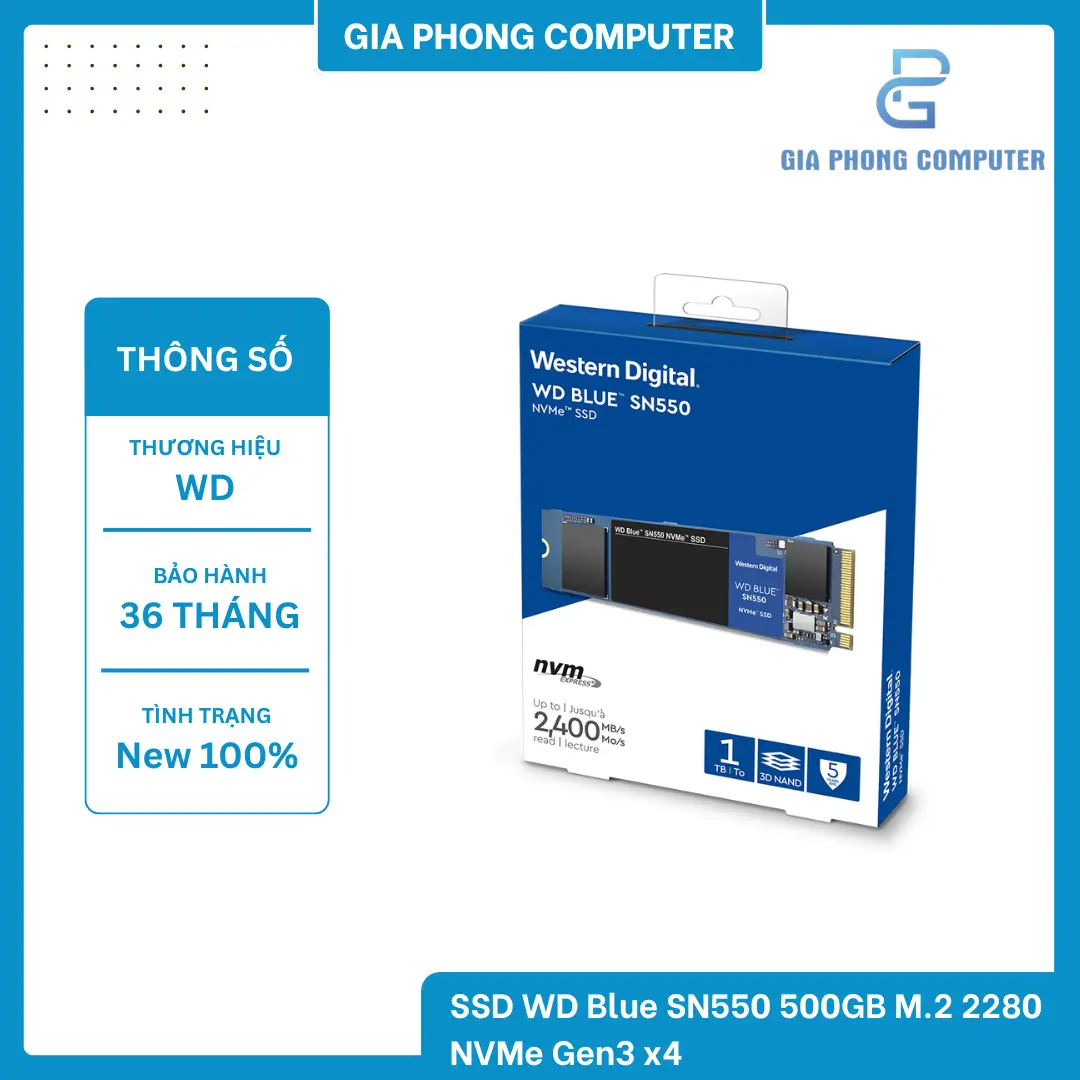
| SSD WD Blue SN550 | 500GB | NVMe M.2 Gen3x4 | 1.650.000đ |
| SSD ADATA Legend 700 | 1TB | NVMe M.2 Gen3x4 | 2.990.000đ |
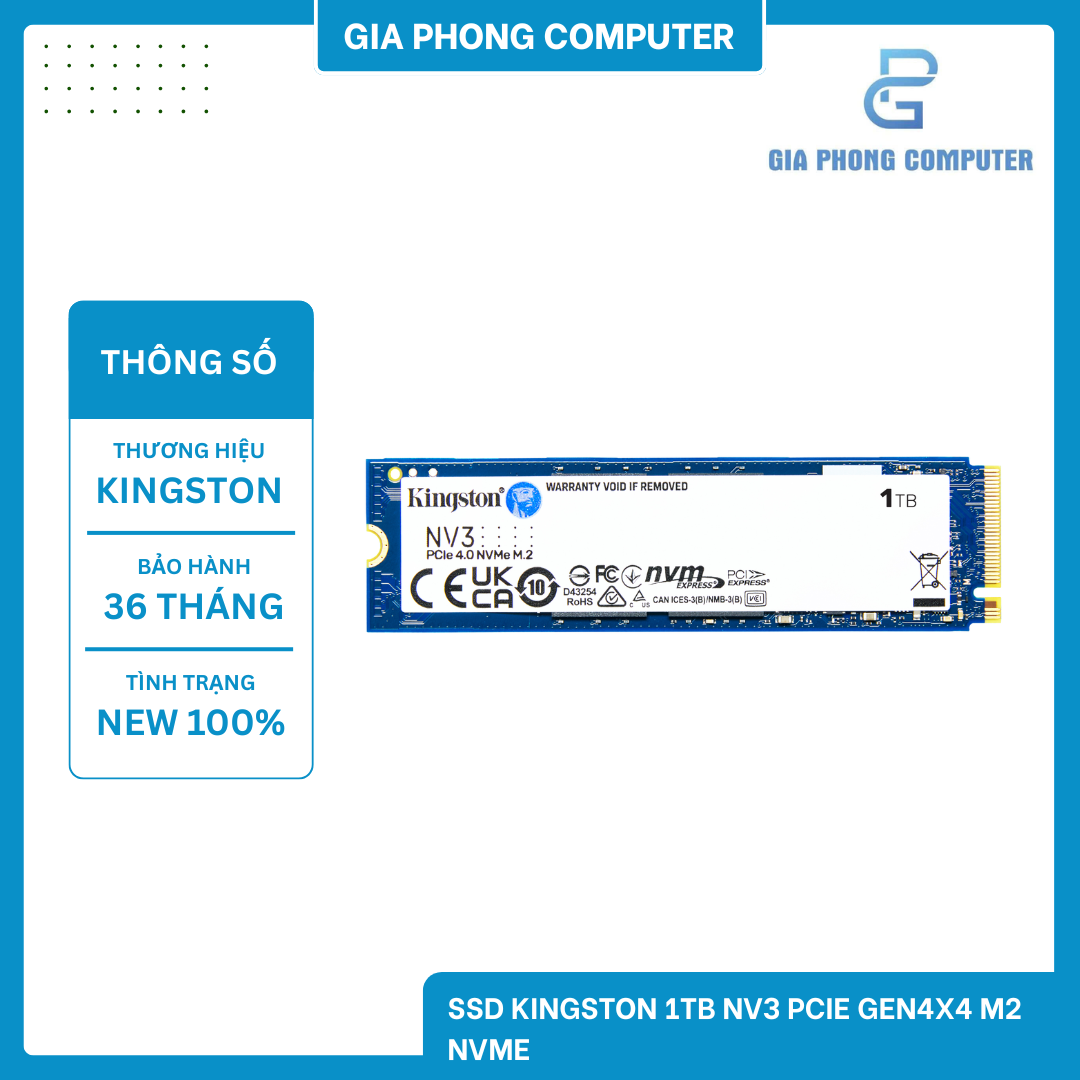
| SSD Kingston NV3 | 1TB | NVMe M.2 Gen4x4 | 3.190.000đ |
Dung lượng SSD phù hợp theo nhu cầu
Với nhu cầu văn phòng cơ bản, cài Windows và vài phần mềm thông dụng, SSD 256GB là đủ dùng, ví dụ SSD HIKSEMI City E1000 256GB (890.000đ) — mức giá rất dễ tiếp cận để bắt đầu nâng cấp từ HDD. Với nhu cầu cài thêm nhiều phần mềm, game nhẹ, lưu trữ dữ liệu công việc thường xuyên, 500-512GB như SSD ADATA Legend 700 512GB (1.350.000đ) hoặc SSD WD Blue SN550 500GB (1.650.000đ) sẽ thoải mái hơn nhiều.
Nếu chơi nhiều game AAA dung lượng lớn (thường 50-100GB/game) hoặc làm việc với file đồ họa, video, dung lượng 1TB trở lên như SSD ADATA Legend 700 1TB (2.990.000đ) hoặc SSD Kingston NV3 1TB (3.190.000đ, chuẩn Gen4 tốc độ cao hơn) là lựa chọn hợp lý để không phải liên tục xóa dữ liệu cũ để giải phóng dung lượng.
Hướng dẫn chọn mua và lắp đặt SSD
Trước khi mua, cần xác định máy đang dùng hỗ trợ khe SATA hay M.2 NVMe (có thể kiểm tra qua thông số mainboard hoặc mang máy đến cửa hàng kiểm tra trực tiếp). Sau khi lắp SSD mới, bước quan trọng tiếp theo là clone (sao chép) toàn bộ dữ liệu và hệ điều hành từ HDD cũ sang SSD mới bằng phần mềm chuyên dụng, hoặc cài đặt lại Windows hoàn toàn nếu muốn máy chạy sạch từ đầu.
Nếu không tự tin tự thực hiện, quá trình lắp đặt, clone dữ liệu và tối ưu hệ thống sau khi nâng cấp SSD nên được thực hiện bởi kỹ thuật viên có kinh nghiệm để tránh mất dữ liệu hoặc cấu hình sai chế độ AHCI/IDE khiến máy không nhận ổ đúng cách.
Sau khi lắp SSD, nên vào BIOS/UEFI kiểm tra chế độ điều khiển ổ đĩa đang để ở AHCI (không phải IDE cũ) để SSD chạy đúng tốc độ thiết kế. Với các máy đời rất cũ chỉ hỗ trợ SATA II (300MB/s) thay vì SATA III (550MB/s), tốc độ SSD sẽ bị giới hạn theo chuẩn kết nối của mainboard — vẫn nhanh hơn HDD rất nhiều nhưng sẽ không đạt được tối đa hiệu năng ghi trên thông số của SSD.
Kết luận: SSD hay HDD nên nâng cấp cho máy cũ?
Nếu phải chọn một nâng cấp duy nhất cho máy tính cũ đang chạy chậm, SSD gần như luôn là câu trả lời đúng cho câu hỏi SSD hay HDD nên nâng cấp — hiệu quả cải thiện tốc độ rõ rệt hơn hẳn so với chi phí bỏ ra, phù hợp cho cả nhu cầu văn phòng, học tập lẫn giải trí cơ bản. Hãy chọn đúng chuẩn kết nối (SATA hoặc NVMe) và dung lượng phù hợp với nhu cầu thực tế để tối ưu cả hiệu năng lẫn túi tiền.







