
Lỗi Windows Boot Manager Khi Bật Máy: Không Vào Được Windows, Cách Sửa Bằng BCD Và USB Cài Win
Lỗi Windows Boot Manager xuất hiện khi máy tính bật lên nhưng không vào được Windows, thay vào đó là một màn hình thông báo của trình quản lý khởi động. Lỗi này thường liên quan đến các tệp khởi động như BCD (Boot Configuration Data), bản ghi khởi động của ổ đĩa, hoặc thứ tự ổ khởi động trong BIOS/UEFI. Tin tốt là nhiều trường hợp có thể xử lý tại nhà bằng công cụ có sẵn trong Windows. Tuy nhiên, có những trường hợp không nên tự sửa, nhất là khi ổ cứng đã có dấu hiệu hỏng. Bài này hướng dẫn từng bước từ kiểm tra cơ bản đến dựng lại BCD bằng lệnh, kèm các lưu ý để bạn biết lúc nào nên dừng lại và mang máy đi kiểm tra.
Lỗi Windows Boot Manager là gì?
Windows Boot Manager là thành phần đầu tiên của Windows chạy sau khi phần cứng khởi động xong. Nhiệm vụ của nó là đọc danh sách hệ điều hành trong BCD, tìm đúng phân vùng chứa Windows rồi nạp hệ điều hành vào bộ nhớ. Khi một trong các bước này thất bại, bạn sẽ thấy thông báo lỗi của Boot Manager thay vì màn hình đăng nhập.
Điều cần hiểu rõ là lỗi này nằm ở giai đoạn trước khi Windows chạy. Vì vậy, các cách sửa trong Windows bình thường như cài lại driver hay quét virus đều không có tác dụng. Bạn phải làm việc trong môi trường khôi phục (Windows Recovery Environment, WinRE) hoặc dùng USB cài Windows để chạy công cụ dòng lệnh.
Lỗi cũng không đồng nghĩa với việc Windows đã mất hết dữ liệu. Trong phần lớn trường hợp, chỉ có một vài tệp khởi động bị thiếu hoặc sai đường dẫn, còn dữ liệu trên ổ vẫn nguyên vẹn. Dù vậy, bạn vẫn nên sao lưu dữ liệu quan trọng trước khi thử bất kỳ lệnh sửa nào.
Các thông báo lỗi thường gặp
Thông báo cụ thể trên màn hình giúp xác định hướng xử lý nhanh hơn. Bạn nên ghi lại nguyên văn hoặc chụp ảnh màn hình trước khi khởi động lại nhiều lần, vì một số thông báo chỉ hiện trong lần khởi động đầu tiên.
- Windows Boot Manager kèm dòng “Windows failed to start” và gợi ý chạy Startup Repair: thường do BCD hoặc tệp khởi động bị lỗi.
- bootmgr is missing. Press Ctrl+Alt+Del to restart: máy không tìm thấy tệp bootmgr ở phân vùng khởi động, hay gặp khi thứ tự ổ bị đổi hoặc phân vùng hệ thống bị ảnh hưởng.
- Your PC/Device needs to be repaired kèm mã lỗi như 0xc000000f: BCD thiếu hoặc không đọc được.
- Reboot and select proper boot device: BIOS không thấy ổ có hệ điều hành, khác với lỗi Boot Manager nhưng hay bị nhầm lẫn.
- Màn hình đen hoặc máy quay lại màn hình BIOS sau khi logo hãng hiện lên: có thể do thứ tự khởi động, cáp ổ cứng hoặc chính ổ cứng.
Nếu thông báo không có trong danh sách trên, hãy xem kỹ phần giữa các lần khởi động tự động. Windows có thể đã chuyển sang chế độ sửa tự động và ghi thêm thông tin.
Nguyên nhân khiến Windows Boot Manager bị lỗi
Có bốn nhóm nguyên nhân chính. Nhóm thứ nhất là lỗi phần mềm khởi động: BCD bị hỏng, bản ghi khởi động (boot record) bị ghi đè, hoặc tệp bootmgr bị thiếu. Các tình huống thường gặp gồm cập nhật Windows bị ngắt giữa chừng, cài thêm hệ điều hành thứ hai, hoặc dùng phần mềm chia phân vùng.
Nhóm thứ hai là thay đổi cấu hình BIOS/UEFI. Khi chế độ khởi động bị chuyển giữa Legacy và UEFI, hoặc Secure Boot bị bật tắt không đúng cách, Windows có thể không tìm thấy đúng phân vùng khởi động. Việc thêm ổ mới, cắm USB có hệ điều hành khi máy đang khởi động cũng có thể làm thứ tự ổ thay đổi.
Nhóm thứ ba là lỗi phần cứng. Ổ cứng có sector hỏng, cáp SATA lỏng hay đầu nối M.2 không tiếp xúc tốt đều làm máy đọc dữ liệu khởi động không ổn định. Khi lỗi xuất hiện không đều, lúc được lúc không, cần nghi ngờ phần cứng trước khi sửa phần mềm.
Nhóm thứ tư là mất nguồn đột ngột hoặc tắt máy khi đang ghi dữ liệu. Sự cố điện khiến các tệp khởi động dở dang, làm Boot Manager không đọc được. Đây là nguyên nhân hay gặp nhất ở máy không có bộ lưu điện.
Trước khi sửa: sao lưu dữ liệu và kiểm tra ổ cứng
Trước khi chạy bất kỳ lệnh nào trong môi trường khôi phục, bạn nên chuẩn bị ba việc. Việc đầu tiên là sao lưu dữ liệu quan trọng như tài liệu, ảnh và dữ liệu công việc. Nếu máy không vào được Windows, có thể sao chép dữ liệu bằng cách kết nối ổ cứng với một máy khác, hoặc khởi động WinRE rồi dùng USB để chép.
Việc thứ hai là ghi lại thông báo lỗi và thứ tự các bước đã thử. Điều này giúp bạn hoặc kỹ thuật viên sau này biết máy đã trải qua những gì. Việc thứ ba là kiểm tra ổ cứng. Nếu máy phát tiếng kêu lạ, đơ lâu khi đọc dữ liệu, hoặc công cụ kiểm tra của hãng báo lỗi SMART, nên dừng lại và sao lưu dữ liệu trước, không nên chạy nhiều lệnh sửa vì có thể làm mất thêm dữ liệu.
Nếu máy bật BitLocker, hãy có sẵn khóa khôi phục BitLocker (48 chữ số) trước khi làm. Khi sửa boot, Windows có thể yêu cầu nhập khóa này và bạn sẽ không vào được ổ nếu không có khóa.
Cách 1: Khởi động lại và kiểm tra thiết bị khởi động
Đây là bước đơn giản nhất nhưng đôi khi hiệu quả. Một số lỗi chỉ xảy ra một lần do ổ đọc chậm hoặc dữ liệu tạm bị lệch. Hãy tắt máy hoàn toàn, rút nguồn khoảng vài chục giây rồi bật lại. Nếu máy vào được Windows, hãy sao lưu ngay và kiểm tra lại ổ cứng vì lỗi có thể quay lại.
Nếu máy vẫn không khởi động, vào BIOS/UEFI (thường bằng phím Del, F2 hoặc F12 khi logo hiện lên) để kiểm tra thứ tự khởi động. Đảm bảo ổ Windows nằm trên cùng. Tháo USB và ổ đĩa không cần thiết trước khi thử. Nếu BIOS không nhận ổ Windows, lỗi có thể nằm ở cáp hoặc ổ cứng, và các bước phần mềm bên dưới sẽ không có tác dụng.
Bạn cũng nên kiểm tra cáp SATA hoặc đầu cắm M.2 xem đã cắm chắc chưa. Với máy để bàn, nên thử đổi cổng SATA trên bo mạch chủ. Với laptop, việc mở máy kiểm tra chỉ nên làm khi bạn đã quen tháo lắp, nếu không hãy nhờ kỹ thuật viên.
Cách 2: Chạy Startup Repair từ môi trường khôi phục
Startup Repair là công cụ sửa tự động có sẵn trong Windows, được thiết kế để xử lý các lỗi ngăn hệ điều hành khởi động. Để dùng, bạn cần vào WinRE. Có hai cách vào. Cách thứ nhất là tắt máy khi đang khởi động (bật và tắt lặp lại ba lần) để máy tự chuyển sang màn hình khôi phục. Cách thứ hai là dùng USB cài Windows đã tạo sẵn: khởi động từ USB, chọn ngôn ngữ, rồi chọn Repair your computer.
Trong WinRE, chọn Troubleshoot, rồi Advanced options, sau đó chọn Startup Repair. Chọn đúng hệ điều hành nếu máy có nhiều bản Windows. Công cụ sẽ quét và thử sửa, sau đó tự khởi động lại. Quá trình có thể mất vài phút đến vài chục phút tùy máy.
Nếu Startup Repair báo không tìm thấy lỗi hoặc không sửa được, đừng dừng ở đó. Hãy thử các lệnh bootrec và bcdedit bên dưới. Nếu công cụ báo đã sửa nhưng máy vẫn lỗi, thường là do lỗi nằm sâu hơn, cần kiểm tra phần cứng.
Cách 3: Sửa boot record bằng bootrec /fixboot và /fixmbr
Khi Startup Repair không hiệu quả, bạn có thể mở Command Prompt trong WinRE (Troubleshoot, Advanced options, Command Prompt) và chạy lần lượt các lệnh sau. Nếu máy yêu cầu mật khẩu BitLocker, nhập khóa khôi phục trước.
- bootrec /fixmbr: ghi lại mã khởi động chính (master boot code) cho ổ đĩa. Microsoft ghi chú lệnh này chỉ ghi đè phần mã khởi động, không xóa bảng phân vùng.
- bootrec /fixboot: ghi một boot sector mới vào phân vùng hệ thống. Nếu lệnh báo Access denied, có thể cần tạm tắt Secure Boot trong BIOS.
- bootrec /scanos: tìm các bản Windows trên ổ đĩa mà BCD chưa biết tới.
Thứ tự thường gặp là chạy fixmbr, fixboot, scanos, rồi khởi động lại. Nếu vẫn lỗi, chuyển sang bước dựng lại BCD. Lưu ý: nếu lỗi do bảng phân vùng bị hỏng thì fixmbr có thể không cứu được máy, khi đó cần công cụ khôi phục phân vùng chuyên dụng hoặc kỹ thuật viên.
Cách 4: Dựng lại BCD bằng bootrec /rebuildbcd
Đây là bước phổ biến nhất khi màn hình báo BCD bị thiếu hoặc hỏng. Trước khi chạy, hãy sao lưu BCD hiện có để phòng trường hợp cần khôi phục lại. Lệnh sao lưu là bcdedit /export C:\BCD_Backup. Nếu lệnh báo lỗi vì BCD đã hỏng nặng, bạn vẫn có thể tiếp tục bước sau.
Tiếp theo, đổi tên tệp BCD cũ để Windows không dùng lại nó. Trong thư mục EFI\Microsoft\Boot (máy UEFI) hoặc Boot (máy Legacy) của phân vùng hệ thống, tệp BCD có thể đổi tên thành BCD.old. Sau đó chạy bootrec /rebuildbcd. Công cụ sẽ quét các bản Windows và hỏi bạn có muốn thêm từng bản vào menu khởi động không. Chọn đúng bản Windows cần dùng, nhập Y để thêm.
Nếu bootrec báo chỉ tìm thấy một phần hoặc không tìm thấy bản Windows nào, đừng vội kết luận Windows đã mất. Một số trường hợp, phân vùng hệ thống hoặc ổ Windows không được nhận diện đúng do thay đổi ký tự ổ đĩa. Khi đó chuyển sang cách dựng BCD thủ công bên dưới.
Cách 5: Dựng lại BCD thủ công bằng bcdboot (máy UEFI)
Trên máy UEFI, phân vùng EFI là nơi chứa BCD. Khi bootrec không dựng lại được, bạn có thể tạo BCD mới bằng bcdboot từ thư mục Windows. Trước tiên, cần gắn phân vùng EFI vào một ký tự ổ đĩa. Trong Command Prompt, chạy diskpart, sau đó list volume để xem phân vùng FAT32 nhỏ khoảng 100 MB đến 500 MB, rồi gán ký tự cho nó bằng lệnh select volume số và assign letter=S, cuối cùng gõ exit.
Sau đó chạy lệnh sau, thay C bằng ổ chứa thư mục Windows và S bằng ký tự đã gán:
bcdboot C:\Windows /s S: /f UEFI
Lệnh này tạo lại cấu trúc BCD và các tệp khởi động trên phân vùng EFI. Nếu thành công, máy sẽ báo tạo tệp khởi động thành công. Gỡ ký tự S khi xong, rồi khởi động lại và kiểm tra thứ tự ổ trong BIOS. Lưu ý ký tự ổ có thể khác tùy máy, nên luôn kiểm tra bằng list volume trước khi gõ lệnh.
Dùng bcdedit để kiểm tra và đặt mục khởi động mặc định
Sau khi dựng lại BCD, nên kiểm tra bằng bcdedit trong Command Prompt của WinRE hoặc trong Windows nếu vào được. Lệnh bcdedit /enum liệt kê các mục khởi động. Hãy xem mục Windows Boot Loader có đường dẫn đúng đến ổ hệ thống, và mục identifier của bản Windows cần dùng.
Nếu có nhiều mục, bạn có thể đặt mục mặc định bằng bcdedit /default {identifier}, thay phần trong ngoặc nhọn bằng mã thực tế. Microsoft lưu ý khi chỉnh BCDEdit có thể cần tạm tắt BitLocker và Secure Boot. Tắt rồi nhớ bật lại sau khi xong, và chỉ làm khi bạn hiểu rõ mục đang chỉnh.
Với người dùng không quen dòng lệnh, nên bỏ qua bước chỉnh tay. Việc sửa sai mục khởi động có thể khiến máy khởi động vào một ổ không có Windows, làm lỗi tệ hơn.
Khi nào cần USB cài Windows để sửa
Nếu WinRE trên ổ cứng bị hỏng, hoặc máy không vào được màn hình khôi phục, bạn cần USB cài Windows. Tạo USB bằng công cụ Media Creation Tool của Microsoft trên một máy đang hoạt động, chọn đúng phiên bản Windows và kiến trúc (64-bit). Dung lượng USB cần đủ cho file cài đặt, thường là từ 8 GB trở lên.
Cắm USB, vào BIOS chọn khởi động từ USB, rồi làm theo các bước ở trên. Lưu ý phiên bản Windows trên USB nên khớp với bản đang cài trên máy để các lệnh bootrec và scanos nhận đúng. Nếu máy có Secure Boot, USB phải được tạo cho chế độ UEFI.
USB cài Windows cũng giúp bạn vào Command Prompt để sao chép dữ liệu khi máy không thể khởi động. Đây là cách an toàn nhất để giữ dữ liệu trước khi cài lại Windows.
Các lỗi dễ nhầm với Windows Boot Manager
Một số lỗi có triệu chứng gần giống nhưng nguyên nhân khác. Lỗi Reboot and select proper boot device thường do BIOS không thấy ổ, nên sửa BCD không giải quyết được. Xem thêm lỗi Reboot And Select Proper Boot Device: nguyên nhân và cách sửa để kiểm tra đúng hướng.
Lỗi Automatic Repair lặp đi lặp lại cũng có thể là dấu hiệu của hệ thống hỏng sâu hơn, không chỉ là BCD. Bạn có thể tham khảo Windows 11 bị lỗi Automatic Repair và cách sửa từng bước. Nếu máy báo lỗi BAD_SYSTEM_CONFIG_INFO khi khởi động, nguyên nhân có thể nằm ở registry, xem lỗi BAD_SYSTEM_CONFIG_INFO (0x74).
Ngoài ra, lỗi do file hệ thống hỏng sau khi sửa boot thường cần chạy thêm công cụ kiểm tra file. Với trường hợp này, bạn có thể đọc lệnh DISM RestoreHealth để sửa image Windows bị hỏng.
Điều quan trọng là xác định đúng lỗi trước khi làm. Nếu chỉ sửa boot mà nguyên nhân là phần cứng, lỗi sẽ quay lại sớm.
Dấu hiệu phần cứng cần kiểm tra
Có một số dấu hiệu cho thấy vấn đề không nằm ở phần mềm. Máy phát tiếng click hoặc tiếng kêu lạ từ ổ HDD. Máy đôi khi nhận ổ, đôi khi không. Lỗi xuất hiện ngẫu nhiên, lúc máy nóng, lúc mới khởi động. Hoặc bạn thấy các thông báo về sector hỏng khi chạy công cụ kiểm tra.
Trong những trường hợp này, nên kiểm tra cáp và đầu nối trước, sau đó kiểm tra ổ cứng bằng công cụ của hãng. Nếu RAM lỗi cũng có thể gây treo khi khởi động, bạn có thể tham khảo cách test RAM máy tính và kiểm tra RAM lỗi.
Nếu ổ cứng có dấu hiệu hỏng vật lý, không nên tiếp tục chạy các lệnh ghi đè lên ổ. Việc chép dữ liệu ra ổ khác nên được ưu tiên hàng đầu.
Lưu ý khi tự sửa trên máy có BitLocker hoặc Secure Boot
BitLocker mã hóa toàn bộ ổ. Khi bạn thay đổi cấu hình khởi động, BitLocker có thể yêu cầu khóa khôi phục. Vì vậy, nên lưu khóa BitLocker trước khi làm, trong tài khoản Microsoft hoặc ở nơi an toàn. Không có khóa, dữ liệu trên ổ được mã hóa có thể không truy cập lại được.
Secure Boot là tính năng bảo vệ quá trình khởi động. Một số lệnh fixboot có thể báo lỗi khi Secure Boot đang bật. Bạn có thể tạm tắt trong BIOS để sửa, sau đó bật lại. Khi tắt Secure Boot, máy có thể yêu cầu xác nhận hoặc không khởi động nếu có lỗi khác, nên chỉ thay đổi khi thật cần thiết.
Cũng lưu ý không nên dùng các phần mềm “sửa boot” tải từ mạng không rõ nguồn. Chúng có thể làm mất dữ liệu hoặc cài kèm phần mềm không mong muốn.
Khi nào nên mang máy đi kiểm tra
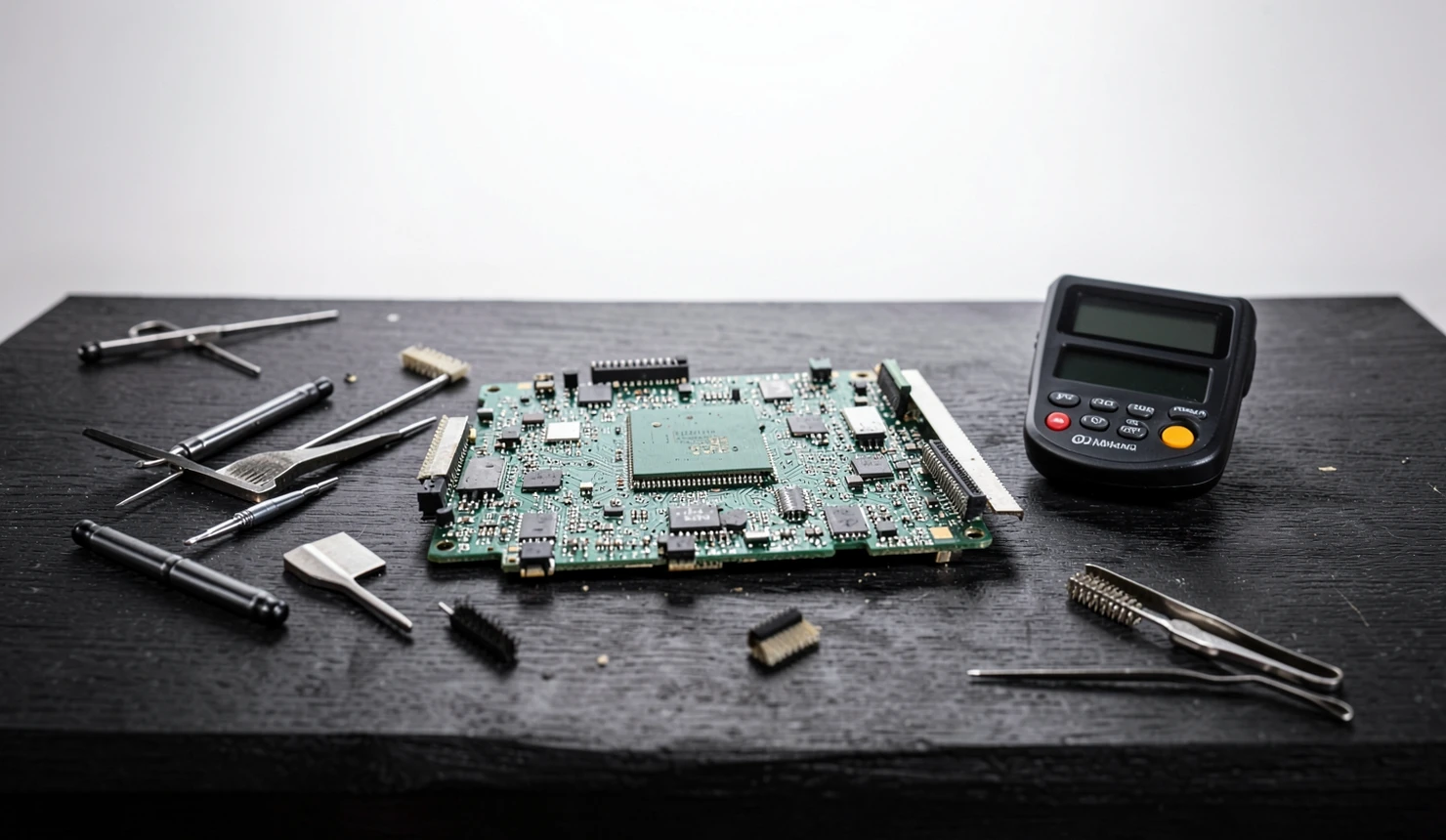
Có một số tình huống nên ngừng tự sửa và nhờ kỹ thuật viên. Thứ nhất là ổ cứng có dấu hiệu hỏng vật lý, hoặc bạn không chắc có thể sao lưu dữ liệu an toàn. Thứ hai là sau khi chạy các lệnh, máy vẫn lỗi và thông báo thay đổi, hoặc xuất hiện lỗi mới. Thứ ba là máy có BitLocker mà bạn không có khóa khôi phục.
Thứ tư là máy đã từng bị rơi, vào nước, hoặc sự cố điện mạnh. Lúc này, lỗi có thể bao gồm cả phần cứng như mainboard hoặc nguồn, không chỉ phần mềm khởi động. Thứ năm là bạn không quen mở máy hoặc thao tác BIOS, dễ làm lỗi nặng thêm.
Khi mang máy đi, hãy cho kỹ thuật viên biết các thông báo đã thấy, những gì bạn đã thử và thời điểm lỗi xuất hiện. Thông tin này giúp rút ngắn thời gian kiểm tra.
Các bước phòng tránh lỗi Windows Boot Manager
Để giảm nguy cơ gặp lại lỗi, nên làm một số việc đơn giản. Dùng bộ lưu điện UPS cho máy để bàn, và tắt máy đúng cách thay vì rút nguồn đột ngột. Cập nhật Windows đều đặn nhưng không tắt máy khi bản cập nhật đang chạy. Sao lưu dữ liệu định kỳ, ít nhất là các thư mục quan trọng.
Kiểm tra sức khỏe ổ cứng theo thời gian, đặc biệt với máy đã dùng nhiều năm. Và tránh cài nhiều hệ điều hành trên một ổ mà không hiểu cách phân vùng, vì đây là nguyên nhân thường gặp làm sai BCD.
Câu hỏi thường gặp về lỗi Windows Boot Manager
Lỗi Windows Boot Manager có tự hết không?
Đôi khi có, nhất là khi lỗi chỉ xuất hiện một lần do lần tắt máy đột ngột. Tuy nhiên, nếu lỗi lặp lại, không nên chờ. Lỗi do BCD hoặc ổ cứng thường không tự khỏi và có thể nặng hơn theo thời gian.
Có cần cài lại Windows để sửa lỗi này không?
Không phải lúc nào cũng cần. Phần lớn trường hợp có thể sửa bằng Startup Repair, bootrec hoặc dựng lại BCD mà không mất dữ liệu. Cài lại Windows nên là phương án cuối, và trước đó phải sao lưu dữ liệu đầy đủ.
Lỗi bootmgr is missing có giống lỗi Windows Boot Manager không?
Hai lỗi có liên quan và thường cùng nguyên nhân là phân vùng khởi động hoặc thứ tự ổ. Cách xử lý tương tự: kiểm tra thứ tự trong BIOS, chạy bootrec, dựng lại BCD nếu cần.
Tự sửa tại nhà có an toàn không?
Các bước Startup Repair và bootrec khá an toàn khi làm đúng thứ tự và đã sao lưu. Rủi ro tăng lên khi ổ cứng đã yếu, khi bạn không chắc lệnh đang làm gì, hoặc khi máy có BitLocker mà không có khóa khôi phục.
Kết luận
Lỗi Windows Boot Manager nhìn đáng sợ nhưng thường bắt nguồn từ BCD, bản ghi khởi động hoặc thứ tự ổ, và nhiều trường hợp sửa được bằng các công cụ có sẵn trong Windows. Hướng xử lý hợp lý là: sao lưu dữ liệu, thử khởi động lại và kiểm tra BIOS, chạy Startup Repair, dùng bootrec, rồi mới dựng lại BCD bằng bcdboot nếu cần. Khi có dấu hiệu phần cứng hoặc các bước trên không hiệu quả, nên dừng lại để tránh mất dữ liệu.
Nếu bạn không chắc nên làm gì tiếp, Gia Phong Computer có thể kiểm tra máy và đưa ra hướng xử lý phù hợp với tình trạng thực tế của máy. Hãy mang máy đến cùng thông báo lỗi và những gì đã thử để được tư vấn nhanh hơn.
Thông tin liên hệ Gia Phong Computer
Hotline: 0706.992.233
Zalo: 0336.557.935
Email: giaphongcomputer990976@gmail.com
Địa chỉ: 153/24 Lê Văn Thọ, Phường Thông Tây Hội, TP.HCM – Xem đường đi
Fanpage: Gia Phong Computer
Website: giaphongpc.vn





