
Driver NVIDIA Game Ready Hay Studio: Khác Nhau Thế Nào, Nên Cài Bản Nào
Driver NVIDIA Game Ready và Studio khác nhau chủ yếu ở mục tiêu tối ưu và lịch phát hành, không khác nhiều về sức mạnh của card. Nếu bạn đang phân vân nên cài bản nào, bài này giải thích từng điểm để bạn tự chọn đúng với nhu cầu, từ chơi game, làm đồ hoạ cho đến dựng video.
Driver NVIDIA Game Ready và Studio khác nhau ở đâu?
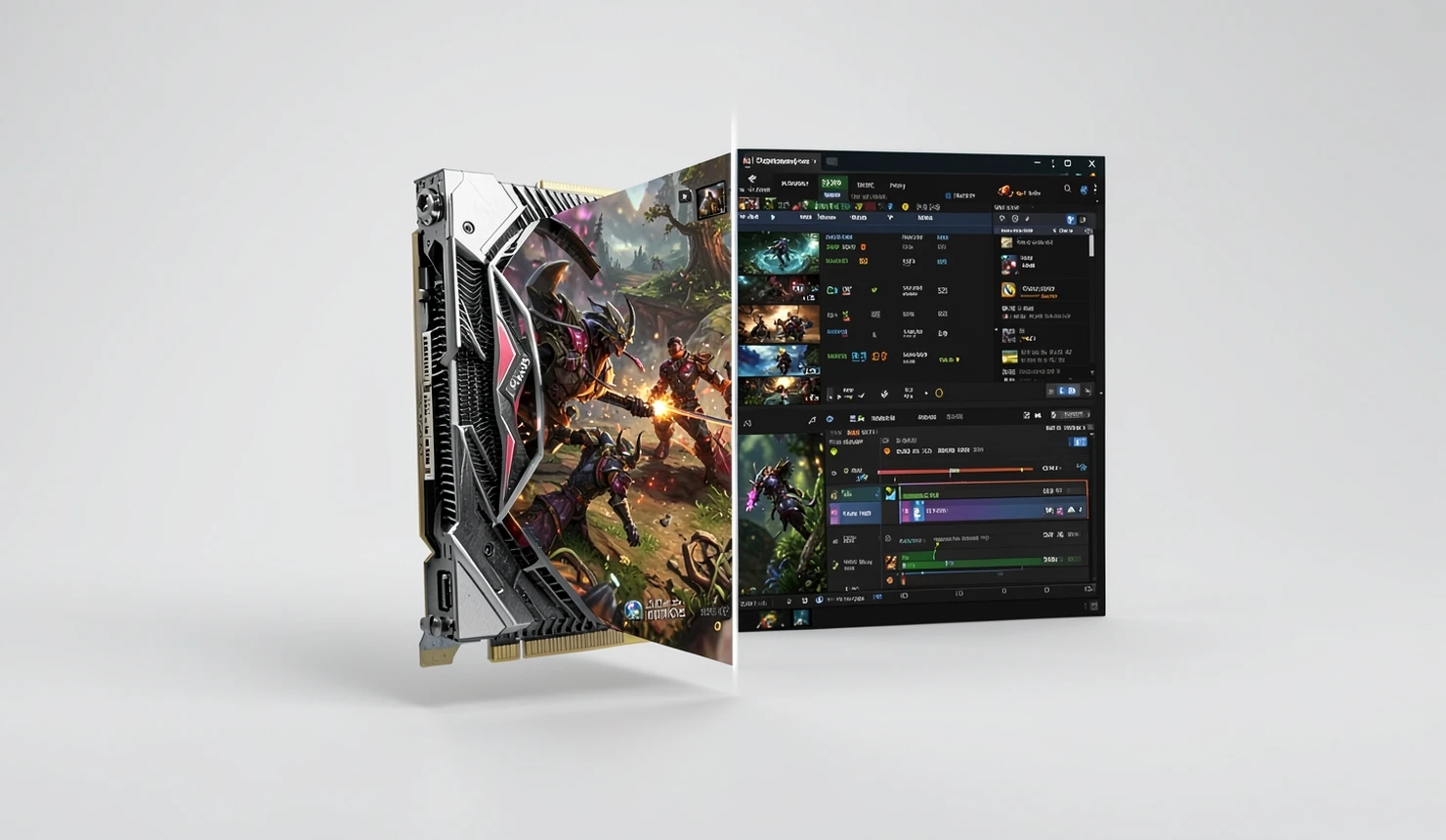
Cả hai đều là phần mềm điều khiển card đồ hoạ NVIDIA. Sau khi cài vào Windows, driver là lớp trung gian giúp hệ điều hành, game và phần mềm sáng tạo giao tiếp với GPU. Điều khác nhau là NVIDIA phát hành driver thành hai nhánh, nhắm vào hai nhóm người dùng có nhu cầu khác nhau.
Nói ngắn gọn, Game Ready ưu tiên các game mới, còn Studio ưu tiên sự ổn định khi làm việc với phần mềm sáng tạo. Cả hai đều có thể chạy game và phần mềm đồ hoạ, nên không có bản nào “xịn” hơn tuyệt đối.
Vì vậy, đừng coi đây là lựa chọn giữa bản tốt và bản kém. Hai nhánh dùng chung một nền tảng, chỉ khác nhau ở cách kiểm thử và thời điểm cập nhật. Hiểu được điểm này sẽ giúp bạn chọn đúng hơn.
Điểm giống nhau: cùng một nền tảng driver
Theo nhận xét của nhiều người đã so sánh hai nhánh trên diễn đàn và trang đánh giá phần cứng, phần lõi của Game Ready và Studio gần như giống nhau. Đây là nhận xét của người dùng, không phải thông báo chính thức từ NVIDIA, nên bạn nên xem đây là một cách hiểu hợp lý chứ không phải kết luận tuyệt đối.
Vì phần lõi giống nhau, bạn không nên kỳ vọng một bản cho khung hình cao hơn rõ rệt ở mọi tựa game. Phần lớn người dùng nhận thấy sự khác biệt rất nhỏ khi chơi game bằng cả hai nhánh cùng một máy, cùng một phiên bản game.
Điểm khác nằm ở cách NVIDIA kiểm thử và thời điểm đưa bản cập nhật ra. Đó là phần quyết định bạn nên cài nhánh nào, và cũng là lý do một số lỗi có thể xuất hiện ở bản này mà không xuất hiện ở bản kia.
Game Ready khác gì? Tối ưu cho game mới ngay ngày ra mắt
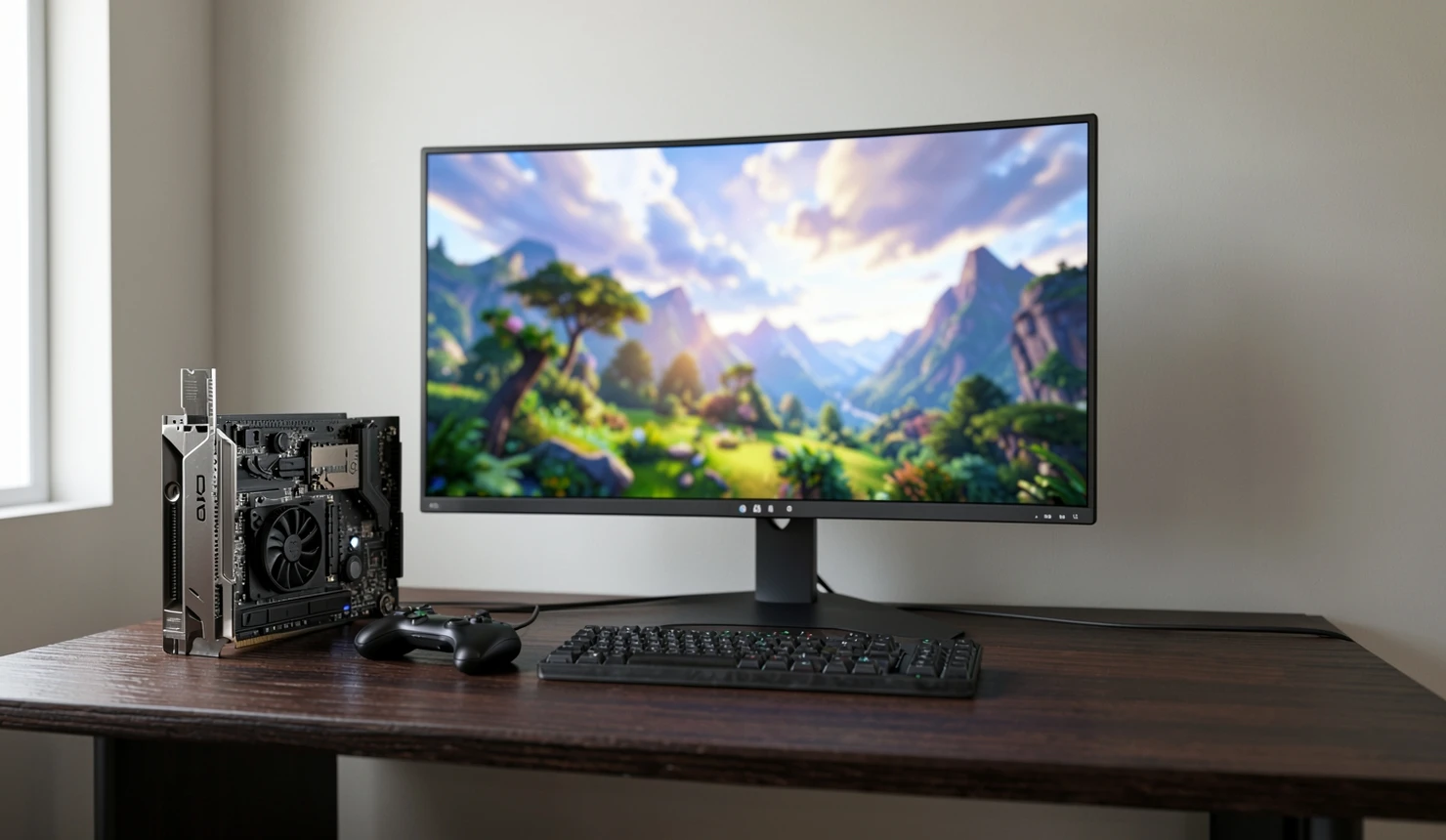
Game Ready là nhánh được phát hành cùng các tựa game mới, bản vá lớn và gói mở rộng (DLC). Mục tiêu là để game mới chạy ổn định và đạt hiệu năng tốt ngay khi người chơi tải về, đồng thời sửa một số lỗi hiển thị đã biết của tựa game đó.
Nếu bạn hay chơi game ngay khi vừa phát hành, Game Ready là lựa chọn tự nhiên. Bạn có thể nhận các tối ưu dành riêng cho game mới trước khi các bản khác được cập nhật, và điều này đặc biệt quan trọng với những game nặng hoặc nhiều cập nhật.
Cần lưu ý rằng “tối ưu sớm” không có nghĩa là game nào cũng chạy hoàn hảo. Nhiều lỗi khi chơi game đến từ chính game, từ bản vá chưa hoàn chỉnh, từ cấu hình máy hoặc từ phần mềm chạy nền. Driver chỉ là một yếu tố trong chuỗi đó.
Studio khác gì? Kiểm thử với phần mềm sáng tạo
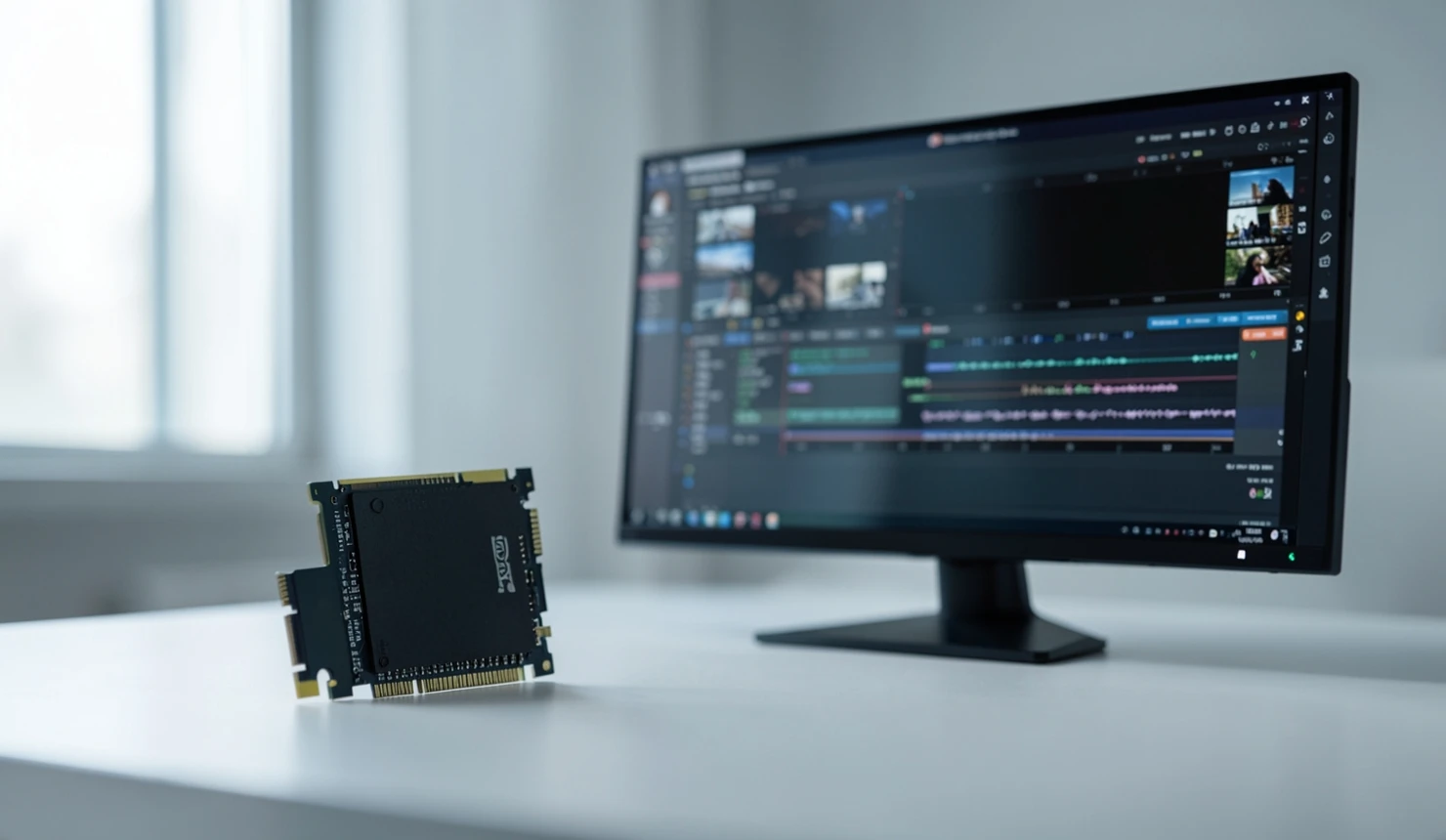
Studio là nhánh được tinh chỉnh cho các ứng dụng sáng tạo như Blender, Premiere Pro hoặc DaVinci Resolve. Theo NVIDIA, driver Studio được thử nghiệm với nhiều phiên bản của các phần mềm sáng tạo hàng đầu, nhằm giảm khả năng treo máy hay lỗi xử lý khi render, dựng hình và xuất video.
Nếu công việc chính của bạn là dựng video dài, chỉnh ảnh lớn hoặc làm mô hình 3D, sự ổn định thường quan trọng hơn việc đạt hiệu năng cao nhất trong một lần thử. Lúc này, Studio là lựa chọn an toàn hơn về mặt quy trình làm việc.
Studio không phải là bản “chỉ dành cho công việc”. Bạn vẫn có thể chơi game bình thường trên Studio. Điều bạn có thể không nhận được là các tối ưu dành riêng cho game vừa ra mắt, cho đến khi bản Studio tương ứng được phát hành.
Tần suất phát hành: vì sao Studio ra ít hơn
NVIDIA cho biết driver Studio chỉ được phát hành vài lần trong năm, và thời điểm thường gắn với các bản cập nhật lớn của phần mềm sáng tạo. Ngược lại, Game Ready được ra thường xuyên hơn để theo kịp lịch phát hành game, bản vá và DLC.
Hệ quả là một bản Game Ready mới có thể xuất hiện trong khi nhánh Studio vẫn giữ phiên bản cũ. Có lúc Studio đi sau Game Ready một khoảng thời gian đáng kể, và NVIDIA không phải lúc nào cũng công bố trước ngày bản Studio tiếp theo.
Với người dùng thông thường, điều này có nghĩa là bạn không nên chờ bản Studio mới để cài một game vừa ra mắt. Nếu game đó là lý do bạn cần driver mới, Game Ready là lựa chọn hợp lý trong thời điểm đó.
Hiệu năng trong game: thường khác nhau không đáng kể
Khi so sánh hiệu năng trong game, nhiều người dùng cho biết hầu như không nhận thấy khác biệt rõ rệt giữa Game Ready và Studio trên cùng một máy. Nhận xét này phù hợp với việc hai nhánh dùng chung phần lõi, và khác nhau chủ yếu ở kiểm thử và thời điểm phát hành.
Điều này cũng có nghĩa là bạn không nên đổi driver chỉ để tìm thêm vài khung hình. Nếu máy đang chơi ổn định, việc đổi nhánh có thể mang lại nhiều rủi ro hơn lợi ích, đặc biệt khi bạn không có kế hoạch kiểm tra sau khi cài.
Nếu bạn gặp vấn đề rõ ràng trong một game cụ thể, hãy đọc ghi chú phát hành của bản driver và của game trước. Nếu lỗi trùng với thời điểm vừa cài driver, khi đó mới nên cân nhắc đổi sang nhánh khác.
Ổn định: chọn đúng nhánh không đảm bảo máy không có lỗi
Dù chọn nhánh nào, driver vẫn có thể có lỗi. Một bản mới có thể gây màn hình đen, treo máy, xung đột với phần mềm đang chạy hoặc làm game báo lỗi. Vì vậy, chọn Studio không có nghĩa là máy sẽ không bao giờ gặp sự cố, và chọn Game Ready cũng không có nghĩa là luôn gặp lỗi.
Cách tốt nhất là cập nhật có kế hoạch. Trước khi cài, ghi lại phiên bản đang dùng để có thể quay lại nếu cần. Nếu bản mới gây lỗi, bạn có thể tham khảo cách quay về bản cũ với DDU, nhưng nên làm theo đúng hướng dẫn và sao lưu dữ liệu trước.
Ví dụ với các bản driver từng bị ghi nhận lỗi ghi ổ SSD liên tục, bạn có thể thấy rằng việc đọc ghi chú phát hành và phản hồi của người dùng quan trọng hơn việc chọn tên nhánh. Điều này áp dụng cho cả Game Ready lẫn Studio.
Nên chọn Game Ready khi nào?
Game Ready thường phù hợp hơn trong các trường hợp sau:
- Bạn chơi nhiều game mới và muốn có tối ưu ngay khi game vừa ra mắt.
- Bạn thường xuyên cài bản vá lớn hoặc DLC của các tựa game đang chơi.
- Máy của bạn chủ yếu dùng để chơi game, còn phần mềm sáng tạo chỉ là phụ.
- Bạn chấp nhận cập nhật thường xuyên và sẵn sàng quay lại bản cũ khi có lỗi.
Với nhóm người dùng này, Game Ready giúp bạn không phải chờ lâu khi có game mới. Đổi lại, bạn cần theo dõi các bản cập nhật thường xuyên hơn.
Nên chọn Studio khi nào?
Studio thường phù hợp hơn trong các trường hợp sau:
- Bạn làm việc hằng ngày với Blender, Premiere Pro, DaVinci Resolve hoặc các phần mềm đồ hoạ tương tự.
- Bạn ưu tiên một môi trường ổn định, ít thay đổi, để không bị gián đoạn khi làm việc có deadline.
- Bạn chơi game ở mức vừa phải và không cần tối ưu ngay cho từng tựa game mới.
- Bạn muốn giảm số lần cài lại driver trong một năm.
Studio giúp bạn giữ máy làm việc ở trạng thái đã kiểm thử. Nếu bạn chơi game thỉnh thoảng, hầu như không cần đổi nhánh mỗi khi có game mới.
Người vừa chơi game vừa làm đồ hoạ hoặc dựng video
Đây là nhóm người dùng hay băn khoăn nhất. Cách chọn phụ thuộc vào việc bạn dành nhiều thời gian cho game hay cho công việc sáng tạo.
Nếu game là mục đích chính, hãy chọn Game Ready. Khi cần làm việc nghiêm túc với phần mềm sáng tạo, bạn có thể chuyển sang Studio trong giai đoạn đó và chuyển lại khi có game lớn cần tối ưu.
Nếu công việc sáng tạo là chính và bạn chỉ chơi game thỉnh thoảng, Studio thường là lựa chọn gọn hơn. Bạn vẫn chơi được game, và chỉ cân nhắc đổi nhánh khi có tựa game bạn thực sự cần tối ưu. Việc đổi qua lại quá thường xuyên tốn thời gian và làm tăng khả năng gặp lỗi cài đặt, nên hạn chế nếu không cần thiết.
Cách kiểm tra máy đang dùng driver nào và phiên bản bao nhiêu

Bạn có thể kiểm tra nhanh trong Windows theo các bước sau:
- Nhấn chuột phải vào nút Start rồi chọn Trình quản lý thiết bị (Device Manager).
- Mở mục Display adapters (Bộ điều hợp màn hình).
- Nhấn chuột phải vào card NVIDIA rồi chọn Properties (Thuộc tính).
- Mở tab Driver và xem mục Driver Version.
Phiên bản này giúp bạn so sánh với ghi chú phát hành trên trang NVIDIA. Lưu ý rằng số phiên bản không cho biết trực tiếp bạn đang dùng nhánh nào, nên hãy ghi thêm ngày cài hoặc kiểm tra trong ứng dụng NVIDIA đang có trên máy để biết rõ hơn.
Khi cần hỗ trợ, bạn nên gửi cho kỹ thuật viên ảnh chụp tab Driver cùng với mô tả lỗi xảy ra và thời điểm bắt đầu lỗi. Thông tin này giúp chẩn đoán nhanh hơn nhiều so với việc chỉ nói “máy bị lỗi”.
Cách đổi từ Game Ready sang Studio và ngược lại
Quy trình đổi nhánh khá đơn giản, nhưng nên làm đúng thứ tự để tránh lỗi cài đặt:
- Ghi lại phiên bản driver đang dùng và đóng toàn bộ game, phần mềm sáng tạo trước khi cài.
- Tải driver từ trang NVIDIA chính thức, chọn đúng nhánh Game Ready hoặc Studio cùng dòng card của bạn.
- Chạy trình cài đặt. Nếu có tùy chọn cài đặt sạch (clean install), hãy bật để xoá các thiết lập cũ gây xung đột.
- Khởi động lại máy, sau đó mở lại game hoặc phần mềm để kiểm tra.
Theo mô tả chung từ người dùng, chỉ một nhánh hoạt động tại một thời điểm và cài nhánh mới sẽ thay thế nhánh đang có. Vì vậy, bạn thường không cần gỡ thủ công trước khi đổi. Nếu sau khi đổi máy vẫn lỗi, hãy dùng công cụ gỡ sạch theo hướng dẫn trong bài về quay lại bản cũ, và làm trong chế độ an toàn (Safe Mode) để tránh xung đột.
Khi nào nên tắt tự cập nhật driver
Tự cập nhật giúp máy luôn có bản mới nhất, nhưng có thể cài driver vào đúng lúc bạn đang làm việc quan trọng hoặc đang chạy render dài. Nếu bạn cần kiểm soát thời điểm cập nhật, có thể tắt tính năng này và tự cập nhật theo lịch.
Hướng dẫn cách tắt và bật lại có trong bài cách tắt tự động cập nhật driver NVIDIA trên Windows 10/11 và NVIDIA App. Sau khi tắt, bạn nên nhớ tự kiểm tra bản mới định kỳ, ví dụ mỗi tháng một lần, để không bỏ qua các bản vá bảo mật quan trọng.
Nếu máy đang ổn định sau khi cài một bản cụ thể, việc giữ nguyên phiên bản đó cho đến khi có lý do rõ ràng để đổi thường là cách làm an toàn nhất.
Lỗi thường gặp khi cài driver và cách hướng xử lý
Khi đổi nhánh hoặc cập nhật driver, một số lỗi thường gặp là trình cài đặt báo thất bại, màn hình bị nháy hoặc máy tự khởi động lại khi chơi game. Với lỗi cài đặt, bạn có thể tham khảo 8 cách sửa lỗi NVIDIA Installer Failed. Các bước này thường bắt đầu bằng việc đóng phần mềm xung đột, tải lại gói cài đúng và thử cài sạch.
Với lỗi màn hình xanh hoặc thông báo liên quan đến TDR khi chơi game, nguyên nhân có thể nằm ở driver nhưng cũng có thể do nhiệt độ, nguồn điện hoặc RAM. Bạn có thể đọc thêm trong bài lỗi VIDEO_TDR_FAILURE và cách sửa màn hình xanh khi chơi game.
Nếu lỗi lặp lại sau khi đã thử các bước cơ bản, đừng cài đi cài lại nhiều lần. Việc này có thể làm tình trạng xấu hơn, nhất là khi các file cũ chưa được gỡ sạch.
Driver không phải lúc nào cũng là nguyên nhân
Khi máy treo hoặc game thoát đột ngột, người dùng thường đổ lỗi ngay cho driver. Trên thực tế, có nhiều nguyên nhân khác cần kiểm tra cùng lúc, và việc đổi nhánh driver có thể không giải quyết được nếu nguyên nhân nằm ở phần cứng.
- Nhiệt độ cao, quạt bụi hoặc keo tản nhiệt đã khô, khiến card giảm xung khi chạy tải nặng.
- Nguồn điện yếu hoặc không đủ công suất cho card và linh kiện khác.
- RAM lỗi, cài không đúng chế độ hoặc xung đột giữa các thanh.
- Game chưa được vá đầy đủ, hoặc phần mềm chạy nền làm xung đột.
Nếu bạn nghi ngờ phần cứng, nên kiểm tra nhiệt độ và nguồn điện trước khi đổi driver nhiều lần. Đây là cách tiết kiệm thời gian hơn và giúp tránh nhầm lẫn giữa lỗi phần mềm và lỗi phần cứng.
Câu hỏi thường gặp về driver NVIDIA Game Ready và Studio
Driver Studio có chơi game được không?
Có. Driver Studio vẫn chạy game bình thường. Khác biệt chủ yếu nằm ở việc Studio không được tối ưu ngay cho các tựa game vừa ra mắt, nên nếu bạn chơi game mới thường xuyên, Game Ready sẽ phù hợp hơn.
Game Ready có làm phần mềm sáng tạo kém ổn định không?
Không có kết luận chung rằng Game Ready luôn kém ổn định với phần mềm sáng tạo. Tuy nhiên, Studio được kiểm thử với các phần mềm này nhiều hơn, nên nếu công việc của bạn cần sự ổn định tối đa, Studio là lựa chọn an toàn hơn.
Có nên luôn cài bản driver mới nhất không?
Không nhất thiết. Nếu máy đang ổn định, bạn có thể giữ phiên bản hiện tại và chỉ cập nhật khi có lý do rõ ràng, như game bạn chơi cần tối ưu hoặc bản vá bảo mật quan trọng. Trước khi cập nhật, nên ghi lại phiên bản đang dùng để dễ quay lại.
Kết luận
Driver NVIDIA Game Ready và Studio dùng chung nền tảng, khác nhau ở mục tiêu tối ưu và tần suất phát hành. Game Ready phù hợp với người chơi game mới thường xuyên. Studio phù hợp với người làm việc chính trên phần mềm sáng tạo và cần sự ổn định. Với người vừa chơi vừa làm việc, hãy chọn theo việc nào chiếm nhiều thời gian hơn, rồi giữ nguyên bản đã chạy ổn định.
Nếu máy bạn đang gặp lỗi driver, lỗi cài đặt hoặc cần tư vấn chọn card màn hình phù hợp, bạn có thể liên hệ Gia Phong Computer để được hỗ trợ. Bạn cũng có thể tham khảo thêm danh mục card màn hình của chúng tôi khi cần nâng cấp.
Thông tin liên hệ Gia Phong Computer
Hotline: 0706.992.233
Zalo: 0336.557.935
Email: giaphongcomputer990976@gmail.com
Địa chỉ: 153/24 Lê Văn Thọ, Phường Thông Tây Hội, TP.HCM – Xem đường đi
Fanpage: Gia Phong Computer
Website: giaphongpc.vn





