
NVIDIA App Là Gì? Có Nên Cài Thay GeForce Experience Không
NVIDIA App là gì có nên cài thay GeForce Experience? Đây là phần mềm do NVIDIA phát triển để thay thế GeForce Experience (GFE) và một phần NVIDIA Control Panel. Nhiều người dùng card GeForce đang băn khoăn: có nên cài NVIDIA App không, nó có thay thế hoàn toàn GFE không, và có làm máy chậm hơn không. Bài này trả lời các câu hỏi đó dựa trên thông tin chính thức của NVIDIA và báo chí công nghệ, đồng thời nêu rõ những điểm còn chưa chắc để bạn tự quyết định.
NVIDIA App là gì có nên cài?
NVIDIA App là một ứng dụng dùng chung cho người chơi game và người làm sáng tạo nội dung trên PC có card NVIDIA. Ứng dụng gom các việc thường phải làm ở nhiều nơi về một chỗ: cập nhật driver, tối ưu cài đặt game, quay màn hình, chụp ảnh, chỉnh màn hình và nhận phần thưởng. Trong bản thông báo chính thức đề ngày 12/11/2024, NVIDIA mô tả đây là một trung tâm điều khiển GPU, dùng để quản lý cài đặt game, cài đặt chương trình và driver.
Trước đây, người dùng thường phải làm việc với ba công cụ khác nhau: GeForce Experience để cập nhật driver và tối ưu game, NVIDIA Control Panel để chỉnh màn hình và cài đặt 3D, và các ứng dụng riêng như GeForce NOW hay NVIDIA Broadcast. NVIDIA App gộp phần lớn chức năng của GFE và RTX Experience vào một giao diện mới, đồng thời vẫn cài được các ứng dụng riêng đó.
Điểm cần nhớ: NVIDIA App không phải là một driver. Driver card đồ họa vẫn là phần mềm nền để máy nhận và xử lý card. NVIDIA App là lớp quản lý nằm phía trên driver, nên cài hay gỡ ứng dụng này không làm mất driver đang dùng, trừ khi bạn chủ động gỡ và cài lại driver.
Vì sao NVIDIA thay GeForce Experience bằng NVIDIA App?
GeForce Experience đã có từ nhiều năm và gắn với rất nhiều tính năng: tối ưu cài đặt game, quay video bằng ShadowPlay, cập nhật driver, và các tính năng dành cho người dùng RTX. Khi số tính năng tăng lên, GFE cũng nặng dần và giao diện bị chia thành nhiều phần khác nhau. NVIDIA chọn làm lại từ đầu thành một ứng dụng mới để gom các chức năng về một nơi, dễ sử dụng hơn và nhanh hơn.
Theo trang thông báo chính thức của NVIDIA, ứng dụng này đã kế thừa phần lớn tính năng của GeForce Experience và RTX Experience. Trang này dùng cụm từ “migration … is complete”, tức là việc chuyển các tính năng đã hoàn tất. Báo Tom’s Hardware khi đưa tin về bản 1.0 của NVIDIA App có nêu tiêu đề rằng ứng dụng đã thoát khỏi giai đoạn beta và GeForce Experience cùng NVIDIA Control Panel được đánh dấu là không còn được phát triển (deprecated). Thông tin này nằm trong tiêu đề bài viết, nên bạn nên xem lại bài gốc trước khi dựa vào nó để đưa ra quyết định.
Nói ngắn gọn: NVIDIA đang đẩy người dùng sang NVIDIA App. GeForce Experience vẫn có thể chạy trên máy đang dùng, nhưng nhiều khả năng sẽ không còn nhận tính năng mới hay bản sửa lỗi như trước. Đây là điều cần cân nhắc khi quyết định giữ hay chuyển.
Những tính năng chính của NVIDIA App
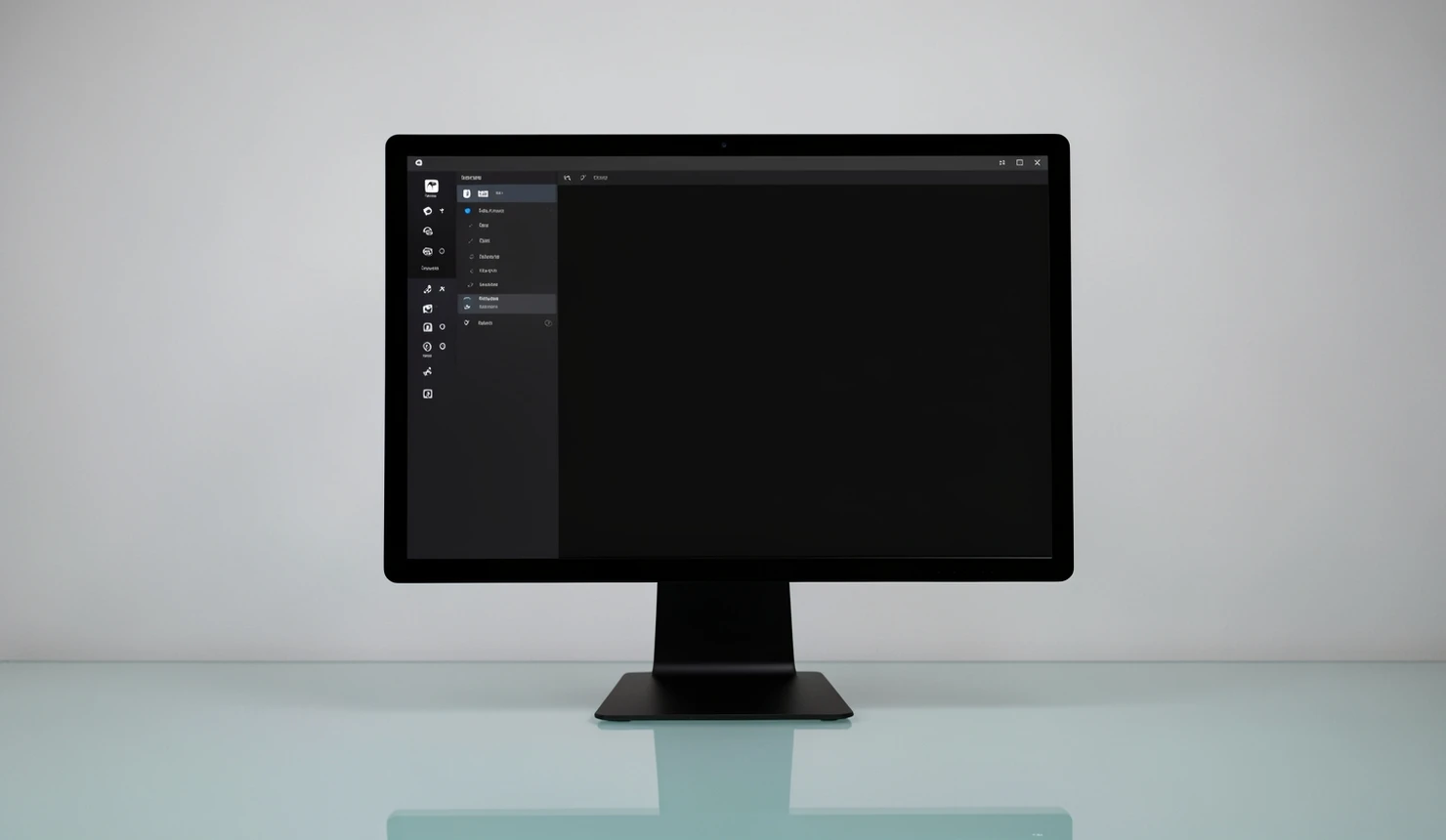
Theo trang chính thức, NVIDIA App có các mục chính sau. Tên mục có thể thay đổi theo từng bản cập nhật, nên hãy đối chiếu với giao diện thực tế trên máy bạn.
- Home (Trang chủ): tổng quan về driver đang dùng, thông báo và các ứng dụng liên quan đến card.
- Overlay (lớp phủ trong game): mở bằng tổ hợp phím Alt+Z trong game. Có chức năng quay màn hình, chụp ảnh, xem thư viện đã quay và hiển thị thống kê hiệu năng. Trang NVIDIA nêu khả năng quay 4K 120 FPS với codec AV1 và các bộ lọc RTX.
- Drivers (Driver): kiểm tra và tải driver mới, bao gồm bản Game Ready cho game và bản Studio cho phần mềm sáng tạo. Mục này cũng có tính năng quay lại driver cũ (rollback) khi bản mới gây lỗi.
- Graphics (Đồ họa): cài đặt tối ưu cho từng game, gọi là Optimal Playable Settings, tức là gợi ý thiết lập đồ họa sao cho game chạy mượt trên cấu hình của bạn.
- System (Hệ thống): quản lý màn hình, G-SYNC, Video Super Resolution, HDR và một số tuỳ chọn điều chỉnh GPU.
- Redeem (Đổi thưởng): nơi đổi phần thưởng và bundle game, cần đăng nhập tài khoản NVIDIA.
- Settings (Cài đặt): thiết lập chung của ứng dụng, phím tắt và thông báo.
Với người chơi game, phần đáng dùng nhất thường là Overlay và Optimal Playable Settings. Với người làm nội dung, mục Drivers và tuỳ chọn driver Studio giúp giữ phần mềm dựng hình, render ổn định hơn. Với người dùng văn phòng, ứng dụng ít dùng đến, nhưng vẫn hữu ích để cập nhật driver đúng cách.
NVIDIA App có đăng nhập bắt buộc không?
Theo trang chính thức, NVIDIA App có đăng nhập tuỳ chọn. Bạn không phải đăng nhập để dùng phần lớn tính năng như tối ưu game, quay màn hình, cập nhật driver hay chỉnh màn hình. Đăng nhập chỉ cần khi bạn muốn đổi bundle game và phần thưởng trong mục Redeem.
Trên báo chí công nghệ có tiêu đề ghi rằng ứng dụng “không cần đăng nhập nữa”, nhưng cách diễn đạt đó dễ gây hiểu lầm. Thực tế là các tính năng online như phần thưởng vẫn cần tài khoản. Nếu bạn không dùng những tính năng đó, bạn có thể không đăng nhập. Nếu bạn đang dùng GFE để đổi phần thưởng, hãy kiểm tra xem tài khoản và phần thưởng đã được chuyển sang NVIDIA App chưa trước khi gỡ GFE.
Một lưu ý về quyền riêng tư: việc đăng nhập hay không nên được quyết định theo nhu cầu của bạn. Nếu máy dùng chung với người khác, hãy cân nhắc trước khi lưu tài khoản NVIDIA trên máy đó.
NVIDIA App có nhẹ hơn GeForce Experience không?
NVIDIA công bố rằng NVIDIA App cài đặt nhanh hơn GFE khoảng một nửa thời gian và giao diện phản hồi nhanh hơn khoảng 50%. Đây là số liệu do NVIDIA tự đưa ra, trong điều kiện thử nghiệm của hãng, nên bạn nên xem đây là một chỉ dẫn chứ không phải cam kết cho mọi máy.
Về dung lượng, một số bài viết có nêu con số tiết kiệm ổ đĩa, nhưng con số này không phải lúc nào cũng khớp giữa các bản và các máy. Vì vậy bài này không đưa ra con số cụ thể. Cách kiểm tra đơn giản nhất là xem dung lượng trống của ổ cài Windows trước và sau khi chuyển đổi, và xem mức sử dụng RAM khi ứng dụng chạy nền.
Về hiệu năng trong game, ứng dụng chạy nền chỉ đóng vai trò quản lý và thường không ảnh hưởng nhiều đến FPS. Tuy vậy, nếu bạn thấy giật hình sau khi cài, nguyên nhân thường nằm ở driver, cài đặt đồ họa hoặc tính năng overlay bật sẵn, chứ không hẳn do ứng dụng. Hãy thử tắt từng tính năng để tìm ra thủ phạm.
Có nên cài NVIDIA App thay GeForce Experience?
Câu trả lời ngắn: với đa số người dùng card NVIDIA, nên dùng NVIDIA App và gỡ GeForce Experience sau khi đã kiểm tra các tính năng bạn cần. Lý do là NVIDIA đã chuyển các tính năng sang ứng dụng mới, GFE không còn được phát triển, và việc giữ hai ứng dụng cùng lúc dễ gây rối khi cập nhật driver hoặc khi dùng overlay.
Tuy nhiên, không phải ai cũng nên chuyển ngay. Nếu máy đang chạy ổn định với GFE, bạn có thể thử NVIDIA App trước trên một máy khác hoặc sau khi đã sao lưu cài đặt. Nếu bạn cần một tính năng cụ thể mà chưa chắc đã có trong NVIDIA App, hãy kiểm tra trước khi gỡ.
Gợi ý thực tế cho ba nhóm người dùng:
- Người chơi game thông thường: nên cài NVIDIA App, dùng Optimal Playable Settings và Overlay, cập nhật driver từ mục Drivers.
- Người làm đồ họa, dựng video: cài NVIDIA App để dùng bản driver Studio, nhưng nên kiểm tra phần mềm làm việc của mình có hoạt động ổn với bản driver đã chọn.
- Người dùng máy văn phòng có card NVIDIA: có thể không cần ứng dụng này. Chỉ cần driver ổn định là đủ, nhưng nếu muốn cập nhật driver dễ hơn thì NVIDIA App vẫn là lựa chọn hợp lý.
Những trường hợp nên cân nhắc trước khi chuyển
Có vài tình huống nên dừng lại kiểm tra trước khi gỡ GFE. Thứ nhất là các tính năng đang dùng hàng ngày. Nếu bạn quen dùng một tuỳ chọn cụ thể trong GFE, hãy tìm xem nó có trong NVIDIA App không trước khi gỡ bỏ. Thứ hai là phần thưởng hoặc bundle đang chờ đổi. Thứ ba là các ứng dụng streaming hoặc ghi hình bạn đang dựa vào, vì cách cấu hình có thể khác nhau giữa hai ứng dụng.
Thứ tư là trường hợp đang gặp lỗi driver. Nếu máy đang bị lỗi sau khi cập nhật, đừng vội cài thêm ứng dụng mới. Hãy xác định trước nguyên nhân, vì cài đặt lại nhiều lớp phần mềm cùng lúc sẽ làm việc chẩn đoán khó hơn.
Cuối cùng là các máy đã cài nhiều tiện ích tối ưu từ bên thứ ba. Các tiện ích này có thể can thiệp vào driver hoặc dịch vụ nền, và xung đột với NVIDIA App có thể gây lỗi khó đoán. Nếu có nghi ngờ, hãy gỡ bớt tiện ích không cần thiết trước khi chuyển.
Cách tải và cài NVIDIA App an toàn
Bước đầu tiên là tải ứng dụng từ trang chủ chính thức của NVIDIA, tức là trang nvidia.com, mục phần mềm dành cho GeForce. Không tải từ các trang tổng hợp file, trang chia sẻ crack hay liên kết trong quảng cáo, vì file giả mạo rất hay xuất hiện ở đó và có thể chứa mã độc.
Các bước cài đặt cơ bản:
- Tải file cài đặt từ trang NVIDIA và lưu vào thư mục dễ tìm, ví dụ Downloads.
- Đóng các ứng dụng đang chạy nặng, đặc biệt là game và trình ghi hình.
- Chạy file cài đặt và làm theo hướng dẫn trên màn hình. Nếu Windows hỏi quyền quản trị, chỉ đồng ý khi file đến từ nguồn chính thức.
- Sau khi cài xong, mở NVIDIA App và kiểm tra phần Drivers để xem driver đang dùng có phải bản mới nhất không.
- Nếu muốn dùng phần thưởng, đăng nhập bằng tài khoản NVIDIA của bạn.
Lưu ý quan trọng: không dùng các công cụ “kích hoạt” hay “vá” phần mềm từ bên thứ ba để cài hoặc mở khoá tính năng. Đây là cách dễ gây lỗi và có thể đưa mã độc vào máy. Với Windows, nếu bạn cần kích hoạt bản quyền, hãy xem hướng dẫn tại bài bản quyền Windows trên website của chúng tôi (không dùng KMS hay MAS).
Cách gỡ GeForce Experience sau khi cài NVIDIA App
Khi đã kiểm tra xong các tính năng cần dùng, bạn có thể gỡ GeForce Experience để tránh hai ứng dụng cùng chạy nền. Trên Windows 10 và 11, làm theo các bước sau:
- Mở Settings (Cài đặt), chọn mục Apps (Ứng dụng), rồi chọn Installed apps (Ứng dụng đã cài).
- Tìm NVIDIA GeForce Experience trong danh sách, bấm vào dấu ba chấm bên phải và chọn Uninstall (Gỡ cài đặt).
- Làm theo hướng dẫn gỡ cài đặt, sau đó khởi động lại máy.
Đừng gỡ các thành phần driver NVIDIA (ví dụ NVIDIA Graphics Driver) trừ khi bạn đang làm sạch driver có chủ đích. Gỡ nhầm driver sẽ khiến màn hình không hiển thị đúng hoặc phải cài lại từ đầu. Nếu chưa chắc, cứ để nguyên và chỉ gỡ GeForce Experience.
Cập nhật driver trong NVIDIA App
Đây là tính năng được dùng nhiều nhất. Mục Drivers cho biết bản driver đang dùng và bản mới có sẵn. Bạn có thể chọn tải bản Game Ready cho game hoặc bản Studio cho phần mềm dựng hình, render và thiết kế. Với người dùng thường, bản Game Ready thường là lựa chọn mặc định.
Trước khi cập nhật, nên lưu lại công việc và đóng các ứng dụng đang chạy. Sau khi cài, nếu thấy game hoặc phần mềm làm việc có lỗi mới, bạn có thể dùng tính năng quay lại driver cũ (rollback) trong cùng mục. Nếu lỗi xuất hiện sau khi cập nhật driver trên một số dòng card, hãy tham khảo bài Driver NVIDIA 621.14 và 621.24 ghi SSD liên tục: cách quay lại driver cũ hoặc cài bản vá để biết cách xử lý trường hợp cụ thể.
Một điều cần lưu ý: không phải dòng card nào cũng chạy tốt với mọi bản driver mới nhất. Nếu bạn dùng card đời mới, hãy kiểm tra thông tin tương thích trước khi cập nhật, và tham khảo bài cài driver RTX 5060 đúng cách và sửa lỗi driver nếu gặp sự cố khi cài trên dòng card này.
Khi NVIDIA App gặp lỗi thì làm gì?
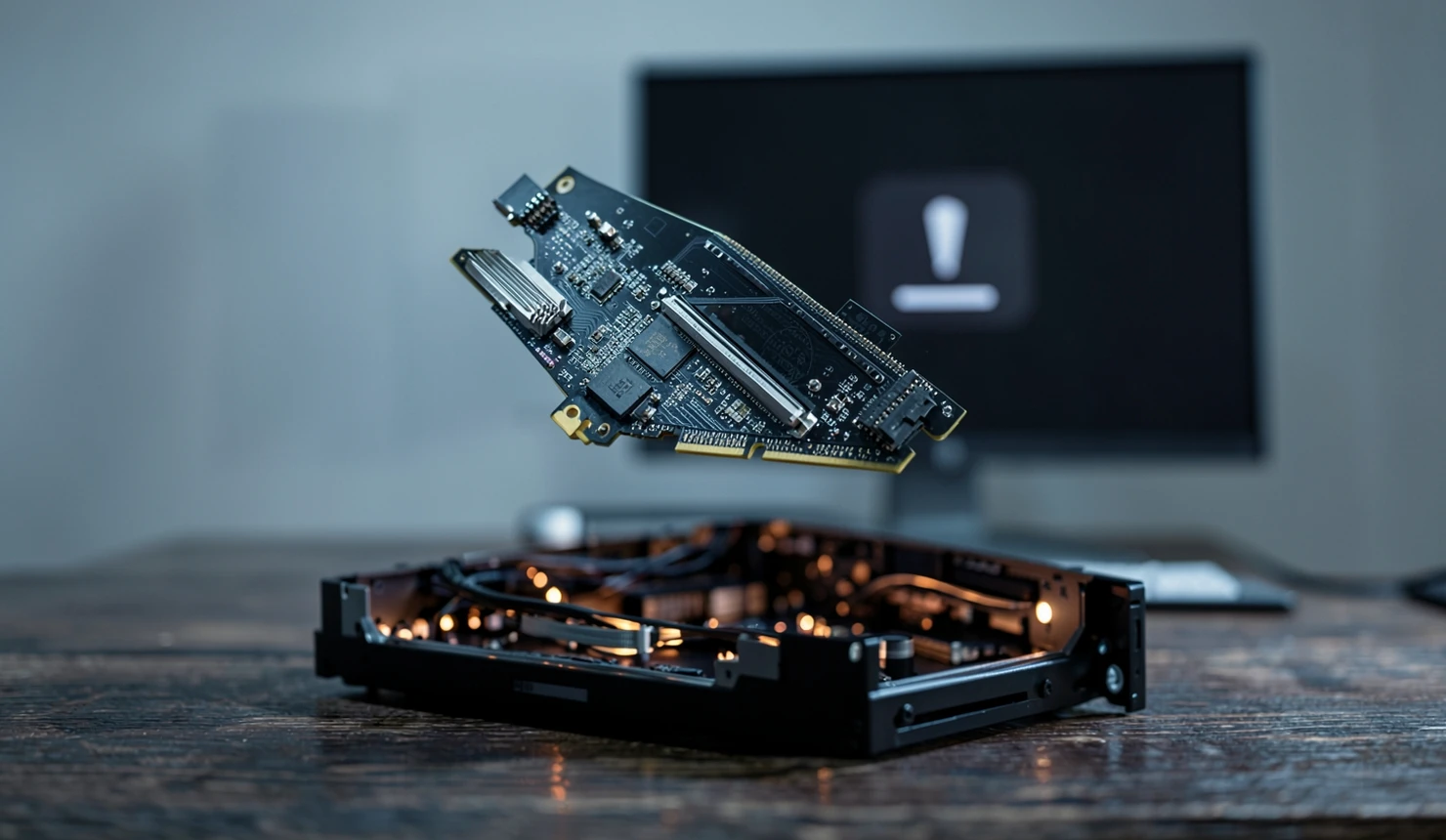
Lỗi thường gặp nhất là cài đặt không thành công, ứng dụng không mở, hoặc driver tải về nhưng không cài được. Các bước kiểm tra cơ bản:
- Khởi động lại máy, rồi thử cài lại với quyền quản trị.
- Kiểm tra dung lượng ổ cài và kết nối mạng, vì tải dở có thể khiến file bị hỏng.
- Tắt tạm phần mềm diệt virus hoặc tường lửa nếu chúng chặn file cài đặt, nhưng bật lại ngay sau khi xong.
- Gỡ NVIDIA App, rồi cài lại từ file mới tải về từ trang chính thức.
Nếu lỗi là cài driver thất bại, bạn có thể tham khảo bài Lỗi NVIDIA Installer Failed: 8 cách sửa driver NVIDIA. Với máy có màn hình đen hoặc treo khi chơi game, nguyên nhân thường liên quan đến driver, và bạn có thể đọc thêm bài lỗi VIDEO_TDR_FAILURE khi chơi game.
Nếu đã thử các cách trên mà vẫn lỗi, đừng cố sửa bằng cách tải file DLL lẻ từ các trang lạ hay tắt các cơ chế bảo vệ của Windows. Việc này có thể làm máy kém an toàn hơn và khó khôi phục hơn. Khi đó, nên mang máy đi kiểm tra trực tiếp.
Tắt cập nhật tự động để tránh bị làm phiền
Nhiều người không muốn ứng dụng tự cập nhật hoặc tự bật ở chế độ chạy nền. NVIDIA App có các tuỳ chọn trong mục Settings để điều chỉnh thông báo và khởi động cùng Windows. Bạn nên xem qua các mục này sau khi cài để chọn cấu hình phù hợp.
Nếu muốn kiểm soát việc cập nhật driver chặt chẽ hơn, bạn có thể tắt cập nhật tự động ở cấp hệ điều hành. Hướng dẫn chi tiết có trong bài cách tắt tự động cập nhật driver NVIDIA trên Windows 10/11 và NVIDIA App. Lưu ý rằng nếu tắt hoàn toàn, bạn sẽ phải tự kiểm tra và cài driver mới định kỳ, và nên làm việc đó trước khi chơi game mới hoặc khi có bản vá quan trọng.
Khi nào vẫn cần NVIDIA Control Panel?
NVIDIA Control Panel là công cụ truyền thống để chỉnh màn hình và một số cài đặt 3D. Theo nội dung trang chính thức mà chúng tôi đọc được, một số tuỳ chọn như cấu hình nhiều màn hình (Surround), độ phân giải tuỳ chỉnh và thiết lập nhiều màn hình vẫn được hướng dẫn dùng Control Panel. Thông tin này có thể thay đổi theo từng bản cập nhật, nên bạn nên kiểm tra lại trên máy của mình.
Nếu bạn chỉ dùng một màn hình với cài đặt chuẩn, NVIDIA App thường đủ dùng. Nếu bạn thường xuyên chỉnh màn hình nhiều thiết bị, tạo độ phân giải riêng hoặc cấu hình ma trận hiển thị, hãy giữ NVIDIA Control Panel để làm các việc đó. Hai công cụ không xung đột khi dùng song song, nên bạn không cần gỡ bỏ Control Panel nếu còn cần đến.
Lưu ý khi dùng máy có card RTX đời mới hoặc đời cũ
Tính năng của NVIDIA App phụ thuộc vào dòng card và bản driver. Một số tính năng RTX như RTX HDR hay RTX Dynamic Vibrance chỉ có trên các card hỗ trợ tương ứng. Vì vậy, với card đời cũ, bạn có thể không thấy toàn bộ các tuỳ chọn mà bài này nhắc đến. Đây là hành vi bình thường, không phải lỗi cài đặt.
Với card đời mới, cần chú ý đến việc cập nhật driver đúng bản hỗ trợ dòng card đó. Với card đời cũ đã ổn định, bạn không nhất thiết phải cập nhật lên bản driver mới nhất nếu máy đang chạy tốt. Điều quan trọng là giữ driver ổn định và chỉ cập nhật khi có lý do rõ ràng, như cần tính năng mới hoặc cần vá lỗi bảo mật.
Nếu máy bạn đang dùng card cũ và cân nhắc nâng cấp, hãy tham khảo các bài về card màn hình trên website để chọn dòng card phù hợp với nhu cầu chơi game và làm việc, thay vì chỉ chạy theo tính năng của phần mềm.
Câu hỏi thường gặp về NVIDIA App
NVIDIA App có thay thế hoàn toàn GeForce Experience không?
Phần lớn tính năng của GeForce Experience đã được chuyển sang NVIDIA App theo thông báo chính thức của NVIDIA. Tuy nhiên, bạn nên kiểm tra lại từng tính năng mình đang dùng, vì danh mục có thể thay đổi giữa các bản cập nhật. Nếu có tính năng cụ thể chưa thấy, hãy thử tìm trong các mục Overlay, Drivers hoặc Settings trước khi quyết định gỡ GFE.
NVIDIA App có bắt buộc đăng nhập không?
Không bắt buộc. Theo trang chính thức, đăng nhập là tuỳ chọn và chỉ cần cho các tính năng đổi bundle và phần thưởng. Phần lớn các tính năng còn lại hoạt động khi bạn không đăng nhập.
NVIDIA App có làm máy chậm hơn không?
Ứng dụng chạy nền thường tốn ít tài nguyên, và NVIDIA công bố giao diện nhanh hơn GFE. Nếu máy có vấn đề về hiệu năng sau khi cài, nguyên nhân thường nằm ở driver hoặc các tính năng đồ họa được bật, nên hãy kiểm tra các yếu tố đó trước.
Có nên gỡ NVIDIA Control Panel khi đã có NVIDIA App không?
Không nên gỡ nếu bạn còn cần các tuỳ chọn màn hình nâng cao. Hai công cụ có thể cùng tồn tại, và việc giữ Control Panel không gây xung đột với NVIDIA App.
Cài NVIDIA App có mất driver hiện tại không?
Không. NVIDIA App là lớp quản lý, không thay thế driver card. Tuy nhiên, khi cập nhật driver từ trong ứng dụng, bản driver mới sẽ được cài đè lên bản cũ. Nếu bản mới gây lỗi, bạn có thể quay lại bản trước trong mục Drivers.
Kết luận
NVIDIA App là phần mềm NVIDIA đang chọn để thay thế GeForce Experience. Ứng dụng gom các tính năng tối ưu game, quay màn hình, cập nhật driver và chỉnh màn hình vào một giao diện mới, không bắt buộc đăng nhập để dùng phần lớn tính năng. Với đa số người dùng card NVIDIA, nên cài NVIDIA App, kiểm tra các tính năng cần dùng, rồi mới gỡ GeForce Experience.
Bạn nên nhớ rằng một số con số về tốc độ cài đặt và độ nhẹ là do NVIDIA công bố, và một số thông tin về việc GFE ngừng phát triển có nguồn là báo chí. Hãy đối chiếu với trang chính thức trước khi quyết định. Nếu máy của bạn gặp lỗi sau khi cập nhật driver hoặc cài đặt, đừng ngại mang máy đến Gia Phong Computer để kiểm tra trực tiếp. Chúng tôi sẵn sàng hỗ trợ bạn tìm nguyên nhân và cách xử lý phù hợp với cấu hình máy.
Thông tin liên hệ Gia Phong Computer
Hotline: 0706.992.233
Zalo: 0336.557.935
Email: giaphongcomputer990976@gmail.com
Địa chỉ: 153/24 Lê Văn Thọ, Phường Thông Tây Hội, TP.HCM – Xem đường đi
Fanpage: Gia Phong Computer
Website: giaphongpc.vn





