
Máy Tính Bị Sai Giờ: Nguyên Nhân Do Hết Pin CMOS Và Cách Chỉnh Lại Đúng
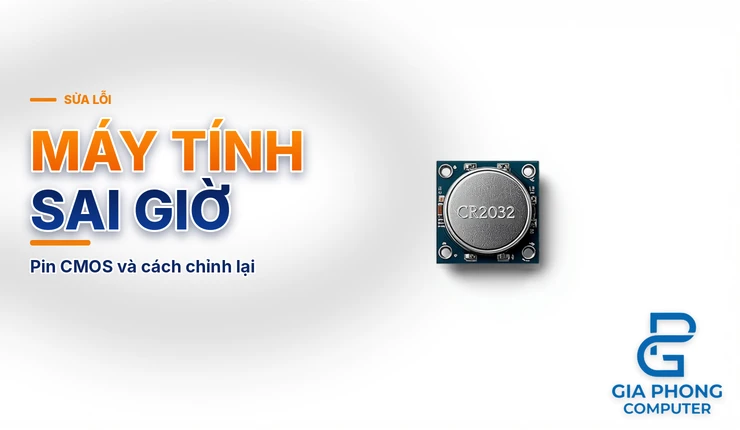
Tình trạng máy tính sai giờ thường bắt đầu từ chuyện nhỏ: mỗi lần bật máy, đồng hồ góc phải màn hình lại nhảy về một ngày giờ cũ, trình duyệt báo chứng chỉ không hợp lệ, hoặc phần mềm đòi đăng nhập lại liên tục. Nguyên nhân phổ biến nhất là pin CMOS (pin cúc áo trên bo mạch chủ) đã yếu, nhưng cũng có thể chỉ là múi giờ chọn sai hoặc dịch vụ đồng bộ giờ của Windows bị tắt. Bài này đi từ cách phân biệt nguyên nhân đến cách chỉnh giờ và thay pin CMOS an toàn, chỉ dùng công cụ có sẵn trong Windows và BIOS.
Lưu ý trước khi làm: bài chỉ hướng dẫn chỉnh giờ bằng Windows, BIOS và thay pin đúng loại. Không tải phần mềm chỉnh giờ lạ, không dùng công cụ “can thiệp” hệ thống từ nguồn không rõ ràng.
Máy tính sai giờ biểu hiện thế nào
Máy tính sai giờ không chỉ là đồng hồ hiển thị lệch vài phút. Các dấu hiệu hay gặp gồm: giờ và ngày quay về mốc cũ sau khi tắt máy hoặc rút điện, giờ đúng khi đang dùng nhưng sai hoàn toàn sau lần khởi động kế tiếp, giờ lệch đúng vài tiếng so với giờ Việt Nam, hoặc giờ tự chạy chậm dần theo ngày. Cả bốn kiểu máy tính sai giờ này đều có hướng xử lý riêng.
Hậu quả không chỉ ở chiếc đồng hồ. Trình duyệt có thể báo “kết nối không riêng tư” vì ngày giờ không khớp chứng chỉ bảo mật, Windows Update và Microsoft Store đồng bộ lỗi, email hoặc phần mềm đăng nhập báo phiên hết hạn, còn file tạo ra bị ghi sai ngày. Vì vậy nên xử lý sớm thay vì chỉnh tay mỗi lần mở máy.
Nguyên nhân khiến máy tính sai giờ
Có bốn nhóm nguyên nhân chính khiến máy tính sai giờ, xếp từ phổ biến đến ít gặp:
- Pin CMOS yếu hoặc hết: bo mạch không còn nguồn nuôi đồng hồ khi tắt máy và rút điện nên giờ quay về mặc định.
- Múi giờ chọn sai hoặc tắt tự động chọn múi giờ: giờ lệch tròn vài tiếng.
- Dịch vụ Windows Time không chạy hoặc không có mạng để đồng bộ: giờ trôi dần và không tự sửa.
- Cài song song nhiều hệ điều hành: hai hệ thống hiểu giờ của đồng hồ phần cứng theo hai cách khác nhau nên giờ lệch sau mỗi lần đổi hệ.
Hiếm hơn, lỗi nằm ở bo mạch (mạch đồng hồ thời gian thực hỏng) hoặc pin laptop và đường nguồn có vấn đề. Phần dưới sẽ giúp bạn loại trừ từng nguyên nhân theo thứ tự.
Pin CMOS là gì và vì sao hết pin làm máy tính sai giờ

Bo mạch chủ của PC và laptop có một đồng hồ thời gian thực (RTC) lưu ngày giờ cùng một số thiết lập BIOS. Khi máy bật, đồng hồ lấy điện từ nguồn máy; khi tắt máy và rút điện, nó sống nhờ một viên pin nhỏ, gọi là pin CMOS. Trên phần lớn bo mạch chủ máy tính để bàn, đó là pin cúc áo 3V loại CR2032.
Pin này chỉ tốn rất ít điện nên thường dùng được nhiều năm, nhưng không vĩnh viễn. Khi điện áp tụt xuống thấp, đồng hồ mất nguồn mỗi lần tắt máy: giờ về mặc định của BIOS, kèm theo đó là các thiết lập BIOS như thứ tự khởi động có thể bị đặt lại. Đó là lý do máy tính sai giờ vì pin CMOS thường đi cùng thông báo kiểu “CMOS checksum error”, “CMOS battery low” hoặc “Press F1 to load default settings” khi bật máy (câu chữ tuỳ hãng). Tên thông báo có thể khác nhau, nhưng ý nghĩa giống nhau.
Cách phân biệt hết pin CMOS với lỗi đồng bộ giờ Windows
Khi máy tính sai giờ, làm hai phép thử đơn giản để biết nên sửa phần mềm hay thay pin:
- Chỉnh đúng giờ, để máy kết nối mạng, dùng bình thường rồi Shut down (không dùng Restart). Rút dây nguồn hoặc tháo pin ngoài (nếu laptop tháo được), chờ vài phút, cắm lại và bật máy.
- Vào BIOS (thường bấm Del, F2 hoặc F10 ngay khi bật, tuỳ hãng) và xem ngày giờ hiển thị trước khi vào Windows.
Nếu giờ trong BIOS đã sai hẳn, về ngày mặc định của nhà sản xuất, thì gần như chắc chắn pin CMOS đã yếu. Nếu giờ trong BIOS vẫn đúng nhưng vào Windows lại lệch, lỗi nằm ở múi giờ, dịch vụ đồng bộ hoặc cài song song nhiều hệ điều hành. Phép thử này giúp bạn khỏi thay pin vô ích hoặc ngược lại.
Bước 1: Chỉnh lại múi giờ và đồng bộ giờ trong Windows
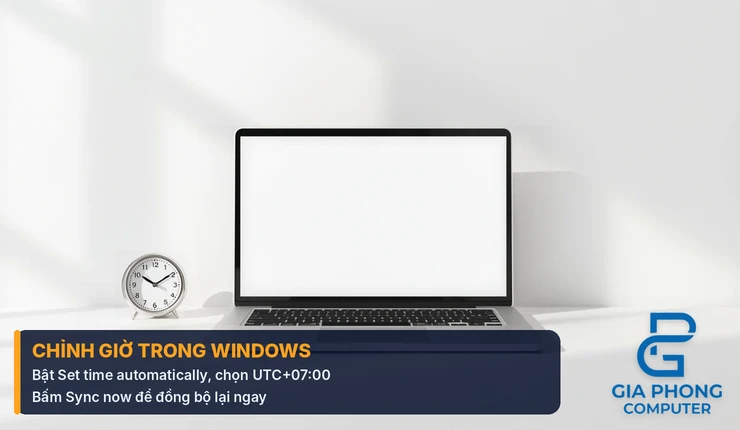
Đây là bước nên làm trước khi xử lý máy tính sai giờ vì không cần mở máy. Trên Windows 10/11:
- Bấm chuột phải vào đồng hồ ở thanh Taskbar, chọn Adjust date and time (hoặc vào Settings, chọn Time & language, rồi Date & time).
- Bật Set time automatically để Windows tự lấy giờ qua mạng.
- Chọn múi giờ (UTC+07:00) Bangkok, Hanoi, Jakarta, đây là múi giờ của Việt Nam. Có thể bật Set time zone automatically nếu máy cho phép.
- Kéo xuống mục Additional settings và bấm Sync now để đồng bộ lại ngay.
Nếu nút Sync now báo lỗi, kiểm tra máy đã có mạng chưa, vì Windows lấy giờ từ máy chủ thời gian (mặc định là time.windows.com) qua Internet. Máy không có mạng thì không đồng bộ được. Nếu mạng ổn mà vẫn lỗi, chuyển sang bước 2. Nếu máy mất mạng, tham khảo thêm bài PC không kết nối được mạng để kiểm tra dây LAN và Wi-Fi.
Bước 2: Khởi động lại dịch vụ Windows Time bằng lệnh
Windows dùng dịch vụ Windows Time (W32Time) để giữ giờ chính xác. Microsoft mô tả cách đăng ký lại dịch vụ và ép đồng bộ trong tài liệu hỗ trợ của hãng. Cách làm:
- Bấm Start, gõ cmd, bấm chuột phải Command Prompt rồi chọn Run as administrator.
- Chạy lần lượt các lệnh: net stop w32time, w32tm /unregister, w32tm /register, net start w32time.
- Cuối cùng chạy w32tm /resync để đồng bộ ngay.
Nếu lệnh trả lời “The computer did not resync because no time data was available” thì thường do máy không liên lạc được với máy chủ thời gian: kiểm tra mạng, tường lửa hoặc phần mềm chặn kết nối. Các lệnh này chỉ thao tác với dịch vụ giờ của Windows, không đụng đến dữ liệu cá nhân. Nếu bạn không quen dùng dòng lệnh, có thể bỏ qua và làm tiếp bước chỉnh trong BIOS.
Bước 3: Chỉnh giờ trực tiếp trong BIOS

Khi máy tính sai giờ và nghi ngờ pin CMOS, hãy chỉnh giờ trong BIOS để máy có mốc thời gian đúng, rồi mới tính chuyện thay pin:
- Khởi động lại máy, bấm phím vào BIOS (thường Del với PC, F2 với nhiều laptop, tuỳ hãng).
- Tìm mục System Time và System Date (thường nằm ở tab Main hoặc Advanced, hoặc trong mục Date & Time của giao diện EZ Mode).
- Nhập đúng giờ, ngày hiện tại.
- Bấm F10 (hoặc chọn Save & Exit) để lưu và thoát.
Nếu máy tính sai giờ trở lại sau khi tắt và rút điện, nhiều khả năng pin CMOS đã hết. Với bo mạch cũ, cân nhắc cập nhật BIOS theo hướng dẫn chính thức của hãng, xem thêm cách cập nhật BIOS mainboard an toàn; nhưng chỉ cập nhật khi thật sự cần, không nên làm chỉ vì lỗi giờ.
Bước 4: Thay pin CMOS cho PC và laptop
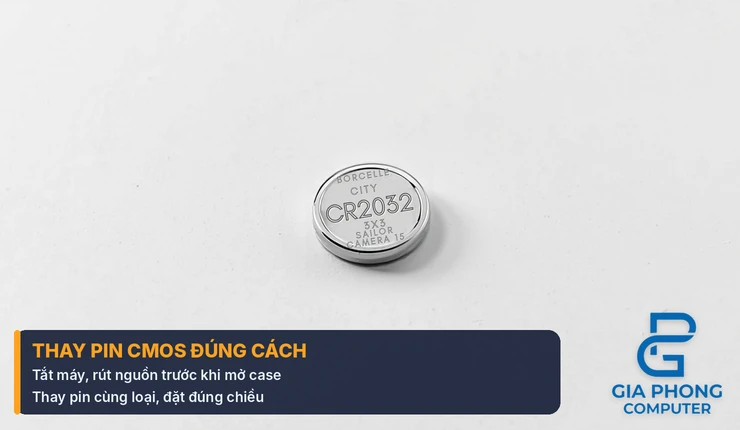
Với PC để bàn, thay pin CMOS để sửa máy tính sai giờ khá đơn giản nếu làm đúng thứ tự:
- Tắt máy, rút dây nguồn và nhấn giữ nút nguồn vài giây để xả điện dư.
- Mở nắp case, tìm viên pin tròn dẹt trên bo mạch chủ, thường gần khe PCIe hoặc chip BIOS.
- Ghi lại chiều cực (mặt chữ + thường hướng lên), gạt nhẹ chốt giữ để lấy pin cũ ra.
- Đặt pin mới cùng loại (thường CR2032) đúng chiều, không bẻ cong khay giữ.
- Đóng case, bật máy, vào BIOS chỉnh lại ngày giờ và các thiết lập đã bị đặt lại.
Với laptop, mức độ khó khác hẳn. Một số máy có nắp đáy nhỏ để thay pin CMOS, nhưng nhiều dòng máy phải tháo nắp đáy hoặc cả bàn phím, pin CMOS được nối bằng dây cáp nhỏ hoặc gắn cố định trên bo mạch. Nếu máy còn bảo hành, tự tháo máy có thể ảnh hưởng quyền lợi bảo hành. Nên tìm đúng tài liệu hướng dẫn bảo dưỡng của hãng cho đúng đời máy, hoặc nhờ kỹ thuật viên. Lưu ý: pin CMOS và pin chính của laptop là hai viên khác nhau. Để kiểm tra pin chính, xem bài cách kiểm tra pin laptop.
Máy tính sai giờ khi cài song song Windows và hệ điều hành khác
Nếu bạn dùng chung một máy cho Windows và một hệ điều hành khác (ví dụ Linux), máy tính sai giờ vài tiếng mỗi lần đổi hệ là chuyện thường gặp. Nguyên nhân là hai hệ điều hành hiểu giờ của đồng hồ phần cứng theo hai cách: một bên coi đó là giờ địa phương, bên kia coi là giờ UTC. Hiện tượng này khác hoàn toàn với pin CMOS: giờ lệch đúng bội số của múi giờ và máy vẫn nhớ giờ khi tắt.
Cách khắc phục là chỉnh một trong hai hệ điều hành sao cho cùng cách hiểu, và tuỳ hệ điều hành mà cách làm khác nhau, nên hãy xem tài liệu của hệ điều hành thứ hai. Đừng sửa registry của Windows nếu chưa sao lưu và chưa hiểu rõ từng giá trị.
Những điều không nên làm khi xử lý máy tính sai giờ
- Không chỉnh giờ tay liên tục mà không tìm nguyên nhân, vì lỗi sẽ quay lại sau mỗi lần tắt máy.
- Không tải phần mềm “sửa giờ” hay công cụ lạ từ nguồn không rõ ràng; Windows và BIOS đã có đủ công cụ cần thiết.
- Không dùng vật kim loại cạy pin vì dễ làm trầy mạch hoặc chập bo mạch.
- Không thay pin khi máy còn cắm điện, nhất là khi tháo laptop.
- Không đặt pin sai chiều hoặc dùng pin khác loại.
- Không dùng giờ sai để “lách” phần mềm: đổi ngày giờ để dùng tiếp bản dùng thử hay phần mềm bản quyền là việc nên tránh.
Khi nào nên mang máy đi kiểm tra
Hãy nhờ kỹ thuật viên nếu thay pin CMOS mới mà máy tính sai giờ vẫn tái diễn, nếu máy không bật lên được sau khi mở nắp, hoặc nếu giờ sai kèm các dấu hiệu bất thường như máy khởi động chập chờn, không nhận ổ cứng hoặc kêu bíp khi bật. Khi đó lỗi có thể nằm ở mạch đồng hồ thời gian thực, đường nguồn nuôi hoặc bo mạch chủ. Trường hợp máy không lên nguồn, xem thêm laptop không lên nguồn: 6 bước tự kiểm tra, hoặc bài máy tính kêu tít tít không lên màn hình để hiểu tiếng bíp của BIOS.
Nếu ở TP.HCM và không muốn tự tháo máy, bạn có thể xem quy trình tại sửa laptop tại TPHCM hoặc dịch vụ sửa máy tính tại nhà HCM.
Câu hỏi thường gặp về máy tính sai giờ
Máy tính sai giờ có làm hỏng máy không?
Bản thân máy tính sai giờ không làm hỏng linh kiện, nhưng nó gây lỗi phần mềm, chứng chỉ bảo mật và đồng bộ. Nếu nguyên nhân là pin CMOS, máy còn mất thiết lập BIOS mỗi lần tắt, nên xử lý sớm.
Pin CMOS dùng được bao lâu?
Thường vài năm, tuỳ chất lượng pin, nhiệt độ trong máy và việc máy có hay bị rút điện hay không. Không có con số cố định, hãy dựa vào dấu hiệu sai giờ để quyết định thay.
Tháo pin CMOS có mất dữ liệu trong ổ cứng không?
Không. Pin CMOS chỉ nuôi đồng hồ và thiết lập BIOS, không liên quan đến dữ liệu trong SSD hay HDD. Tuy vậy, thiết lập BIOS sẽ về mặc định nên cần chỉnh lại giờ, thứ tự khởi động.
Có thể dùng máy khi chưa thay pin CMOS không?
Có, nếu chấp nhận phải chỉnh lại giờ mỗi lần bật máy và máy có mạng để Windows tự đồng bộ. Tuy vậy đây chỉ là giải pháp tạm thời.
Vì sao máy tính sai giờ khi mất mạng nhưng có mạng lại đúng?
Khi có mạng, Windows tự đồng bộ giờ nên có thể che đi việc pin CMOS đã yếu. Khi mất mạng hoặc mở máy ở nơi không có Internet, giờ sai sẽ lộ ra.
Kết luận
Máy tính sai giờ thường có lời giải rõ ràng: chỉnh múi giờ và đồng bộ trong Windows trước, kiểm tra giờ trong BIOS để phân biệt với pin CMOS, và chỉ thay pin khi giờ trong BIOS cũng sai. Làm đúng thứ tự giúp bạn không thay linh kiện vô ích và không đụng vào những phần dễ gây lỗi hơn. Nếu bạn ngại tự tháo máy, đã thay pin mà lỗi vẫn còn, hoặc cần kiểm tra bo mạch, hãy liên hệ Gia Phong Computer để được kỹ thuật viên kiểm tra và tư vấn trước khi sửa.

Thông tin liên hệ Gia Phong Computer
Hotline: 0706.992.233
Zalo: 0336.557.935
Email: giaphongcomputer990976@gmail.com
Địa chỉ: 153/24 Lê Văn Thọ, Phường Thông Tây Hội, TP.HCM – Xem đường đi
Fanpage: Gia Phong Computer
Website: giaphongpc.vn





