
Lỗi BIOS Has Been Reset: Nguyên Nhân, Có Mất Dữ Liệu Không Và Cách Xử Lý
Lỗi BIOS has been reset là thông báo máy hiện ra lúc khởi động khi firmware phát hiện cài đặt BIOS đã trở về mặc định hoặc không còn đáng tin, rồi hỏi bạn muốn tiếp tục thế nào (“Please decide how to continue”). Dòng chữ chính xác và các nút bấm khác nhau giữa các hãng và đời máy, nhưng ý nghĩa chung là: BIOS đang chờ bạn quyết định dùng lại cấu hình nào trước khi vào Windows. Bài này giải thích nguyên nhân, cách chọn tuỳ chọn an toàn và những việc nên ghi lại trước khi can thiệp.
Đừng bấm vội và đừng flash BIOS bừa. Thông báo này hầu như chỉ liên quan đến cài đặt, không phải dữ liệu trong ổ cứng. Hãy đọc kỹ từng tuỳ chọn trên màn hình, chụp lại bằng điện thoại rồi mới chọn.
Lỗi BIOS has been reset nghĩa là gì
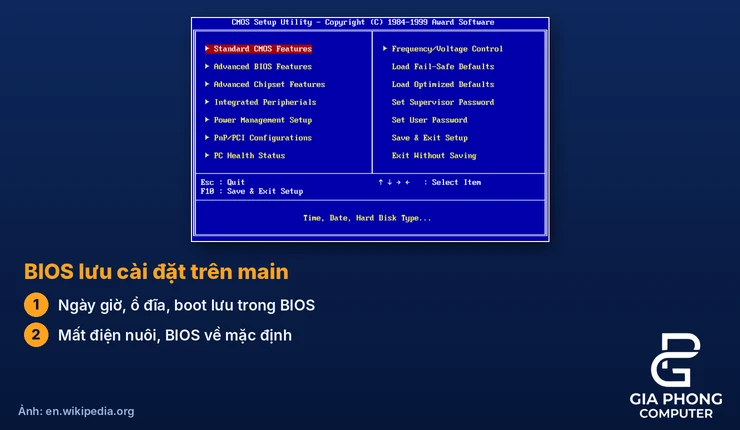
BIOS (hoặc UEFI) lưu cài đặt như ngày giờ, thứ tự khởi động, chế độ ổ đĩa, Secure Boot… vào bộ nhớ nhỏ trên main. Khi bộ nhớ này mất điện nuôi hoặc dữ liệu bị lỗi, BIOS quay về cấu hình mặc định và báo cho bạn biết thay vì im lặng. Thông báo “BIOS has been reset. Please decide how to continue” vì vậy là lời nhắc xác nhận, không phải lỗi phần cứng nặng.
Tên tuỳ chọn thay đổi theo hãng. Trong tài liệu của Dell về màn hình “BIOS restore settings”, các lựa chọn gồm BIOS Defaults, Last Known Good, Custom User Settings và Factory Defaults. Máy của hãng khác có thể dùng chữ khác, vì vậy hãy chọn theo ý nghĩa chứ không theo thói quen bấm phím.
Thông báo này có làm mất dữ liệu không
Không. Lỗi BIOS has been reset không đụng đến file. Dữ liệu của bạn nằm trong ổ SSD hoặc HDD, còn thông báo này nói về cài đặt trong BIOS. Việc BIOS về mặc định không xoá file, ảnh hay tài liệu. Rủi ro thật nằm ở chỗ khác: nếu cài đặt mặc định khác cài đặt cũ (ví dụ chế độ ổ đĩa), Windows có thể không khởi động được cho đến khi bạn chỉnh lại. Dữ liệu vẫn còn nguyên khi đó.
Nếu ổ đã bật mã hoá như BitLocker, thay đổi cấu hình khởi động có thể khiến máy hỏi khoá khôi phục. Hãy chuẩn bị sẵn khoá từ tài khoản Microsoft hoặc nơi bạn đã lưu trước khi chỉnh BIOS.
Vì sao BIOS bị reset
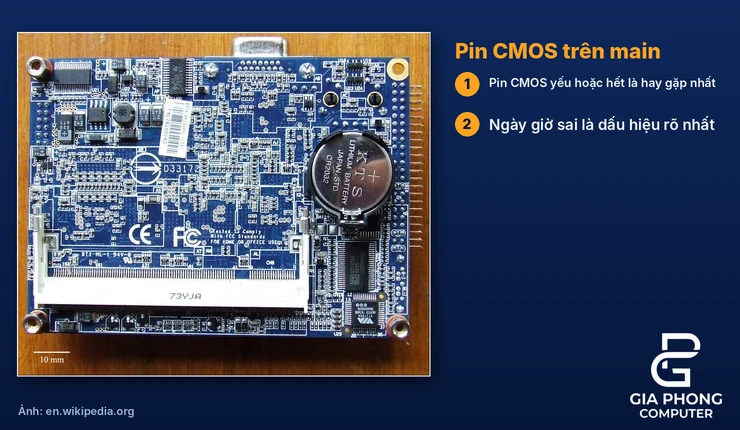
Các nguyên nhân thường gặp gây lỗi BIOS has been reset, từ nhẹ đến nặng:
- Pin CMOS yếu hoặc hết: Dell nêu các dấu hiệu như ngày giờ sai hoặc chậm, mất cài đặt BIOS khi tắt máy, bị yêu cầu chỉnh lại giờ khi khởi động.
- Máy không có pin CMOS rời: một số laptop Dell dùng pin chính để nuôi đồng hồ. Khi pin chính cạn kiệt, đồng hồ và cài đặt có thể reset, và Dell xem đó là hành vi theo thiết kế.
- Mất điện đột ngột hoặc tắt máy bằng cách giữ nút nguồn nhiều lần: làm cấu hình ghi dở.
- Vừa cập nhật BIOS hoặc vừa tự reset bằng jumper/tháo pin: khi đó thông báo là bình thường.
- Linh kiện lỗi: hiếm hơn, như main có vấn đề về bộ nhớ lưu cài đặt.
Đọc kỹ các tuỳ chọn trên màn hình trước khi chọn
Dừng lại ở màn hình thông báo, chụp ảnh toàn bộ nội dung và ghi lại tên từng nút. Nếu máy tự khởi động lại vài lần trong lúc reset, hãy chờ đến khi máy vào được logo hãng hoặc màn hình Windows rồi mới thao tác tiếp. Nếu máy bị kẹt hoặc khởi động lại liên tục không dừng, xem thêm bài máy tính tự khởi động lại liên tục.
Nếu máy phát tiếng bíp thay vì hiện thông báo, đó là cơ chế báo lỗi khác của main, xem giải mã tiếng bíp theo từng hãng main.
Cách chọn tuỳ chọn đúng
Khi gặp lỗi BIOS has been reset, nguyên tắc chung dựa trên hướng dẫn của Dell, áp dụng tham khảo cho các hãng khác:
- Nếu bạn chưa từng chỉnh gì trong BIOS và máy đang chạy cấu hình gốc của hãng, chọn mặc định (BIOS Defaults hoặc Factory Defaults) thường là đủ.
- Nếu bạn đã đổi chế độ ổ đĩa (ví dụ sang AHCI để cài Windows), Dell cảnh báo hai tuỳ chọn mặc định có thể không khởi động được ở chế độ đó. Hãy ưu tiên Last Known Good hoặc Custom User Settings nếu có.
- Nếu thông báo có nút cho phép vào BIOS để chỉnh tay, đây là lựa chọn thận trọng nhất khi bạn không chắc.
Nếu chọn sai, máy chỉ không khởi động hoặc báo thiếu ổ; bạn vào lại BIOS và đổi, không gây hỏng linh kiện.
Vào BIOS kiểm tra ngày giờ và chế độ ổ đĩa
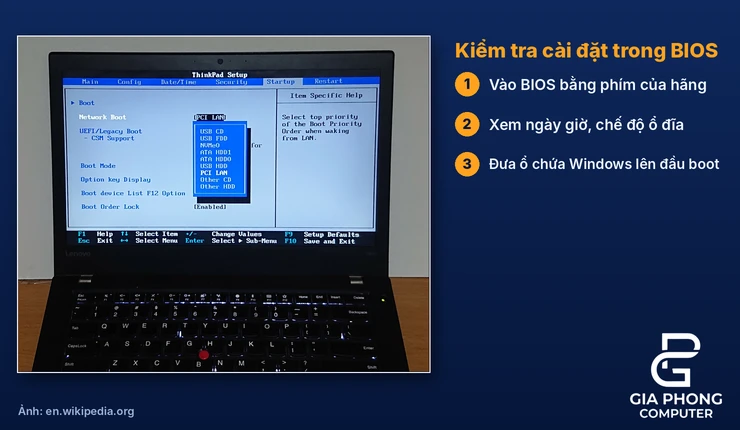
Sau khi máy qua được lỗi BIOS has been reset, hãy vào BIOS bằng phím của hãng (xem phím boot menu và phím vào BIOS các hãng) và kiểm tra:
- Ngày giờ: sai ngày hoặc về mốc cũ là dấu hiệu rõ nhất của pin CMOS yếu.
- Chế độ ổ đĩa (SATA mode): đối chiếu AHCI hay RAID với cấu hình bạn đã dùng.
- Thứ tự khởi động: đưa ổ chứa Windows lên đầu.
- Secure Boot, TPM, XMP/DOCP: bật lại những mục bạn từng dùng nếu bản cài Windows hoặc game yêu cầu.
Lưu thay đổi rồi thoát. Thay đổi từng mục một và thử khởi động sẽ giúp bạn biết mục nào gây khác biệt.
Ghi lại cài đặt BIOS trước khi can thiệp
Khi vào được BIOS, hãy chụp ảnh các trang cài đặt quan trọng. Dell lưu ý rằng gỡ pin CMOS sẽ xoá cài đặt BIOS và bạn phải thiết lập lại sau đó, nên ảnh chụp là cách đơn giản nhất để khôi phục cấu hình cũ. Với máy lắp ráp, đáng chụp thêm các mục ép xung bộ nhớ, quạt, và chế độ ổ đĩa.
Thay pin CMOS an toàn
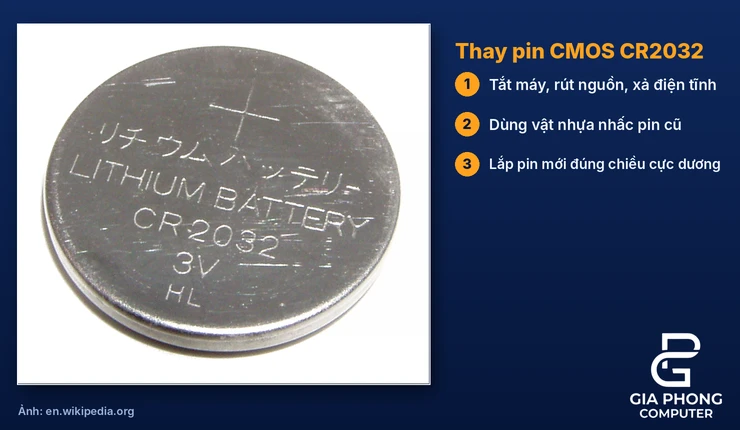
Nếu ngày giờ liên tục sai hoặc thông báo quay lại mỗi lần tắt máy rồi bật lại, pin CMOS là nghi phạm đầu tiên ở máy có pin rời. Theo hướng dẫn của Dell cho máy để bàn, loại pin thường dùng là pin cúc áo lithium 3V CR2032. Các bước an toàn:
- Tắt máy, rút dây nguồn, giữ nút nguồn 10–15 giây để xả điện tĩnh.
- Chạm vào bề mặt kim loại không sơn hoặc đeo vòng chống tĩnh điện.
- Nhấc pin cũ bằng dụng cụ nhựa, không dùng vật kim loại để tránh chạm mạch hoặc làm hỏng đế pin.
- Lắp pin mới cùng loại, đúng chiều (mặt phẳng là cực dương), đóng thùng máy rồi mới cắm lại nguồn.
- Vào BIOS chỉnh lại ngày giờ và các cài đặt đã ghi.
Với laptop, pin CMOS thường nằm bên trong và việc tháo máy có thể ảnh hưởng đến bảo hành, nên hãy cân nhắc nhờ kỹ thuật viên nếu bạn không quen.
Khi lỗi lặp lại sau khi thay pin
Nếu đã thay pin mới mà lỗi BIOS has been reset vẫn quay lại, thử lần lượt: cắm lại nguồn và kiểm tra ổ cắm; thử tắt máy đúng cách thay vì ngắt điện; kiểm tra xem máy có vừa bị mất điện hoặc sụt áp không. Máy không lên nguồn hoặc chập chờn sau khi mất điện có thể do bộ nguồn, xem máy tính không lên nguồn sau khi mất điện. Với laptop không có pin CMOS rời, hãy sạc đầy pin chính và theo dõi lại.
Những việc không nên làm
- Không flash hoặc cập nhật BIOS chỉ vì thấy thông báo này. Cập nhật BIOS là thao tác rủi ro nếu mất điện giữa chừng. Nếu thật sự cần, làm theo hướng dẫn của hãng, xem cách cập nhật BIOS mainboard an toàn.
- Không tải công cụ “sửa BIOS” hoặc file lạ từ web không rõ nguồn.
- Không xoá phân vùng hoặc cài lại Windows khi chưa kiểm tra chế độ ổ đĩa trong BIOS.
- Không dùng vật kim loại để cạy pin CMOS.
Khi nào nên mang máy đi kiểm tra
Với lỗi BIOS has been reset, nên nhờ kỹ thuật viên nếu: thông báo quay lại dù đã thay pin đúng loại; máy không nhận ổ cứng sau khi reset; bạn không rõ máy từng chạy chế độ ổ đĩa nào; hoặc máy là laptop cần tháo mặt đáy. Gia Phong Computer có thể kiểm tra và hướng dẫn, xem quy trình tại sửa máy tính tại nhà HCM.
Câu hỏi thường gặp về lỗi BIOS has been reset
Lỗi BIOS has been reset có nguy hiểm không?
Thường không. Đây là thông báo cài đặt, không phải hỏng ổ cứng. Rủi ro chính là chọn sai cấu hình khiến Windows không khởi động tạm thời.
Chọn mặc định hay Last Known Good?
Nếu chưa từng chỉnh gì, mặc định là đủ. Nếu đã đổi chế độ ổ đĩa hoặc có cấu hình riêng, ưu tiên Last Known Good hoặc cài đặt tuỳ chỉnh nếu máy cho phép.
Có phải luôn do pin CMOS hết không?
Không. Máy có pin CMOS rời thì pin là nguyên nhân hay gặp nhất, nhưng một số laptop không có pin này và dùng pin chính để nuôi đồng hồ.
Thay pin CMOS có mất Windows không?
Không mất dữ liệu, nhưng cài đặt BIOS sẽ về mặc định nên cần thiết lập lại và có thể phải nhập khoá BitLocker nếu ổ đã mã hoá.
Kết luận
Lỗi BIOS has been reset thường chỉ báo rằng cài đặt BIOS đã về mặc định, do pin CMOS yếu, mất điện hoặc thiết kế của máy. Hãy chụp màn hình, chọn tuỳ chọn phù hợp, kiểm tra lại ngày giờ, chế độ ổ đĩa và thứ tự boot, rồi thay pin nếu cần. Nếu bạn không chắc hoặc lỗi lặp lại, hãy liên hệ Gia Phong Computer để được kiểm tra trực tiếp.

Thông tin liên hệ Gia Phong Computer
Hotline: 0706.992.233
Zalo: 0336.557.935
Email: giaphongcomputer990976@gmail.com
Địa chỉ: 153/24 Lê Văn Thọ, Phường Thông Tây Hội, TP.HCM – Xem đường đi
Fanpage: Gia Phong Computer
Website: giaphongpc.vn





