
Lỗi màn hình xanh lá cây Win 11: Khác gì màn hình xanh dương
Lỗi màn hình xanh lá cây Win 11: Khác gì màn hình xanh dương?
Lỗi màn hình xanh lá cây Win 11 là hiện tượng Windows hiển thị Green Screen of Death (GSOD) khi hệ điều hành gặp sự cố nghiêm trọng. Điểm đáng chú ý là màn hình xanh lá thường gắn với các bản Windows Insider Preview – phiên bản thử nghiệm dành cho người muốn trải nghiệm tính năng mới trước khi phát hành chính thức. Trong khi đó, Windows 11 bản ổn định thường sử dụng màn hình xanh dương hoặc giao diện nền đen đơn giản hơn trên một số phiên bản mới.
Nhiều người nhìn thấy màn hình xanh lá và nghĩ rằng máy bị một loại lỗi phần cứng hoàn toàn khác. Thực tế, màu nền không quyết định nguyên nhân. Mã dừng (Stop Code), file minidump và thời điểm xảy ra sự cố mới là những thông tin quan trọng để chẩn đoán. Bài viết sẽ hướng dẫn cách phân biệt GSOD với BSOD, kiểm tra máy có tham gia Windows Insider hay không và xử lý lỗi theo từng bước.
1. Màn hình xanh lá cây Win 11 là gì?
Green Screen of Death (GSOD) là cách gọi màn hình lỗi hệ thống có nền xanh lá xuất hiện trên các bản Windows Insider Preview. Đây là những phiên bản Windows thử nghiệm được Microsoft phát hành để người tham gia chương trình Insider trải nghiệm tính năng, thay đổi và bản dựng mới trước khi chúng được triển khai rộng rãi.
Khi Windows gặp lỗi nghiêm trọng, hệ điều hành có thể dừng hoạt động và hiển thị mã lỗi. Trên bản Insider, giao diện này có thể dùng nền xanh lá để phân biệt với lỗi trên bản Windows phát hành chính thức.
Green Screen có phải là lỗi riêng của Windows 11?
Không hoàn toàn. GSOD không phải một loại lỗi có nguyên nhân riêng chỉ vì màn hình có màu xanh lá. Nó là cách hiển thị lỗi hệ thống trên các bản dựng thử nghiệm. Những nguyên nhân phía sau vẫn có thể liên quan đến driver, RAM, CPU, thiết bị lưu trữ, phần mềm hoặc cấu hình phần cứng không ổn định.
Vì vậy, nếu máy xuất hiện GSOD, bạn vẫn cần ghi lại Stop Code và thông tin kỹ thuật tương tự như khi gặp màn hình xanh dương. Không nên tự kết luận rằng máy bị lỗi do đang dùng Insider nếu chưa kiểm tra phiên bản Windows.
2. Màn hình xanh lá khác màn hình xanh dương và nền đen thế nào?
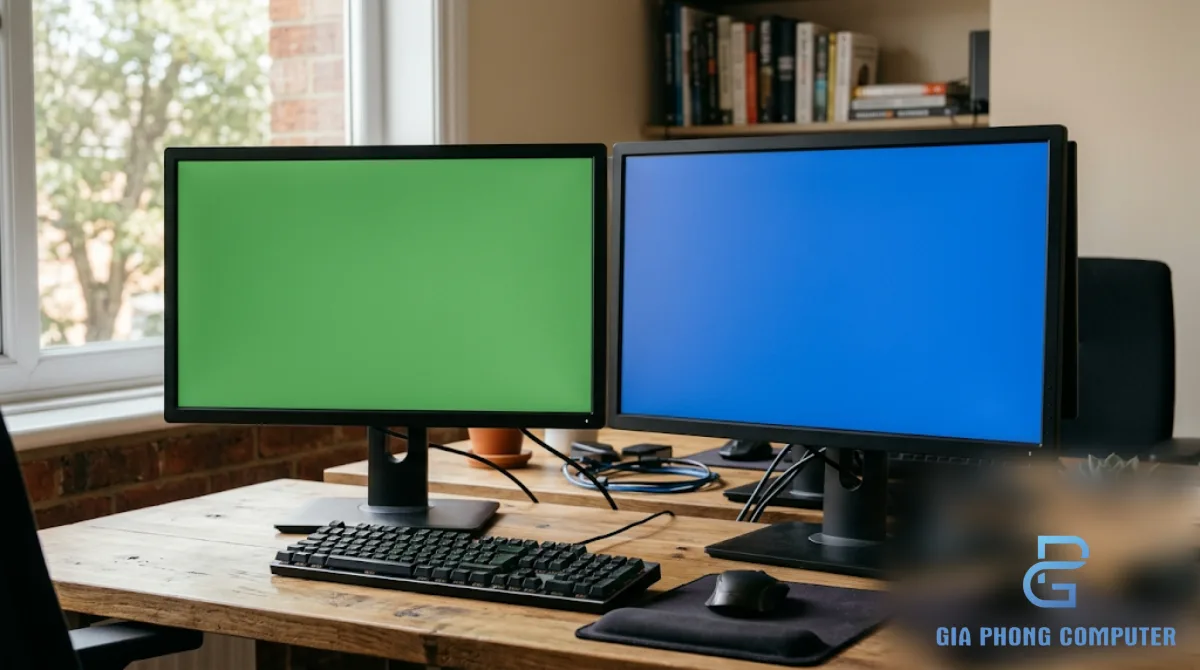
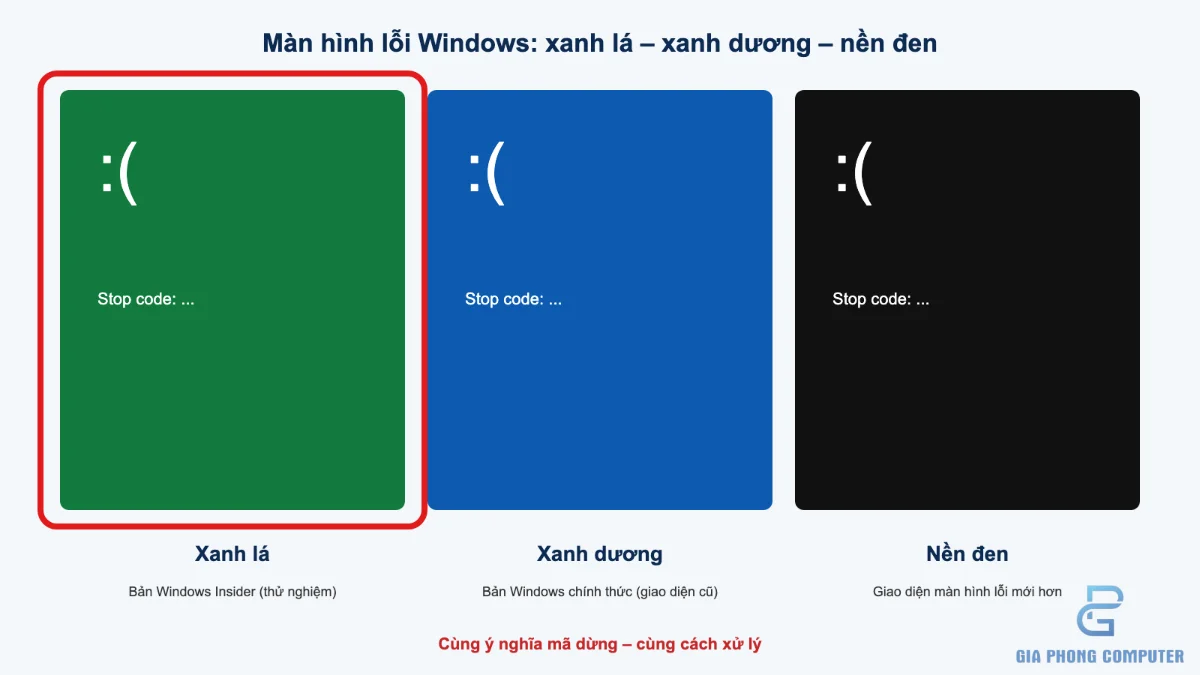
Điểm khác biệt dễ nhận thấy nhất là màu nền và bối cảnh phiên bản Windows. Màn hình xanh lá thường xuất hiện trên bản Insider Preview, trong khi màn hình xanh dương là giao diện lỗi quen thuộc của các bản Windows chính thức. Ngoài ra, Microsoft đã điều chỉnh giao diện màn hình lỗi trên một số bản Windows 11 mới theo hướng nền đen đơn giản hơn. Giao diện có thể khác nhau tùy phiên bản và bản dựng.
| Tiêu chí | Màn hình xanh lá | Màn hình xanh dương | Màn hình nền đen |
|---|---|---|---|
| Tên thường gọi | Green Screen of Death (GSOD) | Blue Screen of Death (BSOD) | Giao diện lỗi Windows nền đen |
| Bối cảnh xuất hiện | Thường gặp trên Windows Insider Preview | Quen thuộc trên Windows phát hành chính thức | Xuất hiện trên một số bản Windows 11 mới |
| Ý nghĩa | Windows gặp lỗi nghiêm trọng | Windows gặp lỗi nghiêm trọng | Windows gặp lỗi nghiêm trọng |
| Thông tin cần xem | Stop Code, file dump | Stop Code, file dump | Mã lỗi và thông tin chẩn đoán hiển thị |
| Cách xử lý | Chẩn đoán theo mã lỗi và nguyên nhân | Chẩn đoán theo mã lỗi và nguyên nhân | Chẩn đoán theo mã lỗi và nguyên nhân |
Lưu ý: Không nên dùng màu nền để xác định máy có bị hỏng phần cứng hay không. Một lỗi driver hoặc RAM có thể xuất hiện với giao diện khác nhau tùy bản dựng Windows. Mã dừng và dữ liệu dump mới là căn cứ kỹ thuật cần ưu tiên.
3. Cách kiểm tra Windows 11 có đang tham gia Insider không
Nếu máy xuất hiện màn hình xanh lá, việc đầu tiên nên làm là xác định chính xác phiên bản Windows đang sử dụng. Bạn có thể kiểm tra qua Settings hoặc lệnh winver.
Cách 1: Kiểm tra trong Windows Settings
- Nhấn Windows + I để mở Settings.
- Chọn Windows Update.
- Chọn Windows Insider Program.
- Quan sát trạng thái tham gia chương trình và kênh Insider nếu được hiển thị.
Nếu trang này cho biết thiết bị đang tham gia chương trình Insider, bạn cần kiểm tra kênh đang sử dụng và bản dựng hiện tại. Các kênh thử nghiệm có thể cung cấp bản cập nhật với mức độ ổn định khác nhau.
Cách 2: Kiểm tra phiên bản bằng lệnh winver
- Nhấn Windows + R.
- Nhập lệnh bên dưới.
- Nhấn Enter để mở cửa sổ About Windows.
- Đọc phiên bản và OS Build được hiển thị.
winverThông tin OS Build giúp đối chiếu phiên bản Windows với lịch sử cập nhật. Tuy nhiên, chỉ nhìn số build chưa đủ để kết luận máy đang tham gia Insider; hãy kiểm tra thêm mục Windows Insider Program trong Settings.
4. Cách rời Windows Insider an toàn
Nếu không muốn tiếp tục sử dụng bản dựng thử nghiệm, bạn có thể cân nhắc rời chương trình Insider. Tuy nhiên, thao tác rời chương trình không phải lúc nào cũng đưa máy trở lại bản Windows ổn định ngay lập tức. Khả năng chuyển về bản phát hành chính thức phụ thuộc vào kênh Insider, build hiện tại và phiên bản Windows công khai đang có.
Kiểm tra tùy chọn rời chương trình
- Mở Settings bằng tổ hợp Windows + I.
- Chọn Windows Update.
- Mở Windows Insider Program.
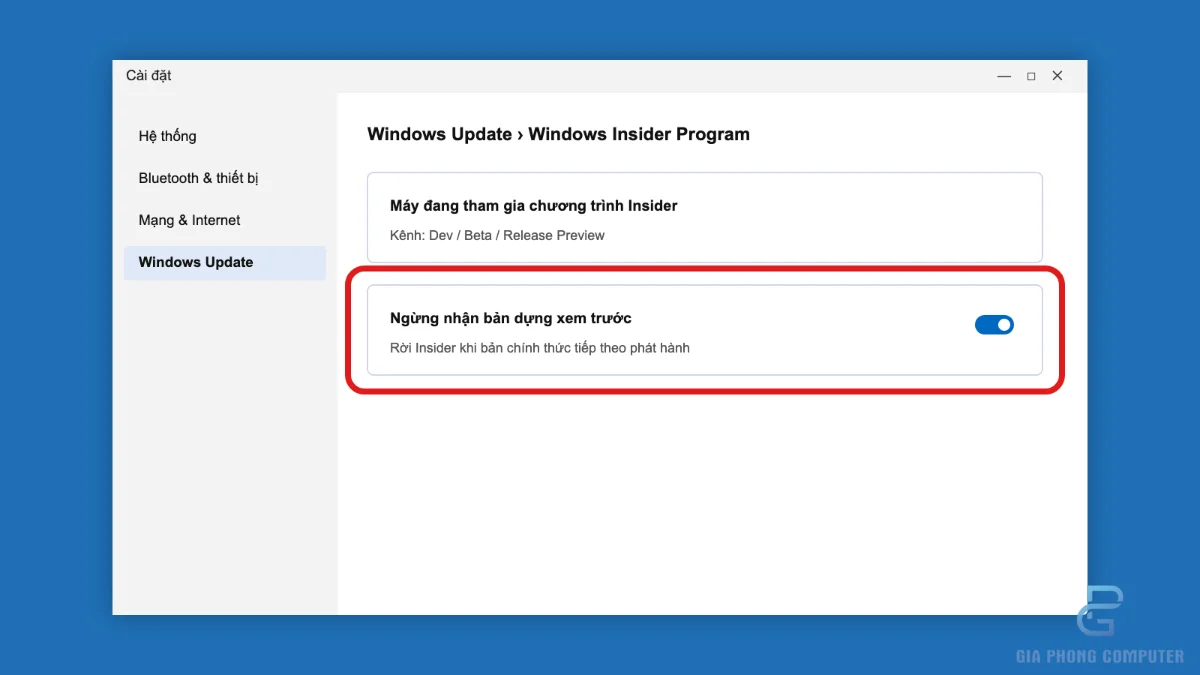
- Tìm mục Stop getting preview builds nếu được cung cấp.
- Đọc kỹ tùy chọn ngừng nhận bản dựng thử nghiệm và hướng dẫn chuyển về bản ổn định.
Một số trường hợp có thể bật tùy chọn hủy đăng ký thiết bị khi phiên bản Windows phát hành chính thức bắt kịp bản dựng đang cài. Nếu build hiện tại mới hơn bản chính thức, máy có thể cần chờ đến đợt phát hành phù hợp hoặc phải cài đặt lại Windows để quay về nhánh ổn định.
Những việc cần chuẩn bị trước khi rời Insider
- Sao lưu tài liệu, hình ảnh và dữ liệu quan trọng ra ổ đĩa khác.
- Lưu khóa khôi phục BitLocker nếu thiết bị có bật mã hóa.
- Kiểm tra ứng dụng và driver quan trọng có tương thích với bản Windows dự kiến sử dụng.
- Không tự ý hạ cấp bằng cách cài đè một bản Windows cũ hơn khi chưa sao lưu.
Nếu không có tùy chọn chuyển về bản ổn định trực tiếp, hãy cân nhắc cài đặt lại Windows từ bộ cài chính thức sau khi đã bảo vệ dữ liệu. Không nên thực hiện thao tác này khi chưa xác định rõ phân vùng chứa dữ liệu cá nhân.
5. Cách sửa lỗi màn hình xanh lá cây theo Stop Code
Dù giao diện là GSOD hay BSOD, nguyên tắc xử lý vẫn giống nhau: ghi lại mã dừng, xác định thay đổi gần nhất và kiểm tra driver, phần mềm hoặc phần cứng liên quan. Nếu lỗi xuất hiện lặp lại, bạn nên thực hiện lần lượt từng bước để tránh thay đổi quá nhiều yếu tố cùng lúc.
Bước 1: Ghi lại Stop Code và tên tệp lỗi
Chụp lại màn hình hoặc ghi chính xác dòng Stop Code. Nếu có tên tệp như một driver .sys, hãy lưu lại để đối chiếu. Một số mã lỗi có thể liên quan đến RAM, driver hoặc truy cập bộ nhớ. Ví dụ, lỗi IRQL NOT LESS OR EQUAL thường cần kiểm tra driver và bộ nhớ thay vì chỉ dựa vào màu màn hình.
Bước 2: Gỡ driver hoặc bản cập nhật gần đây
Nếu lỗi xuất hiện sau khi cập nhật driver card đồ họa, chipset hoặc thiết bị ngoại vi, hãy thử rollback driver. Trên Windows 11, thao tác như sau:
- Nhấn chuột phải vào Start.
- Chọn Device Manager.
- Mở nhóm thiết bị liên quan.
- Nhấp chuột phải vào thiết bị, chọn Properties.
- Mở tab Driver và chọn Roll Back Driver nếu khả dụng.
- Khởi động lại máy để kiểm tra.
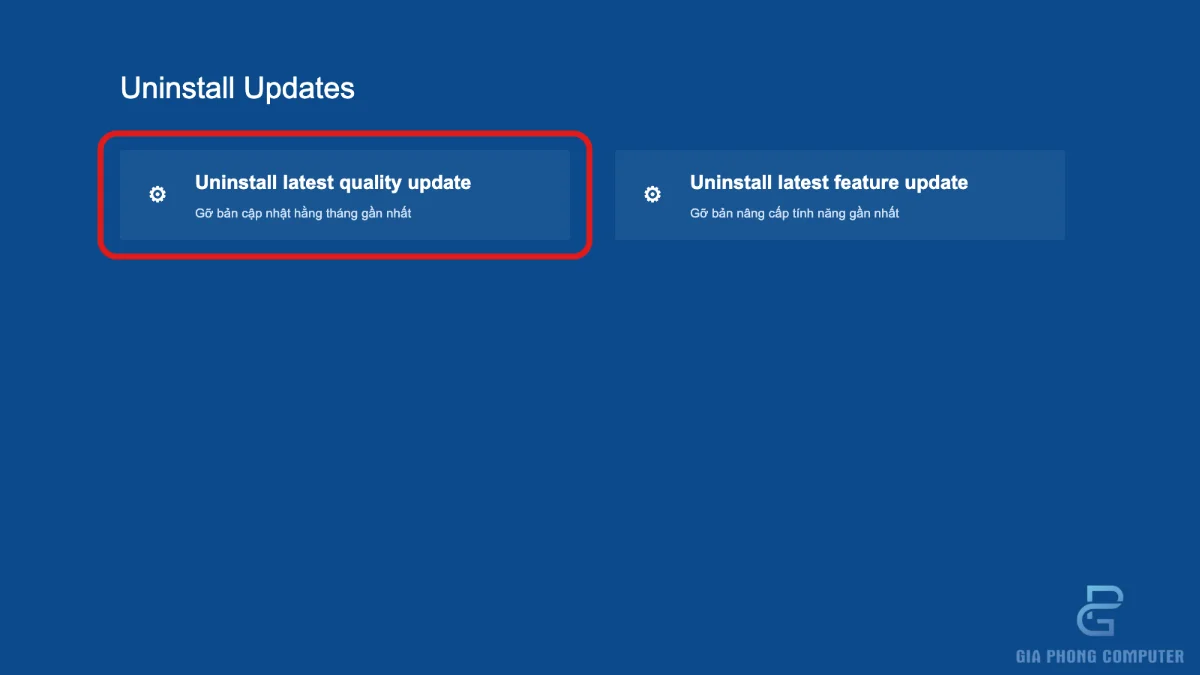
Nếu lỗi xuất hiện sau Windows Update, có thể vào WinRE và chọn:
Troubleshoot
> Advanced options
> Uninstall Updates
Chọn gỡ bản cập nhật chất lượng hoặc bản cập nhật tính năng phù hợp với thời điểm bắt đầu xảy ra sự cố. Không phải mọi bản cập nhật đều có thể gỡ.
Bước 3: Đọc file minidump để tìm nguyên nhân
Windows có thể lưu dữ liệu sự cố vào thư mục:
C:\Windows\MinidumpNếu vào được Windows hoặc truy cập phân vùng hệ thống từ môi trường khôi phục, bạn có thể sao chép các file .dmp để phân tích bằng WinDbg. Mở file dump và chạy lệnh:
!analyze -vChú ý các trường BugCheck, MODULE_NAME, IMAGE_NAME và thông tin stack. Tên driver xuất hiện trong kết quả chỉ là manh mối, chưa chắc là nguyên nhân gốc. Cần đối chiếu với thời điểm cập nhật, mã dừng và tình trạng phần cứng.
Bước 4: Kiểm tra RAM và phần cứng
Nếu lỗi xuất hiện sau khi nâng cấp RAM, bật XMP/EXPO hoặc thay linh kiện, hãy đưa BIOS về cấu hình mặc định để kiểm tra. Bạn có thể sử dụng Windows Memory Diagnostic hoặc MemTest86 để kiểm tra bộ nhớ. Đồng thời, theo dõi nhiệt độ CPU/GPU và kiểm tra tình trạng SSD nếu máy thường xuyên treo hoặc khởi động lại.
Nếu Windows không khởi động được, có thể vào WinRE theo đường dẫn:
Troubleshoot
> Advanced options
> Startup Settings
> Restart
Sau khi máy khởi động lại, nhấn F4 để vào Safe Mode hoặc F5 để vào Safe Mode with Networking. Từ đây, bạn có thể gỡ driver, phần mềm mới cài và kiểm tra tình trạng hệ thống.
6. Bảng tra cứu nhanh khi gặp màn hình xanh lá Win 11
| Biểu hiện | Nguyên nhân cần kiểm tra | Hướng xử lý |
|---|---|---|
| GSOD sau khi cập nhật Insider | Bản dựng thử nghiệm hoặc driver không tương thích | Ghi Stop Code, kiểm tra build và cập nhật liên quan |
| GSOD sau khi cài driver | Driver lỗi hoặc xung đột | Rollback hoặc cài lại driver ổn định |
| GSOD khi chơi game | GPU, RAM, nhiệt độ hoặc ép xung | Kiểm tra nhiệt độ và đưa cấu hình về mặc định |
| GSOD xuất hiện ngẫu nhiên | RAM, SSD, driver hoặc phần cứng | Đọc minidump và kiểm tra linh kiện |
| Không vào được Windows | Lỗi khởi động hoặc hệ thống | Vào WinRE, thử Startup Repair và Safe Mode |
7. Khi nào nên mang máy đến cửa hàng sửa chữa?
Nếu đã kiểm tra phiên bản Windows, gỡ driver và cập nhật gần đây nhưng màn hình xanh vẫn xuất hiện, bạn nên kiểm tra sâu hơn. Đặc biệt, không nên tiếp tục thử nghiệm các bản Insider hoặc cài lại Windows liên tục nếu chưa xác định được tình trạng ổ đĩa và dữ liệu.
- Máy liên tục GSOD/BSOD và không thể vào WinRE.
- Stop Code thay đổi liên tục sau mỗi lần khởi động.
- Máy bị treo, tự tắt hoặc khởi động lại khi chạy tác vụ nặng.
- RAM hoặc SSD không được BIOS nhận ổn định.
- Lỗi xuất hiện ngay cả khi đã đưa BIOS về mặc định.
- Dữ liệu quan trọng chưa sao lưu và Windows không thể khởi động.
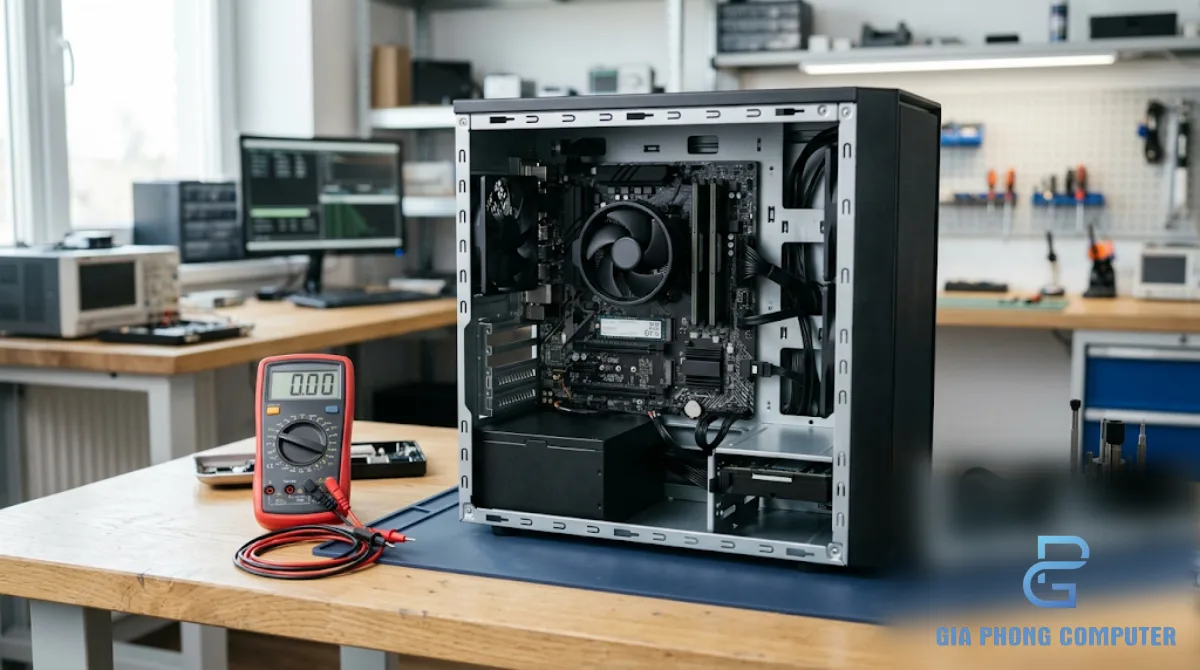
Trong những trường hợp này, kỹ thuật viên cần kiểm tra RAM, SSD, CPU, mainboard, nhiệt độ và khả năng tương thích driver. Nếu máy đang dùng Windows Insider để thử nghiệm phần mềm, nên cân nhắc chuyển về bản ổn định sau khi đã sao lưu dữ liệu. Với các máy vẫn sử dụng Windows 10, bạn cũng nên theo dõi thông tin về Windows 10 hết hỗ trợ để chủ động kế hoạch nâng cấp phù hợp.
Thông tin chính thức về các kênh thử nghiệm có tại trang chương trình Windows Insider của Microsoft.
Kinh nghiệm kỹ thuật viên Gia Phong
Khi tiếp nhận máy bị màn hình xanh lá, kỹ thuật viên cần xác định trước tiên máy đang chạy bản Windows Insider hay bản phát hành chính thức. Đây là thông tin giúp giải thích vì sao giao diện lỗi có màu xanh lá, nhưng không đủ để kết luận nguyên nhân gây ra sự cố.
Tiếp theo, cần ghi lại Stop Code, kiểm tra lịch sử cập nhật, driver và những thay đổi phần cứng gần nhất. Nếu lỗi xuất hiện sau khi cài bản dựng Insider mới, cần xem xét khả năng không tương thích của bản thử nghiệm. Nếu máy đồng thời có hiện tượng treo khi chơi game, lỗi bộ nhớ hoặc mất nhận SSD, phải kiểm tra phần cứng thay vì chỉ cài lại Windows.
Gia Phong Computer khuyến nghị người dùng không nên vội rời Insider bằng cách cài đè một phiên bản Windows cũ hơn. Hãy sao lưu dữ liệu, kiểm tra khả năng chuyển về bản ổn định và chỉ cài lại khi đã xác định rõ phân vùng hệ thống. Cách xử lý đúng là dựa trên mã lỗi và tình trạng thực tế, không dựa vào màu màn hình.
Câu hỏi thường gặp (FAQ)
1. Màn hình xanh lá cây Win 11 có nguy hiểm hơn màn hình xanh dương không?
Không. Màu xanh lá chủ yếu giúp nhận biết lỗi trên các bản Windows Insider Preview. Mức độ nghiêm trọng phụ thuộc vào nguyên nhân và tình trạng hệ thống, không phụ thuộc màu nền.
2. Windows 11 bản chính thức có thể xuất hiện màn hình nền đen không?
Có. Microsoft đã thay đổi giao diện màn hình lỗi trên một số bản Windows 11 mới theo hướng nền đen đơn giản hơn. Giao diện cụ thể có thể khác nhau tùy phiên bản và bản dựng.
3. Làm sao biết máy tính có đang dùng Windows Insider?
Mở Settings > Windows Update > Windows Insider Program để kiểm tra trạng thái tham gia. Bạn cũng có thể chạy lệnh winver để xem phiên bản và OS Build, sau đó đối chiếu với thông tin chương trình Insider.
4. Rời Windows Insider có làm mất dữ liệu không?
Việc ngừng nhận bản dựng thử nghiệm không đồng nghĩa dữ liệu sẽ bị xóa ngay. Tuy nhiên, nếu cần cài lại Windows hoặc hạ cấp thủ công để trở về bản ổn định, dữ liệu và ứng dụng có thể bị ảnh hưởng. Luôn sao lưu trước khi thực hiện.
5. Màn hình xanh lá vẫn xuất hiện sau khi rời Insider thì phải làm sao?
Hãy xử lý theo Stop Code giống các lỗi BSOD thông thường: kiểm tra driver, gỡ cập nhật gần đây, đọc minidump và kiểm tra RAM, SSD, nhiệt độ. Nếu lỗi tiếp tục lặp lại, nên kiểm tra phần cứng chuyên sâu.
Kết luận
Lỗi màn hình xanh lá cây Win 11 thường gắn với các bản Windows Insider Preview, trong khi Windows phát hành chính thức quen thuộc với màn hình xanh dương hoặc giao diện nền đen đơn giản hơn trên một số bản dựng mới. Tuy khác màu sắc, các giao diện này đều có thể biểu thị lỗi hệ thống nghiêm trọng và cần được chẩn đoán theo Stop Code.
Hãy kiểm tra Windows Insider Program, dùng winver để xác định build, ghi lại mã dừng và đọc minidump khi cần. Nếu lỗi xuất hiện sau cập nhật, hãy cân nhắc gỡ bản cập nhật hoặc rollback driver. Khi máy vẫn gặp GSOD/BSOD sau các bước xử lý, cần kiểm tra RAM, SSD và phần cứng để tìm đúng nguyên nhân trước khi cài lại Windows.





